

1. Présentation
Vous avez toujours voulu créer une application Android, mais vous ne saviez pas par où commencer ? Ou peut-être avez-vous une excellente idée, mais vous ne voulez pas passer des semaines à apprendre à coder ?
Bienvenue dans le futur du développement ! Dans cet atelier de programmation, vous allez utiliser Google AI Studio pour concevoir, créer et exécuter une application Android en un temps record. Aucune expérience en programmation n'est requise. Vous passerez d'une idée à une application fonctionnelle exécutée directement dans AI Studio. Vous pourrez ensuite apprendre à la charger sur votre téléphone ou à la publier sur le Google Play Store pour la partager avec vos amis.
Commençons à créer !
Points abordés
Dans cet atelier de programmation, vous allez apprendre à :
- Planifier votre application Android dans le bac à sable Google AI Studio.
- Créer votre application dans Google AI Studio à l'aide du mode "Build" (Créer).
- Tester l'application dans votre navigateur.
- (facultatif) Installer l'application directement sur un téléphone Android.
- (facultatif) Publier l'application sur le Google Play Store pour la tester.
Prérequis
- Accès à Google AI Studio.
- (facultatif) Un appareil Android et un câble USB (pour les tests sur votre téléphone Android).
2. Planifier votre application
La première étape pour créer une application de qualité consiste à établir un plan de qualité. Une excellente "astuce d'IA" consiste à utiliser un LLM pour vous aider à planifier et à améliorer votre idée initiale avant de commencer à créer.
Vous pouvez le faire dans le bac à sable de Google AI Studio.

L'idée d'application : Shake-to-Roll Dice
Pour cet atelier de programmation, vous allez créer une application Shake-to-Roll Dice (Secouer pour lancer les dés). Il s'agit d'un excellent projet pour une première application, car il utilise l'accéléromètre (capteur de mouvement) de votre téléphone pour déclencher une action dans l'application.
Lorsque vous secouez votre téléphone, l'application lance des dés numériques et affiche le résultat. Si vous examinez votre code plus tard, vous pourrez en savoir plus sur la lecture des données de capteur (mouvement le long des axes X, Y et Z) et sur leur utilisation pour déclencher une fonction de code.
Pour commencer, copiez le prompt suivant.
Make me one, robust prompt for the following Android app idea.
I'm going to use Google AI Studio to build it.
So I need a single, clear, plan.

Here's my idea:

Shake-to-Roll Dice
Integration with a feature that lets me
detect phone motion (tell me which integration can do that)

The Problem: You are playing a board game and lost the dice,
or need to make a quick random decision.
Vous pouvez également cliquer ici pour ouvrir Google AI Studio avec ce prompt prérempli.
Collez le prompt dans le champ du prompt, puis cliquez sur Run (Exécuter) pour commencer à générer le plan de votre application.

(Facultatif) Examiner votre plan
Le modèle génère un plan de création détaillé.
Examinez le plan pour vous assurer qu'il correspond à ce que vous souhaitez. Si vous souhaitez modifier quelque chose (par exemple, "rendre l'interface utilisateur bleue" ou "ajouter un bouton de réinitialisation"), saisissez votre demande dans le chat et exécutez-la à nouveau.
Vous êtes maintenant prêt à créer. Laissez votre plan ouvert. Vous allez le copier et l'utiliser à l'étape suivante.
3. Créer dans Google AI Studio
Maintenant que vous avez un plan, utilisez le mode "Build" (Créer) de Google AI Studio pour générer l'application.
- Copiez le plan final de votre application à partir de l'étape précédente. (Conseil d'expert : utilisez l'option Make a copy (Créer une copie) dans le menu à trois points.)
- Cliquez sur le bouton + New App (+ Nouvelle application).
- Cliquez sur le bouton Build an Android app (Créer une application Android) sous la fenêtre de prompt. Un chip "Build an Android app" (Créer une application Android) est alors ajouté à votre champ du prompt (si vous cliquez à nouveau dessus, il sera supprimé).
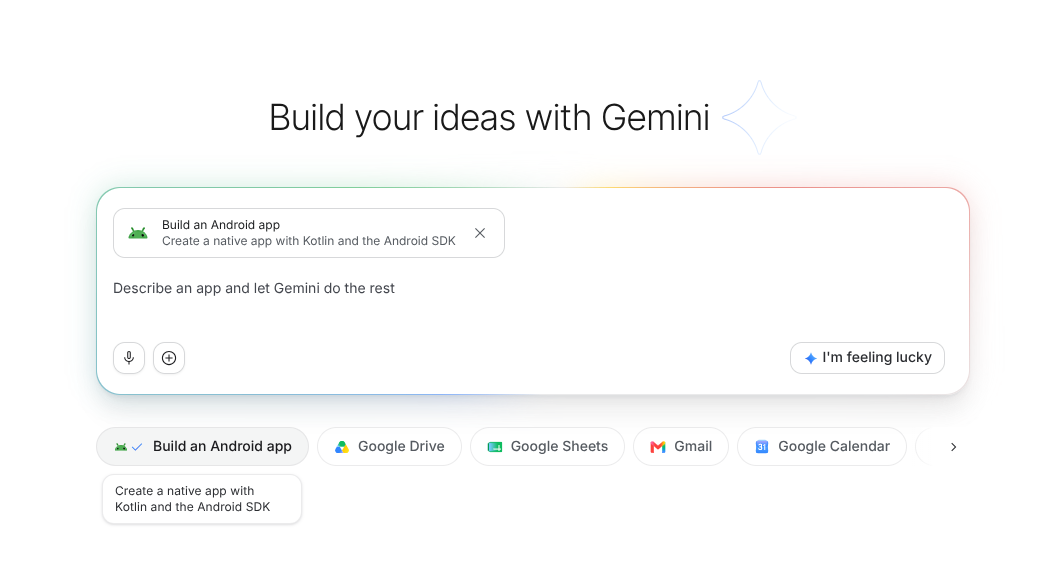
- Collez votre plan dans le champ du prompt, puis cliquez sur Build (Créer) pour lancer la création.
Peu de temps après avoir lancé la création, vous serez invité à sélectionner un style pour votre application.
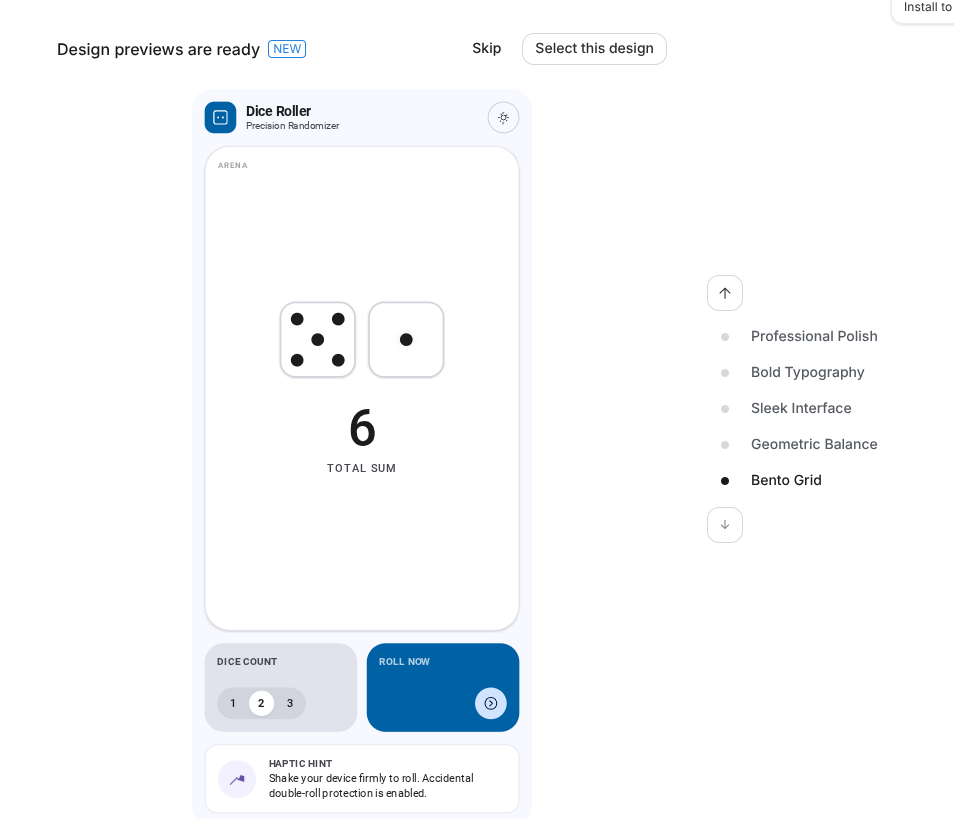
Choisissez votre style préféré, puis cliquez sur Select this design (Sélectionner ce design) pour continuer à créer votre application.
L'agent Google AI Studio commence à créer votre application. Cette opération peut prendre cinq minutes. C'est le moment de prendre un thé ou de faire une petite séance de sport.
4. Tester et recommencer
Une fois la création terminée, AI Studio lance automatiquement votre application dans un émulateur Android basé sur un navigateur.
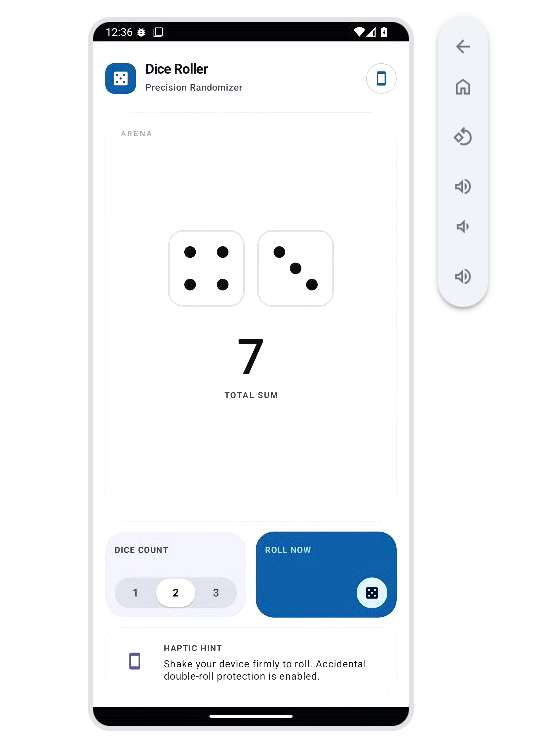
Testez votre application et faites attention aux éléments suivants.
- Vérifiez que l'application s'exécute. L'agent peut parfois introduire des erreurs lors du codage. Dans ce cas, un bouton "Fix errors" (Corriger les erreurs) s'affiche dans le chat. Pour en savoir plus sur l'erreur, cliquez sur la flèche en bas à droite de l'écran.
- Testez les fonctionnalités de base. Une application peut être esthétique, mais si elle ne fonctionne pas, elle ne sera pas utile.
- Examinez le code. Même si vous ne prévoyez pas d'apprendre à coder, il est utile d'avoir une idée des fichiers créés pour votre application. (Conseil de pro : posez des questions à Android Studio sur n'importe quel élément du code qui vous intéresse. C'est un excellent moyen d'apprendre.)
Trouvez une modification que vous souhaitez apporter à votre application et demandez à l'agent de l'effectuer.
L'agent effectue la modification. Une fois que vous êtes satisfait des résultats, il est temps de célébrer !
Opération réussie !
Félicitations, vous avez créé et testé votre application dans l'émulateur ! Si vous êtes satisfait de son fonctionnement, vous avez terminé le projet de base.
Si vous possédez un téléphone Android et que vous souhaitez continuer, passez aux sections facultatives sur l'ajout de votre application à votre téléphone ou sur la publication de votre application sur le Google Play Store.
5. (Facultatif) Installer directement sur votre téléphone
Vous voulez voir votre application fonctionner dans le monde réel ? Vous n'avez pas besoin d'attendre le Google Play Store. Vous pouvez installer votre application directement depuis Google AI Studio sur votre téléphone Android physique à l'aide d'un câble USB. (De nombreux utilisateurs trouvent que c'est un moyen plus simple et plus pratique de tester votre application.)
- Préparer votre téléphone:
- Sur votre téléphone Android, accédez à Paramètres > À propos du téléphone.
- Appuyez sept fois sur Numéro de version jusqu'à ce que le message "Vous êtes désormais un développeur !" s'affiche.
- Revenez à Paramètres > Système > Options pour les développeurs (ou recherchez "Options pour les développeurs" dans les paramètres), puis activez Débogage USB.
- Connecter votre appareil : connectez votre téléphone à votre ordinateur à l'aide d'un câble USB.
- Installer depuis AI Studio:
- Dans le panneau d'aperçu de Google AI Studio, cliquez sur le bouton Install (Installer).
- Suivez les instructions à l'écran. Cliquez ensuite sur Install via USB (Installer via USB).
- Sur votre téléphone physique, recherchez une fenêtre pop-up vous demandant d'autoriser le débogage USB et acceptez-la.
- Exécuter l'application : AI Studio transfère l'application. Elle se lance automatiquement sur votre téléphone et vous pouvez l'utiliser à tout moment sans avoir besoin de votre ordinateur.
À mesure que vous modifiez et développez votre application, vous pouvez répéter ces instructions pour installer vos dernières versions.
6. (Facultatif) Publier sur le Google Play Store
Si vous souhaitez partager votre application avec vos amis, votre famille ou des utilisateurs publics, vous pouvez la publier sur le Google Play Store directement depuis Google AI Studio.
Tout d'abord, accédez à la Google Play Console et suivez les instructions pour configurer votre compte de développeur.
Une fois votre compte de développeur Play Store configuré, procédez comme suit pour déployer et partager votre application :
- Se connecter : assurez-vous d'être connecté à Google AI Studio avec le même compte Google que celui que vous utilisez pour votre compte de développeur Google Play.
- Publier :
- Dans Google AI Studio, cliquez sur Publish (Publier).
- Sélectionnez Publish to Play Store (Publier sur le Play Store).
- Suivez les instructions à l'écran pour envoyer votre application au Play Store.
- Configurer les testeurs : Google AI Studio signe automatiquement votre application et la publie sur le canal Internal Testing (Tests internes). Vous pouvez saisir les adresses e-mail des personnes que vous souhaitez tester votre application.
- Partager : une fois publiée, AI Studio affiche un lien partageable et un QR code. Envoyez ce lien à vos amis ou demandez-leur de scanner le QR code. Ils seront redirigés vers l'installation de votre application depuis le Google Play Store.
7. Autres idées d'applications
Vous êtes prêt à créer autre chose ? Voici quelques idées supplémentaires qui sont idéales pour les débutants, car elles utilisent des fonctionnalités Android intégrées :
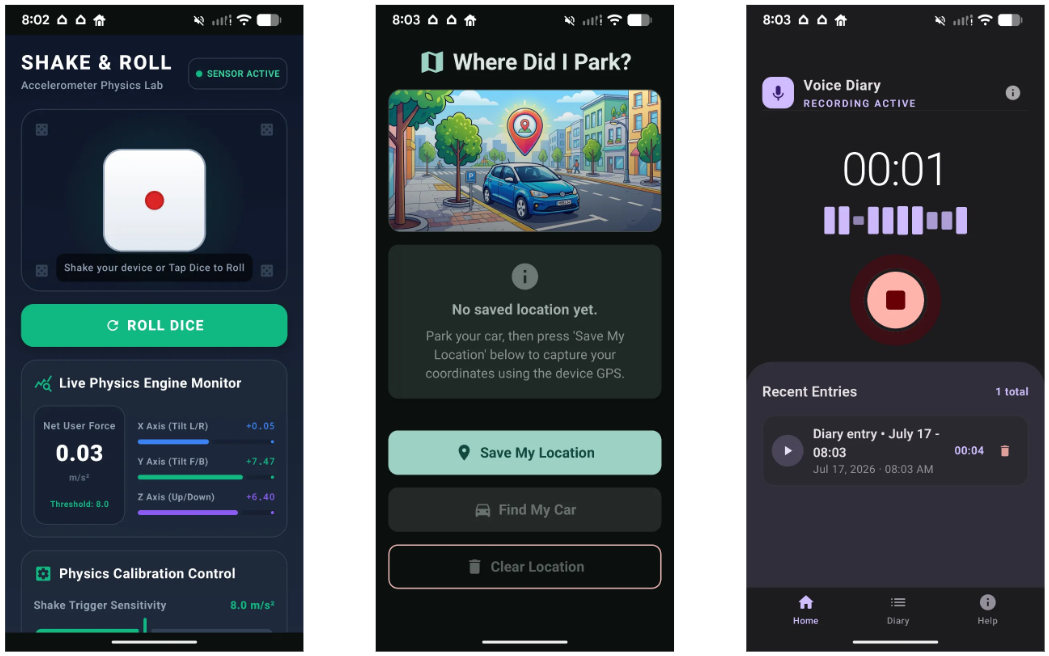
- Où ai-je garé ma voiture ? (GPS/Services de localisation) : enregistrez vos coordonnées de stationnement et ouvrez-les dans Google Maps. Vous apprendrez ainsi à récupérer la latitude et la longitude actuelles de l'appareil, et à utiliser des intents pour interagir avec d'autres applications. Prompt:
Make me one, robust prompt for the following Android app idea. I'm going to use Google AI Studio to build it. So I need a single, clear, plan. Here's my idea: Where did I park? Built-in Feature: GPS / Location Services The Problem: Wandering around a massive mall parking lot looking for your car. - Journal vocal (Microphone) : enregistrez des notes audio et enregistrez-les sur votre appareil. Vous apprendrez ainsi à gérer le stockage de fichiers sur l'appareil, à capturer des flux audio et à créer une interface de lecture simple. Prompt:
Make me one, robust prompt for the following Android app idea. I'm going to use Google AI Studio to build it. So I need a single, clear, plan. Here's my idea: Voice Diary Built-in Feature: Microphone (MediaRecorder) The Problem: You have a brilliant idea while walking or driving, and typing it out on a keyboard is too slow or dangerous. - SOS lampe de poche (Appareil photo/Lampe de poche) : activez ou désactivez la lampe de poche du téléphone, ou faites-la clignoter selon un motif de code Morse SOS. Vous apprendrez ainsi à accéder à
CameraManageret à contrôler les fonctionnalités matérielles. Prompt:Make me one, robust prompt for the following Android app idea. I'm going to use Google AI Studio to build it. So I need a single, clear, plan. Here's my idea: Flashlight SOS Built-in Feature: Camera/Flashlight (CameraManager) The Problem: You are in the dark and need to signal for help, or just need a quick light source. - Niveau à bulle (Gyroscope/Capteur de gravité) : utilisez les capteurs d'inclinaison du téléphone pour afficher une interface utilisateur de niveau à bulle indiquant si une surface est plane. Vous apprendrez ainsi à lire les vecteurs de rotation. Prompt:
Make me one, robust prompt for the following Android app idea. I'm going to use Google AI Studio to build it. So I need a single, clear, plan. Here's my idea: Level Meter Built-in Feature: Gyroscope/Gravity Sensor (SensorManager) The Problem: Hanging a picture frame and wanting to make sure it's perfectly straight. - Compteur de pas (Capteur de compteur de pas) : lisez le capteur de compteur de pas matériel pour suivre les pas quotidiens et enregistrer l'historique. Vous apprendrez ainsi à utiliser des capteurs de fitness et un stockage persistant. Prompt:
Make me one, robust prompt for the following Android app idea.
I'm going to use Google AI Studio to build it.
So I need a single, clear, plan.
Here's my idea:
Step Counter
Built-in Feature: Step Counter Sensor (Sensor.TYPE_STEP_COUNTER)
The Problem: Tracking your daily activity to stay healthy.
Lorsque vous rédigez des prompts pour Google AI Studio, essayez de les structurer comme dans ces exemples : définissez l'idée principale, spécifiez les fonctionnalités ou capteurs Android intégrés à utiliser et décrivez le problème que vous souhaitez résoudre. Plus vous serez précis, plus le plan et la création de l'application seront efficaces.
8. Étapes suivantes
Félicitations ! Vous avez planifié une application, l'avez générée dans AI Studio, l'avez testée dans le navigateur et (peut-être !) l'avez exécutée sur votre appareil.
Accédez à ce lien pour obtenir le badge Completed Builder Journey (Parcours de création terminé) !
Pour poursuivre votre parcours, accédez à goo.gle/builders pour votre prochain atelier.