

1. סקירה כללית
האם אי פעם רציתם ליצור אפליקציית Android אבל לא ידעתם מאיפה להתחיל? או אולי יש לכם רעיון מצוין אבל אתם לא רוצים להשקיע שבועות בלימוד תכנות?
ברוכים הבאים לעתיד הפיתוח! ב-Codelab הזה נשתמש ב-Google AI Studio כדי לעצב, ליצור ולהריץ אפליקציית Android בזמן שיא. לא נדרש ניסיון בתכנות. תהליך העבודה יתחיל מרעיון ויסתיים באפליקציה פעילה שפועלת ישירות ב-AI Studio. אחר כך תוכלו ללמוד איך לטעון אותו בטלפון או לפרסם אותו בחנות Google Play כדי לשתף אותו עם חברים.
בואו נתחיל לבנות!
מה תלמדו
ב-Codelab הזה תלמדו איך:
- תכננו את אפליקציה ל-Android שלכם ב-Playground של Google AI Studio.
- אפשר לבנות את האפליקציה ב-Google AI Studio באמצעות מצב Build.
- בודקים את האפליקציה בדפדפן.
- (אופציונלי) מתקינים את האפליקציה ישירות בטלפון Android.
- (אופציונלי) מפרסמים את האפליקציה בחנות Google Play לצורך בדיקה.
דרישות מוקדמות
- גישה ל-Google AI Studio.
- (אופציונלי) מכשיר Android וכבל USB (לצורך בדיקה בטלפון Android).
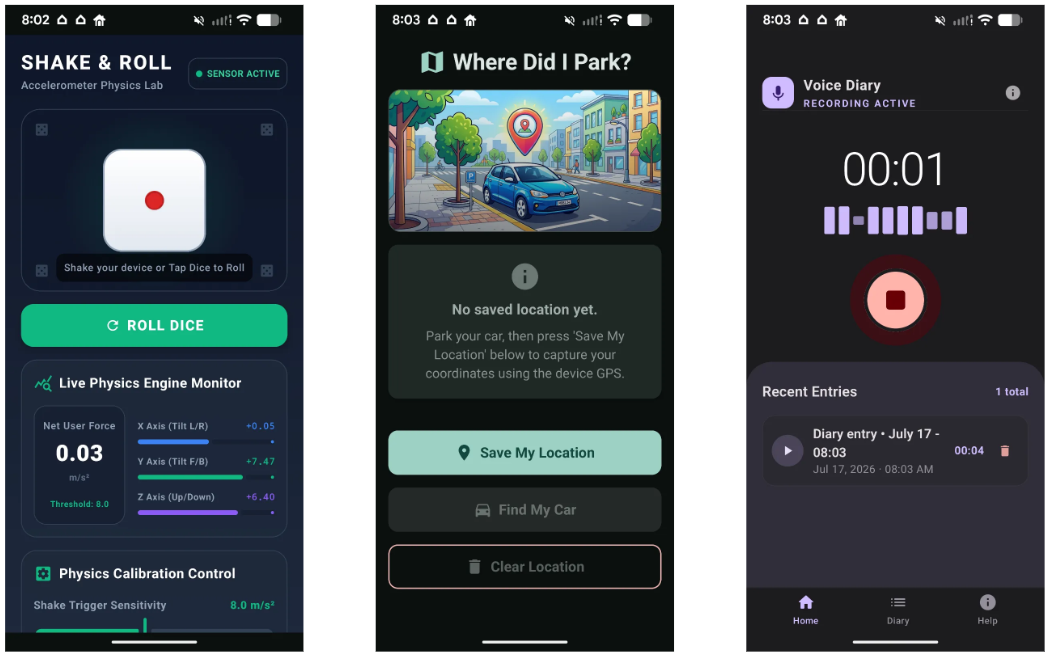
2. תכנון האפליקציה
השלב הראשון ליצירת אפליקציה מצוינת הוא תוכנית מצוינת. טיפ מצוין לשימוש ב-AI הוא להשתמש במודל שפה גדול (LLM) כדי לתכנן ולשדרג את הרעיון הראשוני לפני שמתחילים לבנות.
אפשר לעשות את זה בתוך Playground ב-Google AI Studio.
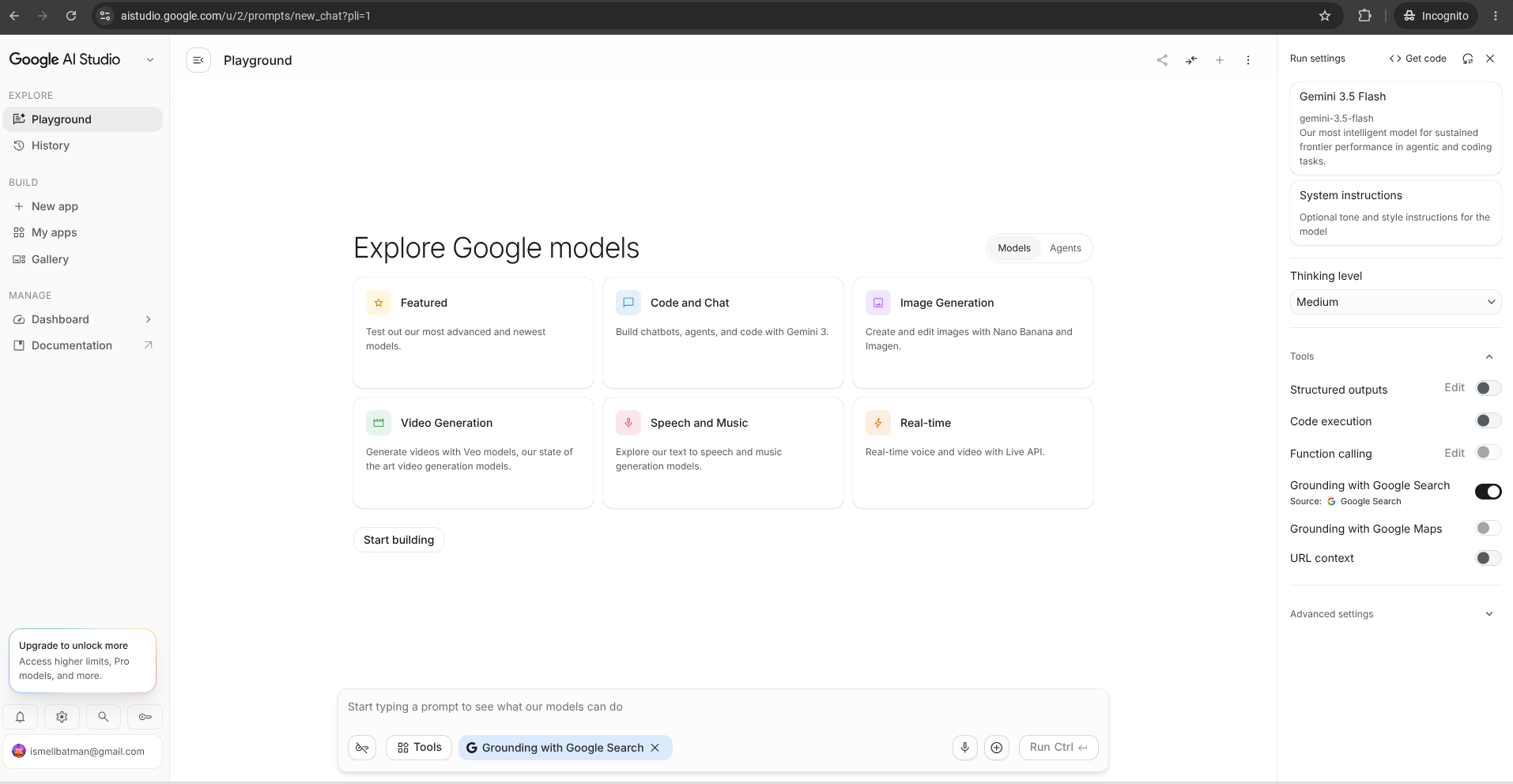
הרעיון לאפליקציה: ניעור לקבלת תוצאה של זריקת קובייה
בשיעור Codelab הזה נפתח אפליקציה בשם Shake-to-Roll Dice (ניעור להטלת קובייה). זהו פרויקט מצוין לאפליקציה ראשונה, כי הוא משתמש במד התאוצה (חיישן התנועה) של הטלפון כדי להפעיל פעולה באפליקציה.
כשמנערים את הטלפון, האפליקציה מטילה קוביות דיגיטליות ומציגה את התוצאה. אם תבדקו את הקוד מאוחר יותר, תוכלו לקבל מידע נוסף על קריאת נתוני החיישן (תנועה לאורך הצירים X, Y ו-Z) ועל השימוש בהם להפעלת פונקציית קוד.
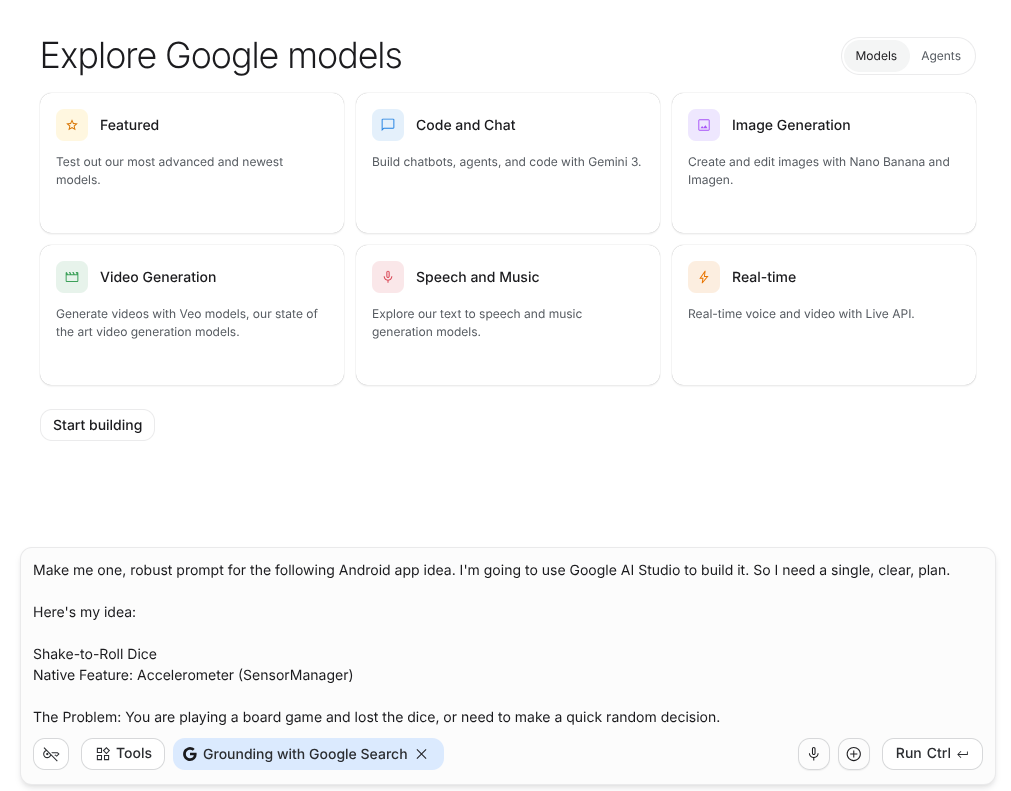
כדי להתחיל, מעתיקים את ההנחיה הבאה.
Make me one, robust prompt for the following Android app idea.
I'm going to use Google AI Studio to build it.
So I need a single, clear, plan.

Here's my idea:

Shake-to-Roll Dice
Integration with a feature that lets me
detect phone motion (tell me which integration can do that)

The Problem: You are playing a board game and lost the dice,
or need to make a quick random decision.
אפשר גם ללחוץ כאן כדי לפתוח את Google AI Studio עם הפרומפט הזה שכבר מולא.
מדביקים את הפרומפט בתיבת הפרומפט ולוחצים על הפעלה כדי להתחיל ליצור את תוכנית האפליקציה.
(אופציונלי) בדיקת התוכנית
המודל ייצור תוכנית מפורטת לבנייה.
בודקים את המינוי כדי לוודא שהוא תואם למה שרוצים. אם רוצים לשנות משהו (למשל, "הפוך את ממשק המשתמש לכחול" או "תוסיף לחצן איפוס"), מקלידים את הבקשה בצ'אט ומפעילים פתרונות חכמים שוב.
עכשיו אפשר להתחיל לבנות. משאירים את התוכנית פתוחה. תעתיקו אותו ותשתמשו בו בשלב הבא.
3. פיתוח ב-Google AI Studio
אחרי שבוחרים תוכנית, אפשר להשתמש במצב Build של Google AI Studio כדי ליצור את האפליקציה.
- מעתיקים את התוכנית הסופית לאפליקציה מהשלב הקודם. (טיפ למתקדמים: אפשר להשתמש באפשרות יצירת עותק בתפריט האפשרויות הנוספות).
- לוחצים על הלחצן + אפליקציה חדשה.
- לוחצים על הלחצן Build an Android app (יצירת אפליקציית Android) מתחת לחלון ההנחיה. כך יתווסף צ'יפ עם הכיתוב 'יצירת אפליקציית Android' לתיבת הפרומפט (לחיצה נוספת עליו תסיר אותו).
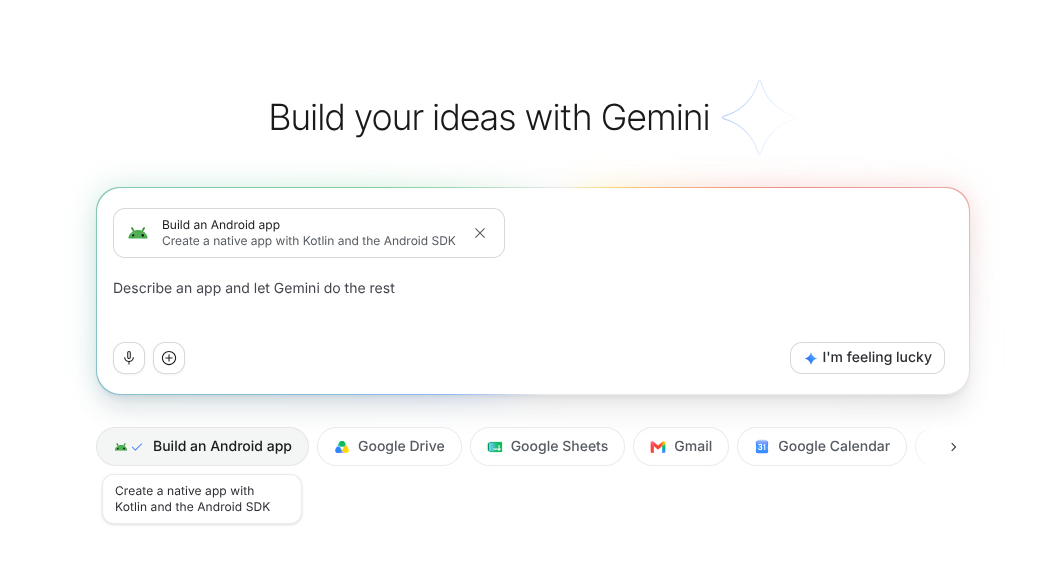
- מדביקים את התוכנית בתיבת הפרומפט ולוחצים על יצירה כדי להתחיל ליצור.
זמן קצר אחרי שתתחילו את הבנייה, תוצג לכם בקשה לבחור סגנון לאפליקציה.
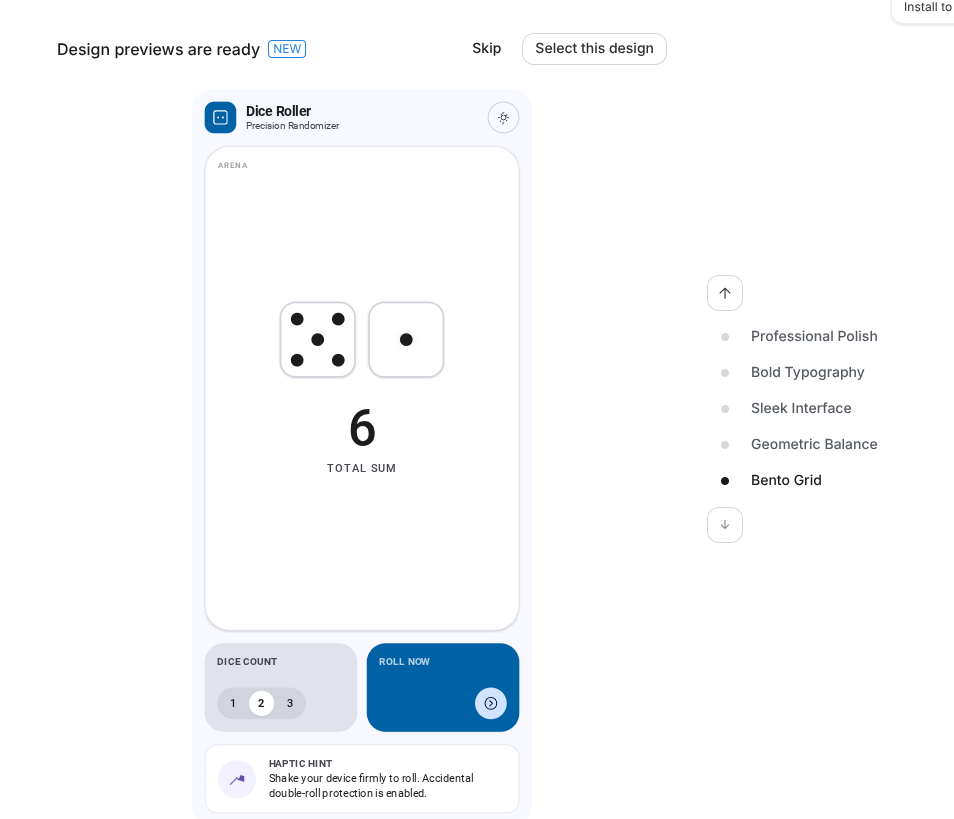
בוחרים את הסגנון המועדף ולוחצים על בחירת העיצוב הזה כדי להמשיך בפיתוח האפליקציה.
הסוכן של Google AI Studio יתחיל ליצור את האפליקציה. התהליך הזה עשוי להימשך 5 דקות. זה הזמן לשתות תה או לעשות אימון כושר קצר.
4. בדיקה ואיטרציה
אחרי שה-build יסתיים, AI Studio יפעיל אוטומטית את האפליקציה שלכם בתוך אמולטור Android מבוסס-דפדפן.
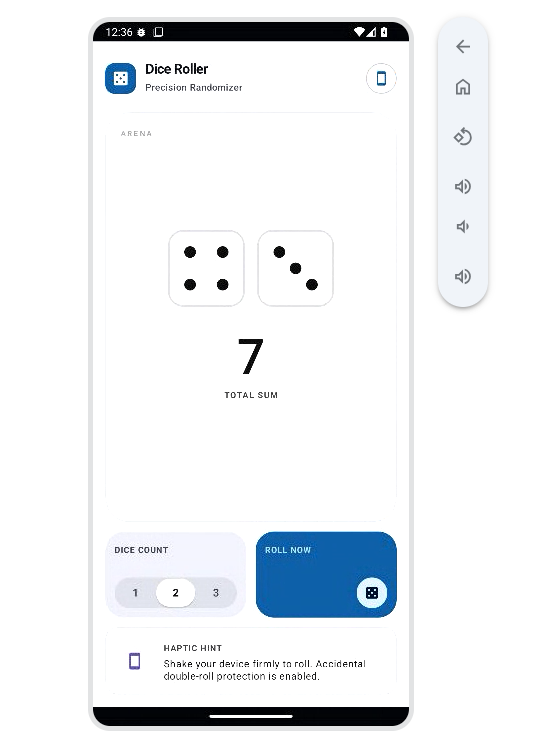
כדאי לבדוק את האפליקציה ולשים לב לנקודות הבאות.
- מוודאים שהאפליקציה פועלת. לפעמים הסוכן יכול להכניס שגיאות במהלך הקידוד. במקרה כזה, יופיע בשיחה הלחצן 'תיקון שגיאות'. כדי לראות פרטים נוספים על השגיאה, לוחצים על החץ בפינה השמאלית התחתונה של המסך.
- בודקים את התכונות העיקריות. אפליקציה יכולה להיראות טוב, אבל אם היא לא עובדת היא לא שימושית.
- בודקים את הקוד. גם אם אתם לא מתכננים ללמוד איך לכתוב קוד, כדאי שתהיה לכם הבנה מסוימת לגבי הקבצים שנוצרים כדי ליצור את האפליקציה. (טיפ מקצועי: אפשר לשאול את Android Studio על כל דבר בקוד שמעניין אתכם). זו דרך מצוינת ללמוד.)
מאתרים שינוי שרוצים לבצע באפליקציה ומבקשים מהסוכן לבצע אותו.
הסוכן יבצע את השינוי. אחרי שיהיו לכם תוצאות טובות, תוכלו לחגוג!
הצלחת!
מעולה, יצרת ובדקת את האפליקציה באמולטור! אם אתם מרוצים מהתוצאה, סימן שהשלמתם בהצלחה את הפרויקט המרכזי.
אם יש לכם טלפון Android ואתם רוצים להמשיך, תוכלו לעבור לחלקים האופציונליים שמסבירים איך להוסיף את האפליקציה לטלפון או איך לפרסם את האפליקציה בחנות Google Play.
5. (אופציונלי) התקנה ישירות בטלפון
רוצים לראות את האפליקציה פועלת בעולם האמיתי? לא צריך לחכות לחנות Google Play. אתם יכולים להתקין את האפליקציה ישירות מ-Google AI Studio בטלפון Android פיזי באמצעות כבל USB. (משתמשים רבים חושבים שזו דרך קלה ונוחה יותר לבדוק את האפליקציה).
- הכנת הטלפון:
- בטלפון Android, עוברים אל הגדרות > מידע על הטלפון.
- מקישים 7 פעמים על מספר Build עד שמופיעה ההודעה 'מצב הפיתוח הופעל'.
- חוזרים אל הגדרות > מערכת > אפשרויות למפתחים (או מחפשים את האפשרות 'אפשרויות למפתחים' בהגדרות) ומפעילים את האפשרות ניפוי באגים ב-USB.
- מחברים את המכשיר: מחברים את הטלפון למחשב באמצעות כבל USB.
- התקנה מ-AI Studio:
- בחלונית התצוגה המקדימה של Google AI Studio, לוחצים על הלחצן Install (התקנה).
- קוראים את ההוראות במסך. לאחר מכן לוחצים על התקנה באמצעות USB.
- בטלפון הפיזי, מחפשים חלון קופץ שמבקש לאשר ניפוי באגים ב-USB ומאשרים אותו.
- מריצים את האפליקציה: AI Studio יעביר את האפליקציה. היא תופעל אוטומטית בטלפון, ותוכלו להשתמש בה בכל שלב בלי שתצטרכו את המחשב.
כשממשיכים לשנות את האפליקציה ולפתח אותה, אפשר לחזור על ההוראות האלה כדי להתקין את הגרסאות העדכניות.
6. (אופציונלי) פרסום בחנות Google Play
אם רוצים לשתף את האפליקציה עם חברים, בני משפחה או משתמשים ציבוריים, אפשר לפרסם אותה בחנות Google Play ישירות מ-Google AI Studio.
קודם צריך להיכנס אל Google Play Console ולפעול לפי ההוראות להגדרת חשבון הפיתוח.
אחרי שמגדירים את חשבון המפתח ב-חנות Play, פועלים לפי השלבים הבאים כדי לפרוס ולשתף את האפליקציה:
- מתחברים: מוודאים שאתם מחוברים ל-Google AI Studio באמצעות אותו חשבון Google שבו אתם משתמשים בחשבון פיתוח ב-Google Play.
- פרסום:
- ב-Google AI Studio לוחצים על פרסום.
- בוחרים באפשרות פרסום בחנות Play.
- פועלים לפי ההוראות במסך כדי לשלוח את האפליקציה ל-חנות Play.
- הגדרת בודקים: מערכת Google AI Studio תחתום על האפליקציה ותפרסם אותה במסלול בדיקה פנימית באופן אוטומטי. אפשר להזין את כתובות האימייל של האנשים שרוצים שיבדקו את האפליקציה.
- שיתוף: אחרי הפרסום, ב-AI Studio יוצגו קישור שניתן לשתף וקוד QR. שולחים את הקישור הזה לחברים או מבקשים מהם לסרוק את קוד ה-QR. הם יופנו להתקין את האפליקציה שלכם מחנות Google Play.
7. רעיונות אחרים לאפליקציות
רוצים ליצור משהו אחר? הנה עוד כמה רעיונות שמתאימים למתחילים כי הם משתמשים בתכונות מובנות של Android:
- איפה חניתי? (GPS/שירותי מיקום): שמירת קואורדינטות החנייה ופתיחתן במפות Google. במאמר הזה נסביר איך לאחזר את קווי הרוחב והאורך הנוכחיים של המכשיר ולהשתמש ב-Intents כדי ליצור אינטראקציה עם אפליקציות אחרות. פרומפט:
Make me one, robust prompt for the following Android app idea. I'm going to use Google AI Studio to build it. So I need a single, clear, plan. Here's my idea: Where did I park? Built-in Feature: GPS / Location Services The Problem: Wandering around a massive mall parking lot looking for your car. - יומן קולי (מיקרופון): הקלטת הערות אודיו ושמירתן במכשיר. במדריך הזה נסביר איך לנהל את אחסון הקבצים במכשיר, ללכוד זרמי אודיו וליצור ממשק פשוט להפעלה. פרומפט:
Make me one, robust prompt for the following Android app idea. I'm going to use Google AI Studio to build it. So I need a single, clear, plan. Here's my idea: Voice Diary Built-in Feature: Microphone (MediaRecorder) The Problem: You have a brilliant idea while walking or driving, and typing it out on a keyboard is too slow or dangerous. - הבהוב במצב חירום (מצלמה/פנס): הפעלה או השבתה של הפנס בטלפון, או הבהוב של הפנס בדפוס של קוד מורס לציון מצב חירום. במאמר הזה מוסבר איך לגשת אל
CameraManagerולשלוט בתכונות של הציוד. פרומפט:Make me one, robust prompt for the following Android app idea. I'm going to use Google AI Studio to build it. So I need a single, clear, plan. Here's my idea: Flashlight SOS Built-in Feature: Camera/Flashlight (CameraManager) The Problem: You are in the dark and need to signal for help, or just need a quick light source. - מד רמה (ג'ירוסקופ/חיישן כוח הכבידה): שימוש בחיישני ההטיה של הטלפון כדי להציג ממשק משתמש של פלס, שבו רואים אם משטח הוא שטוח. במאמר הזה מוסבר איך לקרוא וקטורי סיבוב. פרומפט:
Make me one, robust prompt for the following Android app idea. I'm going to use Google AI Studio to build it. So I need a single, clear, plan. Here's my idea: Level Meter Built-in Feature: Gyroscope/Gravity Sensor (SensorManager) The Problem: Hanging a picture frame and wanting to make sure it's perfectly straight. - מונה צעדים (חיישן מונה צעדים): קריאה של חיישן מונה הצעדים בחומרה כדי לעקוב אחרי הצעדים היומיים ולשמור את ההיסטוריה. במדריך הזה נסביר איך להשתמש בחיישני כושר ובאחסון מתמיד. פרומפט:
Make me one, robust prompt for the following Android app idea.
I'm going to use Google AI Studio to build it.
So I need a single, clear, plan.
Here's my idea:
Step Counter
Built-in Feature: Step Counter Sensor (Sensor.TYPE_STEP_COUNTER)
The Problem: Tracking your daily activity to stay healthy.
כשכותבים הנחיות ל-Google AI Studio, כדאי לנסות לתת להן מבנה כמו בדוגמאות הבאות: להגדיר את הרעיון המרכזי, לציין באילו תכונות או חיישנים מובנים של Android רוצים להשתמש ולתאר את הבעיה שרוצים לפתור. ככל שהתיאור יהיה מפורט יותר, כך התוכנית והאפליקציה יהיו טובות יותר.
8. השלבים הבאים
מעולה! תכננתם אפליקציה, יצרתם אותה ב-AI Studio, בדקתם אותה בדפדפן ו (אולי!) הפעלתם אותה במכשיר.
כדי לקבל את התג Completed Builder Journey, לוחצים על הקישור הזה.
כדי להמשיך בתהליך, כדאי לעבור אל goo.gle/builders ולנסות את ה-Lab הבא.