

1. खास जानकारी
क्या आपको कभी Android ऐप्लिकेशन बनाने का मन हुआ, लेकिन आपको यह नहीं पता कि इसकी शुरुआत कहां से करें? या हो सकता है कि आपके पास कोई बेहतरीन आइडिया हो, लेकिन आपको कोडिंग सीखने में हफ़्तों का समय न लगाना हो?
डेवलपमेंट के इस नए दौर में आपका स्वागत है! इस कोडलैब में, Google AI Studio का इस्तेमाल करके, कम समय में Android ऐप्लिकेशन को डिज़ाइन, बिल्ड, और रन करने का तरीका बताया गया है. इसके लिए, कोडिंग का अनुभव होना ज़रूरी नहीं है. आपको एक आइडिया से लेकर, AI Studio में काम करने वाले ऐप्लिकेशन तक का सफ़र तय करने का मौका मिलेगा. इसके बाद, इसे अपने फ़ोन पर लोड करने या Google Play Store पर पब्लिश करने का तरीका भी जानें, ताकि इसे अपने दोस्तों के साथ शेयर किया जा सके.
चलिए, अब ऐप्लिकेशन बनाना शुरू करते हैं!
आपको क्या सीखने को मिलेगा
इस कोडलैब में, आपको इनके बारे में जानकारी मिलेगी:
- Google AI Studio Playground में अपने Android ऐप्लिकेशन की योजना बनाएं.
- Google AI Studio में, बिल्ड मोड का इस्तेमाल करके अपना ऐप्लिकेशन बनाएं.
- अपने ब्राउज़र में ऐप्लिकेशन को टेस्ट करें.
- (ज़रूरी नहीं) ऐप्लिकेशन को सीधे Android फ़ोन पर इंस्टॉल करें.
- (ज़रूरी नहीं) जांच के लिए, ऐप्लिकेशन को Google Play Store पर पब्लिश करें.
ज़रूरी शर्तें
- Google AI Studio का ऐक्सेस.
- (ज़रूरी नहीं) Android डिवाइस और यूएसबी केबल (Android फ़ोन पर टेस्टिंग के लिए).
2. अपने ऐप्लिकेशन के लिए प्लान बनाना
एक बेहतरीन ऐप्लिकेशन बनाने के लिए, एक बेहतरीन प्लान बनाना ज़रूरी है. "एआई हैक" का एक बेहतरीन तरीका यह है कि आप एलएलएम का इस्तेमाल करके, अपने शुरुआती आइडिया को बेहतर बनाएं और उसे प्लान करें. ऐसा आपको कॉन्टेंट बनाना शुरू करने से पहले करना चाहिए.
Google AI Studio में Playground में जाकर, ऐसा किया जा सकता है.

ऐप्लिकेशन का आइडिया: डाइस को रोल करने के लिए डिवाइस को हिलाना
इस कोडलैब में, आपको डाइस को रोल करने के लिए फ़ोन को हिलाएं ऐप्लिकेशन बनाना है. यह पहला ऐप्लिकेशन बनाने के लिए एक बेहतरीन प्रोजेक्ट है, क्योंकि यह ऐप्लिकेशन में किसी कार्रवाई को ट्रिगर करने के लिए, आपके फ़ोन के ऐक्सिलरोमीटर (मोशन सेंसर) का इस्तेमाल करता है.
अपने फ़ोन को हिलाने पर, ऐप्लिकेशन डिजिटल डाइस को रोल करेगा और नतीजा दिखाएगा. अगर आपको बाद में अपने कोड की जांच करनी है, तो सेंसर डेटा (X, Y, और Z ऐक्सिस के साथ मूवमेंट) को पढ़ने और कोड फ़ंक्शन को ट्रिगर करने के लिए इसका इस्तेमाल करने के बारे में ज़्यादा जानें.
शुरू करने के लिए, यहां दिया गया प्रॉम्प्ट कॉपी करें.
Make me one, robust prompt for the following Android app idea.
I'm going to use Google AI Studio to build it.
So I need a single, clear, plan.

Here's my idea:

Shake-to-Roll Dice
Integration with a feature that lets me
detect phone motion (tell me which integration can do that)

The Problem: You are playing a board game and lost the dice,
or need to make a quick random decision.
इसके अलावा, इस प्रॉम्प्ट के साथ Google AI Studio खोलने के लिए, यहां क्लिक करें.
प्रॉम्प्ट को प्रॉम्प्ट बॉक्स में चिपकाएं. इसके बाद, अपने ऐप्लिकेशन का प्लान जनरेट करना शुरू करने के लिए, चलाएं पर क्लिक करें.

(ज़रूरी नहीं) अपने प्लान की समीक्षा करें
मॉडल, बिल्ड प्लान की पूरी जानकारी जनरेट करेगा.
प्लान की समीक्षा करके पक्का करें कि यह आपकी ज़रूरतों के मुताबिक है. अगर आपको कोई बदलाव करना है (उदाहरण के लिए, "यूज़र इंटरफ़ेस (यूआई) को नीला करो" या "रीसेट बटन जोड़ो"), तो चैट में अपना अनुरोध टाइप करें और इसे फिर से रन करें.
अब आप बनाना शुरू कर सकते हैं. अपने प्लान को खुला रखें. आपको इसे कॉपी करके अगले चरण में इस्तेमाल करना है.
3. Google AI Studio में बनाना
अब आपके पास एक प्लान है. इसलिए, ऐप्लिकेशन जनरेट करने के लिए, Google AI Studio के बिल्ड मोड का इस्तेमाल करें.
- पिछले चरण में तैयार किए गए ऐप्लिकेशन प्लान को कॉपी करें. (पेशेवर सलाह: तीन बिंदु वाले मेन्यू में मौजूद, कॉपी बनाएं विकल्प का इस्तेमाल करें.)
- + नया ऐप्लिकेशन बटन पर क्लिक करें.
- प्रॉम्प्ट विंडो में सबसे नीचे मौजूद, Android ऐप्लिकेशन बनाएं बटन पर क्लिक करें. इससे आपके प्रॉम्प्ट बॉक्स में "Android ऐप्लिकेशन बनाएं" चिप जुड़ जाता है. इस पर फिर से क्लिक करने से यह हट जाएगा.
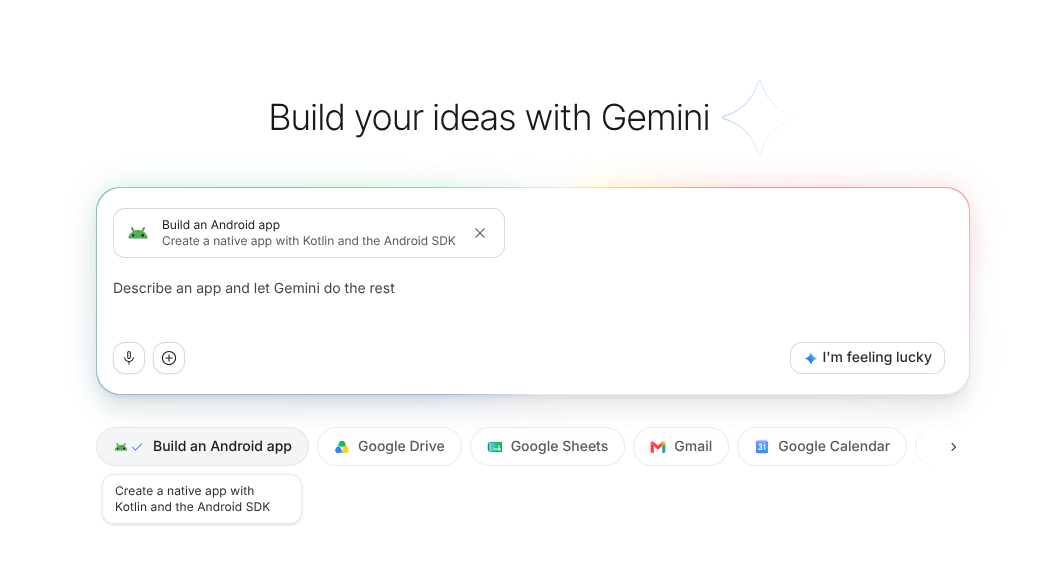
- अपने प्लान को प्रॉम्प्ट बॉक्स में चिपकाएं. इसके बाद, बनाएं पर क्लिक करके, प्लान बनाना शुरू करें.
बिल्ड शुरू करने के कुछ समय बाद, आपसे अपने ऐप्लिकेशन के लिए कोई स्टाइल चुनने के लिए कहा जाएगा.
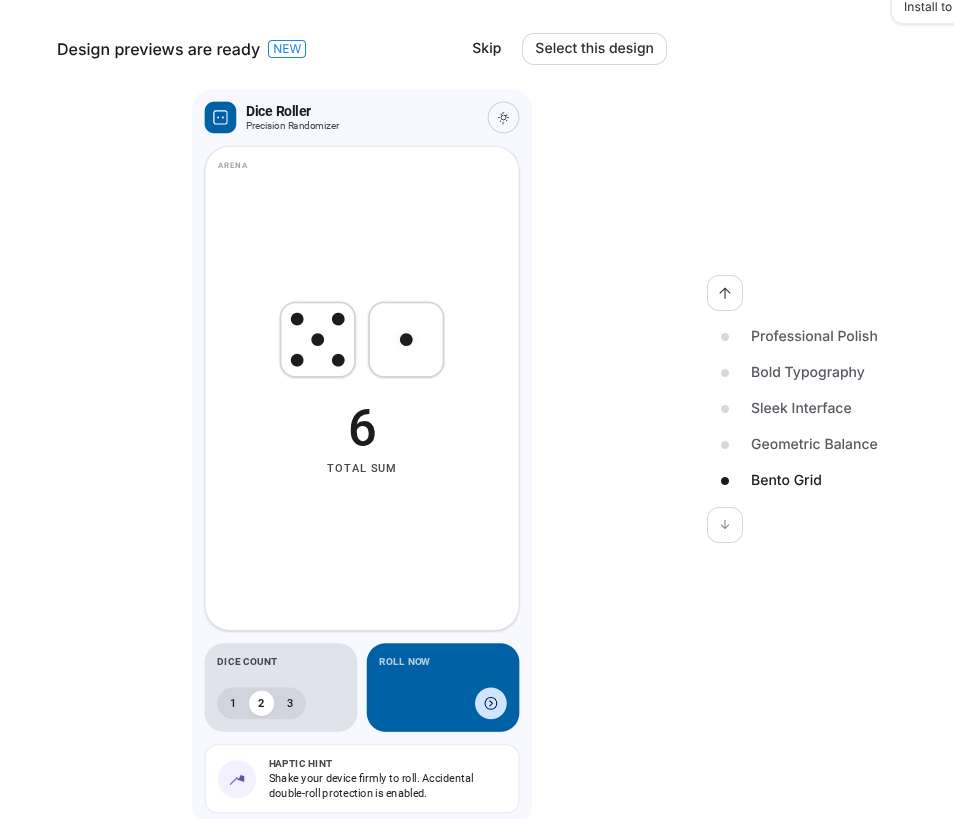
अपनी पसंदीदा स्टाइल चुनें. इसके बाद, ऐप्लिकेशन बनाना जारी रखने के लिए, यह डिज़ाइन चुनें पर क्लिक करें.
Google AI Studio एजेंट, आपके ऐप्लिकेशन को बनाना शुरू कर देगा. इसमें पांच मिनट लग सकते हैं. चाय पीने या थोड़ी देर के लिए कसरत करने का समय.
4. जांच करना और बार-बार एक्सपेरिमेंट करना
बिल्ड पूरा होने के बाद, AI Studio आपके ऐप्लिकेशन को ब्राउज़र पर आधारित Android एम्युलेटर में अपने-आप लॉन्च कर देता है.
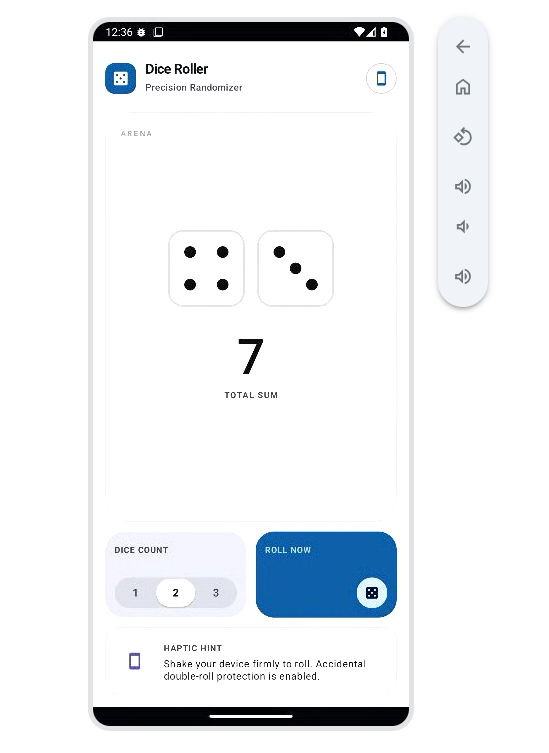
अपने ऐप्लिकेशन को टेस्ट करें और इन बातों पर ध्यान दें.
- पक्का करें कि ऐप्लिकेशन काम कर रहा हो. कभी-कभी कोडिंग करते समय एजेंट से गड़बड़ियां हो सकती हैं. ऐसा होने पर, चैट में ‘गड़बड़ियां ठीक करें' बटन दिखेगा. गड़बड़ी के बारे में ज़्यादा जानकारी देखने के लिए, अपनी स्क्रीन के सबसे नीचे दाएं कोने में मौजूद ऐरो पर क्लिक करें.
- मुख्य सुविधाओं को टेस्ट करें. कोई ऐप्लिकेशन देखने में अच्छा लग सकता है, लेकिन अगर वह काम नहीं करता, तो वह आपके लिए फ़ायदेमंद नहीं होगा.
- कोड की समीक्षा करें. अगर आपको कोडिंग नहीं सीखनी है, तो भी इससे आपको अपने ऐप्लिकेशन को बनाने के लिए बनाई गई फ़ाइलों के बारे में कुछ जानकारी मिलती है. (प्रो-टिप: अगर आपको कोड में किसी चीज़ के बारे में जानना है, तो Android Studio से पूछें. यह सीखने का एक बेहतरीन तरीका है.)
अपने ऐप्लिकेशन में किए जाने वाले बदलाव को ढूंढें और एजेंट से उसे लागू करने के लिए कहें.
बदलाव एजेंट करेगा. नतीजों से संतुष्ट होने के बाद, अब जश्न मनाने का समय है!
हो गया!
बधाई हो, आपने एम्युलेटर में अपना ऐप्लिकेशन बना लिया है और उसकी जांच कर ली है! अगर आपको यह सुविधा पसंद आ रही है, तो इसका मतलब है कि आपने कोर प्रोजेक्ट को पूरा कर लिया है.
अगर आपके पास Android फ़ोन है और आपको आगे बढ़ना है, तो अपने फ़ोन में ऐप्लिकेशन जोड़ने या Google Play Store पर ऐप्लिकेशन पब्लिश करने के तरीके के बारे में जानकारी देने वाले वैकल्पिक सेक्शन पर जाएं.
5. (ज़रूरी नहीं) सीधे अपने फ़ोन पर इंस्टॉल करना
क्या आपको देखना है कि आपका ऐप्लिकेशन असल दुनिया में कैसा काम कर रहा है? आपको Google Play Store के लिए इंतज़ार करने की ज़रूरत नहीं है. यूएसबी केबल का इस्तेमाल करके, अपने ऐप्लिकेशन को सीधे Google AI Studio से अपने Android फ़ोन पर इंस्टॉल किया जा सकता है. (कई लोगों को, ऐप्लिकेशन को टेस्ट करने का यह तरीका ज़्यादा आसान और सुविधाजनक लगता है.)
- फ़ोन को तैयार करें:
- अपने Android फ़ोन पर, सेटिंग > फ़ोन के बारे में जानकारी पर जाएं.
- बिल्ड नंबर पर सात बार टैप करें. ऐसा तब तक करें, जब तक आपको "अब आप डेवलपर मोड में हैं!" का मैसेज न दिखे.
- सेटिंग > सिस्टम > डेवलपर के लिए सेटिंग और टूल पर वापस जाएं. इसके अलावा, सेटिंग में जाकर डेवलपर के लिए सेटिंग और टूल खोजें. इसके बाद, यूएसबी डीबग करना चालू करें.
- अपने डिवाइस को कनेक्ट करें: यूएसबी केबल का इस्तेमाल करके अपने फ़ोन को कंप्यूटर से कनेक्ट करें.
- AI Studio से इंस्टॉल करें:
- Google AI Studio के झलक दिखाने वाले पैनल में, इंस्टॉल करें बटन पर क्लिक करें.
- स्क्रीन पर दिए गए निर्देशों को पढ़ें. इसके बाद, यूएसबी के ज़रिए इंस्टॉल करें पर क्लिक करें.
- अपने फ़ोन पर, "यूएसबी डीबग करने की अनुमति दें" का अनुरोध करने वाला पॉप-अप खोजें और उसे स्वीकार करें.
- ऐप्लिकेशन चलाएं: AI Studio, ऐप्लिकेशन को ट्रांसफ़र कर देगा. यह आपके फ़ोन पर अपने-आप लॉन्च हो जाएगा. इसके बाद, इसे कभी भी इस्तेमाल किया जा सकता है. इसके लिए, आपको कंप्यूटर की ज़रूरत नहीं होगी.
अपने ऐप्लिकेशन में बदलाव करने और उसे बेहतर बनाने के लिए, इन निर्देशों को दोहराकर नए वर्शन इंस्टॉल किए जा सकते हैं.
6. (ज़रूरी नहीं) Google Play Store पर पब्लिश करें
अगर आपको अपने ऐप्लिकेशन को दोस्तों, परिवार या सार्वजनिक उपयोगकर्ताओं के साथ शेयर करना है, तो इसे सीधे Google AI Studio से Google Play Store पर पब्लिश किया जा सकता है.
सबसे पहले, Google Play Console पर जाएं और डेवलपर खाता सेट अप करने के लिए दिए गए निर्देशों का पालन करें.
Play Store डेवलपर खाता सेट अप हो जाने के बाद, ऐप्लिकेशन को डिप्लॉय और शेयर करने के लिए यह तरीका अपनाएं:
- लॉग इन करें: पक्का करें कि आपने Google AI Studio में उसी Google खाते से लॉग इन किया हो जिसका इस्तेमाल Google Play डेवलपर खाते के लिए किया जाता है.
- पब्लिश करें:
- Google AI Studio में, पब्लिश करें पर क्लिक करें.
- Play Store पर पब्लिश करें को चुनें.
- Play Store पर अपना ऐप्लिकेशन भेजने के लिए, स्क्रीन पर दिए गए निर्देशों का पालन करें.
- जांचकर्ताओं को सेट अप करें: Google AI Studio आपके ऐप्लिकेशन पर अपने-आप हस्ताक्षर करेगा और उसे इंटरनल टेस्टिंग ट्रैक पर पब्लिश करेगा. उन लोगों के ईमेल पते डालें जिन्हें आपको ऐप्लिकेशन की जांच करने के लिए न्योता भेजना है.
- शेयर करें: पब्लिश करने के बाद, AI Studio एक शेयर किया जा सकने वाला लिंक और एक क्यूआर कोड दिखाएगा. इस लिंक को अपने दोस्तों को भेजें या उन्हें क्यूआर कोड स्कैन करने के लिए कहें. उन्हें Google Play Store से आपका ऐप्लिकेशन इंस्टॉल करने के लिए कहा जाएगा.
7. ऐप्लिकेशन से जुड़े अन्य आइडिया
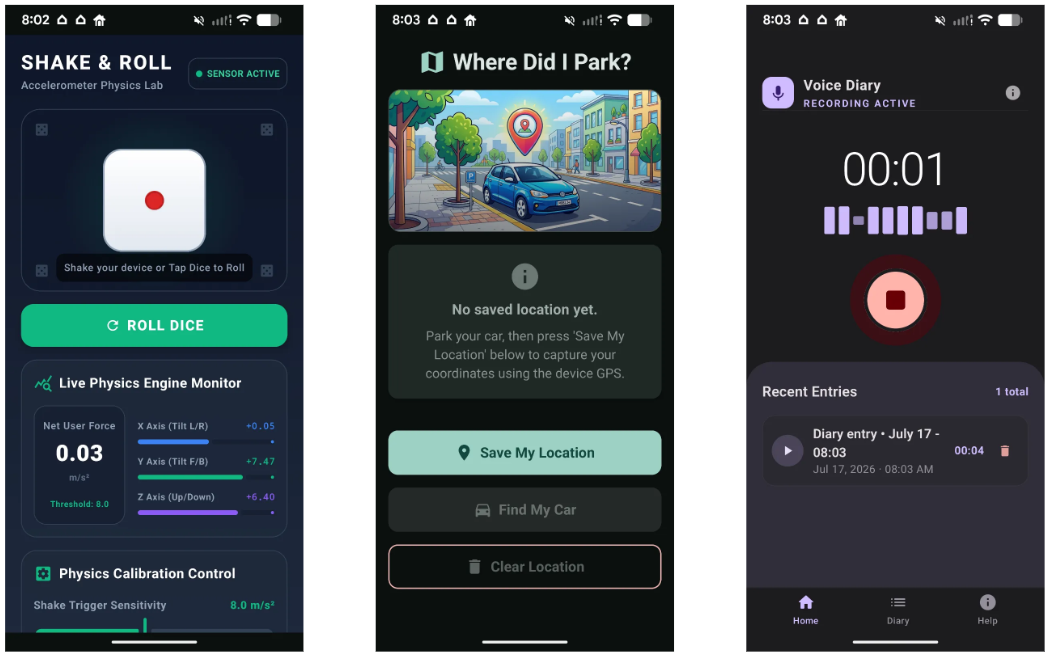
क्या आपको कुछ और बनाना है? यहां कुछ और आइडिया दिए गए हैं. ये आइडिया, शुरुआत करने वाले लोगों के लिए बहुत अच्छे हैं, क्योंकि इनमें Android की पहले से मौजूद सुविधाओं का इस्तेमाल किया जाता है:
- मैंने गाड़ी कहाँ खड़ी की थी? (जीपीएस/जगह की जानकारी देने वाली सेवाएं): पार्किंग की जगह के निर्देशांक सेव करें और उन्हें Google Maps में खोलें. इससे आपको डिवाइस के मौजूदा अक्षांश और देशांतर को वापस पाने और अन्य ऐप्लिकेशन के साथ इंटरैक्ट करने के लिए इंटेंट का इस्तेमाल करने का तरीका पता चलता है. प्रॉम्प्ट:
Make me one, robust prompt for the following Android app idea. I'm going to use Google AI Studio to build it. So I need a single, clear, plan. Here's my idea: Where did I park? Built-in Feature: GPS / Location Services The Problem: Wandering around a massive mall parking lot looking for your car. - वॉइस डायरी (माइक्रोफ़ोन): ऑडियो नोट रिकॉर्ड करें और उन्हें अपने डिवाइस पर सेव करें. इससे आपको डिवाइस पर फ़ाइल स्टोरेज को मैनेज करने, ऑडियो स्ट्रीम कैप्चर करने, और आसान प्लेबैक इंटरफ़ेस बनाने का तरीका पता चलता है. प्रॉम्प्ट:
Make me one, robust prompt for the following Android app idea. I'm going to use Google AI Studio to build it. So I need a single, clear, plan. Here's my idea: Voice Diary Built-in Feature: Microphone (MediaRecorder) The Problem: You have a brilliant idea while walking or driving, and typing it out on a keyboard is too slow or dangerous. - फ़्लैशलाइट एसओएस (कैमरा/फ़्लैशलाइट): फ़ोन की फ़्लैशलाइट को टॉगल करें या उसे एसओएस मोर्स कोड पैटर्न में ब्लिंक करें. इससे आपको
CameraManagerको ऐक्सेस करने और हार्डवेयर की सुविधाओं को कंट्रोल करने का तरीका पता चलता है. प्रॉम्प्ट:Make me one, robust prompt for the following Android app idea. I'm going to use Google AI Studio to build it. So I need a single, clear, plan. Here's my idea: Flashlight SOS Built-in Feature: Camera/Flashlight (CameraManager) The Problem: You are in the dark and need to signal for help, or just need a quick light source. - लेवल मीटर (जायरोस्कोप/ग्रैविटी सेंसर): फ़ोन के टिल्ट सेंसर का इस्तेमाल करके, बबल लेवल यूज़र इंटरफ़ेस (यूआई) दिखाया जाता है. इससे पता चलता है कि कोई सतह समतल है या नहीं. इससे आपको रोटेशन वेक्टर को पढ़ने का तरीका पता चलता है. प्रॉम्प्ट:
Make me one, robust prompt for the following Android app idea. I'm going to use Google AI Studio to build it. So I need a single, clear, plan. Here's my idea: Level Meter Built-in Feature: Gyroscope/Gravity Sensor (SensorManager) The Problem: Hanging a picture frame and wanting to make sure it's perfectly straight. - स्टेप काउंटर (स्टेप काउंटर सेंसर): यह सेंसर, हार्डवेयर स्टेप काउंटर सेंसर से डेटा पढ़ता है. इससे रोज़ाना के कदमों को ट्रैक किया जाता है और इतिहास को सेव किया जाता है. इससे आपको फ़िटनेस सेंसर और परसिस्टेंट स्टोरेज का इस्तेमाल करने का तरीका पता चलता है. प्रॉम्प्ट:
Make me one, robust prompt for the following Android app idea.
I'm going to use Google AI Studio to build it.
So I need a single, clear, plan.
Here's my idea:
Step Counter
Built-in Feature: Step Counter Sensor (Sensor.TYPE_STEP_COUNTER)
The Problem: Tracking your daily activity to stay healthy.
Google AI Studio के लिए प्रॉम्प्ट लिखते समय, उन्हें इन उदाहरणों की तरह स्ट्रक्चर करने की कोशिश करें: मुख्य विचार तय करें, बताएं कि Android की किन सुविधाओं या सेंसर का इस्तेमाल करना है, और उस समस्या के बारे में बताएं जिसे आपको हल करना है. जितनी सटीक जानकारी दी जाएगी, प्लान उतना ही बेहतर होगा और ऐप्लिकेशन उतना ही बेहतर तरीके से बनाया जा सकेगा.
8. अगले चरण
बधाई हो! आपने एक ऐप्लिकेशन प्लान किया, उसे AI Studio में जनरेट किया, ब्राउज़र में टेस्ट किया, और (शायद!) उसे अपने डिवाइस पर चलाकर देखा.
बिल्डर जर्नी पूरी की बैज पर दावा करने के लिए, इस लिंक पर जाएं!
अपनी यात्रा जारी रखने के लिए, अगले लैब के लिए goo.gle/builders पर जाएं.