

1. Ringkasan
Pernahkah Anda ingin membuat aplikasi Android, tetapi tidak tahu harus memulai dari mana? Atau mungkin Anda memiliki ide bagus, tetapi tidak ingin menghabiskan waktu berminggu-minggu untuk belajar coding terlebih dahulu?
Selamat datang di masa depan pengembangan! Dalam codelab ini, Anda akan menggunakan Google AI Studio untuk mendesain, membuat, dan menjalankan aplikasi Android dalam waktu singkat. Tidak diperlukan pengalaman coding. Anda akan beralih dari ide menjadi aplikasi yang berfungsi dan berjalan langsung di AI Studio. Kemudian, Anda bahkan dapat mempelajari cara memuatnya di ponsel atau memublikasikannya ke Google Play Store sehingga Anda dapat membagikannya kepada teman.
Mari kita mulai membangun!
Yang akan Anda pelajari
Dalam codelab ini, Anda akan mempelajari cara:
- Merencanakan aplikasi Android Anda di Google AI Studio Playground.
- Membuat aplikasi Anda di Google AI Studio menggunakan mode Build.
- Menguji aplikasi di browser Anda.
- (opsional) Menginstal aplikasi langsung di ponsel Android.
- (opsional) Memublikasikan aplikasi ke Google Play Store untuk pengujian.
Prasyarat
- Akses ke Google AI Studio.
- (opsional) Perangkat Android dan kabel USB (untuk pengujian di ponsel Android Anda).
2. Merencanakan aplikasi Anda
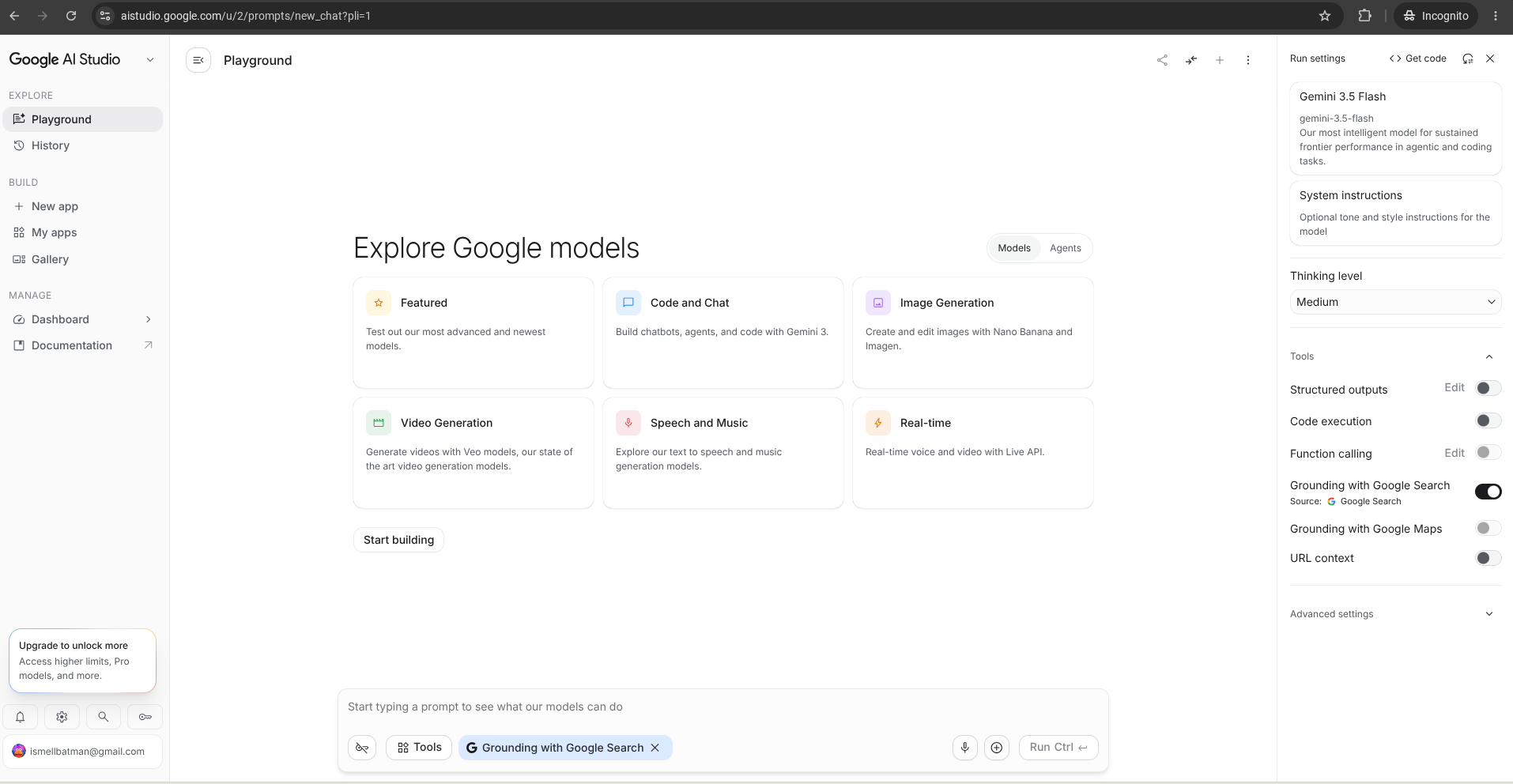
Langkah pertama untuk membuat aplikasi yang bagus adalah rencana yang bagus. "AI hack" yang bagus adalah menggunakan LLM untuk membantu Anda merencanakan dan meningkatkan ide awal sebelum Anda mulai membangun.
Anda dapat melakukannya di dalam Playground di Google AI Studio.
Ide aplikasi: Shake-to-Roll Dice
Untuk codelab ini, Anda akan membuat aplikasi Shake-to-Roll Dice. Ini adalah project yang bagus untuk aplikasi pertama karena menggunakan akselerometer (sensor gerakan) ponsel Anda untuk memicu tindakan dalam aplikasi.
Saat Anda menggoyangkan ponsel fisik, aplikasi akan mengocok dadu digital dan menampilkan hasilnya. Jika Anda memeriksa kode nanti, Anda dapat mempelajari lebih lanjut cara membaca data sensor (gerakan di sepanjang sumbu X, Y, dan Z) dan menggunakannya untuk memicu fungsi kode.
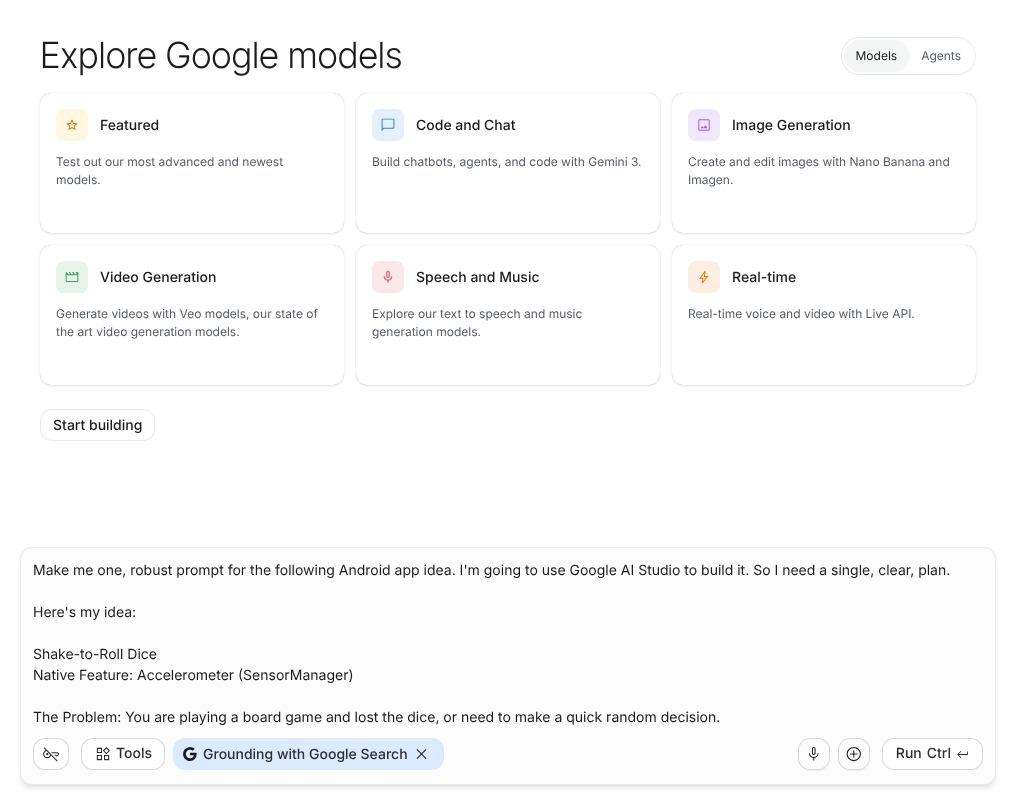
Salin perintah berikut untuk memulai.
Make me one, robust prompt for the following Android app idea.
I'm going to use Google AI Studio to build it.
So I need a single, clear, plan.

Here's my idea:

Shake-to-Roll Dice
Integration with a feature that lets me
detect phone motion (tell me which integration can do that)

The Problem: You are playing a board game and lost the dice,
or need to make a quick random decision.
Atau, Anda dapat mengklik di sini untuk membuka Google AI Studio dengan perintah ini yang sudah diisi.
Tempel perintah ke dalam kotak perintah, lalu klik Run untuk mulai membuat rencana aplikasi Anda.
(Opsional) Meninjau rencana Anda
Model ini akan membuat rencana build yang mendetail.
Tinjau rencana untuk memastikan rencana tersebut sesuai dengan keinginan Anda. Jika Anda ingin mengubah sesuatu (misalnya, "buat UI berwarna biru" atau "tambahkan tombol reset"), ketik permintaan Anda di chat dan eksekusi lagi.
Sekarang Anda siap membangun. Biarkan rencana Anda tetap terbuka. Anda akan menyalinnya dan menggunakannya pada langkah berikutnya.
3. Membangun di Google AI Studio
Setelah memiliki rencana, gunakan mode Build Google AI Studio untuk membuat aplikasi.
- Salin rencana aplikasi final Anda dari langkah sebelumnya. (Tips profesional: Gunakan opsi Make a copy di menu tiga titik.)
- Klik tombol + New App.
- Klik tombol Build an Android app di bawah jendela perintah. Tindakan ini akan menambahkan chip "Build an aplikasi Android" ke kotak perintah Anda (mengkliknya lagi akan menghapusnya).
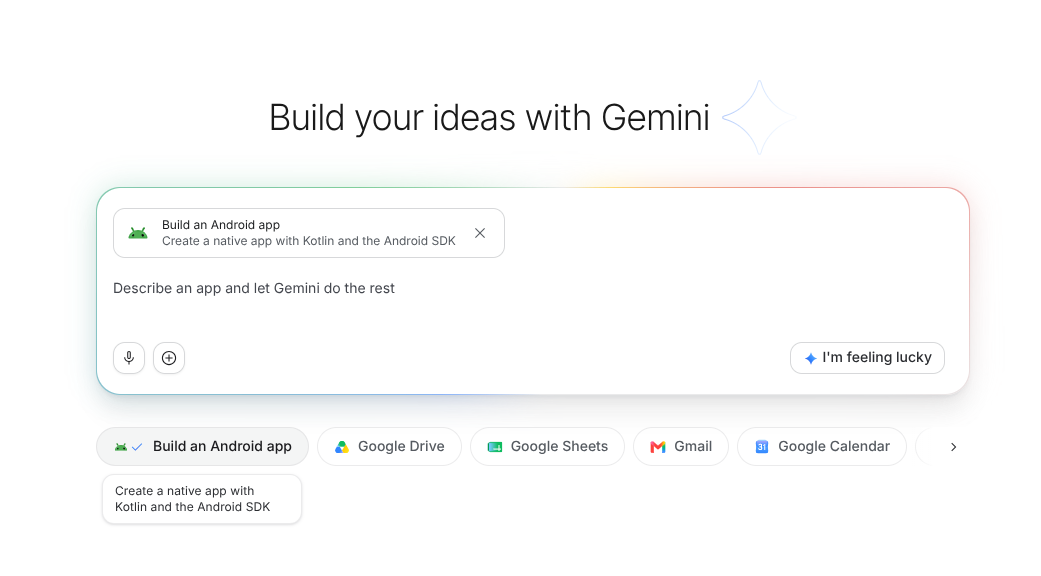
- Tempel rencana Anda ke dalam kotak perintah, lalu klik Build untuk memulai build.
Segera setelah Anda memulai build, Anda akan diminta untuk memilih gaya aplikasi.
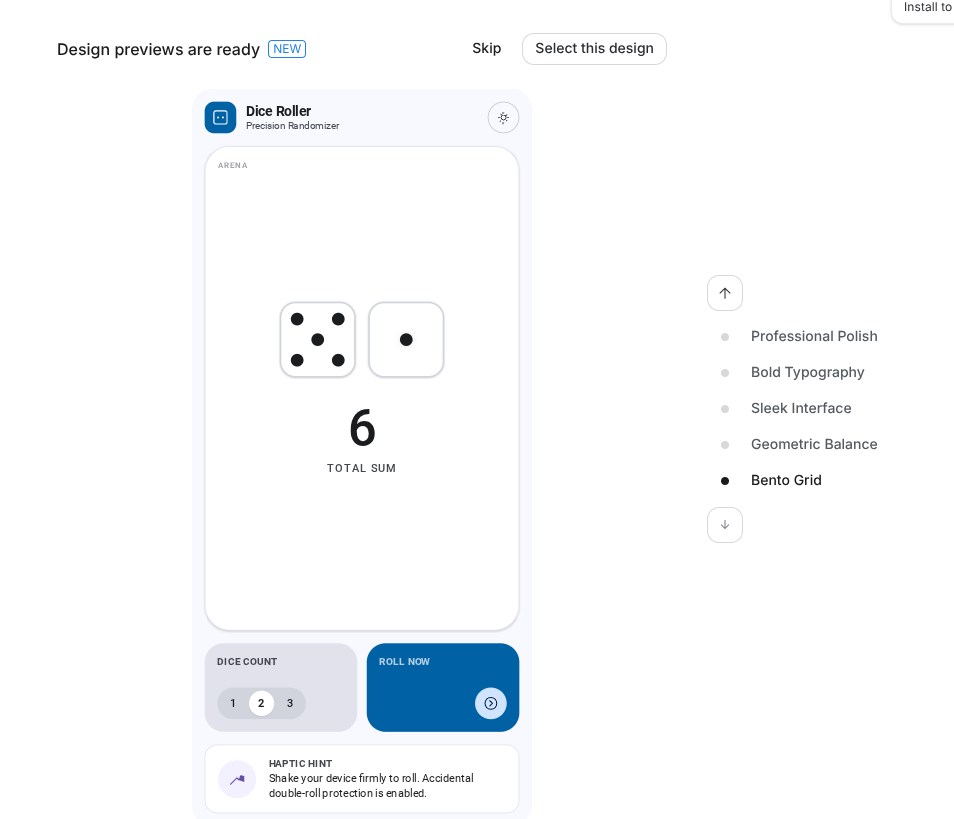
Pilih gaya favorit Anda, lalu klik Select this design untuk melanjutkan build aplikasi.
Agen Google AI Studio akan mulai membuat aplikasi Anda. Proses ini mungkin memerlukan waktu 5 menit. Saatnya minum teh, atau berolahraga sebentar.
4. Menguji dan melakukan iterasi
Setelah build selesai, AI Studio akan otomatis meluncurkan aplikasi Anda di dalam emulator Android berbasis browser.
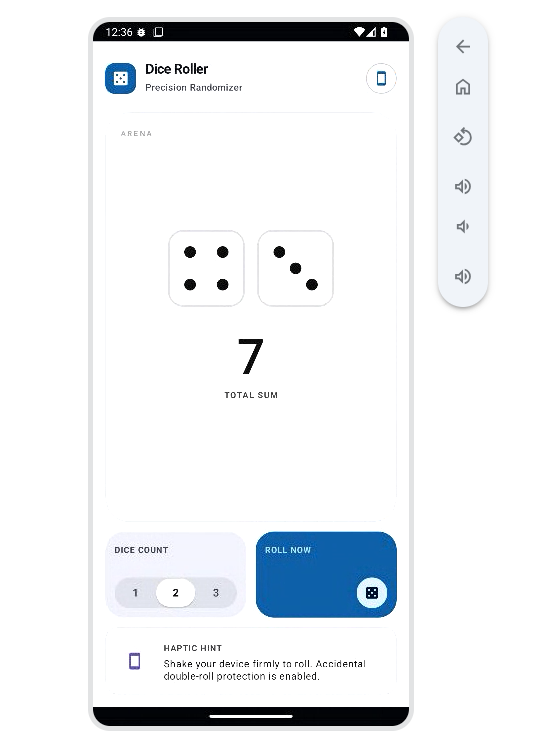
Uji aplikasi Anda dan perhatikan item berikut.
- Pastikan aplikasi berjalan. Terkadang, agen dapat menyebabkan error saat melakukan coding. Jika hal ini terjadi, tombol 'Fix errors' akan muncul di chat. Anda dapat melihat detail selengkapnya tentang error dengan mengklik panah di sudut kanan bawah layar.
- Uji fitur inti. Aplikasi mungkin terlihat bagus, tetapi jika tidak berfungsi, aplikasi tersebut tidak akan berguna.
- Tinjau kode. Meskipun Anda tidak berencana mempelajari coding, hal ini akan membantu Anda mendapatkan gambaran tentang file yang dibuat untuk membuat aplikasi Anda. (Tips profesional: tanyakan kepada Android Studio tentang apa pun dalam kode yang membuat Anda penasaran. Ini adalah cara yang bagus untuk belajar.)
Temukan perubahan yang ingin Anda lakukan pada aplikasi, lalu minta agen untuk melakukannya.
Agen akan melakukan perubahan. Setelah Anda puas dengan hasilnya, saatnya merayakan!
Berhasil!
Selamat, Anda telah membuat dan menguji aplikasi di emulator. Jika Anda puas dengan cara kerjanya, Anda telah berhasil menyelesaikan project inti.
Jika Anda memiliki ponsel Android dan ingin melanjutkan, buka bagian opsional tentang cara menambahkan aplikasi ke ponsel, atau cara memublikasikan aplikasi ke Google Play Store.
5. (Opsional) Menginstal langsung di ponsel Anda
Ingin melihat aplikasi Anda berjalan di dunia nyata? Anda tidak perlu menunggu Google Play Store. Anda dapat menginstal aplikasi langsung dari Google AI Studio ke ponsel Android fisik menggunakan kabel USB. (Banyak pengguna merasa bahwa ini adalah cara yang lebih mudah dan praktis untuk menguji aplikasi Anda.)
- Siapkan ponsel Anda:
- Di ponsel Android Anda, buka Settings > About Phone.
- Ketuk Build Number 7 kali hingga Anda melihat "You are now a developer!".
- Kembali ke Settings > System > Developer Options (atau telusuri Developer Options di setelan), lalu aktifkan USB Debugging.
- Hubungkan perangkat Anda: Hubungkan ponsel ke komputer menggunakan kabel USB.
- Instal dari AI Studio:
- Di panel pratinjau Google AI Studio, klik tombol Install.
- Tinjau petunjuk di layar. Kemudian, klik Install via USB.
- Di ponsel fisik Anda, cari pop-up yang meminta Anda untuk "Izinkan Mode debug USB" dan terima.
- Jalankan aplikasi: AI Studio akan mentransfer aplikasi. Aplikasi akan diluncurkan secara otomatis di ponsel Anda, dan Anda dapat menggunakannya kapan saja tanpa memerlukan komputer.
Saat Anda terus mengubah dan membangun aplikasi, Anda dapat mengulangi petunjuk ini untuk menginstal versi terbaru.
6. (Opsional) Memublikasikan ke Google Play Store
Jika ingin membagikan aplikasi kepada teman, keluarga, atau pengguna publik, Anda dapat memublikasikannya ke Google Play Store langsung dari Google AI Studio.
Pertama, buka Konsol Google Play dan ikuti petunjuk untuk menyiapkan akun developer Anda.
Setelah akun Developer Google Play Store Anda disiapkan, ikuti langkah-langkah berikut untuk men-deploy dan membagikan aplikasi Anda:
- Login: Pastikan Anda login ke Google AI Studio dengan Akun Google yang sama yang Anda gunakan untuk Akun Developer Google Play.
- Publikasikan:
- Di Google AI Studio, klik Publish.
- Pilih Publikasikan ke Google Play Store.
- Ikuti petunjuk di layar untuk mengirim aplikasi Anda ke Google Play Store.
- Siapkan Penguji: Google AI Studio akan otomatis menandatangani aplikasi Anda dan memublikasikannya ke jalur Internal Testing. Anda dapat memasukkan alamat email orang yang ingin Anda ajak untuk menguji aplikasi.
- Bagikan: Setelah dipublikasikan, AI Studio akan menampilkan link yang dapat dibagikan dan kode QR. Kirim link ini kepada teman Anda, atau minta mereka memindai kode QR. Mereka akan diarahkan untuk menginstal aplikasi Anda dari Google Play Store.
7. Ide aplikasi lainnya
Siap membangun sesuatu yang lain? Berikut beberapa ide lainnya yang bagus untuk pemula karena menggunakan fitur Android bawaan:
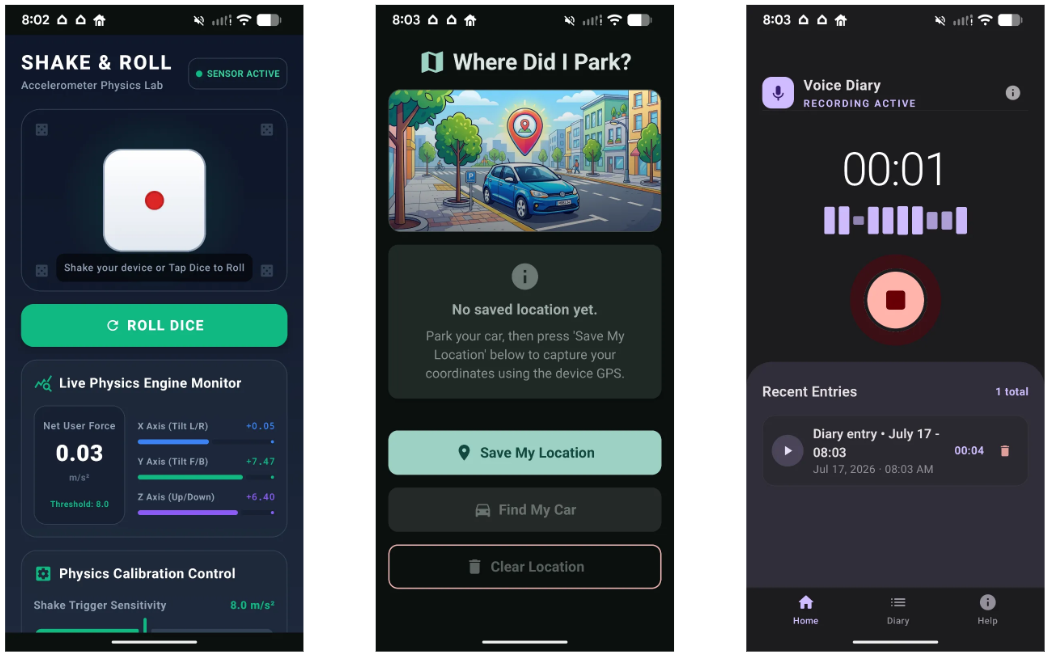
- Where did I park? (GPS/Layanan Lokasi): Simpan koordinat parkir Anda dan buka di Google Maps. Hal ini mengajarkan Anda cara mengambil lintang dan bujur perangkat saat ini serta menggunakan Intent untuk berinteraksi dengan aplikasi lain. Perintah:
Make me one, robust prompt for the following Android app idea. I'm going to use Google AI Studio to build it. So I need a single, clear, plan. Here's my idea: Where did I park? Built-in Feature: GPS / Location Services The Problem: Wandering around a massive mall parking lot looking for your car. - Voice Diary (Mikrofon): Rekam catatan audio dan simpan ke perangkat Anda. Hal ini mengajarkan Anda cara mengelola penyimpanan file di perangkat, mengambil streaming audio, dan membuat antarmuka pemutaran sederhana. Perintah:
Make me one, robust prompt for the following Android app idea. I'm going to use Google AI Studio to build it. So I need a single, clear, plan. Here's my idea: Voice Diary Built-in Feature: Microphone (MediaRecorder) The Problem: You have a brilliant idea while walking or driving, and typing it out on a keyboard is too slow or dangerous. - Flashlight SOS (Kamera/Senter): Aktifkan senter ponsel, atau buat senter berkedip dalam pola kode Morse SOS. Hal ini mengajarkan Anda cara mengakses
CameraManagerdan mengontrol fitur hardware. Perintah:Make me one, robust prompt for the following Android app idea. I'm going to use Google AI Studio to build it. So I need a single, clear, plan. Here's my idea: Flashlight SOS Built-in Feature: Camera/Flashlight (CameraManager) The Problem: You are in the dark and need to signal for help, or just need a quick light source. - Level Meter (Giroskop/Sensor Gravitasi): Gunakan sensor kemiringan ponsel untuk menampilkan UI waterpass, yang menunjukkan apakah permukaan datar. Hal ini mengajarkan Anda cara membaca vektor rotasi. Perintah:
Make me one, robust prompt for the following Android app idea. I'm going to use Google AI Studio to build it. So I need a single, clear, plan. Here's my idea: Level Meter Built-in Feature: Gyroscope/Gravity Sensor (SensorManager) The Problem: Hanging a picture frame and wanting to make sure it's perfectly straight. - Step Counter (Sensor Penghitung Langkah): Baca sensor penghitung langkah hardware untuk melacak langkah harian dan menyimpan histori. Hal ini mengajarkan Anda cara menggunakan sensor kebugaran dan penyimpanan persisten. Perintah:
Make me one, robust prompt for the following Android app idea.
I'm going to use Google AI Studio to build it.
So I need a single, clear, plan.
Here's my idea:
Step Counter
Built-in Feature: Step Counter Sensor (Sensor.TYPE_STEP_COUNTER)
The Problem: Tracking your daily activity to stay healthy.
Saat menulis perintah untuk Google AI Studio, coba susun seperti contoh berikut: tentukan ide inti, tentukan fitur atau sensor Android bawaan yang akan digunakan, dan jelaskan masalah yang ingin Anda selesaikan. Makin spesifik perintah Anda, makin bagus rencana dan build aplikasi.
8. Langkah berikutnya
Selamat! Anda telah merencanakan aplikasi, membuatnya di AI Studio, mengujinya di browser, dan (mungkin!) menjalankannya di perangkat Anda.
Buka link ini untuk mengklaim badge Completed Builder Journey.
Untuk melanjutkan perjalanan Anda, buka goo.gle/builders untuk lab berikutnya.