

1. Panoramica
Hai sempre desiderato creare un'app per Android, ma non sapevi da dove iniziare? O forse hai una grande idea, ma non vuoi passare settimane a imparare a programmare?
Benvenuto nel futuro dello sviluppo. In questo codelab, utilizzerai Google AI Studio per progettare, creare ed eseguire un'app per Android in tempi record. Non è richiesta alcuna esperienza di programmazione. Passerai da un'idea a un'app funzionante direttamente in AI Studio. Poi, potrai anche imparare a caricarla sullo smartphone o a pubblicarla sul Google Play Store per condividerla con i tuoi amici.
Iniziamo a creare.
Obiettivi didattici
In questo codelab imparerai a:
- Pianifica la tua app per Android nel playground di Google AI Studio.
- Creare l'app in Google AI Studio utilizzando la modalità di creazione.
- Testare l'app nel browser.
- (Facoltativo) Installare l'app direttamente su uno smartphone Android.
- (Facoltativo) Pubblicare l'app sul Google Play Store per i test.
Prerequisiti
- Accesso a Google AI Studio.
- (Facoltativo) Un dispositivo Android e un cavo USB (per i test sullo smartphone Android).
2. Pianificare l'app
Il primo passo per un'app di successo è una buona pianificazione. Un ottimo "hack AI" è utilizzare un LLM per pianificare e migliorare l'idea iniziale prima di iniziare a creare.
Puoi farlo all'interno del playground di Google AI Studio.
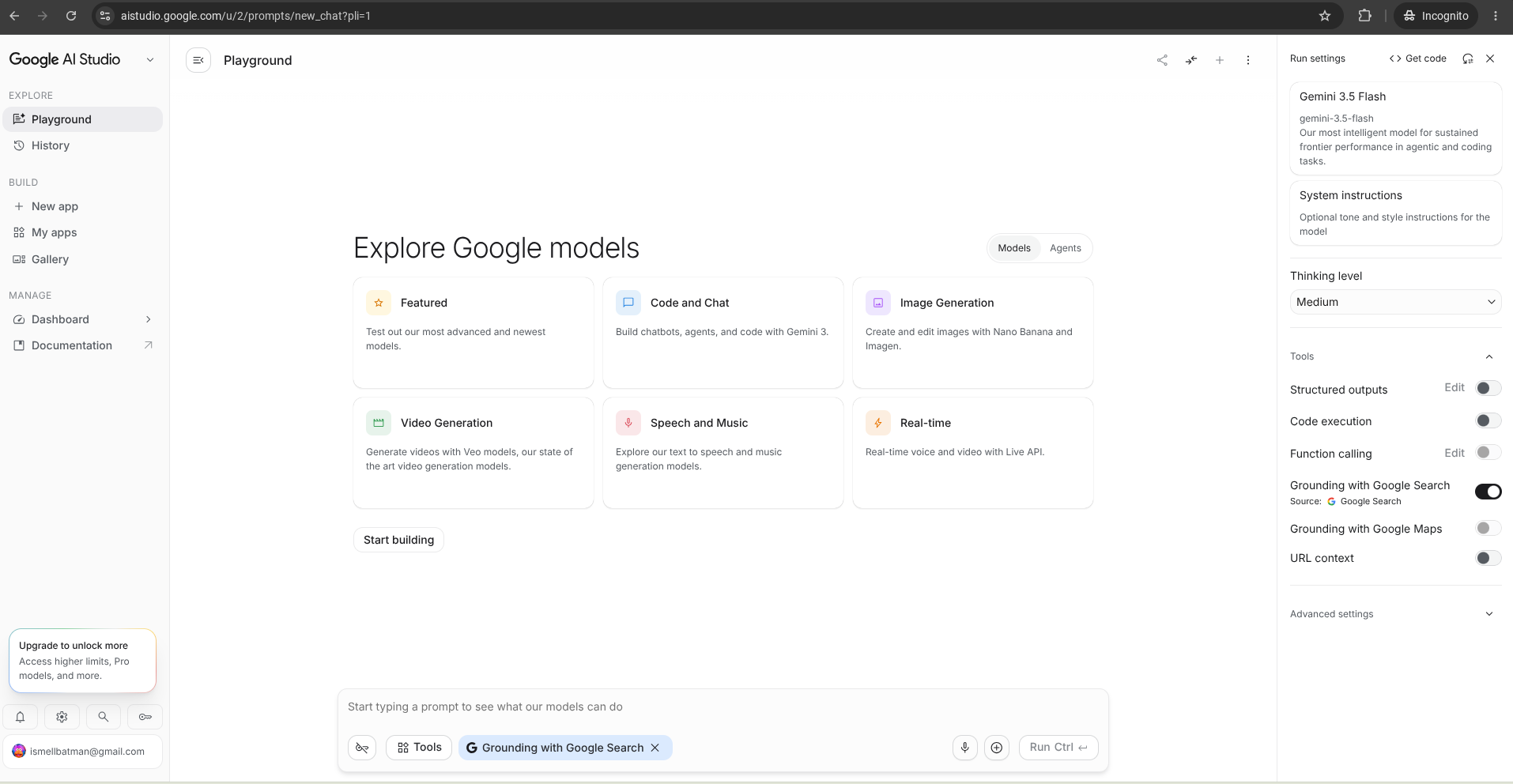
L'idea dell'app: Shake-to-Roll Dice
Per questo codelab, creerai un'app Shake-to-Roll Dice. Si tratta di un ottimo progetto per una prima app perché utilizza l'accelerometro dello smartphone (sensore di movimento) per attivare un'azione nell'app.
Quando scuoti lo smartphone, l'app lancerà i dadi digitali e mostrerà il risultato. Se esamini il codice in un secondo momento, puoi scoprire di più su come leggere i dati dei sensori (movimento lungo gli assi X, Y e Z) e utilizzarli per attivare una funzione di codice.
Copia il seguente prompt per iniziare.
Make me one, robust prompt for the following Android app idea.
I'm going to use Google AI Studio to build it.
So I need a single, clear, plan.

Here's my idea:

Shake-to-Roll Dice
Integration with a feature that lets me
detect phone motion (tell me which integration can do that)

The Problem: You are playing a board game and lost the dice,
or need to make a quick random decision.
In alternativa, puoi fare clic qui per aprire Google AI Studio con questo prompt precompilato.
Incolla il prompt nella casella dei prompt e fai clic su Esegui per iniziare a generare il piano dell'app.

(Facoltativo) Esaminare il piano
Il modello genererà un piano di creazione dettagliato.
Esamina il piano per assicurarti che corrisponda a ciò che vuoi. Se vuoi modificare qualcosa (ad esempio, "rendi l'interfaccia utente blu" o "aggiungi un pulsante di reimpostazione"), digita la tua richiesta nella chat ed eseguila di nuovo.
Ora puoi iniziare a creare. Tieni aperto il piano. Lo copierai e lo utilizzerai nel passaggio successivo.
3. Creare in Google AI Studio
Ora che hai un piano, utilizza la modalità di creazione di Google AI Studio per generare l'app.
- Copia il piano dell'app finalizzato dal passaggio precedente. (Consiglio da pro: utilizza l'opzione Crea una copia nel menu con tre puntini).
- Fai clic sul pulsante + Nuova app.
- Fai clic sul pulsante Crea un'app per Android sotto la finestra dei prompt. Viene aggiunto un chip "Crea un'app per Android" al campo del prompt (se fai di nuovo clic, il chip viene rimosso).
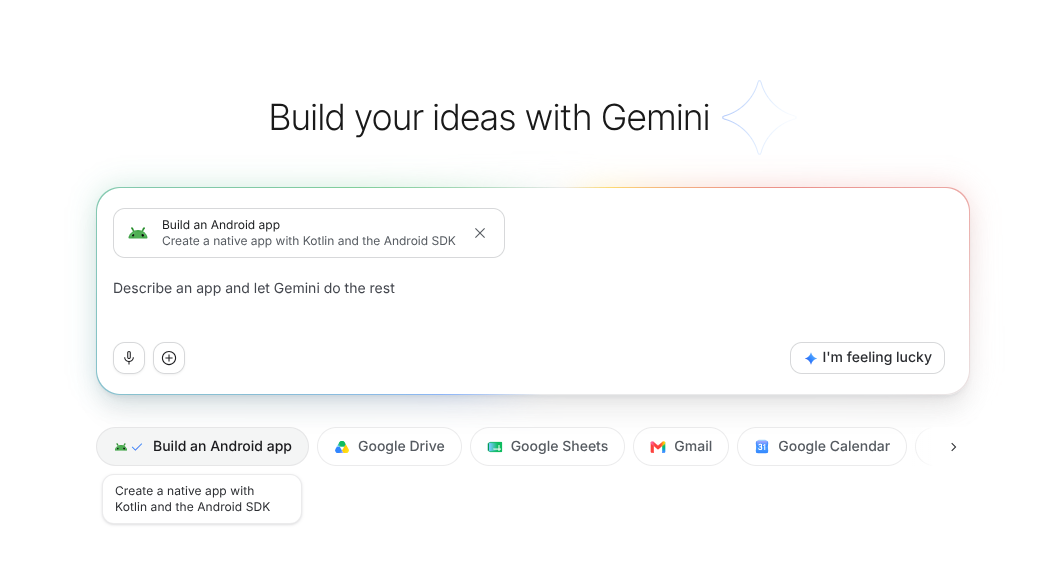
- Incolla il piano nella casella dei prompt e fai clic su Crea per avviare la creazione.
Poco dopo aver avviato la creazione, ti verrà chiesto di selezionare uno stile per l'app.

Scegli lo stile che preferisci e fai clic su Seleziona questo design per continuare a creare l'app.
L'agente di Google AI Studio inizierà a creare l'app. Questa operazione potrebbe richiedere 5 minuti. È il momento di bere un tè o fare un allenamento veloce.
4. Test e iterazione
Al termine della creazione, AI Studio avvia automaticamente l'app all'interno di un emulatore Android basato su browser.
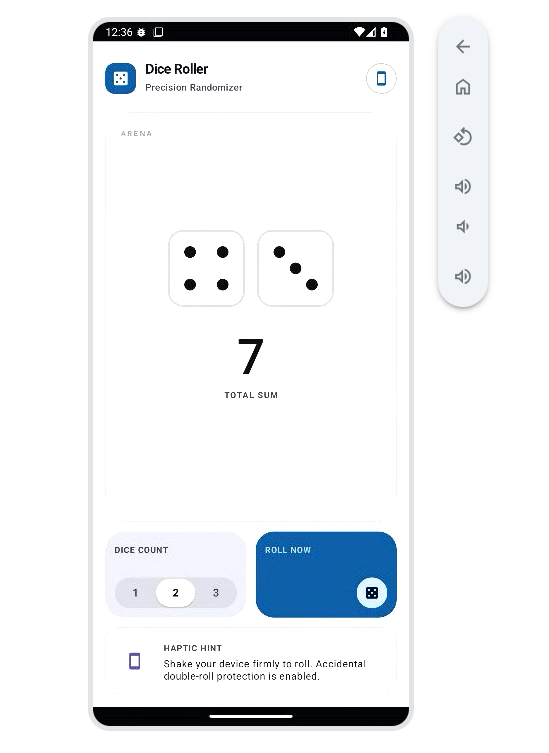
Prova l'app e presta attenzione ai seguenti elementi.
- Assicurati che l'app sia in esecuzione. A volte l'agente può introdurre errori durante la codifica. In questo caso, nella chat verrà visualizzato un pulsante "Correggi errori". Puoi visualizzare ulteriori dettagli sull'errore facendo clic sulla freccia nell'angolo in basso a destra dello schermo.
- Testa le funzionalità principali. Un'app può avere un bell'aspetto, ma se non funziona non sarà utile.
- Esamina il codice. Anche se non hai intenzione di imparare a programmare, è utile avere un'idea dei file creati per creare l'app. (Suggerimento: chiedi ad Android Studio qualsiasi cosa ti incuriosisca del codice. È un ottimo modo per imparare).
Trova una modifica che vuoi apportare all'app e chiedi all'agente di apportarla.
L'agente apporterà la modifica. Quando sei soddisfatto dei risultati, è il momento di festeggiare.
Operazione riuscita.
Congratulazioni, hai creato e testato l'app nell'emulatore. Se sei soddisfatto del funzionamento, hai completato il progetto principale.
Se hai uno smartphone Android e vuoi continuare, vai alle sezioni facoltative su come aggiungere l'app allo smartphone o su come pubblicarla sul Google Play Store.
5. (Facoltativo) Installare direttamente sullo smartphone
Vuoi vedere la tua app in azione nel mondo reale? Non devi aspettare il Google Play Store. Puoi installare l'app direttamente da Google AI Studio sul tuo smartphone Android fisico utilizzando un cavo USB. Molti utenti ritengono che questo sia un modo più semplice e pratico per testare l'app.
- Prepara lo smartphone:
- Sul tuo smartphone Android, vai a Impostazioni > Informazioni sul telefono.
- Tocca Numero build 7 volte finché non viene visualizzato il messaggio "Ora sei uno sviluppatore".
- Torna a Impostazioni > Sistema > Opzioni sviluppatore (o cerca Opzioni sviluppatore nelle impostazioni) e attiva Debug USB.
- Collega il dispositivo: collega lo smartphone al computer utilizzando un cavo USB.
- Installa da AI Studio:
- Nel riquadro di anteprima di Google AI Studio, fai clic sul pulsante Installa.
- Esamina le istruzioni sullo schermo. Poi fai clic su Installa tramite USB.
- Sul tuo smartphone, cerca un popup che ti chiede di "Consentire debug USB" e accettalo.
- Esegui l'app: AI Studio trasferirà l'app. Verrà avviata automaticamente sullo smartphone e potrai utilizzarla in qualsiasi momento senza bisogno del computer.
Man mano che continui a modificare e sviluppare l'app, puoi ripetere queste istruzioni per installare le versioni più recenti.
6. (Facoltativo) Pubblicare sul Google Play Store
Se vuoi condividere la tua app con amici, familiari o utenti pubblici, puoi pubblicarla sul Google Play Store direttamente da Google AI Studio.
Innanzitutto, visita la Google Play Console e segui le istruzioni per configurare il tuo account sviluppatore.
Una volta configurato l'account sviluppatore Play Store, segui questi passaggi per eseguire il deployment e condividere l'app:
- Accedi: assicurati di aver eseguito l'accesso a Google AI Studio con lo stesso Account Google che utilizzi per il tuo account sviluppatore Google Play.
- Pubblica:
- In Google AI Studio, fai clic su Pubblica.
- Seleziona Pubblica sul Play Store.
- Segui le istruzioni sullo schermo per inviare l'app al Play Store.
- Configura i tester: Google AI Studio firmerà automaticamente l'app e la pubblicherà nella traccia Test interni. Puoi inserire gli indirizzi email delle persone che vuoi testare l'app.
- Condividi: una volta pubblicata, AI Studio visualizzerà un link condivisibile e un codice QR. Invia questo link ai tuoi amici o chiedi loro di scansionare il codice QR. Verranno indirizzati all'installazione dell'app dal Google Play Store.
7. Altre idee per le app
Pronto a creare qualcos'altro? Ecco altre idee ottime per i principianti perché utilizzano le funzionalità integrate di Android:
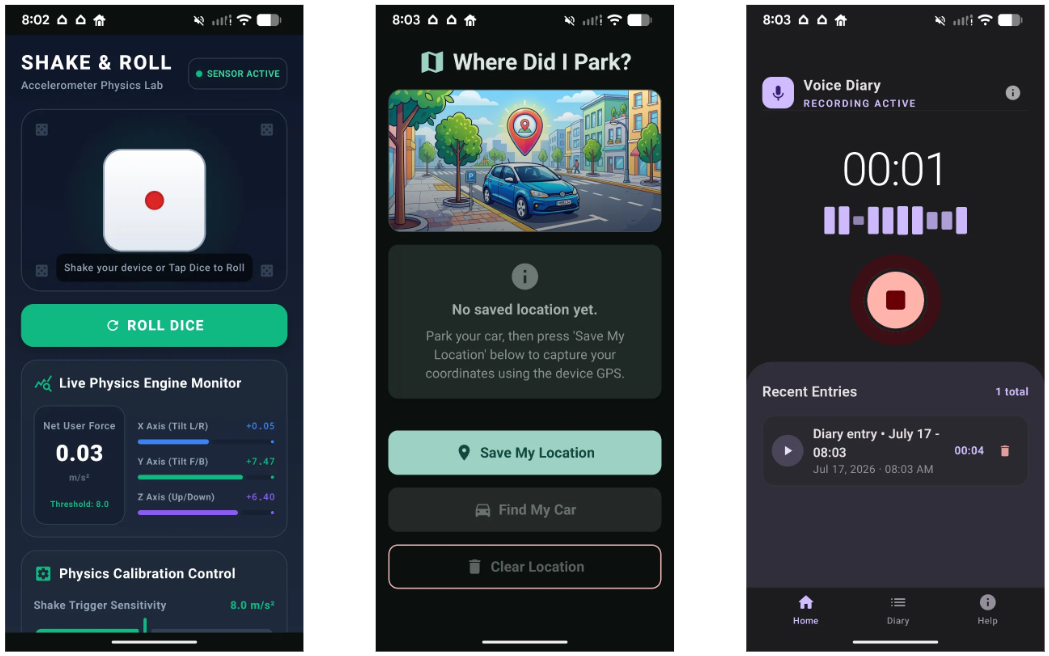
- Dove ho parcheggiato? (GPS/Servizi di localizzazione): salva le coordinate del parcheggio e aprili in Google Maps. In questo modo imparerai a recuperare la latitudine e la longitudine attuali del dispositivo e a utilizzare gli intent per interagire con altre app. Prompt:
Make me one, robust prompt for the following Android app idea. I'm going to use Google AI Studio to build it. So I need a single, clear, plan. Here's my idea: Where did I park? Built-in Feature: GPS / Location Services The Problem: Wandering around a massive mall parking lot looking for your car. - Diario vocale (microfono): registra note audio e salvale sul dispositivo. In questo modo imparerai a gestire l'archiviazione dei file sul dispositivo, a acquisire stream audio e a creare un'interfaccia di riproduzione semplice. Prompt:
Make me one, robust prompt for the following Android app idea. I'm going to use Google AI Studio to build it. So I need a single, clear, plan. Here's my idea: Voice Diary Built-in Feature: Microphone (MediaRecorder) The Problem: You have a brilliant idea while walking or driving, and typing it out on a keyboard is too slow or dangerous. - SOS torcia (fotocamera/torcia): attiva/disattiva la torcia dello smartphone o falla lampeggiare con un pattern di codice Morse SOS. In questo modo imparerai ad accedere a
CameraManagere a controllare le funzionalità hardware. Prompt:Make me one, robust prompt for the following Android app idea. I'm going to use Google AI Studio to build it. So I need a single, clear, plan. Here's my idea: Flashlight SOS Built-in Feature: Camera/Flashlight (CameraManager) The Problem: You are in the dark and need to signal for help, or just need a quick light source. - Livella (giroscopio/sensore di gravità): utilizza i sensori di inclinazione dello smartphone per visualizzare un'interfaccia utente di una livella a bolla che indica se una superficie è piana. In questo modo imparerai a leggere i vettori di rotazione. Prompt:
Make me one, robust prompt for the following Android app idea. I'm going to use Google AI Studio to build it. So I need a single, clear, plan. Here's my idea: Level Meter Built-in Feature: Gyroscope/Gravity Sensor (SensorManager) The Problem: Hanging a picture frame and wanting to make sure it's perfectly straight. - Contapassi (sensore contapassi): leggi il sensore contapassi hardware per monitorare i passi giornalieri e salvare la cronologia. In questo modo imparerai a utilizzare i sensori di fitness e l'archiviazione permanente. Prompt:
Make me one, robust prompt for the following Android app idea.
I'm going to use Google AI Studio to build it.
So I need a single, clear, plan.
Here's my idea:
Step Counter
Built-in Feature: Step Counter Sensor (Sensor.TYPE_STEP_COUNTER)
The Problem: Tracking your daily activity to stay healthy.
Quando scrivi i prompt per Google AI Studio, prova a strutturarli come questi esempi: definisci l'idea principale, specifica quali funzionalità o sensori Android integrati utilizzare e descrivi il problema che vuoi risolvere. Più sei specifico, migliori saranno il piano e la creazione dell'app.
8. Passaggi successivi
Complimenti. Hai pianificato un'app, l'hai generata in AI Studio, l'hai testata nel browser e (forse) l'hai eseguita sul tuo dispositivo.
Visita questo link per richiedere il badge Percorso del builder completato.
Per continuare il tuo percorso, vai alla pagina goo.gle/builders per il prossimo lab.