

1. 概要
Android アプリを作成したいと思っても、どこから始めればよいかわからなかったことはありませんか?あるいは、素晴らしいアイデアがあっても、まずコーディングを何週間もかけて学ぶのは避けたいと思ったことはありませんか?
開発の未来へようこそ!この Codelab では、Google AI Studio を使用して、Android アプリを設計、構築、実行します。コーディングの経験は必要ありません。アイデアから、AI Studio で動作するアプリまで、短時間で作成できます。さらに、スマートフォンに読み込んだり、Google Play ストアに公開して友だちと共有したりする方法も学ぶことができます。
さあ、構築を始めましょう!
学習内容
この Codelab では、次の方法について学びます。
- Google AI Studio Playground で Android アプリを計画する。
- ビルドモードを使用して Google AI Studio でアプリをビルドする。
- ブラウザでアプリをテストする。
- (省略可)Android スマートフォンにアプリを直接インストールする。
- (省略可)テスト用に Google Play ストアにアプリを公開する。
前提条件
- Google AI Studio にアクセスできること。
- (省略可)Android デバイスと USB ケーブル(Android スマートフォンでテストする場合)。

2. アプリを計画する
優れたアプリを作成するための最初のステップは、優れた計画を立てることです。優れた「AI ハック」は、LLM を使用して、構築を開始する前に最初のアイデアを計画し、アップグレードすることです。
これは、Google AI Studio のPlayground 内で行うことができます。
![AI Studio の [Playground] タブの画像](https://codelabs.developers.google.com/static/build-with-ai/images/ais-playground-tab.png?hl=ja)
アプリのアイデア: シェイクしてサイコロを振る
この Codelab では、シェイクしてサイコロを振る アプリを作成します。このアプリは、スマートフォンの加速度計(モーション センサー)を使用してアプリ内のアクションをトリガーするため、最初のアプリとして最適なプロジェクトです。
スマートフォンを振ると、アプリがデジタル サイコロを振って結果を表示します。後でコードを調べると、センサーデータ(X 軸、Y 軸、Z 軸に沿った動き)を読み取り、それを使用してコード関数をトリガーする方法について詳しく知ることができます。
開始するには、次のプロンプトをコピーします。
Make me one, robust prompt for the following Android app idea.
I'm going to use Google AI Studio to build it.
So I need a single, clear, plan.

Here's my idea:

Shake-to-Roll Dice
Integration with a feature that lets me
detect phone motion (tell me which integration can do that)

The Problem: You are playing a board game and lost the dice,
or need to make a quick random decision.
または、こちらをクリックして、このプロンプトが事前に入力された Google AI Studio を開くこともできます。
プロンプトをプロンプト ボックスに貼り付けて [実行] をクリックし、アプリの計画の生成を開始します。
![AI Studio の [Playground] タブの画像](https://codelabs.developers.google.com/static/build-with-ai/images/ais-playground-plan-prompt.png?hl=ja)
(省略可)計画を確認する
モデルは詳細なビルドプランを生成します。
計画を確認して、目的と一致していることを確認します。変更したい点がある場合(「UI を青にする」、「リセットボタンを追加する」など)、チャットにリクエストを入力してもう一度実行します。
これでビルドする準備が整いました。計画を開いたままにしておきます。次のステップでコピーして使用します。
3. Google AI Studio でビルドする
計画が完成したら、Google AI Studio のビルドモード を使用してアプリを生成します。
- 前のステップで完成させたアプリの計画をコピーします。(上級者向けのヒント: その他メニューの [コピーを作成] オプションを使用します)。
- [**+ 新しいアプリ**] ボタンをクリックします。
- プロンプト ウィンドウの下にある [Android アプリをビルドする] ボタンをクリックします。これにより、プロンプト ボックスに [Android アプリをビルドする] チップが追加されます(もう一度クリックすると削除されます)。
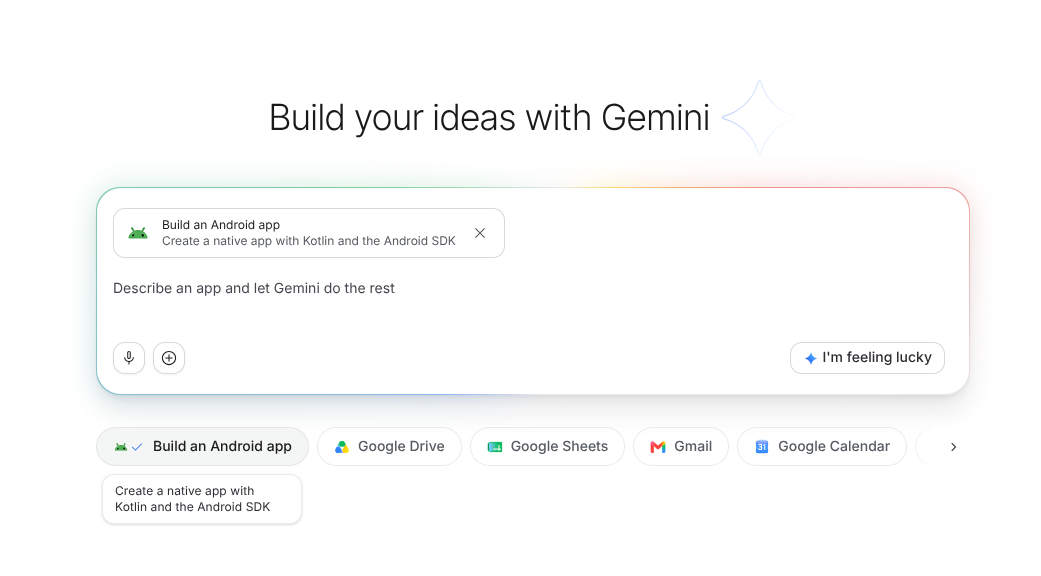
- 計画をプロンプト ボックスに貼り付けて [ビルド] をクリックし、ビルドを開始します。
ビルドを開始するとすぐに、アプリのスタイルを選択するよう求められます。

好きなスタイルを選択し、[このデザインを選択] をクリックしてアプリのビルドを続行します。
Google AI Studio エージェントがアプリのビルドを開始します。これには 5 分ほどかかることがあります。お茶を飲んだり、簡単なワークアウトをしたりしましょう。
4. テストと反復
ビルドが完了すると、AI Studio はブラウザベースの Android エミュレータ内でアプリを自動的に起動します。
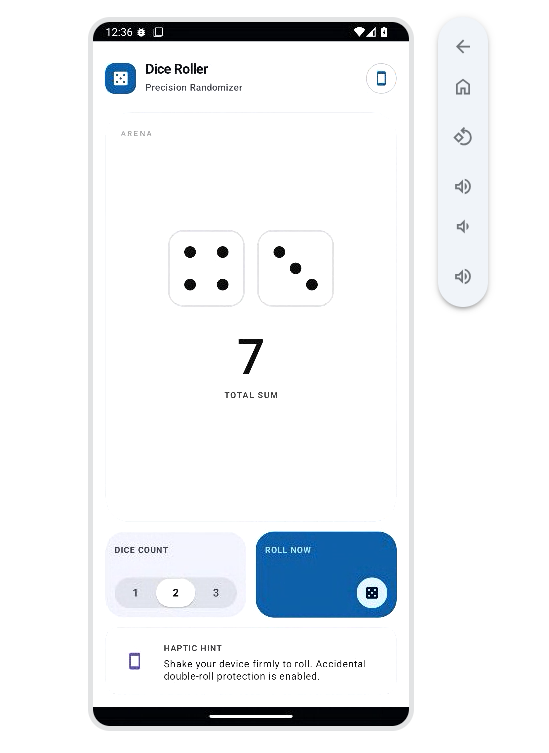
アプリをテストし、次の点に注意してください。
- アプリが動作することを確認します。エージェントがコーディング時にエラーを発生させることがあります。その場合は、チャットに [エラーを修正] ボタンが表示されます。画面の右下にある矢印をクリックすると、エラーの詳細を確認できます。
- コア機能をテストします。アプリの見栄えが良くても、動作しなければ役に立ちません。
- コードを確認します。コーディングを学ぶ予定がない場合でも、アプリを作成するために作成されたファイルについてある程度の知識があると役立ちます。(ヒント: コードについて疑問に思ったことは、Android Studio に質問してください。学習に最適な方法です)。
アプリに変更したい点を見つけて、エージェントに変更を依頼します。
エージェントが変更を行います。結果に満足したら、お祝いしましょう。
完了しました。
おめでとうございます。エミュレータでアプリをビルドしてテストしました。動作に満足できれば、コア プロジェクトは正常に完了しています。
Android スマートフォンをお持ちで、さらに進めたい場合は、スマートフォンにアプリを追加する方法、または Google Play ストアにアプリを公開する方法に関する省略可能なセクションに進んでください。
5. (省略可)スマートフォンに直接インストールする
実際に動作しているアプリを見てみたいですか?Google Play ストアを待つ必要はありません。USB ケーブルを使用して、Google AI Studio から物理的な Android スマートフォンにアプリを直接インストールできます。(多くのユーザーにとって、これはアプリをテストする簡単で便利な方法です)。
- スマートフォンを準備する:
- Android スマートフォンで、[設定] > [デバイス情報] に移動します。
- [ビルド番号] を 7 回タップすると、「開発者向けオプションが有効になりました」と表示されます。
- [設定] > [システム] > [開発者向けオプション] に戻り(または設定で [開発者向けオプション] を検索)、[USB デバッグ] を有効にします。
- デバイスを接続する: USB ケーブルでスマートフォンをパソコンに接続します。
- AI Studio からインストールする:
- Google AI Studio のプレビュー パネルで、[インストール] ボタンをクリックします。
- 画面上の手順を確認します。[USB 経由でインストール] をクリックします。
- スマートフォンに [USB デバッグを許可しますか?] というポップアップが表示されたら、許可します。
- アプリを実行する: AI Studio がアプリを転送します。スマートフォンで自動的に起動し、パソコンがなくてもいつでも使用できます。
アプリの変更とビルドを続ける場合は、これらの手順を繰り返して最新バージョンをインストールできます。
6. (省略可)Google Play ストアに公開する
アプリを友だち、家族、一般ユーザーと共有する場合は、Google AI Studio から Google Play ストアに直接公開できます。
まず、Google Play Console にアクセスし、手順に沿ってデベロッパー アカウントを設定します。
Google Play ストア デベロッパー アカウントを設定したら、次の手順に沿ってアプリをデプロイして共有します。
- ログイン: Google Play デベロッパー アカウントで使用しているのと同じ Google アカウントで Google AI Studio にログインしていることを確認します。
- 公開:
- Google AI Studio で [公開] をクリックします。
- [Google Play ストアに公開] を選択します。
- 画面上の手順に沿って、アプリを Google Play ストアに送信します。
- テスターを設定する: Google AI Studio はアプリに自動的に署名し、[内部テスト] トラックに公開します。アプリをテストするユーザーのメールアドレスを入力できます。
- 共有: 公開されると、AI Studio に共有可能なリンク とQR コード が表示されます。このリンクを友だちに送信するか、QR コードをスキャンしてもらいます。Google Play ストアからアプリをインストールするよう指示されます。
7. その他のアプリのアイデア
他に何か構築してみませんか?Android の組み込み機能を使用しているため、初心者にも最適なアイデアをいくつかご紹介します。
- どこに駐車した?(GPS/位置情報サービス): 駐車座標を保存して Google マップで開きます。これにより、デバイスの現在の緯度と経度を取得し、インテントを使用して他のアプリとやり取りする方法を学ぶことができます。プロンプト:
Make me one, robust prompt for the following Android app idea. I'm going to use Google AI Studio to build it. So I need a single, clear, plan. Here's my idea: Where did I park? Built-in Feature: GPS / Location Services The Problem: Wandering around a massive mall parking lot looking for your car. - 音声日記 (マイク): 音声メモを録音してデバイスに保存します。これにより、デバイスでのファイル ストレージの管理、音声ストリームのキャプチャ、シンプルな再生インターフェースの構築方法を学ぶことができます。プロンプト:
Make me one, robust prompt for the following Android app idea. I'm going to use Google AI Studio to build it. So I need a single, clear, plan. Here's my idea: Voice Diary Built-in Feature: Microphone (MediaRecorder) The Problem: You have a brilliant idea while walking or driving, and typing it out on a keyboard is too slow or dangerous. - 懐中電灯 SOS (カメラ/懐中電灯): スマートフォンの懐中電灯を切り替えたり、SOS モールス信号パターンで点滅させたりします。これにより、
CameraManagerにアクセスしてハードウェア機能を制御する方法を学ぶことができます。プロンプト:Make me one, robust prompt for the following Android app idea. I'm going to use Google AI Studio to build it. So I need a single, clear, plan. Here's my idea: Flashlight SOS Built-in Feature: Camera/Flashlight (CameraManager) The Problem: You are in the dark and need to signal for help, or just need a quick light source. - レベルメーター (ジャイロスコープ/重力センサー): スマートフォンの傾斜センサーを使用して、表面が平らかどうかを示す水準器 UI を表示します。これにより、回転ベクトルを読み取る方法を学ぶことができます。プロンプト:
Make me one, robust prompt for the following Android app idea. I'm going to use Google AI Studio to build it. So I need a single, clear, plan. Here's my idea: Level Meter Built-in Feature: Gyroscope/Gravity Sensor (SensorManager) The Problem: Hanging a picture frame and wanting to make sure it's perfectly straight. - 歩数計 (歩数計センサー): ハードウェアの歩数計センサーを読み取って、1 日の歩数をトラッキングし、履歴を保存します。これにより、フィットネス センサーと永続ストレージを使用する方法を学ぶことができます。プロンプト:
Make me one, robust prompt for the following Android app idea.
I'm going to use Google AI Studio to build it.
So I need a single, clear, plan.
Here's my idea:
Step Counter
Built-in Feature: Step Counter Sensor (Sensor.TYPE_STEP_COUNTER)
The Problem: Tracking your daily activity to stay healthy.
Google AI Studio のプロンプトを作成するときは、これらの例のように、コアとなるアイデアを定義し、使用する Android の組み込み機能またはセンサーを指定して、解決したい問題を記述します。プロンプトが具体的であるほど、計画とアプリのビルドが向上します。
8. 次のステップ
おめでとうございます。アプリを計画し、AI Studio で生成し、ブラウザでテストし、デバイスで実行できました。
こちらのリンクにアクセスして、ビルダー ジャーニーを完了バッジを獲得しましょう。
ジャーニーを続けるには、goo.gle/builders にアクセスして次のラボに進んでください。