

1. 개요
Android 앱을 빌드하고 싶지만 어디서부터 시작해야 할지 모르시겠다고요? 아니면 좋은 아이디어가 있지만 먼저 코딩을 배우는 데 몇 주를 보내고 싶지 않으신가요?
개발의 미래에 오신 것을 환영합니다. 이 Codelab에서는 Google AI Studio 를 사용하여 Android 앱을 설계, 빌드, 실행하는 방법을 알아봅니다. 코딩 경험은 필요하지 않습니다. 아이디어에서 AI Studio에서 바로 실행되는 작동하는 앱으로 이동합니다. 그런 다음 휴대전화에 로드하거나 Google Play 스토어에 게시하여 친구와 공유하는 방법을 알아볼 수도 있습니다.
빌드를 시작해 보겠습니다.
학습할 내용
이 Codelab에서는 다음 방법을 알아봅니다.
- Google AI Studio Playground에서 Android 애플리케이션을 계획합니다.
- 빌드 모드를 사용하여 Google AI Studio에서 앱을 빌드합니다.
- 브라우저에서 앱을 테스트합니다.
- (선택사항) Android 휴대전화에 앱을 직접 설치합니다.
- (선택사항) 테스트를 위해 Google Play 스토어에 앱을 게시합니다.
기본 요건
- Google AI Studio 액세스 권한
- (선택사항) Android 기기 및 USB 케이블 (Android 휴대전화에서 테스트용)
2. 앱 계획
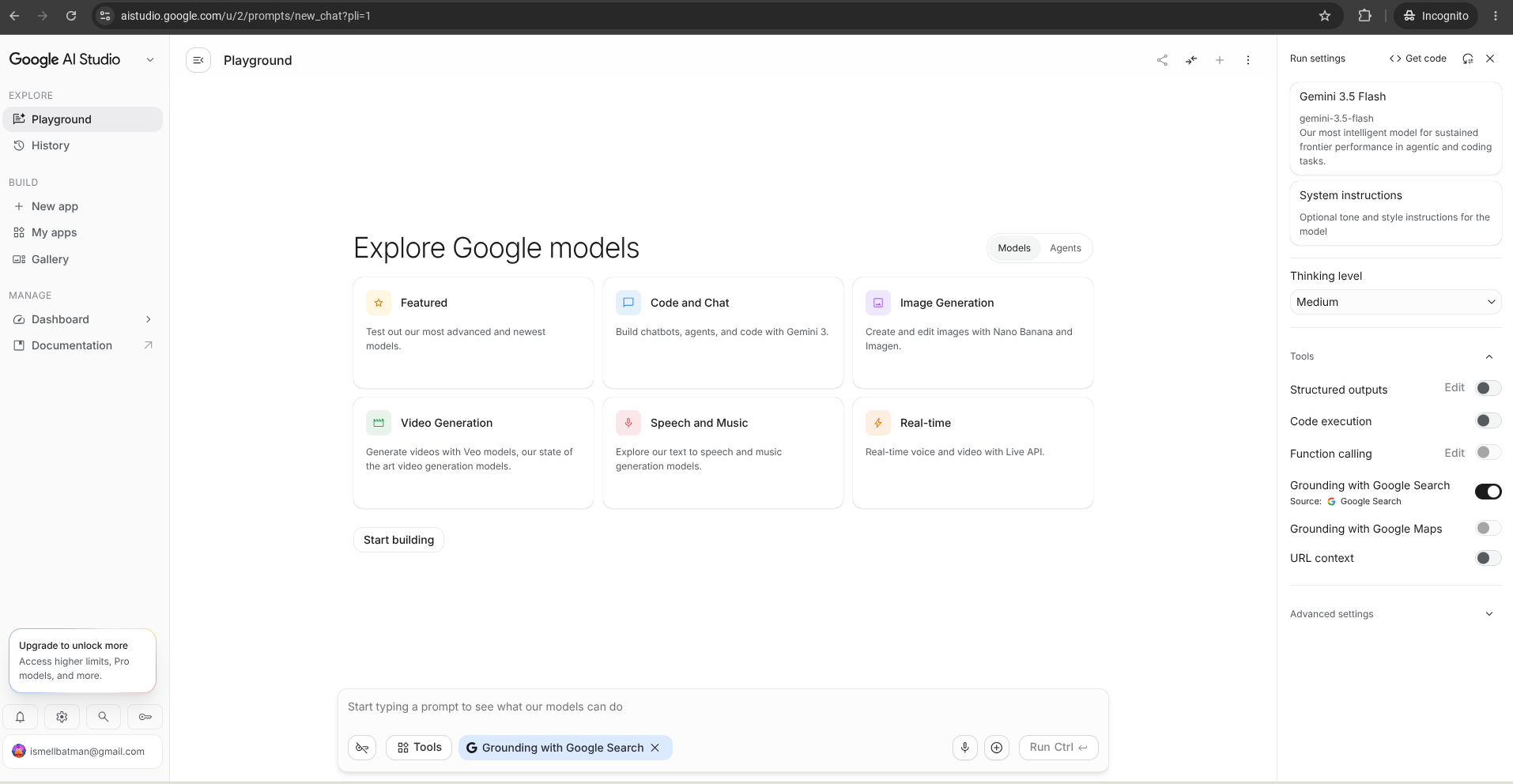
훌륭한 앱의 첫 번째 단계는 훌륭한 계획입니다. 훌륭한 'AI 해킹'은 빌드를 시작하기 전에 LLM을 사용하여 초기 아이디어를 계획하고 업그레이드하는 것입니다.
Google AI Studio의 Playground 내에서 이 작업을 실행할 수 있습니다.
앱 아이디어: 흔들어 주사위 굴리기
이 Codelab에서는 흔들어 주사위 굴리기 앱을 빌드합니다. 이 앱은 휴대전화의 가속도계 (모션 센서)를 사용하여 앱에서 작업을 트리거하므로 첫 번째 앱에 적합한 프로젝트입니다.
실제 휴대전화를 흔들면 앱에서 디지털 주사위를 굴리고 결과를 표시합니다. 나중에 코드를 검사하면 센서 데이터 (X, Y, Z축을 따라 이동)를 읽고 이를 사용하여 코드 함수를 트리거하는 방법을 자세히 알아볼 수 있습니다.
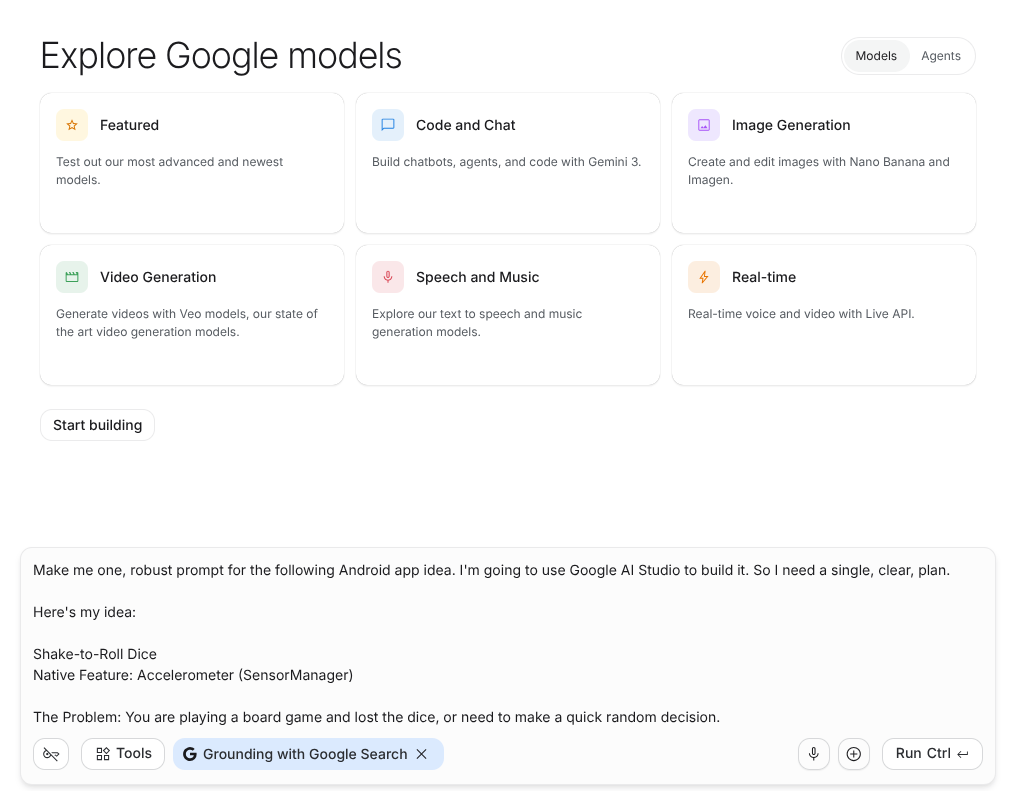
시작하려면 다음 프롬프트를 복사하세요.
Make me one, robust prompt for the following Android app idea.
I'm going to use Google AI Studio to build it.
So I need a single, clear, plan.

Here's my idea:

Shake-to-Roll Dice
Integration with a feature that lets me
detect phone motion (tell me which integration can do that)

The Problem: You are playing a board game and lost the dice,
or need to make a quick random decision.
또는 여기를 클릭하여 이 프롬프트가 미리 채워진 Google AI Studio를 열 수 있습니다.
프롬프트를 프롬프트 상자에 붙여넣고 실행 을 클릭하여 앱 계획 생성을 시작합니다.
(선택사항) 계획 검토
모델에서 세부 빌드 계획을 생성합니다.
계획을 검토하여 원하는 것과 일치하는지 확인합니다. 무언가를 변경하려면 (예: 'UI를 파란색으로 만들기' 또는 '재설정 버튼 추가') 채팅에 요청을 입력하고 다시 실행합니다.
이제 빌드할 준비가 되었습니다. 계획을 열어 둡니다. 계획을 복사하여 다음 단계에서 사용합니다.
3. Google AI Studio에서 빌드
이제 계획이 있으므로 Google AI Studio의 빌드 모드 를 사용하여 앱을 생성합니다.
- 이전 단계에서 완료된 앱 계획을 복사합니다. (고급 기능 사용 팁: 점 3개 메뉴에서 사본 만들기 옵션을 사용합니다.)
- + 새 앱 버튼을 클릭합니다.
- 프롬프트 창 아래에 있는 Android 앱 빌드 버튼을 클릭합니다. 이렇게 하면 프롬프트 상자에 'Android 앱 빌드' 칩이 추가됩니다 (다시 클릭하면 삭제됨).
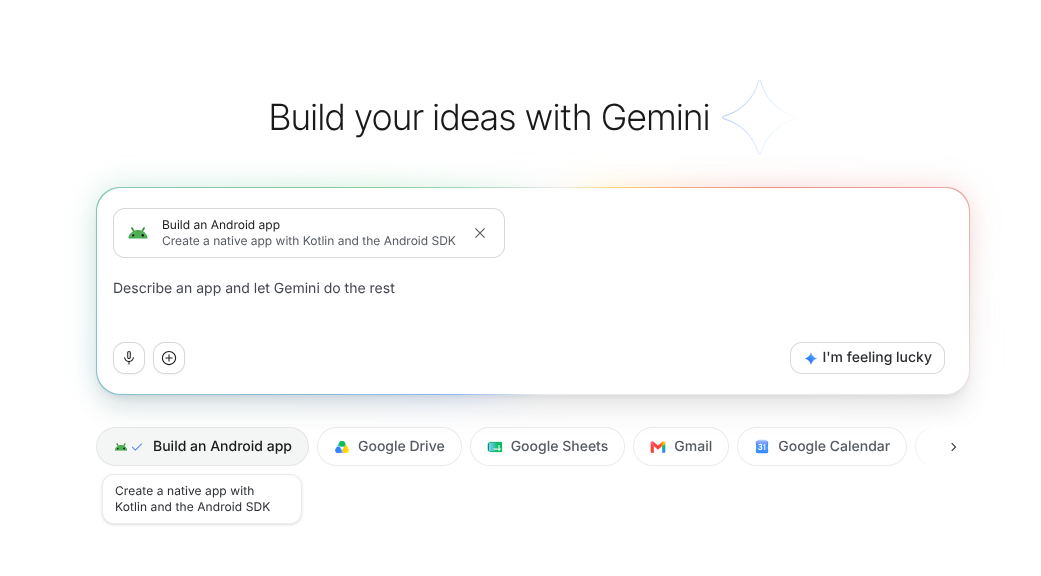
- 계획을 프롬프트 상자에 붙여넣고 빌드 를 클릭하여 빌드를 시작합니다.
빌드를 시작한 직후 앱의 스타일을 선택하라는 메시지가 표시됩니다.

원하는 스타일을 선택하고 이 디자인 선택 을 클릭하여 앱 빌드를 계속합니다.
Google AI Studio 에이전트가 앱 빌드를 시작합니다. 이 작업은 5분 정도 걸릴 수 있습니다. 차를 마시거나 간단한 운동을 할 시간입니다.
4. 테스트 및 반복
빌드가 완료되면 AI Studio에서 브라우저 기반 Android 에뮬레이터 내에서 앱을 자동으로 실행합니다.
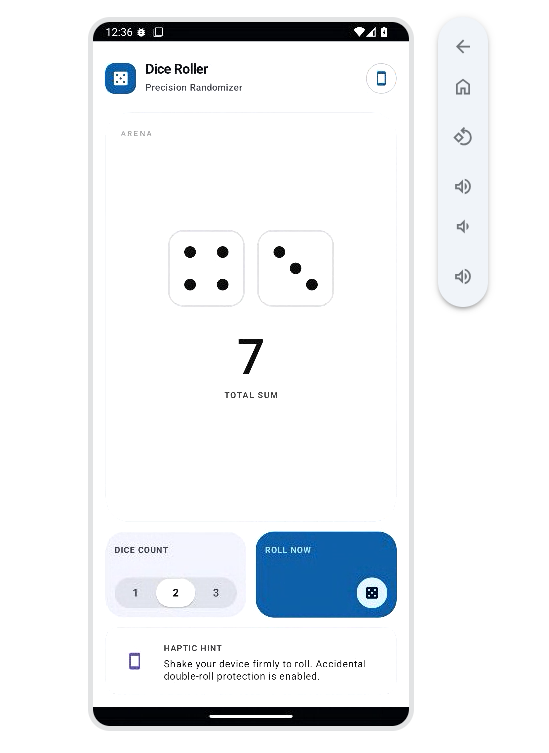
앱을 테스트하고 다음 항목에 주의하세요.
- 앱이 실행되는지 확인합니다. 경우에 따라 에이전트가 코딩 시 오류를 발생시킬 수 있습니다. 이 경우 채팅에 '오류 수정' 버튼이 표시됩니다. 화면 오른쪽 하단에 있는 화살표를 클릭하면 오류에 관한 자세한 내용을 확인할 수 있습니다.
- 핵심 기능을 테스트합니다. 앱이 보기에는 좋을 수 있지만 작동하지 않으면 유용하지 않습니다.
- 코드를 검토합니다. 코딩을 배울 계획이 없더라도 앱을 만드는 데 사용되는 파일에 관해 어느 정도 알고 있으면 도움이 됩니다. (전문가 팁: 코드에서 궁금한 점이 있으면 Android 스튜디오에 문의하세요. 훌륭한 학습 방법입니다.)
앱에 변경할 사항을 찾아 에이전트에게 변경하도록 요청합니다.
에이전트가 변경합니다. 결과가 만족스러우면 축하할 시간입니다.
완료
축하합니다. 에뮬레이터에서 앱을 빌드하고 테스트했습니다. 작동 방식이 만족스러우면 핵심 프로젝트를 완료한 것입니다.
Android 휴대전화가 있고 계속 진행하려면 휴대전화에 앱을 추가하는 방법 또는 Google Play 스토어에 앱을 게시하는 방법에 관한 선택적 섹션으로 이동하세요.
5. (선택사항) 휴대전화에 직접 설치
실제 환경에서 앱이 실행되는 것을 보고 싶으신가요? Google Play 스토어를 기다릴 필요가 없습니다. USB 케이블을 사용하여 Google AI Studio에서 실제 Android 휴대전화에 직접 앱을 설치할 수 있습니다. (많은 사용자가 이 방법이 앱을 테스트하는 더 쉽고 편리한 방법이라고 생각합니다.)
- 휴대전화 준비:
- Android 휴대전화에서 설정 > 휴대전화 정보 로 이동합니다.
- '개발자가 되셨습니다'라는 메시지가 표시될 때까지 빌드 번호 를 7번 탭합니다.
- 설정 > 시스템 > 개발자 옵션 으로 돌아가거나 설정에서 개발자 옵션을 검색하고 USB 디버깅 을 사용 설정합니다.
- 기기 연결: USB 케이블을 사용하여 컴퓨터에 휴대전화를 연결합니다.
- AI Studio에서 설치:
- Google AI Studio의 미리보기 패널에서 설치 버튼을 클릭합니다.
- 화면의 안내를 검토합니다. 그런 다음 USB를 통해 설치 를 클릭합니다.
- 실제 휴대전화에서 'USB 디버깅 허용'을 요청하는 팝업을 찾아 수락합니다.
- 앱 실행: AI Studio에서 앱을 전송합니다. 휴대전화에서 자동으로 실행되며 컴퓨터 없이 언제든지 사용할 수 있습니다.
앱을 계속 수정하고 빌드할 때 이 안내를 반복하여 최신 버전을 설치할 수 있습니다.
6. (선택사항) Google Play 스토어에 게시
앱을 친구, 가족 또는 공개 사용자와 공유하려면 Google AI Studio에서 직접 Google Play 스토어에 게시하면 됩니다.
먼저 Google Play Console을 방문하고 안내에 따라 개발자 계정을 설정합니다.
Play 스토어 개발자 계정이 설정되면 다음 단계에 따라 앱을 배포하고 공유합니다.
- 로그인: Google Play 개발자 계정에 사용하는 것과 동일한 Google 계정으로 Google AI Studio에 로그인했는지 확인합니다.
- 게시:
- Google AI Studio에서 게시 를 클릭합니다.
- Play 스토어에 게시 를 선택합니다.
- 화면의 안내에 따라 앱을 Play 스토어로 보냅니다.
- 테스터 설정: Google AI Studio에서 앱에 자동으로 서명하고 내부 테스트 트랙에 게시합니다. 앱을 테스트할 사용자의 이메일 주소를 입력할 수 있습니다.
- 공유: 게시되면 AI Studio에 공유 가능한 링크와 QR 코드가 표시됩니다. 이 링크를 친구에게 보내거나 친구가 QR 코드를 스캔하도록 합니다. Google Play 스토어에서 앱을 설치하라는 메시지가 표시됩니다.
7. 기타 앱 아이디어
다른 것을 빌드할 준비가 되셨나요? 다음은 Android 내장 기능을 사용하므로 초보자에게 적합한 몇 가지 아이디어입니다.
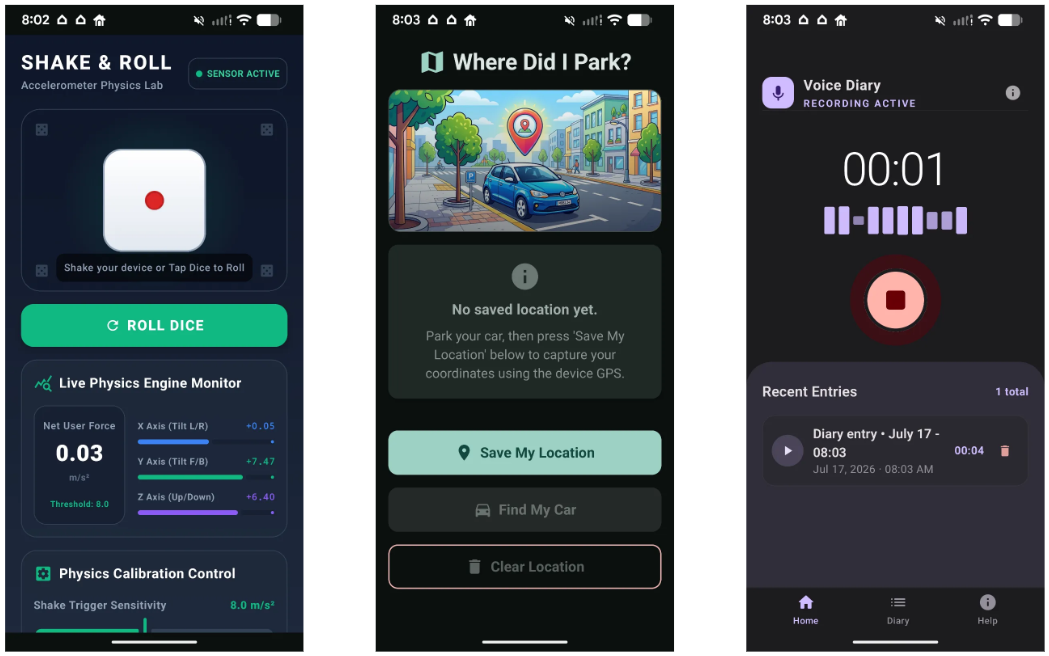
- 어디에 주차했지? (GPS/위치 서비스): 주차 좌표를 저장하고 Google 지도에서 엽니다. 이렇게 하면 기기의 현재 위도와 경도를 가져오고 인텐트를 사용하여 다른 앱과 상호작용하는 방법을 알아볼 수 있습니다. 프롬프트:
Make me one, robust prompt for the following Android app idea. I'm going to use Google AI Studio to build it. So I need a single, clear, plan. Here's my idea: Where did I park? Built-in Feature: GPS / Location Services The Problem: Wandering around a massive mall parking lot looking for your car. - 음성 다이어리 (마이크): 오디오 메모를 녹음하고 기기에 저장합니다. 이렇게 하면 기기에서 파일 저장소를 관리하고, 오디오 스트림을 캡처하고, 간단한 재생 인터페이스를 빌드하는 방법을 알아볼 수 있습니다. 프롬프트:
Make me one, robust prompt for the following Android app idea. I'm going to use Google AI Studio to build it. So I need a single, clear, plan. Here's my idea: Voice Diary Built-in Feature: Microphone (MediaRecorder) The Problem: You have a brilliant idea while walking or driving, and typing it out on a keyboard is too slow or dangerous. - 손전등 SOS (카메라/손전등): 휴대전화의 손전등을 전환하거나 SOS 모스 부호 패턴으로 깜박이게 합니다. 이렇게 하면
CameraManager에 액세스하고 하드웨어 기능을 제어하는 방법을 알아볼 수 있습니다. 프롬프트:Make me one, robust prompt for the following Android app idea. I'm going to use Google AI Studio to build it. So I need a single, clear, plan. Here's my idea: Flashlight SOS Built-in Feature: Camera/Flashlight (CameraManager) The Problem: You are in the dark and need to signal for help, or just need a quick light source. - 수평계 (자이로스코프/중력 센서): 휴대전화의 기울기 센서를 사용하여 수평계 UI를 표시하여 표면이 평평한지 보여줍니다. 이렇게 하면 회전 벡터를 읽는 방법을 알아볼 수 있습니다. 프롬프트:
Make me one, robust prompt for the following Android app idea. I'm going to use Google AI Studio to build it. So I need a single, clear, plan. Here's my idea: Level Meter Built-in Feature: Gyroscope/Gravity Sensor (SensorManager) The Problem: Hanging a picture frame and wanting to make sure it's perfectly straight. - 걸음 수 카운터 (걸음 수 카운터 센서): 하드웨어 걸음 수 카운터 센서를 읽어 일일 걸음 수를 추적하고 기록을 저장합니다. 이렇게 하면 피트니스 센서와 영구 스토리지 사용하는 방법을 알아볼 수 있습니다. 프롬프트:
Make me one, robust prompt for the following Android app idea.
I'm going to use Google AI Studio to build it.
So I need a single, clear, plan.
Here's my idea:
Step Counter
Built-in Feature: Step Counter Sensor (Sensor.TYPE_STEP_COUNTER)
The Problem: Tracking your daily activity to stay healthy.
Google AI Studio용 프롬프트를 작성할 때는 핵심 아이디어를 정의하고, 사용할 Android 내장 기능 또는 센서를 지정하고, 해결하려는 문제를 설명하는 등 이러한 예와 같이 구조화해 보세요. 구체적일수록 계획과 앱 빌드가 더 효과적으로 이루어집니다.
8. 다음 단계
수고하셨습니다 앱을 계획하고, AI Studio에서 생성하고, 브라우저에서 테스트하고, 기기에서 실행했습니다.
이 링크를 방문하여 빌더 여정 완료 배지를 받으세요.
여정을 계속하려면 다음 실습을 위해 goo.gle/builders로 이동하세요.