

1. Przegląd
Czy kiedykolwiek chciałeś(-aś) stworzyć aplikację na Androida, ale nie wiedziałeś(-aś), od czego zacząć? A może masz świetny pomysł, ale nie chcesz spędzać tygodni na nauce programowania?
Witamy w przyszłości tworzenia aplikacji. W tym ćwiczeniu dowiesz się, jak za pomocą Google AI Studio zaprojektować, utworzyć i uruchomić aplikację na Androida w rekordowym czasie. Nie musisz mieć żadnego doświadczenia w programowaniu. Przejdziesz od pomysłu do działającej aplikacji uruchomionej bezpośrednio w AI Studio. Następnie możesz dowiedzieć się, jak wgrać ją na telefon lub opublikować w Sklepie Google Play, aby udostępnić ją znajomym.
Zaczynamy!
Czego się nauczysz
Z tego ćwiczenia dowiesz się, jak:
- zaplanować aplikację na Androida w środowisku testowym Google AI Studio;
- utworzyć aplikację w Google AI Studio w trybie tworzenia;
- przetestować aplikację w przeglądarce;
- (opcjonalnie) zainstalować aplikację bezpośrednio na telefonie z Androidem;
- (opcjonalnie) opublikować aplikację w Sklepie Google Play na potrzeby testowania.
Wymagania wstępne
- Dostęp do Google AI Studio.
- (opcjonalnie) Urządzenie z Androidem i kabel USB (do testowania na telefonie z Androidem).
2. Zaplanuj aplikację
Pierwszym krokiem do stworzenia świetnej aplikacji jest dobry plan. Świetnym „hackiem AI” jest użycie dużego modelu językowego, który pomoże Ci zaplanować i ulepszyć wstępny pomysł, zanim zaczniesz tworzyć aplikację.
Możesz to zrobić w środowisku testowym w Google AI Studio.
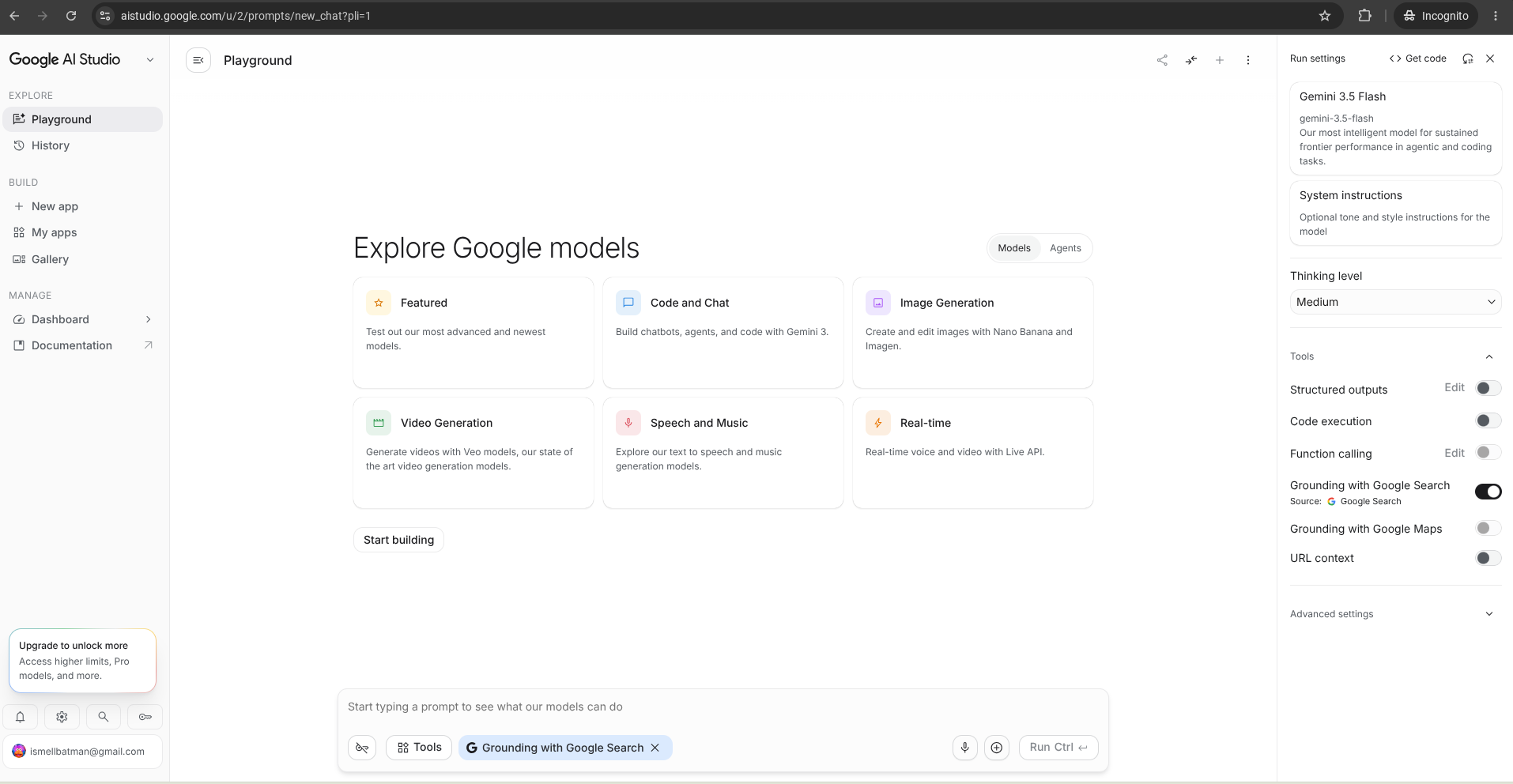
Pomysł na aplikację: Shake-to-Roll Dice
W tym ćwiczeniu utworzysz aplikację Shake-to-Roll Dice (Rzut kostką po potrząśnięciu). Jest to świetny projekt na pierwszą aplikację, ponieważ wykorzystuje akcelerometr (czujnik ruchu) telefonu do wywoływania działania w aplikacji.
Gdy potrząśniesz telefonem, aplikacja rzuci cyfrowymi kostkami i wyświetli wynik. Jeśli później sprawdzisz kod, dowiesz się więcej o tym, jak odczytywać dane z czujnika (ruch wzdłuż osi X, Y i Z) i używać ich do wywoływania funkcji kodu.
Aby rozpocząć, skopiuj ten prompt.
Make me one, robust prompt for the following Android app idea.
I'm going to use Google AI Studio to build it.
So I need a single, clear, plan.

Here's my idea:

Shake-to-Roll Dice
Integration with a feature that lets me
detect phone motion (tell me which integration can do that)

The Problem: You are playing a board game and lost the dice,
or need to make a quick random decision.
Możesz też kliknąć tutaj, aby otworzyć Google AI Studio z tym promptem.
Wklej prompt w polu promptu i kliknij Uruchom , aby rozpocząć generowanie planu aplikacji.
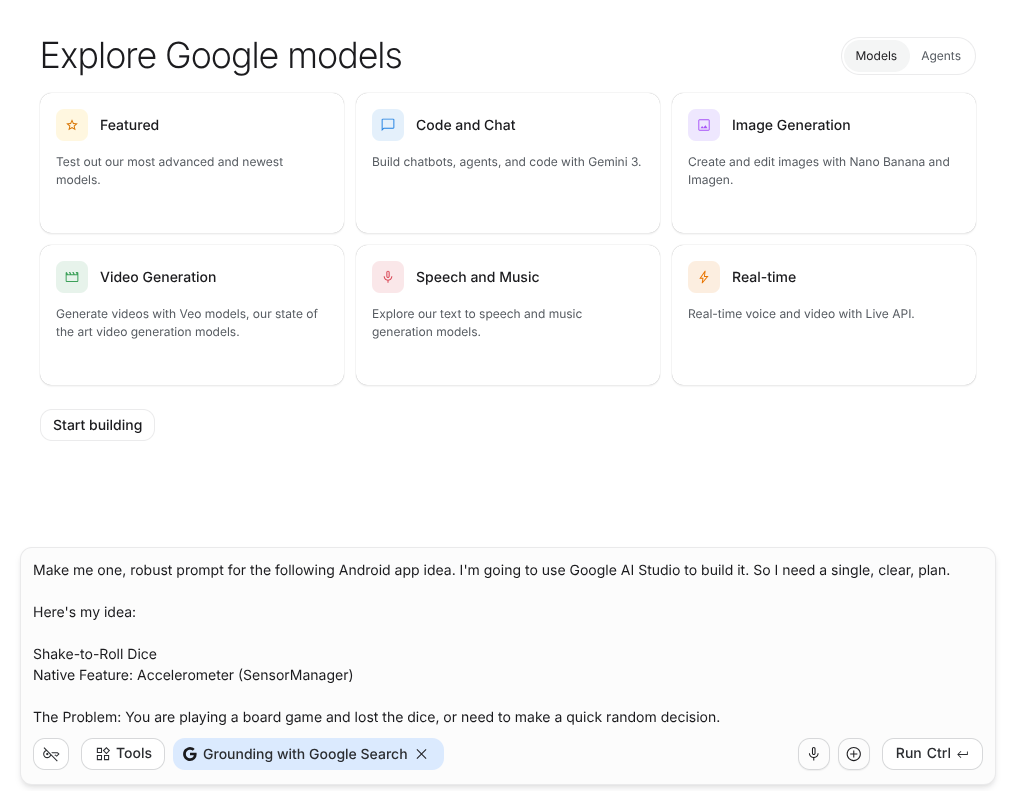
(Opcjonalnie) Sprawdź plan
Model wygeneruje szczegółowy plan tworzenia.
Sprawdź plan, aby upewnić się, że odpowiada Twoim oczekiwaniom. Jeśli chcesz coś zmienić (np. „zmień interfejs na niebieski” lub „dodaj przycisk resetowania”), wpisz prośbę na czacie i uruchom ponownie.
Teraz możesz zacząć tworzyć. Pozostaw plan otwarty. Skopiujesz go i użyjesz w następnym kroku.
3. Twórz w Google AI Studio
Teraz, gdy masz już plan, użyj trybu tworzenia w Google AI Studio, aby wygenerować aplikację.
- Skopiuj ostateczny plan aplikacji z poprzedniego kroku. (Wskazówka: użyj opcji Utwórz kopię w menu z 3 kropkami).
- Kliknij przycisk + Nowa aplikacja.
- Pod oknem promptu kliknij przycisk Utwórz aplikację na Androida. Spowoduje to dodanie do pola promptu elementu „Utwórz aplikację na Androida” (ponowne kliknięcie go spowoduje jego usunięcie).
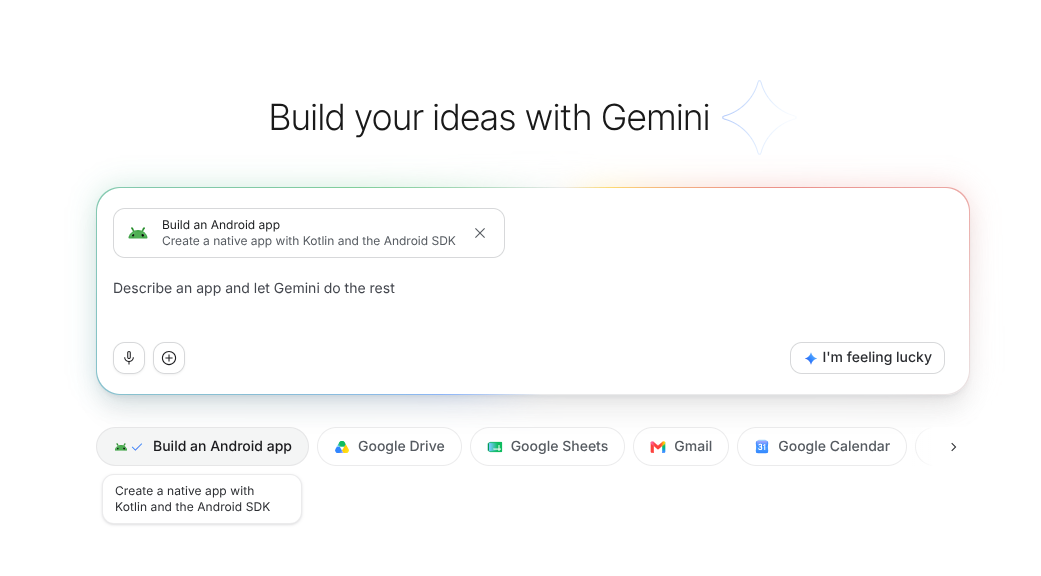
- Wklej plan w polu promptu i kliknij Utwórz , aby rozpocząć tworzenie.
Wkrótce po rozpoczęciu tworzenia pojawi się prośba o wybranie stylu aplikacji.
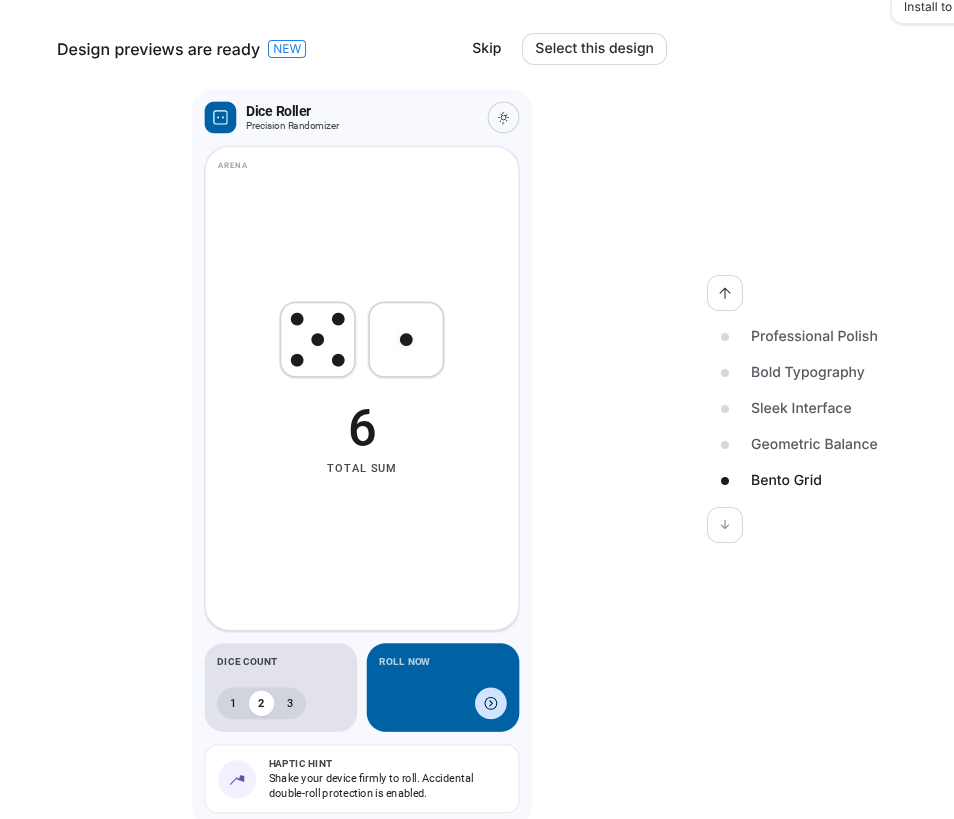
Wybierz ulubiony styl i kliknij Wybierz ten projekt , aby kontynuować tworzenie aplikacji.
Agent Google AI Studio zacznie tworzyć aplikację. Może to potrwać 5 minut. W tym czasie możesz napić się herbaty lub zrobić krótką przerwę na ćwiczenia.
4. Testuj i wprowadzaj zmiany
Po zakończeniu tworzenia AI Studio automatycznie uruchomi aplikację w emulatorze Androida w przeglądarce.
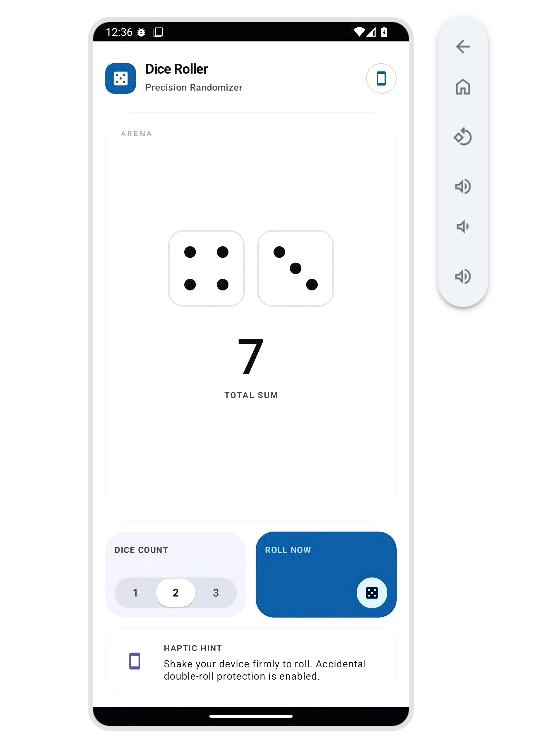
Przetestuj aplikację i zwróć uwagę na te elementy.
- Upewnij się, że aplikacja działa. Czasami agent może wprowadzić błędy podczas kodowania. W takim przypadku na czacie pojawi się przycisk „Napraw błędy”. Więcej informacji o błędzie możesz zobaczyć, klikając strzałkę w prawym dolnym rogu ekranu.
- Przetestuj podstawowe funkcje. Aplikacja może wyglądać dobrze, ale jeśli nie działa, nie będzie przydatna.
- Sprawdź kod. Nawet jeśli nie planujesz uczyć się programowania, warto mieć pewne pojęcie o plikach utworzonych na potrzeby aplikacji. (Wskazówka: zapytaj Android Studio o wszystko, co Cię interesuje w kodzie. To świetny sposób na naukę).
Znajdź zmianę, którą chcesz wprowadzić w aplikacji, i poproś agenta o jej wprowadzenie.
Agent wprowadzi zmianę. Gdy będziesz zadowolony(-a) z wyników, możesz świętować.
Gotowe!
Gratulacje! Aplikacja została utworzona i przetestowana w emulatorze. Jeśli jesteś zadowolony(-a) z jej działania, oznacza to, że udało Ci się ukończyć podstawowy projekt.
Jeśli masz telefon z Androidem i chcesz kontynuować, przejdź do sekcji opcjonalnych, w których dowiesz się, jak dodać aplikację do telefonu lub opublikować ją w Sklepie Google Play.
5. (Opcjonalnie) Zainstaluj bezpośrednio na telefonie
Chcesz zobaczyć, jak Twoja aplikacja działa w rzeczywistości? Nie musisz czekać na Sklep Google Play. Możesz zainstalować aplikację bezpośrednio z Google AI Studio na fizycznym telefonie z Androidem za pomocą kabla USB. (Wielu użytkowników uważa, że jest to łatwiejszy i wygodniejszy sposób testowania aplikacji).
- Przygotuj telefon:
- Na telefonie z Androidem otwórz Ustawienia > Informacje o telefonie.
- Kliknij Numer kompilacji 7 razy, aż pojawi się komunikat „Jesteś teraz programistą”.
- Wróć do Ustawienia > System > Opcje programisty (lub wyszukaj Opcje programisty w ustawieniach) i włącz Debugowanie USB.
- Podłącz urządzenie: podłącz telefon do komputera za pomocą kabla USB.
- Zainstaluj z AI Studio:
- W panelu podglądu Google AI Studio kliknij przycisk Zainstaluj.
- Postępuj zgodnie z instrukcjami wyświetlanymi na ekranie. Następnie kliknij Zainstaluj przez USB.
- Na telefonie fizycznym poszukaj wyskakującego okienka z pytaniem „Zezwalać na debugowanie USB?” i zaakceptuj je.
- Uruchom aplikację: AI Studio prześle aplikację. Uruchomi się ona automatycznie na telefonie i będzie można jej używać w dowolnym momencie bez komputera.
W miarę modyfikowania i rozbudowywania aplikacji możesz powtarzać te instrukcje, aby instalować najnowsze wersje.
6. (Opcjonalnie) Opublikuj w Sklepie Google Play
Jeśli chcesz udostępnić aplikację znajomym, rodzinie lub użytkownikom publicznym, możesz opublikować ją w Sklepie Google Play bezpośrednio z Google AI Studio.
Najpierw otwórz Konsolę Google Play i postępuj zgodnie z instrukcjami, aby skonfigurować konto dewelopera.
Gdy skonfigurujesz konto dewelopera w Sklepie Play, wykonaj te czynności, aby wdrożyć i udostępnić aplikację:
- Zaloguj się: upewnij się, że logujesz się w Google AI Studio za pomocą tego samego konta Google, którego używasz na koncie dewelopera w Google Play.
- Opublikuj:
- W Google AI Studio kliknij Opublikuj.
- Kliknij Opublikuj w Sklepie Play.
- Postępuj zgodnie z instrukcjami wyświetlanymi na ekranie, aby wysłać aplikację do Sklepu Play.
- Skonfiguruj testerów: Google AI Studio automatycznie podpisze aplikację i opublikuje ją w ścieżce Testowanie wewnętrzne. Możesz wpisać adresy e-mail osób, które mają testować aplikację.
- Udostępnij: po opublikowaniu AI Studio wyświetli link do udostępniania i kod QR. Wyślij ten link znajomym lub poproś ich o zeskanowanie kodu QR. Zostaną oni przekierowani do instalacji aplikacji ze Sklepu Google Play.
7. Inne pomysły na aplikacje
Chcesz stworzyć coś innego? Oto kilka innych pomysłów, które są świetne dla początkujących, ponieważ wykorzystują wbudowane funkcje Androida:
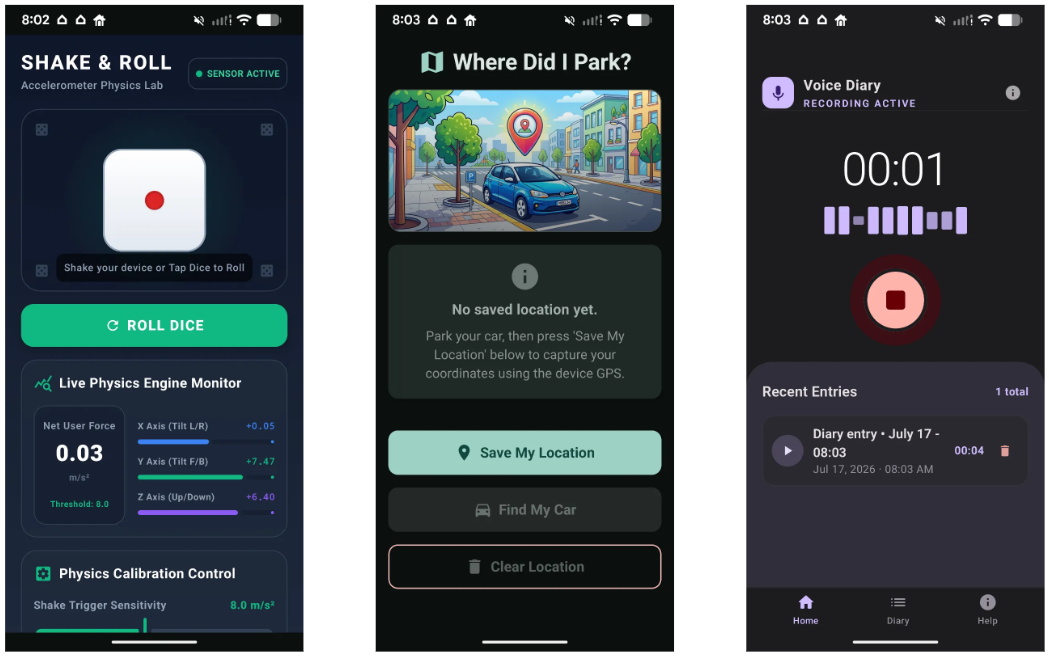
- Gdzie zaparkowałem(-am)? (GPS/Usługi lokalizacyjne): zapisz współrzędne parkowania i otwórz je w Mapach Google. Dowiesz się, jak pobrać aktualną szerokość i długość geograficzną urządzenia oraz jak używać intencji do interakcji z innymi aplikacjami. Prompt:
Make me one, robust prompt for the following Android app idea. I'm going to use Google AI Studio to build it. So I need a single, clear, plan. Here's my idea: Where did I park? Built-in Feature: GPS / Location Services The Problem: Wandering around a massive mall parking lot looking for your car. - Dziennik głosowy (mikrofon): nagrywaj notatki głosowe i zapisuj je na urządzeniu. Dowiesz się, jak zarządzać pamięcią plików na urządzeniu, przechwytywać strumienie audio i tworzyć prosty interfejs odtwarzania. Prompt:
Make me one, robust prompt for the following Android app idea. I'm going to use Google AI Studio to build it. So I need a single, clear, plan. Here's my idea: Voice Diary Built-in Feature: Microphone (MediaRecorder) The Problem: You have a brilliant idea while walking or driving, and typing it out on a keyboard is too slow or dangerous. - Latarka SOS (aparat/latarka): włączaj i wyłączaj latarkę telefonu lub spraw, aby migała w rytmie kodu Morse'a SOS. Dowiesz się, jak uzyskać dostęp do
CameraManageri sterować funkcjami sprzętowymi. Prompt:Make me one, robust prompt for the following Android app idea. I'm going to use Google AI Studio to build it. So I need a single, clear, plan. Here's my idea: Flashlight SOS Built-in Feature: Camera/Flashlight (CameraManager) The Problem: You are in the dark and need to signal for help, or just need a quick light source. - Poziomica (żyroskop/czujnik grawitacji): użyj czujników nachylenia telefonu, aby wyświetlić interfejs poziomicy, który pokazuje, czy powierzchnia jest płaska. Dowiesz się, jak odczytywać wektory rotacji. Prompt:
Make me one, robust prompt for the following Android app idea. I'm going to use Google AI Studio to build it. So I need a single, clear, plan. Here's my idea: Level Meter Built-in Feature: Gyroscope/Gravity Sensor (SensorManager) The Problem: Hanging a picture frame and wanting to make sure it's perfectly straight. - Licznik kroków (czujnik licznika kroków): odczytuj dane z czujnika licznika kroków, aby śledzić kroki robione w ciągu dnia i zapisywać historię. Dowiesz się, jak używać czujników fitness i pamięci trwałej. Prompt:
Make me one, robust prompt for the following Android app idea.
I'm going to use Google AI Studio to build it.
So I need a single, clear, plan.
Here's my idea:
Step Counter
Built-in Feature: Step Counter Sensor (Sensor.TYPE_STEP_COUNTER)
The Problem: Tracking your daily activity to stay healthy.
Podczas pisania promptów dla Google AI Studio staraj się je strukturyzować tak jak w tych przykładach: zdefiniuj podstawowy pomysł, określ, które wbudowane funkcje lub czujniki Androida mają być używane, i opisz problem, który chcesz rozwiązać. Im bardziej szczegółowy będzie prompt, tym lepszy będzie plan i tworzenie aplikacji.
8. Dalsze kroki
Gratulacje! Zaplanowałeś(-aś) aplikację, wygenerowałeś(-aś) ją w AI Studio, przetestowałeś(-aś) w przeglądarce i (być może!) uruchomiłeś(-aś) na urządzeniu.
Kliknij ten link, aby odebrać odznakę Ukończono ścieżkę dla twórców.
Aby kontynuować, otwórz goo.gle/builders i wybierz kolejne ćwiczenie.