

1. Visão geral
Você já quis criar um app Android, mas não sabia por onde começar? Ou talvez você tenha uma ótima ideia, mas não queira passar semanas aprendendo a programar primeiro?
Bem-vindo ao futuro do desenvolvimento! Neste codelab, você vai usar o Google AI Studio para projetar, criar e executar um app Android em tempo recorde. Não é necessário ter experiência em programação. Você vai passar de uma ideia a um app funcional executado diretamente no AI Studio. Em seguida, você pode até aprender a carregar o app no smartphone ou publicá-lo na Google Play Store para compartilhar com seus amigos.
Vamos começar a criar!
O que você vai aprender
Neste codelab, você vai aprender a:
- Planejar seu app Android no Playground do Google AI Studio.
- Criar seu app no Google AI Studio usando o modo de criação.
- Testar o app no navegador.
- (Opcional) Instalar o app diretamente em um smartphone Android.
- (Opcional) Publicar o app na Google Play Store para testes.
Pré-requisitos
- Acesso ao Google AI Studio.
- (Opcional) Um dispositivo Android e um cabo USB (para testes no smartphone Android).
2. Planejar seu app
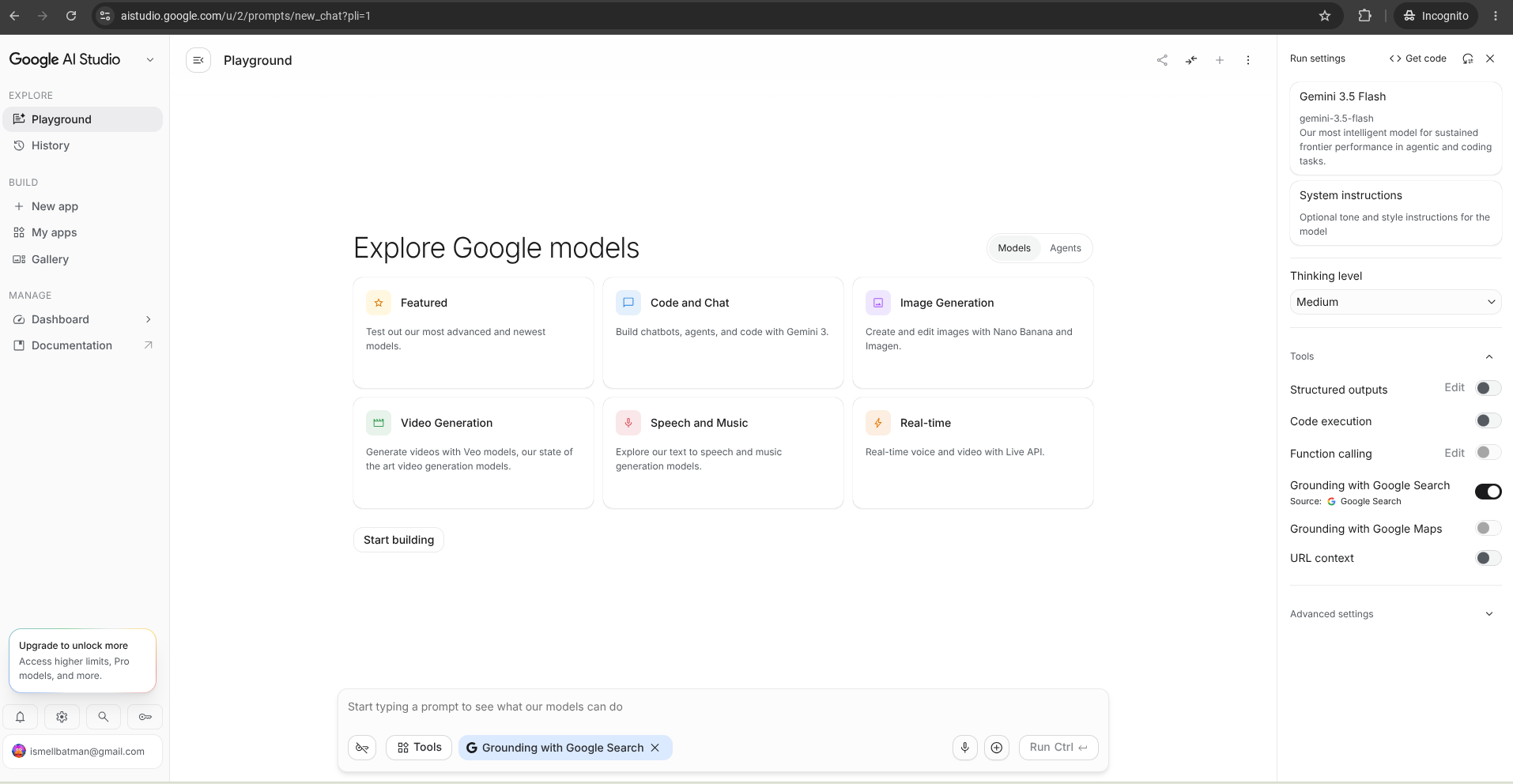
O primeiro passo para um ótimo app é um ótimo plano. Um ótimo "hack de IA" é usar um LLM para ajudar a planejar e melhorar sua ideia inicial antes de começar a criar.
Você pode fazer isso no Playground do Google AI Studio.
A ideia do app: Shake-to-Roll Dice
Para este codelab, você vai criar um app Shake-to-Roll Dice. Esse é um ótimo projeto para um primeiro app, porque ele usa o acelerômetro do smartphone (sensor de movimento) para acionar uma ação no app.
Quando você agitar o smartphone, o app vai rolar dados digitais e mostrar o resultado. Se você inspecionar o código mais tarde, poderá saber mais sobre como ler dados do sensor (movimento ao longo dos eixos X, Y e Z) e usá-los para acionar uma função de código.
Copie o comando a seguir para começar.
Make me one, robust prompt for the following Android app idea.
I'm going to use Google AI Studio to build it.
So I need a single, clear, plan.

Here's my idea:

Shake-to-Roll Dice
Integration with a feature that lets me
detect phone motion (tell me which integration can do that)

The Problem: You are playing a board game and lost the dice,
or need to make a quick random decision.
Como alternativa, você pode clicar aqui para abrir o Google AI Studio com esse comando pré-preenchido.
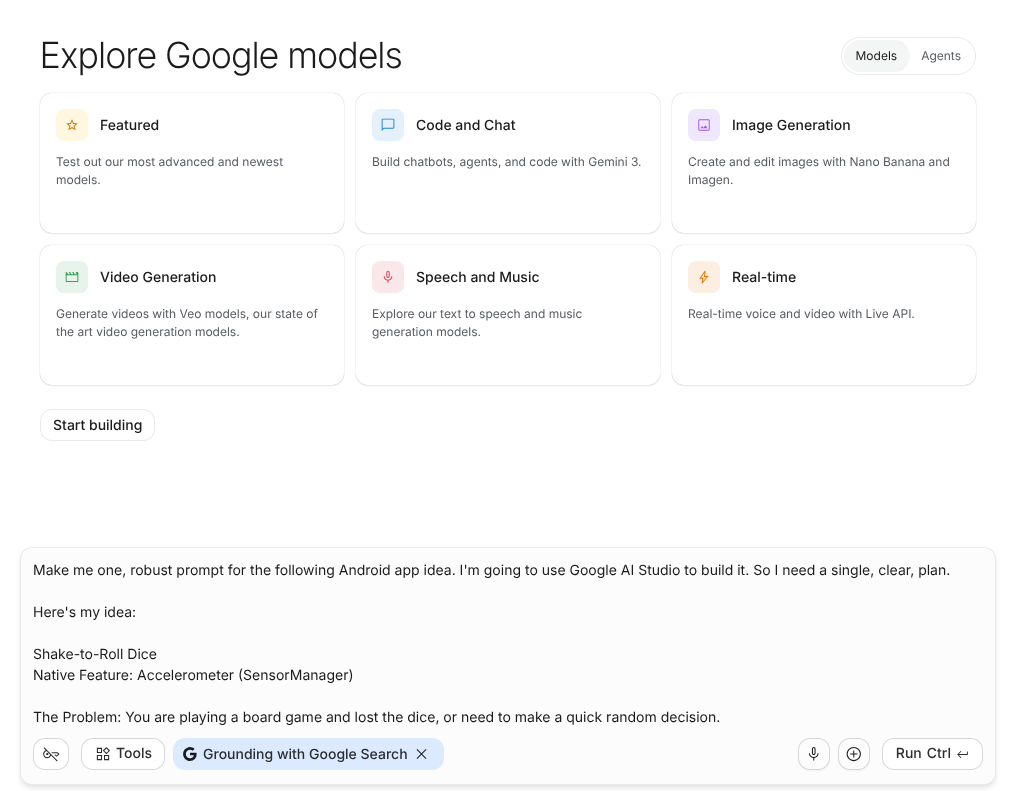
Cole o comando na caixa de comando e clique em Executar para começar a gerar o plano do app.
(Opcional) Analisar seu plano
O modelo vai gerar um plano de criação detalhado.
Analise o plano para garantir que ele corresponda ao que você quer. Se você quiser mudar algo (por exemplo, "deixar a interface azul" ou "adicionar um botão de redefinição"), digite sua solicitação no chat e execute-a novamente.
Agora você tem tudo o que precisa para criá-los. Mantenha o plano aberto. Você vai copiá-lo e usá-lo na próxima etapa.
3. Criar no Google AI Studio
Agora que você tem um plano, use o modo de criação do Google AI Studio para gerar o app.
- Copie o plano do app finalizado da etapa anterior. Dica profissional: use a opção Fazer uma cópia no menu de três pontos.
- Clique no botão + Novo app.
- Clique no botão Criar um app Android abaixo da janela de comando. Isso adiciona um ícone "Criar um app Android" à caixa de comando. Clique nele novamente para remover.
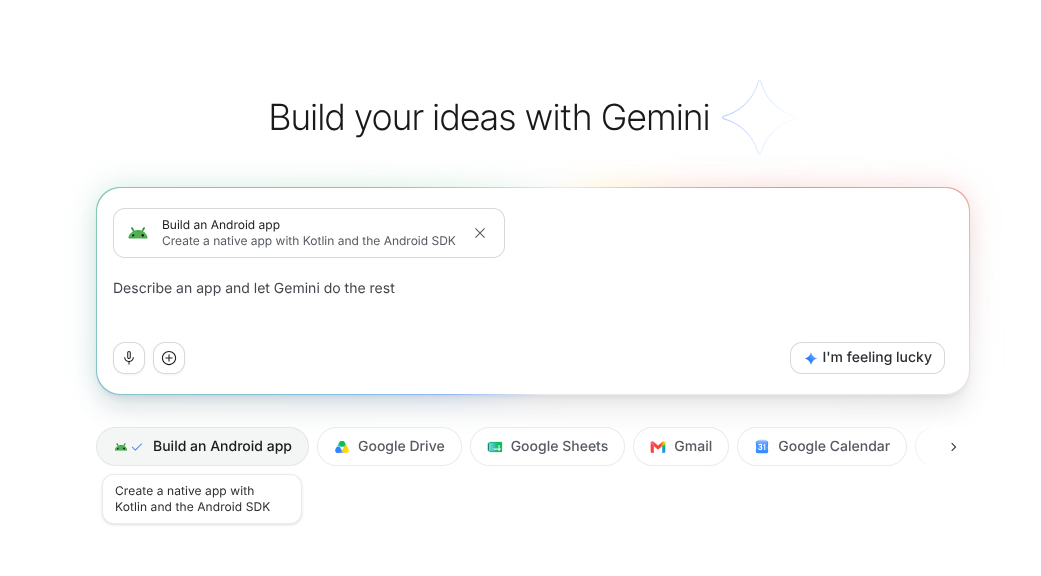
- Cole o plano na caixa de comando e clique em Criar para iniciar a criação.
Pouco depois de iniciar a criação, você vai receber uma solicitação para selecionar um estilo para o app.
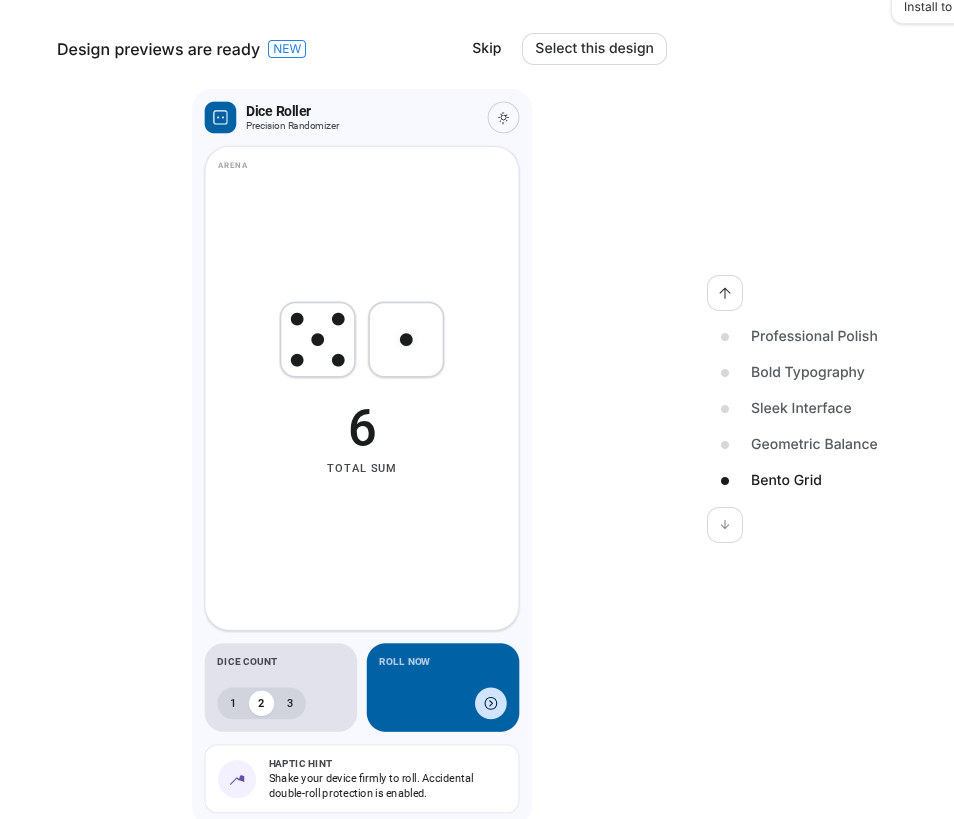
Escolha seu estilo favorito e clique em Selecionar este design para continuar a criação do app.
O agente do Google AI Studio vai começar a criar seu app. Isso pode levar 5 minutos. É hora de tomar um chá ou fazer um treino rápido.
4. Teste e repita
Quando a criação for concluída, o AI Studio vai iniciar automaticamente o app em um emulador Android baseado em navegador.
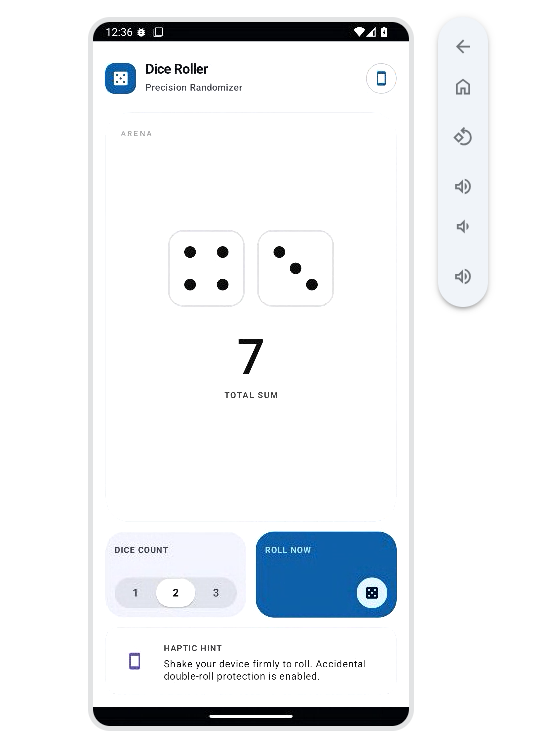
Teste o app e preste atenção aos seguintes itens.
- Verifique se o app é executado. Às vezes, o agente pode introduzir erros ao programar. Se isso acontecer, um botão "Corrigir erros" vai aparecer no chat. Você pode conferir mais detalhes sobre o erro clicando na seta no canto inferior direito da tela.
- Teste os recursos principais. Um app pode parecer bom, mas se não funcionar, não será útil.
- Revise o código. Mesmo que você não planeje aprender a programar, é útil ter uma ideia sobre os arquivos criados para fazer seu app. Dica profissional: pergunte ao Android Studio sobre qualquer coisa no código que você esteja se perguntando. É uma ótima maneira de aprender.
Encontre uma mudança que você quer fazer no app e peça ao agente para fazê-la.
O agente vai fazer a mudança. Quando estiver satisfeito com os resultados, é hora de comemorar!
Pronto.
Parabéns, você criou e testou seu app no emulador! Se você estiver satisfeito com o funcionamento dele, concluiu o projeto principal.
Se você tiver um smartphone Android e quiser continuar, acesse as seções opcionais sobre como adicionar o app ao smartphone ou como publicar o app na Google Play Store.
5. (Opcional) Instalar diretamente no smartphone
Quer ver seu app funcionando no mundo real? Não é necessário esperar a Google Play Store. Você pode instalar o app diretamente do Google AI Studio no smartphone Android físico usando um cabo USB. Muitos usuários acham que essa é uma maneira mais fácil e conveniente de testar o app.
- Prepare o smartphone:
- No smartphone Android, acesse Configurações > Sobre o dispositivo.
- Toque em Número da versão 7 vezes até que a mensagem "Você agora é um desenvolvedor" apareça.
- Volte para Configurações > Sistema > Opções do desenvolvedor (ou pesquise "Opções do desenvolvedor" nas configurações) e ative a Depuração USB.
- Conecte o dispositivo: conecte o smartphone ao computador usando um cabo USB.
- Instalar no AI Studio:
- No painel de visualização do Google AI Studio, clique no botão Instalar.
- Analise as instruções na tela. Em seguida, clique em Instalar via USB.
- No smartphone físico, procure um pop-up pedindo para "Permitir depuração USB" e aceite.
- Executar o app: o AI Studio vai transferir o app. Ele será iniciado automaticamente no smartphone, e você poderá usá-lo a qualquer momento sem precisar do computador.
À medida que você continua modificando e criando o app, pode repetir essas instruções para instalar as versões mais recentes.
6. (Opcional) Publicar na Google Play Store
Se você quiser compartilhar seu app com amigos, familiares ou usuários públicos, poderá publicá-lo na Google Play Store diretamente do Google AI Studio.
Primeiro, acesse o Google Play Console e siga as instruções para configurar sua conta de desenvolvedor.
Depois que a conta de desenvolvedor do Google Play Store estiver configurada, siga estas etapas para implantar e compartilhar o app:
- Fazer login: verifique se você fez login no Google AI Studio com a mesma Conta do Google usada na sua conta de desenvolvedor do Google Play.
- Publicar:
- No Google AI Studio, clique em Publicar.
- Selecione Publicar no Google Play Store.
- Siga as instruções na tela para enviar o app à Google Play Store.
- Configurar testadores: o Google AI Studio vai assinar e publicar automaticamente o app na faixa de testes internos. Você pode inserir os endereços de e-mail das pessoas que quer testar o app.
- Compartilhar: depois da publicação, o AI Studio vai mostrar um link compartilhável e um QR code. Envie esse link para seus amigos ou peça para eles lerem o QR code. Eles serão direcionados para instalar o app na Google Play Store.
7. Outras ideias de apps
Tudo pronto para criar outra coisa? Confira mais algumas ideias ótimas para iniciantes, porque usam recursos integrados do Android:
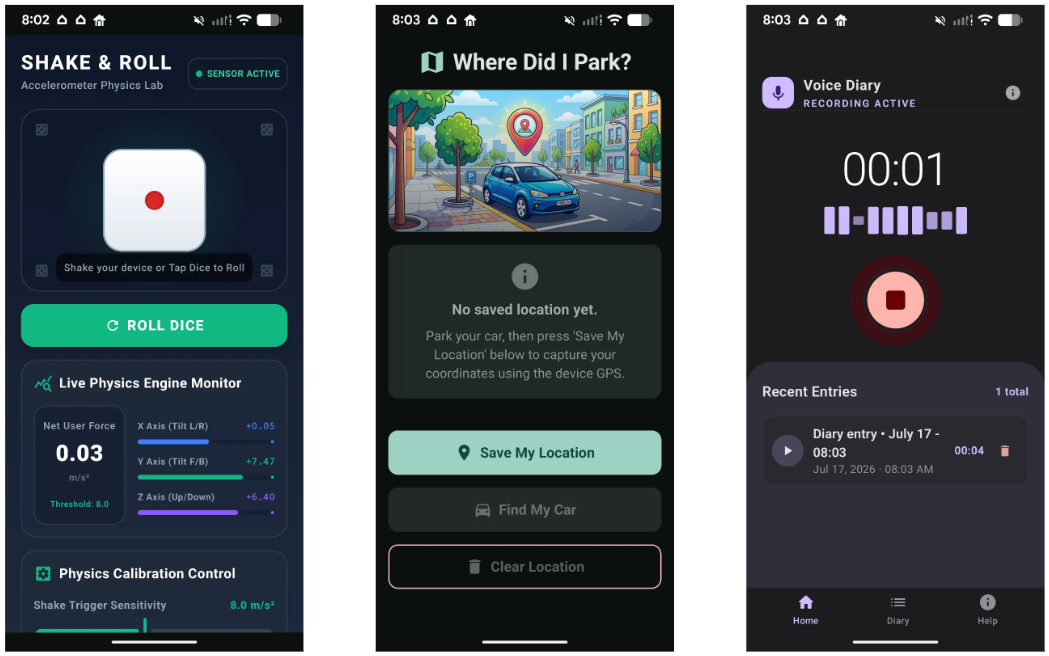
- Onde eu estacionei? (GPS/Serviços de localização): salve as coordenadas de estacionamento e abra-as no Google Maps. Isso ensina como recuperar a latitude e a longitude atuais do dispositivo e usar intents para interagir com outros apps. Comando:
Make me one, robust prompt for the following Android app idea. I'm going to use Google AI Studio to build it. So I need a single, clear, plan. Here's my idea: Where did I park? Built-in Feature: GPS / Location Services The Problem: Wandering around a massive mall parking lot looking for your car. - Diário de voz (microfone): grave notas de áudio e salve-as no dispositivo. Isso ensina como gerenciar o armazenamento de arquivos no dispositivo, capturar fluxos de áudio e criar uma interface de reprodução simples. Comando:
Make me one, robust prompt for the following Android app idea. I'm going to use Google AI Studio to build it. So I need a single, clear, plan. Here's my idea: Voice Diary Built-in Feature: Microphone (MediaRecorder) The Problem: You have a brilliant idea while walking or driving, and typing it out on a keyboard is too slow or dangerous. - SOS de lanterna (câmera/lanterna): ative a lanterna do smartphone ou faça com que ela pisque em um padrão de código Morse SOS. Isso ensina como acessar o
CameraManagere controlar recursos de hardware. Comando:Make me one, robust prompt for the following Android app idea. I'm going to use Google AI Studio to build it. So I need a single, clear, plan. Here's my idea: Flashlight SOS Built-in Feature: Camera/Flashlight (CameraManager) The Problem: You are in the dark and need to signal for help, or just need a quick light source. - Medidor de nível (giroscópio/sensor de gravidade): use os sensores de inclinação do smartphone para mostrar uma interface de nível da bolha, mostrando se uma superfície é plana. Isso ensina como ler vetores de rotação. Comando:
Make me one, robust prompt for the following Android app idea. I'm going to use Google AI Studio to build it. So I need a single, clear, plan. Here's my idea: Level Meter Built-in Feature: Gyroscope/Gravity Sensor (SensorManager) The Problem: Hanging a picture frame and wanting to make sure it's perfectly straight. - Contador de passos (sensor de contador de passos): leia o sensor de contador de passos de hardware para acompanhar os passos diários e salvar o histórico. Isso ensina como usar sensores de condicionamento físico e armazenamento persistente. Comando:
Make me one, robust prompt for the following Android app idea.
I'm going to use Google AI Studio to build it.
So I need a single, clear, plan.
Here's my idea:
Step Counter
Built-in Feature: Step Counter Sensor (Sensor.TYPE_STEP_COUNTER)
The Problem: Tracking your daily activity to stay healthy.
Ao escrever comandos para o Google AI Studio, tente estruturá-los como estes exemplos: defina a ideia principal, especifique quais recursos ou sensores integrados do Android usar e descreva o problema que você quer resolver. Quanto mais específico for o comando, melhor será o plano e a criação do app.
8. Próximas etapas
Parabéns! Você planejou um app, gerou no AI Studio, testou no navegador e (talvez!) o executou no dispositivo.
Acesse este link para reivindicar o selo Jornada do criador concluída.
Para continuar sua jornada, acesse goo.gle/builders para o próximo laboratório.