

1. ภาพรวม
คุณเคยอยากสร้างแอป Android แต่ไม่รู้จะเริ่มจากตรงไหนไหม หรือบางทีคุณอาจมีไอเดียดีๆ แต่ไม่อยากเสียเวลาหลายสัปดาห์ไปกับการเรียนรู้การเขียนโค้ดก่อน
ขอต้อนรับสู่โลกอนาคตของการพัฒนา ใน Codelab นี้ คุณจะได้ใช้ Google AI Studio เพื่อออกแบบ สร้าง และเรียกใช้แอป Android ในเวลาที่รวดเร็วที่สุด โดยไม่จำเป็นต้องมีประสบการณ์ในการเขียนโค้ด คุณจะได้เปลี่ยนไอเดียให้กลายเป็นแอปที่ใช้งานได้จริงใน AI Studio จากนั้นคุณยังจะได้เรียนรู้วิธีโหลดแอปในโทรศัพท์หรือเผยแพร่แอปไปยัง Google Play Store เพื่อแชร์กับเพื่อนๆ ได้ด้วย
มาเริ่มสร้างแอปกันเลย
สิ่งที่คุณจะได้เรียนรู้
ใน Codelab นี้ คุณจะได้เรียนรู้วิธีการต่อไปนี้
- วางแผนแอปพลิเคชัน Android ใน Playground ของ Google AI Studio
- สร้างแอปใน Google AI Studio โดยใช้โหมดสร้าง
- ทดสอบแอปในเบราว์เซอร์
- (ไม่บังคับ) ติดตั้งแอปในโทรศัพท์ Android โดยตรง
- (ไม่บังคับ) เผยแพร่แอปไปยัง Google Play Store เพื่อทำการทดสอบ
ข้อกำหนดเบื้องต้น
- เข้าถึง Google AI Studio
- (ไม่บังคับ) อุปกรณ์ Android และสาย USB (สำหรับการทดสอบในโทรศัพท์ Android)
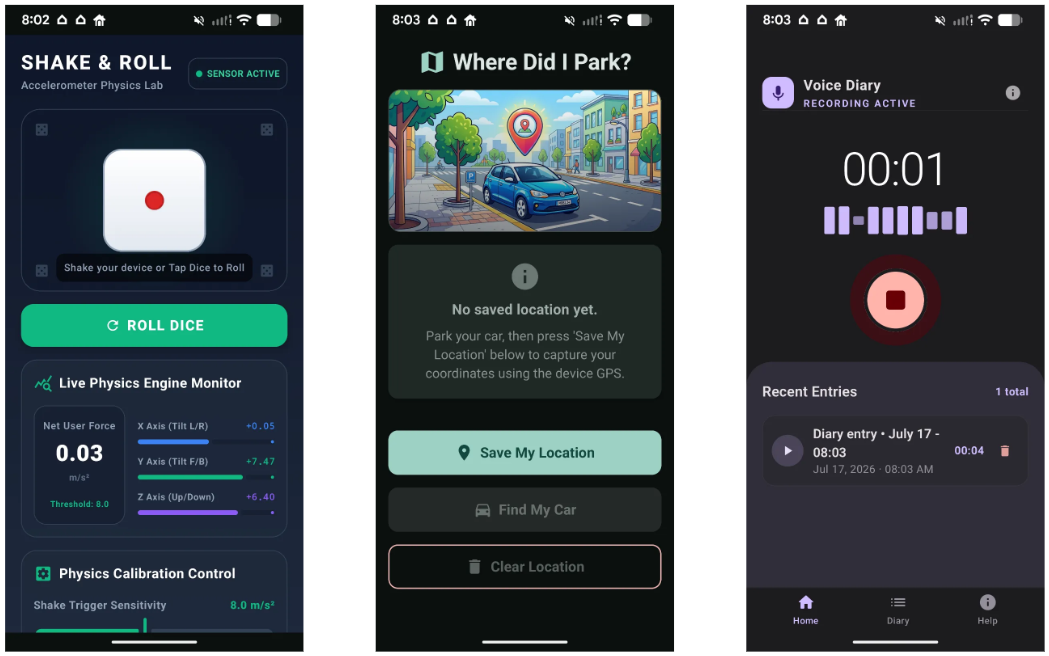
2. วางแผนแอป
ขั้นตอนแรกในการสร้างแอปที่ยอดเยี่ยมคือการวางแผนที่ดี "เคล็ดลับการใช้ AI" ที่ดีคือการใช้ LLM เพื่อช่วยวางแผนและอัปเกรดไอเดียเริ่มต้นก่อนที่จะเริ่มสร้าง
คุณสามารถทำได้ใน Playground ใน Google AI Studio
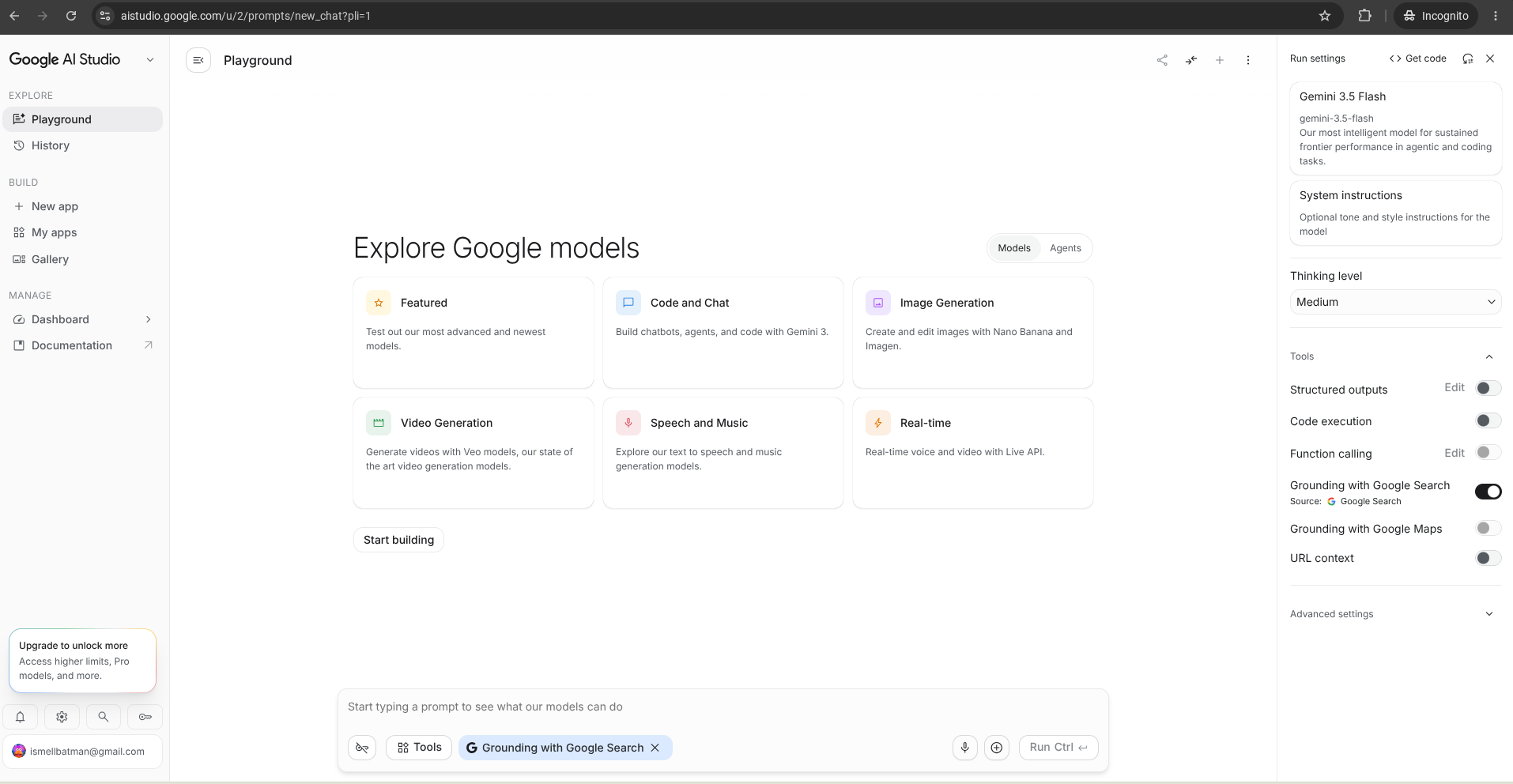
ไอเดียแอป: เขย่าเพื่อทอยลูกเต๋า
สำหรับ Codelab นี้ คุณจะได้สร้างแอปเขย่าเพื่อทอยลูกเต๋า ซึ่งเป็นโปรเจ็กต์ที่เหมาะสำหรับแอปแรกของคุณ เนื่องจากใช้มาตรความเร่ง (เซ็นเซอร์ตรวจจับการเคลื่อนไหว) ของโทรศัพท์เพื่อทริกเกอร์การดำเนินการในแอป
เมื่อคุณเขย่าโทรศัพท์จริง แอปจะทอยลูกเต๋าดิจิทัลและแสดงผลลัพธ์ หากตรวจสอบโค้ดในภายหลัง คุณจะดูข้อมูลเพิ่มเติมเกี่ยวกับวิธีอ่านข้อมูลเซ็นเซอร์ (การเคลื่อนไหวตามแกน X, Y และ Z) และใช้ข้อมูลดังกล่าวเพื่อทริกเกอร์ฟังก์ชันโค้ดได้
คัดลอกพรอมต์ต่อไปนี้เพื่อเริ่มต้นใช้งาน
Make me one, robust prompt for the following Android app idea.
I'm going to use Google AI Studio to build it.
So I need a single, clear, plan.

Here's my idea:

Shake-to-Roll Dice
Integration with a feature that lets me
detect phone motion (tell me which integration can do that)

The Problem: You are playing a board game and lost the dice,
or need to make a quick random decision.
หรือคลิกที่นี่เพื่อเปิด Google AI Studio พร้อมพรอมต์นี้ที่ป้อนไว้ล่วงหน้า
วางพรอมต์ลงในช่องพรอมต์ แล้วคลิกเรียกใช้ เพื่อเริ่มสร้างแผนแอป

(ไม่บังคับ) ตรวจสอบแผน
โมเดลจะสร้างแผนการสร้างโดยละเอียด
ตรวจสอบแผนเพื่อให้แน่ใจว่าตรงกับสิ่งที่คุณต้องการ หากต้องการเปลี่ยนแปลงสิ่งใด (เช่น "เปลี่ยน UI เป็นสีน้ำเงิน" หรือ "เพิ่มปุ่มรีเซ็ต") ให้พิมพ์คำขอในแชทแล้วดำเนินการอีกครั้ง
ตอนนี้คุณพร้อมที่จะสร้างแอปแล้ว เปิดแผนไว้ คุณจะต้องคัดลอกแผนและใช้ในขั้นตอนถัดไป
3. สร้างใน Google AI Studio
เมื่อมีแผนแล้ว ให้ใช้โหมดสร้าง ของ Google AI Studio เพื่อสร้างแอป
- คัดลอกแผนแอปที่เสร็จสมบูรณ์แล้วจากขั้นตอนก่อนหน้า (เคล็ดลับมือโปร: ใช้ตัวเลือกทำสำเนา ในเมนู 3 จุด)
- คลิกปุ่ม + แอปใหม่
- คลิกปุ่มสร้างแอป Android ใต้หน้าต่างพรอมต์ ซึ่งจะเพิ่มชิป "สร้างแอป Android" ลงในช่องพรอมต์ (หากคลิกอีกครั้ง ชิปดังกล่าวจะหายไป)

- วางแผนลงในช่องพรอมต์ แล้วคลิกสร้าง เพื่อเริ่มสร้าง
หลังจากเริ่มสร้างแอปได้ไม่นาน ระบบจะแจ้งให้คุณเลือกสไตล์สำหรับแอป

เลือกสไตล์ที่ชอบ แล้วคลิกเลือกดีไซน์นี้ เพื่อสร้างแอปต่อ
Agent ของ Google AI Studio จะเริ่มสร้างแอป ซึ่งอาจใช้เวลา 5 นาที ไปชงชาหรือออกกำลังกายสักครู่กัน
4. ทดสอบและทำซ้ำ
เมื่อบิลด์เสร็จสมบูรณ์ AI Studio จะเปิดแอปของคุณในโปรแกรมจำลองของ Android ที่ทำงานในเบราว์เซอร์โดยอัตโนมัติ
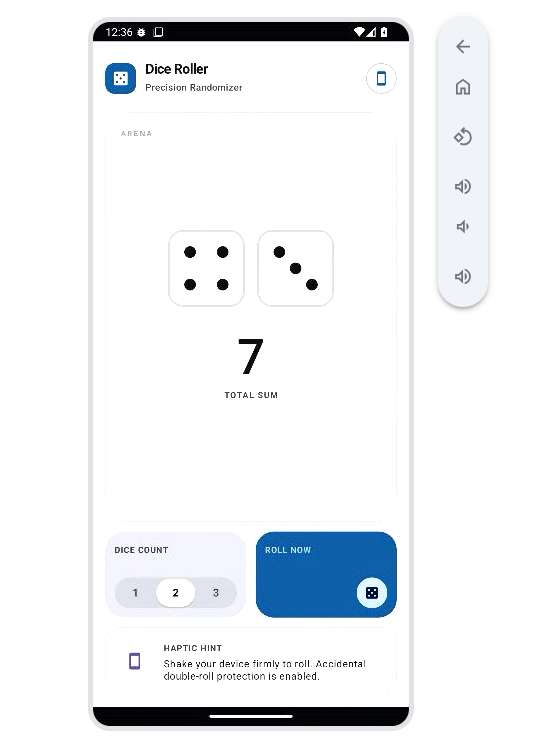
ทดสอบแอปและสังเกตรายการต่อไปนี้
- ตรวจสอบว่าแอปทำงานได้ บางครั้ง Agent อาจทำให้เกิดข้อผิดพลาดเมื่อเขียนโค้ด หากเกิดกรณีนี้ ปุ่ม "แก้ไขข้อผิดพลาด" จะปรากฏในแชท คุณดูรายละเอียดเพิ่มเติมเกี่ยวกับข้อผิดพลาดได้โดยคลิกลูกศรที่มุมขวาล่างของหน้าจอ
- ทดสอบฟีเจอร์หลัก แอปอาจดูดี แต่หากใช้งานไม่ได้ก็ไม่มีประโยชน์
- ตรวจสอบโค้ด แม้ว่าคุณจะไม่ได้วางแผนที่จะเรียนรู้การเขียนโค้ด แต่การมีความรู้พื้นฐานเกี่ยวกับไฟล์ที่สร้างขึ้นเพื่อสร้างแอปก็เป็นประโยชน์ (เคล็ดลับจากผู้เชี่ยวชาญ: ถาม Android Studio เกี่ยวกับสิ่งที่คุณสงสัยในโค้ด) ซึ่งเป็นวิธีที่ยอดเยี่ยมในการเรียนรู้
ค้นหาการเปลี่ยนแปลงที่ต้องการทำกับแอป แล้วขอให้ Agent ทำการเปลี่ยนแปลงดังกล่าว
Agent จะทำการเปลี่ยนแปลง เมื่อพอใจกับผลลัพธ์แล้ว ก็ได้เวลาฉลอง
สำเร็จ!
ขอแสดงความยินดี คุณสร้างและทดสอบแอปในโปรแกรมจำลองได้แล้ว หากพอใจกับวิธีที่แอปทำงาน แสดงว่าคุณทำโปรเจ็กต์หลักเสร็จสมบูรณ์แล้ว
หากคุณมีโทรศัพท์ Android และต้องการดำเนินการต่อ โปรดไปที่ส่วนที่ไม่บังคับเกี่ยวกับวิธีเพิ่มแอปในโทรศัพท์ หรือวิธีเผยแพร่แอปไปยัง Google Play Store
5. (ไม่บังคับ) ติดตั้งในโทรศัพท์โดยตรง
ต้องการดูแอปของคุณทำงานในโลกจริงไหม คุณไม่จำเป็นต้องรอ Google Play Store คุณสามารถติดตั้งแอปจาก Google AI Studio ลงในโทรศัพท์ Android จริงได้โดยตรงโดยใช้สาย USB (ผู้ใช้หลายคนพบว่าวิธีนี้เป็นวิธีที่ง่ายและสะดวกกว่าในการทดสอบแอป)
- เตรียมโทรศัพท์:
- ในโทรศัพท์ Android ให้ไปที่การตั้งค่า > เกี่ยวกับโทรศัพท์
- แตะหมายเลขบิลด์ 7 ครั้งจนกว่าจะเห็นข้อความ "คุณเป็นนักพัฒนาซอฟต์แวร์แล้ว"
- กลับไปที่การตั้งค่า > ระบบ > ตัวเลือกสำหรับนักพัฒนาซอฟต์แวร์ (หรือค้นหาตัวเลือกสำหรับนักพัฒนาซอฟต์แวร์ในการตั้งค่า) แล้วเปิดใช้การแก้ไขข้อบกพร่อง USB
- เชื่อมต่ออุปกรณ์: เชื่อมต่อโทรศัพท์กับคอมพิวเตอร์โดยใช้สาย USB
- ติดตั้งจาก AI Studio:
- ในแผงตัวอย่างของ Google AI Studio ให้คลิกปุ่มติดตั้ง
- อ่านวิธีการบนหน้าจอ จากนั้นคลิกติดตั้งผ่าน USB
- ในโทรศัพท์จริง ให้มองหาป๊อปอัปที่ขอ "อนุญาตการแก้ไขข้อบกพร่อง USB" แล้วยอมรับ
- เรียกใช้แอป: AI Studio จะโอนแอป แอปจะเปิดขึ้นโดยอัตโนมัติในโทรศัพท์ และคุณสามารถใช้แอปได้ทุกเมื่อโดยไม่ต้องใช้คอมพิวเตอร์
เมื่อคุณแก้ไขและสร้างแอปต่อไปเรื่อยๆ คุณสามารถทำตามวิธีการเหล่านี้ซ้ำเพื่อติดตั้งแอปเวอร์ชันล่าสุด
6. (ไม่บังคับ) เผยแพร่ไปยัง Google Play Store
หากต้องการแชร์แอปกับเพื่อน ครอบครัว หรือผู้ใช้ทั่วไป คุณสามารถเผยแพร่แอปไปยัง Google Play Store ได้โดยตรงจาก Google AI Studio
ก่อนอื่น ให้ไปที่ Google Play Console แล้วทำตามวิธีการเพื่อตั้งค่าบัญชีนักพัฒนาแอป
เมื่อตั้งค่าบัญชีนักพัฒนาแอป Play Store แล้ว ให้ทำตามขั้นตอนต่อไปนี้เพื่อติดตั้งใช้งานและแชร์แอป
- เข้าสู่ระบบ: ตรวจสอบว่าคุณเข้าสู่ระบบ Google AI Studio ด้วยบัญชี Google เดียวกับที่ใช้สำหรับบัญชีนักพัฒนาแอป Google Play
- เผยแพร่:
- ใน Google AI Studio ให้คลิกเผยแพร่
- เลือกเผยแพร่ไปยัง Play Store
- ทำตามวิธีการบนหน้าจอเพื่อส่งแอปไปยัง Play Store
- ตั้งค่าผู้ทดสอบ: Google AI Studio จะลงชื่อแอปและเผยแพร่ไปยังแทร็กการทดสอบภายใน โดยอัตโนมัติ คุณสามารถป้อนอีเมลของผู้ที่ต้องการให้ทดสอบแอป
- แชร์: เมื่อเผยแพร่แล้ว AI Studio จะแสดงลิงก์ที่แชร์ได้ และคิวอาร์โค้ด ส่งลิงก์นี้ให้เพื่อนๆ หรือให้เพื่อนๆ สแกนคิวอาร์โค้ด ระบบจะนำเพื่อนๆ ไปยัง Google Play Store เพื่อติดตั้งแอปของคุณ
7. ไอเดียแอปอื่นๆ
พร้อมที่จะสร้างแอปอื่นๆ แล้วใช่ไหม ต่อไปนี้คือไอเดียเพิ่มเติมที่เหมาะสำหรับผู้เริ่มต้น เนื่องจากใช้ฟีเจอร์ในตัวของ Android
- ฉันจอดรถไว้ที่ไหน (GPS/บริการระบุตำแหน่ง): บันทึกพิกัดที่จอดรถแล้วเปิดพิกัดดังกล่าวใน Google Maps ซึ่งจะสอนวิธีดึงข้อมูลละติจูดและลองจิจูดปัจจุบันของอุปกรณ์ และใช้ Intent เพื่อโต้ตอบกับแอปอื่นๆ พรอมต์:
Make me one, robust prompt for the following Android app idea. I'm going to use Google AI Studio to build it. So I need a single, clear, plan. Here's my idea: Where did I park? Built-in Feature: GPS / Location Services The Problem: Wandering around a massive mall parking lot looking for your car. - ไดอารี่เสียง (ไมโครโฟน): บันทึกโน้ตเสียงแล้วบันทึกลงในอุปกรณ์ ซึ่งจะสอนวิธีจัดการพื้นที่เก็บข้อมูลไฟล์ในอุปกรณ์ บันทึกสตรีมเสียง และสร้างอินเทอร์เฟซการเล่นแบบง่าย พรอมต์:
Make me one, robust prompt for the following Android app idea. I'm going to use Google AI Studio to build it. So I need a single, clear, plan. Here's my idea: Voice Diary Built-in Feature: Microphone (MediaRecorder) The Problem: You have a brilliant idea while walking or driving, and typing it out on a keyboard is too slow or dangerous. - ไฟฉาย SOS (กล้อง/ไฟฉาย): เปิด/ปิดไฟฉายของโทรศัพท์ หรือทำให้ไฟฉายกะพริบตามรูปแบบรหัสมอร์ส SOS ซึ่งจะสอนวิธีเข้าถึง
CameraManagerและควบคุมฟีเจอร์ฮาร์ดแวร์ พรอมต์:Make me one, robust prompt for the following Android app idea. I'm going to use Google AI Studio to build it. So I need a single, clear, plan. Here's my idea: Flashlight SOS Built-in Feature: Camera/Flashlight (CameraManager) The Problem: You are in the dark and need to signal for help, or just need a quick light source. - เครื่องวัดระดับ (เครื่องวัดการหมุน/เซ็นเซอร์แรงโน้มถ่วง): ใช้เซ็นเซอร์การเอียงของโทรศัพท์เพื่อแสดง UI เครื่องวัดระดับแบบฟองอากาศ ซึ่งจะแสดงว่าพื้นผิวเรียบหรือไม่ ซึ่งจะสอนวิธีอ่านเวกเตอร์การหมุน พรอมต์:
Make me one, robust prompt for the following Android app idea. I'm going to use Google AI Studio to build it. So I need a single, clear, plan. Here's my idea: Level Meter Built-in Feature: Gyroscope/Gravity Sensor (SensorManager) The Problem: Hanging a picture frame and wanting to make sure it's perfectly straight. - เครื่องนับก้าว (เซ็นเซอร์เครื่องนับก้าว): อ่านเซ็นเซอร์เครื่องนับก้าวของฮาร์ดแวร์เพื่อติดตามจำนวนก้าวในแต่ละวันและบันทึกประวัติ ซึ่งจะสอนวิธีใช้เซ็นเซอร์ฟิตเนสและพื้นที่เก็บข้อมูลถาวร พรอมต์:
Make me one, robust prompt for the following Android app idea.
I'm going to use Google AI Studio to build it.
So I need a single, clear, plan.
Here's my idea:
Step Counter
Built-in Feature: Step Counter Sensor (Sensor.TYPE_STEP_COUNTER)
The Problem: Tracking your daily activity to stay healthy.
เมื่อเขียนพรอมต์สำหรับ Google AI Studio ให้พยายามจัดโครงสร้างพรอมต์ให้เหมือนกับตัวอย่างเหล่านี้ ได้แก่ กำหนดไอเดียหลัก ระบุฟีเจอร์หรือเซ็นเซอร์ในตัวของ Android ที่จะใช้ และอธิบายปัญหาที่ต้องการแก้ไข ยิ่งเจาะจงมากเท่าไร แผนและการสร้างแอปก็จะยิ่งดีขึ้น
8. ขั้นตอนถัดไป
ยินดีด้วย คุณวางแผนแอป สร้างแอปใน AI Studio ทดสอบแอปในเบราว์เซอร์ และ (อาจจะ) เรียกใช้แอปในอุปกรณ์ได้แล้ว
ไปที่ ลิงก์นี้ เพื่อรับป้ายเส้นทางของผู้สร้างแอปเสร็จสมบูรณ์
หากต้องการดำเนินการต่อ ให้ไปที่ goo.gle/builders เพื่อทำแล็บถัดไป