

1. Genel Bakış
Hiç Android uygulaması oluşturmak istediniz mi ancak nereden başlayacağınızı bilmiyor musunuz? Ya da belki de harika bir fikriniz var ancak önce kodlamayı öğrenmek için haftalarca zaman harcamak istemiyorsunuz.
Geliştirmenin geleceğine hoş geldiniz. Bu codelab'de, Google AI Studio'yu kullanarak rekor sürede Android uygulaması tasarlayacak, oluşturacak ve çalıştıracaksınız. Kodlama deneyimi gerekmez. Fikirden doğrudan AI Studio'da çalışan bir uygulamaya geçiş yapacaksınız. Ardından, arkadaşlarınızla paylaşabilmek için telefonunuza nasıl yükleyeceğinizi veya Google Play Store'da nasıl yayınlayacağınızı da öğrenebilirsiniz.
Haydi, oluşturmaya başlayalım.
Neler öğreneceksiniz?
Bu codelab'de şunları öğreneceksiniz:
- Android uygulamanızı Google AI Studio Playground'da planlayın.
- Google AI Studio'da uygulama geliştirme modunu kullanarak uygulamanızı oluşturun.
- Uygulamayı tarayıcınızda test edin.
- (İsteğe bağlı) Uygulamayı doğrudan bir Android telefona yükleyin.
- (İsteğe bağlı) Uygulamayı test için Google Play Store'da yayınlayın.
Ön koşullar
- Google AI Studio'ya erişim
- (isteğe bağlı) Android cihaz ve USB kablosu (Android telefonunuzda test etmek için).
2. Uygulamanızı planlama
Harika bir uygulama için ilk adım harika bir plan yapmaktır. İnşa etmeye başlamadan önce ilk fikrinizi planlamanıza ve geliştirmenize yardımcı olması için bir LLM kullanmak harika bir "yapay zeka tüyosudur".
Bu işlemi Google AI Studio'daki Deneme Alanı'nda yapabilirsiniz.
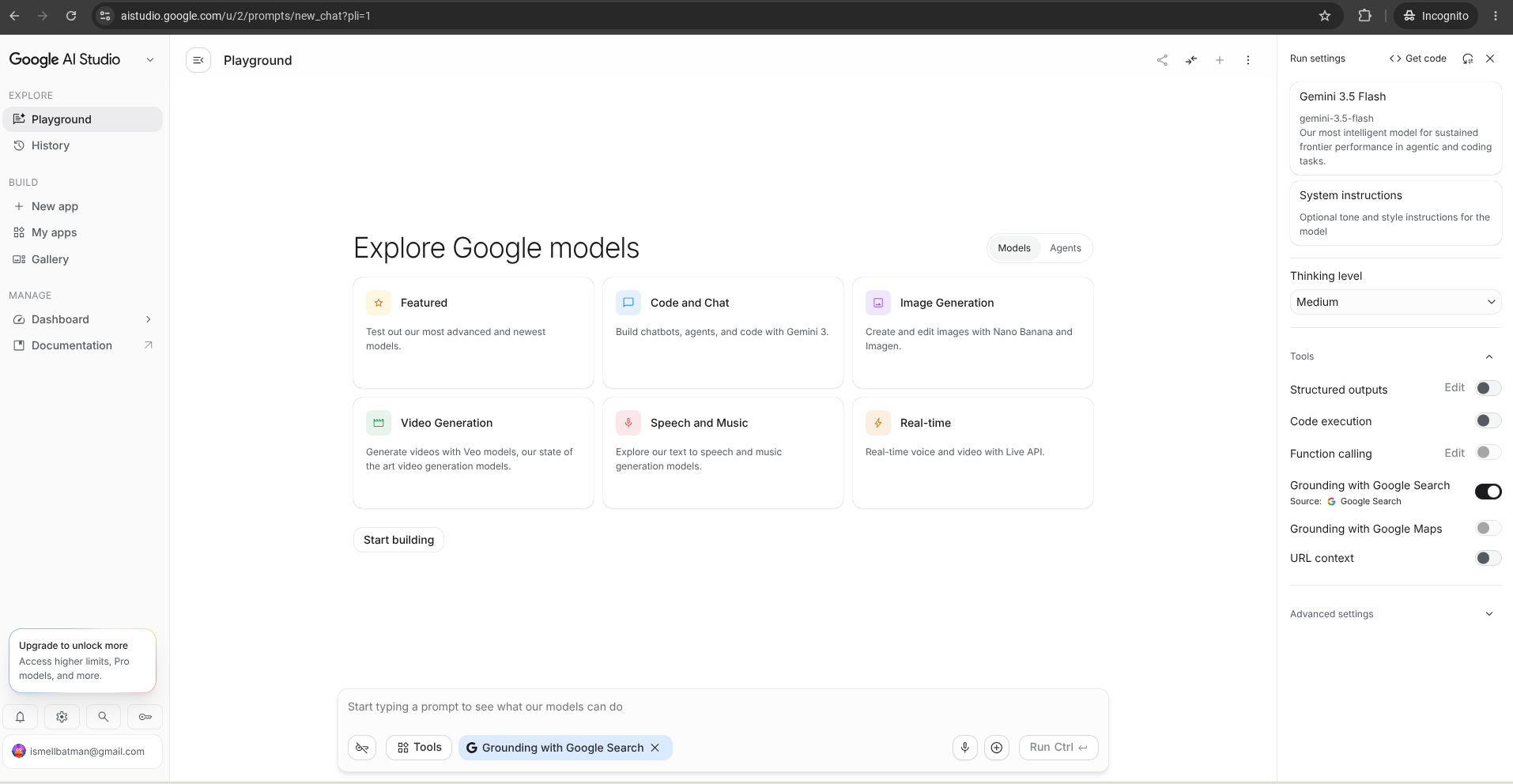
Uygulama fikri: Zar atmak için telefonu sallama
Bu codelab'de Shake-to-Roll Dice uygulamasını oluşturacaksınız. Bu, telefondaki bir işlemi tetiklemek için telefonunuzun ivmeölçerini (hareket sensörü) kullandığından ilk uygulama için harika bir projedir.
Fiziksel telefonunuzu salladığınızda uygulama, dijital zar atar ve sonucu gösterir. Kodunuzu daha sonra incelerseniz sensör verilerini (X, Y ve Z eksenleri boyunca hareket) okuma ve bunları bir kod işlevini tetiklemek için kullanma hakkında daha fazla bilgi edinebilirsiniz.
Başlamak için aşağıdaki istemi kopyalayın.
Make me one, robust prompt for the following Android app idea.
I'm going to use Google AI Studio to build it.
So I need a single, clear, plan.

Here's my idea:

Shake-to-Roll Dice
Integration with a feature that lets me
detect phone motion (tell me which integration can do that)

The Problem: You are playing a board game and lost the dice,
or need to make a quick random decision.
Alternatif olarak, bu istemin önceden doldurulmuş olduğu Google AI Studio'yu açmak için burayı tıklayabilirsiniz.
İstemi istem kutusuna yapıştırın ve uygulama planınızı oluşturmaya başlamak için Çalıştır'ı tıklayın.
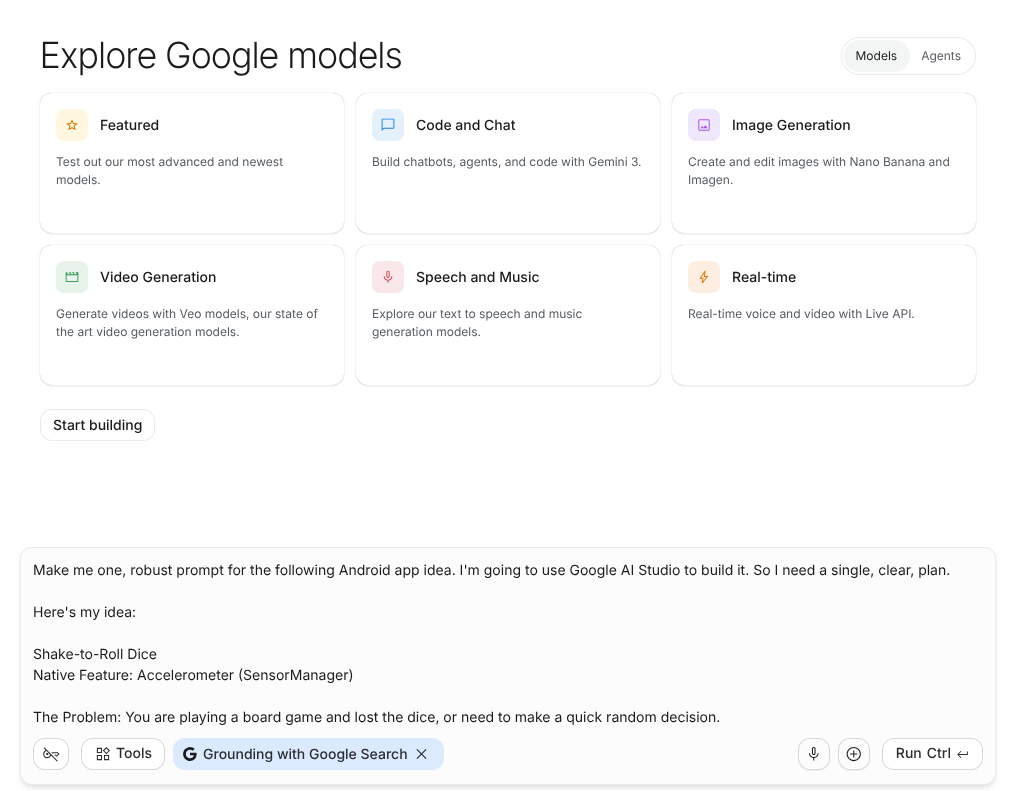
(İsteğe bağlı) Planınızı inceleyin
Model, ayrıntılı bir derleme planı oluşturur.
Planı inceleyerek istediğinizle eşleştiğinden emin olun. Herhangi bir şeyi değiştirmek istiyorsanız (örneğin, "Kullanıcı arayüzünü mavi yap" veya "Sıfırlama düğmesi ekle") isteğinizi sohbete yazıp tekrar uygulayın.
Artık oluşturmaya hazırsınız. Planınızı açık tutun. Bu kodu kopyalayıp sonraki adımda kullanacaksınız.
3. Google AI Studio'da geliştirme
Artık bir planınız olduğuna göre, uygulamayı oluşturmak için Google AI Studio'nun Oluşturma modunu kullanın.
- Tamamlanan uygulama planınızı önceki adımdan kopyalayın. (Uzman ipucu: Üç nokta menüsündeki Kopya oluştur seçeneğini kullanın.)
- + Yeni Uygulama düğmesini tıklayın.
- İstem penceresinin altındaki Android uygulaması oluştur düğmesini tıklayın. Bu işlem, istem kutunuza "Android uygulaması oluştur" çipi ekler (tekrar tıkladığınızda çip kaldırılır).
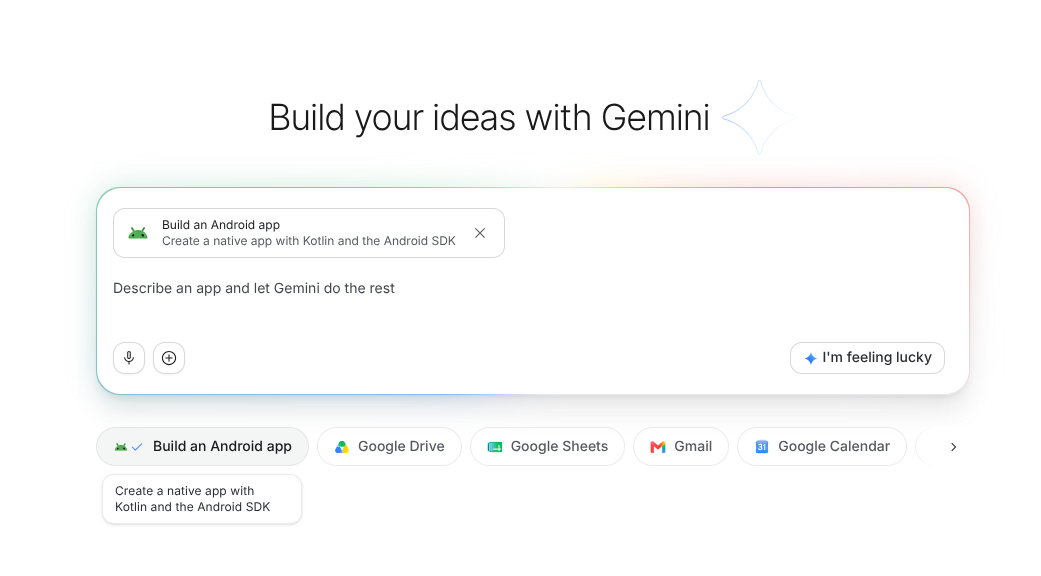
- Planınızı istem kutusuna yapıştırın ve oluşturma işlemini başlatmak için Oluştur'u tıklayın.
Derlemenizi başlattıktan kısa süre sonra uygulamanız için bir stil seçmeniz istenir.
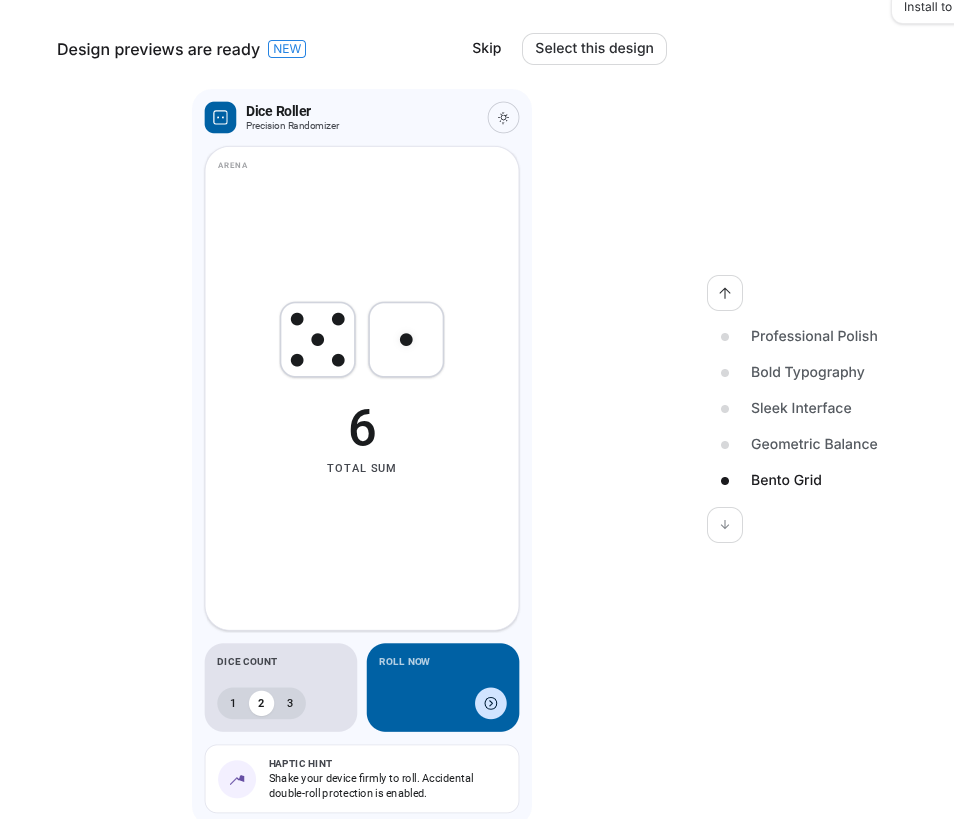
En sevdiğiniz stili seçin ve uygulama oluşturma işlemine devam etmek için Bu tasarımı seç'i tıklayın.
Google AI Studio aracısı, uygulamanızı oluşturmaya başlar. Bu işlem 5 dakika sürebilir. Çayınızı alıp kısa bir antrenman yapma zamanı.
4. Test edin ve tekrarlayın
Derleme tamamlandığında AI Studio, uygulamanızı tarayıcı tabanlı bir Android emülatöründe otomatik olarak başlatır.
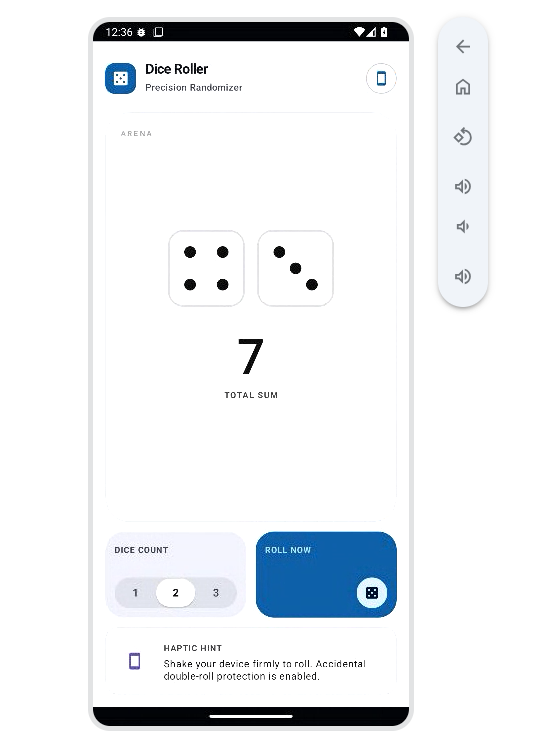
Uygulamanızı test edin ve aşağıdaki öğelere dikkat edin.
- Uygulamanın çalıştığından emin olun. Bazen ajan, kodlama sırasında hatalara neden olabilir. Bu durumda sohbette "Hataları düzelt" düğmesi gösterilir. Ekranınızın sağ alt köşesindeki oku tıklayarak hata hakkında daha fazla ayrıntı görebilirsiniz.
- Temel özellikleri test edin. Bir uygulama iyi görünebilir ancak çalışmıyorsa faydalı olmaz.
- Kodu inceleyin. Kod yazmayı öğrenmeyi planlamıyor olsanız bile uygulamanızı oluşturmak için oluşturulan dosyalar hakkında fikir sahibi olmanız faydalıdır. (Profesyonel ipucu: Kodda merak ettiğiniz her şeyi Android Studio'ya sorun. Bu, öğrenmek için harika bir yöntemdir.)
Uygulamanızda yapmak istediğiniz bir değişikliği bulun ve ajandan bu değişikliği yapmasını isteyin.
Ajan değişikliği yapar. Sonuçlardan memnun olduğunuzda kutlama yapabilirsiniz.
Başarılı aktarım
Tebrikler, uygulamanızı emülatörde oluşturup test ettiniz. Çalışma şeklinden memnunsanız temel projeyi başarıyla tamamlamışsınızdır.
Android telefonunuz varsa ve devam etmek istiyorsanız uygulamanızı telefonunuza ekleme veya Google Play Store'da yayınlama ile ilgili isteğe bağlı bölümlere geçin.
5. (İsteğe bağlı) Doğrudan telefonunuza yükleme
Uygulamanızın gerçek dünyada nasıl çalıştığını görmek mi istiyorsunuz? Google Play Store'u beklemenize gerek yoktur. Uygulamanızı USB kablosu kullanarak doğrudan Google AI Studio'dan fiziksel Android telefonunuza yükleyebilirsiniz. (Birçok kullanıcı, bu yöntemin uygulamanızı test etmenin daha kolay ve rahat bir yolu olduğunu düşünüyor.)
- Telefonunuzu hazırlayın:
- Android telefonunuzda Ayarlar > Telefon hakkında'ya gidin.
- "Artık bir geliştiricisiniz!" mesajını görene kadar Derleme Numarası'na 7 kez dokunun.
- Ayarlar > Sistem > Geliştirici Seçenekleri'ne geri dönün (veya ayarlarda Geliştirici Seçenekleri'ni arayın) ve USB üzerinden hata ayıklama'yı etkinleştirin.
- Cihazınızı bağlayın: Telefonunuzu USB kablosuyla bilgisayarınıza bağlayın.
- AI Studio'dan yükleme:
- Google AI Studio'nun önizleme panelinde Yükle düğmesini tıklayın.
- Ekrandaki talimatları inceleyin. Ardından USB ile yükle'yi tıklayın.
- Fiziksel telefonunuzda "USB üzerinden hata ayıklamaya izin ver" seçeneğini içeren bir pop-up bulun ve kabul edin.
- Uygulamayı çalıştırın: AI Studio, uygulamayı aktarır. Uygulama, telefonunuzda otomatik olarak başlatılır ve bilgisayarınıza ihtiyaç duymadan istediğiniz zaman kullanabilirsiniz.
Uygulamanızı değiştirmeye ve geliştirmeye devam ederken en son sürümlerinizi yüklemek için bu talimatları tekrarlayabilirsiniz.
6. (İsteğe bağlı) Google Play Store'da yayınlama
Uygulamanızı arkadaşlarınızla, ailenizle veya herkese açık kullanıcılarla paylaşmak istiyorsanız doğrudan Google AI Studio'dan Google Play Store'da yayınlayabilirsiniz.
Öncelikle Google Play Console'u ziyaret edin ve geliştirici hesabınızı oluşturmak için talimatları uygulayın.
Play Store geliştirici hesabınız kurulduktan sonra, uygulamanızı dağıtmak ve paylaşmak için aşağıdaki adımları uygulayın:
- Oturum açma: Google Play geliştirici hesabınız için kullandığınız Google Hesabı ile Google AI Studio'da oturum açtığınızdan emin olun.
- Yayınla:
- Google AI Studio'da Yayınla'yı tıklayın.
- Play Store'da yayınla'yı seçin.
- Uygulamanızı Play Store'a göndermek için ekrandaki talimatları uygulayın.
- Test kullanıcılarını ayarlama: Google AI Studio, uygulamanızı otomatik olarak imzalar ve Dahili Test kanalında yayınlar. Uygulamanızı test etmelerini istediğiniz kişilerin e-posta adreslerini girebilirsiniz.
- Paylaşma: Yayınlandıktan sonra AI Studio, paylaşılabilir bir bağlantı ve QR kodu gösterir. Bu bağlantıyı arkadaşlarınıza gönderin veya QR kodunu taramalarını sağlayın. Kullanıcılar, uygulamanızı Google Play Store'dan yüklemeye yönlendirilir.
7. Diğer uygulama fikirleri
Başka bir şey oluşturmaya hazır mısınız? Aşağıda, yerleşik Android özelliklerini kullandıkları için yeni başlayanlar için ideal olan birkaç fikir daha verilmiştir:
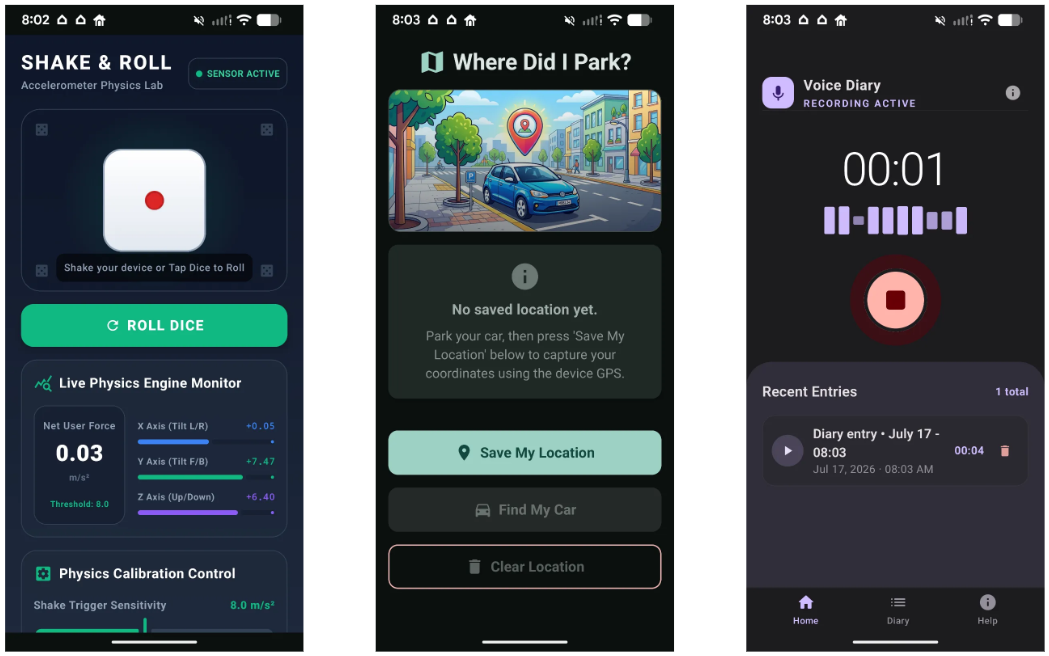
- Nereye park ettim? (GPS/Konum Hizmetleri): Park yerinizin koordinatlarını kaydedin ve Google Haritalar'da açın. Bu derste, cihazın mevcut enlemini ve boylamını nasıl alacağınız ve diğer uygulamalarla etkileşim kurmak için nasıl niyet kullanacağınız açıklanmaktadır. İstem:
Make me one, robust prompt for the following Android app idea. I'm going to use Google AI Studio to build it. So I need a single, clear, plan. Here's my idea: Where did I park? Built-in Feature: GPS / Location Services The Problem: Wandering around a massive mall parking lot looking for your car. - Sesli Günlük (Mikrofon): Sesli notlar kaydedip cihazınıza kaydedin. Bu eğitimde, cihazdaki dosya depolama alanını yönetmeyi, ses akışlarını yakalamayı ve basit bir oynatma arayüzü oluşturmayı öğreneceksiniz. İstem:
Make me one, robust prompt for the following Android app idea. I'm going to use Google AI Studio to build it. So I need a single, clear, plan. Here's my idea: Voice Diary Built-in Feature: Microphone (MediaRecorder) The Problem: You have a brilliant idea while walking or driving, and typing it out on a keyboard is too slow or dangerous. - El feneriyle SOS (Kamera/El Feneri): Telefonun el fenerini açıp kapatın veya SOS Mors kodu şeklinde yanıp sönmesini sağlayın. Bu eğitimde
CameraManagererişimi ve donanım özelliklerinin kontrolü hakkında bilgi verilmektedir. İstem:Make me one, robust prompt for the following Android app idea. I'm going to use Google AI Studio to build it. So I need a single, clear, plan. Here's my idea: Flashlight SOS Built-in Feature: Camera/Flashlight (CameraManager) The Problem: You are in the dark and need to signal for help, or just need a quick light source. - Su Terazisi (Jiroskop/Yerçekimi Sensörü): Telefonun eğim sensörlerini kullanarak bir yüzeyin düz olup olmadığını gösteren su terazisi kullanıcı arayüzünü görüntüleyin. Bu, döndürme vektörlerini nasıl okuyacağınızı öğretir. İstem:
Make me one, robust prompt for the following Android app idea. I'm going to use Google AI Studio to build it. So I need a single, clear, plan. Here's my idea: Level Meter Built-in Feature: Gyroscope/Gravity Sensor (SensorManager) The Problem: Hanging a picture frame and wanting to make sure it's perfectly straight. - Adım Sayacı (Adım Sayacı Sensörü): Günlük adımları takip etmek ve geçmişi kaydetmek için donanım adım sayacı sensörünü okuyun. Bu eğitimde, fitness sensörlerini ve kalıcı depolamayı nasıl kullanacağınız açıklanmaktadır. İstem:
Make me one, robust prompt for the following Android app idea.
I'm going to use Google AI Studio to build it.
So I need a single, clear, plan.
Here's my idea:
Step Counter
Built-in Feature: Step Counter Sensor (Sensor.TYPE_STEP_COUNTER)
The Problem: Tracking your daily activity to stay healthy.
Google AI Studio için istem yazarken bunları aşağıdaki örneklerdeki gibi yapılandırmaya çalışın: temel fikri tanımlayın, hangi yerleşik Android özelliklerinin veya sensörlerinin kullanılacağını belirtin ve çözmek istediğiniz sorunu açıklayın. Ne kadar ayrıntılı olursanız plan ve uygulama geliştirme süreci o kadar iyi olur.
8. Sonraki adımlar
Tebrikler! Bir uygulama planladınız, AI Studio'da oluşturdunuz, tarayıcıda test ettiniz ve (belki de!) cihazınızda çalıştırdınız.
Tamamlanan Oluşturucu Yolculuğu rozetini almak için bu bağlantıyı ziyaret edin.
Yolculuğunuza devam etmek için bir sonraki laboratuvarınız olan goo.gle/builders adresine gidin.