

1. Tổng quan
Bạn đã bao giờ muốn tạo một ứng dụng Android nhưng không biết bắt đầu từ đâu chưa? Hoặc có thể bạn có một ý tưởng hay nhưng không muốn dành nhiều tuần để học lập trình trước?
Chào mừng bạn đến với tương lai của hoạt động phát triển! Trong lớp học lập trình này, bạn sẽ sử dụng Google AI Studio để thiết kế, tạo và chạy một ứng dụng Android trong thời gian ngắn kỷ lục. Bạn không cần có kinh nghiệm lập trình. Bạn sẽ chuyển từ ý tưởng sang một ứng dụng hoạt động ngay trong AI Studio. Sau đó, bạn thậm chí có thể tìm hiểu cách tải ứng dụng lên điện thoại hoặc xuất bản ứng dụng lên Cửa hàng Google Play để chia sẻ với bạn bè.
Hãy bắt đầu xây dựng!
Kiến thức bạn sẽ học được
Trong lớp học lập trình này, bạn sẽ tìm hiểu cách:
- Lập kế hoạch cho ứng dụng Android của bạn trong Google AI Studio Playground.
- Xây dựng ứng dụng trong Google AI Studio bằng Chế độ xây dựng.
- Kiểm thử ứng dụng trong trình duyệt.
- (không bắt buộc) Cài đặt ứng dụng trực tiếp trên điện thoại Android.
- (không bắt buộc) Xuất bản ứng dụng lên Cửa hàng Google Play để kiểm thử.
Điều kiện tiên quyết
- Quyền truy cập vào Google AI Studio.
- (không bắt buộc) Thiết bị Android và cáp USB (để kiểm thử trên điện thoại Android).
2. Lên kế hoạch cho ứng dụng
Bước đầu tiên để có một ứng dụng tuyệt vời là có một kế hoạch tuyệt vời. Một "thủ thuật AI" hữu ích là sử dụng LLM để giúp bạn lên kế hoạch và nâng cấp ý tưởng ban đầu trước khi bắt đầu xây dựng.
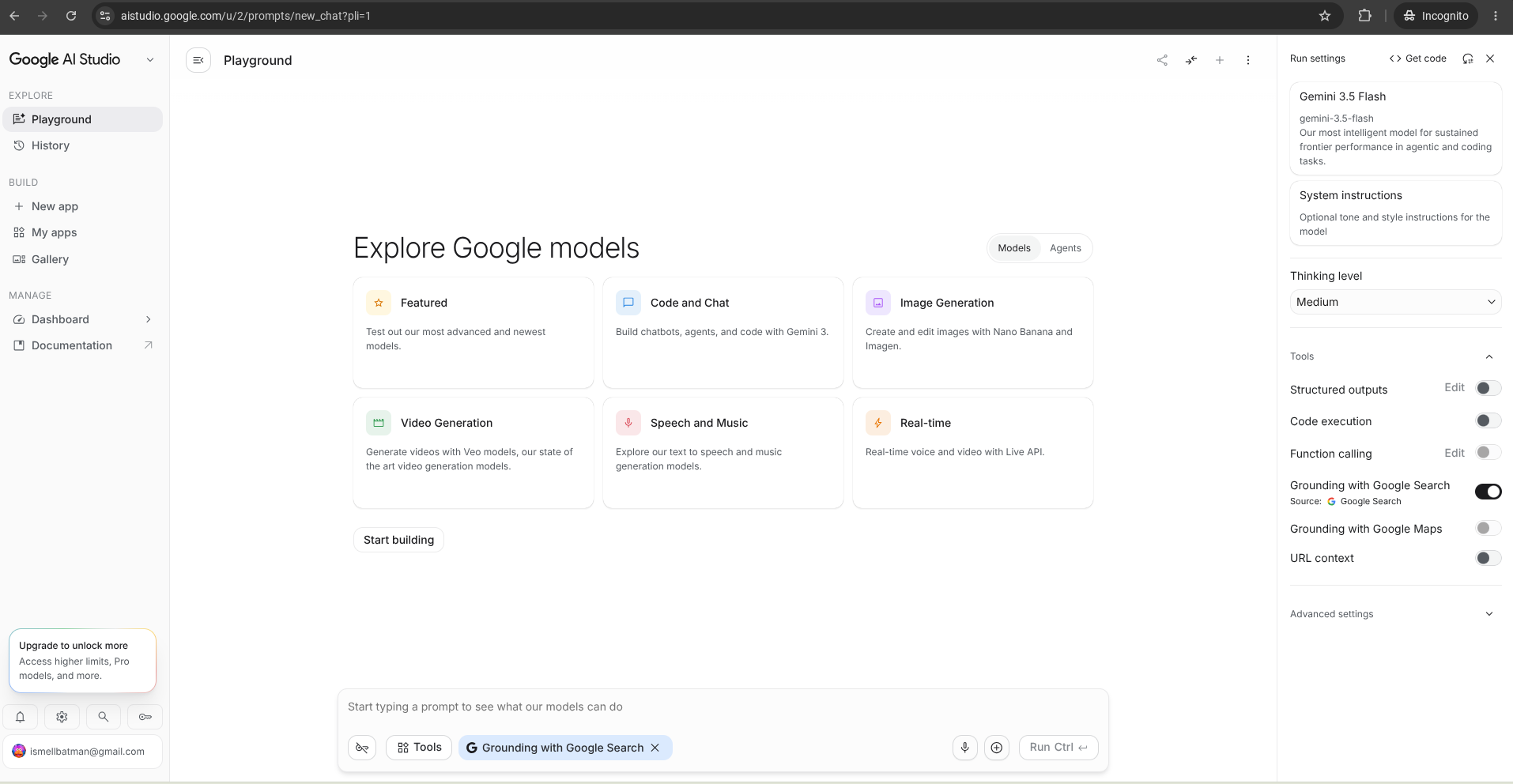
Bạn có thể làm việc này trong Playground trong Google AI Studio.
Ý tưởng về ứng dụng: Lắc để đổ xúc xắc
Trong lớp học lập trình này, bạn sẽ tạo một ứng dụng Lắc để đổ xúc xắc. Đây là một dự án tuyệt vời cho ứng dụng đầu tiên vì ứng dụng này sử dụng gia tốc kế (cảm biến chuyển động) của điện thoại để kích hoạt một thao tác trong ứng dụng.
Khi bạn lắc điện thoại thực, ứng dụng sẽ tung xúc xắc kỹ thuật số và hiển thị kết quả. Nếu kiểm tra mã sau này, bạn có thể tìm hiểu thêm về cách đọc dữ liệu cảm biến (chuyển động dọc theo các trục X, Y và Z) và sử dụng dữ liệu đó để kích hoạt một hàm mã.
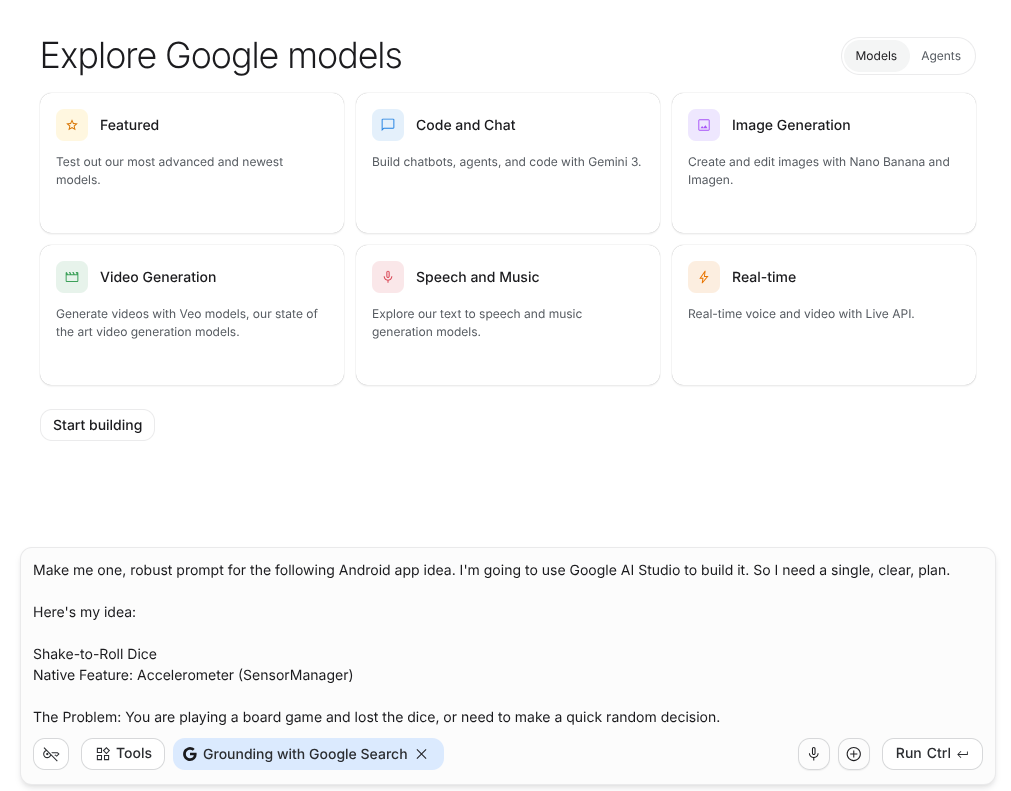
Sao chép câu lệnh sau để bắt đầu.
Make me one, robust prompt for the following Android app idea.
I'm going to use Google AI Studio to build it.
So I need a single, clear, plan.

Here's my idea:

Shake-to-Roll Dice
Integration with a feature that lets me
detect phone motion (tell me which integration can do that)

The Problem: You are playing a board game and lost the dice,
or need to make a quick random decision.
Ngoài ra, bạn có thể nhấp vào đây để mở Google AI Studio với câu lệnh này đã được điền sẵn.
Dán câu lệnh vào ô nhập câu lệnh rồi nhấp vào Chạy để bắt đầu tạo kế hoạch cho ứng dụng.
(Không bắt buộc) Xem lại kế hoạch của bạn
Mô hình này sẽ tạo ra một kế hoạch xây dựng chi tiết.
Kiểm tra gói để đảm bảo gói đó phù hợp với nhu cầu của bạn. Nếu bạn muốn thay đổi bất cứ điều gì (ví dụ: "làm cho giao diện người dùng có màu xanh dương" hoặc "thêm nút đặt lại"), hãy nhập yêu cầu của bạn vào cuộc trò chuyện rồi kích hoạt lại.
Giờ thì bạn đã sẵn sàng để tạo. Giữ kế hoạch của bạn ở chế độ mở. Bạn sẽ sao chép và sử dụng khoá này trong bước tiếp theo.
3. Tạo trong Google AI Studio
Giờ đây, khi đã có kế hoạch, hãy sử dụng Chế độ tạo của Google AI Studio để tạo ứng dụng.
- Sao chép kế hoạch ứng dụng đã hoàn tất ở bước trước. (Mẹo nâng cao: Sử dụng lựa chọn Tạo bản sao trong trình đơn có biểu tượng ba dấu chấm.)
- Nhấp vào nút + Ứng dụng mới.
- Nhấp vào nút Tạo ứng dụng Android bên dưới cửa sổ lời nhắc. Thao tác này sẽ thêm một thẻ "Tạo ứng dụng Android" vào hộp câu lệnh của bạn (nếu bạn nhấp lại vào thẻ này, thẻ sẽ bị xoá).
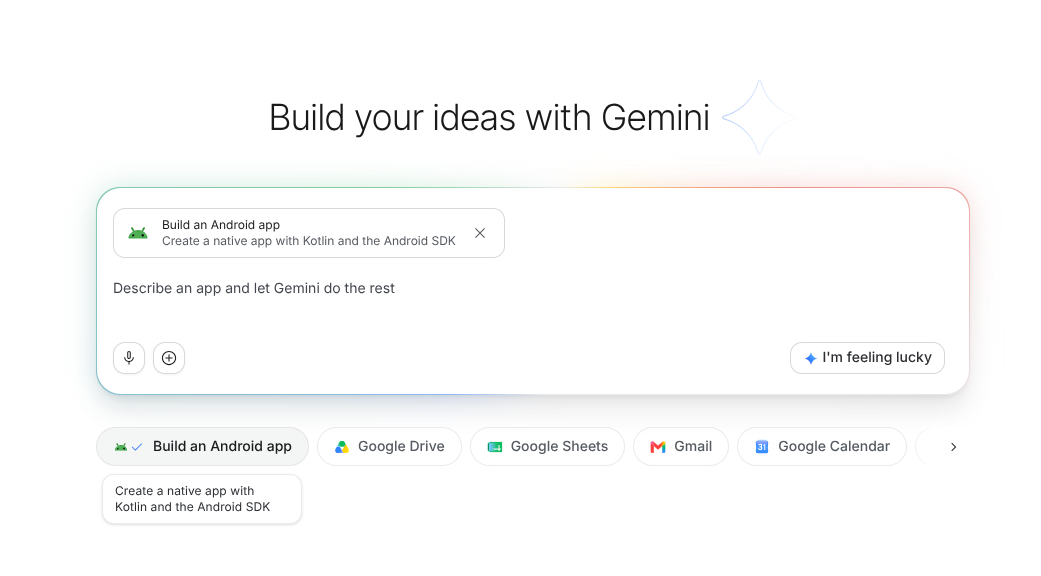
- Dán kế hoạch của bạn vào hộp câu lệnh rồi nhấp vào Tạo để bắt đầu tạo.
Ngay sau khi bắt đầu tạo bản dựng, bạn sẽ được nhắc chọn một kiểu cho ứng dụng của mình.
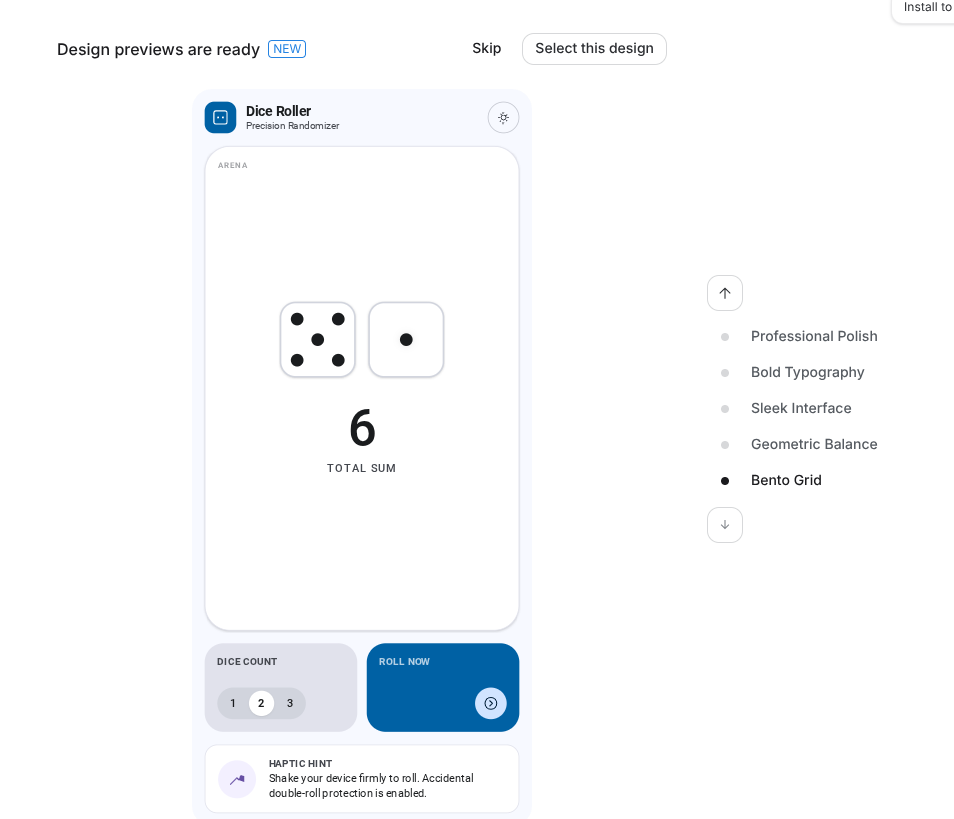
Chọn kiểu bạn thích rồi nhấp vào Chọn thiết kế này để tiếp tục tạo ứng dụng.
Tác nhân Google AI Studio sẽ bắt đầu tạo ứng dụng của bạn. Quá trình này có thể mất 5 phút. Đến lúc bạn nên uống trà hoặc tập một bài tập thể dục nhanh.
4. Kiểm thử và lặp lại
Sau khi quá trình tạo hoàn tất, AI Studio sẽ tự động chạy ứng dụng của bạn trong một trình mô phỏng Android dựa trên trình duyệt.
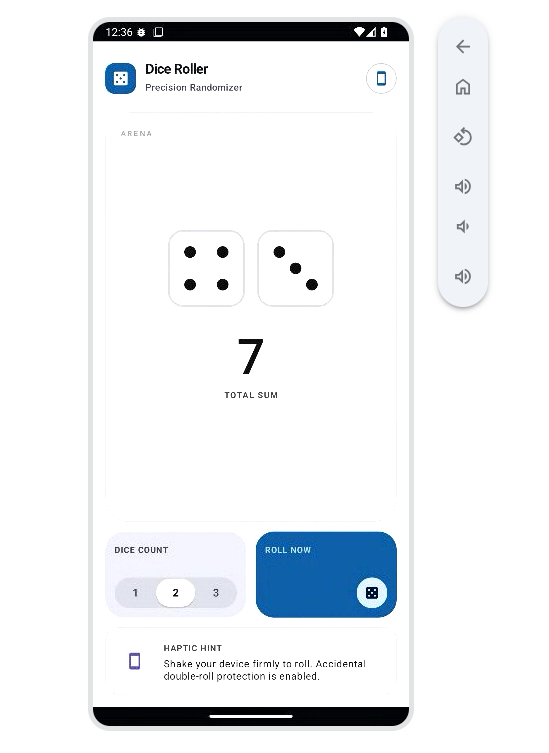
Hãy kiểm thử ứng dụng và chú ý đến những mục sau.
- Đảm bảo ứng dụng chạy được. Đôi khi, tác nhân có thể gây ra lỗi khi mã hoá. Nếu điều này xảy ra, nút "Sửa lỗi" sẽ xuất hiện trong cuộc trò chuyện. Bạn có thể xem thêm thông tin chi tiết về lỗi bằng cách nhấp vào mũi tên ở góc dưới cùng bên phải màn hình.
- Kiểm thử các tính năng cốt lõi. Một ứng dụng có thể trông đẹp mắt, nhưng nếu không hoạt động thì sẽ không hữu ích.
- Xem lại mã. Ngay cả khi bạn không có ý định học lập trình, việc có một số kiến thức về các tệp được tạo để tạo ứng dụng sẽ giúp bạn. (Mẹo chuyên nghiệp: hãy hỏi Android Studio về bất kỳ nội dung nào trong mã mà bạn thắc mắc. Đây là một cách học rất hiệu quả.)
Tìm một thay đổi mà bạn muốn thực hiện cho ứng dụng của mình, rồi yêu cầu tác nhân thực hiện thay đổi đó.
Tác nhân sẽ thực hiện thay đổi. Khi bạn hài lòng với kết quả, đã đến lúc ăn mừng!
Thành công!
Xin chúc mừng! Bạn đã tạo và kiểm thử ứng dụng của mình trong trình mô phỏng! Nếu hài lòng với cách hoạt động của dự án, tức là bạn đã hoàn tất thành công dự án cốt lõi.
Nếu bạn có điện thoại Android và muốn tiếp tục, hãy chuyển đến các phần không bắt buộc về cách thêm ứng dụng vào điện thoại hoặc cách xuất bản ứng dụng lên Cửa hàng Google Play.
5. (Không bắt buộc) Cài đặt trực tiếp trên điện thoại
Bạn muốn xem ứng dụng của mình chạy trong thực tế? Bạn không cần phải đợi Cửa hàng Google Play. Bạn có thể cài đặt ứng dụng ngay từ Google AI Studio vào điện thoại Android thực bằng cáp USB. (Nhiều người dùng nhận thấy đây là cách dễ dàng và thuận tiện hơn để kiểm thử ứng dụng của bạn.)
- Chuẩn bị điện thoại:
- Trên điện thoại Android, hãy chuyển đến phần Cài đặt > Giới thiệu về điện thoại.
- Nhấn vào Số bản dựng 7 lần cho đến khi bạn thấy thông báo "Bạn đã là nhà phát triển!".
- Quay lại phần Cài đặt > Hệ thống > Tuỳ chọn cho nhà phát triển (hoặc tìm "Tuỳ chọn cho nhà phát triển" trong phần cài đặt) rồi bật chế độ Gỡ lỗi qua USB.
- Kết nối thiết bị: Kết nối điện thoại với máy tính bằng cáp USB.
- Cài đặt từ AI Studio:
- Trong bảng xem trước của Google AI Studio, hãy nhấp vào nút Cài đặt.
- Xem kỹ hướng dẫn trên màn hình. Sau đó, nhấp vào Cài đặt qua USB.
- Trên điện thoại thực, hãy tìm một cửa sổ bật lên yêu cầu "Cho phép gỡ lỗi qua USB" rồi chấp nhận yêu cầu đó.
- Chạy ứng dụng: AI Studio sẽ chuyển ứng dụng. Ứng dụng này sẽ tự động chạy trên điện thoại và bạn có thể sử dụng bất cứ lúc nào mà không cần máy tính.
Khi tiếp tục sửa đổi và tạo ứng dụng, bạn có thể lặp lại các hướng dẫn này để cài đặt phiên bản mới nhất.
6. (Không bắt buộc) Xuất bản lên Cửa hàng Google Play
Nếu muốn chia sẻ ứng dụng của mình với bạn bè, gia đình hoặc người dùng công khai, bạn có thể xuất bản ứng dụng đó lên Cửa hàng Google Play ngay trong Google AI Studio.
Trước tiên, hãy truy cập vào Google Play Console rồi làm theo hướng dẫn để thiết lập tài khoản nhà phát triển.
Sau khi thiết lập tài khoản nhà phát triển trên Cửa hàng Play, hãy làm theo các bước sau để triển khai và chia sẻ ứng dụng:
- Đăng nhập: Đảm bảo bạn đã đăng nhập vào Google AI Studio bằng chính Tài khoản Google mà bạn dùng cho Tài khoản nhà phát triển trên Google Play.
- Xuất bản:
- Trong Google AI Studio, hãy nhấp vào Xuất bản.
- Chọn Xuất bản lên Cửa hàng Play.
- Làm theo hướng dẫn trên màn hình để gửi ứng dụng của bạn lên Cửa hàng Play.
- Thiết lập người kiểm thử: Google AI Studio sẽ tự động ký ứng dụng của bạn và xuất bản ứng dụng đó lên kênh Kiểm thử nội bộ. Bạn có thể nhập địa chỉ email của những người mà bạn muốn kiểm thử ứng dụng.
- Chia sẻ: Sau khi bạn xuất bản, AI Studio sẽ hiển thị một đường liên kết có thể chia sẻ và một mã QR. Gửi đường liên kết này cho bạn bè hoặc yêu cầu họ quét mã QR. Họ sẽ được hướng dẫn cài đặt ứng dụng của bạn qua Cửa hàng Google Play.
7. Ý tưởng khác về ứng dụng
Bạn đã sẵn sàng tạo nội dung khác chưa? Sau đây là một số ý tưởng khác phù hợp với người mới bắt đầu vì chúng sử dụng các tính năng tích hợp của Android:
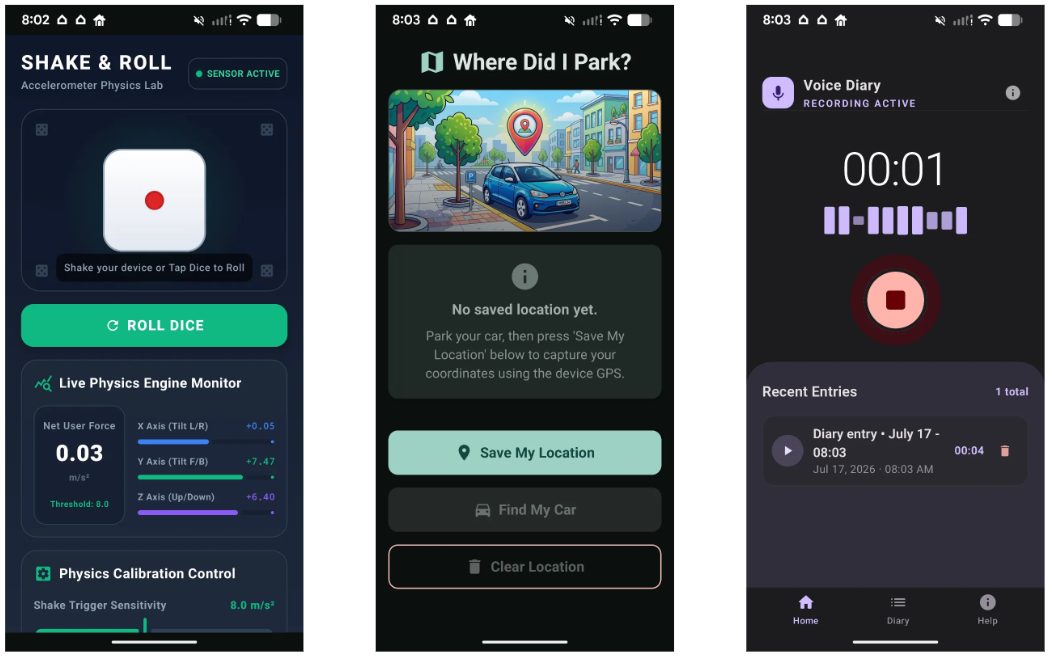
- Tôi đã đỗ xe ở đâu? (GPS/Dịch vụ vị trí): Lưu toạ độ vị trí đỗ xe và mở toạ độ đó trong Google Maps. Bài học này hướng dẫn bạn cách truy xuất vĩ độ và kinh độ hiện tại của thiết bị, đồng thời sử dụng Ý định để tương tác với các ứng dụng khác. Câu lệnh:
Make me one, robust prompt for the following Android app idea. I'm going to use Google AI Studio to build it. So I need a single, clear, plan. Here's my idea: Where did I park? Built-in Feature: GPS / Location Services The Problem: Wandering around a massive mall parking lot looking for your car. - Nhật ký bằng giọng nói (Micrô): Ghi lại các ghi chú bằng giọng nói và lưu vào thiết bị của bạn. Lớp học lập trình này hướng dẫn bạn cách quản lý bộ nhớ tệp trên thiết bị, ghi lại luồng âm thanh và tạo một giao diện phát đơn giản. Câu lệnh:
Make me one, robust prompt for the following Android app idea. I'm going to use Google AI Studio to build it. So I need a single, clear, plan. Here's my idea: Voice Diary Built-in Feature: Microphone (MediaRecorder) The Problem: You have a brilliant idea while walking or driving, and typing it out on a keyboard is too slow or dangerous. - Đèn pin SOS (Máy ảnh/Đèn pin): Bật/tắt đèn pin của điện thoại hoặc làm cho đèn pin nhấp nháy theo mẫu mã Morse SOS. Phần này hướng dẫn bạn cách truy cập vào
CameraManagervà kiểm soát các tính năng phần cứng. Câu lệnh:Make me one, robust prompt for the following Android app idea. I'm going to use Google AI Studio to build it. So I need a single, clear, plan. Here's my idea: Flashlight SOS Built-in Feature: Camera/Flashlight (CameraManager) The Problem: You are in the dark and need to signal for help, or just need a quick light source. - Thước đo độ nghiêng (Con quay hồi chuyển/Cảm biến trọng lực): Dùng cảm biến độ nghiêng của điện thoại để hiển thị giao diện người dùng ống bọt, cho biết một bề mặt có phẳng hay không. Điều này giúp bạn tìm hiểu cách đọc các vectơ xoay. Câu lệnh:
Make me one, robust prompt for the following Android app idea. I'm going to use Google AI Studio to build it. So I need a single, clear, plan. Here's my idea: Level Meter Built-in Feature: Gyroscope/Gravity Sensor (SensorManager) The Problem: Hanging a picture frame and wanting to make sure it's perfectly straight. - Bộ đếm bước (Cảm biến bộ đếm bước): Đọc cảm biến bộ đếm bước của phần cứng để theo dõi số bước hằng ngày và lưu nhật ký. Lớp học lập trình này hướng dẫn bạn cách sử dụng các cảm biến thể dục và bộ nhớ liên tục. Câu lệnh:
Make me one, robust prompt for the following Android app idea.
I'm going to use Google AI Studio to build it.
So I need a single, clear, plan.
Here's my idea:
Step Counter
Built-in Feature: Step Counter Sensor (Sensor.TYPE_STEP_COUNTER)
The Problem: Tracking your daily activity to stay healthy.
Khi viết câu lệnh cho Google AI Studio, hãy cố gắng cấu trúc câu lệnh theo những ví dụ này: xác định ý tưởng cốt lõi, chỉ định những tính năng hoặc cảm biến tích hợp nào của Android cần sử dụng và mô tả vấn đề bạn muốn giải quyết. Bạn càng trình bày cụ thể thì kế hoạch và bản dựng ứng dụng sẽ càng hiệu quả.
8. Các bước tiếp theo
Xin chúc mừng! Bạn đã lên kế hoạch cho một ứng dụng, tạo ứng dụng đó trong AI Studio, kiểm thử ứng dụng đó trong trình duyệt và (có thể!) chạy ứng dụng đó trên thiết bị của mình.
Hãy truy cập vào đường liên kết này để nhận huy hiệu Đã hoàn thành hành trình của nhà phát triển!
Để tiếp tục hành trình của mình, hãy truy cập vào goo.gle/builders để tham gia phòng thí nghiệm tiếp theo.