

1. 概览
您是否曾想过构建 Android 应用,但不知道从何处入手?或者,您可能有一个很棒的想法,但不想先花几周时间学习编码?
欢迎来到开发领域的未来!在此 Codelab 中,您将使用 Google AI Studio 在极短的时间内设计、构建和运行 Android 应用。无需编码经验。您将从一个想法开始,最终在 AI Studio 中获得一个可运行的应用。然后,您甚至可以了解如何将其加载到手机上或发布到 Google Play 商店,以便与朋友分享。
让我们开始构建吧!
学习内容
在此 Codelab 中,您将学习如何:
- 在 Google AI Studio Playground 中规划 Android 应用。
- 在 Google AI Studio 中使用“构建”模式构建应用。
- 在浏览器中测试应用。
- (可选)直接在 Android 手机上安装应用。
- (可选)将应用发布到 Google Play 商店以进行测试。
前提条件
- 访问 Google AI Studio。
- (可选)一部 Android 设备和一根 USB 线(用于在 Android 手机上进行测试)。
2. 规划应用
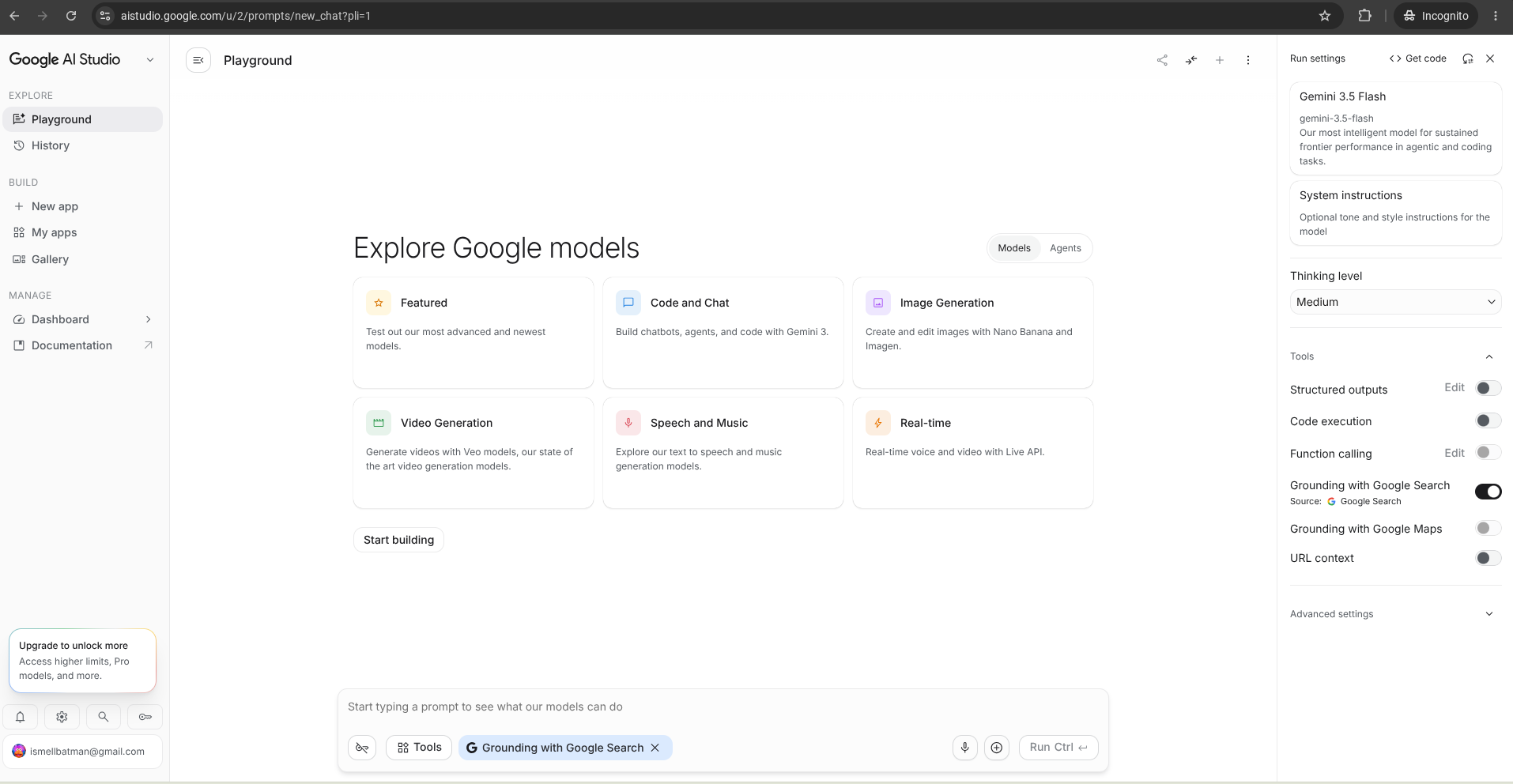
打造出色应用的第一步是制定出色的计划。一个很棒的“AI 技巧”是在开始构建之前,使用 LLM 帮助您规划和升级初始创意。
您可以在 Google AI Studio 的 Playground 中执行此操作。
应用创意:摇动即可掷骰子
在此 Codelab 中,您将构建一个摇动手机即可掷骰子的应用。这是一个非常适合初学者的项目,因为它使用手机的加速度计(运动传感器)来触发应用中的操作。
摇动实体手机时,应用会掷出虚拟骰子并显示结果。如果您稍后检查代码,可以详细了解如何读取传感器数据(沿 X 轴、Y 轴和 Z 轴的运动)并使用这些数据来触发代码函数。
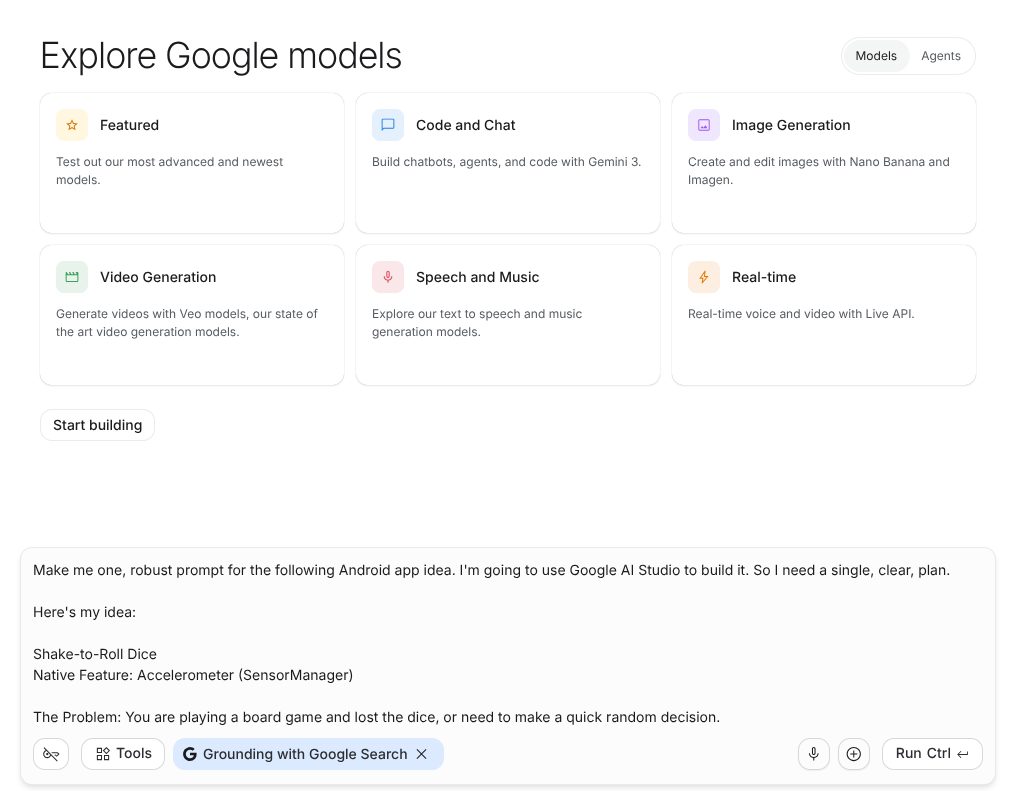
复制以下提示即可开始使用。
Make me one, robust prompt for the following Android app idea.
I'm going to use Google AI Studio to build it.
So I need a single, clear, plan.

Here's my idea:

Shake-to-Roll Dice
Integration with a feature that lets me
detect phone motion (tell me which integration can do that)

The Problem: You are playing a board game and lost the dice,
or need to make a quick random decision.
或者,您也可以点击此处打开 Google AI Studio,系统会预先填充此提示。
将提示粘贴到提示框中,然后点击运行,开始生成应用方案。
(可选)查看您的方案
该模型将生成详细的构建计划。
查看方案,确保其符合您的需求。如果您想更改任何内容(例如“将界面设为蓝色”或“添加重置按钮”),请在聊天中输入您的请求,然后再次运行。
现在,您已准备好进行构建。让方案保持打开状态。您将复制此代码,并在下一步中使用它。
3. 在 Google AI Studio 中构建
现在,您已经制定了计划,接下来可以使用 Google AI Studio 的构建模式来生成应用。
- 复制上一步中确定的应用方案。(专业提示:使用三点状菜单中的制作副本选项。)
- 点击 + 新应用按钮。
- 点击提示窗口下方的 Build an Android 应用 按钮。这样会在提示框中添加“构建 Android 应用”功能块(再次点击该功能块会将其移除)。
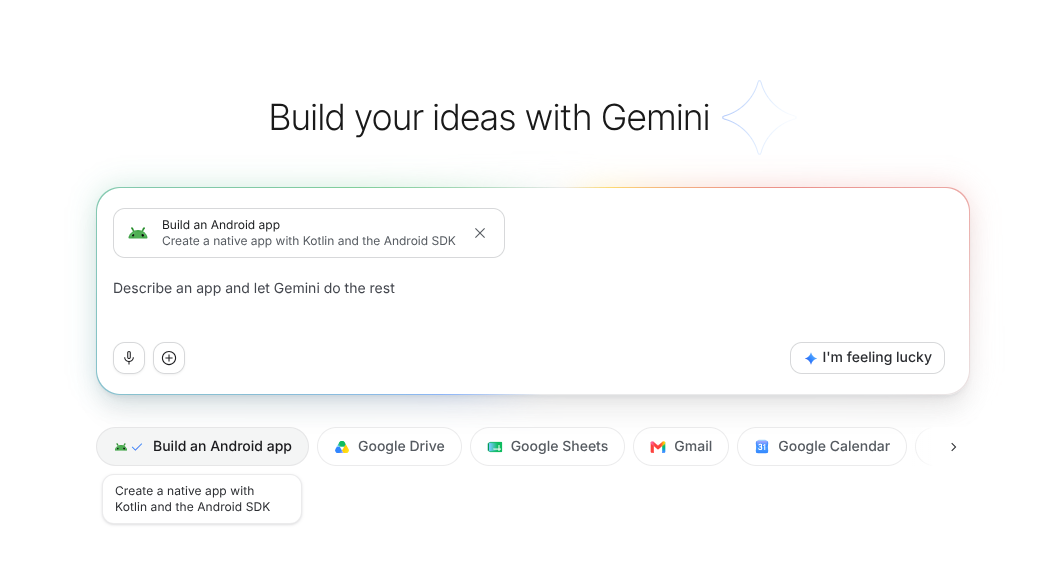
- 将方案粘贴到提示框中,然后点击构建以开始构建。
开始构建后不久,系统会提示您为应用选择样式。
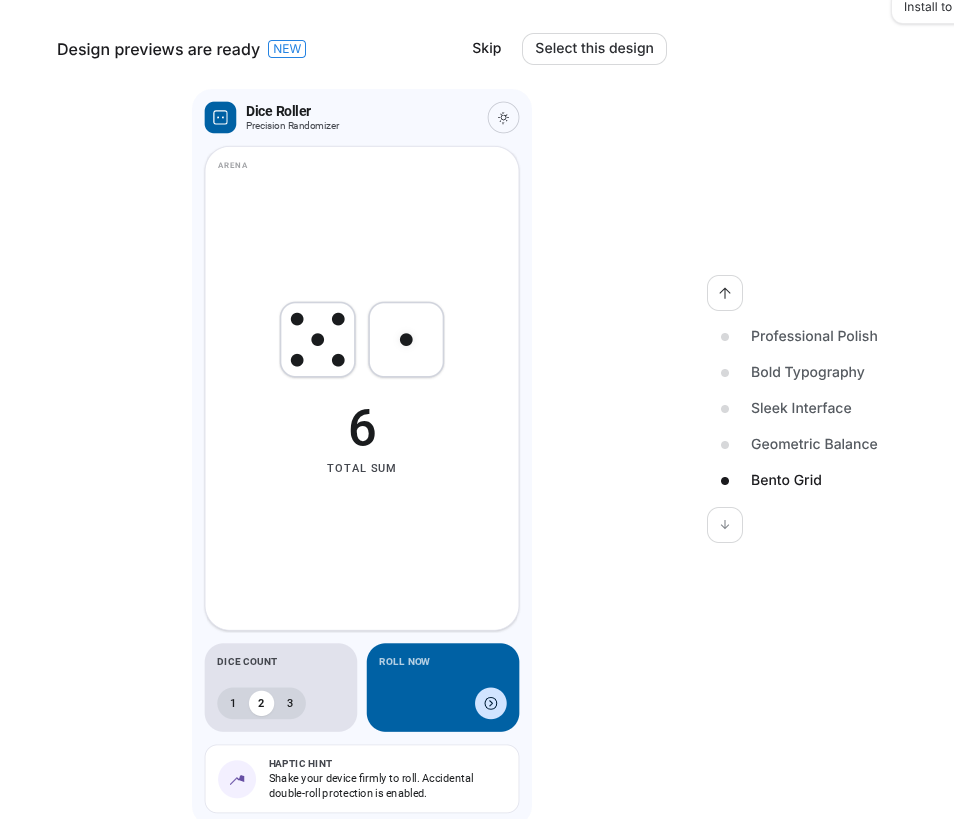
选择您喜欢的样式,然后点击选择此设计以继续构建应用。
Google AI Studio 代理将开始构建您的应用。这可能需要 5 分钟。是时候喝杯茶,或快速锻炼一下了。
4. 测试和迭代
构建完成后,AI Studio 会在基于浏览器的 Android 模拟器中自动启动您的应用。
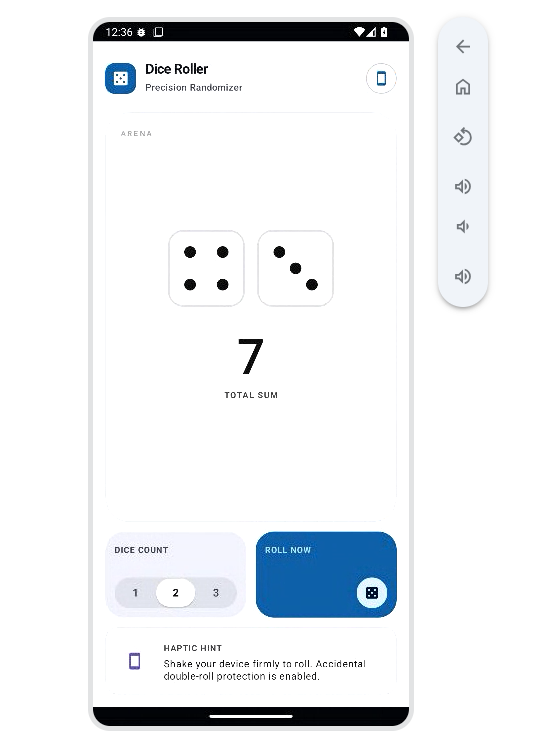
测试您的应用,并注意以下事项。
- 确保应用处于运行状态。有时,代理在编码时可能会引入错误。如果发生这种情况,聊天中会显示“修正错误”按钮。您可以点击屏幕右下角的箭头,查看有关该错误的更多详细信息。
- 测试核心功能。应用可能看起来不错,但如果无法正常运行,就毫无用处。
- 查看代码。即使您不打算学习编码,了解为制作应用而创建的文件也会很有帮助。(专业提示:向 Android Studio 询问代码中您有疑问的任何内容。这是学习的好方法。)
找到您想对应用做出的更改,然后让智能体进行更改。
代理会进行更改。对结果感到满意后,就可以庆祝了!
成功!
恭喜,您已在模拟器中构建并测试了应用!如果您对它的运行方式感到满意,则表示您已成功完成核心项目。
如果您有 Android 手机并想继续操作,请前往可选部分,了解如何将应用添加到手机或如何将应用发布到 Google Play 商店。
5. (可选)直接在手机上安装
想看看您的应用在现实世界中的运行情况?您无需等待 Google Play 商店。您可以使用 USB 线将应用直接从 Google AI Studio 安装到实体 Android 手机上。(许多用户认为,这是测试应用的更简单便捷的方式。)
- 准备好手机:
- 在 Android 手机上,依次前往设置 > 关于手机。
- 点按版本号 7 次,直到看到“您现在处于开发者模式!”。
- 返回设置 > 系统 > 开发者选项(或在设置中搜索“开发者选项”),然后启用 USB 调试。
- 连接设备:使用 USB 线将手机连接到电脑。
- 从 AI Studio 安装:
- 在 Google AI Studio 的预览面板中,点击安装按钮。
- 查看屏幕上的说明。然后,点击通过 USB 安装。
- 在实体手机上,查找要求“允许 USB 调试”的弹出式窗口,然后接受。
- 运行应用:AI Studio 会转移应用。应用会在手机上自动启动,您可以随时使用,无需使用电脑。
随着您不断修改和构建应用,您可以重复执行这些说明来安装最新版本。
6. (可选)发布到 Google Play 商店
如果您想与亲朋好友或公开用户分享您的应用,可以直接从 Google AI Studio 将其发布到 Google Play 商店。
首先,访问 Google Play 管理中心,然后按照说明设置您的开发者账号。
设置好 Play 商店开发者账号后,请按以下步骤部署和分享应用:
- 登录:确保您登录 Google AI Studio 时使用的 Google 账号与您的 Google Play 开发者账号相同。
- 发布:
- 在 Google AI Studio 中,点击发布。
- 选择发布到 Play 商店。
- 按照屏幕上的说明将您的应用发送到 Play 商店。
- 设置测试人员:Google AI Studio 会自动为您的应用签名并将其发布到内部测试轨道。您可以输入要测试您的应用的人员的电子邮件地址。
- 分享:发布后,AI Studio 会显示一个共享链接和一个二维码。将此链接发送给您的好友,或让他们扫描二维码。他们会被引导从 Google Play 商店安装您的应用。
7. 其他应用创意
准备好构建其他内容了吗?以下是一些更适合初学者的想法,因为它们使用内置的 Android 功能:
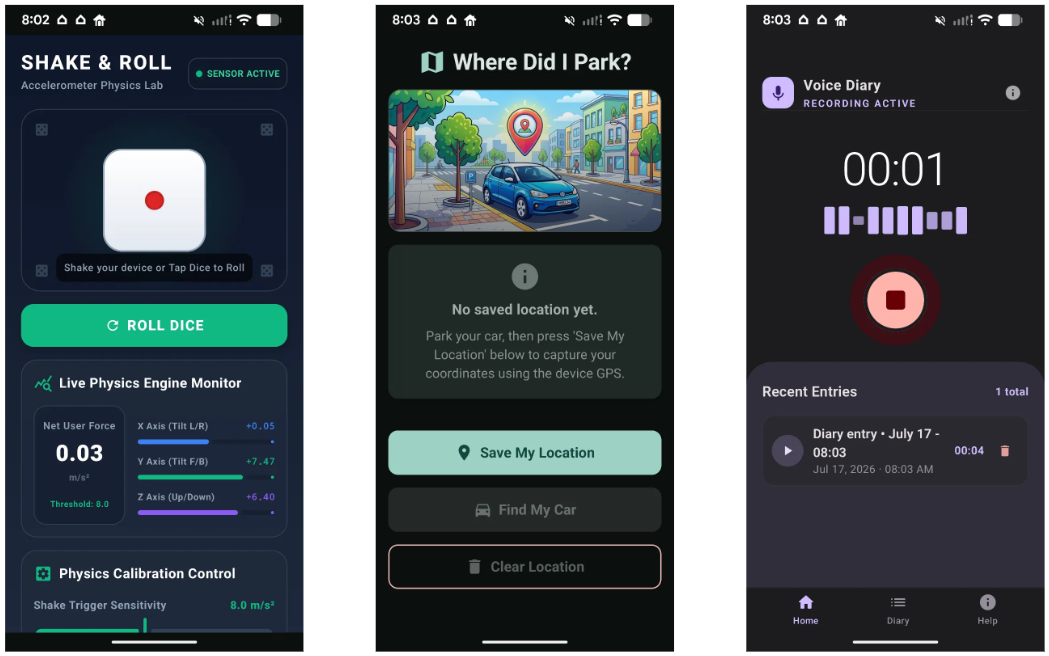
- 我把车停在哪里了?(GPS/位置信息服务):保存停车坐标并在 Google 地图中打开。本课程将介绍如何检索设备的当前纬度和经度,以及如何使用 intent 与其他应用互动。提示:
Make me one, robust prompt for the following Android app idea. I'm going to use Google AI Studio to build it. So I need a single, clear, plan. Here's my idea: Where did I park? Built-in Feature: GPS / Location Services The Problem: Wandering around a massive mall parking lot looking for your car. - 语音日记(麦克风):录制语音记事并将其保存到设备中。本课程将介绍如何管理设备上的文件存储空间、捕获音频流,以及构建简单的播放界面。提示:
Make me one, robust prompt for the following Android app idea. I'm going to use Google AI Studio to build it. So I need a single, clear, plan. Here's my idea: Voice Diary Built-in Feature: Microphone (MediaRecorder) The Problem: You have a brilliant idea while walking or driving, and typing it out on a keyboard is too slow or dangerous. - 手电筒 SOS(相机/手电筒):开启/关闭手机的手电筒,或让手电筒以 SOS 摩尔斯电码模式闪烁。本课将介绍如何访问
CameraManager和控制硬件功能。提示:Make me one, robust prompt for the following Android app idea. I'm going to use Google AI Studio to build it. So I need a single, clear, plan. Here's my idea: Flashlight SOS Built-in Feature: Camera/Flashlight (CameraManager) The Problem: You are in the dark and need to signal for help, or just need a quick light source. - 水平仪(陀螺仪/重力传感器):使用手机的倾斜传感器显示气泡水平仪界面,以显示表面是否平坦。本教程将介绍如何读取旋转矢量。提示:
Make me one, robust prompt for the following Android app idea. I'm going to use Google AI Studio to build it. So I need a single, clear, plan. Here's my idea: Level Meter Built-in Feature: Gyroscope/Gravity Sensor (SensorManager) The Problem: Hanging a picture frame and wanting to make sure it's perfectly straight. - 计步器(计步器传感器):读取硬件计步器传感器,以跟踪每日步数并保存历史记录。本课程将介绍如何使用健身传感器和持久性存储空间。提示:
Make me one, robust prompt for the following Android app idea.
I'm going to use Google AI Studio to build it.
So I need a single, clear, plan.
Here's my idea:
Step Counter
Built-in Feature: Step Counter Sensor (Sensor.TYPE_STEP_COUNTER)
The Problem: Tracking your daily activity to stay healthy.
为 Google AI Studio 撰写提示时,请尝试按照以下示例的结构进行撰写:定义核心创意,指定要使用的内置 Android 功能或传感器,并描述要解决的问题。您提供的说明越具体,规划和应用构建效果就越好。
8. 后续步骤
恭喜!您规划了一款应用,在 AI Studio 中生成了该应用,在浏览器中测试了该应用,并且(可能!)在设备上运行了该应用。
访问此链接即可申领完成 Builder 学习之旅徽章!
如需继续学习,请前往 goo.gle/builders 参加下一个实验。