

1. 總覽
您是否曾想建構 Android 應用程式,但不知道該從何著手?或者您有絕佳的點子,但不想先花幾週時間學習程式設計?
歡迎來到開發新時代!在本程式碼研究室中,您將使用 Google AI Studio 設計、建構及執行 Android 應用程式,速度之快前所未見。不需要任何程式設計經驗。您會從構想開始,在 AI Studio 中打造可運作的應用程式。接著,您甚至可以瞭解如何將應用程式載入手機或發布到 Google Play 商店,與好友分享。
快來開始建構內容吧!
課程內容
在本程式碼研究室中,您將瞭解如何:
- 在 Google AI Studio Playground 中規劃 Android 應用程式。
- 在 Google AI Studio 中使用「建構」模式建構應用程式。
- 在瀏覽器中測試應用程式。
- (選用) 直接在 Android 手機上安裝應用程式。
- (選用) 將應用程式發布到 Google Play 商店進行測試。
必要條件
- Google AI Studio 存取權。
- (選用) Android 裝置和 USB 傳輸線 (用於在 Android 手機上測試)。
2. 規劃應用程式
要打造優質應用程式,首先要擬定完善的計畫。「AI 訣竅」是使用 LLM 協助規劃及升級初始構想,再開始建構。
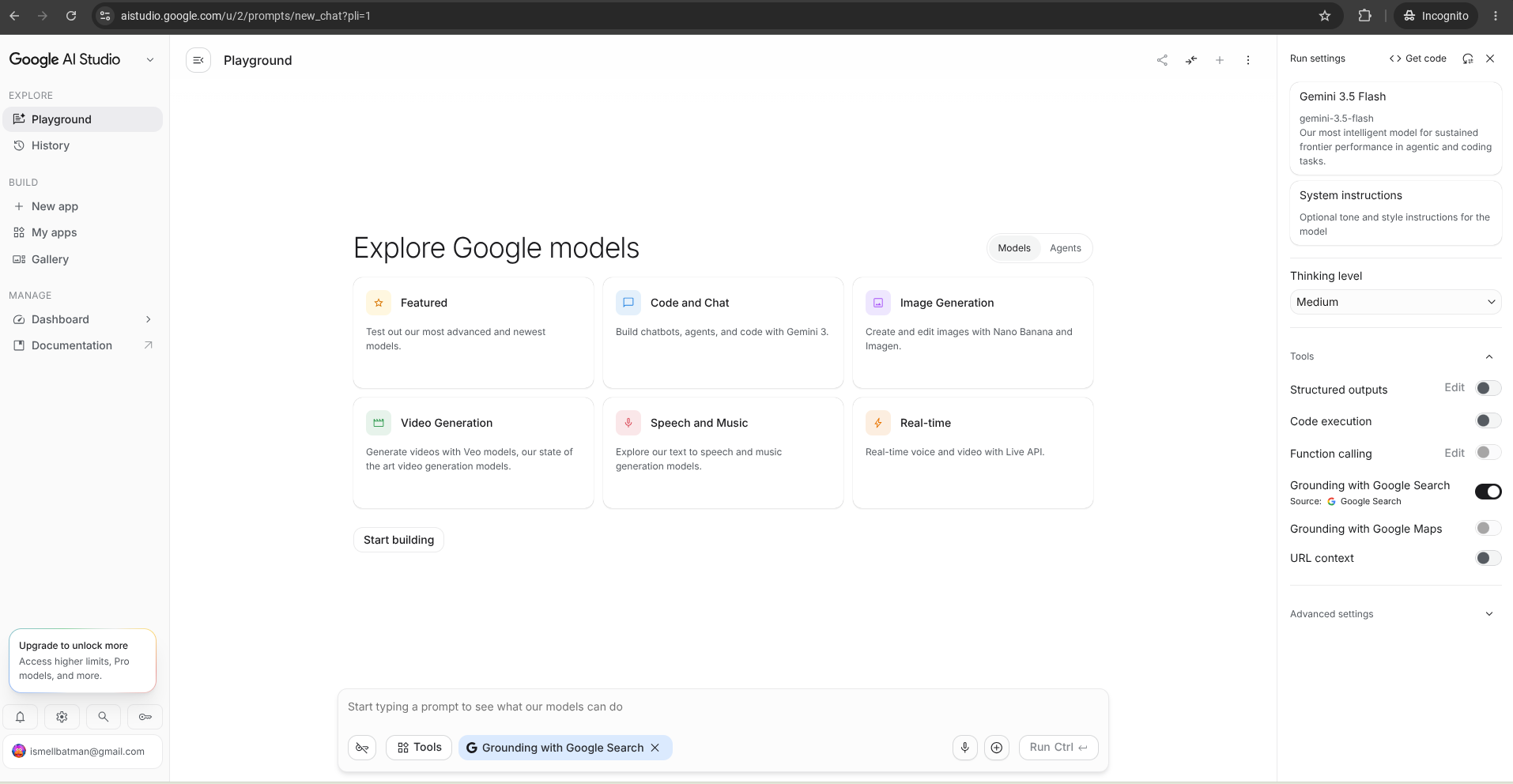
您可以在 Google AI Studio 的遊樂區中執行這項操作。
應用程式構想:搖動手機即可擲骰子
在本程式碼研究室中,您將建構「Shake-to-Roll Dice」應用程式。這個專案很適合做為第一個應用程式,因為它會使用手機的加速度計 (動作感應器) 觸發應用程式中的動作。
搖動實體手機時,應用程式會擲出數位骰子並顯示結果。如果您稍後檢查程式碼,可以進一步瞭解如何讀取感應器資料 (沿著 X、Y 和 Z 軸的動作),並使用這些資料觸發程式碼函式。
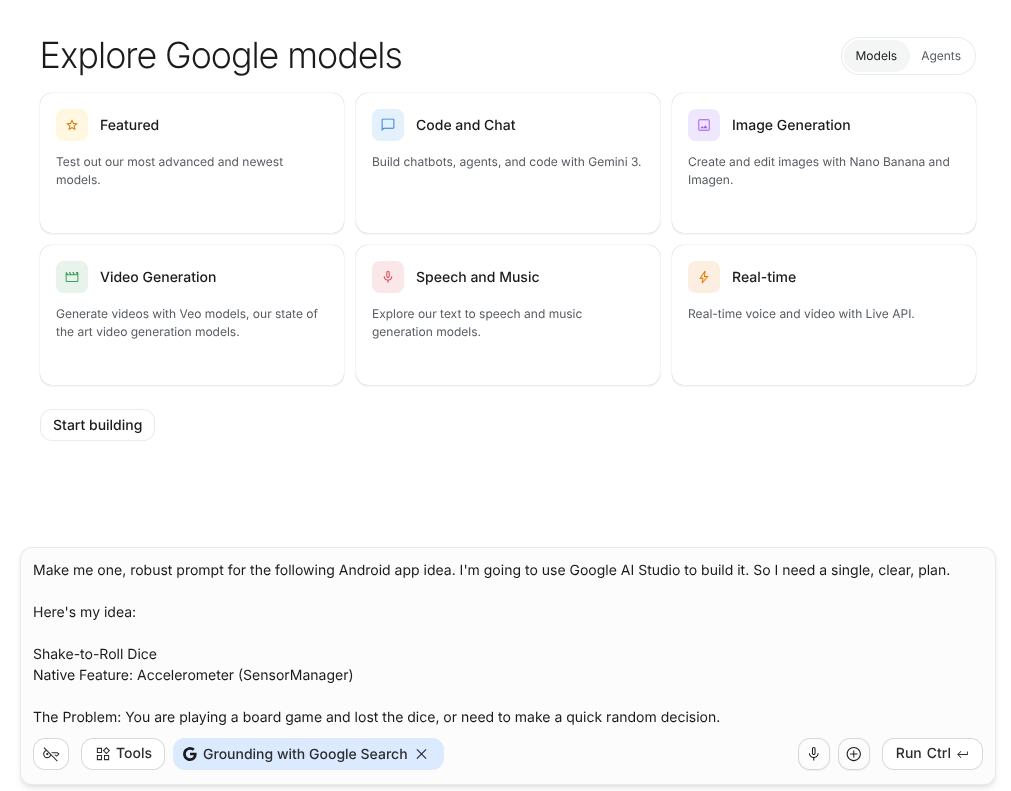
複製下列提示即可開始。
Make me one, robust prompt for the following Android app idea.
I'm going to use Google AI Studio to build it.
So I need a single, clear, plan.

Here's my idea:

Shake-to-Roll Dice
Integration with a feature that lets me
detect phone motion (tell me which integration can do that)

The Problem: You are playing a board game and lost the dice,
or need to make a quick random decision.
或者,你也可以按一下這裡,開啟 Google AI Studio 並預先填入這個提示。
將提示詞貼到提示詞輸入框中,然後按一下「執行」,即可開始生成應用程式企劃書。
(選用) 查看方案
模型會生成詳細的建構計畫。
查看方案,確認符合需求。如要變更任何內容 (例如「將 UI 設為藍色」或「新增重設按鈕」),請在對話中輸入要求,然後再次運作執行。
現在可以開始建構了。請開啟你的方案。您將複製這項資訊,並在下一個步驟中使用。
3. 在 Google AI Studio 中建構內容
現在您已擬定計畫,請使用 Google AI Studio 的建構模式產生應用程式。
- 複製上一個步驟中完成的應用程式企劃書。(專家級提示:使用三點圖示選單中的「建立副本」選項)。
- 按一下「+ 新增應用程式」按鈕。
- 按一下提示視窗下方的「Build an Android app」(建構 Android 應用程式) 按鈕。提示詞輸入框中會新增「建構 Android 應用程式」資訊方塊 (再次點選即可移除)。
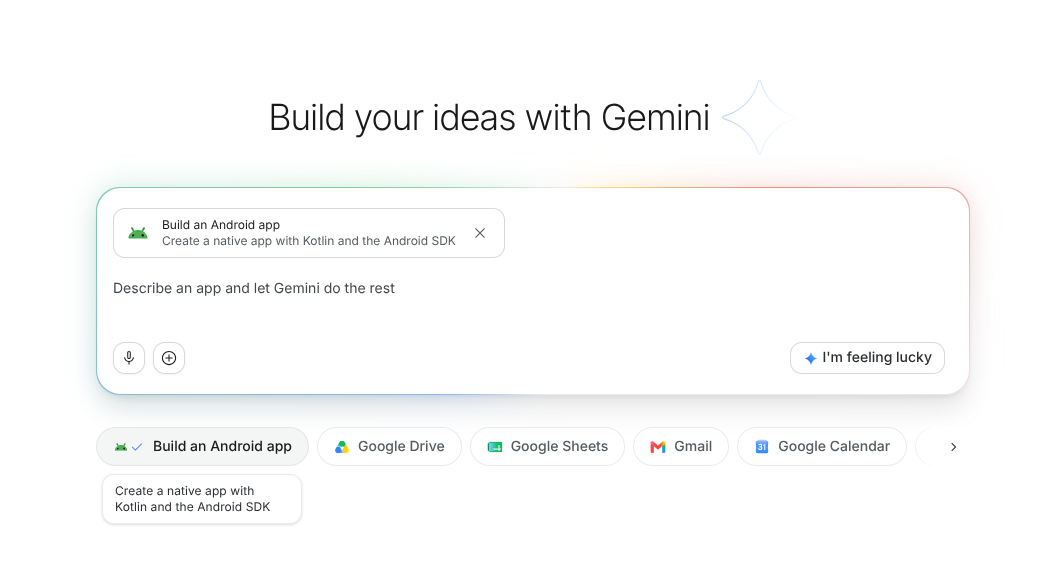
- 將計畫貼到提示詞輸入框中,然後按一下「建立」即可開始建立。
開始建構應用程式後不久,系統就會提示您選取應用程式的樣式。
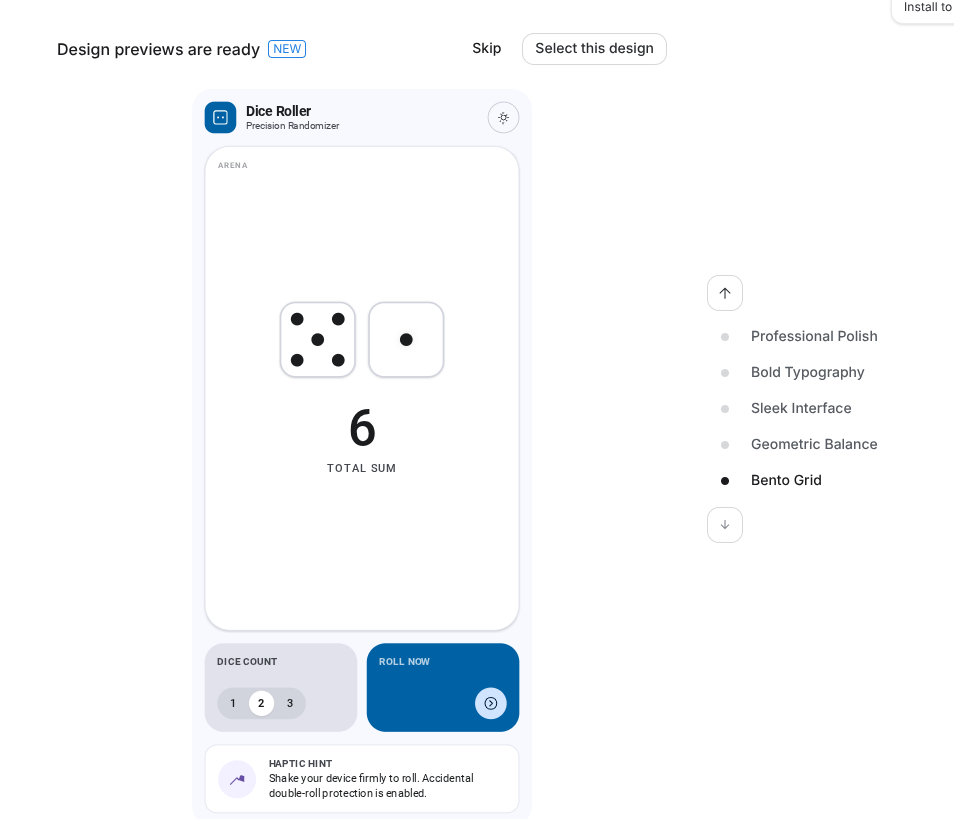
選擇喜歡的樣式,然後按一下「選取這個設計」,繼續建構應用程式。
Google AI Studio 代理程式會開始建構應用程式,這可能需要 5 分鐘。現在可以泡杯茶,或做點運動。
4. 測試及疊代
建構完成後,AI Studio 會在以瀏覽器為基礎的 Android 模擬器中自動啟動應用程式。
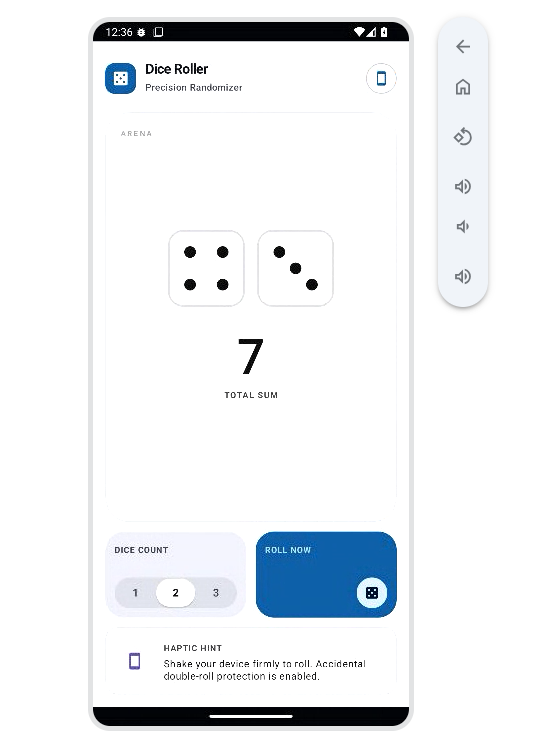
測試應用程式,並留意下列項目。
- 確保應用程式為執行狀態。有時代理程式在編碼時可能會產生錯誤。此時對話視窗中會顯示「修正錯誤」按鈕。如要查看錯誤的詳細資料,請點選畫面右下角的箭頭。
- 測試核心功能。應用程式外觀可能很吸引人,但如果無法運作,就沒有用處。
- 檢查程式碼。即使您不打算學習程式設計,瞭解為製作應用程式而建立的檔案,也有助於您掌握相關概念。(專業提示:如果對程式碼中的任何內容有疑問,請詢問 Android Studio。這是很棒的學習方式)。
找出要對應用程式進行的變更,然後要求代理程式進行變更。
代理人會為你變更。如果對結果感到滿意,就可以慶祝了!
成功!
恭喜,您已在模擬器中建構及測試應用程式!如果對運作方式感到滿意,就表示您已順利完成核心專案。
如果你使用 Android 手機,並想繼續操作,請前往選用章節,瞭解如何將應用程式新增至手機,或如何將應用程式發布至 Google Play 商店。
5. (選用) 直接在手機上安裝
想看看應用程式在現實世界中的運作情形嗎?不必等待 Google Play 商店。您可以使用 USB 傳輸線,直接從 Google AI Studio 將應用程式安裝到實體 Android 手機。(許多使用者認為這是測試應用程式的簡單便利方法)。
- 準備手機:
- 在 Android 手機上,依序前往「設定」>「關於手機」。
- 輕觸「版本號碼」7 次,直到畫面上顯示「開發人員設定已啟用」為止。
- 返回「設定」>「系統」>「開發人員選項」 (或在設定中搜尋「開發人員選項」),然後啟用「USB 偵錯」。
- 連接裝置:使用 USB 傳輸線將手機連接至電腦。
- 從 AI Studio 安裝:
- 在 Google AI Studio 的預覽面板中,按一下「安裝」按鈕。
- 詳閱畫面上的指示。然後按一下「透過 USB 安裝」。
- 在實體手機上,尋找要求「允許 USB 偵錯」的彈出式視窗,然後接受要求。
- 執行應用程式:AI Studio 會轉移應用程式,並在手機上自動啟動。您隨時可以使用應用程式,不必透過電腦操作。
隨著您持續修改及建構應用程式,可以重複這些操作說明來安裝最新版本。
6. (選用) 發布至 Google Play 商店
如要與親友或公開使用者分享應用程式,可以直接從 Google AI Studio 發布至 Google Play 商店。
首先,請前往 Google Play 管理中心,然後按照指示設定開發人員帳戶。
設定 Play 商店開發人員帳戶後,請按照下列步驟部署及分享應用程式:
- 登入:請務必使用 Google Play 開發人員帳戶的 Google 帳戶登入 Google AI Studio。
- 發布:
- 在 Google AI Studio 中,按一下「發布」。
- 選取「發布至 Play 商店」。
- 按照畫面上的指示將應用程式傳送至 Play 商店。
- 設定測試人員:Google AI Studio 會自動簽署應用程式,並發布至內部測試群組。您可以輸入要測試應用程式的使用者電子郵件地址。
- 分享:發布後,AI Studio 會顯示共用連結和 QR code。將這個連結傳送給好友,或請他們掃描 QR code。系統會引導他們從 Google Play 商店安裝您的應用程式。
7. 其他應用程式構想
準備好建構其他內容了嗎?以下提供幾個適合初學者的構想,因為這些構想會使用內建的 Android 功能:
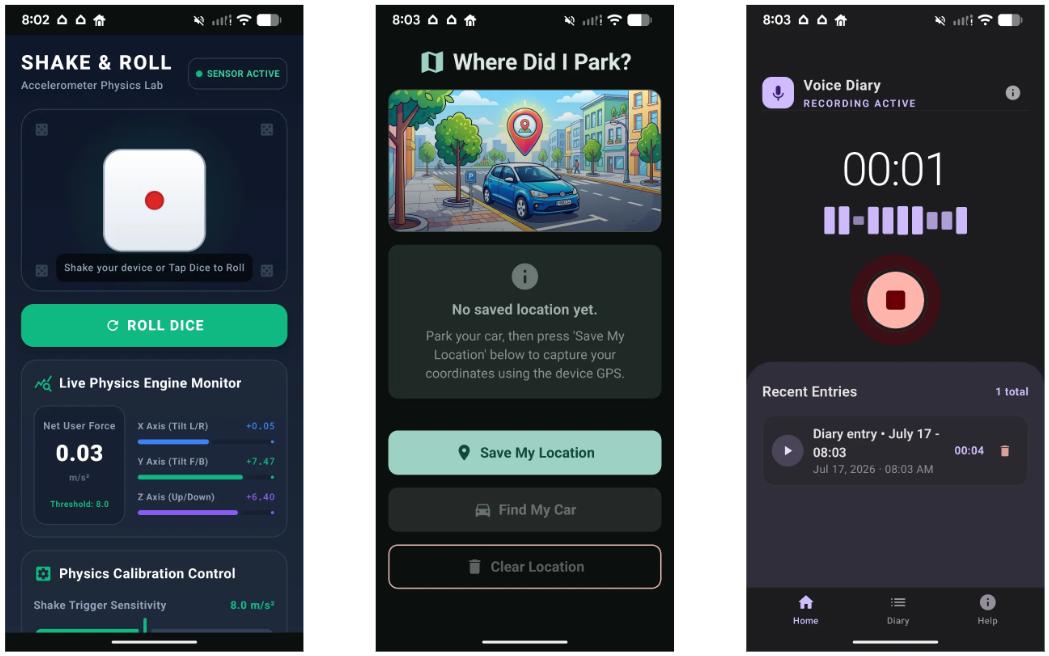
- 我的車子停在哪裡?(GPS/定位服務):儲存停車座標,並在 Google 地圖中開啟。本課程將說明如何擷取裝置目前的緯度和經度,並使用意圖與其他應用程式互動。提示:
Make me one, robust prompt for the following Android app idea. I'm going to use Google AI Studio to build it. So I need a single, clear, plan. Here's my idea: Where did I park? Built-in Feature: GPS / Location Services The Problem: Wandering around a massive mall parking lot looking for your car. - 語音日記 (麥克風):錄製語音記事並儲存在裝置上。本課程會說明如何管理裝置上的檔案儲存空間、擷取音訊串流,以及建構簡單的播放介面。提示:
Make me one, robust prompt for the following Android app idea. I'm going to use Google AI Studio to build it. So I need a single, clear, plan. Here's my idea: Voice Diary Built-in Feature: Microphone (MediaRecorder) The Problem: You have a brilliant idea while walking or driving, and typing it out on a keyboard is too slow or dangerous. - 手電筒 SOS (相機/手電筒):開啟或關閉手機的手電筒,或讓手電筒以 SOS 摩斯電碼模式閃爍。本課程將說明如何存取
CameraManager和控制硬體功能。提示:Make me one, robust prompt for the following Android app idea. I'm going to use Google AI Studio to build it. So I need a single, clear, plan. Here's my idea: Flashlight SOS Built-in Feature: Camera/Flashlight (CameraManager) The Problem: You are in the dark and need to signal for help, or just need a quick light source. - 水平儀 (陀螺儀/重力感應器):使用手機的傾斜感應器顯示氣泡水平儀使用者介面,判斷表面是否平坦。本節將說明如何解讀旋轉向量。提示:
Make me one, robust prompt for the following Android app idea. I'm going to use Google AI Studio to build it. So I need a single, clear, plan. Here's my idea: Level Meter Built-in Feature: Gyroscope/Gravity Sensor (SensorManager) The Problem: Hanging a picture frame and wanting to make sure it's perfectly straight. - 計步器 (計步器感應器):讀取硬體計步器感應器,追蹤每日步數並儲存記錄。本課程會說明如何使用健身感應器和永久儲存空間。提示:
Make me one, robust prompt for the following Android app idea.
I'm going to use Google AI Studio to build it.
So I need a single, clear, plan.
Here's my idea:
Step Counter
Built-in Feature: Step Counter Sensor (Sensor.TYPE_STEP_COUNTER)
The Problem: Tracking your daily activity to stay healthy.
在 Google AI Studio 中撰寫提示時,請嘗試按照下列範例的結構:定義核心概念、指定要使用的內建 Android 功能或感應器,並說明要解決的問題。描述得越具體,計畫和應用程式建構結果就越好。
8. 後續步驟
恭喜!您規劃了應用程式、在 AI Studio 中生成應用程式、在瀏覽器中測試應用程式,而且 (可能!) 讓應用程式在裝置上執行。
前往這個連結,領取「完成建構工具歷程」徽章!
如要繼續學習,請前往 goo.gle/builders 參加下一個實驗室。