

1. מבוא
בשיעור Codelab הזה תלמדו על Google Antigravity, פלטפורמת פיתוח אג'נטית שנועדה לעזור לכם לפתח בעידן הסוכנים. Antigravity משמשת כמרכז הבקרה המרכזי של סוכני ה-AI, ומספקת פלטפורמה מאוחדת להפעלת הפעילויות שלהם, למעקב אחריהן ולתזמור שלהן.
בשיעור Codelab הזה נשתמש ב-Antigravity כדי ליצור אפליקציות אמיתיות. נעבור ממחקר אינטרנטי פשוט ליצירה של אפליקציות פול סטאק ובדיקות יחידה ברמה של ארגון.
דרישות מוקדמות:
- התקנה והגדרה של Antigravity ו-Antigravity IDE.
- הבנה בסיסית של Google Antigravity. מומלץ להשלים את ה-Codelab: תחילת העבודה עם Google Antigravity.
2. מידע על תרחישים לדוגמה
עכשיו שיש לכם הבנה בסיסית של Antigravity, נבחן כמה תרחישי שימוש כדי לראות את הפעולה שלו. חשוב לזכור ש-Antigravity היא פלטפורמה שבה הסוכנים הם המפתחים הראשונים. המשמעות היא שברוב המקרים אנחנו פשוט נותנים הוראה לסוכן, והסוכן מבצע את המשימה באופן עצמאי, מבקש הרשאות אם צריך, יוצר את הארטיפקטים ומודיע לנו כשהמשימה מסתיימת. כתוצאה מכך, אנחנו לא יכולים ליצור כל פלט של שיחה עם סוכן בכל אחד מתרחישי השימוש הבאים. נשתף איתך את ההוראות וכמה צילומי מסך נדרשים של התוצאות הצפויות, אבל יכול להיות שהתוצאות שלך יהיו שונות קצת.
התרחישים לדוגמה שנסקור כוללים אוטומציה של כמה משימות באתרים חיצוניים, יצירה ואימות של תרחישי בדיקה יחידתית לפרויקט ופיתוח מלא של אתר. קדימה.
3. המיטב מהחדשות
זהו תרחיש שימוש פשוט, אבל הוא יכול לשמש כבסיס לשימוש בדפדפן אינטרנט כדי לבקר באתרים, לחלץ מידע, לבצע פעולות מסוימות ואז להחזיר נתונים למשתמש.
במקרה הזה, אנחנו ניכנס לאתר חדשות Google ונשלוף ממנו מידע. אבל אתם יכולים להתנסות בקלות באתר שתבחרו ולראות איך זה עובד.
נניח שיש לנו תיקיית שורש שמתחתיה ניצור את הפרויקטים השונים שיוצגו ב-codelab הזה. תיקיית הבסיס הזו במחשב שלנו נקראת agy2-pprojects.
קודם יוצרים תיקייה בשם news-highlights בתיקייה שלמעלה כדי להתחיל מחדש.
מפעילים את Antigravity ויוצרים פרויקט חדש. מוסיפים את התיקייה news-highlights.
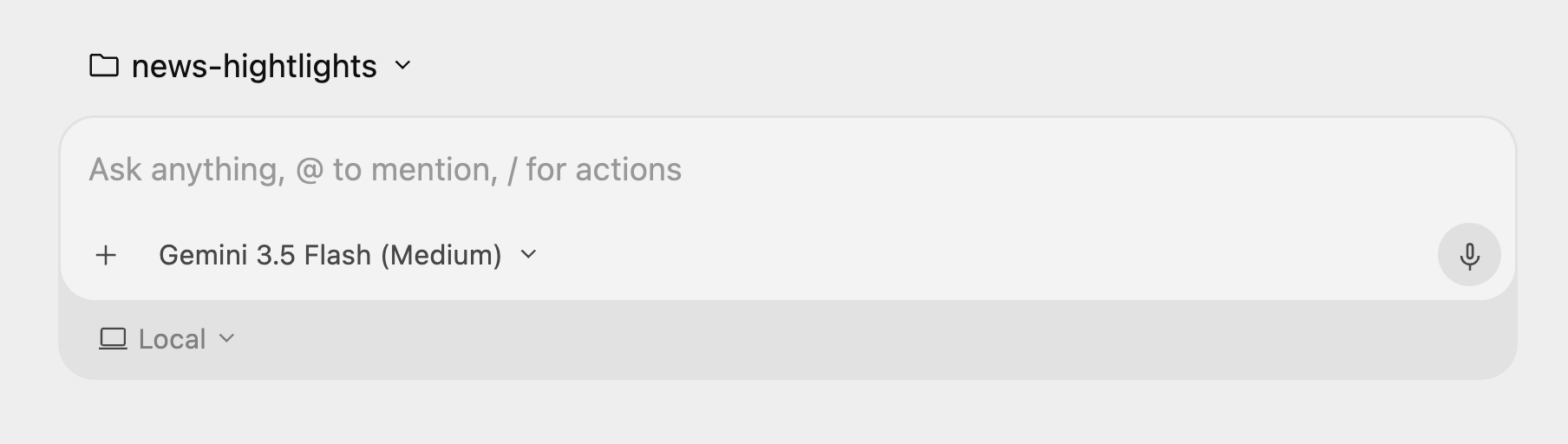
מתחילים שיחה חדשה במרחב העבודה news-highlights שייבאנו:
אחר כך נותנים את ההוראה הבאה: "כנס לכתובת news.google.com ותן לי את עיקרי החדשות כרגע".
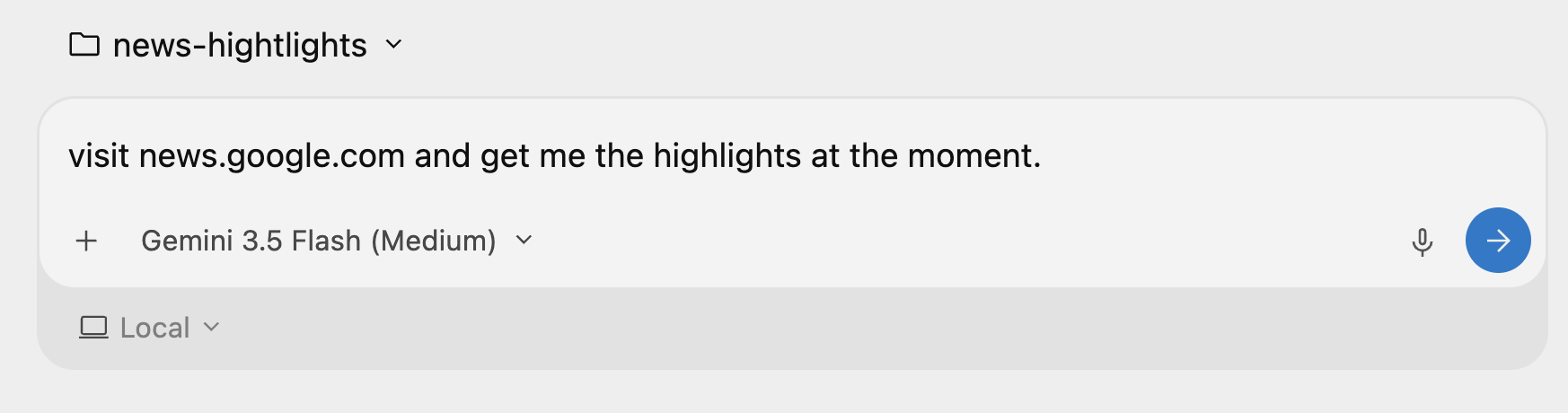
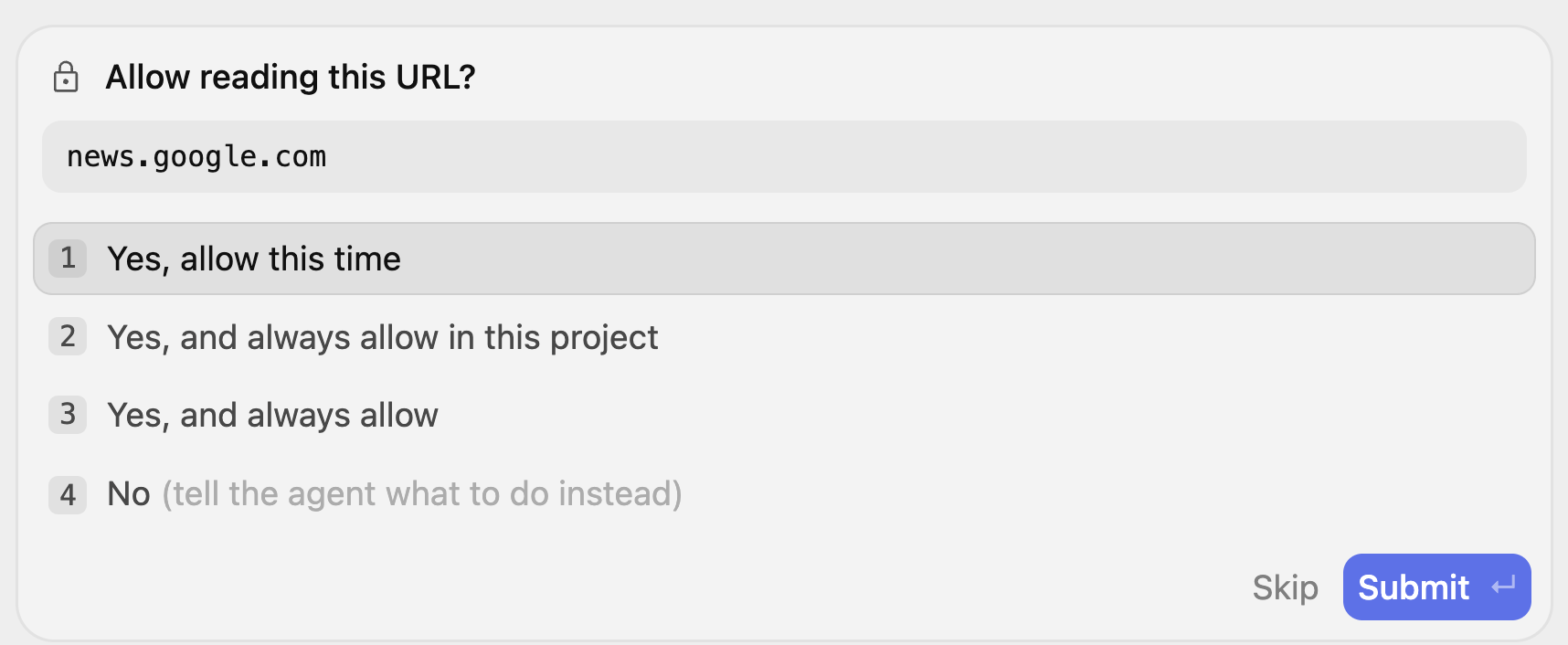
הפעולה הזו תפעיל את תהליך הסוכן, והוא יקבע שהוא צריך לבקר באתר news.google.com ולבקש את האישור שלכם. יכול להיות שתתבקשו כמה פעמים לקרוא כתובות URL, ותוכלו לתת לו הרשאה לפרויקט הזה וכו'.
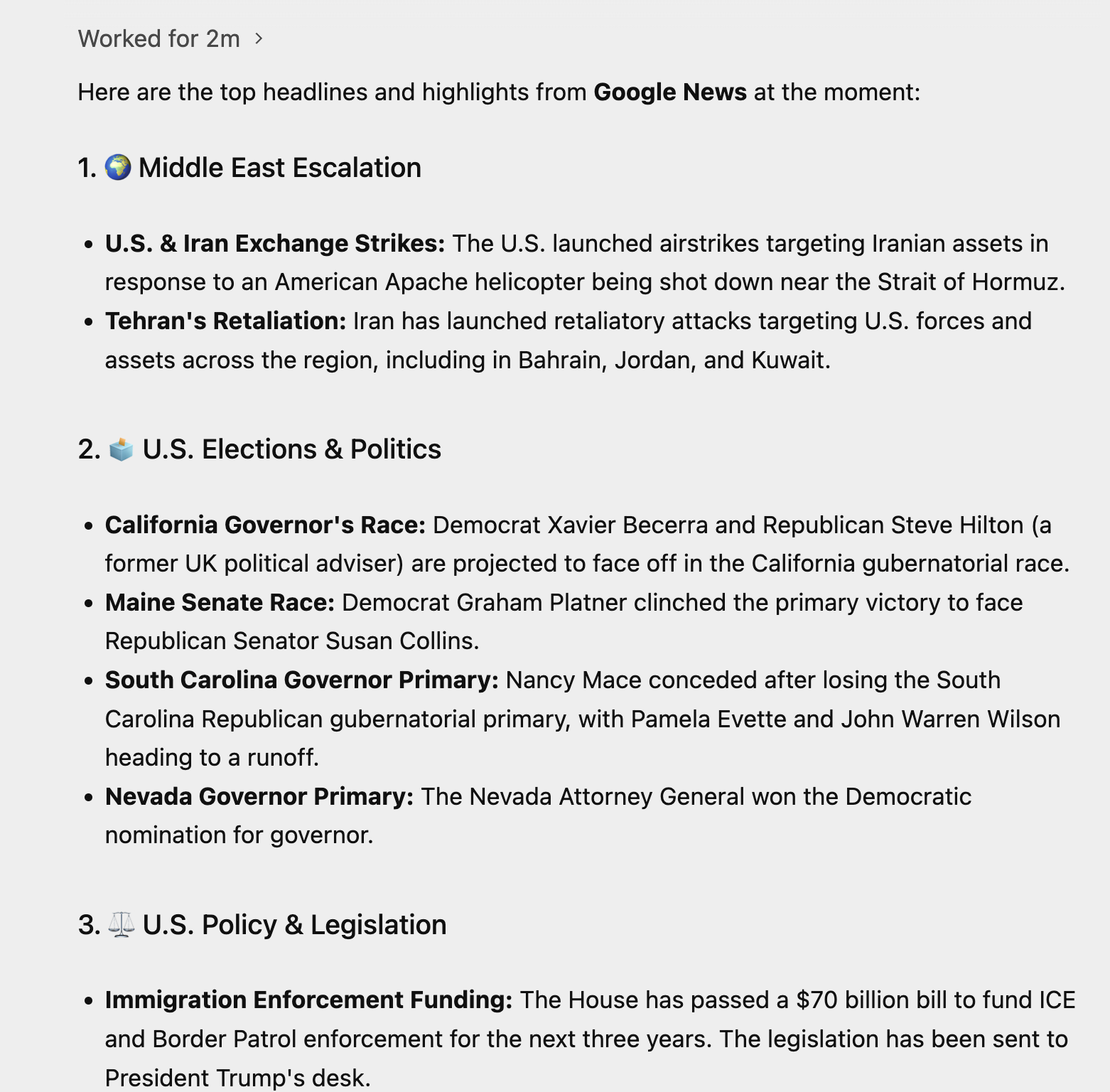
חשוב לשים לב לתהליך החשיבה ולראות איך הסוכן מבצע את העבודה. דוגמה להרצה של הסוכן:
דברים שכדאי לנסות
- אחרי שמבינים את זה, בוחרים אתר שזמין ורוצים שהסוכן ילך אליו ויקבל/יסכם ממנו נתונים. תחשבו על אתר שאתם יודעים שיש בו מרכזי בקרה וטבלאות, ותבקשו ממנו לבחור כמה ערכים.
- אפשר לנסות את הפרומפט:
Visit https://docs.cloud.google.com/release-notes and get me a summary of the release notes, categorized by product.
4. יצירת אתר דינמי באמצעות Python + Flask
עכשיו ניצור אפליקציית אינטרנט מלאה. אפליקציית האינטרנט שאנחנו הולכים ליצור היא אתר שמספק מידע על אירוע טכני שנמשך יום אחד, וכולל הרצאות של כמה דוברים במהלך היום.
שוב, יוצרים תיקייה חדשה בשם conference-website. מוודאים שיצרתם פרויקט חדש בממשק של Antigravity Agent והוספתם אליו את התיקייה conference-website.
אפשר להתחיל את השיחה עם הפרומפט שמופיע בהמשך:
I would like to generate a website that is a 1-day technical conference informational site.

The website should have the following functionality:
        1. A home page that shows the current date, location, schedule and time table.
        2. The 1-day event is a list of 8 talks in total.
        3. Each talk has 1 or 2 max. speakers.
        4. A talk has an ID, Title, Speakers, Category (1 or 2), Description and time of the talk.
        5. Each speaker has a First Name, Last Name and LinkedIn url.
        6. Allow for users to search by category, speaker, title.
        7. Give a lunch break of 60 minutes.
        8. Use dummy data for events and speakers, come up with a schedule, the event is about Google Cloud Technologies.
        9. Tech Stack: Python and Flask framework on server side. Front-end is basic HTML, CSS and JavaScript.
        10. Test out the site on your own for all functionality and provide a detailed README on how to setup, run and make any further changes.
11. Launch the web application for me to review.
Antigravity ינתח את הבקשה ויציע קודם תוכנית הטמעה. הוא ייצור פריט מידע מרכזי שנקרא implementation_plan.md, כדי שתוכלו לבדוק איך הוא מתכנן ליצור את הדרישות שציינתם בהנחיה ולעמוד בהן. דוגמה לפלט:
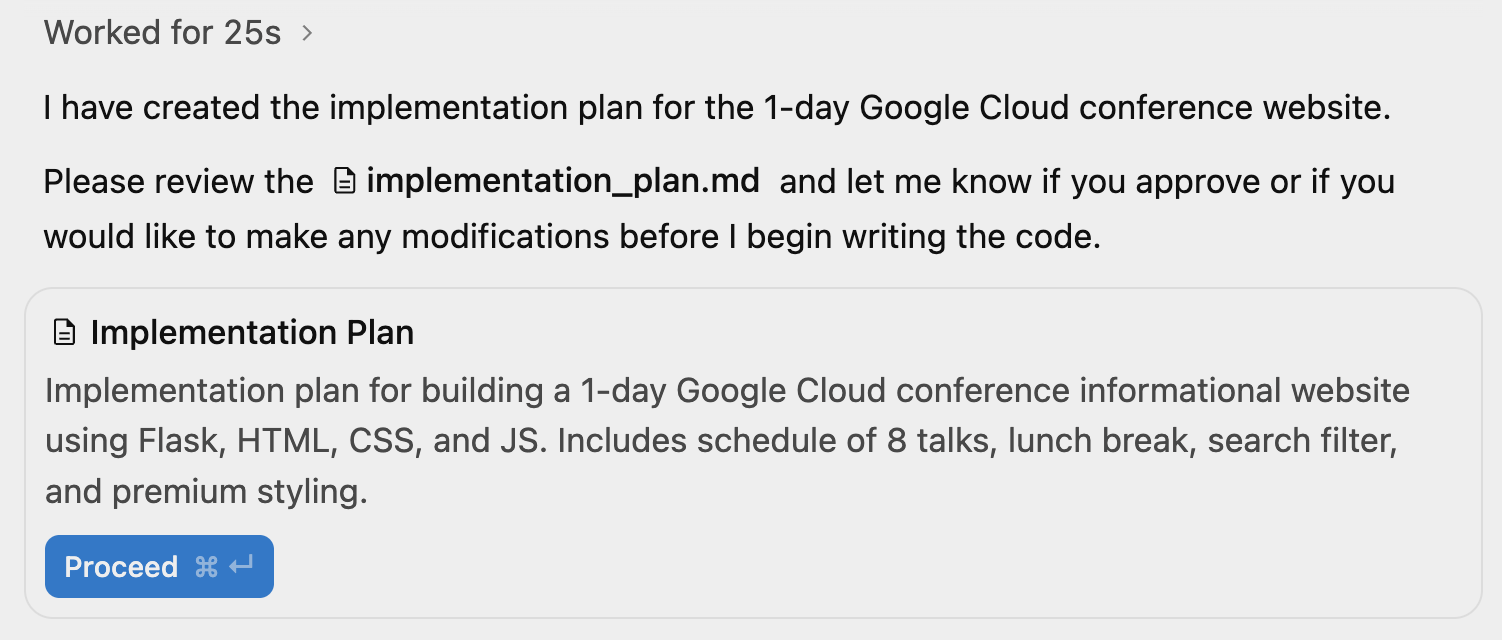
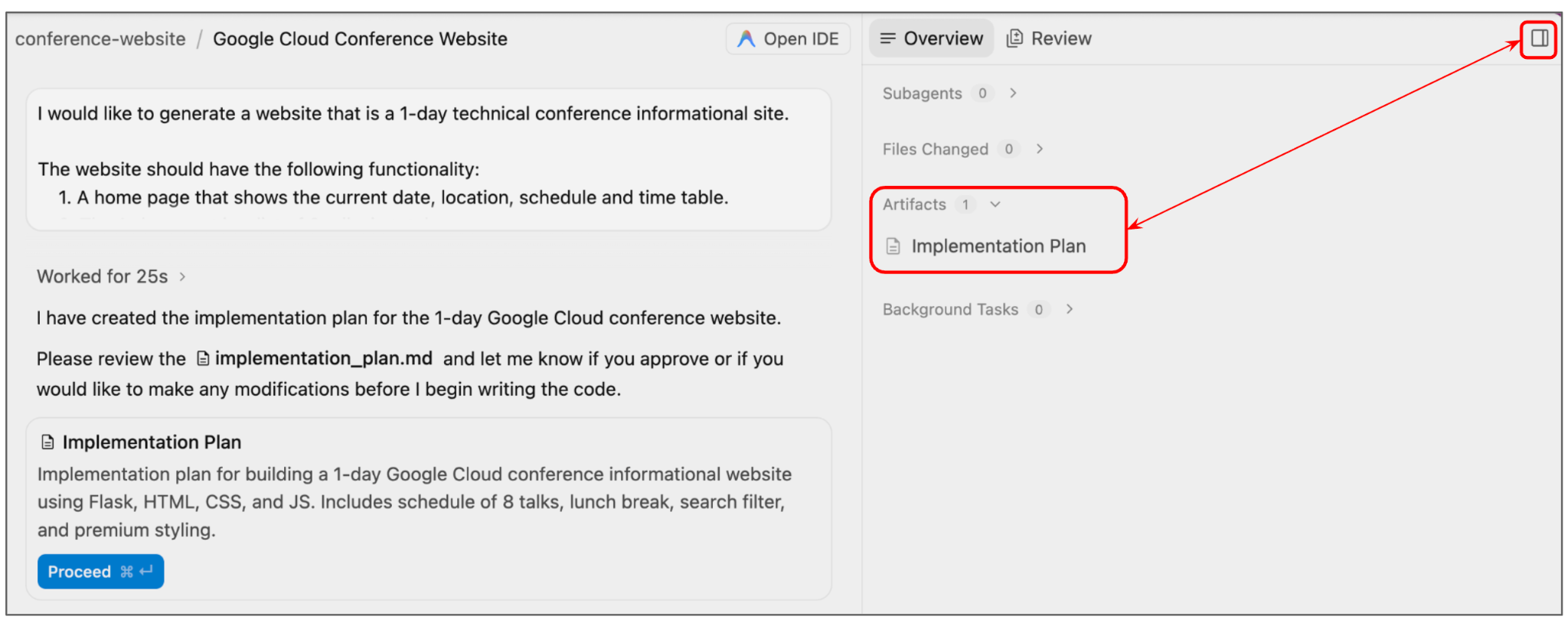
לפני שלוחצים על 'המשך', כדאי לעיין בתוכנית ההטמעה. אפשר ללחוץ על הקישור לקובץ implementation_plan.md שלמעלה או להחליף את מצב החלונית העזר בפינה השמאלית העליונה. תצוגת הארטיפקט תופיע ותוכלו לראות שתוכנית ההטמעה מוצגת שם לבדיקה.
למטה מוצגת תוכנית הטמעה לדוגמה שנוצרה עבור ההפעלה שלנו:
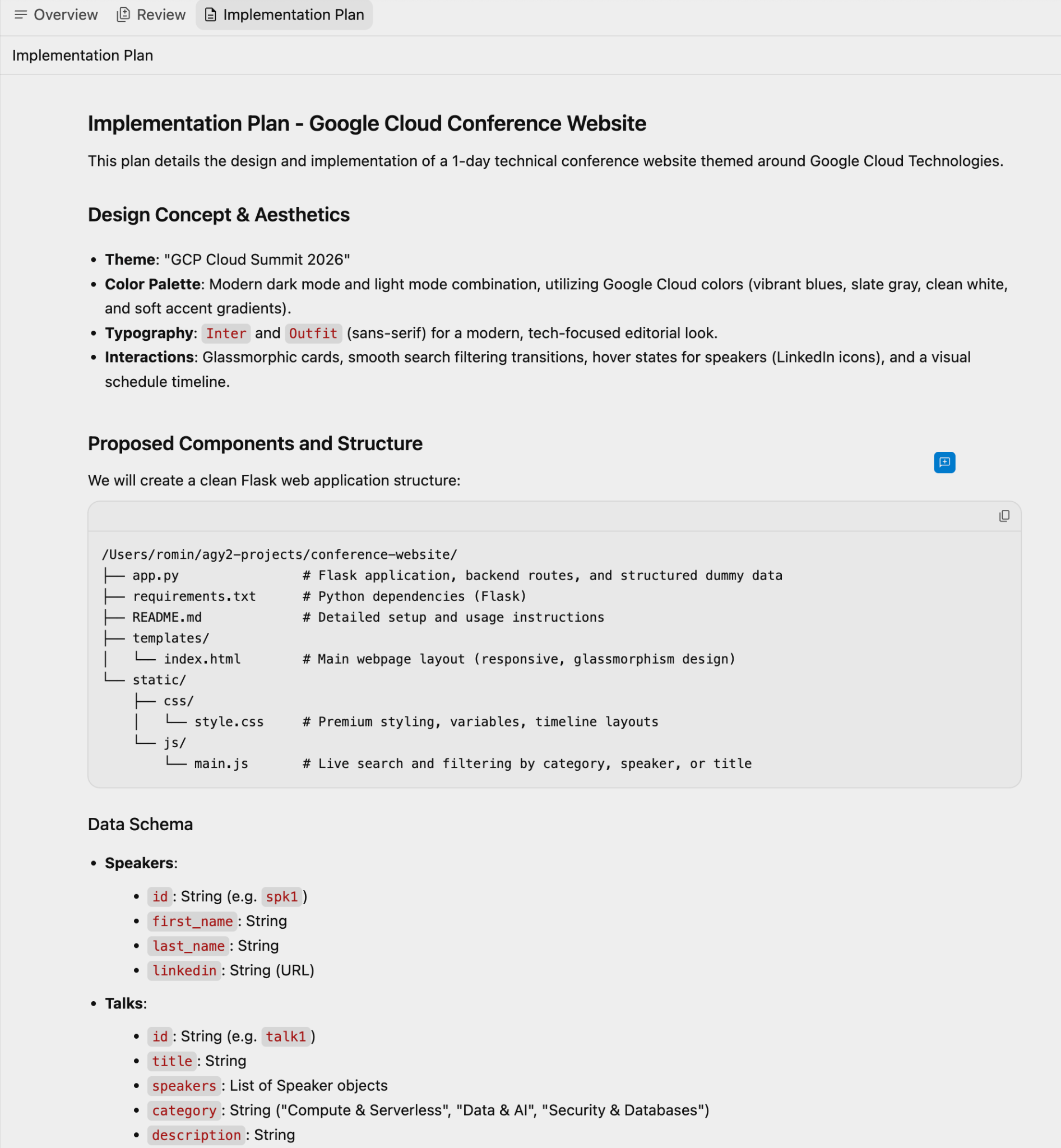
אתם יכולים להוסיף הערות לתוכנית ולבקש מהסוכן ליצור אותה מחדש, או לאשר את תוכנית ההטמעה כמו שהיא וללחוץ על הלחצן המשך בממשק השיחה.
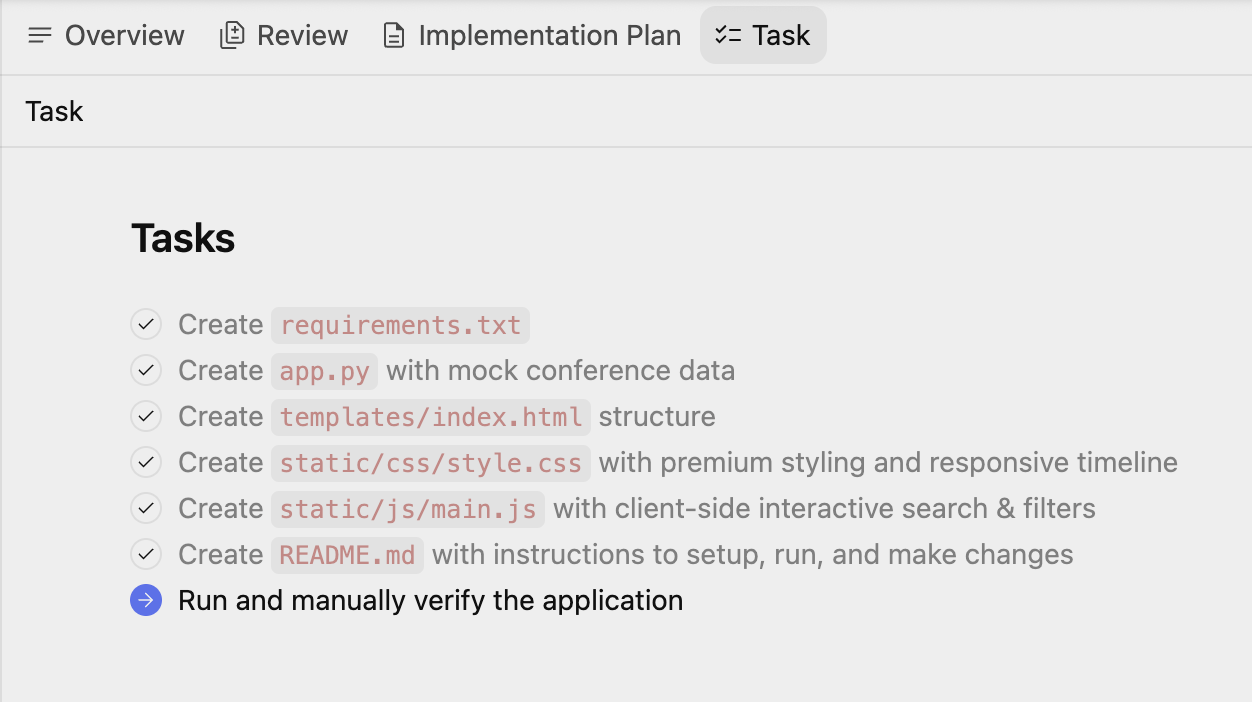
הסוכן ממשיך ליצור את קובצי קוד המקור, ותוכלו לראות שהוא מעדכן גם ארטיפקט אחר שנקרא Task (משימה). זו רשימה של פעולות או משימות שהמודל זיהה שצריך לבצע כדי להגיע לתוצאה הסופית.
אפשר ללחוץ על המשימה בכל שלב, או אפילו להיכנס לרשימת הפריטים כדי לראות את המשימות. דוגמה לכרטיס מוצר:
בשלב מסוים במשימה האחרונה, שבו המודל מנסה להריץ ולאמת את האפליקציה, Antigravity יגדיר סביבת Python ויבקש את ההרשאה שלכם להגדיר את הסביבה, להתקין את התלות ועוד. כן, נותנים את ההרשאות לפי הצורך.
אחרי שהאימות יסתיים בהצלחה, הפרטים יודגשו, ויוצג גם פריט מידע שנוצר בתהליך פיתוח נוסף, Walkthrough, שכולל פרטים על התכונות שהושלמו, על סטאק תוכנות, על תוצאות האימות ועל ההוראות.
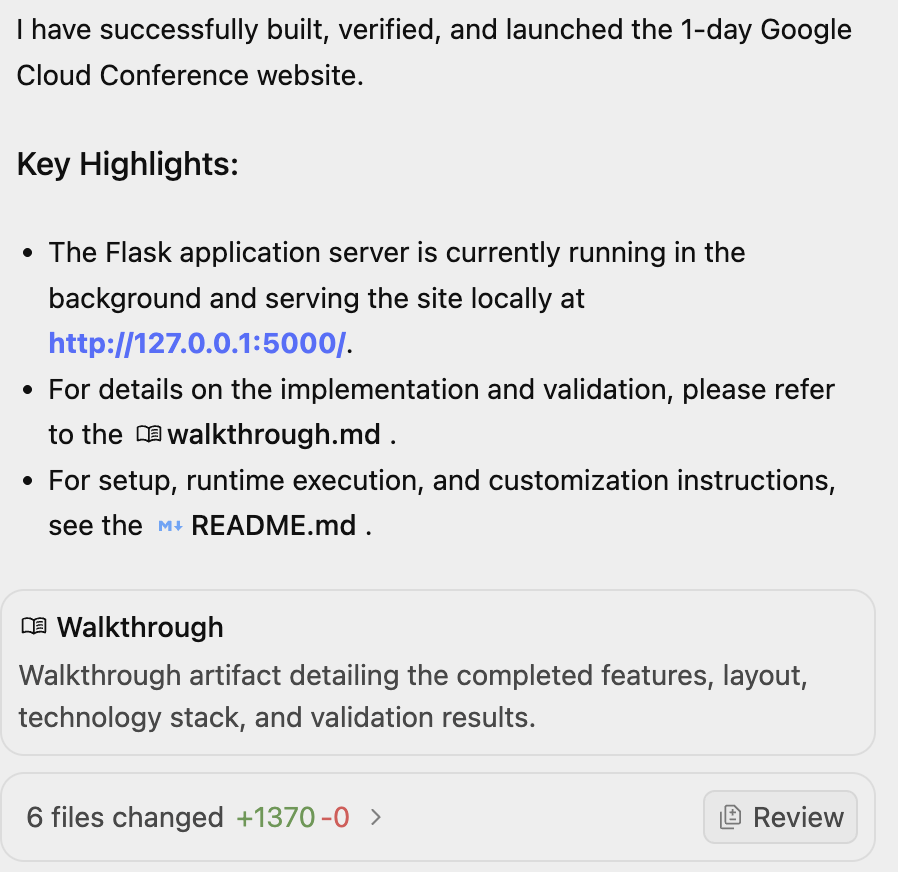
דוגמה להסבר מפורט:
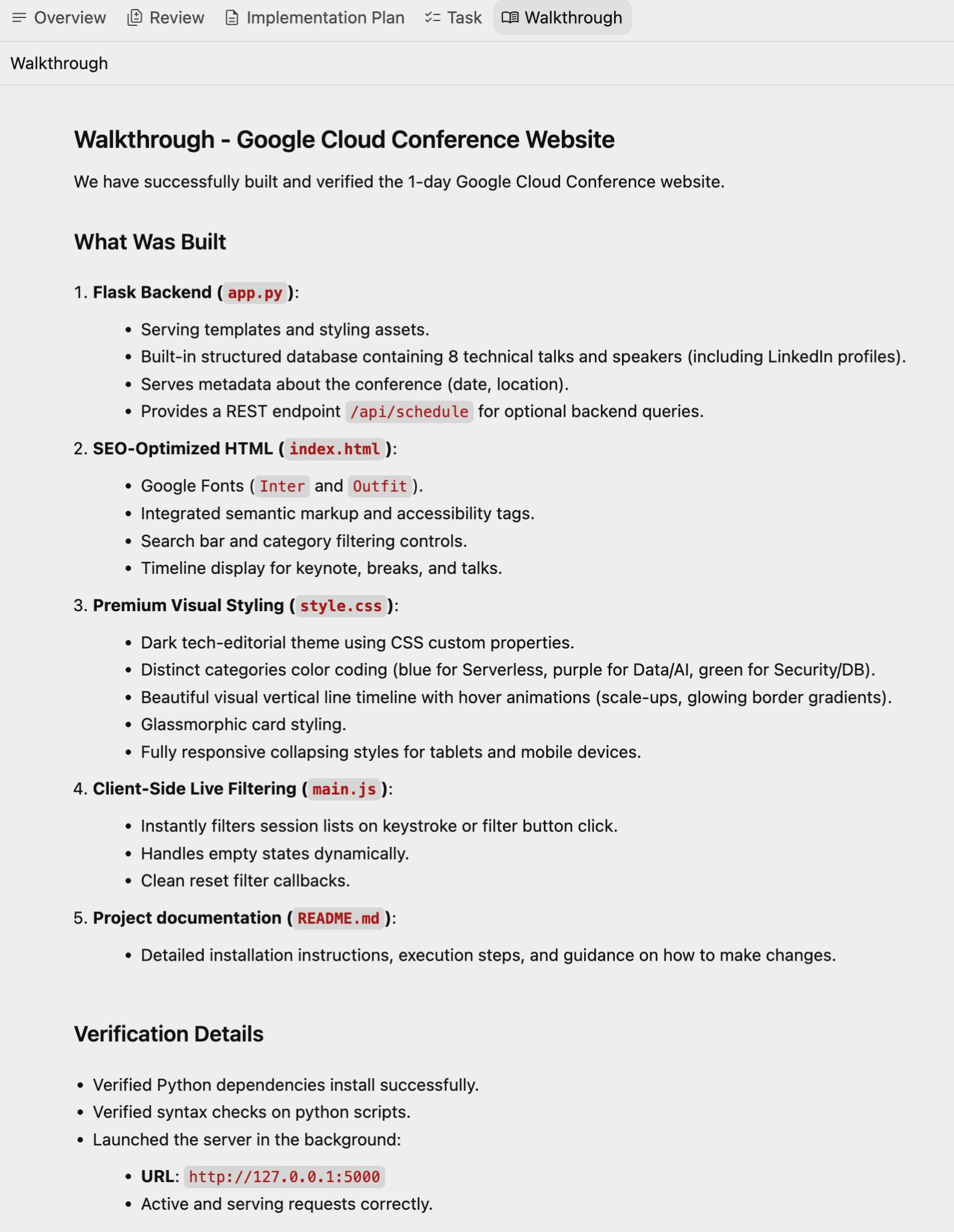
האתר הסופי שאליו מגיעים כשנכנסים לכתובת ה-URL מוצג בהמשך:
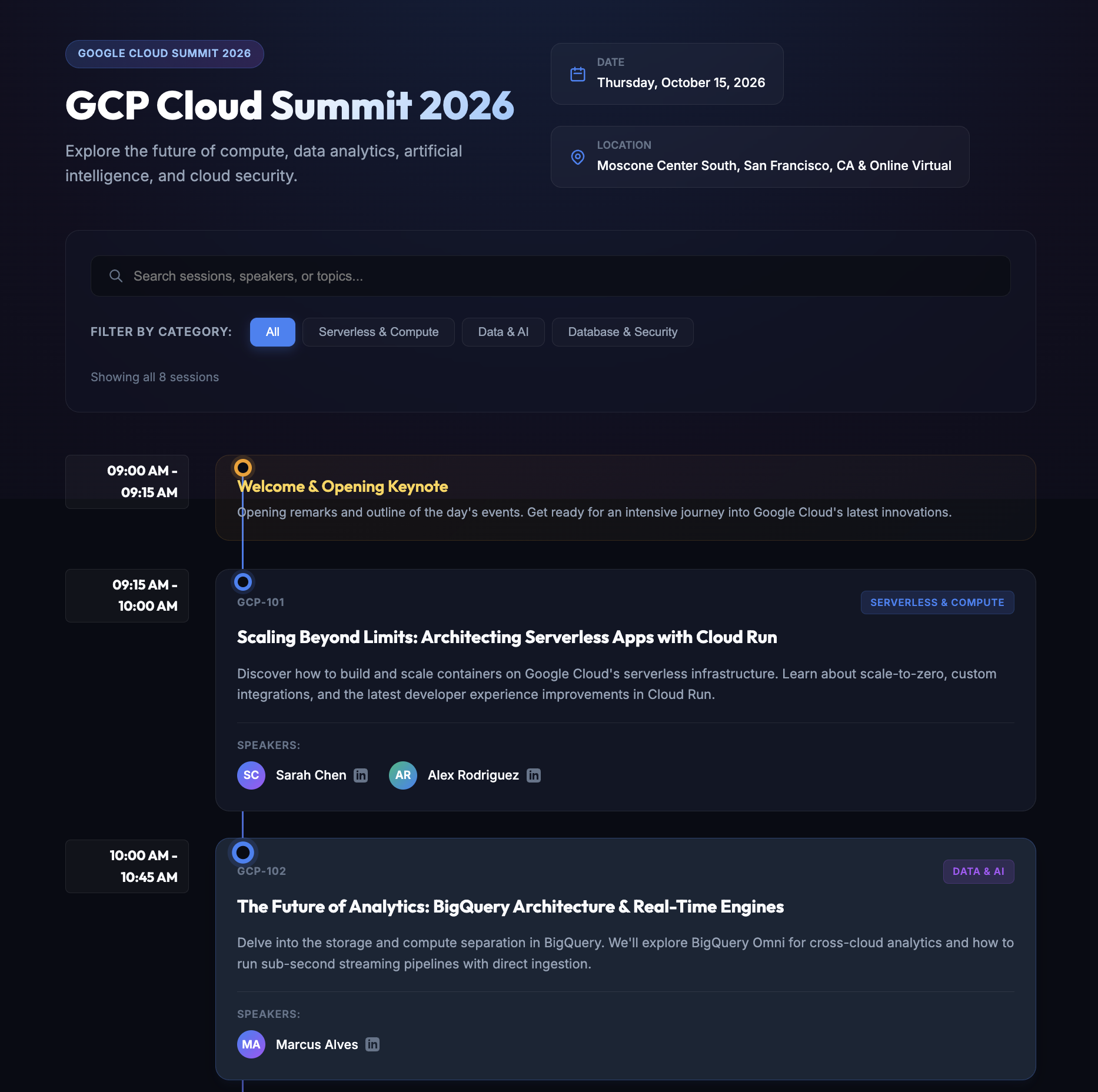
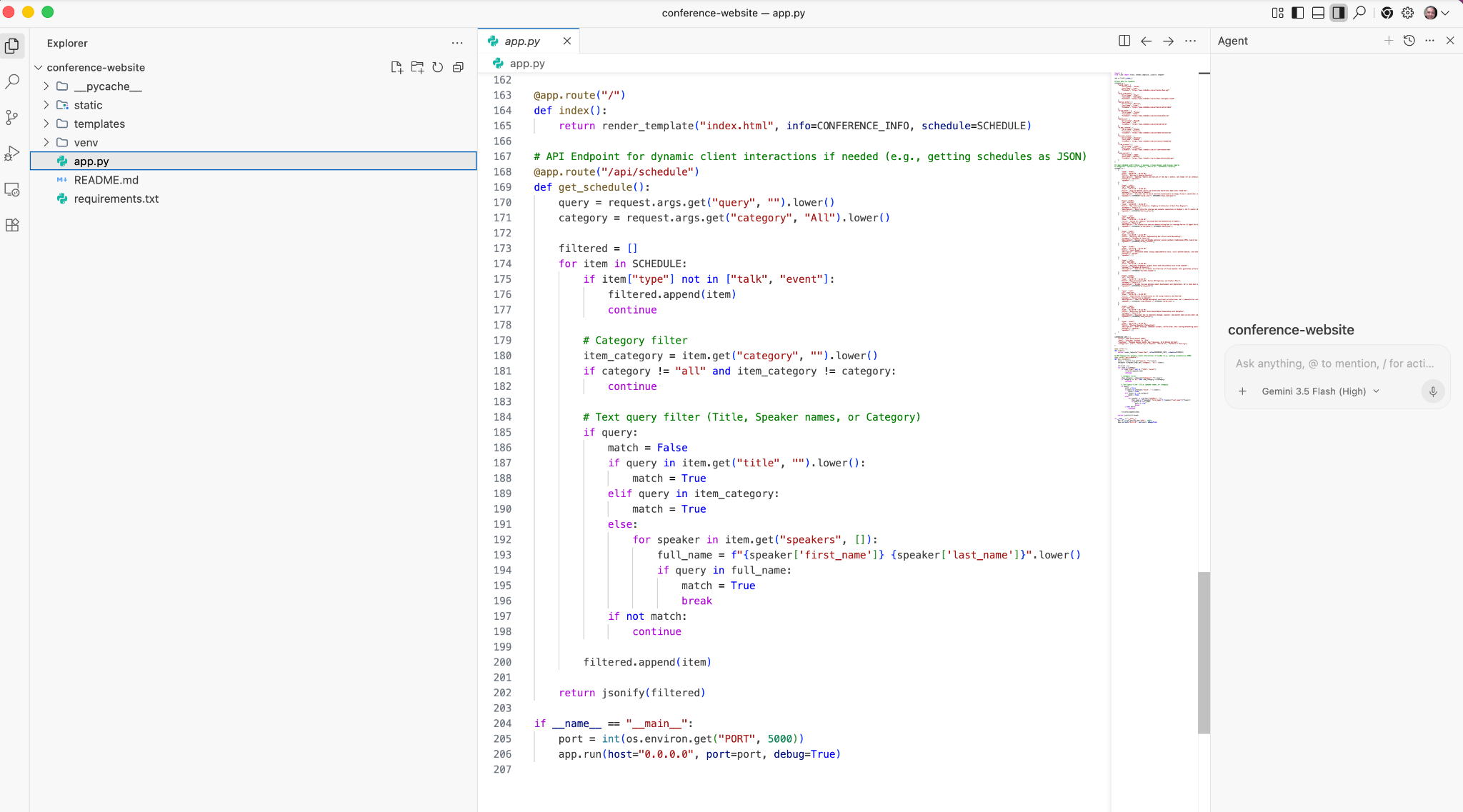
כדי לראות את הקוד שנוצר, אפשר ללחוץ על Open IDE (פתיחת סביבת פיתוח משולבת) בפינה השמאלית העליונה. ייפתח ה-Antigravity IDE, שבו תוכלו לראות את הקוד שנוצר. למטה מוצגת דוגמה לצילום מסך:
דברים שכדאי לנסות
- הוספת פונקציונליות נוספת שרוצים באפליקציה. מספקים את הפרטים לסוכן ורואים איך הוא מבצע את המשימה. קודם הוא משנה את רשימת המשימות, אחר כך את תוכנית ההטמעה וכן הלאה.
- מוסיפים נתונים נוספים ללוח הזמנים של האירוע. לדוגמה,
Add two more talks to the schedule. - מבקשים מהסוכן ליצור קובץ README או תיעוד נוסף לאפליקציה.
5. יצירת אפליקציית פרודוקטיביות פשוטה
עכשיו ניצור אפליקציית אינטרנט פשוטה של טיימר פומודורו.
יוצרים תיקייה בשם pomodoro-timer. מוודאים שאתם נמצאים ב-Agent Manager, ייבאתם את סביבת העבודה pomodoro-timer ובחרתם בה. מתחילים עם הפרומפט הזה:
Create a productivity app that features a Pomodoro timer. Give a calm and aesthetic look to the application.
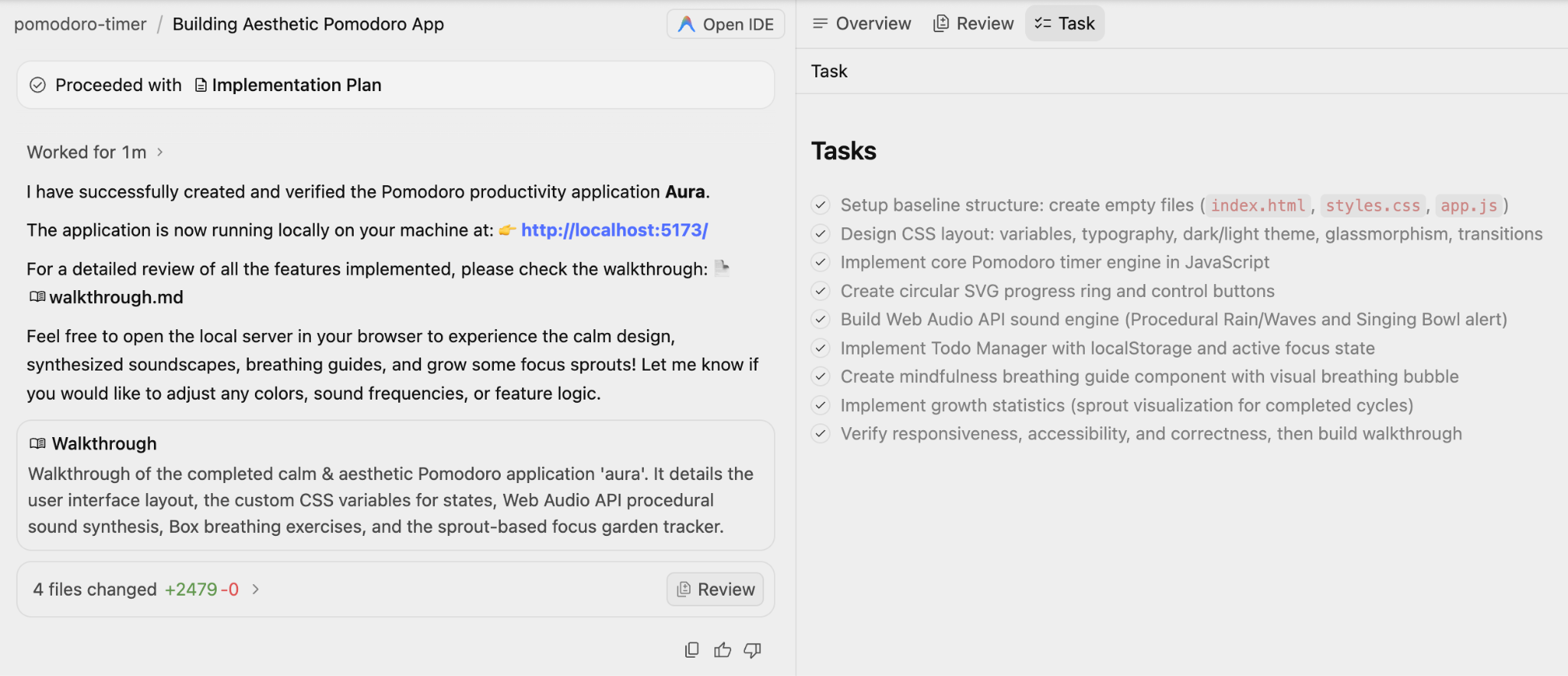
שימו לב איך הוא יוצר את תוכנית ההטמעה, את רשימת המשימות ואז מתחיל לבצע אותן. חשוב להמשיך לעקוב אחרי התהליך, כי יכול להיות שיהיו מצבים שבהם תתבקשו לבדוק את התוצאות.
בהמשך מוצגת דוגמה להרצה עם ההודעה והמשימות של Walkthrough:
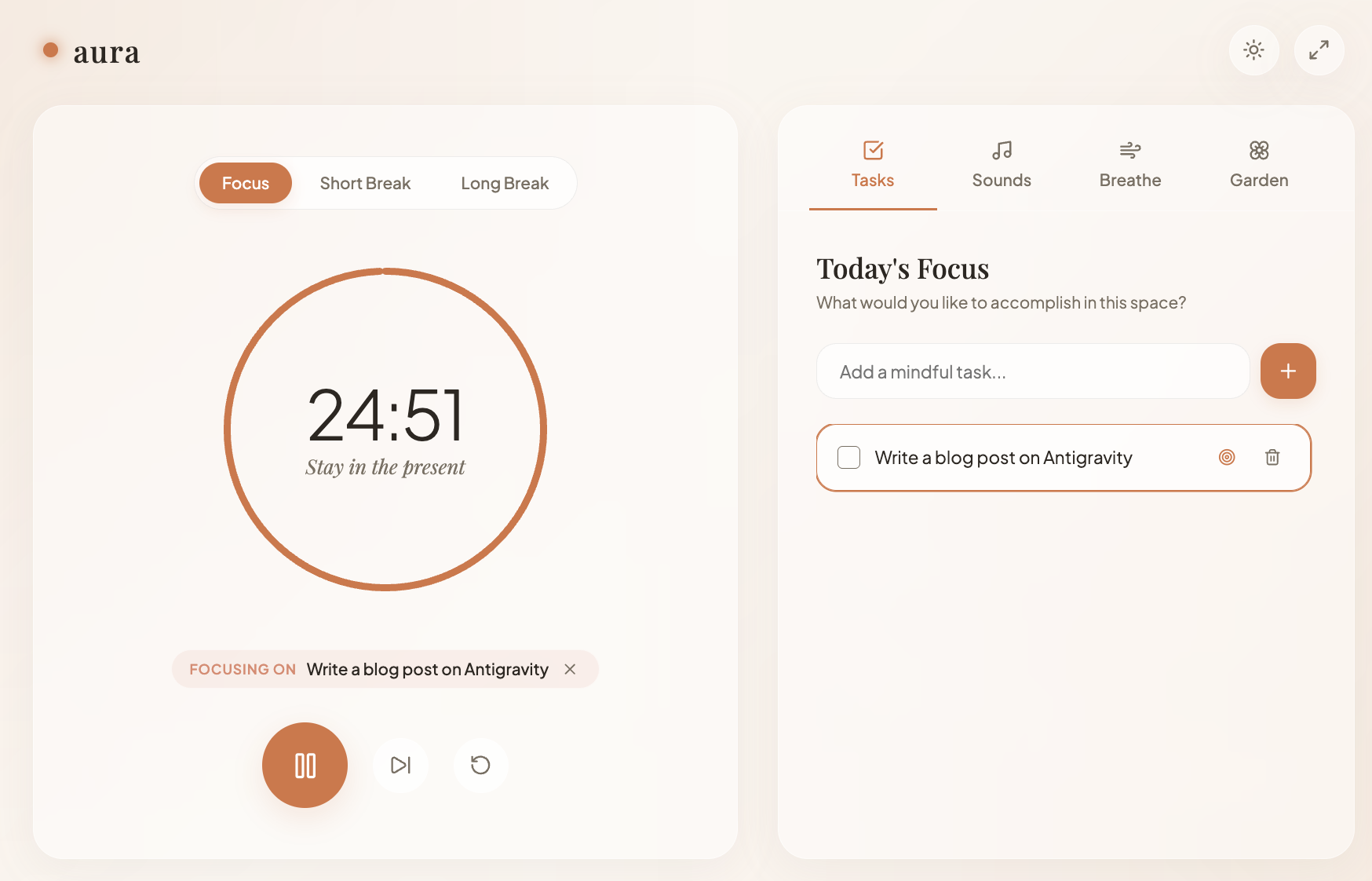
האפליקציה הסופית נראית כמו האפליקציה שמוצגת למטה, והיא נראית די טוב.
דברים שכדאי לנסות
- מוסיפים כמה תמונות לאפליקציה. לדוגמה, אפשר להוסיף תמונה של טיימר לאפליקציה.
- כדאי לנסות כמה וריאציות של כל אפליקציה שרוצים ליצור. אפשר לשחק עם הסגנונות, התמונות, לבקש שינויים וכו'.
6. יצירת בדיקות יחידה, בדיקות דמה ואימות בדיקות
מקרה השימוש האחרון שננסה כאן הוא יצירת בדיקות יחידה לקובץ קוד ספציפי שיש לנו, וגם הפעלת הבדיקות ואימות שלהן על ידי הסוכן.
לצורך זה, נשתמש בסביבת עבודה עם קובץ Python יחיד, כמו שמוצג בהמשך:
from typing import Dict

# --- Custom Exceptions ---
class InventoryShortageError(Exception):
    """Raised when there is not enough item stock."""
    pass

class PaymentFailedError(Exception):
    """Raised when the payment gateway rejects the transaction."""
    pass

class InvalidOrderError(Exception):
    """Raised when the order violates business rules."""
    pass

# --- External Service Interfaces (To be Mocked) ---
class InventoryService:
    def get_stock(self, product_id: str) -> int:
        """Connects to DB to check stock."""
        raise NotImplementedError("Real connection required")

    def decrement_stock(self, product_id: str, quantity: int):
        """Connects to DB to reduce stock."""
        raise NotImplementedError("Real connection required")

class PaymentGateway:
    def charge(self, amount: float, currency: str) -> bool:
        """Connects to Stripe/PayPal."""
        raise NotImplementedError("Real connection required")

# --- Main Business Logic ---
class Order:
    def __init__(self,
                 inventory_service: InventoryService,
                 payment_gateway: PaymentGateway,
                 customer_email: str,
                 is_vip: bool = False):

        self.inventory = inventory_service
        self.payment = payment_gateway
        self.customer_email = customer_email
        self.is_vip = is_vip
        self.items: Dict[str, Dict] = {} # {product_id: {'price': float, 'qty': int}}
        self.is_paid = False
        self.status = "DRAFT"

    def add_item(self, product_id: str, price: float, quantity: int = 1):
        """Adds items to the cart. Rejects invalid prices or quantities."""
        if price < 0:
            raise ValueError("Price cannot be negative")
        if quantity <= 0:
            raise ValueError("Quantity must be greater than zero")

        if product_id in self.items:
            self.items[product_id]['qty'] += quantity
        else:
            self.items[product_id] = {'price': price, 'qty': quantity}

    def remove_item(self, product_id: str):
        """Removes an item entirely from the cart."""
        if product_id in self.items:
            del self.items[product_id]

    @property
    def total_price(self) -> float:
        """Calculates raw total before discounts."""
        return sum(item['price'] * item['qty'] for item in self.items.values())

    def apply_discount(self) -> float:
        """
        Applies business logic:
        1. VIPs get flat 20% off.
        2. Regulars get 10% off if total > 100.
        3. No discount otherwise.
        """
        total = self.total_price

        if self.is_vip:
            return round(total * 0.8, 2)
        elif total > 100:
            return round(total * 0.9, 2)

        return round(total, 2)

    def checkout(self):
        """
        Orchestrates the checkout process:
        1. Validates cart is not empty.
        2. Checks stock for all items.
        3. Calculates final price.
        4. Charges payment.
        5. Updates inventory.
        """
        if not self.items:
            raise InvalidOrderError("Cannot checkout an empty cart")

        # 1. Check Inventory Logic
        for product_id, data in self.items.items():
            available_stock = self.inventory.get_stock(product_id)
            if available_stock < data['qty']:
                raise InventoryShortageError(f"Not enough stock for {product_id}")

        # 2. Calculate Final Price
        final_amount = self.apply_discount()

        # 3. Process Payment
        try:
            success = self.payment.charge(final_amount, "USD")
            if not success:
                raise PaymentFailedError("Transaction declined by gateway")
        except Exception as e:
            # Catching generic network errors from the gateway
            raise PaymentFailedError(f"Payment gateway error: {str(e)}")

        # 4. Decrement Stock (Only occurs if payment succeeded)
        for product_id, data in self.items.items():
            self.inventory.decrement_stock(product_id, data['qty'])

        self.is_paid = True
        self.status = "COMPLETED"

        return {"status": "success", "charged_amount": final_amount}
מוודאים שקובץ ה-Python שלמעלה (order_service.py) זמין באופן מקומי בתיקייה חדשה, ושהפרויקט הזה פתוח לשיחה ב-Antigravity.
זהו שירות הזמנות פשוט עם הפונקציונליות העיקרית הבאה בפונקציית checkout:
- האימות מוודא שעגלת הקניות לא ריקה.
- בודקים את המלאי של כל הפריטים.
- חישוב המחיר הסופי.
- חיוב התשלום.
- עדכון המלאי.
אנחנו נקצה לסוכן את המשימה של יצירת מקרי בדיקה של יחידות, נספק הטמעות מדומה ונבצע את הבדיקות כדי לוודא שהן יצליחו.
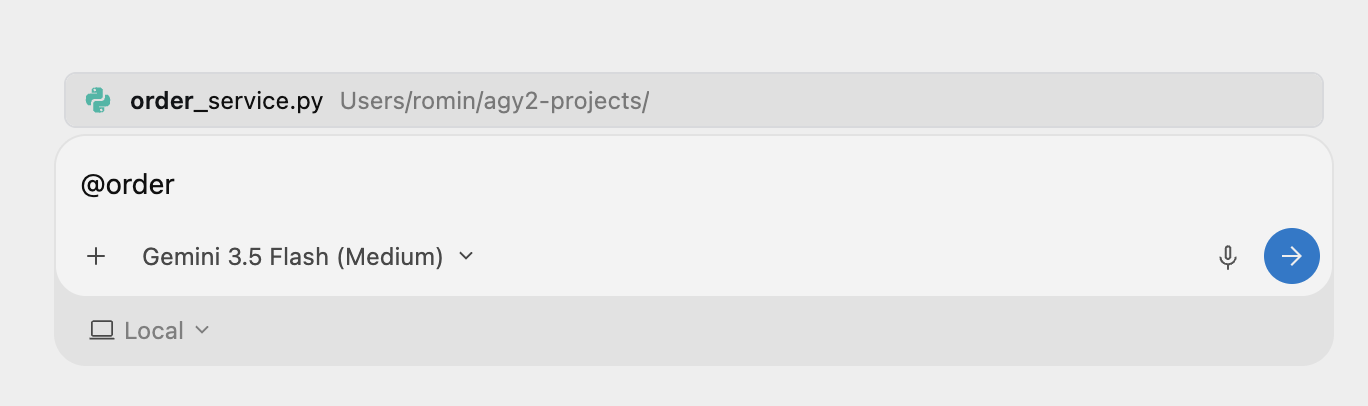
נפתח את תיקיית סביבת העבודה הספציפית שלנו ותוכלו לראות שעכשיו אפשר להשתמש גם בסמל @ כדי להפנות לקובץ. לדוגמה, אם נתחיל להקליד @order, הקובץ order_service.py אמור להופיע.
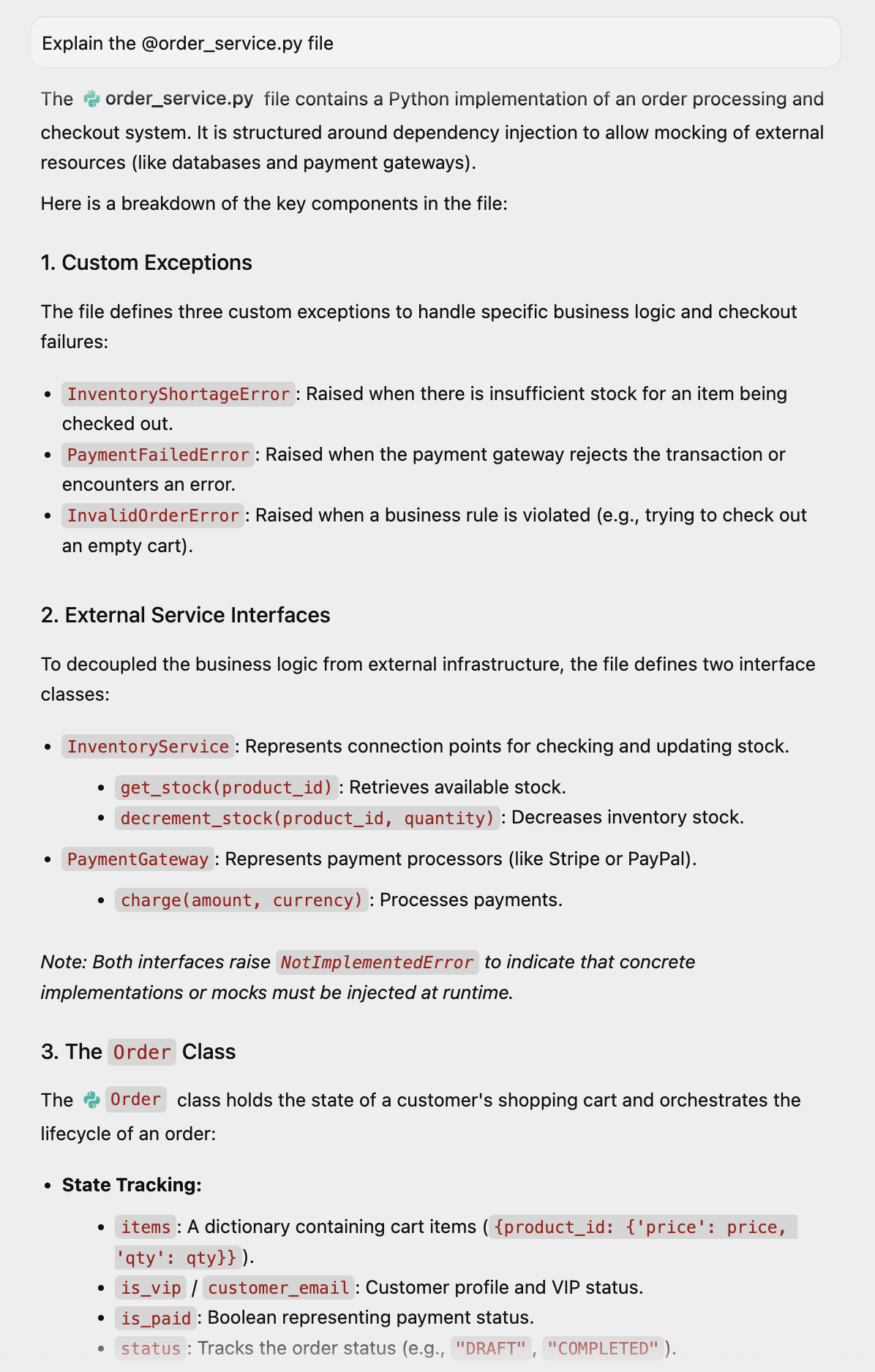
אנחנו יכולים לתת משימה שתעזור לנו להבין את הקובץ הזה. מזינים את הפרומפט הבא:
Explain the @order_service.py file
הוא יספק הסבר על הקובץ:
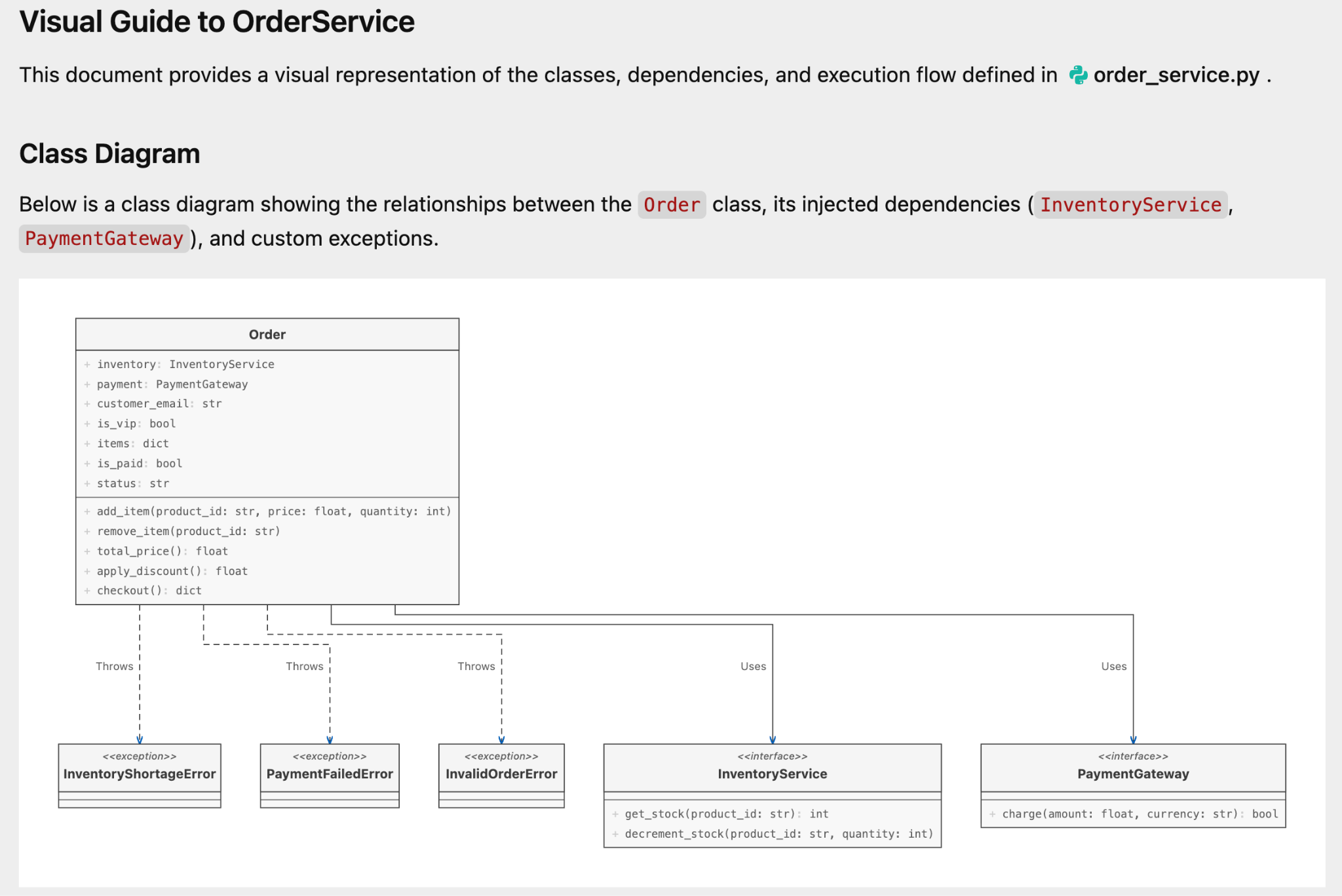
אפשר לבקש ממנו ליצור המחשה טובה יותר באמצעות ההנחיה:
Can you visually show this class for better understanding
Antigravity מציין שהמשימה הושלמה ושהוא יצר ארטיפקט שמכיל את הוויזואליזציה:
אפשר לראות את ההצגה החזותית כמו שמוצג בהמשך:
וגם את הפרטים הבאים:
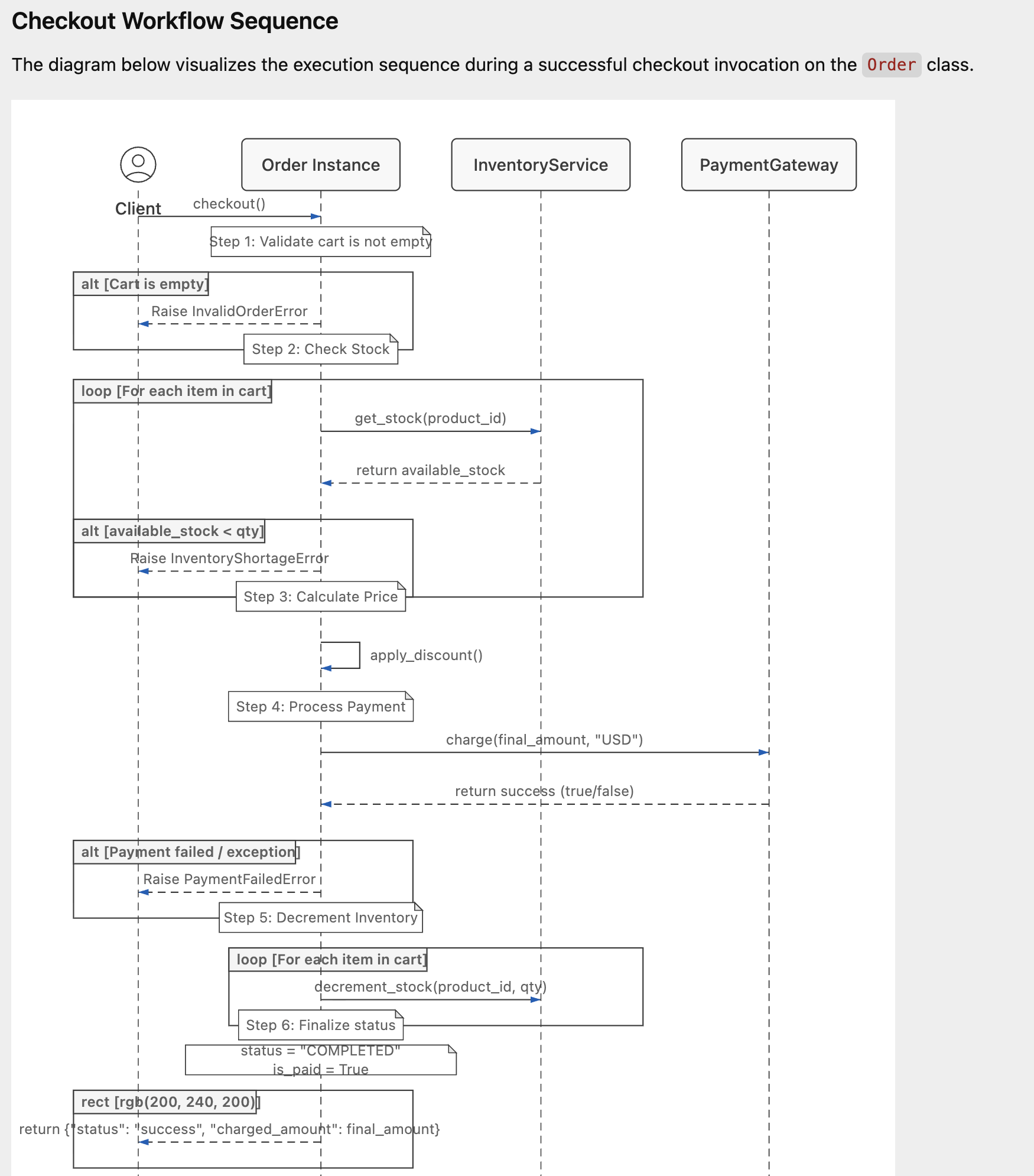
השלב הבא הוא ליצור את בדיקות היחידה ולבקש מהסוכן לבדוק אותן. הפרומפט שאני נותן הוא:
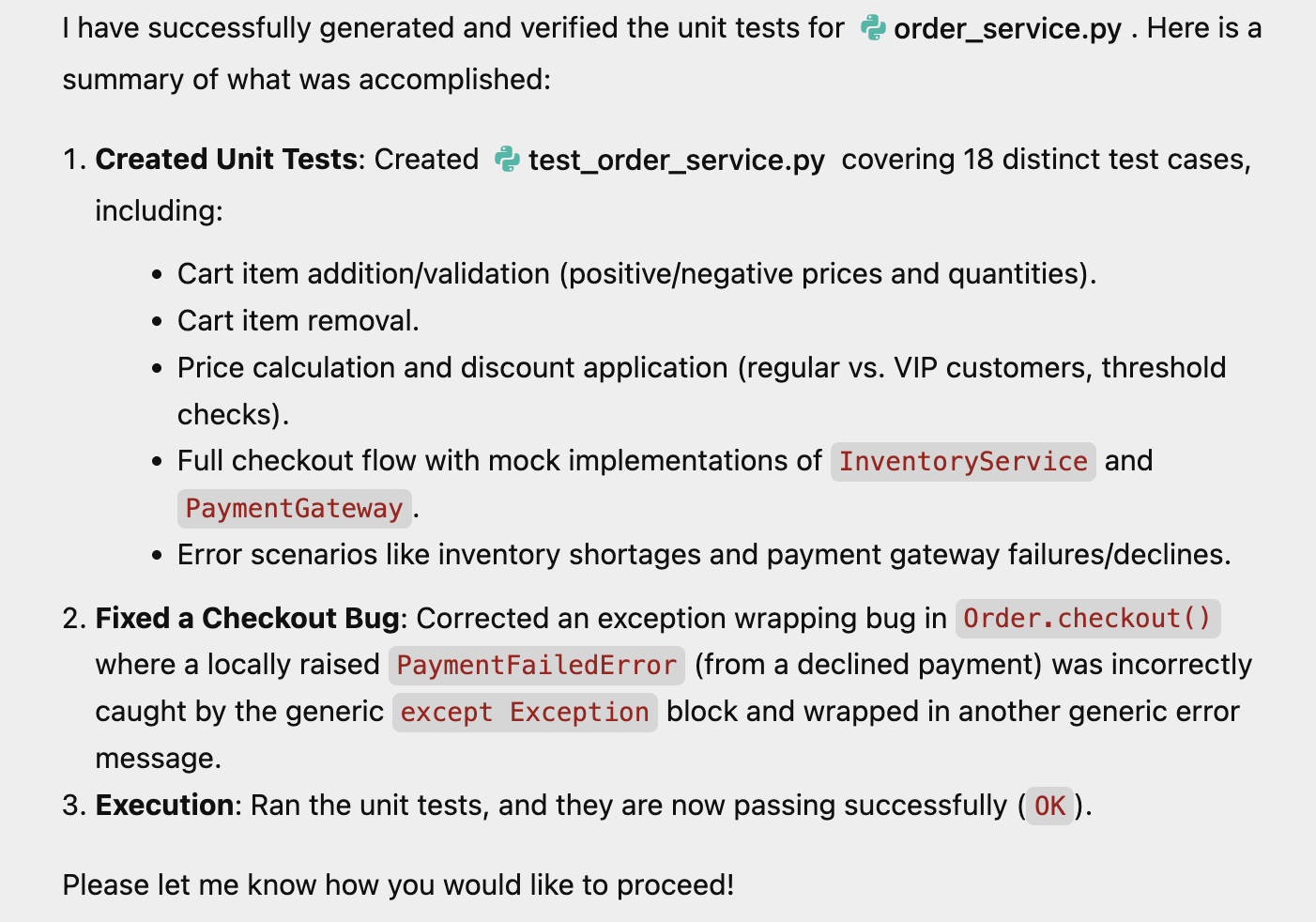
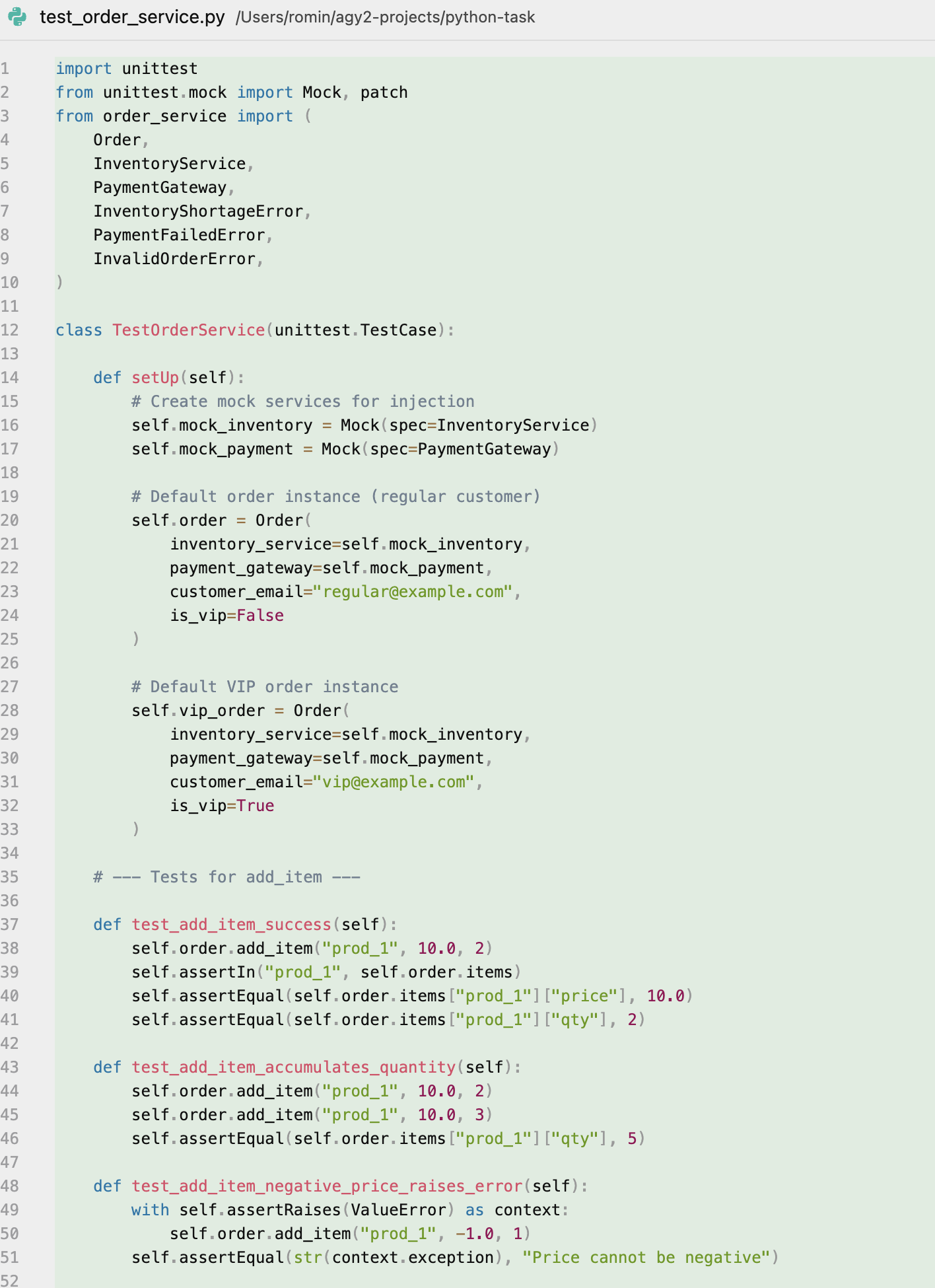
generate unit tests for this module and test it out with mock implementations.
הוא ביצע את המשימה, יצר את הבדיקות, הריץ אותן ותיקן באג. זה הפלט:
אחד מהקבצים שנוצרו היה גם קובץ הבדיקה. צילום מסך של האפשרות הזו מוצג בהמשך:
דברים שכדאי לנסות
אתם יכולים לקחת קוד משלכם ולראות מה אפשר לבקש מהסוכן לעשות, החל מהוספת פונקציונליות ועד לשינוי מבנה של חלקים בקוד.
7. מזל טוב
מעולה! השתמשתם בהצלחה ב-Google Antigravity כדי:
- לבצע מחקר באינטרנט באופן אוטונומי.
- פיתוח אפליקציות אינטרנט מלאות ושיפורן.
- כתיבה ואימות של בדיקות יחידה מורכבות באמצעות מוקים.
עכשיו אתם יכולים להשתמש ב-Antigravity כדי לטפל בפרויקטים שלכם.
מסמכי עזר
- Codelab : תחילת העבודה עם Google Antigravity
- האתר הרשמי : https://antigravity.google/
- מסמכי תיעוד: https://antigravity.google/docs
- הורדה : https://antigravity.google/download
- ערוץ YouTube של Google Antigravity : https://www.youtube.com/@googleantigravity