

1. Einführung
Um Erkenntnisse aus Daten zu gewinnen, sind oft viel Zeit, Aufwand und fundierte SQL-Kenntnisse erforderlich. In diesem Codelab lernen Sie den BigQuery-Agentenkatalog kennen, eine neue Plattform, die mithilfe von konversationellen Daten-Agents sofortige, KI-basierte Statistiken liefert.
Sie werden über die einfache Text-zu-SQL-Konvertierung hinausgehen, indem Sie einen kuratierten Daten-Agenten erstellen. Sie erfahren, wie Sie den Agenten mit Geschäftskontext, Systemanweisungen und bestätigten Anfragen anreichern, um hochpräzise Ergebnisse zu erzielen. Schließlich veröffentlichen Sie diesen KI-Agenten zur Verwendung durch andere in Ihrer Organisation.
Voraussetzungen
- Grundlegende Kenntnisse von Google Cloud
Lerninhalte
- BigQuery-Agent-Katalog verwenden
- Benutzerdefinierten Agent erstellen und Wissensquellen definieren
- Semantische Metadaten mit Gemini generieren
- Systemanweisungen und bestätigte Anfragen hinzufügen, um den KI-Agenten zu steuern
- KI-Agenten veröffentlichen und teilen
Voraussetzungen
- Ein Google Cloud-Konto und ein Google Cloud-Projekt
- Grundkenntnisse in BigQuery und SQL
- Ein Webbrowser wie Chrome
2. Einrichtung und Anforderungen
Projekt auswählen
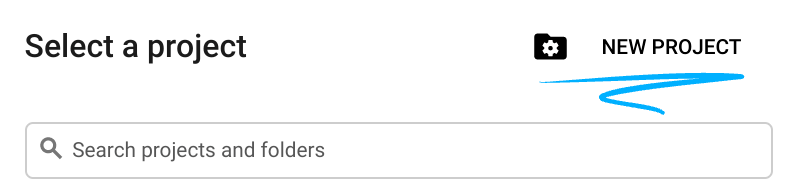
- Melden Sie sich in der Google Cloud Console an und erstellen Sie ein neues Projekt oder verwenden Sie ein vorhandenes. Wenn Sie noch kein Gmail- oder Google Workspace-Konto haben, müssen Sie eines erstellen.

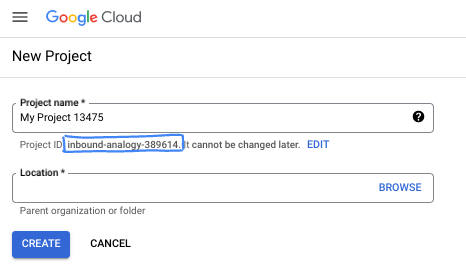
- Der Projektname ist der Anzeigename für die Teilnehmer dieses Projekts. Es handelt sich um einen String, der nicht von Google APIs verwendet wird. Sie können sie jederzeit aktualisieren.
- Die Projekt-ID ist für alle Google Cloud-Projekte eindeutig und unveränderlich (kann nach dem Festlegen nicht mehr geändert werden). In der Cloud Console wird automatisch ein eindeutiger String generiert. Normalerweise ist es nicht wichtig, wie dieser String aussieht. In den meisten Codelabs müssen Sie auf Ihre Projekt-ID verweisen (in der Regel als
PROJECT_IDangegeben). Wenn Ihnen die generierte ID nicht gefällt, können Sie eine andere zufällige ID generieren. Alternativ können Sie einen eigenen Namen eingeben und prüfen, ob er verfügbar ist. Sie kann nach diesem Schritt nicht mehr geändert werden und bleibt für die Dauer des Projekts bestehen. - Zur Information: Es gibt einen dritten Wert, die Projektnummer, die von einigen APIs verwendet wird. Weitere Informationen zu diesen drei Werten
- Als Nächstes müssen Sie die Abrechnung in der Cloud Console aktivieren, um Cloud-Ressourcen/-APIs zu verwenden. Die Durchführung dieses Codelabs kostet wenig oder gar nichts. Wenn Sie Ressourcen herunterfahren möchten, um Kosten zu vermeiden, die über diese Anleitung hinausgehen, können Sie die erstellten Ressourcen oder das Projekt löschen. Neue Google Cloud-Nutzer können am kostenlosen Testzeitraum mit einem Guthaben von 300 $ teilnehmen.
3. Hinweis
Sich selbst die erforderlichen Rollen zuweisen
Rufen Sie die IAM-Seite des Projekts auf und weisen Sie sich selbst die Rolle Gemini Data Analytics Data Agent Owner zu:
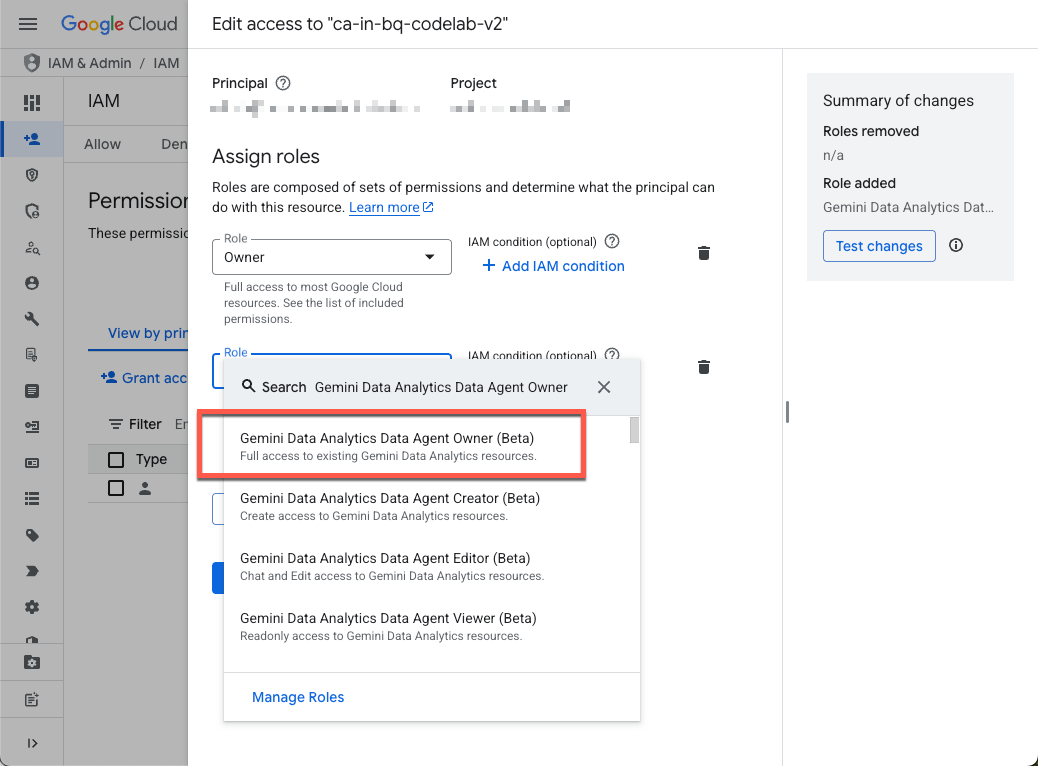
Mit dieser Rolle können Sie alle Data Agents im Projekt erstellen, bearbeiten, freigeben und löschen.
Aktivieren der erforderlichen APIs
Verwenden Sie das Navigationsmenü in der Seitenleiste oder das Suchmenü oben auf der Seite, um zu BigQuery > Agents zu gelangen.
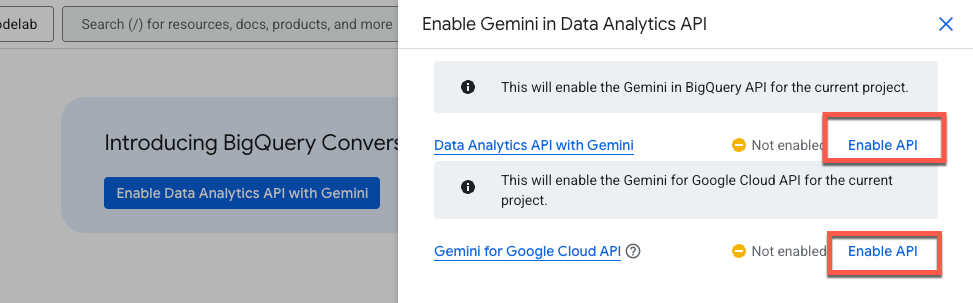
Klicken Sie auf Data Analytics API with Gemini aktivieren:
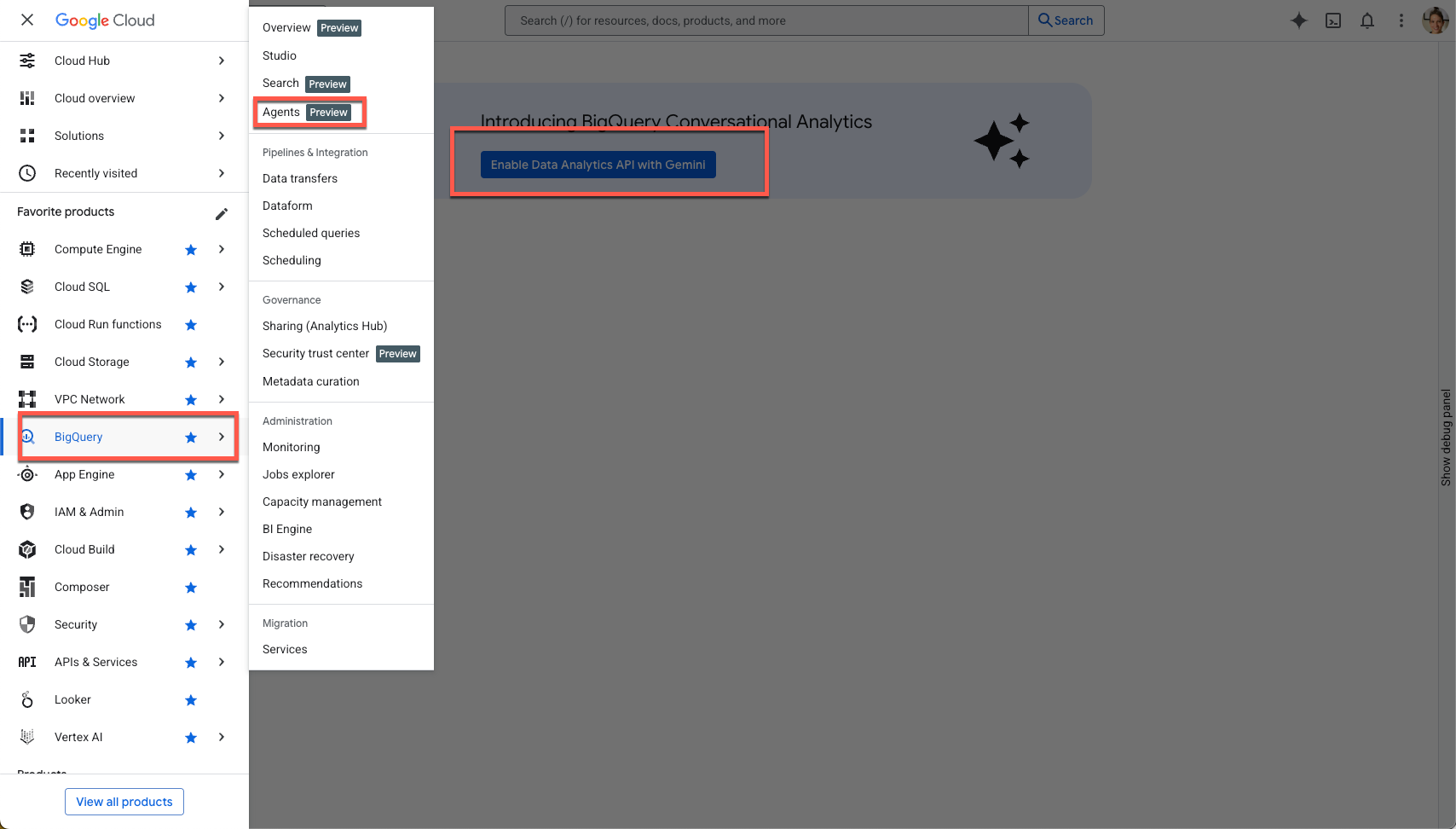
Aktivieren Sie sowohl die Gemini in BigQuery API als auch die Gemini for Google Cloud API:
Sie sollten jetzt die neue Agent-Seite sehen:
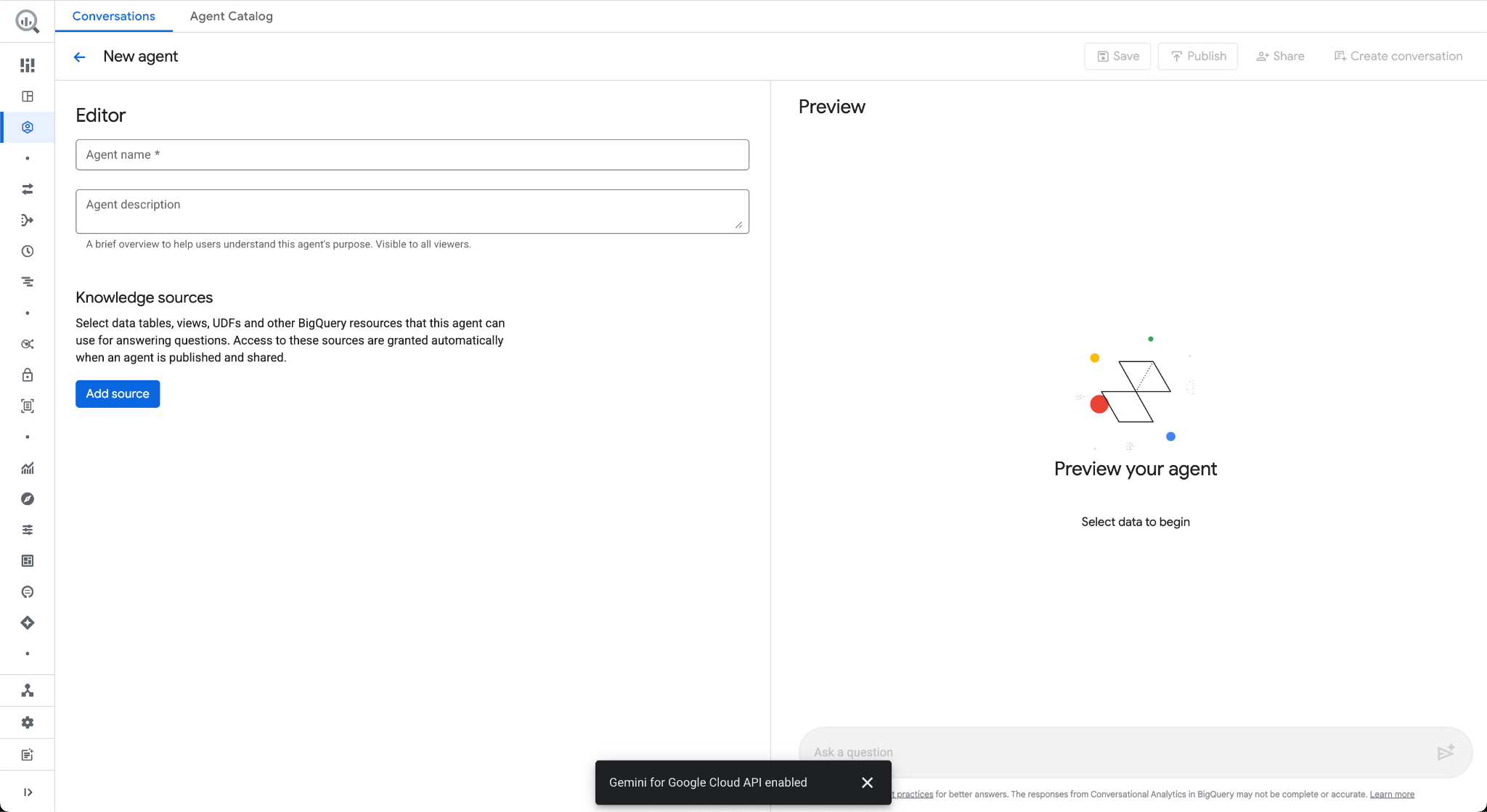
4. Agent erstellen
Wir erstellen Ihren ersten Daten-Agenten mit dem öffentlichen internationalen Dataset für Google Trends. Dieses Dataset ist nützlich, um Fragen dazu zu stellen, welche Suchbegriffe international im Trend liegen und wie sich diese Interessen im Zeitverlauf vergleichen lassen.
Geben Sie zuerst einen Namen und eine kurze Beschreibung für Ihren Agenten ein. Diese Beschreibung dient ausschließlich dazu, anderen Nutzern den Zweck des KI-Agenten zu erläutern.
Name des KI-Agenten
Google Trends Agent
Beschreibung des KI-Agenten
Data agent for the Google Trends International Top Terms public dataset
Wissensquellen
Fügen Sie jetzt die Wissensquellen hinzu. Eine Wissensquelle ist eine BigQuery-Tabelle, -Ansicht oder -UDF, die der KI-Agent zum Beantworten von Fragen verwenden kann.
Fügen Sie für diese Demo nur eine Tabelle hinzu, damit es nicht zu kompliziert wird. Sie können jedoch bis zu 50 Wissensquellen pro Agent hinzufügen, um komplexere Datenszenarien zu bewältigen.
Geben Sie die folgende Tabelle in das Suchfeld ein, setzen Sie ein Häkchen und klicken Sie auf Hinzufügen:
bigquery-public-data.google_trends.international_top_terms
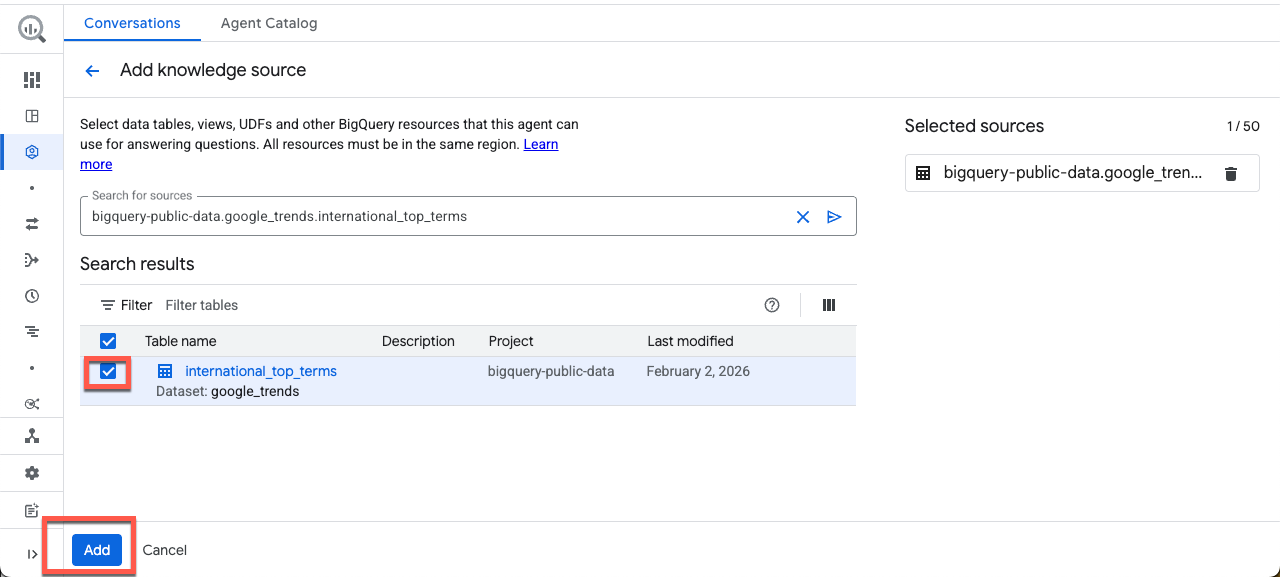
Strukturierter Kontext
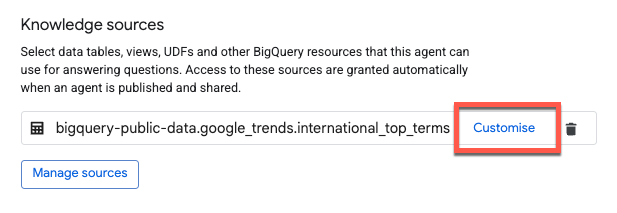
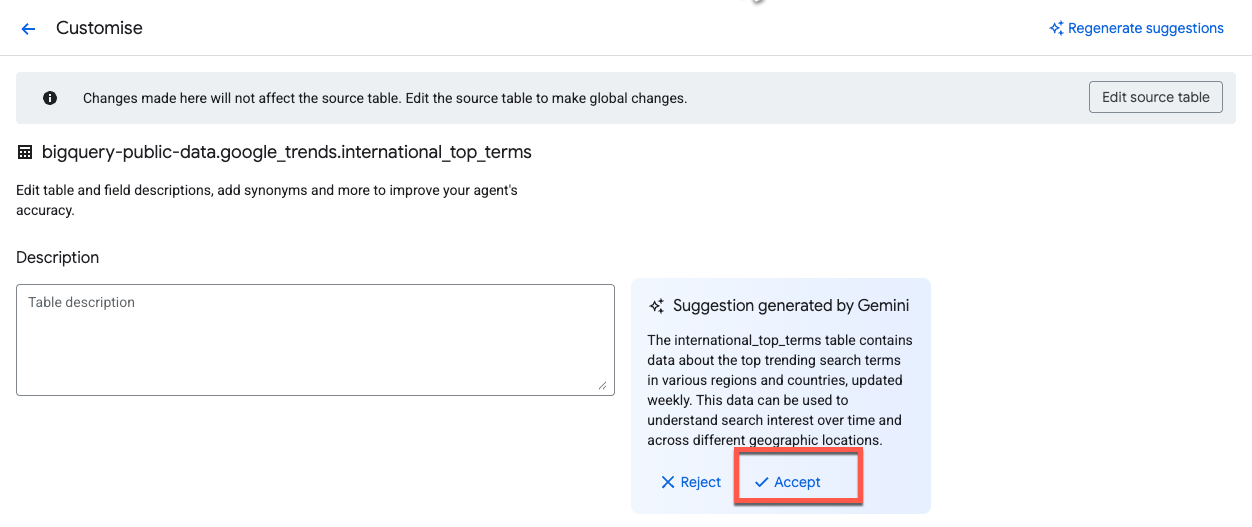
Um die Genauigkeit des Daten-KI-Agenten zu verbessern, fügen Sie der Tabelle und den Spalten strukturierten Kontext hinzu. Klicken Sie auf Customise:
Gemini generiert automatisch Vorschläge für Beschreibungen. Klicken Sie neben der Tabellenbeschreibung auf Akzeptieren:
Wenn Sie Beschreibungen auf alle Spalten anwenden möchten, setzen Sie ein Häkchen bei Alle Zeilen auswählen und klicken Sie dann auf Vorschläge übernehmen:
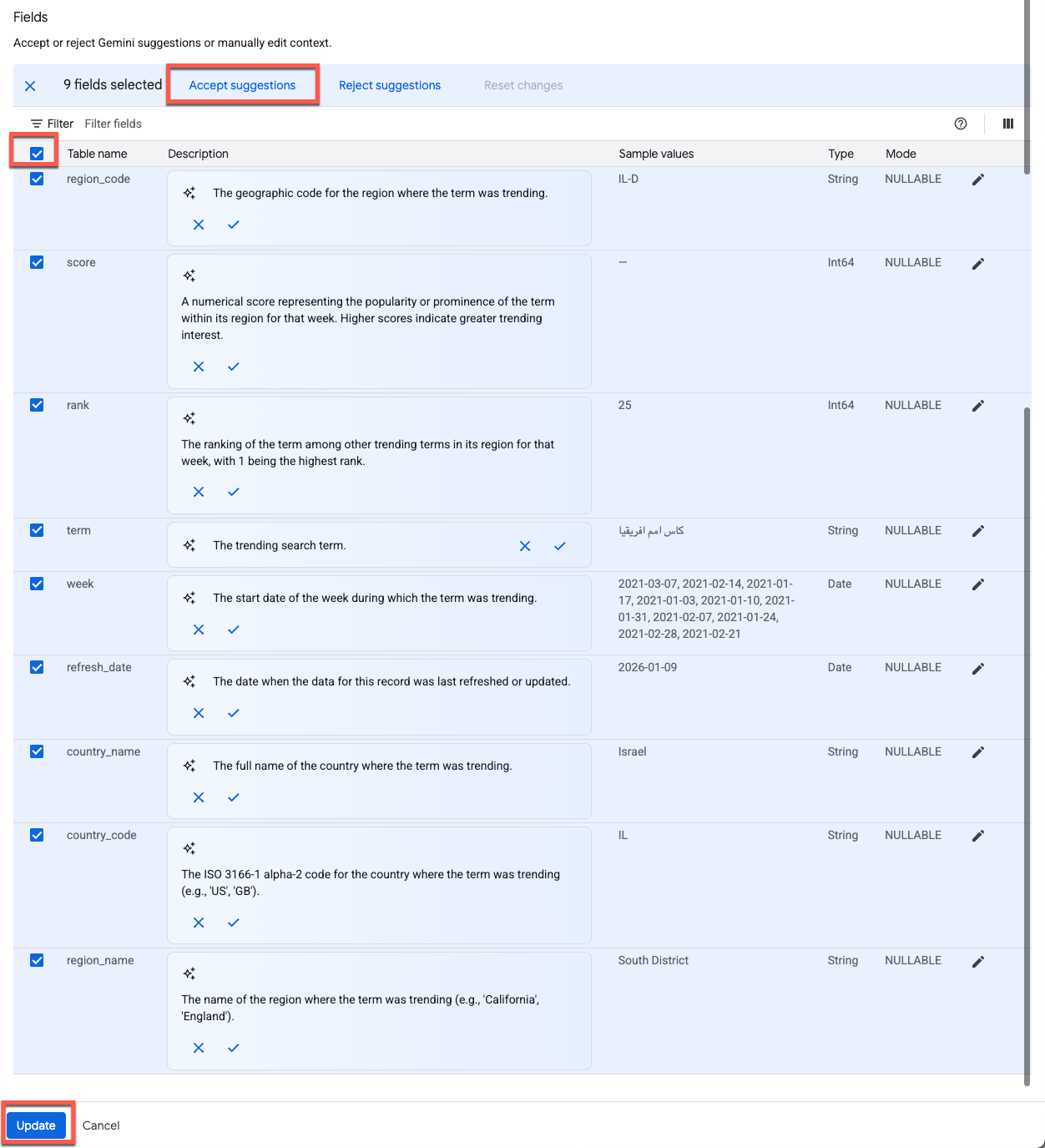
Klicken Sie unten auf der Seite auf Aktualisieren, um die Änderungen zu speichern und zum Agent Editor zurückzukehren.
Anleitung
Im Dialogfeld „Agent-Anweisungen“ können Sie dem Agenten zusätzliche Anleitungen geben, damit er die Datenquellen interpretieren und abfragen kann. Dazu zählen:
- Synonyme: Alternative Begriffe für die wichtigsten Felder.
- Schlüsselfelder: Die wichtigsten Felder für die Analyse.
- Ausgeschlossene Felder: Felder, die der Daten-KI-Agent vermeiden soll.
- Filtern und Gruppieren: Felder, die der KI-Agent zum Filtern und Gruppieren von Daten verwenden soll.
- Join-Beziehungen: Wie zwei oder mehr Tabellen anhand von gemeinsamen Feldern kombiniert werden.
Kopieren Sie die folgende Anleitung und fügen Sie sie ein:
### System Instruction

* You are an expert data analyst for the Google Trends International public dataset.
* Always filter on yesterday's refresh_date = DATE_SUB(CURRENT_DATE(), INTERVAL 1 DAY).
* If yesterday returns no data, filter on 2 days ago's refresh_date = DATE_SUB(CURRENT_DATE(), INTERVAL 2 DAY).
* Default to country-level results (one row per term).
* "Top" queries must deduplicate snapshot rows.
* Only include week or score when the user explicitly asks for trends over time.
* This is an international dataset and does not include any data for the United States.

### Additional Descriptions

#### 1. Core model:

* refresh_date selects the daily Top-25 term set.
* week + score are historical weekly values attached to those terms.
* Filtering week does not change which terms appear.

#### 2. Deduplication rule (critical):

* Snapshot rows repeat across weeks and regions.
* For "top" queries, always GROUP BY term (country-level) and compute rank as MIN(rank).

#### 3. Defaults:

* Country-level results only.
* Use region_code only if the user explicitly asks for regions.
* Limit results unless the user asks otherwise.

#### 4. Time series usage:

* Only include week or score when the user asks for trends over time, historical context, or week-over-week score changes.

#### 5. Field guidance:

* Prefer country_code or region_code for filters.
* country_name / region_name are for display only.
* score is normalized; compare trends within a term, not across terms.
Bestätigte Anfragen
Bestätigte Abfragen, früher als Golden Queries bezeichnet, werden als Referenz für den KI-Agenten verwendet, um die Accuracy der Antworten zu verbessern. Sie bestimmen die Struktur der Antworten eines Agenten und helfen, dem Agenten die Geschäftslogik beizubringen, die in Ihrer Organisation verwendet wird.
Fügen wir Ihrem KI-Agenten zwei Beispiele hinzu. Klicken Sie auf Abfrage hinzufügen und kopieren Sie die folgende Frage und Abfrage und fügen Sie sie ein:
Frage 1:
What are the top search terms in the UK right now?
Abfrage 1:
SELECT term, MIN(rank) AS rank
FROM `bigquery-public-data.google_trends.international_top_terms`
WHERE refresh_date = DATE_SUB(CURRENT_DATE(), INTERVAL 1 DAY)
  AND country_code = 'GB'
GROUP BY term
ORDER BY rank
LIMIT 25;
Bevor wir diese Abfrage speichern, führen wir sie aus, um sicherzugehen, dass sie gültig ist.
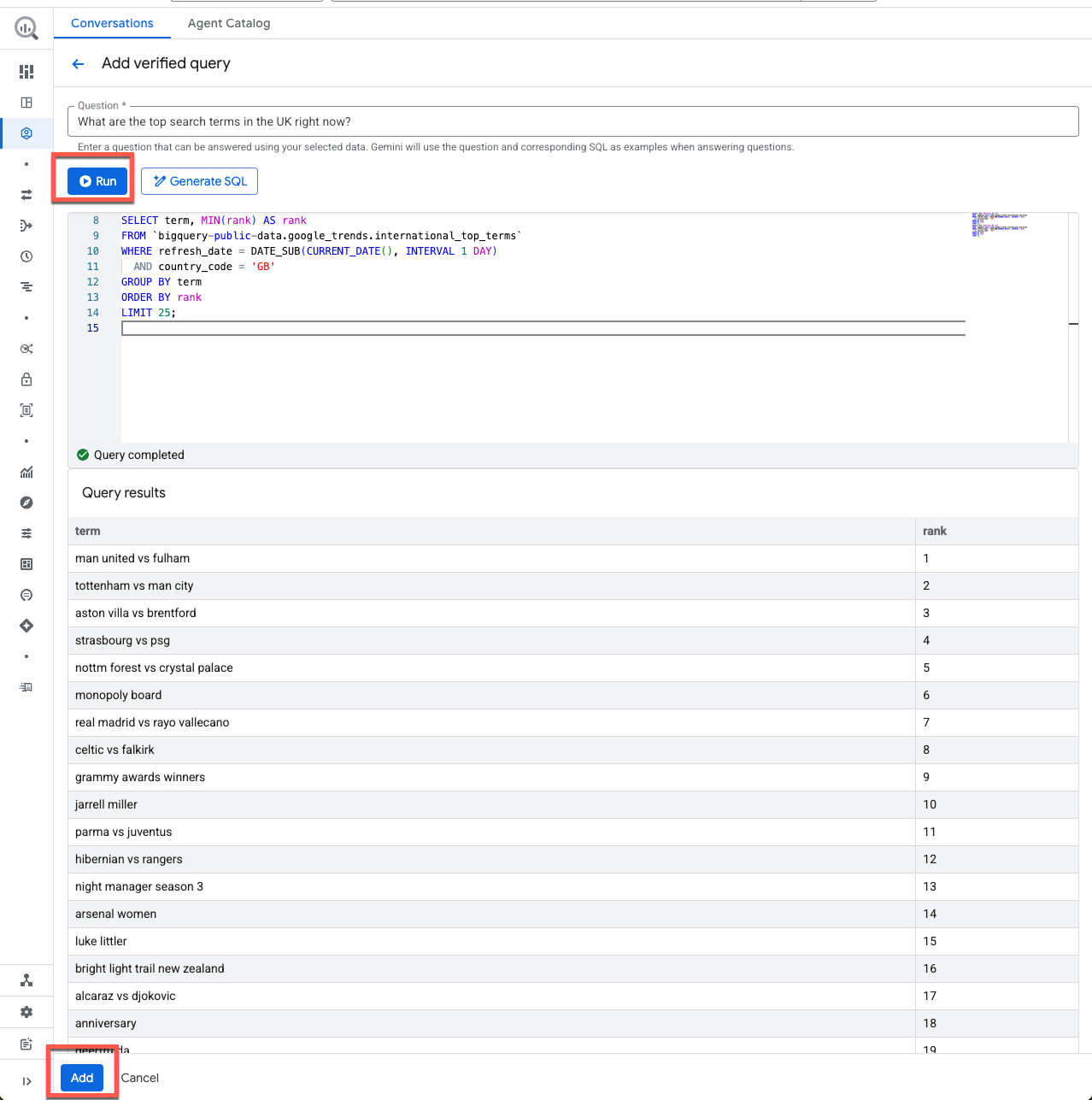
Sieht gut aus! Klicken Sie auf Hinzufügen, um die verifizierte Anfrage zu speichern.
Sehen wir uns noch ein weiteres Beispiel für einen komplexeren Anwendungsfall an. Klicken Sie auf Abfragen verwalten und fügen Sie Folgendes hinzu:
Frage 2:
Show the last 12 weeks of interest for the current top 5 terms in Auckland.
Antwort 2:
WITH top5 AS (
  SELECT term, MIN(rank) AS rank
  FROM `bigquery-public-data.google_trends.international_top_terms`
  WHERE refresh_date = DATE_SUB(CURRENT_DATE(), INTERVAL 1 DAY)
    AND country_code = 'NZ'
    AND region_code = 'NZ-AUK'
  GROUP BY 1
  ORDER BY 2
  LIMIT 5
),
series AS (
  SELECT term, week, score,
    ROW_NUMBER() OVER (PARTITION BY term ORDER BY week DESC) AS rn
  FROM `bigquery-public-data.google_trends.international_top_terms`
  WHERE refresh_date = DATE_SUB(CURRENT_DATE(), INTERVAL 1 DAY)
    AND country_code = 'NZ'
    AND region_code = 'NZ-AUK'
    AND term IN (SELECT term FROM top5)
)
SELECT week, term, score
FROM series
WHERE rn <= 12
ORDER BY 1 DESC, 3
Bevor wir mit dem nächsten Abschnitt fortfahren, sehen wir uns die von Gemini generierten Vorschläge an:
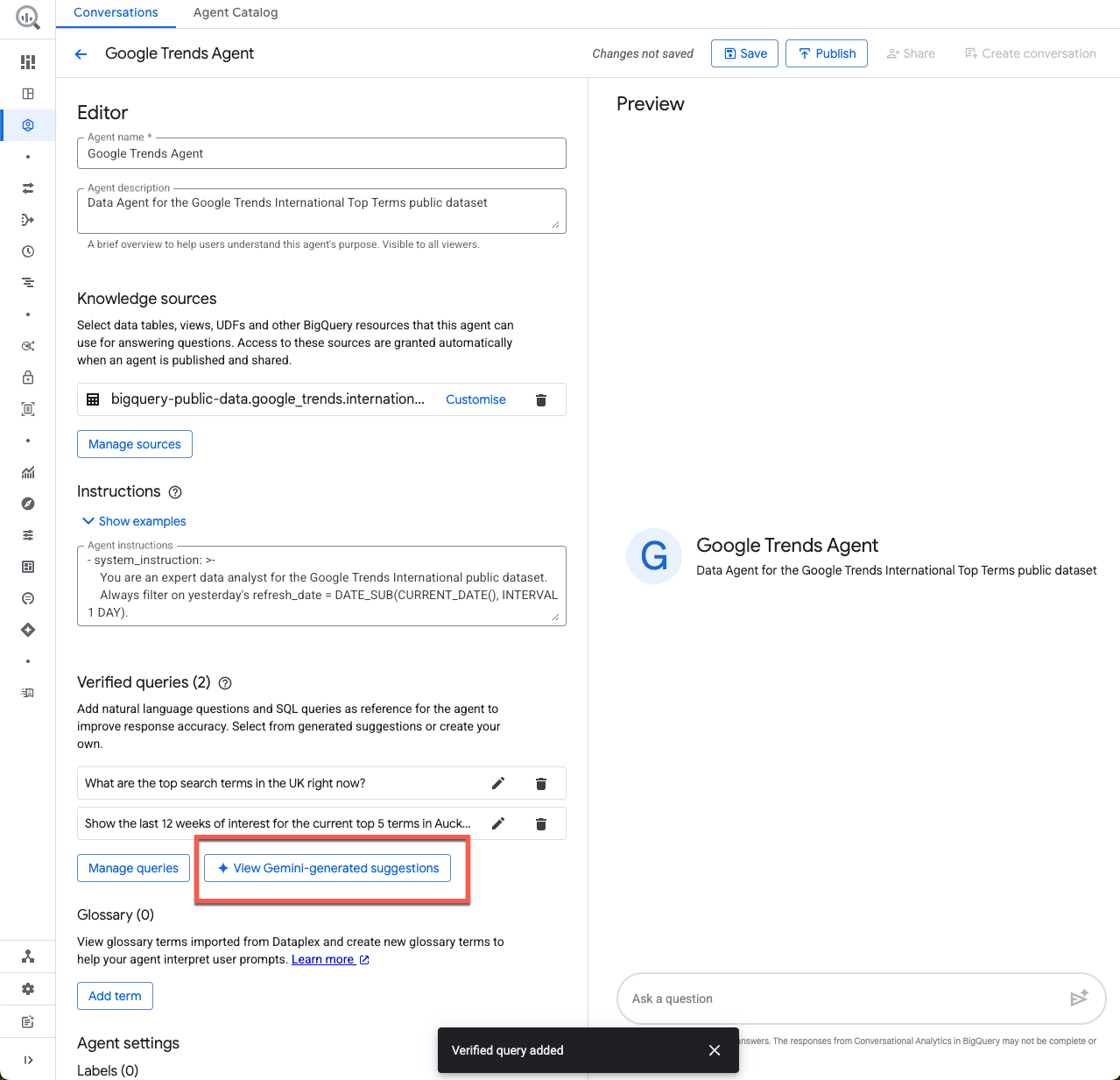
Hier sehen Sie einige vorgeschlagene bestätigte Anfragen. Wenn Sie in Zukunft einen neuen KI-Agenten erstellen, ist dies ein guter Ausgangspunkt. Sie sollten jedoch jede Anfrage, die Sie hinzufügen, validieren.
Glossar
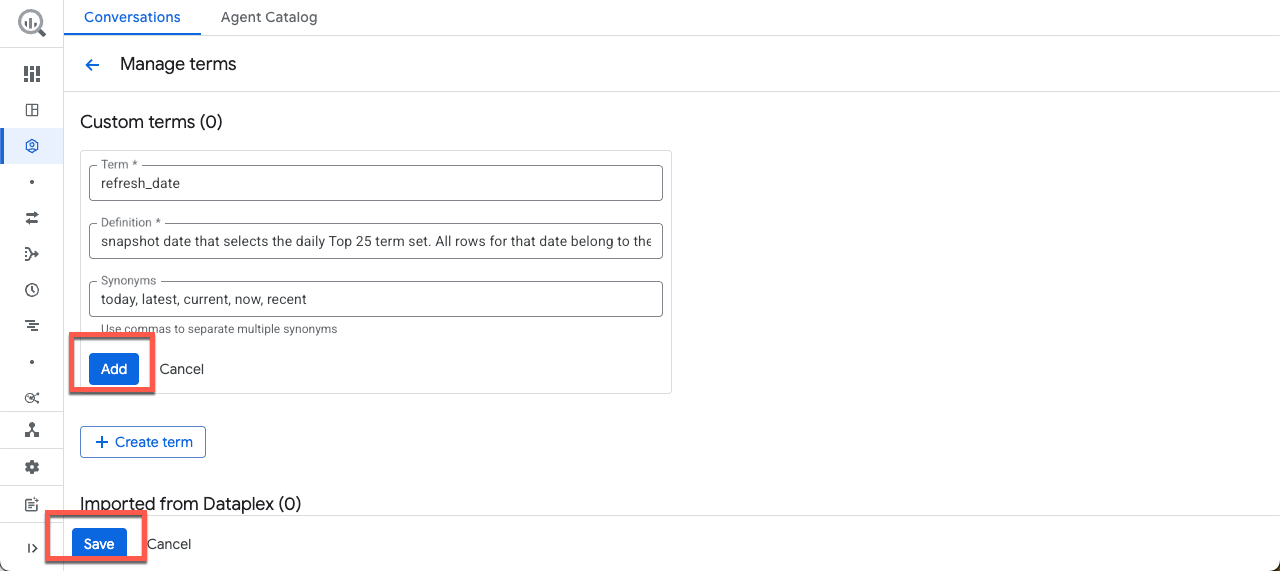
Ich möchte dem Glossar einen Begriff hinzufügen. Wenn Ihr Unternehmen Dataplex verwendet, werden diese Begriffe direkt aus dem Unternehmensglossar im Dataplex Universal Catalog importiert.
Klicken Sie auf Begriff hinzufügen und kopieren Sie das folgende Beispiel und fügen Sie es ein:
Begriff:
refresh_date
Definition:
Snapshot date that selects the daily Top 25 term set. All rows for that date belong to the same "what's trending now" snapshot. Attach Historical week and score values after this selection.
Synonyme:
today, latest, current, now, recent
Klicken Sie dann auf „Hinzufügen“ und anschließend auf „Speichern“.
Agent-Einstellungen
Im Bereich Einstellungen können Sie Labels und die maximal berechneten Byte konfigurieren.
Labels
Labels sind Schlüssel/Wert-Paare, mit denen Sie Google Cloud-Ressourcen in logischen Gruppen organisieren können. Lassen Sie die Labels leer, damit sich dieses Lab auf die wesentlichen Aspekte konzentriert.
Maximale Anzahl abgerechneter Bytes
Damit Sie nicht versehentlich teure Abfragen generieren, legen wir ein Limit für die maximale Menge der abgerechneten Byte pro Abfrage fest. Wenn die Anfrage des KI-Agenten Bytes über diesem Limit verarbeitet, schlägt die Anfrage fehl, ohne dass eine Gebühr anfällt. Geben Sie den folgenden Wert ein:
10000000000
10.000.000.000 Byte entsprechen ungefähr 9,3 GB. Wenn Sie keinen Wert angeben, wird die maximale Menge der abgerechneten Bytes standardmäßig auf das Kontingent für die Abfragenutzung pro Tag des Projekts festgelegt.
5. Agent speichern und freigeben
Vorschau
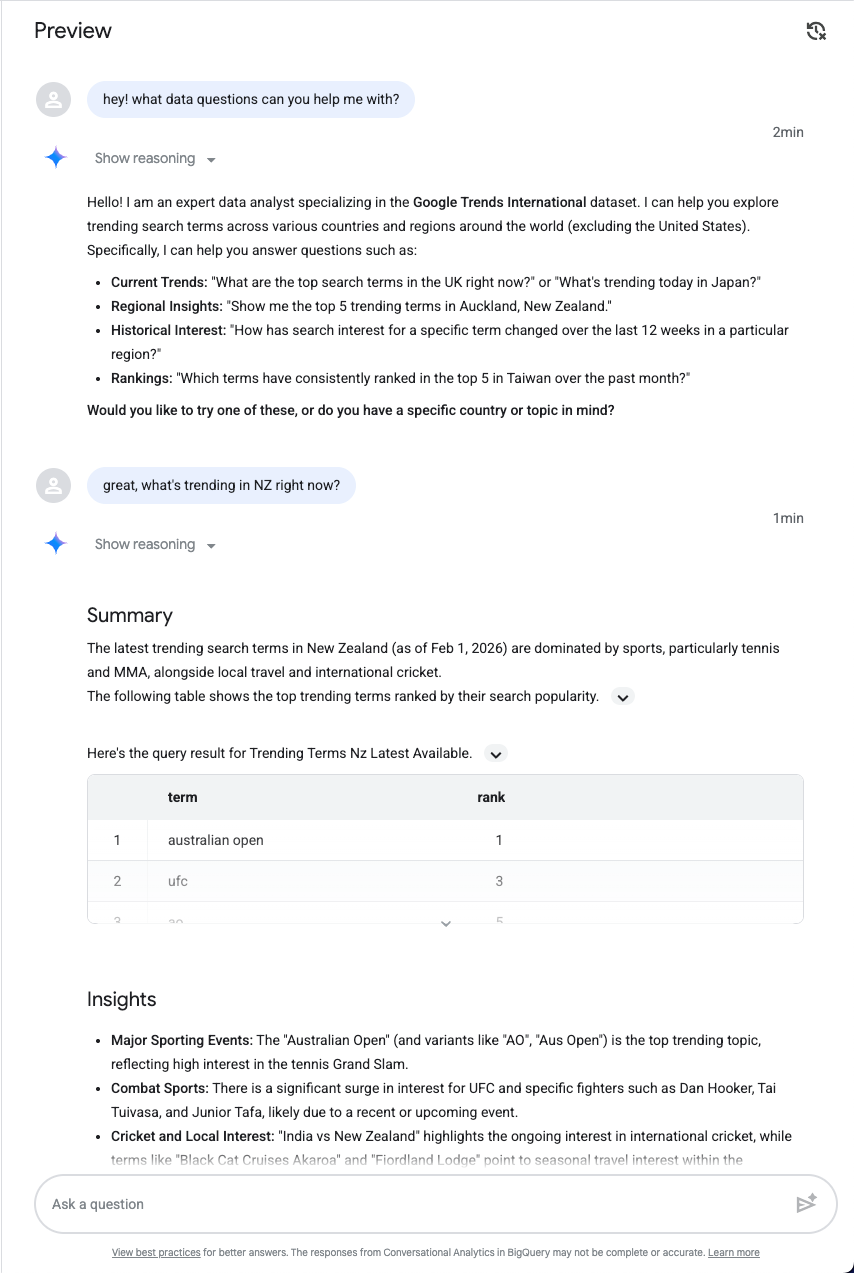
Fertig. Lassen Sie uns Ihren Agenten testen, bevor wir fortfahren. Rechts auf dem Bildschirm können Sie den Agenten dynamisch testen, während Sie die Konfiguration bearbeiten. In der Vorschau werden automatisch die neuen Metadaten verwendet, die Sie angegeben haben, ohne dass die Änderungen gespeichert oder veröffentlicht werden.
Fragen wir, auf welche Daten der Agent Zugriff hat. Sie können auch ein paar Fragen in Ihren eigenen Worten stellen:
Speichern
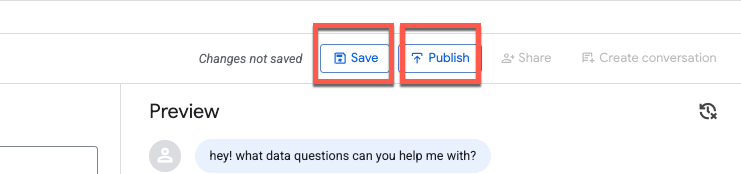
Nachdem Sie einige Prompts getestet haben, speichern Sie den Agent und veröffentlichen ihn dann:
Wenn Sie den KI-Agenten veröffentlichen, ist er in BigQuery Studio, der Conversational Analytics API und Looker Studio Pro verfügbar (abhängig von der Lizenzierung):
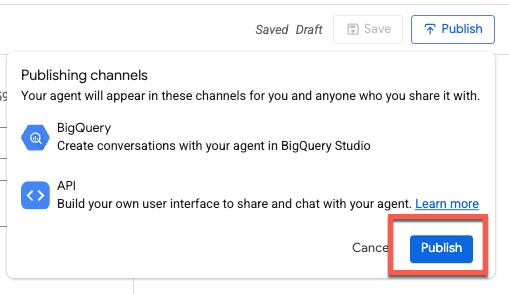
Die Unterstützung für zusätzliche Oberflächen und Integrationen ist für zukünftige Releases geplant.
Teilen
Sie sollten eine Bestätigungsmeldung sehen, dass der Agent veröffentlicht wurde. Sie können diesen KI-Agenten jetzt für andere Nutzer freigeben.
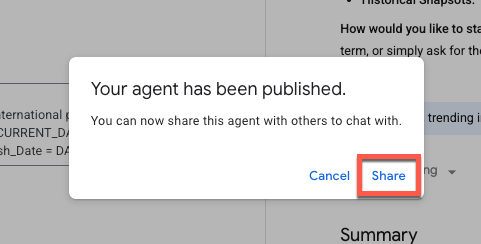
Wenn Sie einen Agent mit anderen Nutzern teilen, können Sie deren Zugriffsebene steuern, indem Sie ihnen eine bestimmte Rolle zuweisen. Diese Rollen legen fest, ob ein Mitbearbeiter Ihren Agent nur ansehen oder auch seine Konfiguration bearbeiten und verwalten kann.
Diese Rollen können auf zwei verschiedenen Ebenen angewendet werden:
- Projektebene: Wenn Sie einem Nutzer eine Rolle auf Projektebene zuweisen, erhält er die entsprechenden Berechtigungen für alle Agents in diesem Google Cloud-Projekt.
- Agent-Ebene: Für eine detailliertere Steuerung können Sie Rollen für einen bestimmten Agenten zuweisen. Das ist nützlich, wenn ein Nutzer Zugriff auf einen bestimmten Daten-Agent haben soll, ohne andere im Projekt zu sehen.
Die vordefinierten Rollen für Conversational Analytics sind:
- Gemini Data Analytics Data Agent Owner (roles/geminidataanalytics.dataAgentOwner) – Alle Data Agents erstellen, bearbeiten, freigeben und löschen
- Gemini Data Analytics Data Agent Creator (roles/geminidataanalytics.dataAgentCreator): Eigene Daten-Agents erstellen, bearbeiten, freigeben und löschen
- Gemini Data Analytics Data Agent Editor (roles/geminidataanalytics.dataAgentEditor): Chat- und Bearbeitungszugriff auf Data Agents
- Data Analytics Data Agent User (roles/geminidataanalytics.dataAgentUser): Chat- und Lesezugriff auf Datenagenten
- Gemini Data Analytics Data Agent Viewer (roles/geminidataanalytics.dataAgentViewer): schreibgeschützter Zugriff auf Data Agents
6. Unterhaltung mit einem KI-Agenten erstellen
Schließen wir den Tab Teilen und erstellen wir eine neue Unterhaltung:
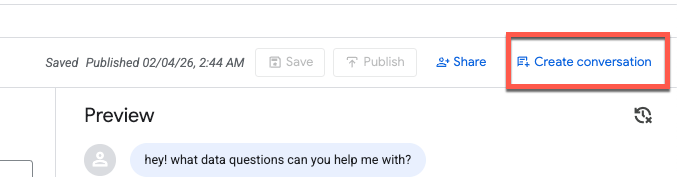
Wenn Sie auf Unterhaltung erstellen klicken, wird eine neue unbenannte Unterhaltung generiert.
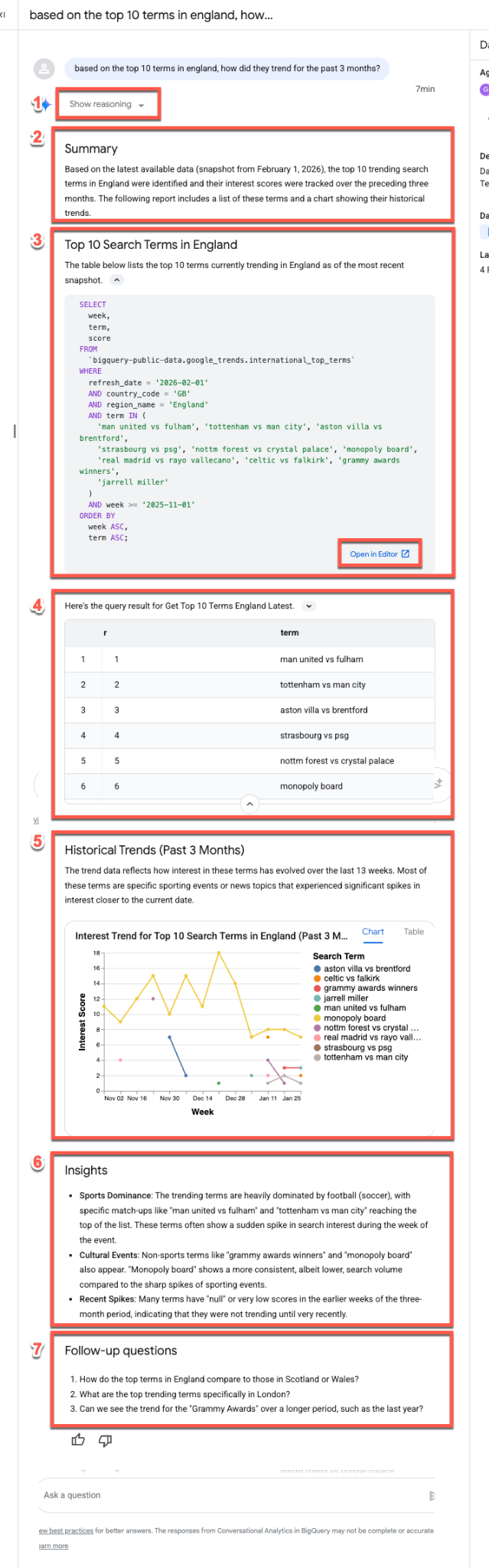
Fragen wir nach den Begriffen, die in England im Trend liegen (Sie können den Ort natürlich durch einen Ort Ihrer Wahl ersetzen):
Based on the top 10 terms in England, how did they trend for the past 3 months?
Antwortstream entpacken
Der Datenagent folgt beim Beantworten von Fragen in der Regel demselben Antwortstream:
- Reasoning: Der KI-Agent „denkt“ zuerst über den Prompt nach. Klicken Sie auf den Button Show reasoning (Begründung anzeigen), um schrittweise Einblicke in den Entscheidungsprozess des Agenten zu erhalten.
- Zusammenfassung: Der Agent erstellt eine allgemeine Zusammenfassung der Abfrage, des resultierenden Berichts und der Visualisierung.
- Generierter SQL-Code: Maximieren Sie den Abschnitt Hier ist die Abfrage…, um den SQL-Code zu prüfen. Klicken Sie auf Im Editor öffnen, um die Abfrage in BigQuery Studio manuell zu optimieren.
- Datenergebnisse: Der Agent präsentiert die Abfrageergebnisse in einem übersichtlichen Tabellenformat.
- Visualisierung: Neben einer kurzen Beschreibung wird ein Diagramm angezeigt. Der Agent leitet automatisch den besten Visualisierungstyp (z.B. ein Liniendiagramm mit mehreren Reihen) für Ihre Daten ab.
- Data Insights: Der Agent fasst die wichtigsten Trends und Erkenntnisse aus den Ergebnissen zusammen.
- Weiterführende Fragen: Zum Schluss schlägt der Agent relevante weiterführende Fragen vor, die Ihnen bei der Analyse helfen können.
BigQuery ML-Unterstützung
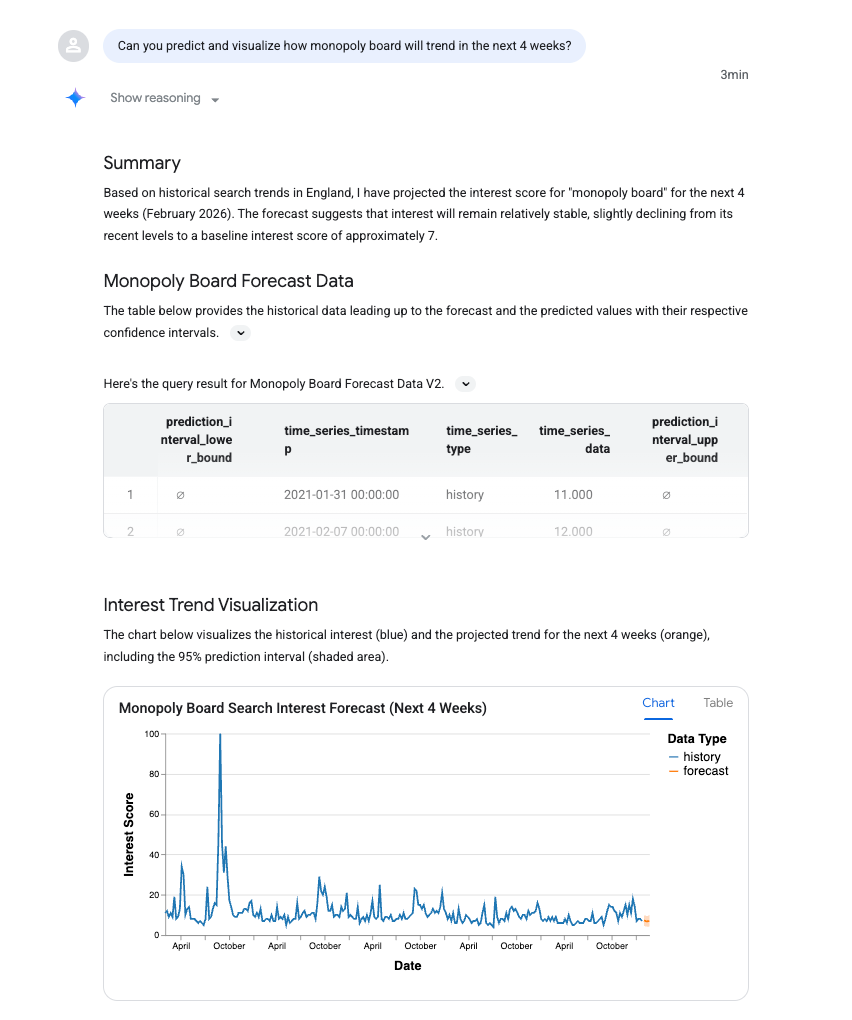
Fragen wir nach, ob der Daten-Agent auf Grundlage dieser Ergebnisse einige Prognosen erstellen kann. Dabei werden BigQuery ML-Funktionen verwendet, um zukünftige Punkte vorherzusagen.
Geben Sie den folgenden Prompt ein (achten Sie darauf, „Monopoly-Brett“ durch einen Begriff zu ersetzen, der für Ihre Anfrage relevant ist):
Can you predict and visualize how monopoly board will trend in the next 4 weeks?
Sie sehen, dass AI_FORECAST zur Prognose einer Zeitreihe verwendet wurde. Das überrascht nicht. Interessant ist jedoch, dass im August 2021 ein deutlicher Anstieg zu verzeichnen ist, der mit der Eröffnung der Attraktion „Monopoly Lifesized“ in London zusammenfällt.
7. Agent-Katalog ansehen
Sehen wir uns zum Schluss noch den Agent-Katalog an. Klicken Sie oben im Fenster auf Agentenkatalog:
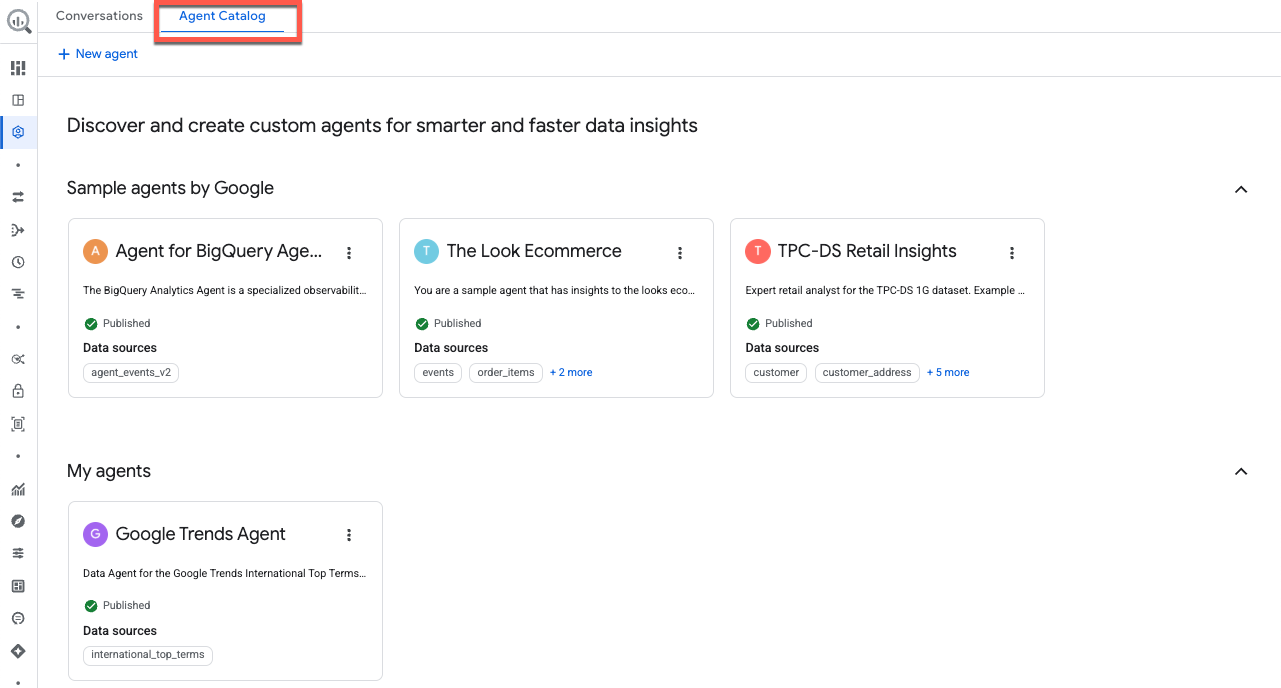
Diese Seite ist Ihr zentraler Hub für die Verwaltung von Daten-Agents und ist in die folgenden Abschnitte unterteilt:
- Meine Agenten: Ihre derzeit veröffentlichten Agenten.
- Meine KI-Agenten-Entwürfe: Konfigurationen, die Sie gespeichert, aber noch nicht veröffentlicht haben.
- Von anderen Personen in Ihrer Organisation freigegeben: Agenten, die von Kollegen erstellt wurden und auf die Sie Zugriff haben.
- Beispiel-KI-Agenten von Google: Vorkonfigurierte Beispiele, die Ihnen den Einstieg erleichtern.
Für jeden Agent, den Sie verwalten, können Sie Konfigurationen bearbeiten, Agents duplizieren und Freigabeberechtigungen verwalten.
8. Fazit
Herzlichen Glückwunsch! Sie haben erfolgreich einen Daten-Agenten für Conversational Analytics erstellt. Weitere Informationen finden Sie in den Referenzmaterialien.