

1. परिचय
डेटा से अहम जानकारी पाने के लिए, अक्सर काफ़ी समय, मेहनत, और एसक्यूएल की अच्छी जानकारी की ज़रूरत होती है. इस कोडलैब में, आपको BigQuery के एजेंट कैटलॉग के बारे में जानने को मिलेगा. यह एक नया प्लैटफ़ॉर्म है. यह बातचीत के दौरान मिलने वाले डेटा एजेंट के ज़रिए, एआई की मदद से तुरंत अहम जानकारी देता है.
कस्टम डेटा एजेंट बनाकर, टेक्स्ट को एसक्यूएल में बदलने की सुविधा का बेहतर तरीके से इस्तेमाल किया जा सकेगा. आपको एजेंट को कारोबार के कॉन्टेक्स्ट, सिस्टम के निर्देशों, और पुष्टि की गई क्वेरी के बारे में जानकारी देने का तरीका बताया जाएगा. इससे आपको सटीक नतीजे पाने में मदद मिलेगी. आखिर में, आपको इस एजेंट को पब्लिश करना होगा, ताकि आपके संगठन के अन्य लोग इसका इस्तेमाल कर सकें.
ज़रूरी शर्तें
- Google Cloud की बुनियादी जानकारी
आपको क्या सीखने को मिलेगा
- BigQuery एजेंट कैटलॉग में नेविगेट करने का तरीका
- कस्टम एजेंट बनाने और नॉलेज सोर्स तय करने का तरीका
- सिमैंटिक मेटाडेटा जनरेट करने के लिए, Gemini का इस्तेमाल करने का तरीका
- एजेंट को निर्देश देने के लिए, सिस्टम के निर्देश और पुष्टि की गई क्वेरी जोड़ने का तरीका
- एजेंट पब्लिश और शेयर करने का तरीका
आपको इन चीज़ों की ज़रूरत होगी
- Google Cloud खाता और Google Cloud प्रोजेक्ट
- BigQuery और SQL के बारे में बुनियादी जानकारी
- कोई वेब ब्राउज़र, जैसे कि Chrome
2. सेटअप और ज़रूरी शर्तें
कोई प्रोजेक्ट चुनें
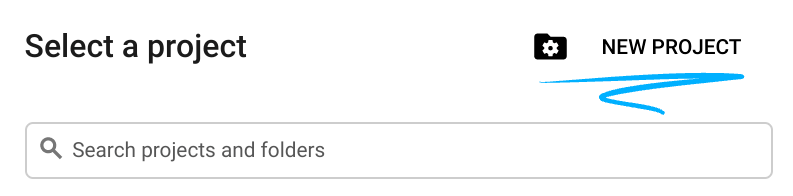
- Google Cloud Console में साइन इन करें और नया प्रोजेक्ट बनाएं या किसी मौजूदा प्रोजेक्ट का फिर से इस्तेमाल करें. अगर आपके पास पहले से कोई Gmail या Google Workspace खाता नहीं है, तो आपको एक खाता बनाना होगा.

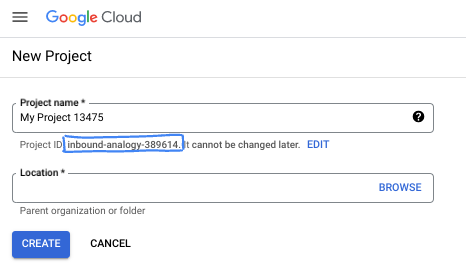
- प्रोजेक्ट का नाम, इस प्रोजेक्ट में हिस्सा लेने वाले लोगों के लिए डिसप्ले नेम होता है. यह एक वर्ण स्ट्रिंग है, जिसका इस्तेमाल Google API नहीं करते हैं. इसे कभी भी अपडेट किया जा सकता है.
- प्रोजेक्ट आईडी, सभी Google Cloud प्रोजेक्ट के लिए यूनीक होता है. साथ ही, इसे बदला नहीं जा सकता. Cloud Console, अपने-आप एक यूनीक स्ट्रिंग जनरेट करता है. आम तौर पर, आपको इससे कोई फ़र्क़ नहीं पड़ता कि यह क्या है. ज़्यादातर कोडलैब में, आपको अपने प्रोजेक्ट आईडी (आम तौर पर
PROJECT_IDके तौर पर पहचाना जाता है) का रेफ़रंस देना होगा. अगर आपको जनरेट किया गया आईडी पसंद नहीं है, तो आपके पास कोई दूसरा रैंडम आईडी जनरेट करने का विकल्प होता है. इसके अलावा, आपके पास अपना नाम आज़माने का विकल्प भी है. इससे आपको पता चलेगा कि वह नाम उपलब्ध है या नहीं. इस चरण के बाद, इसे बदला नहीं जा सकता. यह प्रोजेक्ट की अवधि तक बना रहता है. - आपकी जानकारी के लिए बता दें कि एक तीसरी वैल्यू भी होती है, जिसे प्रोजेक्ट नंबर कहते हैं. इसका इस्तेमाल कुछ एपीआई करते हैं. इन तीनों वैल्यू के बारे में ज़्यादा जानने के लिए, दस्तावेज़ देखें.
- इसके बाद, आपको Cloud Console में बिलिंग की सुविधा चालू करनी होगी, ताकि Cloud संसाधनों/एपीआई का इस्तेमाल किया जा सके. इस कोडलैब को पूरा करने में ज़्यादा खर्च नहीं आएगा. इस ट्यूटोरियल के बाद बिलिंग से बचने के लिए, संसाधनों को शट डाउन करें. इसके लिए, बनाए गए संसाधनों को मिटाएं या प्रोजेक्ट को मिटाएं. Google Cloud के नए उपयोगकर्ताओं को, 300 डॉलर का क्रेडिट मुफ़्त में आज़माने का प्रोग्राम मिलता है.
3. शुरू करने से पहले
खुद को ज़रूरी भूमिकाएं असाइन करना
प्रोजेक्ट के IAM पेज पर जाएं और खुद को Gemini Data Analytics के डेटा एजेंट के मालिक की भूमिका असाइन करें:
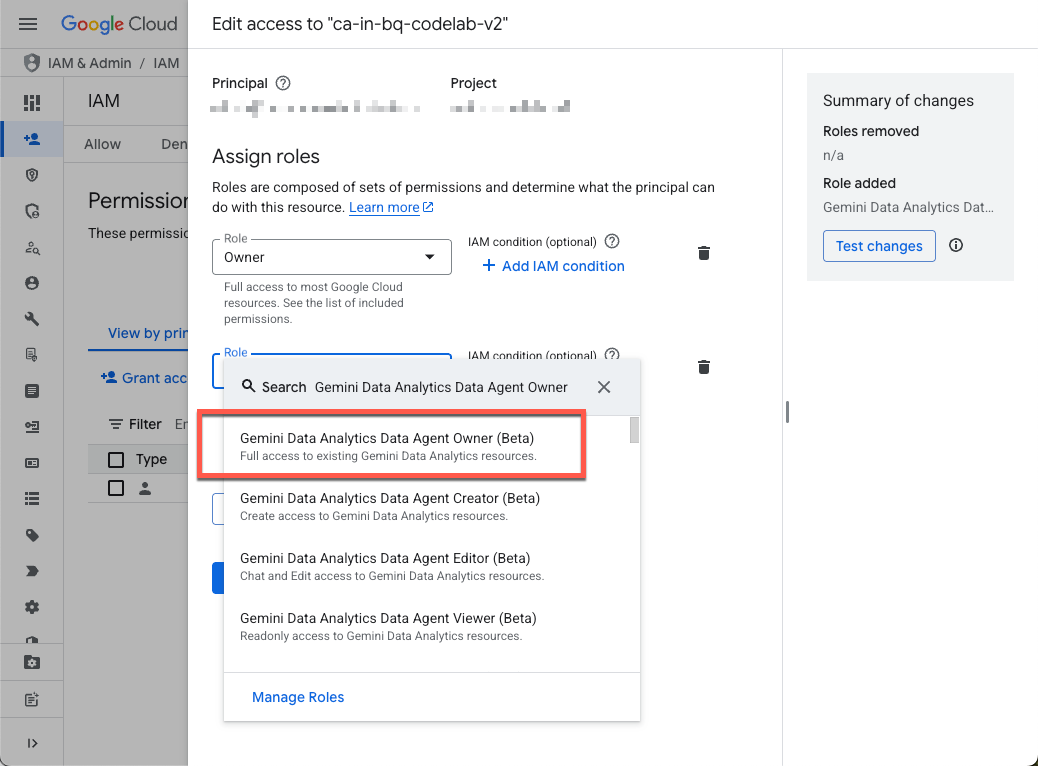
इस भूमिका से, आपको प्रोजेक्ट में मौजूद सभी डेटा एजेंट बनाने, उनमें बदलाव करने, उन्हें शेयर करने, और उन्हें मिटाने की अनुमति मिलती है.
ज़रूरी एपीआई चालू करना
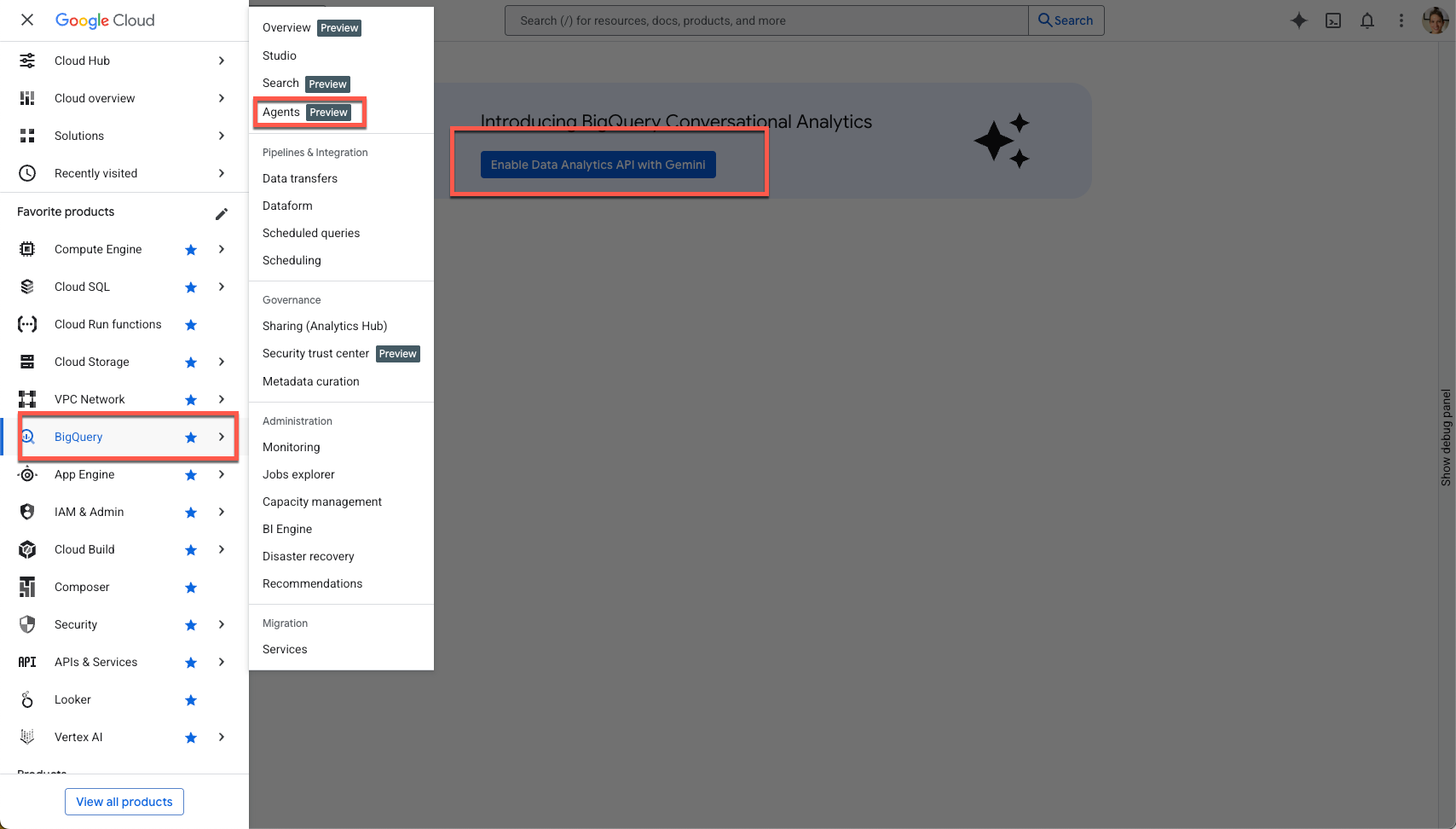
BigQuery > एजेंट पर जाने के लिए, साइडबार में मौजूद नेविगेशन मेन्यू या पेज के सबसे ऊपर मौजूद खोज मेन्यू का इस्तेमाल करें.
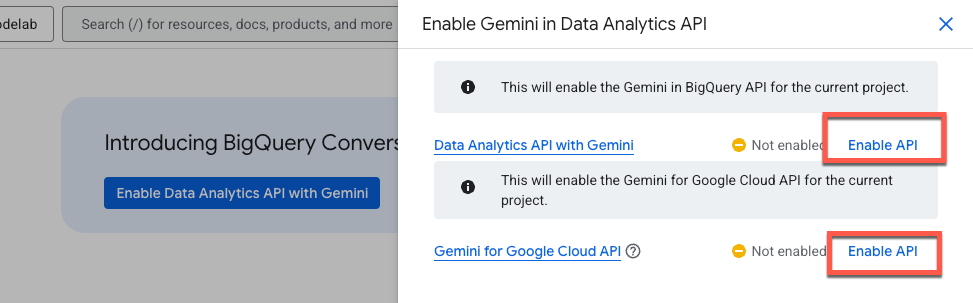
Gemini के साथ Data Analytics API चालू करें पर क्लिक करें:
Gemini in BigQuery API और Gemini for Google Cloud API, दोनों को चालू करें:
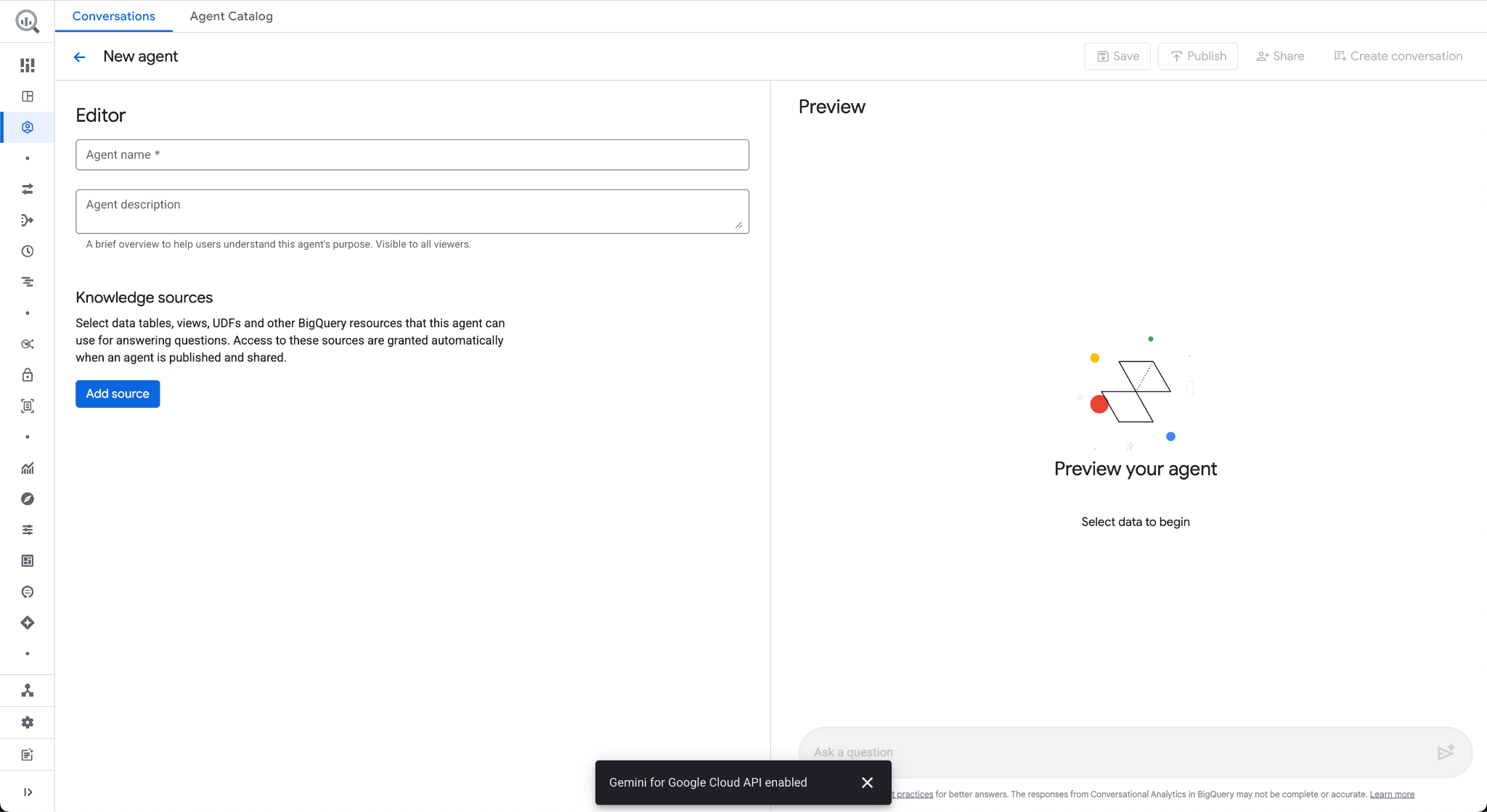
अब आपको नया एजेंट पेज दिखेगा:
4. कोई एजेंट बनाएं
आइए, Google Trends के अंतरराष्ट्रीय सार्वजनिक डेटासेट का इस्तेमाल करके, अपना पहला डेटा एजेंट बनाएं. इस डेटासेट का इस्तेमाल करके, यह पता लगाया जा सकता है कि अंतरराष्ट्रीय स्तर पर कौनसे खोज शब्द ट्रेंड कर रहे हैं. साथ ही, यह भी पता लगाया जा सकता है कि लोगों की दिलचस्पी में समय के साथ क्या बदलाव आया है.
सबसे पहले, अपने एजेंट को कोई नाम दें और उसके बारे में कम शब्दों में जानकारी दें. इस ब्यौरे का इस्तेमाल सिर्फ़ अन्य उपयोगकर्ताओं के लिए किया जाता है, ताकि वे एजेंट के मकसद को समझ सकें.
एजेंट का नाम
Google Trends Agent
एजेंट की जानकारी
Data agent for the Google Trends International Top Terms public dataset
नॉलेज सोर्स
अब जानकारी के सोर्स जोड़ें. नॉलेज सोर्स, BigQuery टेबल, व्यू या यूडीएफ़ होता है. एजेंट इसका इस्तेमाल सवालों के जवाब देने के लिए कर सकता है.
इस डेमो के लिए, सिर्फ़ एक टेबल जोड़ें, ताकि चीज़ें आसान रहें. हालांकि, ध्यान रखें कि ज़्यादा जटिल डेटा को मैनेज करने के लिए, हर एजेंट में ज़्यादा से ज़्यादा 50 नॉलेज सोर्स जोड़े जा सकते हैं.
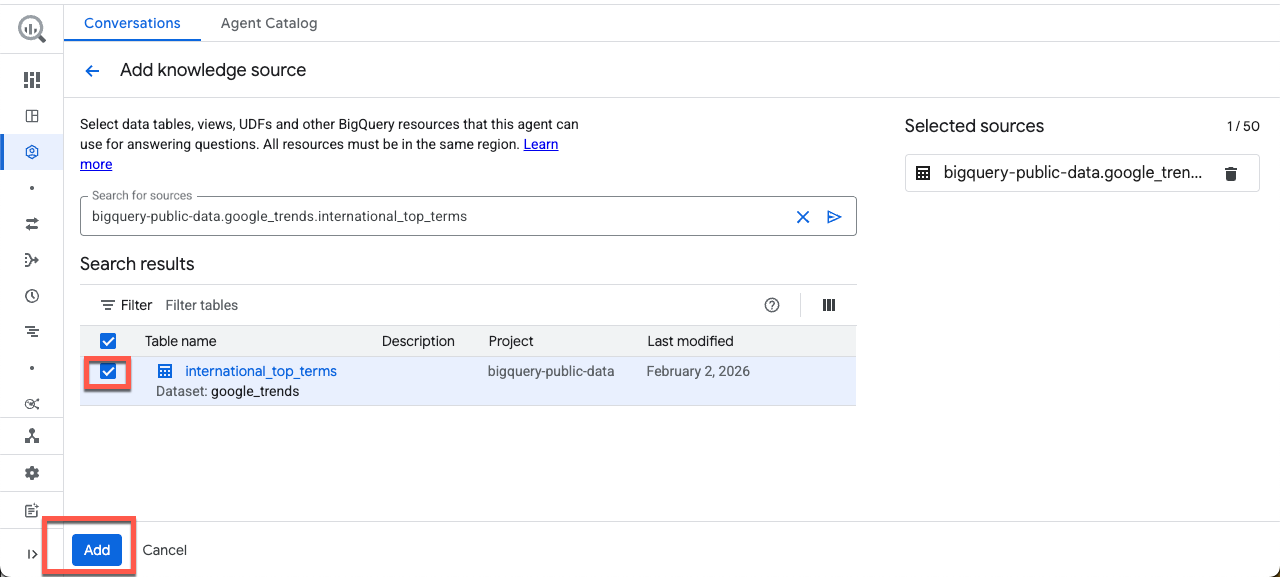
सर्च बॉक्स में यह टेबल डालें, बॉक्स पर सही का निशान लगाएं, और जोड़ें पर क्लिक करें:
bigquery-public-data.google_trends.international_top_terms
स्ट्रक्चर्ड कॉन्टेक्स्ट
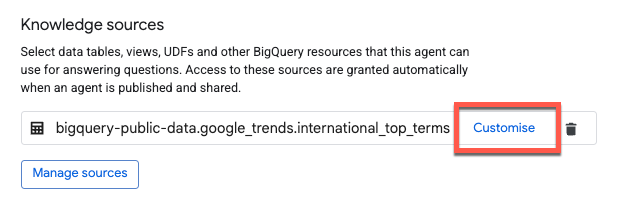
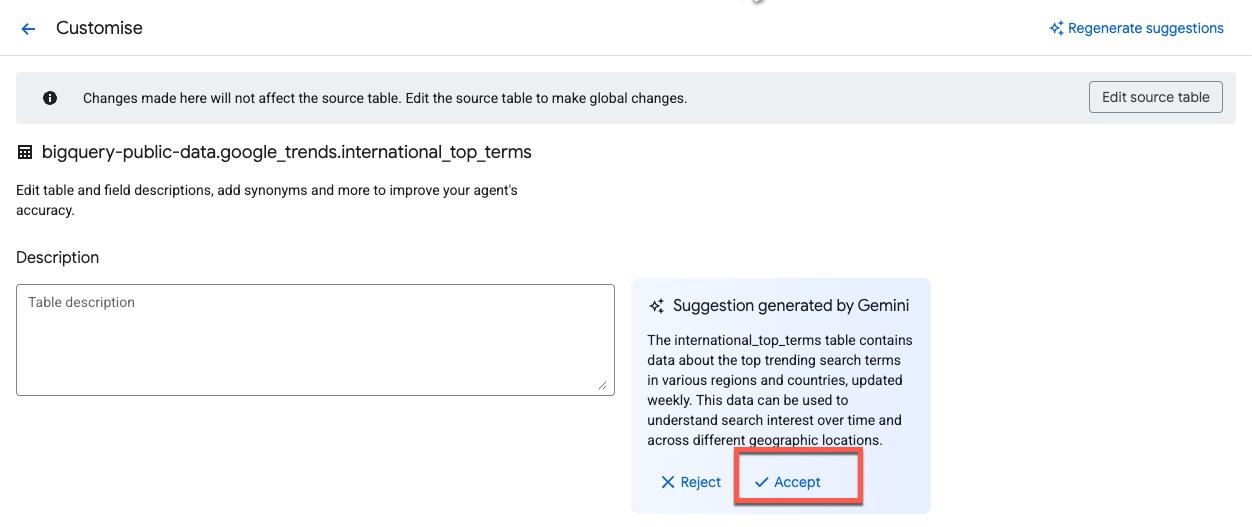
डेटा एजेंट के जवाबों को ज़्यादा सटीक बनाने के लिए, टेबल और कॉलम में स्ट्रक्चर्ड कॉन्टेक्स्ट जोड़ें. Customise पर क्लिक करें:
Gemini, ब्यौरे के लिए अपने-आप सुझाव जनरेट करता है. टेबल की जानकारी के बगल में मौजूद, स्वीकार करें पर क्लिक करें:
सभी कॉलम में ब्यौरे लागू करने के लिए, सभी लाइनें चुनें को चुनें. इसके बाद, सुझाव स्वीकार करें पर क्लिक करें:
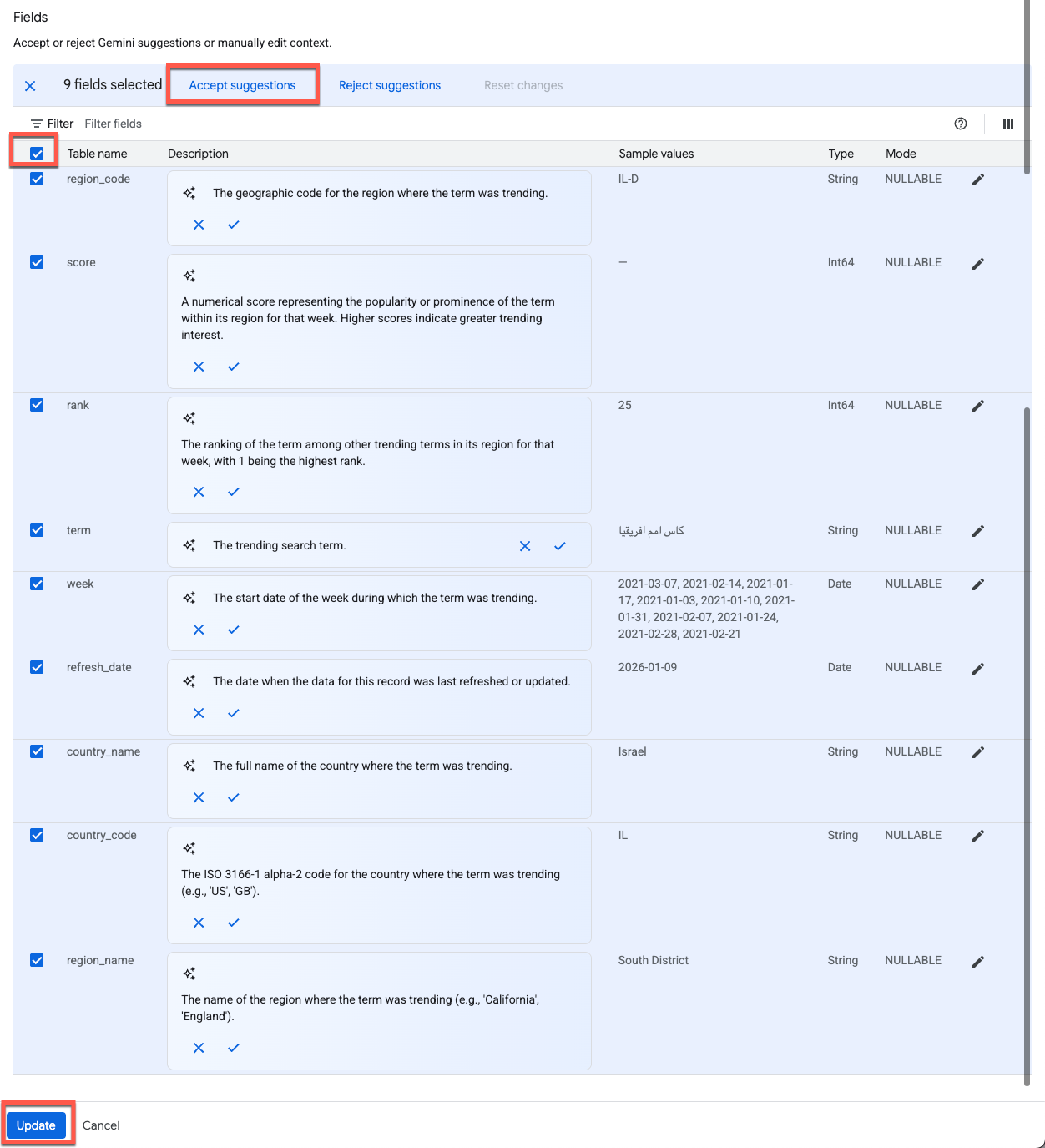
बदलावों को सेव करने और एजेंट एडिटर पर वापस जाने के लिए, पेज पर सबसे नीचे मौजूद अपडेट करें पर क्लिक करें.
निर्देश
'एजेंट के लिए निर्देश' डायलॉग बॉक्स में, एजेंट को अतिरिक्त दिशा-निर्देश दिए जा सकते हैं. इससे एजेंट को डेटा सोर्स को समझने और उनसे क्वेरी करने में मदद मिलती है. इसमें इस तरह का कॉन्टेंट शामिल है:
- समानार्थी शब्द: मुख्य फ़ील्ड के लिए वैकल्पिक शब्द.
- मुख्य फ़ील्ड: विश्लेषण के लिए सबसे ज़रूरी फ़ील्ड.
- शामिल न किए गए फ़ील्ड: ऐसे फ़ील्ड जिनका इस्तेमाल डेटा एजेंट को नहीं करना चाहिए.
- फ़िल्टर करना और ग्रुप बनाना: ऐसे फ़ील्ड जिनका इस्तेमाल एजेंट को डेटा फ़िल्टर करने और ग्रुप बनाने के लिए करना चाहिए.
- जॉइन रिलेशनशिप: कॉमन फ़ील्ड के आधार पर, दो या इससे ज़्यादा टेबल को कैसे जोड़ा जाता है.
यहां दिए गए निर्देशों को कॉपी करके चिपकाएं:
### System Instruction

* You are an expert data analyst for the Google Trends International public dataset.
* Always filter on yesterday's refresh_date = DATE_SUB(CURRENT_DATE(), INTERVAL 1 DAY).
* If yesterday returns no data, filter on 2 days ago's refresh_date = DATE_SUB(CURRENT_DATE(), INTERVAL 2 DAY).
* Default to country-level results (one row per term).
* "Top" queries must deduplicate snapshot rows.
* Only include week or score when the user explicitly asks for trends over time.
* This is an international dataset and does not include any data for the United States.

### Additional Descriptions

#### 1. Core model:

* refresh_date selects the daily Top-25 term set.
* week + score are historical weekly values attached to those terms.
* Filtering week does not change which terms appear.

#### 2. Deduplication rule (critical):

* Snapshot rows repeat across weeks and regions.
* For "top" queries, always GROUP BY term (country-level) and compute rank as MIN(rank).

#### 3. Defaults:

* Country-level results only.
* Use region_code only if the user explicitly asks for regions.
* Limit results unless the user asks otherwise.

#### 4. Time series usage:

* Only include week or score when the user asks for trends over time, historical context, or week-over-week score changes.

#### 5. Field guidance:

* Prefer country_code or region_code for filters.
* country_name / region_name are for display only.
* score is normalized; compare trends within a term, not across terms.
पुष्टि की गई क्वेरी
पुष्टि की गई क्वेरी का इस्तेमाल, एजेंट के रेफ़रंस के तौर पर किया जाता है. इससे जवाबों को ज़्यादा सटीक बनाने में मदद मिलती है. इन्हें पहले गोल्डन क्वेरी के नाम से जाना जाता था. ये क्वेरी, एजेंट के जवाब के स्ट्रक्चर को बेहतर बनाती हैं. साथ ही, एजेंट को आपके संगठन में इस्तेमाल होने वाले कारोबारी नियमों के बारे में सिखाने में मदद करती हैं.
आइए, आपके एजेंट के लिए दो उदाहरण जोड़ते हैं. क्वेरी जोड़ें पर क्लिक करें. इसके बाद, यहां दिया गया सवाल और क्वेरी कॉपी करके चिपकाएं:
पहला सवाल:
What are the top search terms in the UK right now?
पहली क्वेरी:
SELECT term, MIN(rank) AS rank
FROM `bigquery-public-data.google_trends.international_top_terms`
WHERE refresh_date = DATE_SUB(CURRENT_DATE(), INTERVAL 1 DAY)
  AND country_code = 'GB'
GROUP BY term
ORDER BY rank
LIMIT 25;
इस क्वेरी को सेव करने से पहले, इसे चलाकर देख लेते हैं, ताकि यह पक्का किया जा सके कि यह मान्य है.
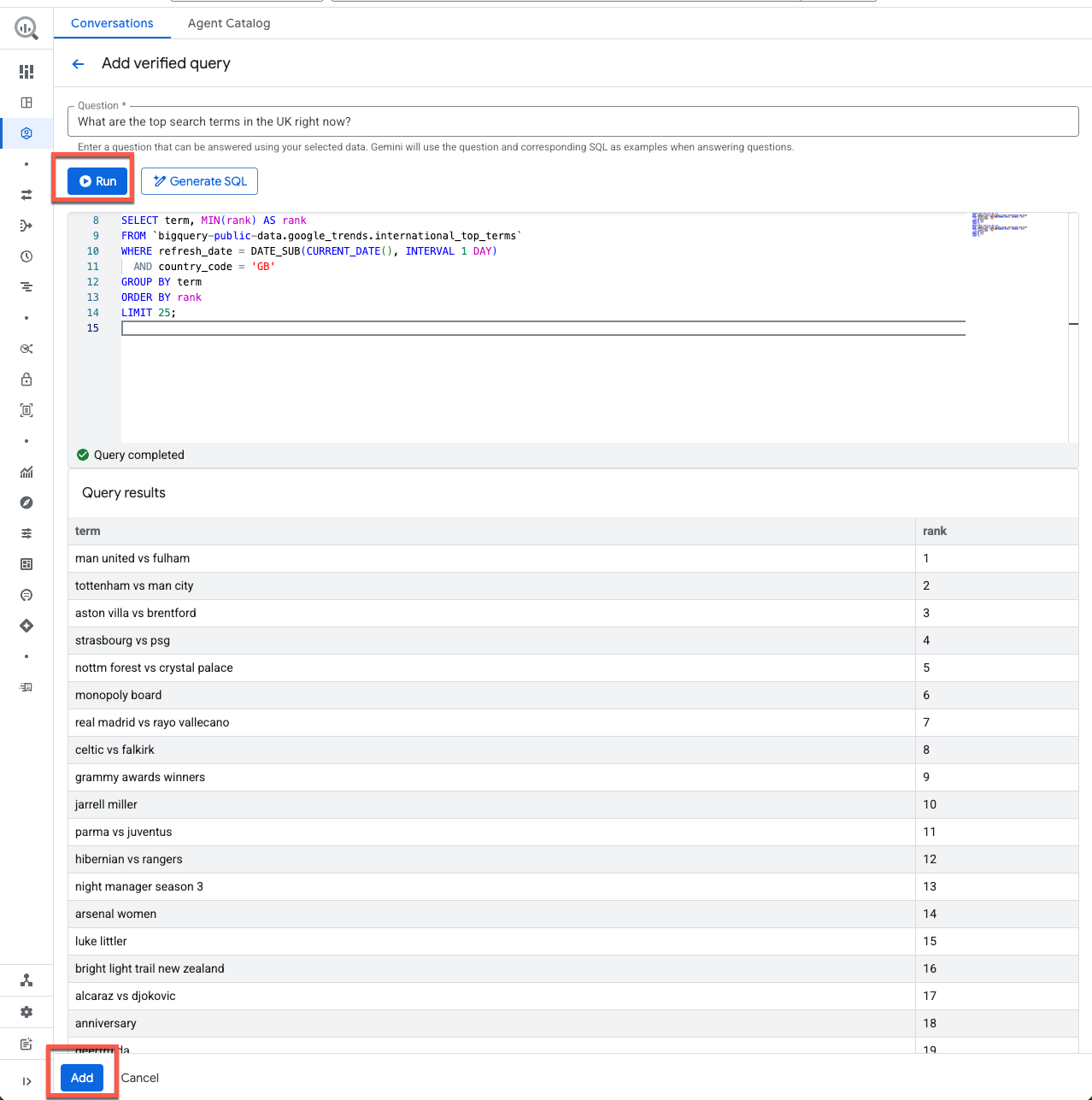
मुझे यह ठीक लग रहा है! पुष्टि की गई क्वेरी को सेव करने के लिए, जोड़ें पर क्लिक करें.
आइए, इस्तेमाल के ज़्यादा जटिल उदाहरण के लिए एक और उदाहरण जोड़ते हैं. क्वेरी मैनेज करें पर क्लिक करें और ये जोड़ें:
दूसरा सवाल:
Show the last 12 weeks of interest for the current top 5 terms in Auckland.
जवाब 2:
WITH top5 AS (
  SELECT term, MIN(rank) AS rank
  FROM `bigquery-public-data.google_trends.international_top_terms`
  WHERE refresh_date = DATE_SUB(CURRENT_DATE(), INTERVAL 1 DAY)
    AND country_code = 'NZ'
    AND region_code = 'NZ-AUK'
  GROUP BY 1
  ORDER BY 2
  LIMIT 5
),
series AS (
  SELECT term, week, score,
    ROW_NUMBER() OVER (PARTITION BY term ORDER BY week DESC) AS rn
  FROM `bigquery-public-data.google_trends.international_top_terms`
  WHERE refresh_date = DATE_SUB(CURRENT_DATE(), INTERVAL 1 DAY)
    AND country_code = 'NZ'
    AND region_code = 'NZ-AUK'
    AND term IN (SELECT term FROM top5)
)
SELECT week, term, score
FROM series
WHERE rn <= 12
ORDER BY 1 DESC, 3
अगले सेक्शन पर जाने से पहले, आइए Gemini से जनरेट किए गए सुझाव देखें:
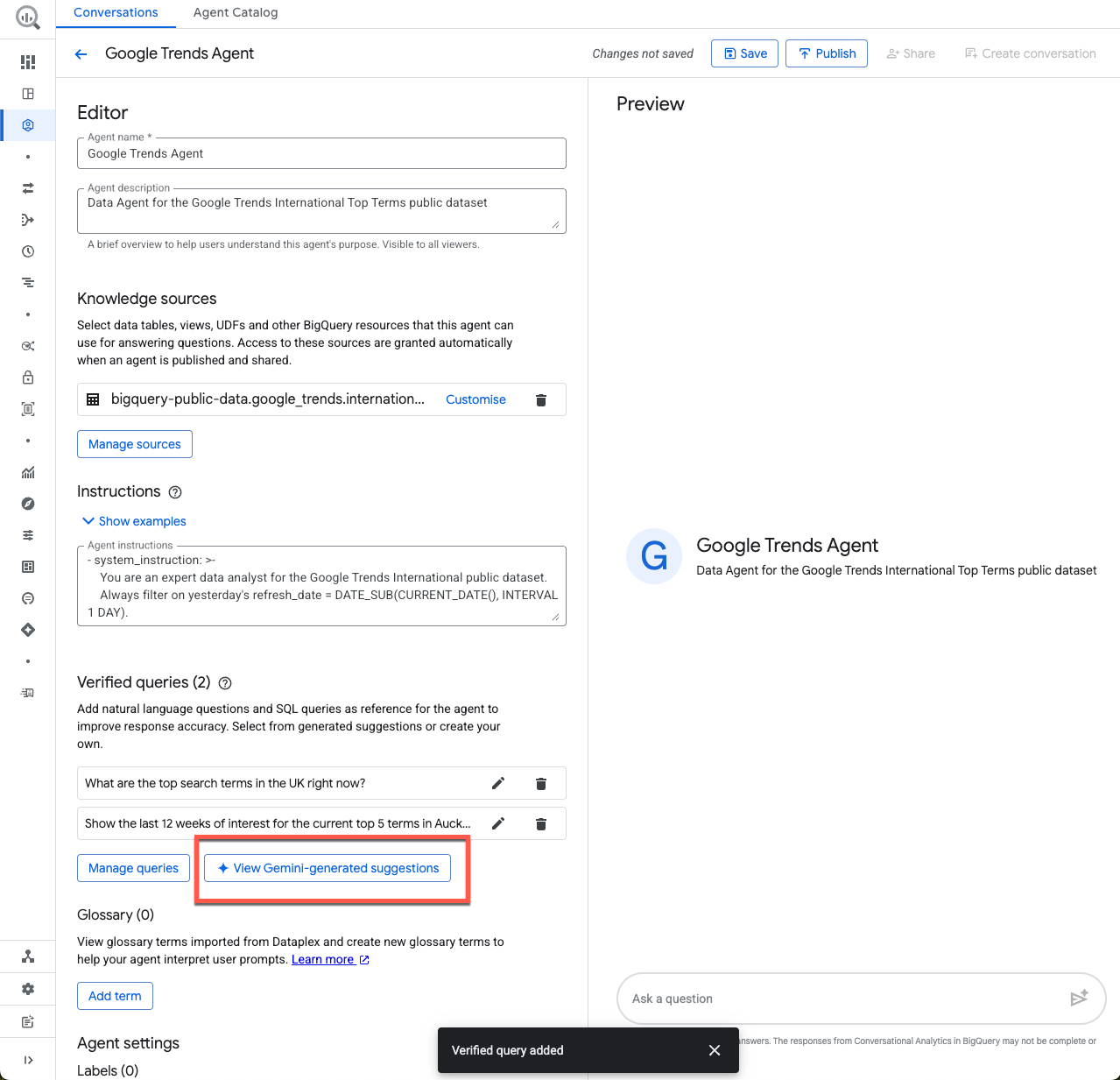
यहां आपको पुष्टि की गई कुछ क्वेरी के सुझाव दिखेंगे. आने वाले समय में नया एजेंट बनाते समय, यह एक बेहतरीन शुरुआती पॉइंट है. बस यह पक्का करें कि आपने जो भी क्वेरी जोड़ी है वह मान्य हो!
शब्दावली
आइए, ग्लॉसरी में कोई टर्म जोड़ते हैं. अगर आपका कारोबार Dataplex का इस्तेमाल करता है, तो ये शब्द सीधे तौर पर Dataplex Universal Catalog में मौजूद कारोबार की ग्लॉसरी से इंपोर्ट किए जाते हैं.
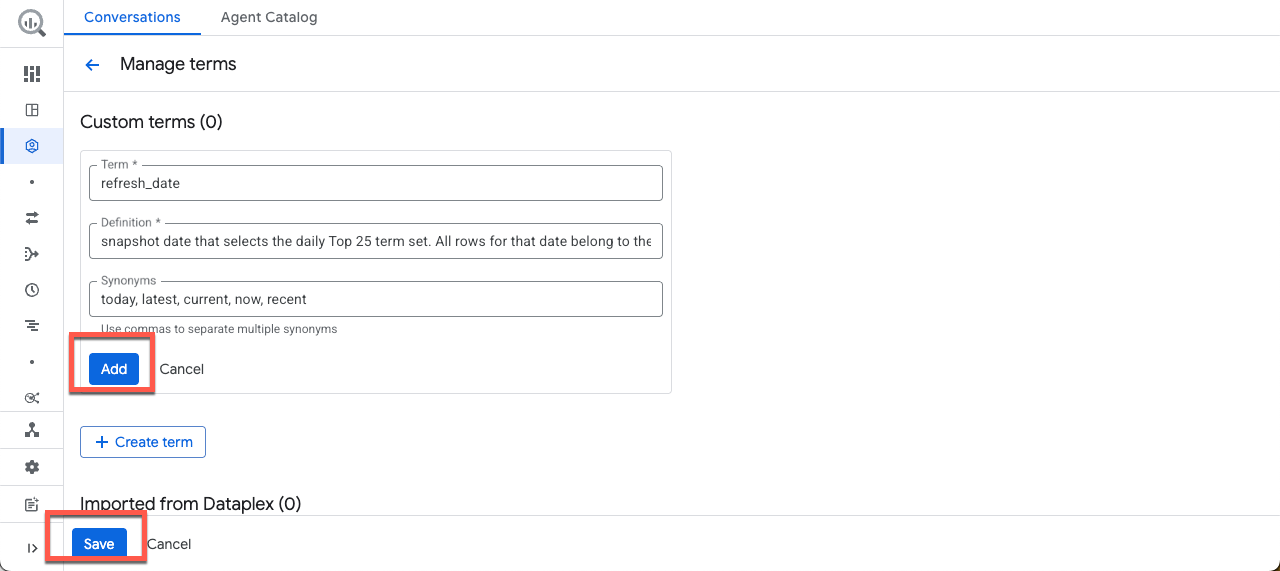
अवधि जोड़ें पर क्लिक करें और इस उदाहरण को कॉपी / चिपकाएं:
अवधि:
refresh_date
परिभाषा:
Snapshot date that selects the daily Top 25 term set. All rows for that date belong to the same "what's trending now" snapshot. Attach Historical week and score values after this selection.
समानार्थी शब्द:
today, latest, current, now, recent
इसके बाद, जोड़ें और फिर सेव करें पर क्लिक करें.
एजेंट से जुड़ी सेटिंग
सेटिंग सेक्शन में जाकर, लेबल और ज़्यादा से ज़्यादा बाइट के लिए बिल किया गया को कॉन्फ़िगर किया जा सकता है.
लेबल
लेबल, की-वैल्यू पेयर होते हैं. इनका इस्तेमाल, Google Cloud संसाधनों को लॉजिकल ग्रुप में व्यवस्थित करने के लिए किया जाता है. इस लैब को फ़ोकस में रखने के लिए, लेबल खाली छोड़ दें.
बिल किए गए ज़्यादा से ज़्यादा बाइट
यह पक्का करने के लिए कि आपसे गलती से कोई महंगी क्वेरी जनरेट न हो, आइए हम हर क्वेरी के लिए बिल किए गए ज़्यादा से ज़्यादा बाइट की सीमा सेट करें. अगर एजेंट की क्वेरी में इस सीमा से ज़्यादा बाइट प्रोसेस किए जाते हैं, तो क्वेरी बिना किसी शुल्क के ही निलंबित हो जाएगी. यह वैल्यू डालें:
10000000000
10,000,000,000 बाइट, करीब 9.3 जीबी के बराबर होता है. अगर आपने कोई वैल्यू तय नहीं की है, तो बिल किए गए ज़्यादा से ज़्यादा बाइट, प्रोजेक्ट के हर दिन के क्वेरी इस्तेमाल के कोटे के हिसाब से तय किए जाते हैं.
5. अपने एजेंट को सेव करना और शेयर करना
झलक देखें
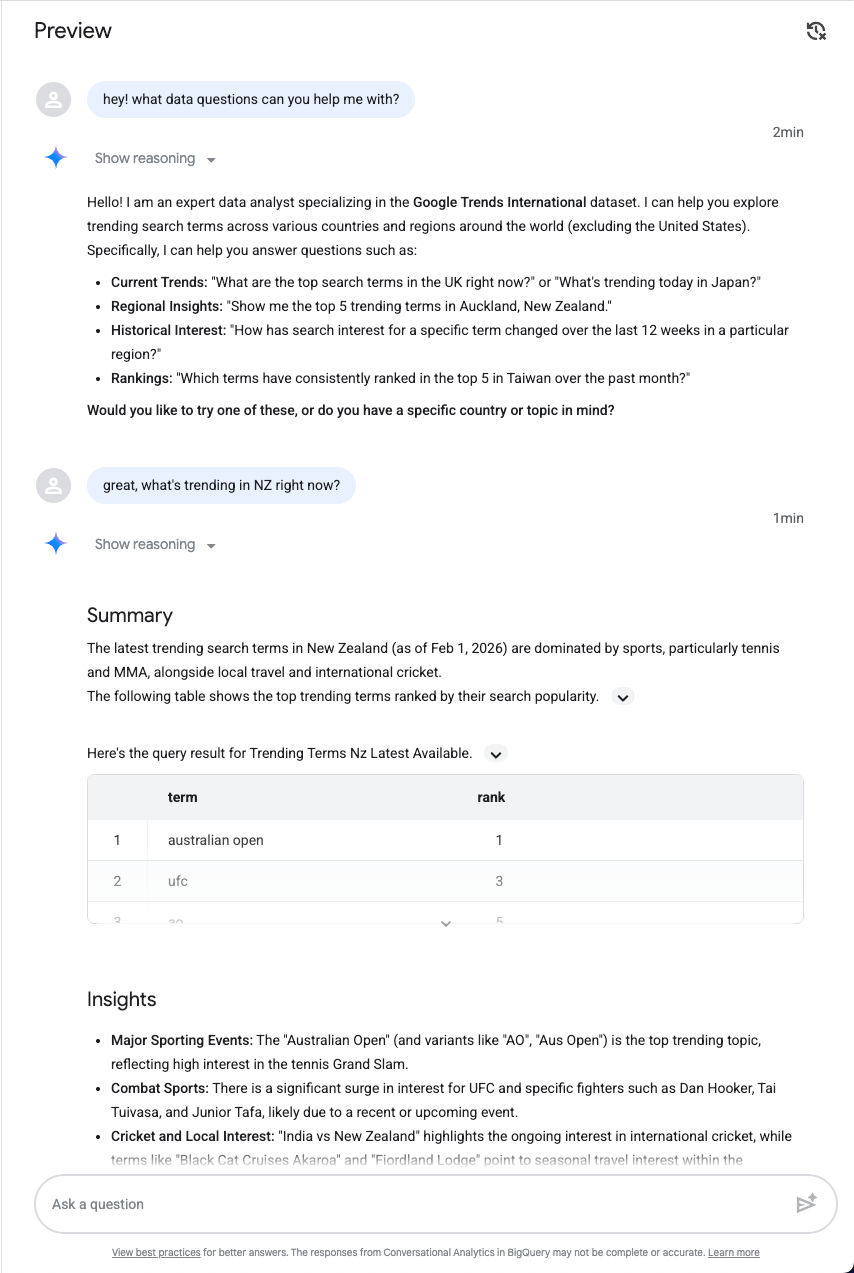
अब हम तैयार हैं! आगे बढ़ने से पहले, आइए अपने एजेंट की जांच करें. स्क्रीन के दाईं ओर, कॉन्फ़िगरेशन में बदलाव करते समय एजेंट की जांच की जा सकती है. बदलावों को सेव या पब्लिश किए बिना, झलक में आपके दिए गए नए मेटाडेटा का इस्तेमाल अपने-आप होता है.
आइए, पूछते हैं कि एजेंट के पास किस तरह का डेटा ऐक्सेस करने की अनुमति है. अपने शब्दों में कुछ सवाल पूछें:
सेव करें
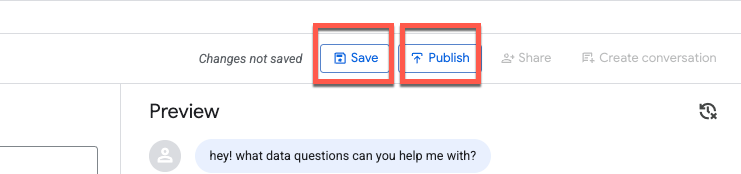
कुछ प्रॉम्प्ट की जांच करने के बाद, एजेंट को सेव करें और फिर पब्लिश करें:
एजेंट को पब्लिश करने पर, यह BigQuery Studio, Conversational Analytics API, और Looker Studio Pro में उपलब्ध होगा. हालांकि, इसके लिए लाइसेंसिंग की ज़रूरत होगी:
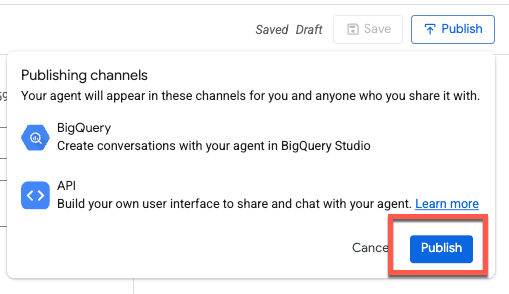
आने वाले समय में, अन्य प्लैटफ़ॉर्म और इंटिग्रेशन के लिए भी यह सुविधा उपलब्ध कराई जाएगी.
शेयर करें
आपको एक मैसेज दिखेगा, जिसमें एजेंट के पब्लिश होने की पुष्टि की जाएगी. अब इस एजेंट को अन्य उपयोगकर्ताओं के साथ शेयर किया जा सकता है.
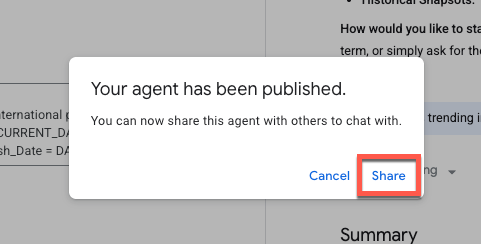
किसी एजेंट को अन्य उपयोगकर्ताओं के साथ शेयर करते समय, यह तय किया जा सकता है कि उन्हें किस लेवल का ऐक्सेस देना है. इसके लिए, उन्हें कोई भूमिका असाइन करें. इन भूमिकाओं से यह तय होता है कि कोई सहयोगी सिर्फ़ आपके एजेंट को देख सकता है या उसके पास एजेंट के कॉन्फ़िगरेशन में बदलाव करने और उसे मैनेज करने का अधिकार है.
यह ध्यान रखना ज़रूरी है कि इन भूमिकाओं को दो अलग-अलग लेवल पर लागू किया जा सकता है:
- प्रोजेक्ट लेवल: प्रोजेक्ट लेवल पर भूमिका असाइन करने से, उपयोगकर्ता को उस Google Cloud प्रोजेक्ट में मौजूद सभी एजेंट के लिए वे अनुमतियां मिल जाती हैं.
- एजेंट लेवल: ज़्यादा विस्तृत कंट्रोल के लिए, किसी खास एजेंट के लिए भूमिकाएं असाइन की जा सकती हैं. यह तब काम आता है, जब आपको किसी उपयोगकर्ता को प्रोजेक्ट में मौजूद अन्य डेटा एजेंट दिखाए बिना, किसी एक डेटा एजेंट का ऐक्सेस देना हो.
Conversational Analytics के लिए पहले से तय की गई भूमिकाएं ये हैं:
- Gemini Data Analytics Data Agent Owner (roles/geminidataanalytics.dataAgentOwner) - सभी डेटा एजेंट को बनाने, उनमें बदलाव करने, उन्हें शेयर करने, और उन्हें मिटाने की अनुमति होती है
- Gemini Data Analytics Data Agent Creator (roles/geminidataanalytics.dataAgentCreator) - अपने डेटा एजेंट बनाना, उनमें बदलाव करना, उन्हें शेयर करना, और मिटाना
- Gemini Data Analytics Data Agent Editor (roles/geminidataanalytics.dataAgentEditor) - डेटा एजेंट के साथ चैट करने और उसमें बदलाव करने का ऐक्सेस
- Data Analytics Data Agent User (roles/geminidataanalytics.dataAgentUser) - Chat और डेटा एजेंट को देखने का ऐक्सेस
- Gemini Data Analytics Data Agent Viewer (roles/geminidataanalytics.dataAgentViewer) - डेटा एजेंटों को देखने (सिर्फ़ पढ़ने) का ऐक्सेस
6. एजेंट के साथ बातचीत शुरू करें
आइए, शेयर करें टैब से बाहर निकलें और नई बातचीत शुरू करें:
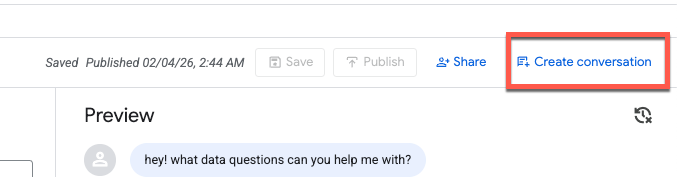
बातचीत शुरू करें पर क्लिक करने से, बिना टाइटल वाली नई बातचीत जनरेट होती है.
आइए, इंग्लैंड में ट्रेंड हो रहे शब्दों के बारे में पूछते हैं. आप चाहें, तो अपनी पसंद की जगह का नाम भी इस्तेमाल कर सकते हैं!
Based on the top 10 terms in England, how did they trend for the past 3 months?
जवाब की स्ट्रीम को अनपैक किया जा रहा है
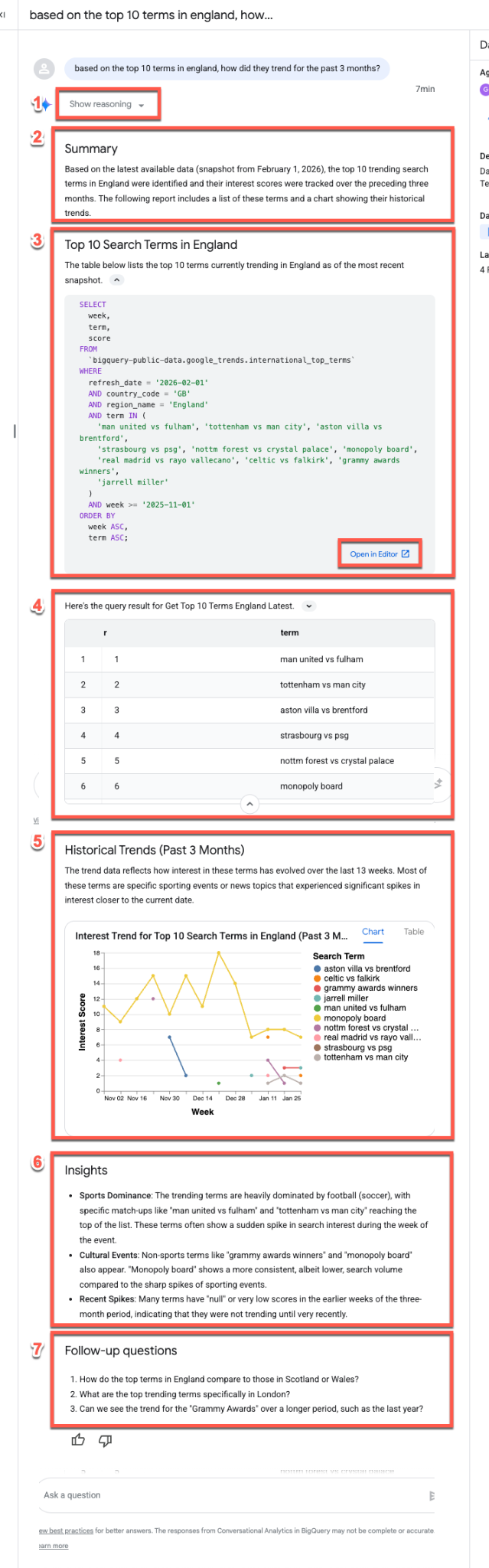
आम तौर पर, डेटा एजेंट सवालों के जवाब देते समय एक ही तरह की प्रोसेस अपनाता है:
- तर्क: एजेंट सबसे पहले प्रॉम्प्ट के बारे में "सोचता" है. एजेंट के फ़ैसले लेने की प्रोसेस के बारे में सिलसिलेवार तरीके से जानकारी देखने के लिए, वजह दिखाएं बटन को बड़ा करें.
- खास जानकारी: एजेंट, क्वेरी, रिपोर्ट, और विज़ुअलाइज़ेशन की खास जानकारी जनरेट करता है.
- जनरेट किया गया एसक्यूएल: एसक्यूएल की जांच करने के लिए, यहां क्वेरी दी गई है... सेक्शन को बड़ा करें. BigQuery Studio में क्वेरी को मैन्युअल तरीके से बेहतर बनाने के लिए, एडिटर में खोलें पर क्लिक करें.
- डेटा के नतीजे: एजेंट, क्वेरी के नतीजों को टेबल के फ़ॉर्मैट में दिखाता है.
- विज़ुअलाइज़ेशन: इसमें, जानकारी के साथ एक चार्ट दिखता है. एजेंट आपके डेटा के लिए, सबसे सही विज़ुअलाइज़ेशन टाइप (जैसे, मल्टी-सीरीज़ लाइन चार्ट) का अनुमान अपने-आप लगाता है.
- डेटा इनसाइट: एजेंट, नतीजों में मिले मुख्य रुझानों और अहम जानकारी का सारांश देता है.
- फ़ॉलो-अप सवाल: आखिर में, एजेंट आपको विश्लेषण जारी रखने में मदद करने के लिए, काम के फ़ॉलो-अप सवालों के सुझाव देता है.
BigQuery ML के साथ काम करने की सुविधा
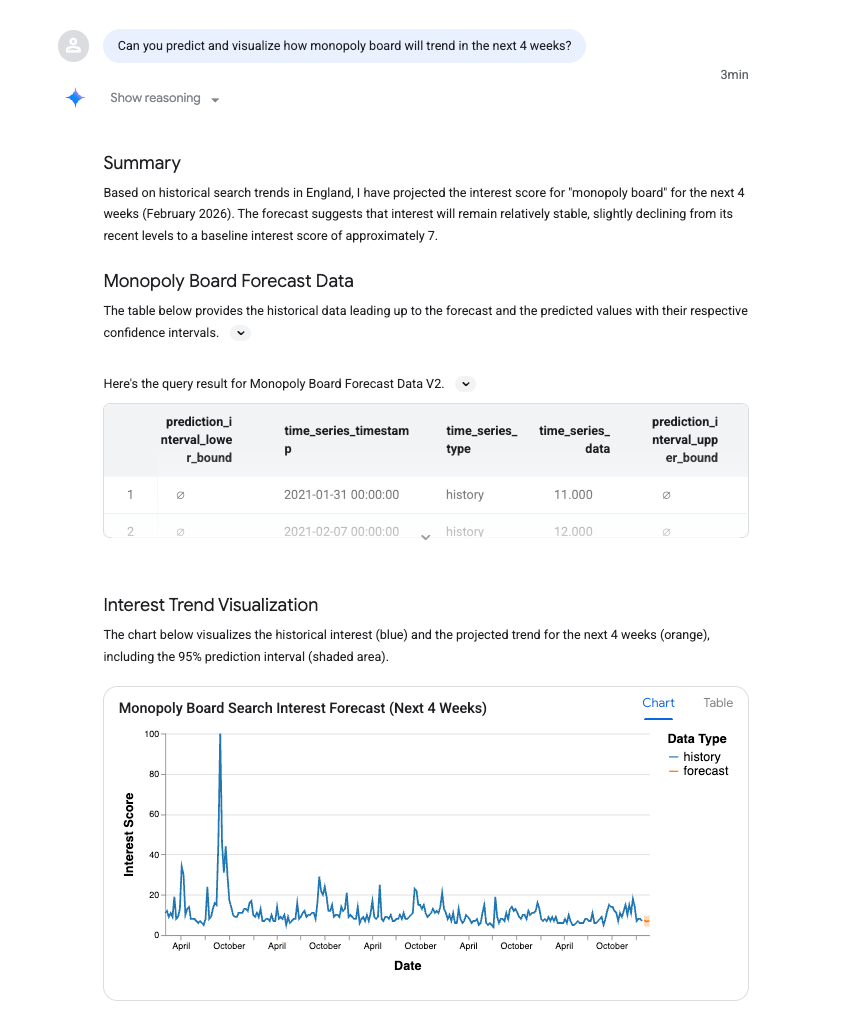
आइए, हम फ़ॉलो अप करें और पूछें कि क्या डेटा एजेंट इन नतीजों के आधार पर कुछ अनुमान लगा सकता है. इसमें BigQuery ML फ़ंक्शन का इस्तेमाल करके, आने वाले समय के पॉइंट का अनुमान लगाया जाता है.
नीचे दिया गया प्रॉम्प्ट डालें. "monopoly board" की जगह, अपनी क्वेरी से जुड़ा कोई शब्द डालना न भूलें!
Can you predict and visualize how monopoly board will trend in the next 4 weeks?
आपको दिखेगा कि टाइम सीरीज़ का अनुमान लगाने के लिए, AI_FORECAST का इस्तेमाल किया गया था. हालांकि, इसमें कोई हैरानी की बात नहीं है. यह दिलचस्प है कि आपको अगस्त 2021 में एक बड़ा स्पाइक दिख सकता है. यह लंदन में Monopoly Lifesized के ग्रैंड ओपनिंग के साथ मेल खाता है!
7. एजेंट कैटलॉग एक्सप्लोर करना
सेशन खत्म करने से पहले, आइए एजेंट कैटलॉग के बारे में जानते हैं. विंडो में सबसे ऊपर मौजूद, एजेंट कैटलॉग पर क्लिक करें:
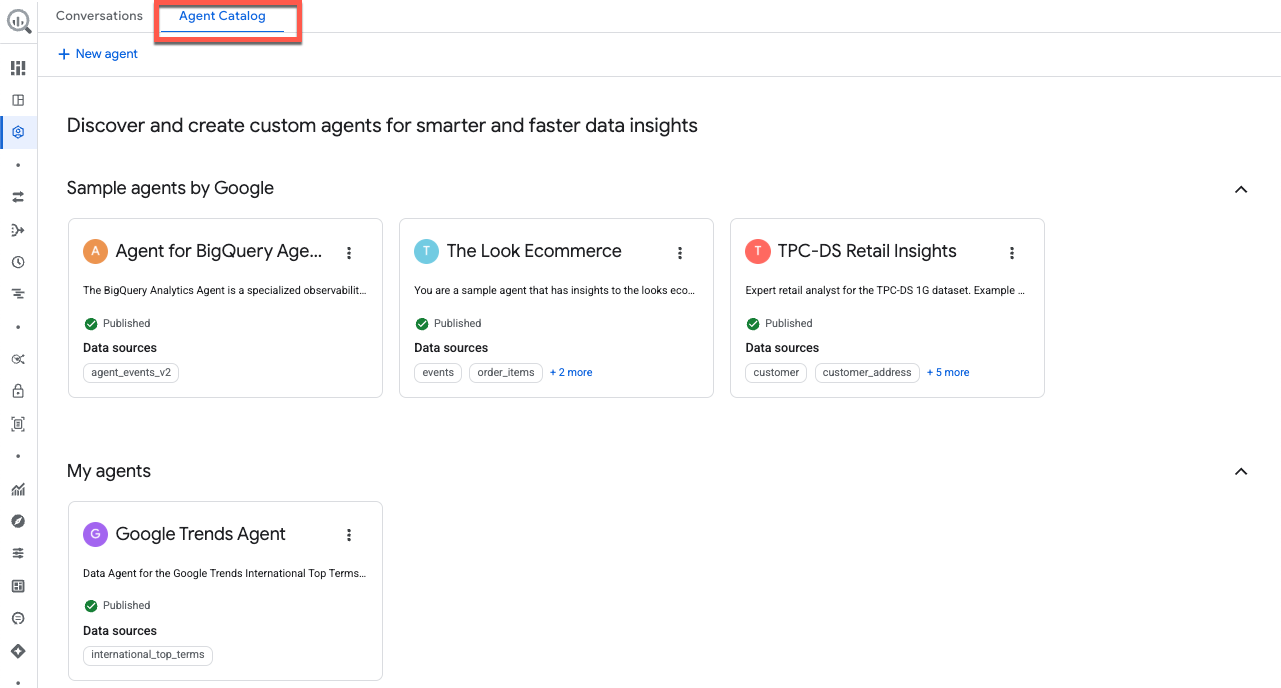
यह पेज, डेटा एजेंट को मैनेज करने के लिए एक सेंट्रल हब के तौर पर काम करता है. इसे इन सेक्शन में व्यवस्थित किया गया है:
- मेरे एजेंट: वे एजेंट जिन्हें आपने फ़िलहाल पब्लिश किया है.
- मेरे ड्राफ़्ट एजेंट: वे कॉन्फ़िगरेशन जिन्हें आपने सेव किया है, लेकिन अब तक पब्लिश नहीं किया है.
- आपके संगठन के अन्य लोगों ने शेयर किए हैं: ऐसे एजेंट जिन्हें आपके सहयोगियों ने बनाया है और आपके पास उन्हें ऐक्सेस करने की अनुमति है.
- Google के सैंपल एजेंट: ये पहले से कॉन्फ़िगर किए गए उदाहरण हैं, ताकि आपको शुरू करने में मदद मिल सके.
आपके पास मैनेज किए जा रहे किसी भी एजेंट के लिए, कॉन्फ़िगरेशन में बदलाव करने, एजेंटों को डुप्लीकेट करने, और शेयर करने की अनुमतियों को मैनेज करने का विकल्प होता है.
8. नतीजा
बधाई हो, आपने Conversational Analytics का डेटा एजेंट बना लिया है. ज़्यादा जानने के लिए, रेफ़रंस मटीरियल देखें!