

1. บทนำ
การรับข้อมูลเชิงลึกจากข้อมูลมักต้องใช้เวลา ความพยายาม และความเชี่ยวชาญด้าน SQL อย่างมาก ใน Codelab นี้ คุณจะได้สำรวจแคตตาล็อกเอเจนต์ของ BigQuery ซึ่งเป็นแพลตฟอร์มใหม่ที่ให้ข้อมูลเชิงลึกที่ขับเคลื่อนด้วย AI ได้ทันทีผ่านเอเจนต์ข้อมูลแบบสนทนา
คุณจะก้าวข้ามการแปลงข้อความเป็น SQL แบบง่ายๆ ด้วยการสร้างเอเจนต์ข้อมูลที่ดูแลจัดการ คุณจะได้เรียนรู้วิธีเพิ่มบริบททางธุรกิจ คำสั่งของระบบ และคำค้นหาที่ได้รับการยืนยันให้กับเอเจนต์เพื่อให้มั่นใจว่าจะได้รับผลลัพธ์ที่มีความแม่นยำสูง สุดท้าย คุณจะเผยแพร่ Agent นี้เพื่อให้ผู้อื่นในองค์กรใช้งาน
ข้อกำหนดเบื้องต้น
- ความเข้าใจพื้นฐานเกี่ยวกับ Google Cloud
สิ่งที่คุณจะได้เรียนรู้
- วิธีไปยังส่วนต่างๆ ของแคตตาล็อกเอเจนต์ BigQuery
- วิธีสร้าง Agent ที่กำหนดเองและกำหนดแหล่งความรู้
- วิธีใช้ Gemini เพื่อสร้างข้อมูลเมตาเชิงความหมาย
- วิธีเพิ่มคำสั่งของระบบและคำค้นหาที่ได้รับการยืนยันเพื่อเป็นแนวทางให้ Agent
- วิธีเผยแพร่และแชร์ Agent
สิ่งที่คุณต้องมี
- บัญชี Google Cloud และโปรเจ็กต์ Google Cloud
- ความรู้พื้นฐานเกี่ยวกับ BigQuery และ SQL
- เว็บเบราว์เซอร์ เช่น Chrome
2. การตั้งค่าและข้อกำหนด
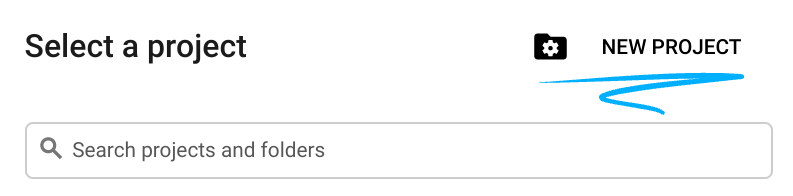
เลือกโปรเจ็กต์
- ลงชื่อเข้าใช้ คอนโซล Google Cloud แล้วสร้างโปรเจ็กต์ใหม่หรือใช้โปรเจ็กต์ที่มีอยู่ซ้ำ หากยังไม่มีบัญชี Gmail หรือ Google Workspace คุณต้องสร้างบัญชี

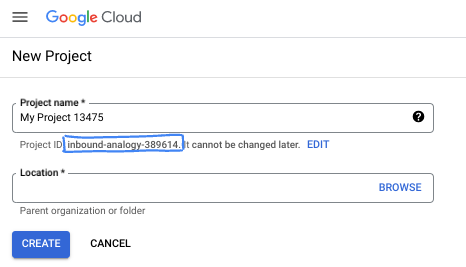
- ชื่อโปรเจ็กต์คือชื่อที่แสดงสำหรับผู้เข้าร่วมโปรเจ็กต์นี้ ซึ่งเป็นสตริงอักขระที่ Google APIs ไม่ได้ใช้ คุณอัปเดตได้ทุกเมื่อ
- รหัสโปรเจ็กต์จะไม่ซ้ำกันในโปรเจ็กต์ Google Cloud ทั้งหมดและเปลี่ยนแปลงไม่ได้ (เปลี่ยนไม่ได้หลังจากตั้งค่าแล้ว) Cloud Console จะสร้างสตริงที่ไม่ซ้ำกันโดยอัตโนมัติ ซึ่งโดยปกติแล้วคุณไม่จำเป็นต้องสนใจว่าสตริงนั้นคืออะไร ใน Codelab ส่วนใหญ่ คุณจะต้องอ้างอิงรหัสโปรเจ็กต์ (โดยทั่วไปจะระบุเป็น
PROJECT_ID) หากไม่ชอบรหัสที่สร้างขึ้น คุณอาจสร้างรหัสแบบสุ่มอีกรหัสหนึ่งได้ หรือคุณจะลองใช้ชื่อของคุณเองและดูว่าชื่อนั้นพร้อมใช้งานหรือไม่ก็ได้ คุณจะเปลี่ยนแปลงรหัสนี้หลังจากขั้นตอนนี้ไม่ได้ และรหัสจะคงอยู่ตลอดระยะเวลาของโปรเจ็กต์ - โปรดทราบว่ายังมีค่าที่ 3 ซึ่งก็คือหมายเลขโปรเจ็กต์ที่ API บางตัวใช้ ดูข้อมูลเพิ่มเติมเกี่ยวกับค่าทั้ง 3 นี้ได้ในเอกสารประกอบ
- จากนั้นคุณจะต้องเปิดใช้การเรียกเก็บเงินใน Cloud Console เพื่อใช้ทรัพยากร/API ของ Cloud การทำตาม Codelab นี้จะไม่เสียค่าใช้จ่ายมากนัก หรืออาจไม่เสียเลย หากต้องการปิดทรัพยากรเพื่อหลีกเลี่ยงการเรียกเก็บเงินนอกเหนือจากบทแนะนำนี้ คุณสามารถลบทรัพยากรที่สร้างขึ้นหรือลบโปรเจ็กต์ได้ ผู้ใช้ Google Cloud รายใหม่มีสิทธิ์เข้าร่วมโปรแกรมช่วงทดลองใช้ฟรีมูลค่า$300 USD
3. ก่อนเริ่มต้น
มอบบทบาทที่จำเป็นให้ตัวเอง
ไปที่หน้า IAM ของโปรเจ็กต์ แล้วมอบบทบาทเจ้าของตัวแทนข้อมูลการวิเคราะห์ข้อมูล Gemini ให้แก่ตัวคุณเอง
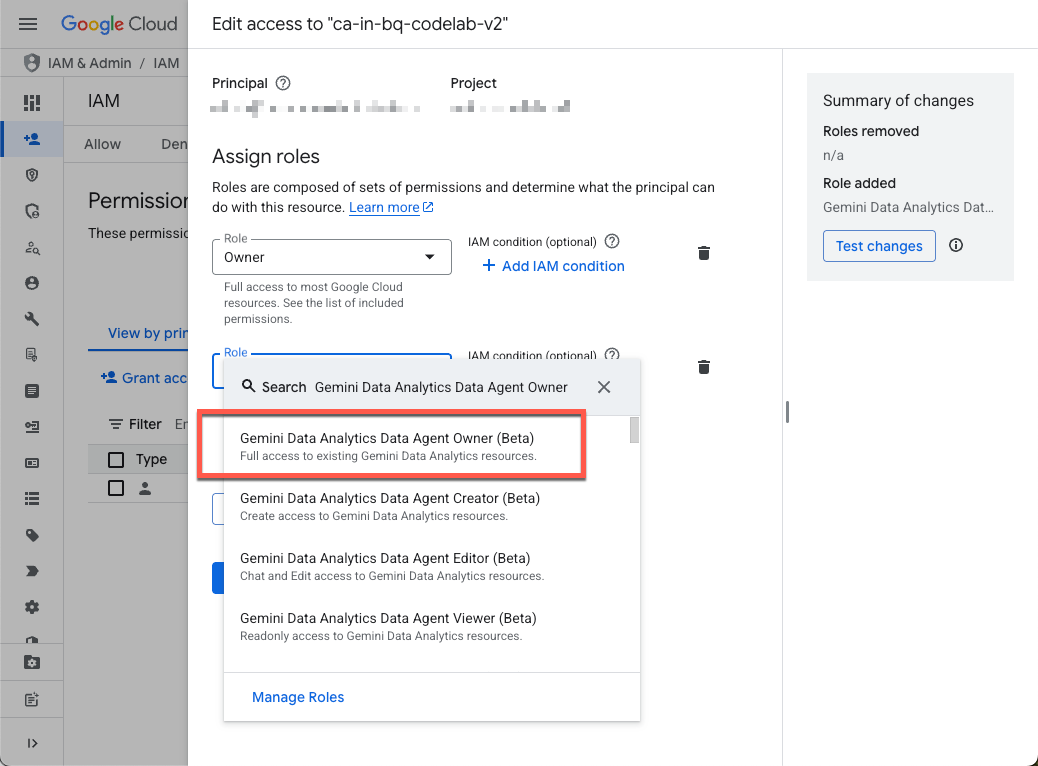
บทบาทนี้ให้สิทธิ์คุณในการสร้าง แก้ไข แชร์ และลบ Data Agent ทั้งหมดในโปรเจ็กต์
เปิดใช้ API ที่จำเป็น
ใช้เมนูการนำทางแถบด้านข้างหรือเมนูค้นหาที่ด้านบนของหน้าเพื่อไปยัง BigQuery > Agents
คลิกเปิดใช้ Data Analytics API ด้วย Gemini
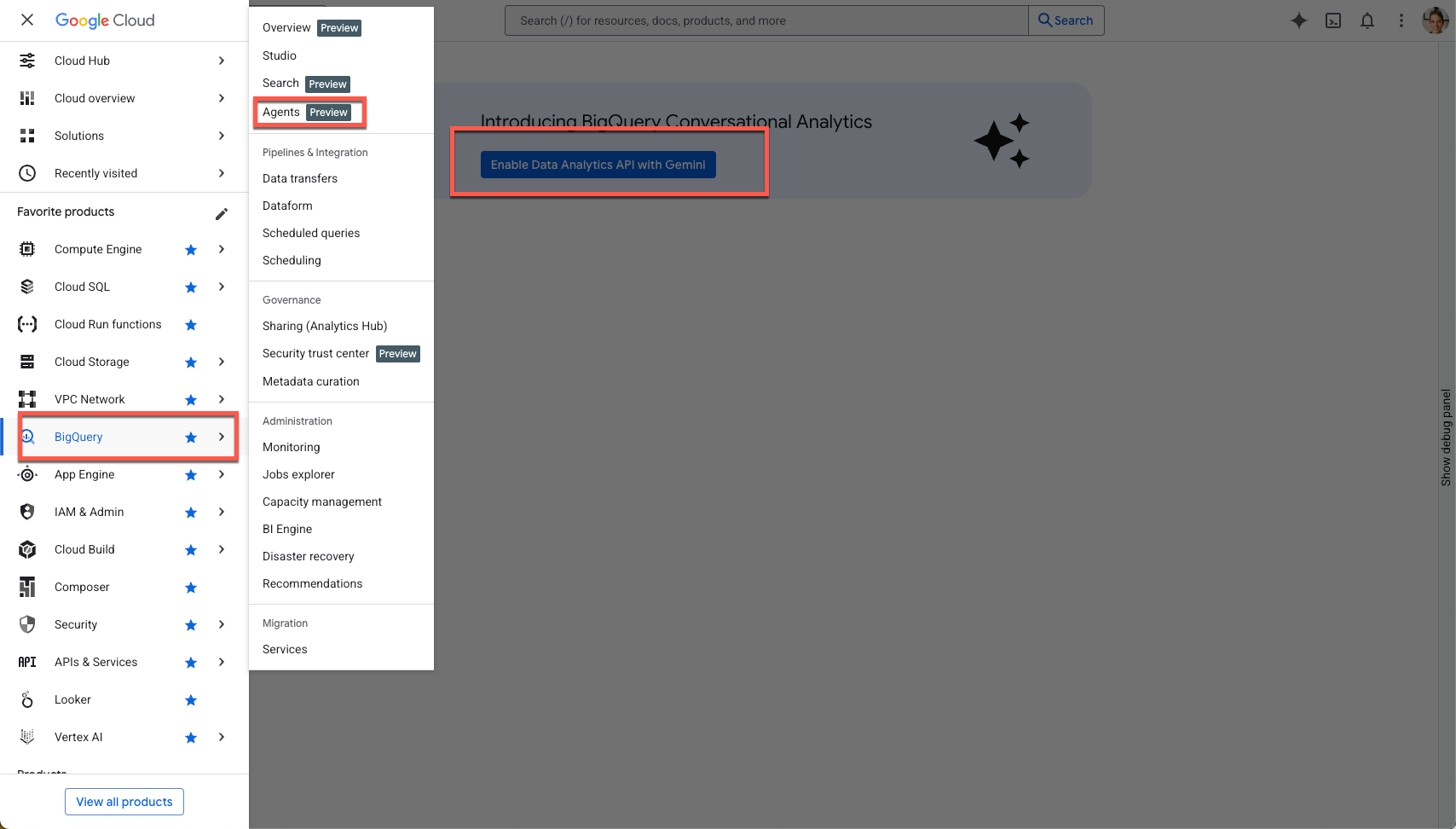
เปิดใช้ทั้ง Gemini ใน BigQuery API และ Gemini สำหรับ Google Cloud API โดยทำดังนี้
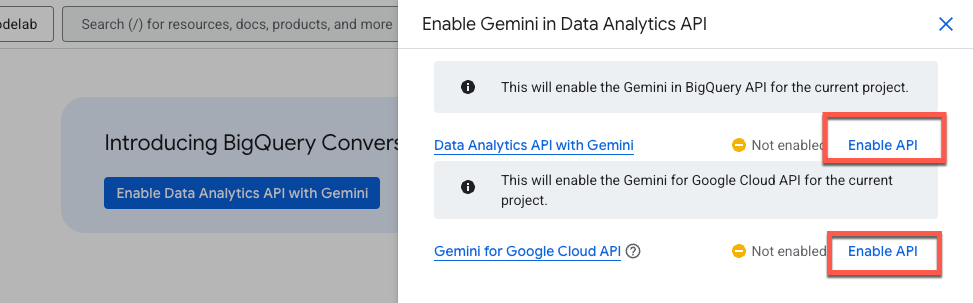
ตอนนี้คุณควรเห็นหน้าตัวแทนใหม่
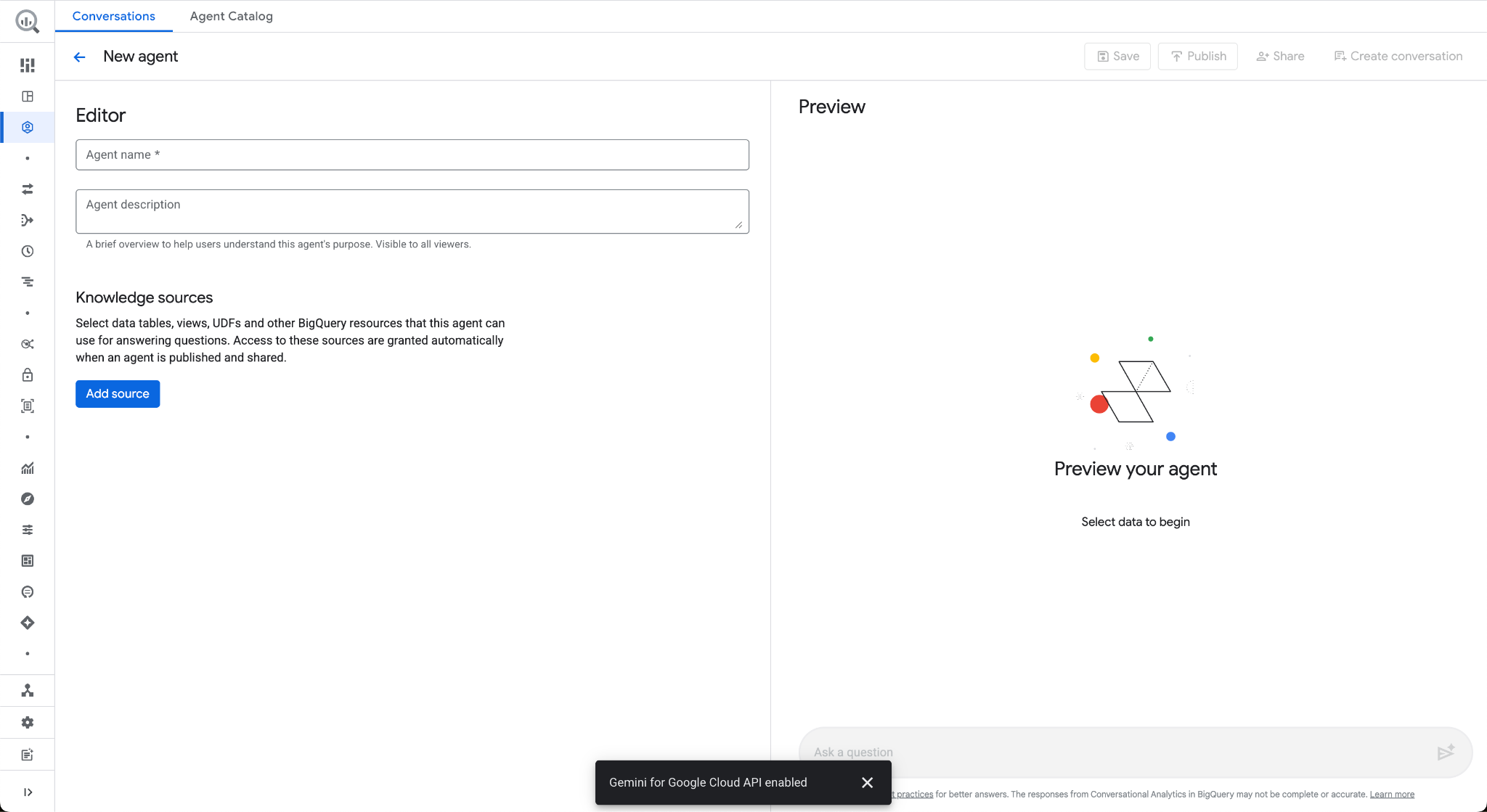
4. สร้างเอเจนต์
มาสร้าง Data Agent ตัวแรกโดยใช้ชุดข้อมูลสาธารณะระหว่างประเทศของ Google เทรนด์กัน ชุดข้อมูลนี้มีประโยชน์ในการถามคำถามเกี่ยวกับคำค้นหาที่กำลังมาแรงในระดับสากล และความสนใจเหล่านั้นเทียบกับในอดีตเป็นอย่างไร
มาเริ่มด้วยการตั้งชื่อและใส่คำอธิบายสั้นๆ ให้กับ Agent กัน คำอธิบายนี้ใช้เพื่อให้ผู้ใช้รายอื่นเข้าใจวัตถุประสงค์ของเอเจนต์เท่านั้น
ชื่อ Agent
Google Trends Agent
คำอธิบาย Agent
Data agent for the Google Trends International Top Terms public dataset
แหล่งความรู้
ตอนนี้ให้เพิ่มแหล่งความรู้ แหล่งความรู้คือตาราง BigQuery, มุมมอง หรือ UDF ที่ Agent ใช้ตอบคำถามได้
สำหรับการสาธิตนี้ ให้เพิ่มตารางเพียง 1 ตารางเพื่อให้ง่าย อย่างไรก็ตาม โปรดทราบว่าคุณเพิ่มแหล่งความรู้ได้สูงสุด 50 แหล่งต่อเอเจนต์เพื่อจัดการสถานการณ์ข้อมูลที่ซับซ้อนมากขึ้น
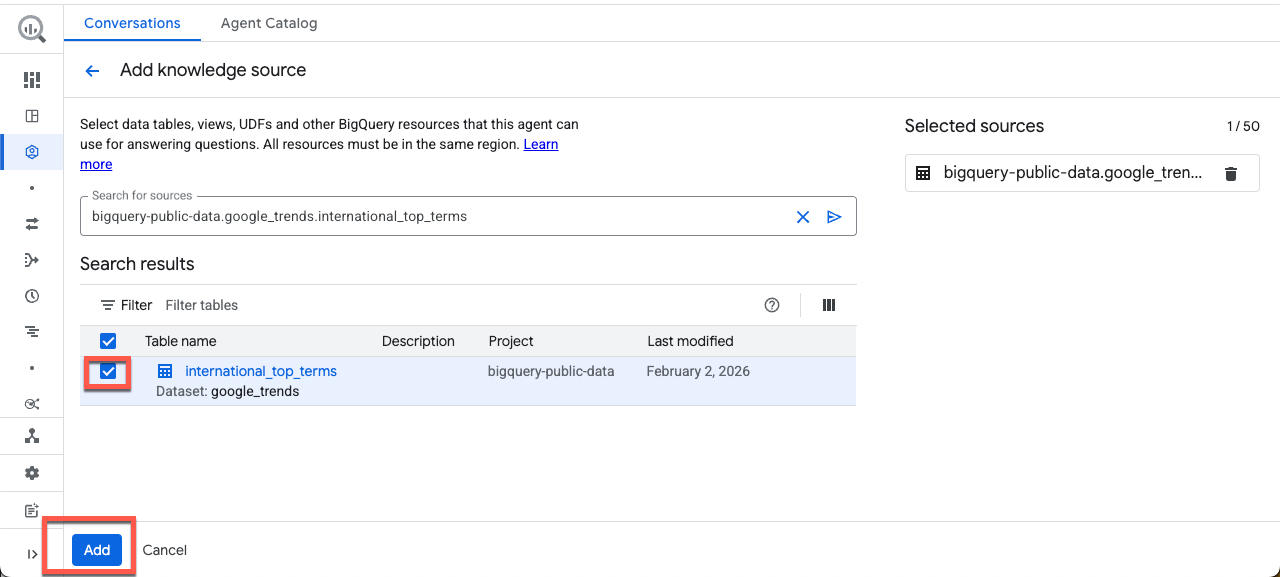
ป้อนตารางต่อไปนี้ในช่องค้นหา เลือกช่อง แล้วคลิกเพิ่ม
bigquery-public-data.google_trends.international_top_terms
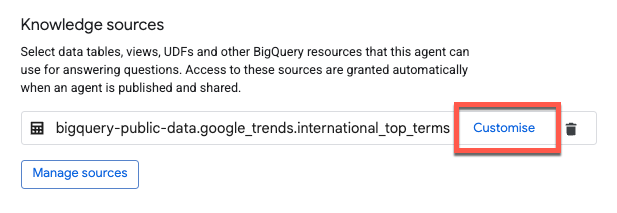
บริบทที่มีโครงสร้าง
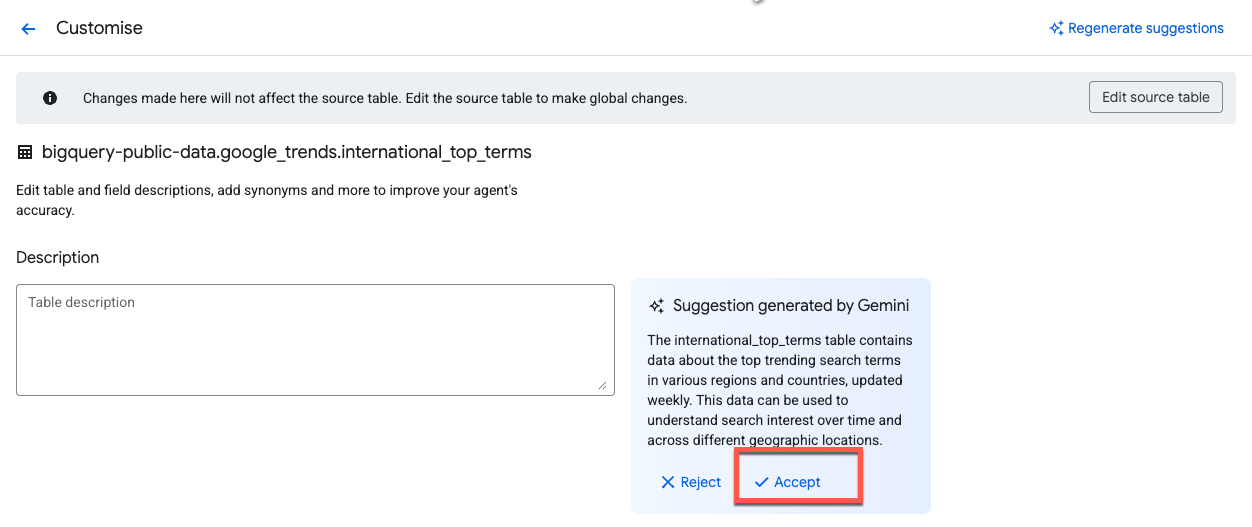
เพิ่มบริบทที่มีโครงสร้างลงในตารางและคอลัมน์เพื่อปรับปรุงความแม่นยำของ Data Agent คลิกCustomise
Gemini จะสร้างคำแนะนำสำหรับคำอธิบายโดยอัตโนมัติ คลิกยอมรับข้างคำอธิบายตาราง
หากต้องการใช้คำอธิบายกับคอลัมน์ทั้งหมด ให้เลือกเลือกทุกแถว แล้วคลิกยอมรับคำแนะนำ
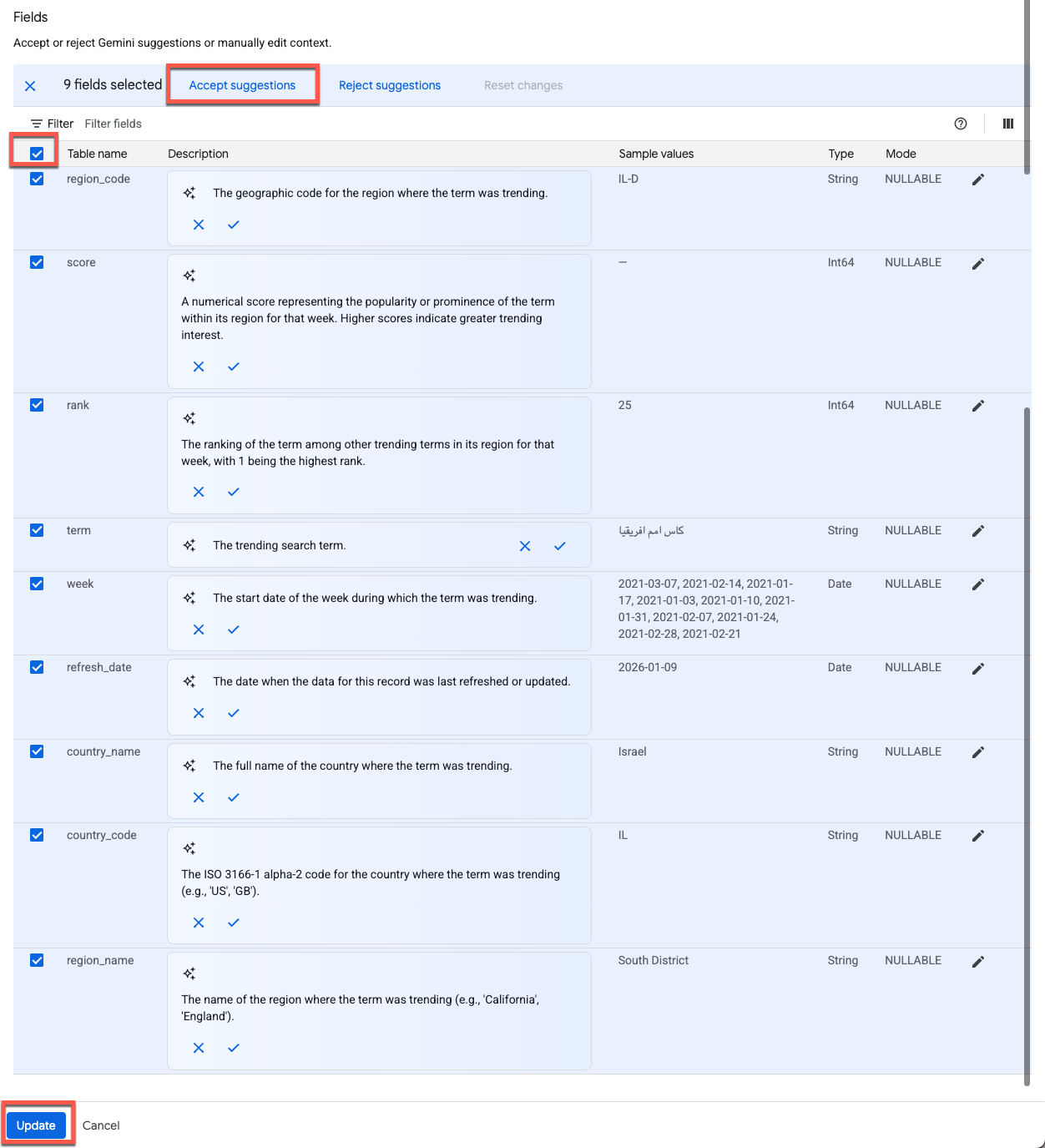
คลิกอัปเดตที่ด้านล่างของหน้าเพื่อบันทึกการเปลี่ยนแปลงและกลับไปที่โปรแกรมแก้ไขเอเจนต์
วิธีการ
กล่องโต้ตอบคำสั่งของเอเจนต์คือที่ที่คุณสามารถให้คำแนะนำเพิ่มเติมแก่เอเจนต์เพื่อตีความและค้นหาแหล่งข้อมูล ซึ่งรวมถึงเนื้อหาต่อไปนี้
- คำพ้องความหมาย: คำอื่นสำหรับฟิลด์คีย์
- ฟิลด์คีย์: ฟิลด์ที่สำคัญที่สุดสำหรับการวิเคราะห์
- ฟิลด์ที่ยกเว้น: ฟิลด์ที่ Agent ข้อมูลควรหลีกเลี่ยง
- การกรองและการจัดกลุ่ม: ฟิลด์ที่ Agent ควรใช้เพื่อกรองและจัดกลุ่มข้อมูล
- ความสัมพันธ์ในการรวม: วิธีรวมตาราง 2 ตารางขึ้นไปตามฟิลด์ทั่วไป
คัดลอกและวางคำสั่งต่อไปนี้
### System Instruction

* You are an expert data analyst for the Google Trends International public dataset.
* Always filter on yesterday's refresh_date = DATE_SUB(CURRENT_DATE(), INTERVAL 1 DAY).
* If yesterday returns no data, filter on 2 days ago's refresh_date = DATE_SUB(CURRENT_DATE(), INTERVAL 2 DAY).
* Default to country-level results (one row per term).
* "Top" queries must deduplicate snapshot rows.
* Only include week or score when the user explicitly asks for trends over time.
* This is an international dataset and does not include any data for the United States.

### Additional Descriptions

#### 1. Core model:

* refresh_date selects the daily Top-25 term set.
* week + score are historical weekly values attached to those terms.
* Filtering week does not change which terms appear.

#### 2. Deduplication rule (critical):

* Snapshot rows repeat across weeks and regions.
* For "top" queries, always GROUP BY term (country-level) and compute rank as MIN(rank).

#### 3. Defaults:

* Country-level results only.
* Use region_code only if the user explicitly asks for regions.
* Limit results unless the user asks otherwise.

#### 4. Time series usage:

* Only include week or score when the user asks for trends over time, historical context, or week-over-week score changes.

#### 5. Field guidance:

* Prefer country_code or region_code for filters.
* country_name / region_name are for display only.
* score is normalized; compare trends within a term, not across terms.
คำค้นหาที่ยืนยันแล้ว
คำค้นหาที่ได้รับการยืนยัน ซึ่งก่อนหน้านี้เรียกว่าคำค้นหาที่ยอดเยี่ยม จะใช้เป็นข้อมูลอ้างอิงสำหรับ Agent เพื่อปรับปรุงความแม่นยำในการตอบกลับ โดยจะกำหนดโครงสร้างการตอบกลับของ Agent และช่วยสอนตรรกะทางธุรกิจที่องค์กรของคุณใช้ให้กับ Agent
มาเพิ่มตัวอย่าง 2 รายการสำหรับ Agent ของคุณกัน คลิกเพิ่มคำค้นหา แล้วคัดลอก / วางคำถามและคำค้นหาต่อไปนี้
คำถามที่ 1:
What are the top search terms in the UK right now?
คำค้นหา 1:
SELECT term, MIN(rank) AS rank
FROM `bigquery-public-data.google_trends.international_top_terms`
WHERE refresh_date = DATE_SUB(CURRENT_DATE(), INTERVAL 1 DAY)
  AND country_code = 'GB'
GROUP BY term
ORDER BY rank
LIMIT 25;
ก่อนบันทึกการค้นหานี้ ให้ดำเนินการค้นหาก่อนเพื่อให้แน่ใจว่าการค้นหานี้ถูกต้อง
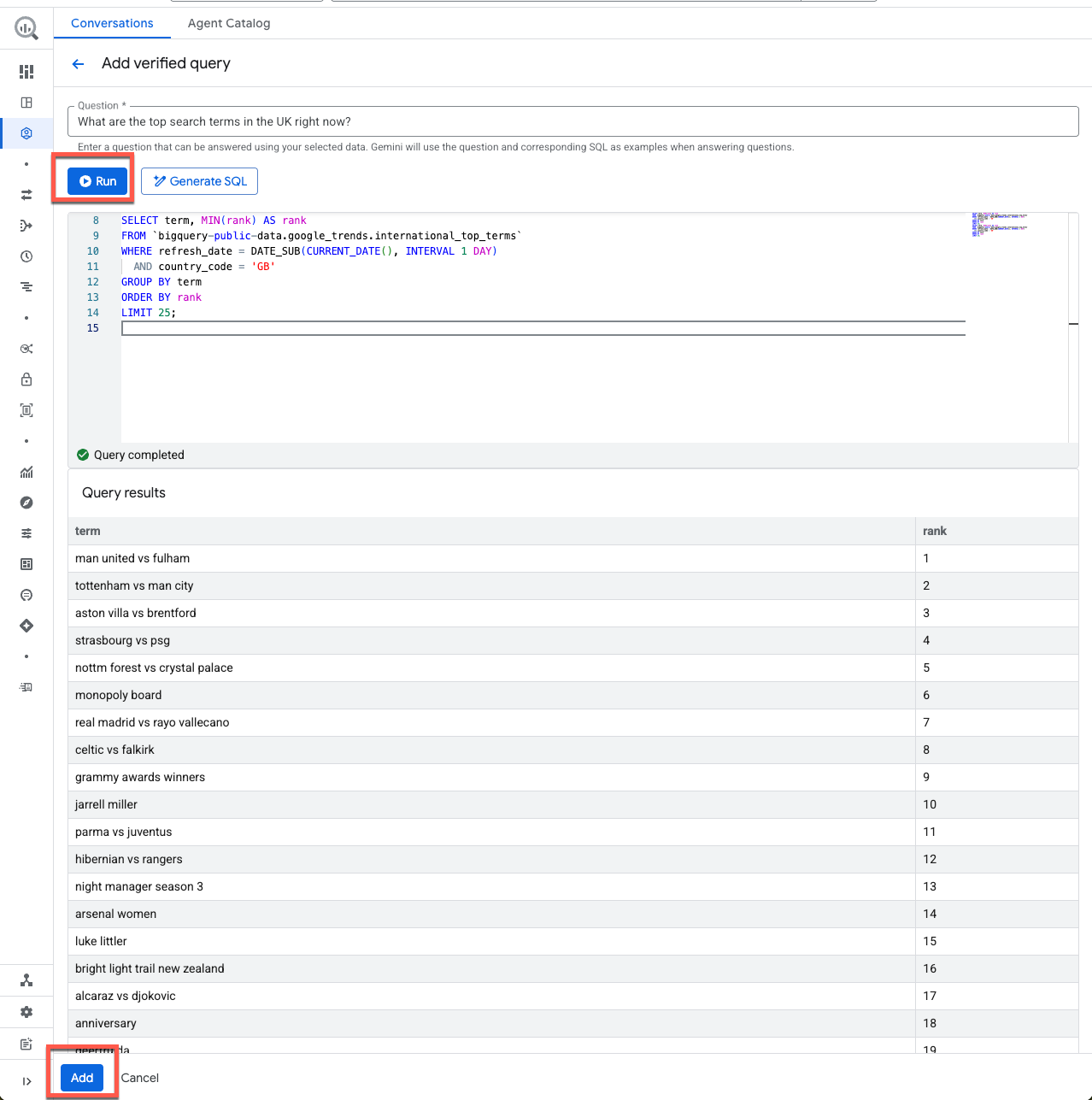
ดูดีมาก คลิกเพิ่มเพื่อบันทึกคำค้นหาที่ยืนยันแล้ว
มาดูตัวอย่างอีก 1 รายการสำหรับกรณีการใช้งานที่ซับซ้อนมากขึ้น คลิกจัดการการค้นหา แล้วเพิ่มข้อมูลต่อไปนี้
คำถามที่ 2:
Show the last 12 weeks of interest for the current top 5 terms in Auckland.
คำตอบ 2:
WITH top5 AS (
  SELECT term, MIN(rank) AS rank
  FROM `bigquery-public-data.google_trends.international_top_terms`
  WHERE refresh_date = DATE_SUB(CURRENT_DATE(), INTERVAL 1 DAY)
    AND country_code = 'NZ'
    AND region_code = 'NZ-AUK'
  GROUP BY 1
  ORDER BY 2
  LIMIT 5
),
series AS (
  SELECT term, week, score,
    ROW_NUMBER() OVER (PARTITION BY term ORDER BY week DESC) AS rn
  FROM `bigquery-public-data.google_trends.international_top_terms`
  WHERE refresh_date = DATE_SUB(CURRENT_DATE(), INTERVAL 1 DAY)
    AND country_code = 'NZ'
    AND region_code = 'NZ-AUK'
    AND term IN (SELECT term FROM top5)
)
SELECT week, term, score
FROM series
WHERE rn <= 12
ORDER BY 1 DESC, 3
ก่อนจะไปยังส่วนถัดไป มาดูคำแนะนำที่ Gemini สร้างขึ้นกัน
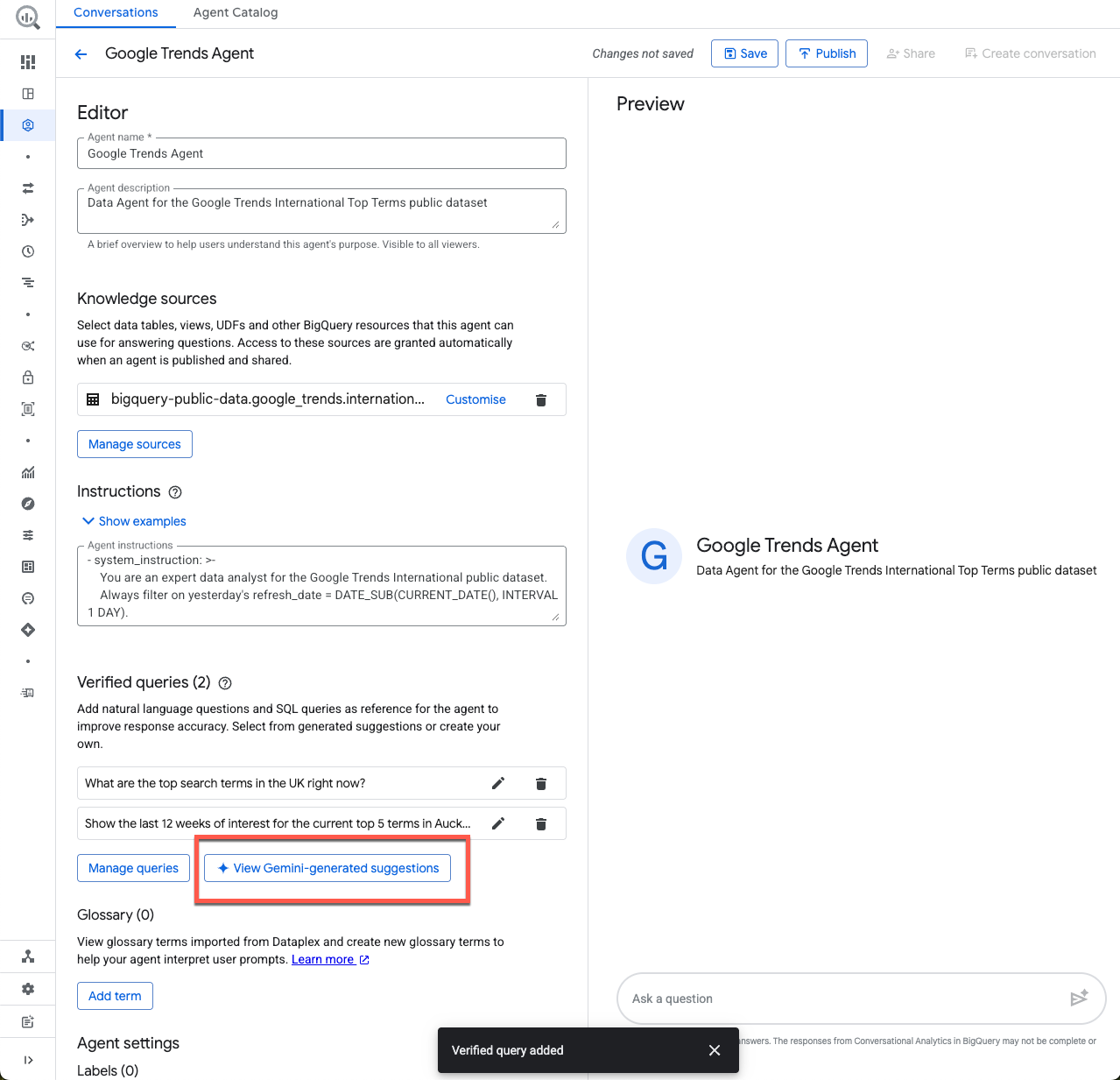
ที่นี่คุณจะเห็นคำค้นหาที่ยืนยันแล้วที่แนะนำ เมื่อสร้างเอเจนต์ใหม่ในอนาคต นี่จะเป็นจุดเริ่มต้นที่ดี เพียงตรวจสอบว่าคุณได้ตรวจสอบคำค้นหาที่เพิ่มแล้ว
อภิธานศัพท์
มาเพิ่มคำลงในอภิธานศัพท์กัน หากธุรกิจใช้ Dataplex ระบบจะนำเข้าคำเหล่านี้จากอภิธานศัพท์ทางธุรกิจใน Dataplex Universal Catalog โดยตรง
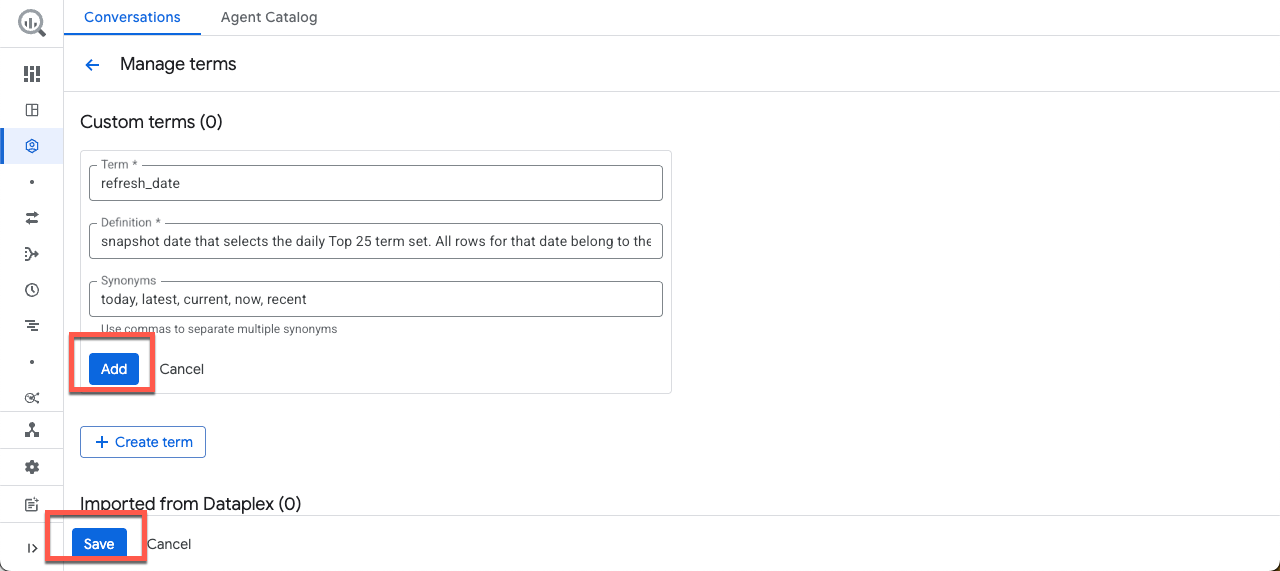
คลิกเพิ่มคำ แล้วคัดลอก / วางตัวอย่างต่อไปนี้
ระยะเวลา:
refresh_date
คำจำกัดความ:
Snapshot date that selects the daily Top 25 term set. All rows for that date belong to the same "what's trending now" snapshot. Attach Historical week and score values after this selection.
คำพ้องความหมาย:
today, latest, current, now, recent
จากนั้นคลิกเพิ่ม แล้วคลิกบันทึก
การตั้งค่า Agent
ในส่วนการตั้งค่า คุณสามารถกำหนดค่าป้ายกำกับและไบต์สูงสุดที่เรียกเก็บเงินได้
ป้ายกำกับ
ป้ายกำกับคือคู่คีย์-ค่าที่ใช้จัดระเบียบทรัพยากร Google Cloud เป็นกลุ่มเชิงตรรกะ โปรดปล่อยป้ายกำกับว่างไว้เพื่อให้ห้องทดลองนี้มุ่งเน้นไปที่การทดสอบ
จำนวนไบต์สูงสุดที่เรียกเก็บเงิน
เรามาตั้งค่าขีดจำกัดไบต์สูงสุดที่เรียกเก็บเงินต่อคำค้นหา เพื่อให้มั่นใจว่าคุณจะไม่สร้างคำค้นหาที่มีค่าใช้จ่ายสูงโดยไม่ตั้งใจ หากการค้นหาของ Agent ประมวลผลไบต์เกินขีดจำกัดนี้ การค้นหาจะไม่สำเร็จและไม่มีการเรียกเก็บเงิน ป้อนค่าต่อไปนี้
10000000000
10,000,000,000 ไบต์เท่ากับประมาณ 9.3 GB หากไม่ระบุค่า ระบบจะกำหนดจำนวนไบต์สูงสุดที่เรียกเก็บเงินเป็นค่าเริ่มต้นตามโควต้าการใช้งานการค้นหาต่อวันของโปรเจ็กต์
5. การบันทึกและแชร์ Agent
Preview
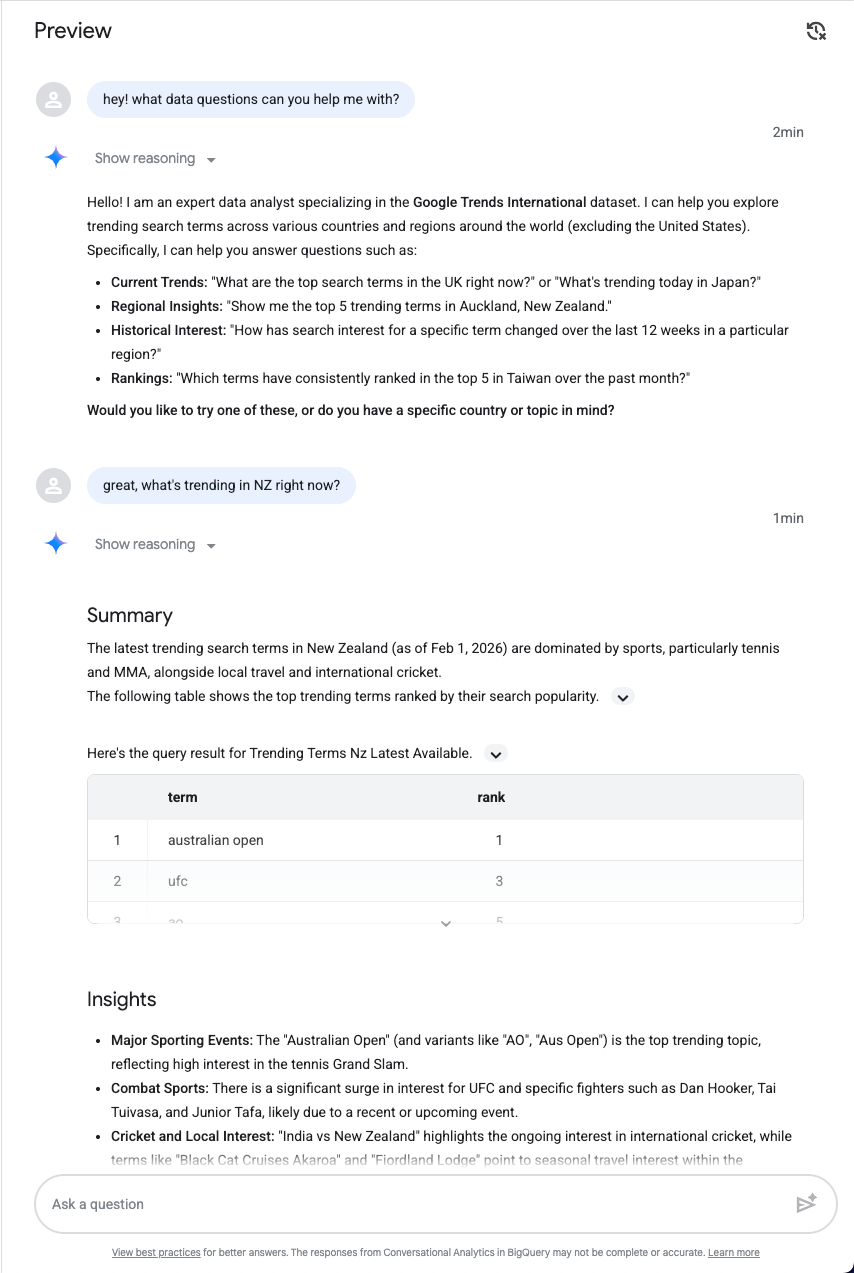
เราพร้อมแล้ว มาทดสอบ Agent ก่อนดำเนินการต่อกัน ทางด้านขวาของหน้าจอ คุณสามารถทดสอบเอเจนต์แบบไดนามิกขณะแก้ไขการกำหนดค่าได้ ตัวอย่างจะใช้ข้อมูลเมตาใหม่ที่คุณระบุโดยอัตโนมัติโดยไม่ต้องบันทึกหรือเผยแพร่การเปลี่ยนแปลง
มาดูกันว่า Agent มีสิทธิ์เข้าถึงข้อมูลใดบ้าง คุณสามารถถามคำถาม 2-3 ข้อด้วยถ้อยคำของคุณเองได้
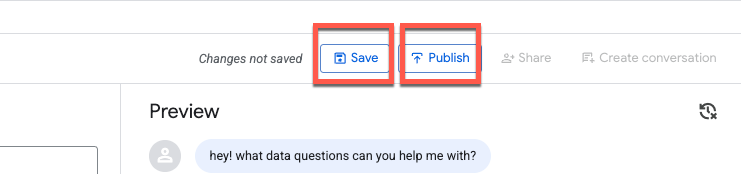
บันทึก
หลังจากทดสอบพรอมต์ 2-3 รายการ ให้บันทึก แล้วเผยแพร่เอเจนต์
การเผยแพร่ Agent จะทำให้ Agent พร้อมใช้งานใน BigQuery Studio, Conversational Analytics API และ Looker Studio Pro (ขึ้นอยู่กับการออกใบอนุญาต)
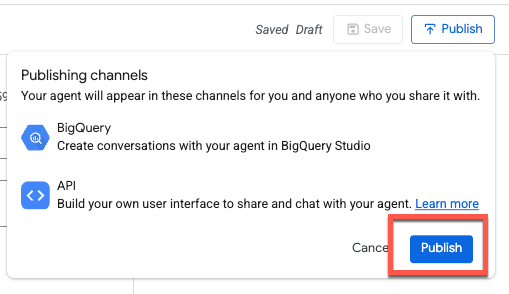
เราวางแผนที่จะรองรับอุปกรณ์และการผสานรวมอื่นๆ ในรุ่นที่จะออกในอนาคต
แชร์
คุณจะเห็นข้อความยืนยันว่าเผยแพร่เอเจนต์แล้ว ตอนนี้คุณสามารถแชร์ Agent นี้กับผู้ใช้รายอื่นได้แล้ว
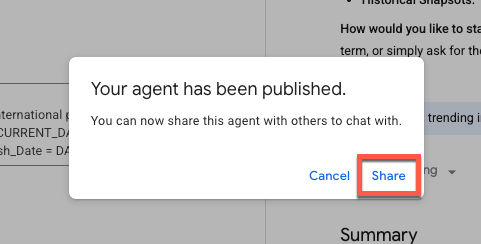
เมื่อแชร์ Agent กับผู้ใช้รายอื่น คุณจะควบคุมระดับการเข้าถึงของผู้ใช้ได้โดยการมอบหมายบทบาทที่เฉพาะเจาะจงให้กับผู้ใช้ บทบาทเหล่านี้จะกำหนดว่าผู้ทำงานร่วมกันจะดูเอเจนต์ได้เท่านั้น หรือมีสิทธิ์แก้ไขและจัดการการกำหนดค่าของเอเจนต์
โปรดทราบว่าบทบาทเหล่านี้สามารถใช้ได้ใน 2 ระดับที่แตกต่างกัน ดังนี้
- ระดับโปรเจ็กต์: การให้บทบาทในระดับโปรเจ็กต์จะให้สิทธิ์แก่ผู้ใช้สำหรับ Agent ทั้งหมดภายในโปรเจ็กต์ Google Cloud นั้น
- ระดับตัวแทน: คุณสามารถให้สิทธิ์บทบาทสำหรับตัวแทนที่เฉพาะเจาะจงเพื่อการควบคุมที่ละเอียดยิ่งขึ้น ซึ่งจะเป็นประโยชน์ในกรณีที่คุณต้องการให้ผู้ใช้มีสิทธิ์เข้าถึง Data Agent รายการใดรายการหนึ่งโดยไม่ต้องเห็นรายการอื่นๆ ในโปรเจ็กต์
บทบาทที่กำหนดไว้ล่วงหน้าสำหรับ Conversational Analytics มีดังนี้
- เจ้าของ Data Agent ของ Gemini การวิเคราะห์ข้อมูล (roles/geminidataanalytics.dataAgentOwner) - สร้าง แก้ไข แชร์ และลบ Data Agent ทั้งหมด
- ผู้สร้าง Data Agent ของ Gemini Data Analytics (roles/geminidataanalytics.dataAgentCreator) - สร้าง แก้ไข แชร์ และลบ Data Agent ของคุณเอง
- ผู้แก้ไขตัวแทนข้อมูลการวิเคราะห์ข้อมูล Gemini (roles/geminidataanalytics.dataAgentEditor) - สิทธิ์แก้ไขเพื่อแชทและแก้ไขตัวแทนข้อมูล
- ผู้ใช้ตัวแทนข้อมูลการวิเคราะห์ข้อมูล (roles/geminidataanalytics.dataAgentUser) - สิทธิ์แชทและสิทธิ์ดูตัวแทนข้อมูล
- ผู้ดูตัวแทนข้อมูลการวิเคราะห์ข้อมูล Gemini (roles/geminidataanalytics.dataAgentViewer) - สิทธิ์เข้าถึงตัวแทนข้อมูลแบบดูอย่างเดียว
6. สร้างการสนทนากับ Agent
มาออกจากแท็บแชร์แล้วสร้างการสนทนาใหม่กัน
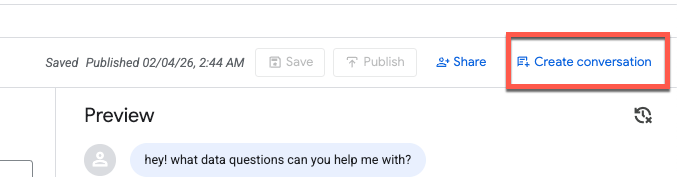
เมื่อคลิกสร้างการสนทนา ระบบจะสร้างการสนทนาใหม่ที่ไม่มีชื่อ
มาถามกันว่าคำใดกำลังมาแรงในอังกฤษ (คุณเปลี่ยนเป็นสถานที่ที่คุณต้องการได้เลย)
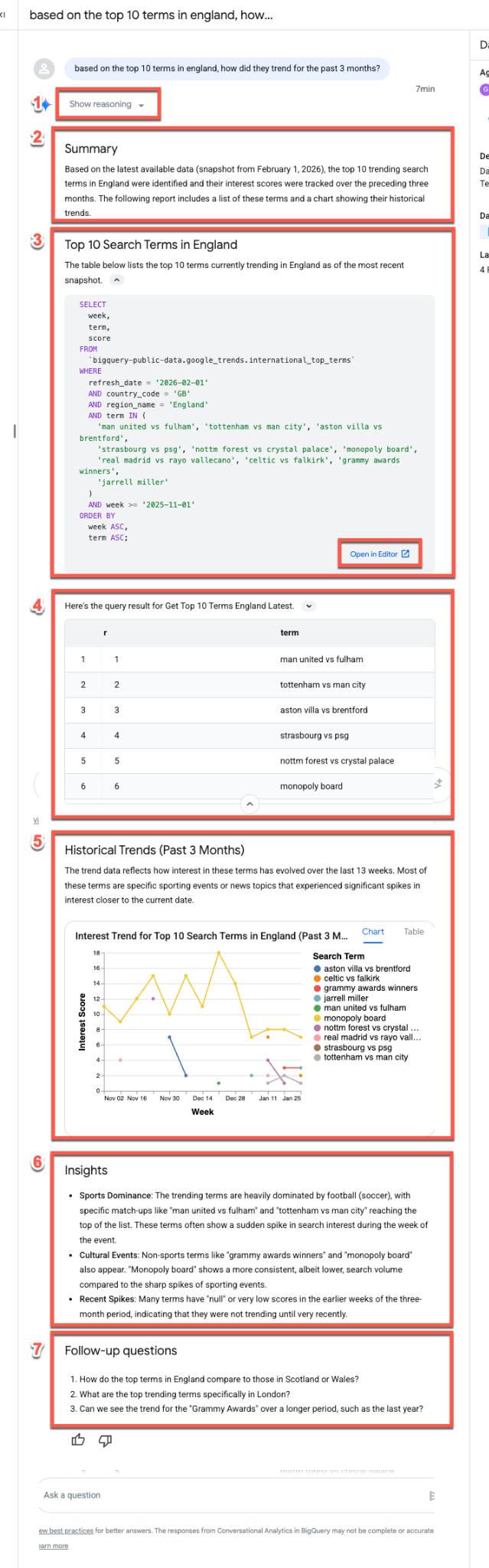
Based on the top 10 terms in England, how did they trend for the past 3 months?
แกะกล่องสตรีมการตอบกลับ
โดยปกติแล้ว Data Agent จะใช้สตรีมการตอบกลับเดียวกันเมื่อตอบคำถาม
- การให้เหตุผล: Agent จะ "คิด" ตามพรอมต์ก่อน ขยายปุ่มแสดงเหตุผลเพื่อดูข้อมูลเชิงลึกแบบทีละขั้นตอนเกี่ยวกับกระบวนการตัดสินใจของเอเจนต์
- สรุป: เอเจนต์จะสร้างสรุปการค้นหาระดับสูง รายงานผลลัพธ์ และการแสดงภาพ
- SQL ที่สร้างขึ้น: ขยายส่วนนี่คือการค้นหา... เพื่อตรวจสอบ SQL คลิกเปิดในเครื่องมือแก้ไขเพื่อปรับแต่งการค้นหาด้วยตนเองใน BigQuery Studio
- ผลลัพธ์ข้อมูล: เอเจนต์จะนำเสนอผลการค้นหาในรูปแบบตารางที่ชัดเจน
- การแสดงภาพ: แผนภูมิจะปรากฏพร้อมกับคำอธิบายสั้นๆ เอเจนต์จะอนุมานประเภทการแสดงภาพที่ดีที่สุด (เช่น แผนภูมิเส้นแบบหลายชุด) สำหรับข้อมูลของคุณโดยอัตโนมัติ
- ข้อมูลเชิงลึก: เอเจนต์จะสรุปแนวโน้มและประเด็นสำคัญที่พบในผลลัพธ์
- คำถามติดตามผล: สุดท้ายนี้ เอเจนต์จะแนะนำคำถามติดตามผลที่เกี่ยวข้องเพื่อช่วยให้คุณวิเคราะห์ต่อไปได้
การรองรับ BigQuery ML
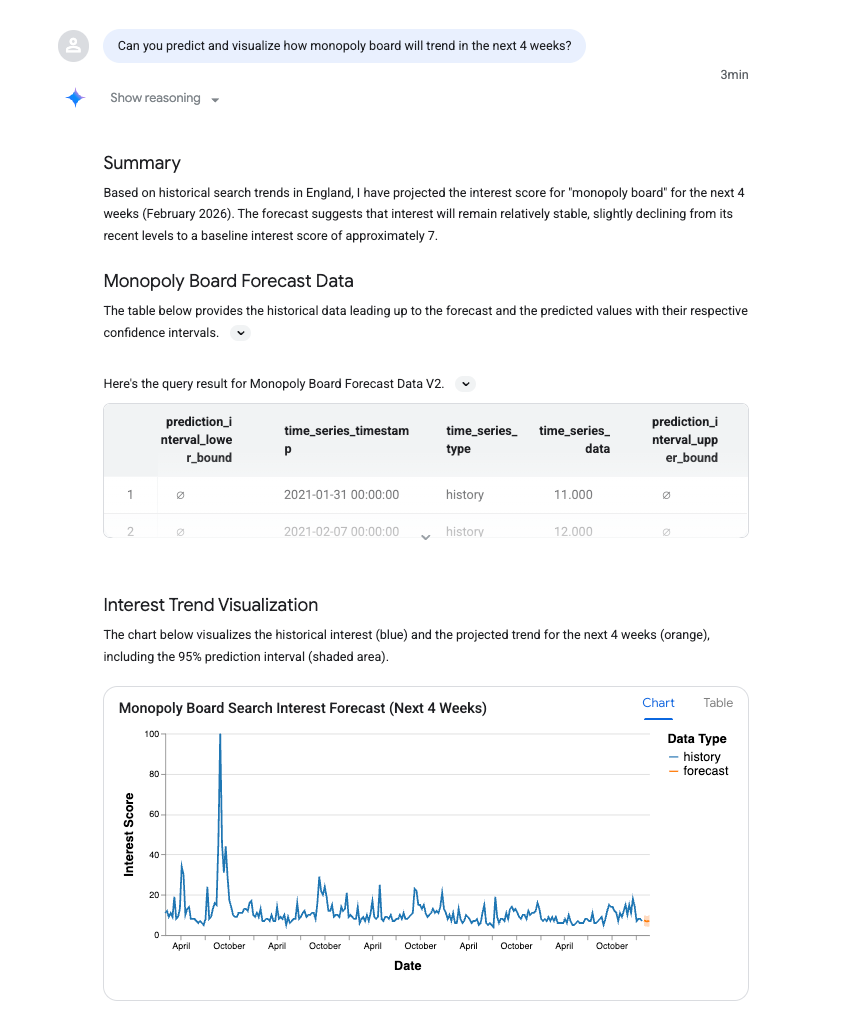
เรามาติดตามผลและถามว่า Data Agent สามารถทำการคาดการณ์บางอย่างตามผลลัพธ์เหล่านี้ได้ไหม ซึ่งใช้ประโยชน์จากฟังก์ชัน BigQuery ML เพื่อคาดการณ์จุดในอนาคต
ป้อนพรอมต์ต่อไปนี้ (อย่าลืมแทนที่ "กระดานเกมเศรษฐี" ด้วยคำที่เกี่ยวข้องกับการค้นหาของคุณ)
Can you predict and visualize how monopoly board will trend in the next 4 weeks?
คุณจะเห็นว่าใช้ AI_FORECAST ในการคาดการณ์อนุกรมเวลา แต่ก็ไม่น่าแปลกใจที่เห็นว่ามีการค้นหาเพิ่มขึ้นอย่างมากในเดือนสิงหาคม 2021 ซึ่งตรงกับการเปิดตัวสถานที่ท่องเที่ยว Monopoly Lifesized ในลอนดอน
7. สำรวจแคตตาล็อก Agent
มาสำรวจแคตตาล็อกเอเจนต์ก่อนสรุปกัน คลิกแคตตาล็อกเอเจนต์ที่ด้านบนของหน้าต่าง
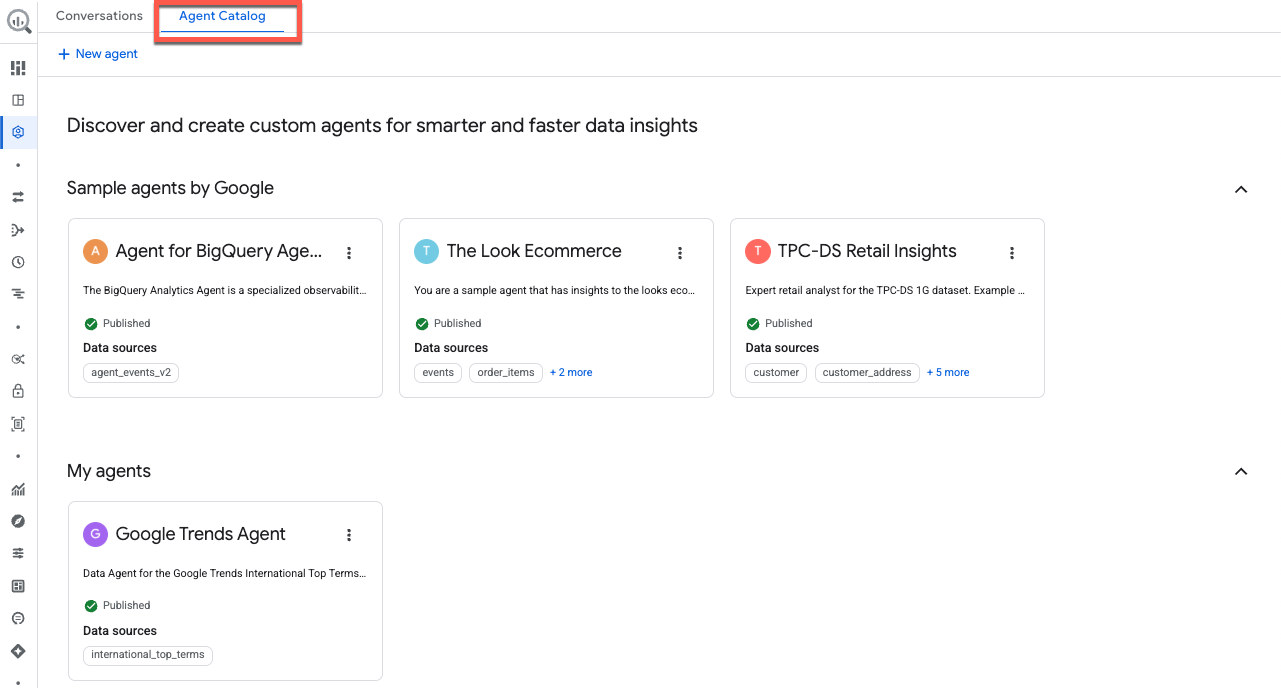
หน้านี้เป็นฮับศูนย์กลางสำหรับการจัดการ Data Agent โดยแบ่งออกเป็นส่วนต่างๆ ดังนี้
- Agent ของฉัน: Agent ที่เผยแพร่ในปัจจุบัน
- Agent ฉบับร่างของฉัน: การกำหนดค่าที่คุณบันทึกไว้แต่ยังไม่ได้เผยแพร่
- แชร์โดยผู้อื่นในองค์กร: Agent ที่เพื่อนร่วมงานสร้างขึ้นซึ่งคุณมีสิทธิ์เข้าถึง
- ตัวอย่าง Agent โดย Google: ตัวอย่างที่กำหนดค่าไว้ล่วงหน้าเพื่อช่วยให้คุณเริ่มต้นใช้งานได้
สำหรับ Agent ที่คุณจัดการ คุณสามารถแก้ไขการกำหนดค่า ทำซ้ำ Agent และจัดการสิทธิ์การแชร์ได้
8. บทสรุป
ขอแสดงความยินดี คุณสร้างเอเจนต์ข้อมูล Conversational Analytics เรียบร้อยแล้ว ดูข้อมูลเพิ่มเติมได้ที่สื่ออ้างอิง