

1. Hinweis
In diesem Codelab erfahren Sie, wie Sie ein Google Cloud-Projekt erstellen und dann Google Cloud APIs aus diesem Projekt aufrufen.
Vorbereitung
- Sie können in der Google Cloud Console navigieren.
Lerninhalte
- So erstellen Sie ein Google Cloud-Projekt.
- So richten Sie ein Abrechnungskonto ein.
- Cloud Shell einrichten
- So aktivieren Sie eine API.
- So autorisieren Sie eine API mit einem API-Schlüssel.
- So autorisieren Sie eine API mit einem Dienstkonto.
Voraussetzungen
- Ein Google-Konto, z. B. ein Gmail-Konto oder ein Google Workspace-Konto.
- Zugriff auf ein Cloud-Rechnungskonto oder eine Kreditkarte, die für die Registrierung für das Programm für den kostenlosen Testzeitraum verwendet werden kann.
2. Einrichten
In diesem Abschnitt wird beschrieben, wie Sie ein Google Cloud-Projekt erstellen, ein Rechnungskonto einrichten und die Cloud Shell einrichten.
Google Cloud-Projekt erstellen und Rechnungskonto einrichten
- Melden Sie sich in der Cloud Console an und wählen Sie ein Projekt aus oder erstellen Sie eines.


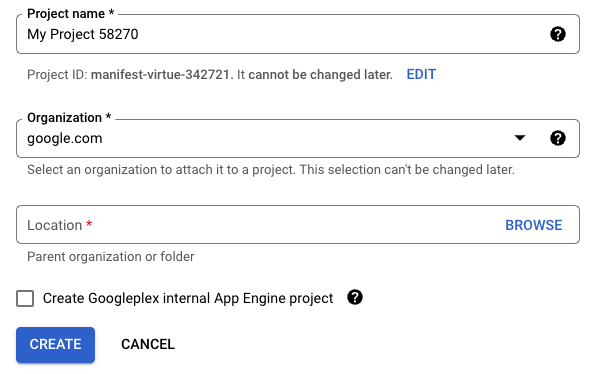
Merken Sie sich die Projekt-ID, die unter dem Feld Projektname angezeigt wird. Die ID ist ein eindeutiger Name für alle Google Cloud-Projekte (der Name oben ist bereits vergeben) und wird in diesem Codelab später als PROJECT_ID bezeichnet.
- Aktivieren Sie dann die Abrechnung in der Cloud Console, um Google Cloud-Ressourcen zu verwenden.
Dieses Codelab sollte nicht viel kosten. Folgen Sie aber der Anleitung im Abschnitt Bereinigen, um Ressourcen herunterzufahren und Kosten zu vermeiden, die über dieses Codelab hinausgehen. Hinweis: Neuen Nutzern von Google Cloud steht eine kostenlose Testversion mit einem Guthaben von 300 $ zur Verfügung.
Cloud Shell einrichten
In diesem Codelab verwenden Sie Cloud Shell, eine Befehlszeilenumgebung, die in Google Cloud ausgeführt wird. Cloud Shell ist eine Debian-basierte virtuelle Maschine, auf der alle erforderlichen Entwicklungstools installiert sind. Sie bietet ein Basisverzeichnis mit 5 GB nichtflüchtigem Speicher, was die Netzwerkleistung und Authentifizierung erheblich verbessert. Für dieses Codelab benötigen Sie also nur einen Browser.
So aktivieren Sie Cloud Shell über die Cloud Console:
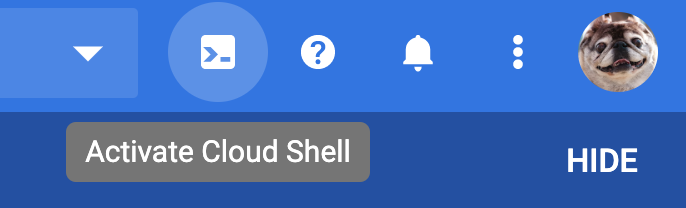
- Klicken Sie auf
 Cloud Shell aktivieren.
Es kann einige Momente dauern, bis die Umgebung bereitgestellt ist und eine Verbindung hergestellt werden kann.
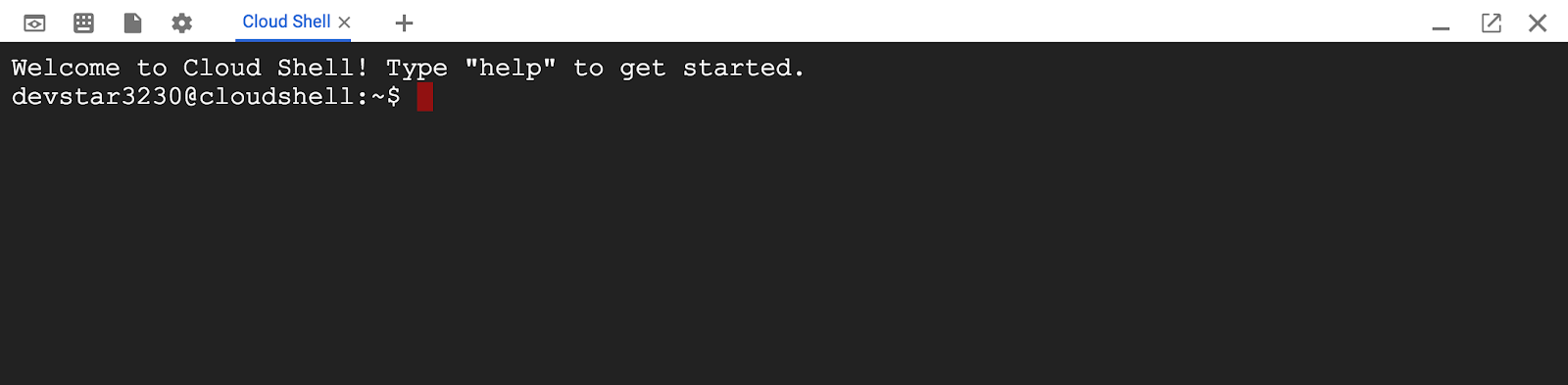
Sobald die Verbindung mit der Cloud Shell hergestellt ist, sehen Sie, dass Sie bereits authentifiziert sind und für das Projekt schon Ihre PROJECT_ID eingestellt ist.
- So generieren Sie eine Liste von Konten mit Anmeldedaten:
gcloud auth list
Sie sollten folgende Ausgabe sehen:
Credentialed accounts:
 - <MY_ACCOUNT>@<MY_DOMAIN>.com (active)
- Geben Sie diesen Befehl ein, um eine Liste Ihrer Projekte aufzurufen.
gcloud config list project
Sie sollten folgende Ausgabe sehen:
[core]
project = <PROJECT_ID>
Wenn das Projekt aus irgendeinem Grund nicht festgelegt ist, führen Sie diesen Befehl aus, um das Projekt einzurichten.
gcloud config set project <PROJECT_ID>
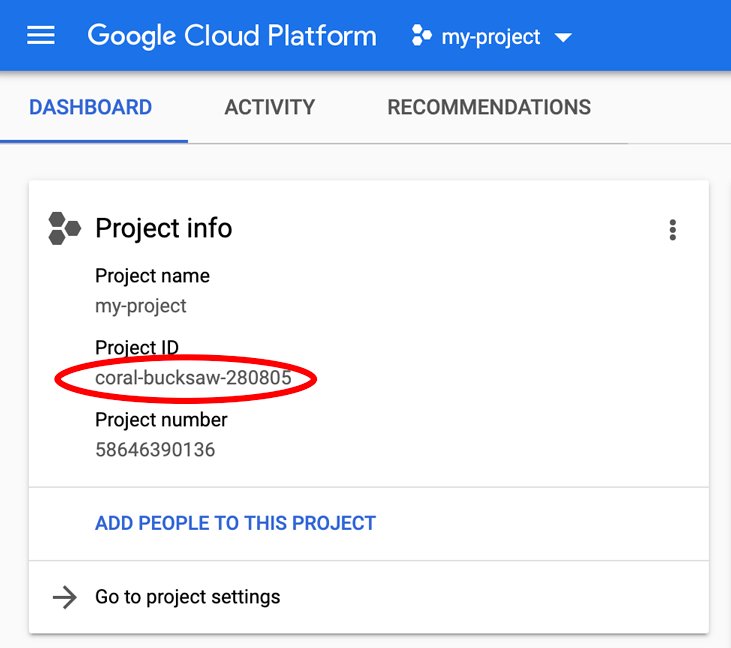
PROJECT_ID ist die ID, die Sie in den Einrichtungsschritten verwendet haben. Sie können sie auch im Cloud Console-Dashboard nachschlagen:
In Cloud Shell werden auch einige Umgebungsvariablen standardmäßig festgelegt, die für zukünftige Befehle nützlich sein können.
- Geben Sie den folgenden Befehl ein, um Ihre Projekt-ID aufzurufen.
echo $GOOGLE_CLOUD_PROJECT
Es sollte folgende Ausgabe angezeigt werden:
<PROJECT_ID>
- Legen Sie zum Schluss die Standardzone und die Projektkonfiguration fest.
gcloud config set compute/zone us-central1-f
Sie können verschiedene Zonen auswählen. Weitere Informationen finden Sie unter Regionen und Zonen.
3. API aus einem Projekt aufrufen
In diesem Codelab erfahren Sie, wie Sie mit einer Beispiel-API (der Natural Language API) Entitäten (z. B. Personen, Orte und Ereignisse) in Text finden und die Stimmung (Grad der Beliebtheit) dieses Textes schätzen. Nach Abschluss können Sie:
- Aktivieren Sie die Google Cloud APIs.
- Autorisierung für die API mit API-Schlüsseln und Dienstkonten abrufen
- Rufen Sie die API mit
curlund Clientbibliotheken auf.
API aktivieren
- Wählen Sie im Hauptmenü der Cloud Console APIs & Dienste aus.
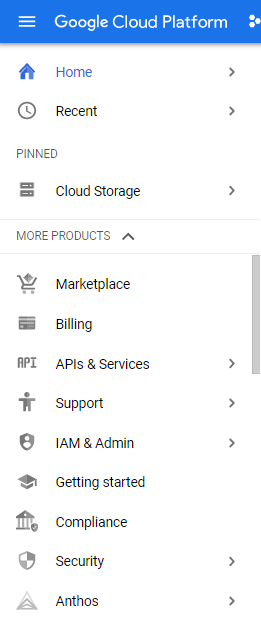
- Wählen Sie oben auf dem Bildschirm + APIs UND DIENSTE AKTIVIEREN aus.

- An dieser Stelle können Sie APIs filtern und durchsuchen oder über das Feld Suchen direkt zu einer API wechseln. Suchen Sie nach
Natural Languageund wählen Sie die Cloud Natural Language API aus.
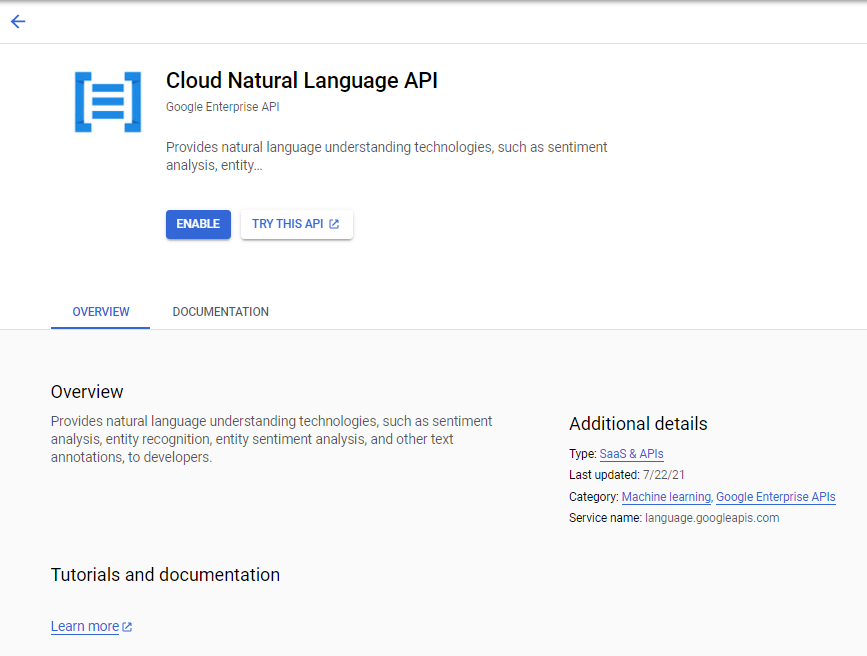
- Klicken Sie auf DIESE API TESTEN.
Wenn die Schaltfläche API TESTEN nicht angezeigt wird, klicken Sie auf eine der aufgeführten Methoden, um sie auszuprobieren.
API-Schlüssel erstellen
Da Sie mit curl eine Anfrage an die Natural Language API senden, müssen Sie einen API-Schlüssel generieren, um die Anfrage-URL zu übergeben.
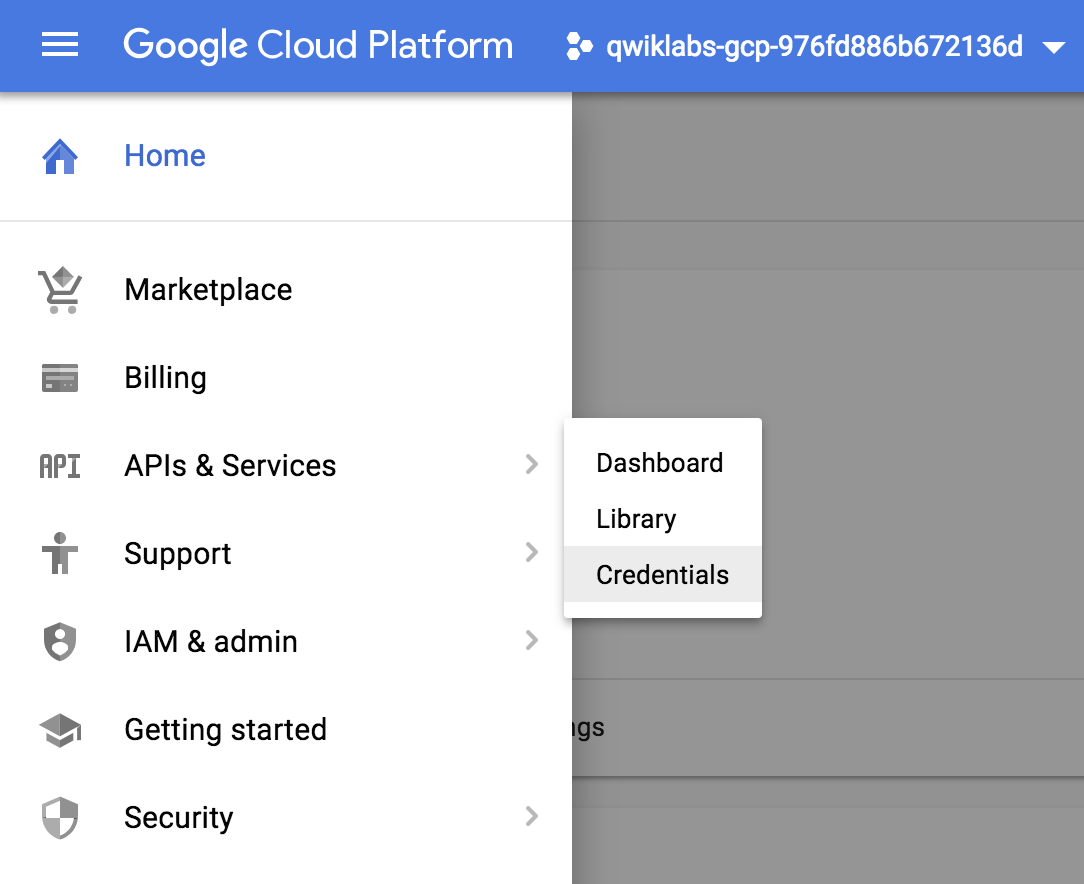
- Wählen Sie in der Cloud Console das Navigationsmenü > APIs & Dienste > Anmeldedaten aus.
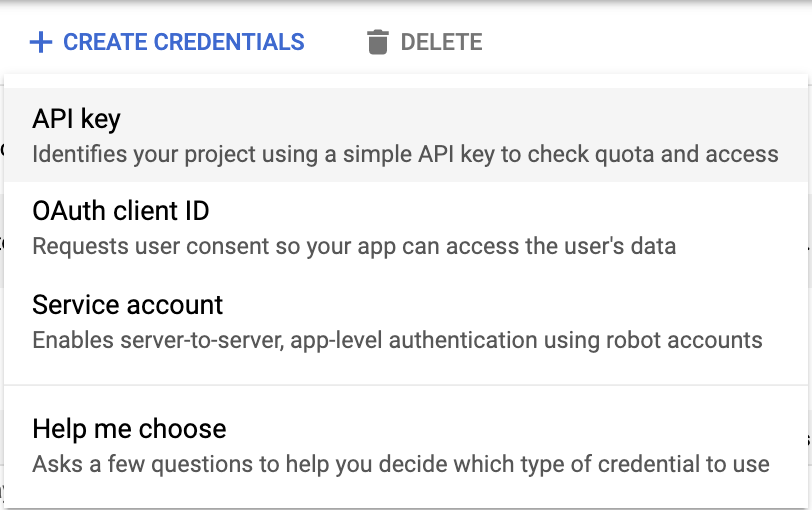
- Klicken Sie auf ANMELDEDATEN ERSTELLEN und wählen Sie dann API-Schlüssel aus:
- Kopieren Sie den generierten API-Schlüssel und klicken Sie auf Schließen.
API mithilfe des API-Schlüssels aufrufen
- Exportieren Sie den API-Schlüssel in der Cloud Shell-Befehlszeile.
export API_KEY=<YOUR_API_KEY>
Ersetzen Sie <YOUR_API_KEY> durch den zuvor generierten Schlüssel.
- Erstellen Sie eine Anfrage für die API im Cloud Shell-Editor oder mit einem Linux-Editor wie Vim oder Emacs. Details zu den Parametern finden Sie unter Methode: documents.analyzeEntities. Speichern Sie die Ausgabe in einer Datei mit dem Namen
request.json:
{
  "document":{
    "type":"PLAIN_TEXT",
    "content":"Google, headquartered in Mountain View (1600 Amphitheatre Pkwy, Mountain View, CA 940430), unveiled the new Android phone for $799 at the Consumer Electronic Show. Sundar Pichai said in his keynote that users love their new Android phones."
  },
  "encodingType":"UTF8"
}
- Rufen Sie die API mit den Anfrageinformationen auf.
curl "https://language.googleapis.com/v1/documents:analyzeEntities?key=${API_KEY}" \
  -s -X POST -H "Content-Type: application/json" --data-binary @request.json
- Führen Sie den Befehl noch einmal aus, leiten Sie die Ausgabe an eine Datei weiter und sehen Sie sich das Ergebnis an. Die Details der Ausgabe der JSON-Datei finden Sie auch unter Methode: documents.analyzeEntities.
- Wenn Sie den zu analysierenden Text in der Datei
request.jsonändern möchten, ersetzen Sie den Wertcontentdurch den gewünschten Text.
4. Mit einem Dienstkonto autorisieren
Dienstkonten werden oft API-Schlüsseln vorgezogen, da sie sowohl Authentifizierung als auch Autorisierung bieten. Sie können sich Dienstkonten als E-Mail-Adressen für Ihre App vorstellen.
- Kehren Sie zum Bereich „Anmeldedaten“ im Menü APIs & Dienste zurück.
- Wählen Sie Anmeldedaten erstellen aus, aber dieses Mal Dienstkonto.
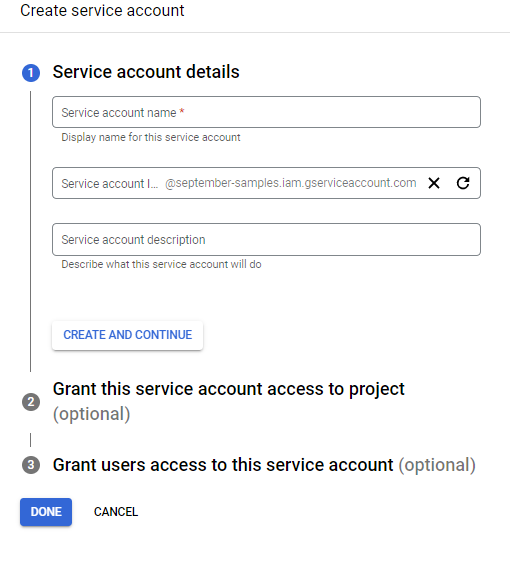
- Geben Sie einen Dienstkontonamen ein, der den Zweck des Kontos beschreibt, z. B. „
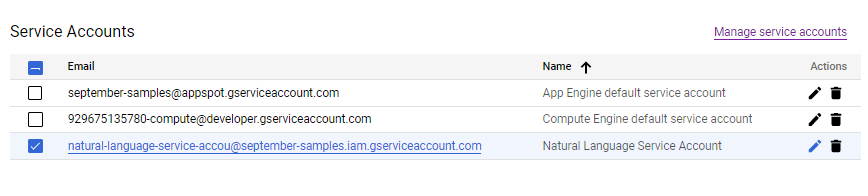
Natural Language Service Account“. Das System schlägt eine ID vor. Sie können auch eine Beschreibung hinzufügen. Wenn Sie mehr über Dienstkonten erfahren, gewähren Sie dem Dienstkonto Zugriff auf Projekte und Nutzern Zugriff auf das Dienstkonto. Klicken Sie vorerst einfach auf Fertig, um das Dienstkonto zu erstellen. - Klicken Sie auf
 , um das Dienstkonto zu bearbeiten und ein Schlüsselpaar dafür zu erstellen.
Die Details Ihres Dienstkontos werden angezeigt.
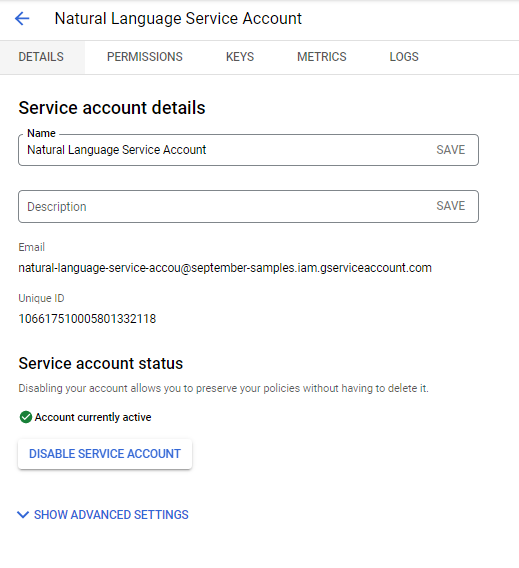
- Kopieren Sie die E-Mail-Adresse des Dienstkontos und kehren Sie zu Cloud Shell zurück.
- Erstellen Sie in der Cloud Shell ein Schlüsselpaar für Ihr Dienstkonto und legen Sie eine Umgebungsvariable fest, die darauf verweist:
gcloud iam service-accounts keys create ~/key.json \
  --iam-account <your service account email>
export GOOGLE_APPLICATION_CREDENTIALS="/home/$USER/key.json"
Google Cloud verwendet diese Umgebungsvariable, um die Anmeldedaten zu finden. Sie müssen daher nicht im API-Aufruf enthalten sein.
- Sie können die API jetzt mit dem folgenden Befehl aufrufen:
gcloud ml language analyze-entities --content="Michelangelo Caravaggio, Italian painter, is known for 'The Calling of Saint Matthew'."
Das Ergebnis sollte dasselbe wie zuvor sein.
Für viele APIs sind umfangreiche Clientbibliotheken verfügbar, aus denen diese Details extrahiert werden können. Weitere Informationen zu Clientbibliotheken finden Sie unter Cloud-Clientbibliotheken. Sie können auch die Dokumentation für die von Ihnen verwendeten APIs lesen, um herauszufinden, welche Clientbibliotheken für sie verfügbar sind.
5. Bereinigen
Es ist nicht empfehlenswert, einen uneingeschränkten API-Schlüssel für Projekte zu verwenden. Wenn jemand darauf zugreift, kann er es ohne weitere Authentifizierung verwenden.
So löschen Sie diesen API-Schlüssel:
- Klicken Sie auf
 Navigationsmenü > APIs & Dienste > Anmeldedaten.
 - Wählen Sie unter API-Schlüssel den zu löschenden Schlüssel aus und klicken Sie dann auf
 Löschen.
 - Wenn Sie sich Sorgen machen, dass Ihr privater Schlüssel für das Dienstkonto nicht geschützt ist, wählen Sie unter Dienstkonten das zu löschende Dienstkonto aus und klicken Sie auf Löschen.
6. Glückwunsch
Glückwunsch! Sie haben gelernt, wie Sie ein Google Cloud-Projekt erstellen und eine API aus dem Projekt heraus aufrufen.