

1. शुरू करने से पहले
इस कोडलैब में, Google Cloud प्रोजेक्ट बनाने और फिर उस प्रोजेक्ट से Google Cloud API को कॉल करने का तरीका बताया गया है.
ज़रूरी शर्तें
- Google Cloud Console पर नेविगेट करने की सुविधा.
आपको क्या सीखने को मिलेगा
- Google Cloud प्रोजेक्ट बनाने का तरीका.
- बिलिंग खाता सेट अप करने का तरीका.
- Cloud Shell को सेट अप करने का तरीका.
- एपीआई चालू करने का तरीका.
- एपीआई पासकोड की मदद से, किसी एपीआई को अनुमति देने का तरीका.
- सेवा खाते की मदद से, किसी एपीआई को अनुमति देने का तरीका.
आपको किन चीज़ों की ज़रूरत होगी
- Google खाता, जैसे कि Gmail खाता या Google Workspace खाता.
- बिना शुल्क आज़माने के प्रोग्राम के लिए साइन अप करने के लिए, Cloud बिलिंग खाते या क्रेडिट कार्ड का ऐक्सेस होना चाहिए.
2. सेट अप करें
इस सेक्शन में, Google Cloud प्रोजेक्ट बनाने, बिलिंग खाता सेट अप करने, और Cloud Shell सेट अप करने का तरीका बताया गया है.
Google Cloud प्रोजेक्ट बनाना और बिलिंग खाता सेट अप करना
- Cloud Console में साइन इन करें और कोई प्रोजेक्ट चुनें या बनाएं.


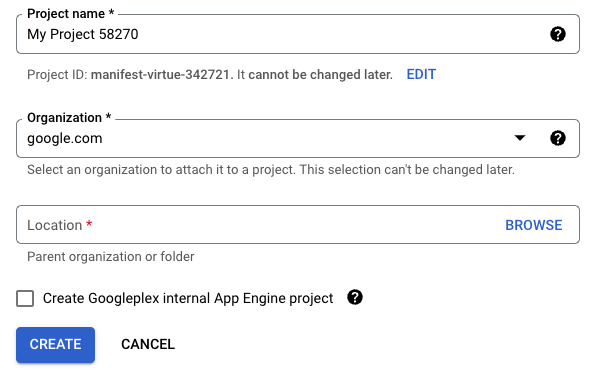
प्रोजेक्ट का नाम फ़ील्ड में दिख रहे प्रोजेक्ट आईडी को याद रखें. यह आईडी, सभी Google Cloud प्रोजेक्ट के लिए एक यूनीक नाम होता है. ऊपर दिया गया नाम पहले ही लिया जा चुका है. इस कोड लैब में इसे बाद में PROJECT_ID के तौर पर दिखाया गया है.
- इसके बाद, Google Cloud संसाधनों का इस्तेमाल करने के लिए, Cloud Console में बिलिंग चालू करें.
इस कोडलैब को पूरा करने में ज़्यादा खर्च नहीं आना चाहिए. अगर कोई खर्च आता है, तो संसाधनों को बंद करने के लिए, बंद करें सेक्शन में दिए गए निर्देशों का पालन करें. इससे इस कोडलैब के बाद कोई खर्च नहीं आएगा. ध्यान दें कि Google Cloud के नए उपयोगकर्ताओं को, 300 डॉलर का क्रेडिट मुफ़्त में आज़माने के लिए मिलता है.
Cloud Shell सेट अप करना
इस कोडलैब में, Cloud Shell का इस्तेमाल किया जाता है. यह एक कमांड-लाइन एनवायरमेंट है, जो Google Cloud में चलता है. Cloud Shell, Debian पर आधारित एक वर्चुअल मशीन है. इसमें आपके काम के सभी डेवलपमेंट टूल मौजूद होते हैं. इसमें 5 जीबी की होम डायरेक्ट्री होती है. इससे नेटवर्क की परफ़ॉर्मेंस और पुष्टि करने की प्रोसेस बेहतर होती है. इसका मतलब है कि इस कोडलैब के लिए, आपको सिर्फ़ एक ब्राउज़र की ज़रूरत है.
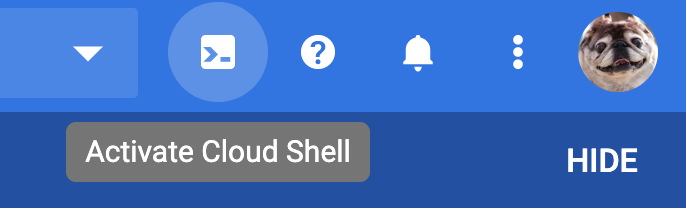
Cloud Console से Cloud Shell को चालू करने के लिए:
 Cloud Shell चालू करें पर क्लिक करें.
इसे एनवायरमेंट से कनेक्ट होने में कुछ समय लग सकता है.
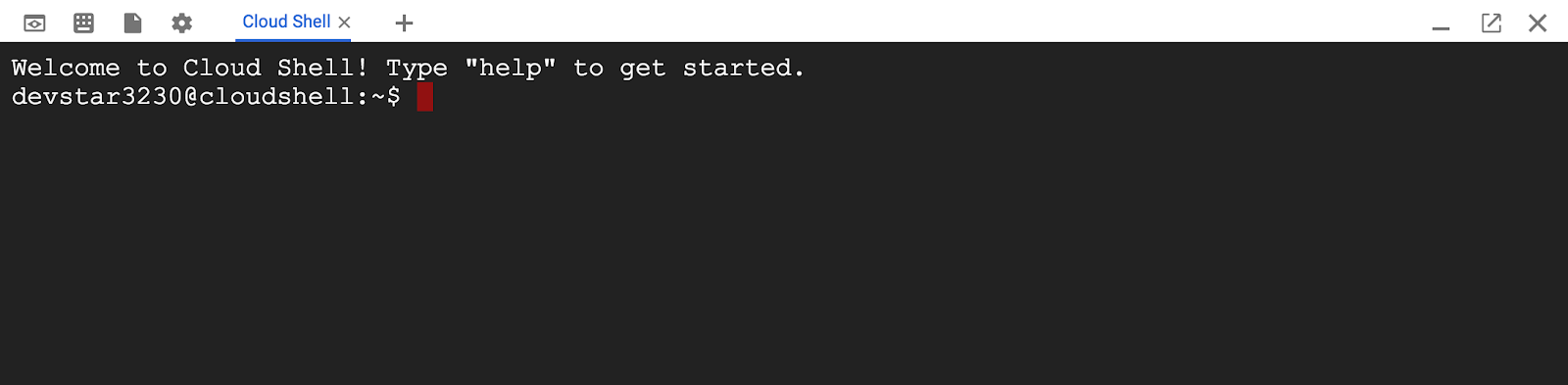
Cloud Shell से कनेक्ट होने के बाद, आपको दिखेगा कि आपकी पुष्टि पहले ही हो चुकी है और प्रोजेक्ट पहले से ही आपके PROJECT_ID पर सेट है.
- क्रेडेंशियल वाले खातों की सूची जनरेट करें:
gcloud auth list
आपको यह आउटपुट दिखेगा:
Credentialed accounts:
 - <MY_ACCOUNT>@<MY_DOMAIN>.com (active)
- अपने प्रोजेक्ट की सूची देखने के लिए, यह निर्देश डालें.
gcloud config list project
आपको यह आउटपुट दिखेगा:
[core]
project = <PROJECT_ID>
अगर किसी वजह से प्रोजेक्ट सेट नहीं है, तो प्रोजेक्ट सेट अप करने के लिए यह कमांड चलाएं.
gcloud config set project <PROJECT_ID>
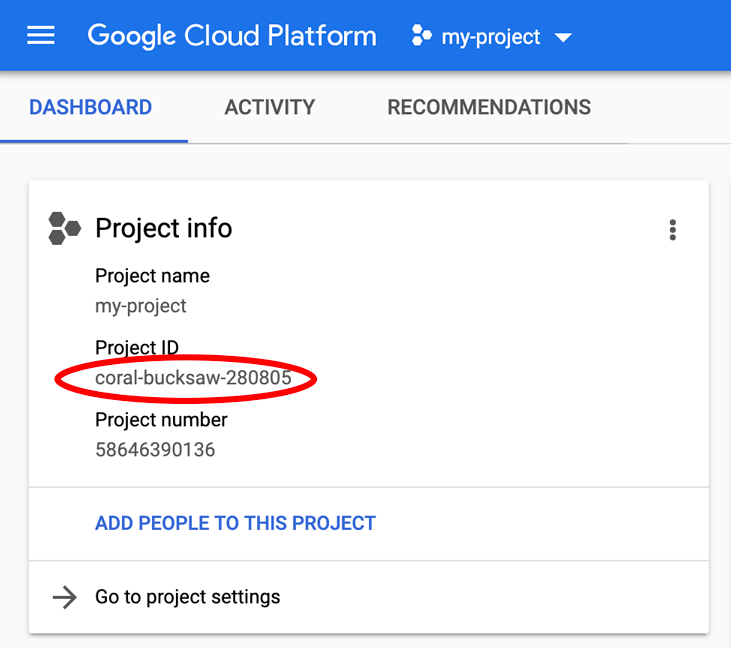
PROJECT_ID वह आईडी है जिसका इस्तेमाल आपने सेटअप के चरणों में किया था. इसे Cloud Console के डैशबोर्ड में भी देखा जा सकता है:
Cloud Shell, डिफ़ॉल्ट रूप से कुछ एनवायरमेंट वैरिएबल भी सेट करता है. ये वैरिएबल, आने वाले समय में कमांड चलाने के दौरान आपके काम आ सकते हैं.
- अपना प्रोजेक्ट आईडी देखने के लिए, यह निर्देश डालें.
echo $GOOGLE_CLOUD_PROJECT
आपको यह आउटपुट दिखेगा:
<PROJECT_ID>
- आखिर में, डिफ़ॉल्ट ज़ोन और प्रोजेक्ट कॉन्फ़िगरेशन सेट करें.
gcloud config set compute/zone us-central1-f
आपके पास अलग-अलग ज़ोन चुनने का विकल्प होता है. ज़्यादा जानकारी के लिए, रीजन और ज़ोन देखें.
3. किसी प्रोजेक्ट से एपीआई को कॉल करना
इस कोडलैब में, टेक्स्ट में मौजूद इकाइयों (जैसे, लोग, जगहें, और इवेंट) का पता लगाने के लिए, उदाहरण के तौर पर दिए गए एपीआई (Natural Language API) का इस्तेमाल करने का तरीका बताया गया है. साथ ही, यह भी बताया गया है कि उस टेक्स्ट के बारे में लोगों की राय (सकारात्मक या नकारात्मक) का अनुमान कैसे लगाया जाता है. आपको इनके बारे में जानकारी मिलेगी:
- Google Cloud API चालू करें.
- एपीआई कुंजियों और सेवा खातों की मदद से, एपीआई के लिए अनुमति पाएं.
curlऔर क्लाइंट लाइब्रेरी की मदद से, एपीआई को कॉल करें.
किसी एपीआई को चालू करना
- Cloud Console के मुख्य मेन्यू में जाकर, एपीआई और सेवाएं को चुनें.
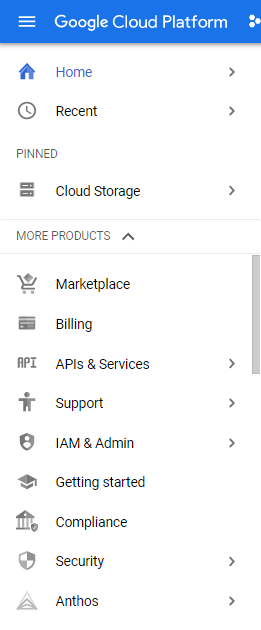
- स्क्रीन पर सबसे ऊपर मौजूद, + एपीआई और सेवाएं चालू करें को चुनें.

- इस चरण में, एपीआई को फ़िल्टर और ब्राउज़ किया जा सकता है. इसके अलावा, खोजें बॉक्स का इस्तेमाल करके, सीधे किसी एपीआई पर जाया जा सकता है.
Natural Languageखोजें और Cloud Natural Language API चुनें.
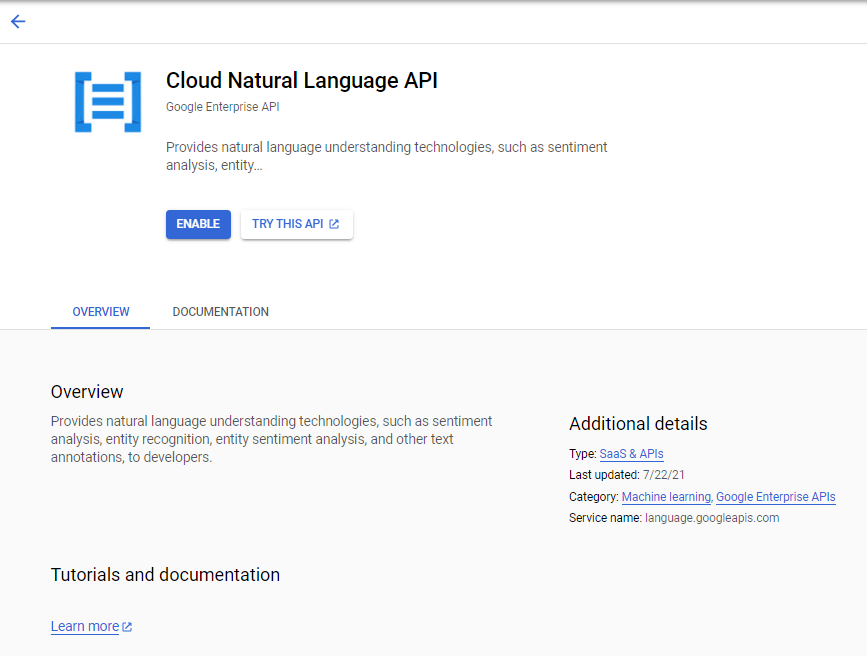
- इस एपीआई को आज़माएं पर क्लिक करें.
अगर आपको TRY THIS API बटन नहीं दिख रहा है, तो उस तरीके को आज़माने के लिए, सूची में दिए गए किसी एक तरीके पर क्लिक करें.
एपीआई पासकोड बनाना
Natural Language API को अनुरोध भेजने के लिए, curl का इस्तेमाल किया जाता है. इसलिए, आपको एक एपीआई पासकोड जनरेट करना होगा, ताकि उसे अनुरोध यूआरएल में शामिल किया जा सके.
- Cloud Console में, नेविगेशन मेन्यू > एपीआई और सेवाएं > क्रेडेंशियल को चुनें.
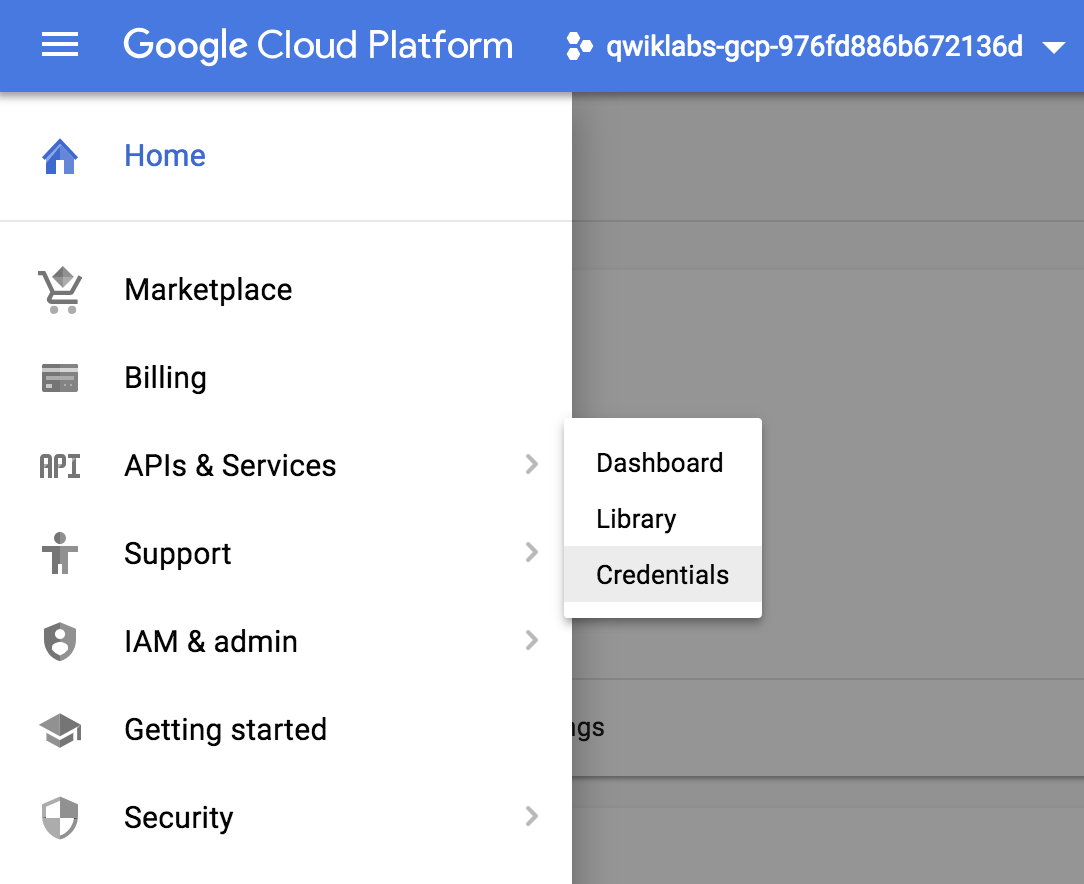
- क्रेडेंशियल बनाएं पर क्लिक करें. इसके बाद, एपीआई पासकोड चुनें:
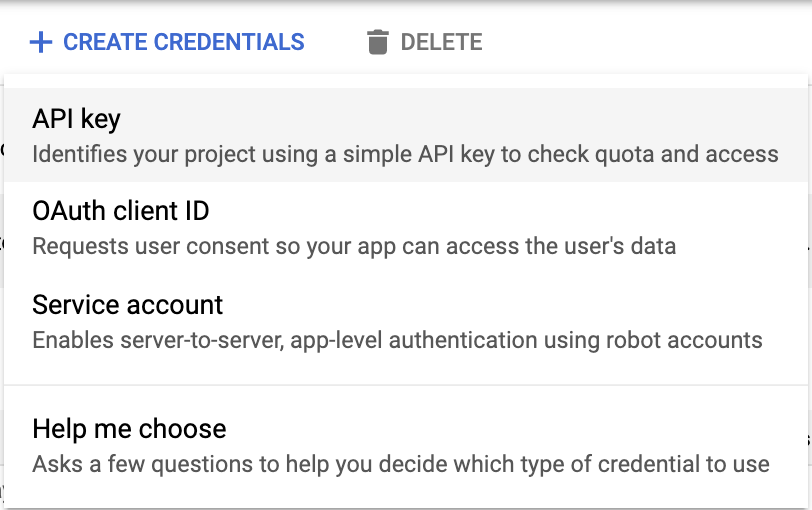
- जनरेट किए गए एपीआई पासकोड को कॉपी करें. इसके बाद, बंद करें पर क्लिक करें.
एपीआई को कॉल करने के लिए, एपीआई पासकोड का इस्तेमाल करना
- Cloud Shell की कमांड लाइन में, अपना एपीआई पासकोड एक्सपोर्ट करें.
export API_KEY=<YOUR_API_KEY>
<YOUR_API_KEY> को उस कुंजी से बदलें जिसे आपने पहले जनरेट किया था.
- Cloud Shell Editor या Linux एडिटर, जैसे कि Vim या Emacs में एपीआई के लिए अनुरोध बनाएं. पैरामीटर की जानकारी, Method: documents.analyzeEntities पर देखी जा सकती है. आउटपुट को
request.jsonनाम की फ़ाइल में सेव करें:
{
  "document":{
    "type":"PLAIN_TEXT",
    "content":"Google, headquartered in Mountain View (1600 Amphitheatre Pkwy, Mountain View, CA 940430), unveiled the new Android phone for $799 at the Consumer Electronic Show. Sundar Pichai said in his keynote that users love their new Android phones."
  },
  "encodingType":"UTF8"
}
- अनुरोध की जानकारी के साथ एपीआई को कॉल करें.
curl "https://language.googleapis.com/v1/documents:analyzeEntities?key=${API_KEY}" \
  -s -X POST -H "Content-Type: application/json" --data-binary @request.json
- कमांड को फिर से चलाएं और आउटपुट को किसी फ़ाइल पर रीडायरेक्ट करें. इसके बाद, नतीजे की जांच करें. JSON फ़ाइल के आउटपुट की जानकारी भी Method: documents.analyzeEntities में दी गई है.
request.jsonफ़ाइल में विश्लेषण किए जाने वाले टेक्स्ट को बदलने के लिए,contentवैल्यू को अपनी पसंद के टेक्स्ट से बदलें.
4. सेवा खाते की मदद से अनुमति देना
एपीआई कुंजियों के बजाय सेवा खातों को ज़्यादा प्राथमिकता दी जाती है, क्योंकि ये पुष्टि करने और अनुमति देने, दोनों की सुविधा देते हैं. सेवा खातों को अपने ऐप्लिकेशन के लिए ईमेल पतों के तौर पर इस्तेमाल किया जा सकता है.
- एपीआई और सेवाएं मेन्यू के क्रेडेंशियल सेक्शन पर वापस जाएं.
- क्रेडेंशियल बनाएं को चुनें. हालांकि, इस बार सेवा खाता को चुनें.
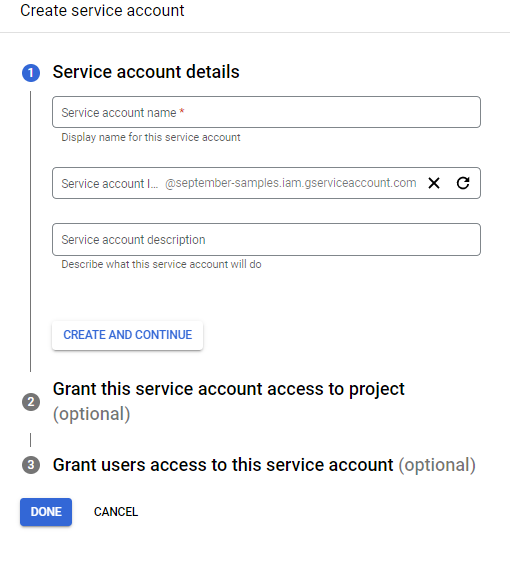
- सेवा खाते का नाम डालें, जिससे उसके मकसद के बारे में पता चले. जैसे, "
Natural Language Service Account". सिस्टम एक आईडी का सुझाव देता है. इसमें ब्यौरा भी जोड़ा जा सकता है. सेवा खातों के बारे में ज़्यादा जानने के लिए, प्रोजेक्ट को सेवा खाते का ऐक्सेस दें और उपयोगकर्ताओं को सेवा खाते का ऐक्सेस दें. हालांकि, अभी सेवा खाता बनाने के लिए, हो गया पर क्लिक करें. - सेवा खाते के लिए कुंजी का जोड़ा बनाने के लिए, सेवा खाते में बदलाव करने के लिए
 पर क्लिक करें.
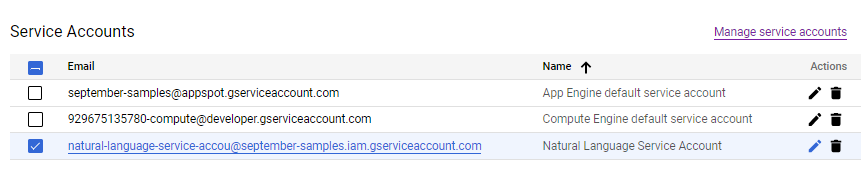
आपके सेवा खाते की जानकारी दिखती है.
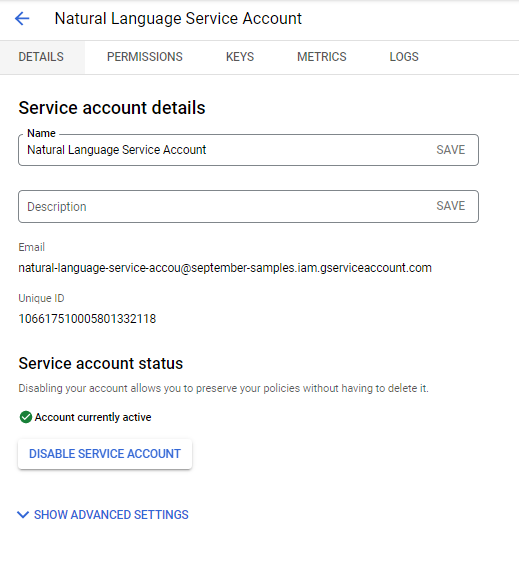
- सेवा खाते का ईमेल पता कॉपी करें और Cloud Shell पर वापस जाएं.
- Cloud Shell में, अपने सेवा खाते के लिए कुंजी का जोड़ा बनाएं और एक एनवायरमेंट वैरिएबल सेट करें, ताकि वह कुंजी के जोड़े की ओर इशारा करे:
gcloud iam service-accounts keys create ~/key.json \
  --iam-account <your service account email>
export GOOGLE_APPLICATION_CREDENTIALS="/home/$USER/key.json"
Google Cloud, क्रेडेंशियल ढूंढने के लिए इस एनवायरमेंट वैरिएबल का इस्तेमाल करता है. इसलिए, इन्हें एपीआई कॉल में शामिल करने की ज़रूरत नहीं होती.
- अब इस कमांड का इस्तेमाल करके, एपीआई को कॉल किया जा सकता है:
gcloud ml language analyze-entities --content="Michelangelo Caravaggio, Italian painter, is known for 'The Calling of Saint Matthew'."
नतीजा पहले जैसा ही होना चाहिए.
कई एपीआई में, इन जानकारी को निकालने के लिए क्लाइंट लाइब्रेरी होती हैं. क्लाइंट लाइब्रेरी के बारे में ज़्यादा जानने के लिए, Cloud Client Libraries देखें. इस्तेमाल किए जाने वाले एपीआई के दस्तावेज़ पढ़कर भी यह देखा जा सकता है कि उनके लिए कौनसी क्लाइंट लाइब्रेरी उपलब्ध हैं.
5. व्यवस्थित करें
प्रोजेक्ट के लिए, बिना किसी पाबंदी वाला एपीआई पासकोड रखना सही तरीका नहीं है. अगर किसी व्यक्ति को इसका ऐक्सेस मिल जाता है, तो वह बिना किसी और पुष्टि के इसका इस्तेमाल कर सकता है.
इस एपीआई पासकोड को मिटाने के लिए:
 नेविगेशन मेन्यू > एपीआई और सेवाएं > क्रेडेंशियल पर क्लिक करें.
- एपीआई पासकोड में जाकर, मिटाने के लिए पासकोड चुनें. इसके बाद,
 मिटाएं पर क्लिक करें.
 - इसी तरह, अगर आपको अपनी सेवा खाते की निजी कुंजी के सुरक्षित न होने की चिंता है, तो सेवा खाते में जाकर, वह सेवा खाता चुनें जिसे मिटाना है. इसके बाद, मिटाएं पर क्लिक करें.
6. बधाई हो
बधाई हो! आपने Google Cloud प्रोजेक्ट बनाने और प्रोजेक्ट से एपीआई को कॉल करने का तरीका सीखा.