

1. Zanim zaczniesz
W tym ćwiczeniu pokazujemy, jak utworzyć projekt Google Cloud, a następnie wywoływać z niego interfejsy API Google Cloud.
Wymagania wstępne
- Umiejętność poruszania się po konsoli Google Cloud.
Czego się nauczysz
- Jak utworzyć projekt Google Cloud.
- Jak skonfigurować konto rozliczeniowe.
- Jak skonfigurować Cloud Shell.
- Jak włączyć interfejs API.
- Jak autoryzować interfejs API za pomocą klucza interfejsu API.
- Jak autoryzować interfejs API za pomocą konta usługi.
Czego potrzebujesz
- konto Google, np. konto Gmail lub konto Google Workspace;
- Dostęp do konta rozliczeniowego Cloud lub karty kredytowej, której można użyć do zarejestrowania się w programie bezpłatnego okresu próbnego.
2. Konfiguracja
W tej sekcji dowiesz się, jak utworzyć projekt Google Cloud, skonfigurować konto rozliczeniowe i skonfigurować Cloud Shell.
Tworzenie projektu w chmurze Google Cloud i konfigurowanie konta rozliczeniowego
- Zaloguj się w konsoli Google Cloud i wybierz lub utwórz projekt.


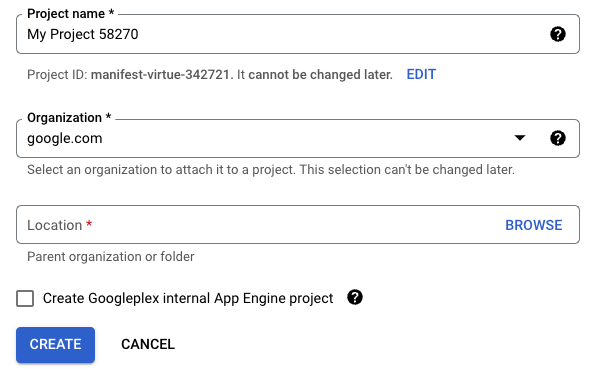
Zapamiętaj identyfikator projektu, który jest widoczny pod polem Nazwa projektu. Identyfikator to unikalna nazwa we wszystkich projektach Google Cloud (nazwa powyżej jest już zajęta). W dalszej części tego samouczka będzie on oznaczany jako PROJECT_ID.
- Następnie włącz płatności w konsoli Google Cloud, aby korzystać z zasobów Google Cloud.
To laboratorium nie powinno kosztować wiele, ale jeśli chcesz uniknąć dodatkowych opłat, postępuj zgodnie z instrukcjami w sekcji Czyszczenie, aby zamknąć zasoby. Pamiętaj, że nowi użytkownicy Google Cloud mogą skorzystać z bezpłatnego okresu próbnego, w którym mają do dyspozycji środki w wysokości 300 USD.
Konfigurowanie Cloud Shell
W tym ćwiczeniu użyjesz Cloud Shell, czyli środowiska wiersza poleceń działającego w Google Cloud. Cloud Shell to maszyna wirtualna oparta na Debianie zawierająca wszystkie potrzebne narzędzia dla programistów. Zawiera również stały katalog domowy o pojemności 5 GB, co znacznie zwiększa wydajność sieci i usprawnia proces uwierzytelniania. Oznacza to, że do ukończenia tego ćwiczenia potrzebujesz tylko przeglądarki.
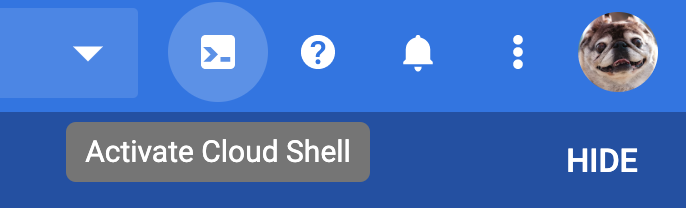
Aby aktywować Cloud Shell w konsoli Cloud:
- Kliknij
 Aktywuj Cloud Shell.
Udostępnienie środowiska i połączenie się z nim może chwilę potrwać.
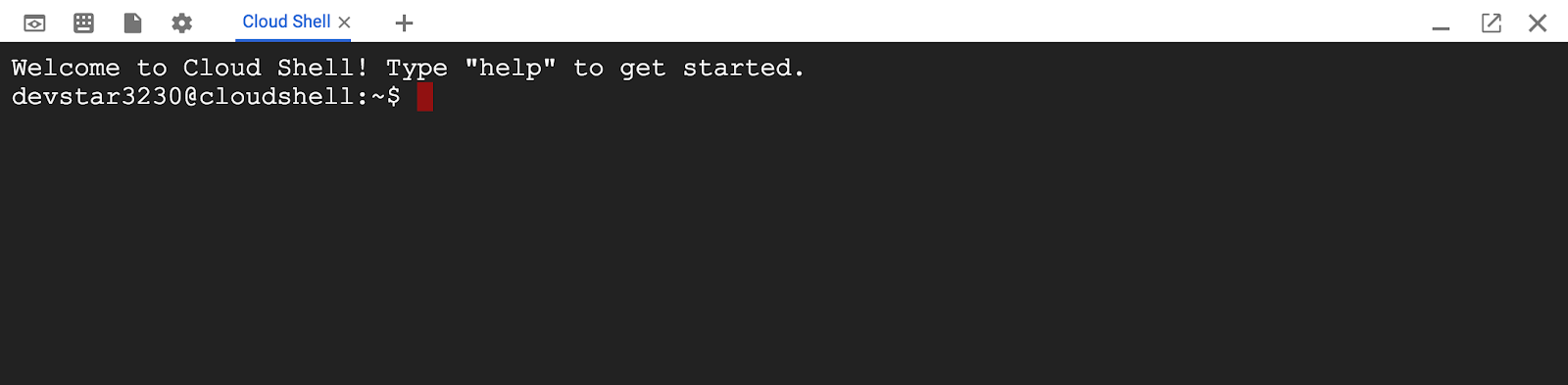
Po połączeniu z Cloud Shell zobaczysz, że uwierzytelnianie zostało już przeprowadzone, a projekt jest już ustawiony na Twój identyfikator PROJECT_ID.
- Wygeneruj listę kont z danymi logowania:
gcloud auth list
Powinny się wyświetlić te dane wyjściowe:
Credentialed accounts:
 - <MY_ACCOUNT>@<MY_DOMAIN>.com (active)
- Aby wyświetlić listę projektów, wpisz to polecenie.
gcloud config list project
Powinny się wyświetlić te dane wyjściowe:
[core]
project = <PROJECT_ID>
Jeśli z jakiegoś powodu projekt nie jest ustawiony, uruchom to polecenie, aby go skonfigurować.
gcloud config set project <PROJECT_ID>
PROJECT_ID to identyfikator użyty w krokach konfiguracji. Możesz też sprawdzić go w panelu konsoli Google Cloud:
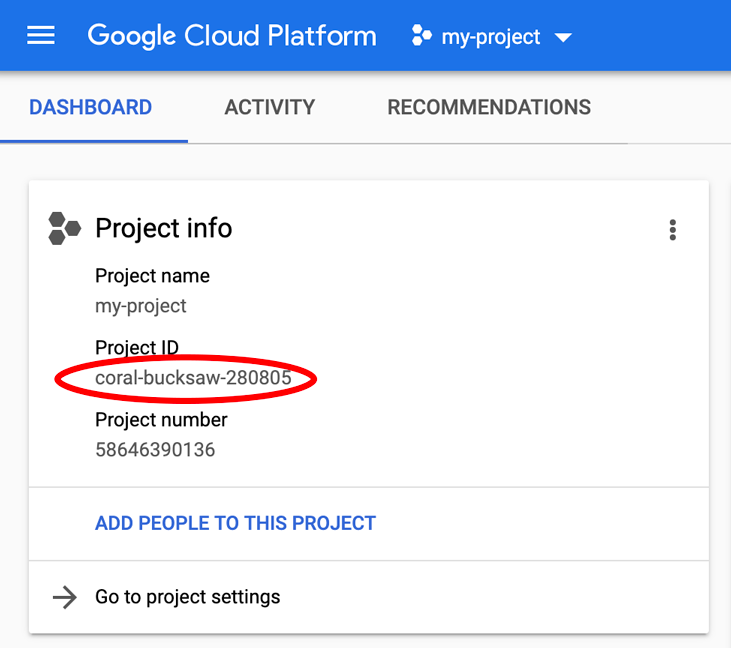
Cloud Shell domyślnie ustawia też niektóre zmienne środowiskowe, które mogą być przydatne podczas wykonywania kolejnych poleceń.
- Aby wyświetlić identyfikator projektu, wpisz to polecenie:
echo $GOOGLE_CLOUD_PROJECT
Powinny się wyświetlić te dane wyjściowe:
<PROJECT_ID>
- Na koniec ustaw domyślną strefę i konfigurację projektu.
gcloud config set compute/zone us-central1-f
Możesz wybrać różne strefy. Więcej informacji znajdziesz w artykule Regiony i strefy.
3. Wywoływanie interfejsu API z projektu
W tym ćwiczeniu pokazujemy, jak za pomocą przykładowego interfejsu API (Natural Language API) wyszukiwać w tekście encje (np. osoby, miejsca i wydarzenia) oraz określać nastawienie (poziom przychylności) tego tekstu. Dowiesz się, jak:
- Włącz interfejsy Google Cloud API.
- Uzyskaj autoryzację dostępu do interfejsu API za pomocą kluczy interfejsu API i kont usługi.
- Wywołaj interfejs API za pomocą
curli bibliotek klienta.
Włączanie API
- W menu głównym w konsoli Cloud wybierz Interfejsy API i usługi.
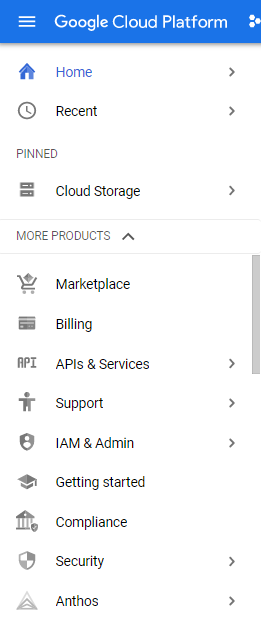
- U góry ekranu kliknij + WŁĄCZ INTERFEJSY API I USŁUGI.

- W tym momencie możesz filtrować i przeglądać interfejsy API lub przejść bezpośrednio do interfejsu API, korzystając z pola Wyszukaj. Wyszukaj
Natural Languagei wybierz Cloud Natural Language API.
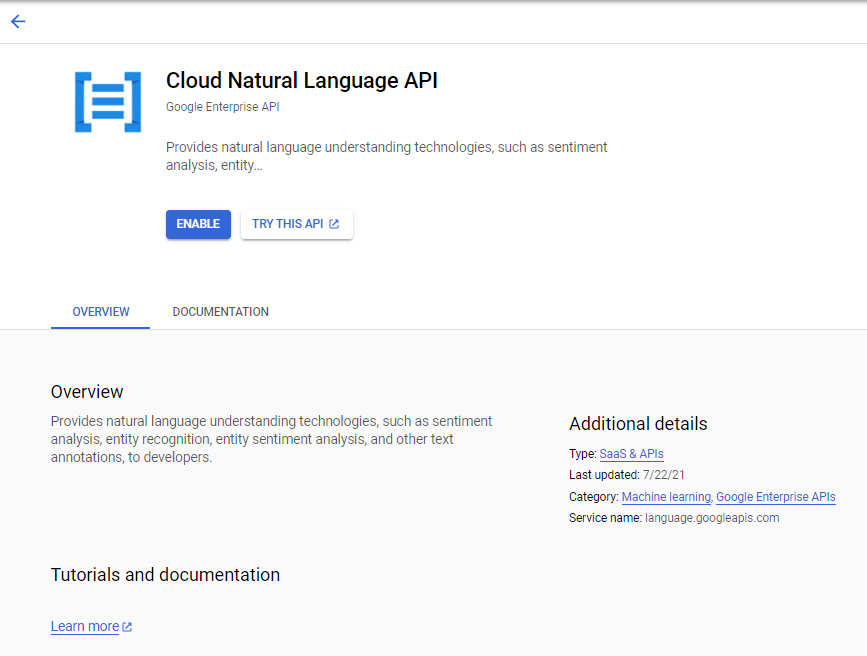
- Kliknij WYPRÓBUJ TEN INTERFEJS API.
Jeśli nie widzisz przycisku WYPRÓBUJ TEN INTERFEJS API, kliknij jedną z metod na liście, aby ją wypróbować.
Tworzenie klucza interfejsu API
Ponieważ w celu wysłania żądania do Natural Language API będziesz korzystać z narzędzia curl, musisz wygenerować klucz interfejsu API, aby przekazać URL żądania.
- W konsoli Cloud wybierz Menu nawigacyjne > Interfejsy API i usługi > Dane logowania.
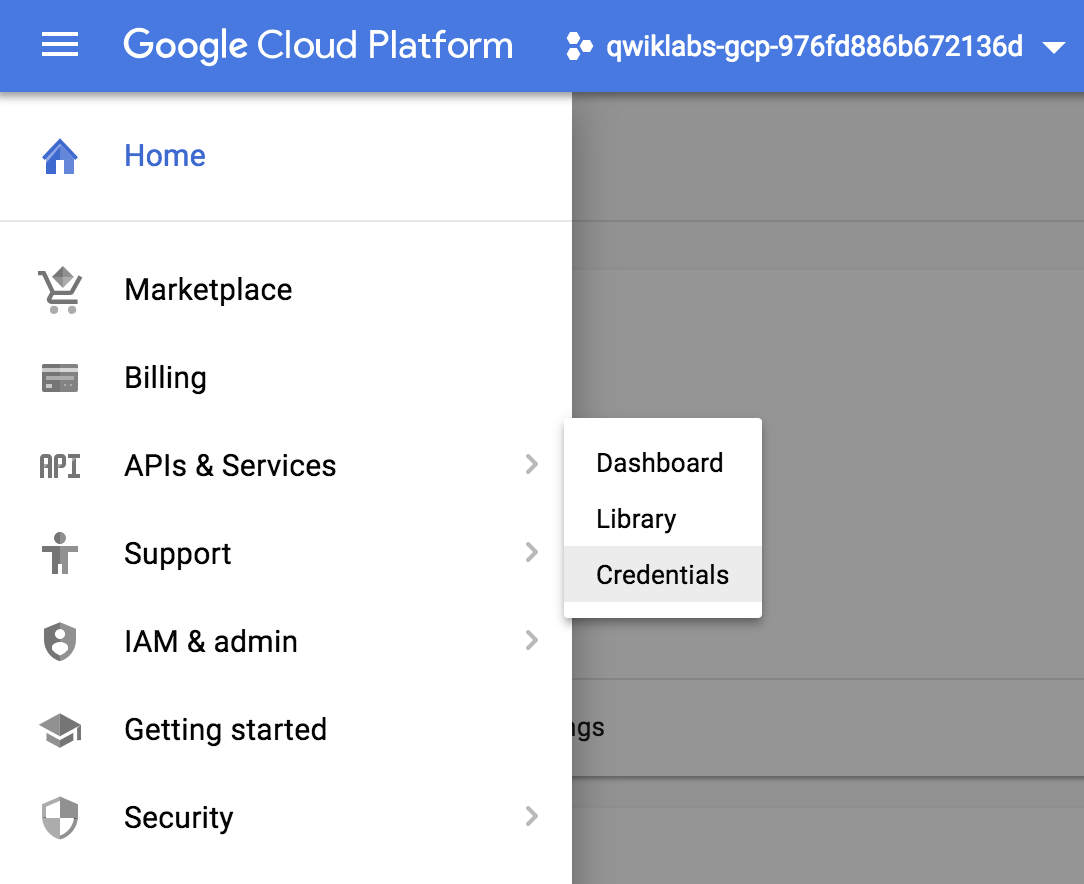
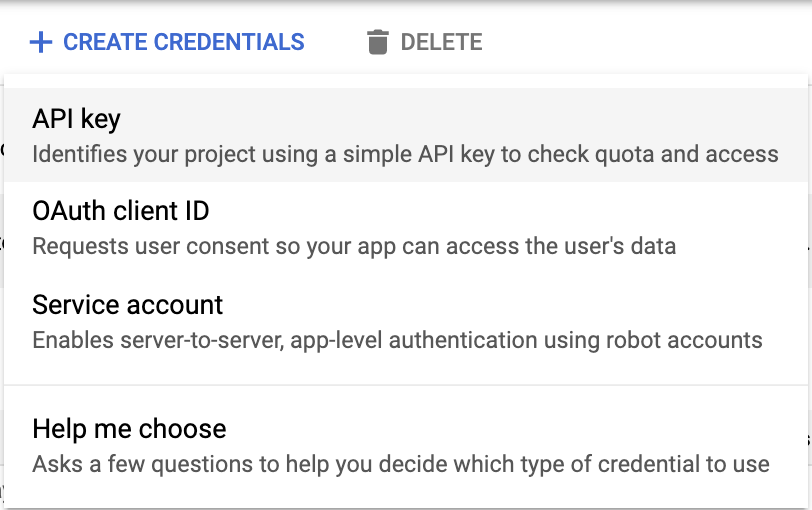
- Kliknij UTWÓRZ DANE LOGOWANIA, a potem wybierz Klucz interfejsu API:
- Skopiuj wygenerowany klucz interfejsu API, a potem kliknij Zamknij.
Używanie klucza interfejsu API do wywoływania interfejsu API
- W wierszu poleceń Cloud Shell wyeksportuj klucz interfejsu API.
export API_KEY=<YOUR_API_KEY>
Zastąp <YOUR_API_KEY> wygenerowanym wcześniej kluczem.
- Utwórz żądanie do interfejsu API w edytorze Cloud Shell lub w edytorze systemu Linux, np. Vim lub Emacs. Szczegóły parametrów znajdziesz w sekcji Metoda: documents.analyzeEntities. Zapisz dane wyjściowe w pliku o nazwie
request.json:
{
  "document":{
    "type":"PLAIN_TEXT",
    "content":"Google, headquartered in Mountain View (1600 Amphitheatre Pkwy, Mountain View, CA 940430), unveiled the new Android phone for $799 at the Consumer Electronic Show. Sundar Pichai said in his keynote that users love their new Android phones."
  },
  "encodingType":"UTF8"
}
- Wywołaj interfejs API z informacjami o żądaniu.
curl "https://language.googleapis.com/v1/documents:analyzeEntities?key=${API_KEY}" \
  -s -X POST -H "Content-Type: application/json" --data-binary @request.json
- Uruchom ponownie polecenie i przekieruj dane wyjściowe do pliku, a następnie sprawdź wynik. Szczegóły danych wyjściowych pliku JSON znajdziesz też w Metoda: documents.analyzeEntities.
- Aby zmienić tekst do analizy w pliku
request.json, zastąp wartośćcontentwybranym tekstem.
4. Autoryzacja za pomocą konta usługi
Konta usługi są często preferowane od kluczy interfejsu API, ponieważ zapewniają zarówno uwierzytelnianie, jak i autoryzację. Konta usługi można traktować jako adresy e-mail aplikacji.
- Wróć do sekcji Dane logowania w menu Interfejsy API i usługi.
- Kliknij Utwórz dane logowania, ale tym razem wybierz Konto usługi.
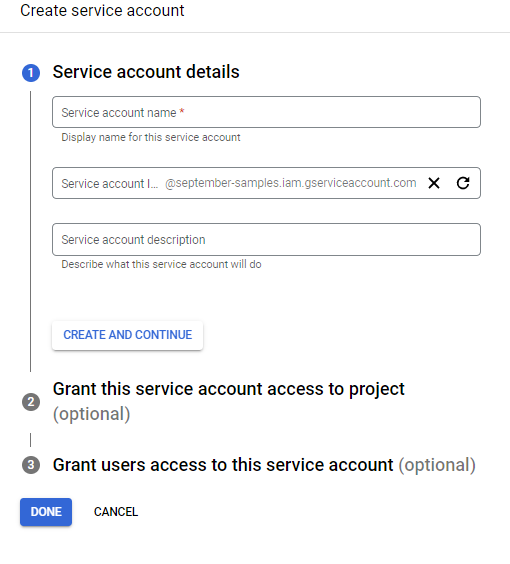
- Podaj nazwę konta usługi, która opisuje jego przeznaczenie, np. „
Natural Language Service Account”. System zaproponuje identyfikator. Możesz też dodać opis. Gdy dowiesz się więcej o kontach usługi, możesz przyznać im dostęp do projektów i udostępnić je użytkownikom. Na razie kliknij Gotowe, aby utworzyć konto usługi. - Aby utworzyć parę kluczy, której będzie używać konto usługi, kliknij
 , aby edytować konto usługi.
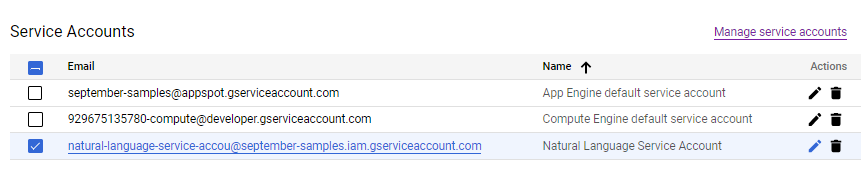
Wyświetlą się szczegóły konta usługi.
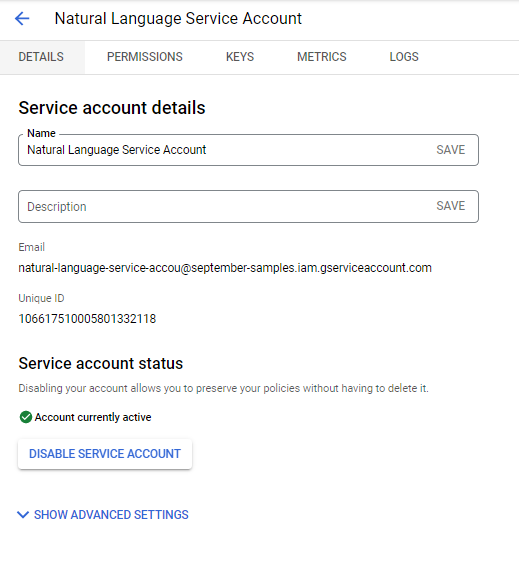
- Skopiuj adres e-mail konta usługi i wróć do Cloud Shell.
- W Cloud Shell utwórz parę kluczy dla konta usługi i ustaw zmienną środowiskową, aby wskazywała tę parę:
gcloud iam service-accounts keys create ~/key.json \
  --iam-account <your service account email>
export GOOGLE_APPLICATION_CREDENTIALS="/home/$USER/key.json"
Google Cloud używa tej zmiennej środowiskowej do znajdowania danych logowania, więc nie trzeba ich uwzględniać w wywołaniu interfejsu API.
- Teraz możesz wywołać interfejs API za pomocą polecenia:
gcloud ml language analyze-entities --content="Michelangelo Caravaggio, Italian painter, is known for 'The Calling of Saint Matthew'."
Wynik powinien być taki sam jak poprzednio.
Wiele interfejsów API ma rozbudowane biblioteki klienta, z których można wyodrębnić te szczegóły. Więcej informacji o bibliotekach klienta znajdziesz w artykule Biblioteki klienta Cloud. Możesz też zapoznać się z dokumentacją używanych interfejsów API, aby sprawdzić, jakie biblioteki klienta są dla nich dostępne.
5. Czyszczenie danych
Nie zalecamy używania w projektach klucza interfejsu API bez ograniczeń. Jeśli ktoś uzyska do niego dostęp, będzie mógł go używać bez konieczności dalszego uwierzytelniania.
Aby usunąć ten klucz interfejsu API:
- Kliknij
 Menu nawigacyjne > Interfejsy API i usługi > Dane logowania.
 - W sekcji Klucze API wybierz klucz, który chcesz usunąć, a potem kliknij
 Usuń.
Usuń. - Podobnie, zamiast martwić się o brak ochrony klucza prywatnego konta usługi, w sekcji Konta usługi wybierz konto usługi, które chcesz usunąć, a następnie kliknij Usuń.
6. Gratulacje
Gratulacje! Wiesz już, jak utworzyć projekt Google Cloud i jak wywołać interfejs API w tym projekcie.