

1. Прежде чем начать
В этом практическом занятии показано, как создать проект Google Cloud, а затем вызывать API Google Cloud из этого проекта.
Предварительные требования
- Умение ориентироваться в консоли Google Cloud.
Что вы узнаете
- Как создать проект в Google Cloud.
- Как настроить платежный аккаунт.
- Как настроить Cloud Shell.
- Как включить API.
- Как авторизовать API с помощью ключа API.
- Как авторизовать API с помощью сервисного аккаунта.
Что вам понадобится
- Учетная запись Google, например, учетная запись Gmail или учетная запись Google Workspace .
- Для участия в программе бесплатного пробного периода вам потребуется учетная запись Cloud Billing или кредитная карта.
2. Настройка
В этом разделе показано, как создать проект Google Cloud, настроить платежный аккаунт и настроить Cloud Shell.
Создайте проект в Google Cloud и настройте учетную запись для выставления счетов.
- Войдите в Cloud Console и выберите или создайте проект.


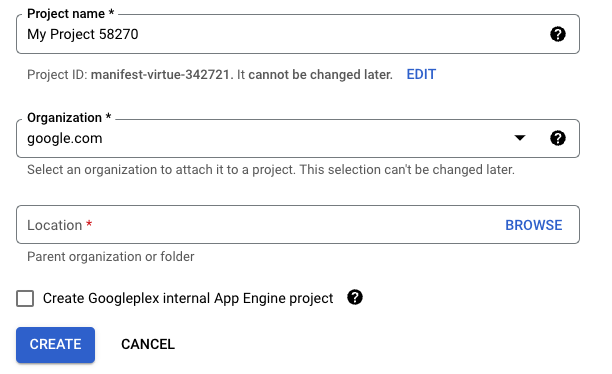
Запомните идентификатор проекта, который отображается в поле « Название проекта» . Идентификатор — это уникальное имя для всех проектов Google Cloud (указанное выше имя уже занято), и далее в этом практическом задании он будет обозначаться как PROJECT_ID .
- Далее, чтобы использовать ресурсы Google Cloud, включите оплату в Cloud Console.
Хотя выполнение этого практического задания не должно стоить дорого, следуйте инструкциям в разделе «Очистка ресурсов», чтобы отключить ресурсы и избежать дополнительных расходов после завершения задания. Обратите внимание, что новые пользователи Google Cloud имеют право на бесплатную пробную версию стоимостью 300 долларов США .
Настройте Cloud Shell
В этом практическом занятии вы будете использовать Cloud Shell — среду командной строки, работающую в Google Cloud. Cloud Shell — это виртуальная машина на базе Debian, оснащенная всеми необходимыми инструментами разработки. Она предоставляет постоянный домашний каталог размером 5 ГБ, что значительно повышает производительность сети и аутентификацию. Это означает, что для этого практического занятия вам понадобится только браузер.
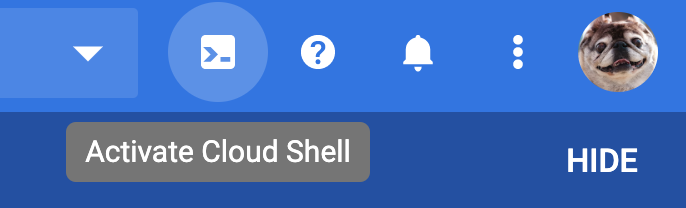
Для активации Cloud Shell из облачной консоли:
- Нажмите
 Активируйте Cloud Shell .
Подготовка и подключение к среде может занять несколько минут.
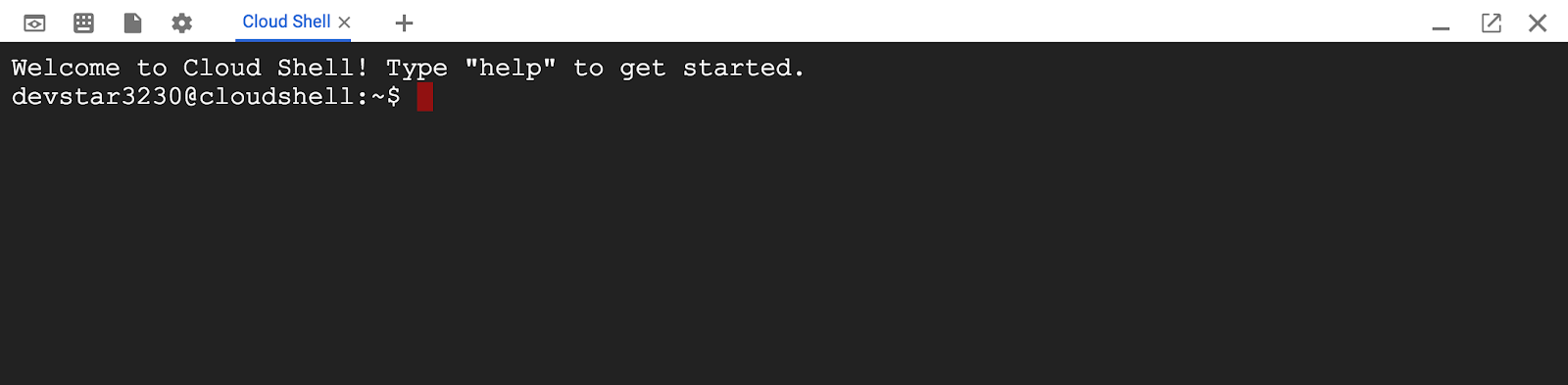
После подключения к Cloud Shell вы увидите, что ваша аутентификация пройдена и проект уже настроен на ваш PROJECT_ID .
- Сгенерируйте список учетных записей, имеющих учетные данные:
gcloud auth list
Вы должны увидеть следующий результат:
Credentialed accounts:
 - <MY_ACCOUNT>@<MY_DOMAIN>.com (active)
- Чтобы просмотреть список ваших проектов, введите эту команду.
gcloud config list project
Вы должны увидеть следующий результат:
[core]
project = <PROJECT_ID>
Если по какой-либо причине проект не создан, выполните эту команду, чтобы создать проект.
gcloud config set project <PROJECT_ID>
PROJECT_ID — это идентификатор, который вы использовали на этапах настройки. Вы также можете найти его на панели управления Cloud Console:
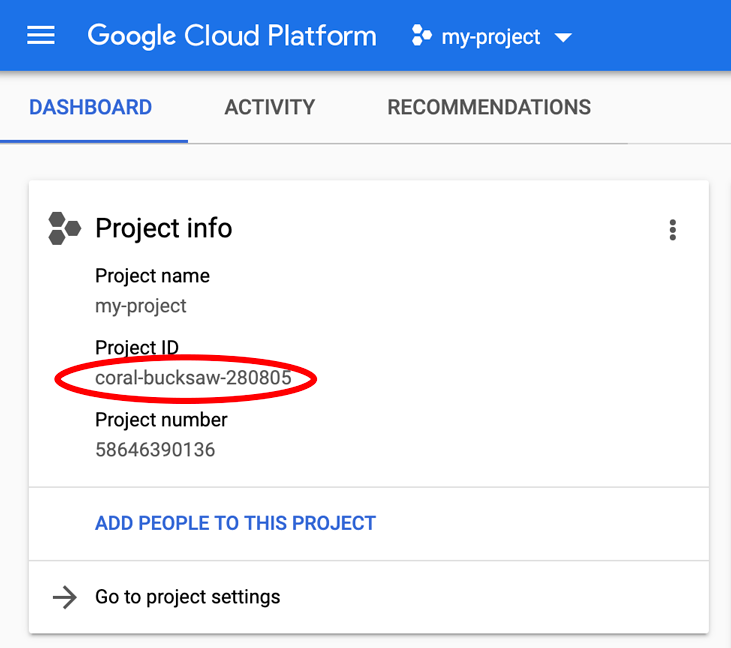
Cloud Shell также по умолчанию устанавливает некоторые переменные среды, что может быть полезно при выполнении будущих команд.
- Чтобы увидеть идентификатор вашего проекта, введите следующую команду.
echo $GOOGLE_CLOUD_PROJECT
Вы должны увидеть следующий результат:
<PROJECT_ID>
- Наконец, установите зону по умолчанию и конфигурацию проекта.
gcloud config set compute/zone us-central1-f
Вы можете выбрать различные зоны. Для получения дополнительной информации см. раздел «Регионы и зоны» .
3. Вызов API из проекта
В этом практическом занятии вы узнаете, как использовать пример API ( Patient Language API ) для поиска объектов (таких как люди, места и события) в тексте и как приблизительно оценить эмоциональную окраску (уровень одобрения) этого текста. Вы научитесь:
- Включите API Google Cloud.
- Получите авторизацию для доступа к API с помощью ключей API и учетных записей служб.
- Вызывайте API с помощью
curlи клиентских библиотек.
Включить API
- В главном меню консоли Cloud выберите «API и сервисы» .
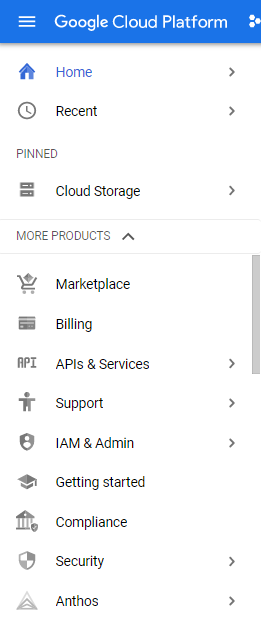
- Выберите пункт «+ ВКЛЮЧИТЬ API И СЕРВИСЫ» в верхней части экрана.

- На этом этапе вы можете фильтровать и просматривать API или перейти непосредственно к нужному API с помощью поля поиска . Найдите
Natural Languageи выберите «Cloud Natural Language API» .
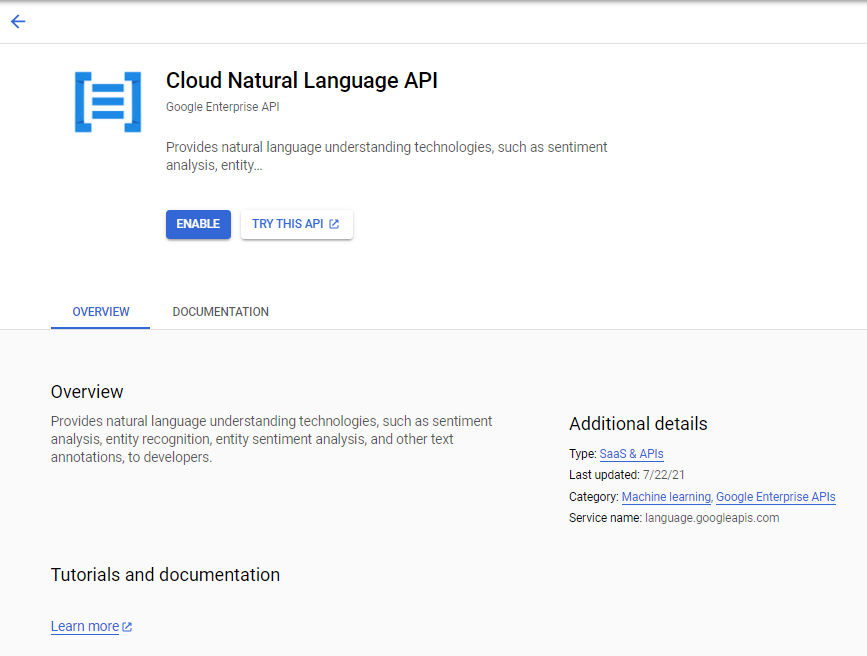
- Нажмите «ПОПРОБОВАТЬ ЭТОТ API» .
Если кнопка «ПОПРОБОВАТЬ ЭТОТ API» не отображается, нажмите на один из перечисленных методов, чтобы попробовать его.
Создайте ключ API
Поскольку для отправки запроса к API обработки естественного языка используется curl , необходимо сгенерировать ключ API, который будет передаваться в URL-адресе запроса.
- В консоли Cloud выберите меню «Навигация» > «API и сервисы» > «Учетные данные» .
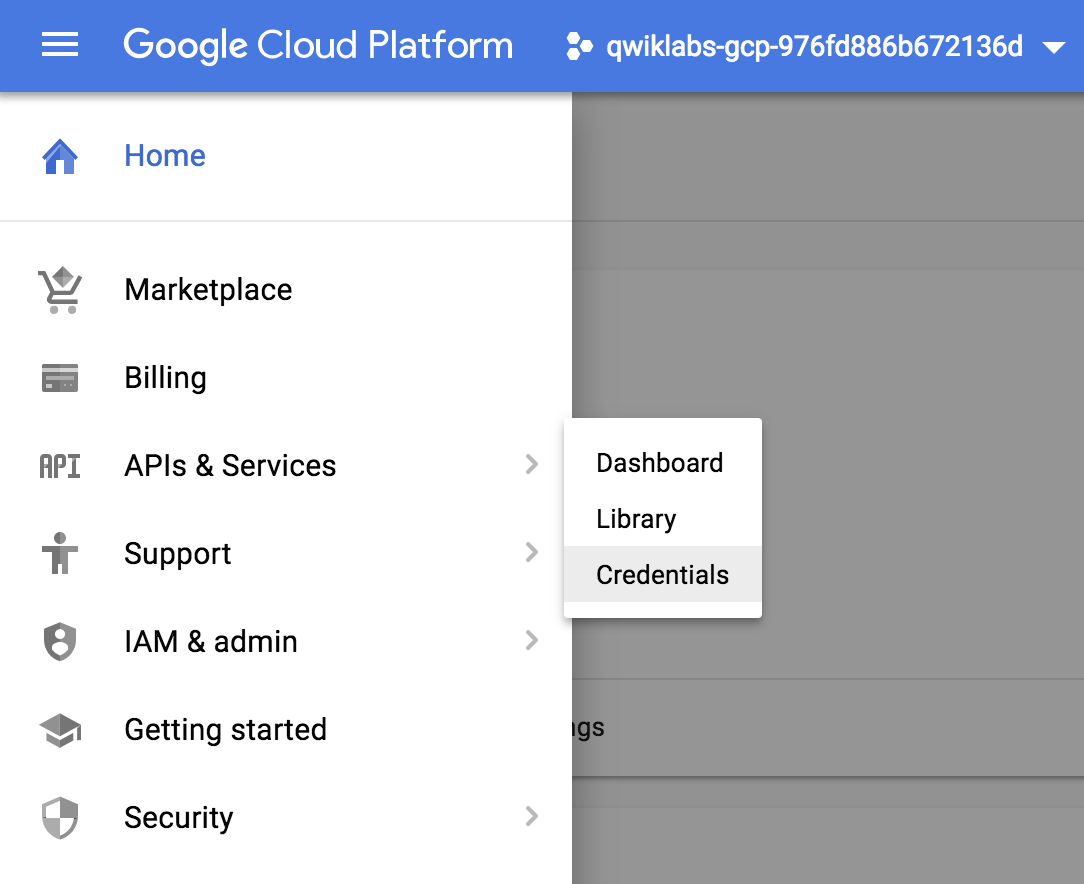
- Нажмите «СОЗДАТЬ УЧЕТНЫЕ ДАННЫЕ» , а затем выберите ключ API :
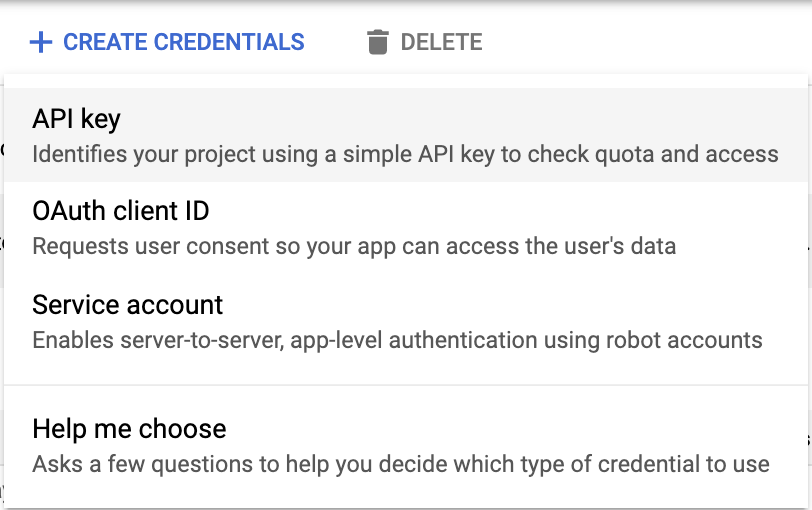
- Скопируйте сгенерированный ключ API и нажмите «Закрыть» .
Используйте ключ API для вызова API.
- В командной строке Cloud Shell экспортируйте свой API-ключ.
export API_KEY=<YOUR_API_KEY>
Замените <YOUR_API_KEY> на ключ, который вы сгенерировали ранее.
- Создайте запрос к API в редакторе Cloud Shell или в редакторе Linux, например Vim или Emacs. Подробную информацию о параметрах можно найти в методе: documents.analyzeEntities . Сохраните результат в файл с именем
request.json:
{
  "document":{
    "type":"PLAIN_TEXT",
    "content":"Google, headquartered in Mountain View (1600 Amphitheatre Pkwy, Mountain View, CA 940430), unveiled the new Android phone for $799 at the Consumer Electronic Show. Sundar Pichai said in his keynote that users love their new Android phones."
  },
  "encodingType":"UTF8"
}
- Вызовите API, указав информацию из запроса.
curl "https://language.googleapis.com/v1/documents:analyzeEntities?key=${API_KEY}" \
  -s -X POST -H "Content-Type: application/json" --data-binary @request.json
- Повторно запустите команду, перенаправьте вывод в файл и изучите результат. Подробная информация о выводе в JSON-файле также содержится в методе: documents.analyzeEntities .
- Чтобы изменить текст для анализа в файле
request.json, замените значениеcontentна текст по вашему выбору.
4. Авторизация с использованием служебного аккаунта.
Сервисные учетные записи часто предпочтительнее ключей API, поскольку они обеспечивают как аутентификацию, так и авторизацию. Сервисные учетные записи можно рассматривать как адреса электронной почты для вашего приложения.
- Вернитесь в раздел «Учетные данные» меню «API и сервисы» .
- Выберите «Создать учетные данные» , но на этот раз выберите «Учетная запись службы» .
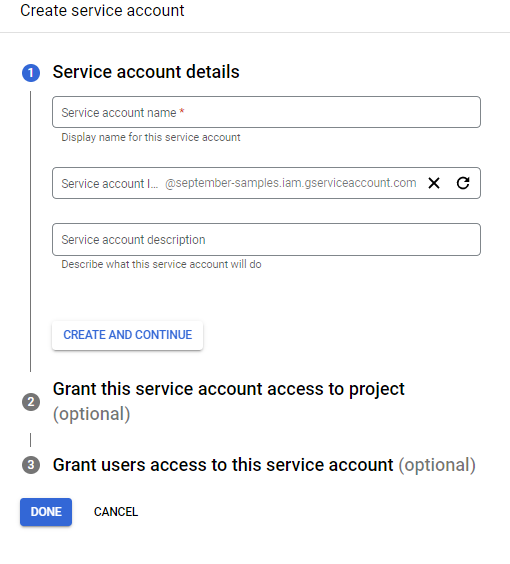
- Укажите имя учетной записи службы , описывающее ее назначение, например, «
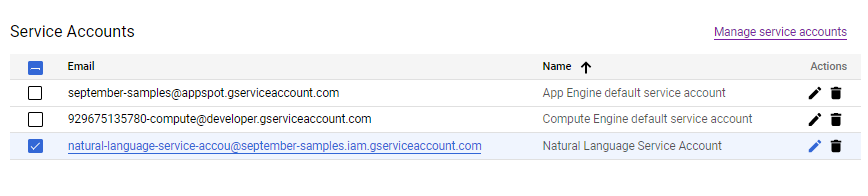
Natural Language Service Account». Система предложит идентификатор. Вы также можете добавить описание. По мере изучения учетных записей служб вы будете предоставлять этой учетной записи доступ к проектам и разрешать пользователям доступ к ней, но пока просто нажмите «Готово» , чтобы создать учетную запись службы. - Чтобы создать пару ключей для использования учетной записью службы, нажмите здесь.
 для редактирования учетной записи службы.
Отображаются подробные сведения о вашем сервисном аккаунте.
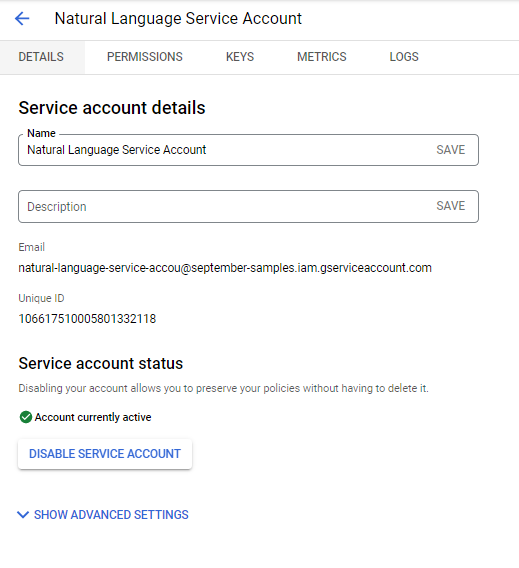
- Скопируйте адрес электронной почты учетной записи службы и вернитесь в Cloud Shell.
- В Cloud Shell создайте пару ключей для вашей учетной записи службы и установите переменную среды, указывающую на нее:
gcloud iam service-accounts keys create ~/key.json \
  --iam-account <your service account email>
export GOOGLE_APPLICATION_CREDENTIALS="/home/$USER/key.json"
Google Cloud использует эту переменную среды для поиска учетных данных, поэтому их не нужно включать в вызов API.
- Теперь вы можете вызвать API с помощью команды:
gcloud ml language analyze-entities --content="Michelangelo Caravaggio, Italian painter, is known for 'The Calling of Saint Matthew'."
Результат должен быть таким же, как и раньше.
Многие API имеют обширные клиентские библиотеки для извлечения этих данных. Подробнее о клиентских библиотеках см. в разделе «Облачные клиентские библиотеки» . Вы также можете ознакомиться с документацией к используемым вами API, чтобы узнать, какие клиентские библиотеки для них доступны.
5. Уборка
Использование неограниченного API-ключа для проектов — плохая практика . Если кто-то получит к нему доступ, он сможет использовать его без дополнительной аутентификации.
Чтобы удалить этот ключ API:
- Нажмите
 Меню навигации > API и сервисы > Учетные данные .
 - В разделе «Ключи API» выберите ключ для удаления, а затем нажмите кнопку.
 Удалить .
 - Аналогично, вместо того чтобы беспокоиться о незащищенности закрытого ключа вашей служебной учетной записи, в разделе «Служебные учетные записи » выберите служебную учетную запись для удаления, а затем нажмите кнопку. Удалить .
6. Поздравляем!
Поздравляем! Вы научились создавать проекты в Google Cloud и вызывать API из этих проектов.