

1. Başlamadan önce
Bu codelab'de, Google Cloud projesinin nasıl oluşturulacağı ve ardından bu projeden Google Cloud API'lerinin nasıl çağrılacağı gösterilmektedir.
Ön koşullar
- Google Cloud Console'da gezinme
Neler öğreneceksiniz?
- Google Cloud projesi oluşturma
- Faturalandırma hesabı oluşturma
- Cloud Shell'i ayarlama
- API'leri etkinleştirme
- API'yi API anahtarıyla yetkilendirme
- Bir API'yi hizmet hesabıyla yetkilendirme
İhtiyacınız olanlar
- Gmail hesabı veya Google Workspace hesabı gibi bir Google Hesabı.
- Ücretsiz deneme programına kaydolmak için kullanılacak bir Cloud Faturalandırma hesabına veya kredi kartına erişim.
2. Kurun
Bu bölümde, Google Cloud projesi oluşturma, faturalandırma hesabı ayarlama ve Cloud Shell'i ayarlama hakkında bilgi verilmektedir.
Google Cloud projesi oluşturma ve faturalandırma hesabı ayarlama
- Cloud Console'da oturum açın ve bir proje seçin veya oluşturun.


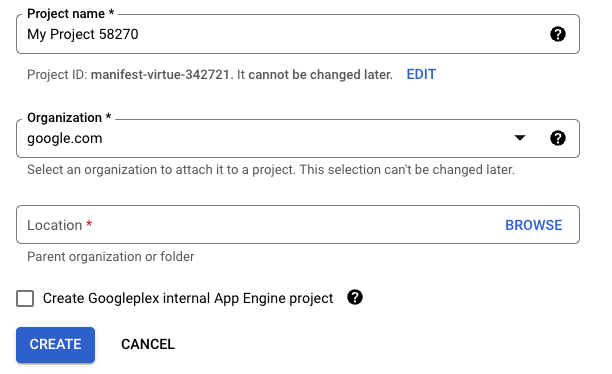
Proje adı alanının altında gösterilen proje kimliğini unutmayın. Bu kimlik, tüm Google Cloud projelerinde benzersiz bir addır (yukarıdaki ad zaten alınmıştır) ve bu codelab'de daha sonra PROJECT_ID olarak adlandırılır.
- Ardından, Google Cloud kaynaklarını kullanmak için Cloud Console'da faturalandırmayı etkinleştirin.
Bu codelab'in maliyeti çok yüksek olmasa da kaynakları kapatmak ve bu codelab'in ötesinde maliyetlerden kaçınmak için Temizleme bölümündeki talimatları uygulayın. Google Cloud'un yeni kullanıcılarının 300 ABD doları değerinde ücretsiz deneme sürümünden yararlanabileceğini unutmayın.
Cloud Shell'i ayarlama
Bu codelab'de, Google Cloud'da çalışan bir komut satırı ortamı olan Cloud Shell'i kullanacaksınız. Cloud Shell, ihtiyaç duyduğunuz tüm geliştirme araçları yüklü olarak gelen Debian tabanlı bir sanal makinedir. 5 GB boyutunda kalıcı bir ana dizin sunar. Bu sayede ağ performansı ve kimlik doğrulama önemli ölçüde güçlenir. Bu nedenle, bu codelab'i tamamlamak için yalnızca bir tarayıcıya ihtiyacınız vardır.
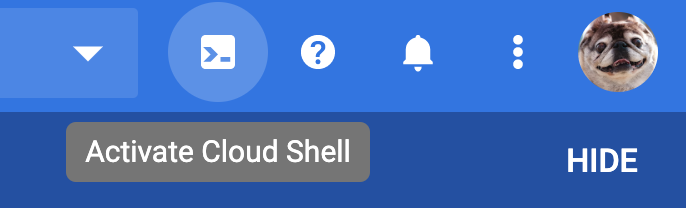
Cloud Shell'i Cloud Console'dan etkinleştirmek için:
 Cloud Shell'i etkinleştir'i tıklayın.
Ortamın temel hazırlığı ve bağlantı kurulması birkaç dakika sürebilir.
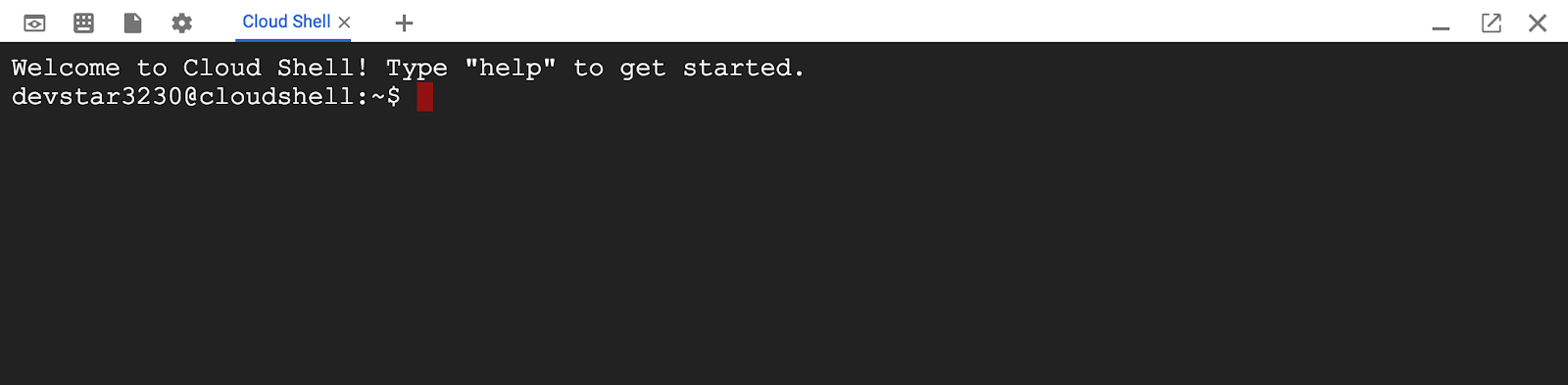
Cloud Shell'e bağlandıktan sonra kimliğinizin doğrulandığını ve projenin PROJECT_ID değerinize ayarlandığını görürsünüz.
- Kimlik bilgisi olan hesapların listesini oluşturun:
gcloud auth list
Aşağıdaki çıkışı görmeniz gerekir:
Credentialed accounts:
 - <MY_ACCOUNT>@<MY_DOMAIN>.com (active)
- Projelerinizin listesini görmek için bu komutu girin.
gcloud config list project
Aşağıdaki çıkışı görmeniz gerekir:
[core]
project = <PROJECT_ID>
Proje herhangi bir nedenle ayarlanmamışsa projeyi ayarlamak için bu komutu çalıştırın.
gcloud config set project <PROJECT_ID>
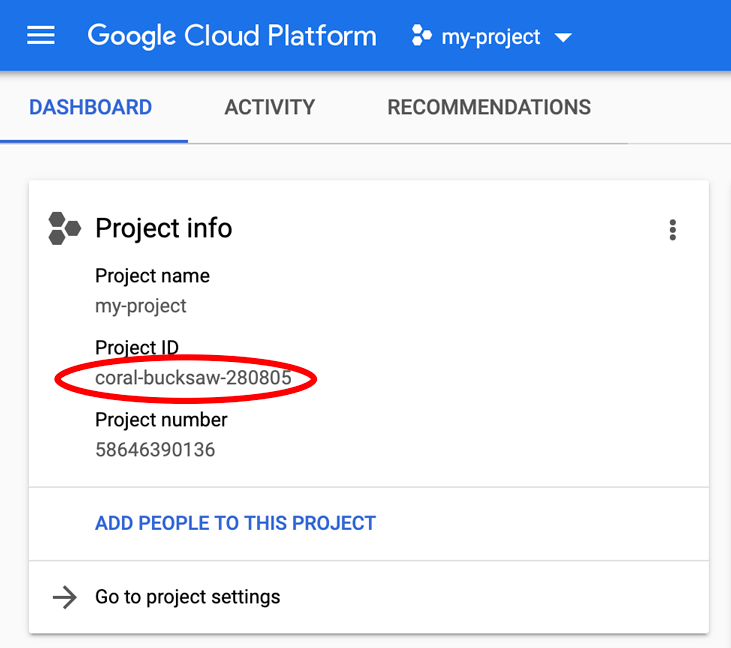
PROJECT_ID, kurulum adımlarında kullandığınız kimliktir. Ayrıca Cloud Console kontrol panelinde de arayabilirsiniz:
Cloud Shell, gelecekteki komutları çalıştırırken yararlı olabilecek bazı ortam değişkenlerini de varsayılan olarak ayarlar.
- Proje kimliğinizi görmek için aşağıdaki komutu girin.
echo $GOOGLE_CLOUD_PROJECT
Aşağıdaki çıkışı göreceksiniz:
<PROJECT_ID>
- Son olarak, varsayılan alt bölgeyi ve proje yapılandırmasını ayarlayın.
gcloud config set compute/zone us-central1-f
Çeşitli bölgeler arasından seçim yapabilirsiniz. Daha fazla bilgi için Bölgeler ve alt bölgeler başlıklı makaleyi inceleyin.
3. Projeden API çağırma
Bu codelab'de, metindeki varlıkları (ör. insanlar, yerler ve etkinlikler) bulmak için örnek bir API'nin (Natural Language API) nasıl kullanılacağı ve bu metnin duygusunun (olumlu olma düzeyi) nasıl tahmin edileceği gösterilmektedir. Öğreneceğiniz konular:
- Google Cloud API'lerini etkinleştirin.
- API anahtarları ve hizmet hesaplarıyla API için yetkilendirme alın.
- API'yi
curlve istemci kitaplıklarıyla çağırın.
Bir API'yi etkinleştirin
- Cloud Console'daki ana menüden API'ler ve Hizmetler'i seçin.
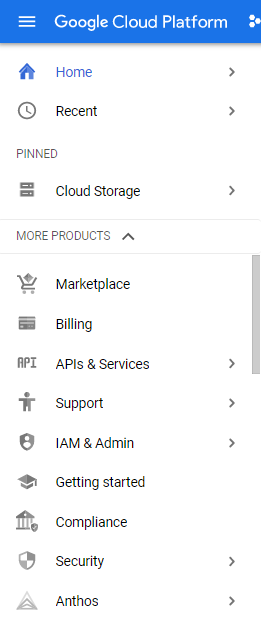
- Ekranın üst kısmından + ENABLE APIS AND SERVICES'i (API'leri ve hizmetleri etkinleştir) seçin.

- Bu noktada, API'leri filtreleyip göz atabilir veya Arama kutusunu kullanarak doğrudan bir API'ye gidebilirsiniz.
Natural Languageifadesini arayın ve Cloud Natural Language API'yi seçin.
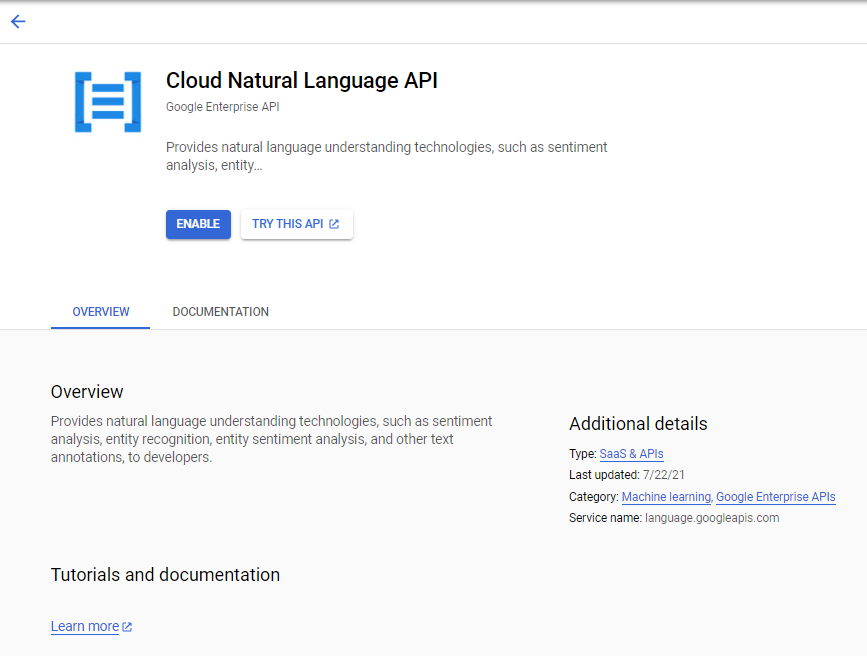
- TRY THIS API'yi (Bu API'yi deneyin) tıklayın.
BU API'Yİ DENEYİN düğmesi gösterilmiyorsa bu yöntemi denemek için listelenen Yöntemlerden birini tıklayın.
API Anahtarı Oluşturma
Natural Language API'ye istek göndermek için curl kullandığınızdan istek URL'nizi iletmek üzere bir API anahtarı oluşturmanız gerekir.
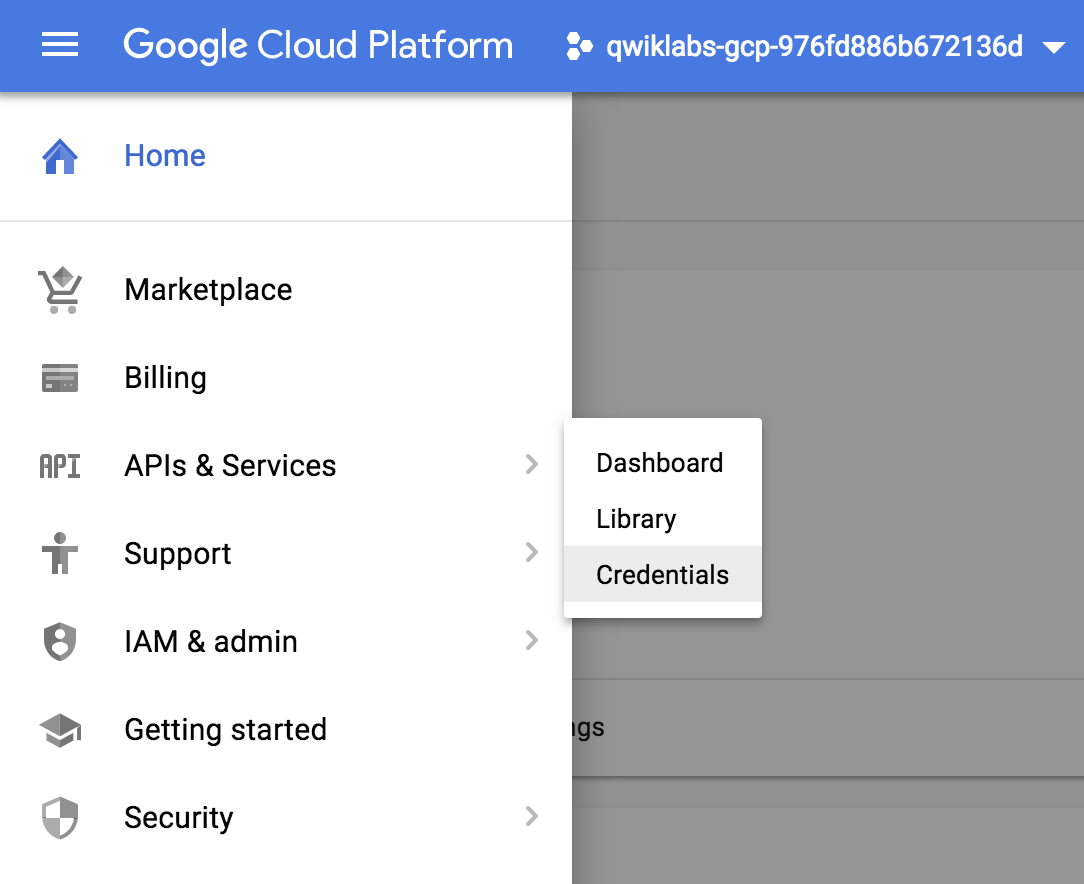
- Cloud Console'da Gezinme menüsü > API'ler ve Hizmetler > Kimlik Bilgileri'ni seçin.
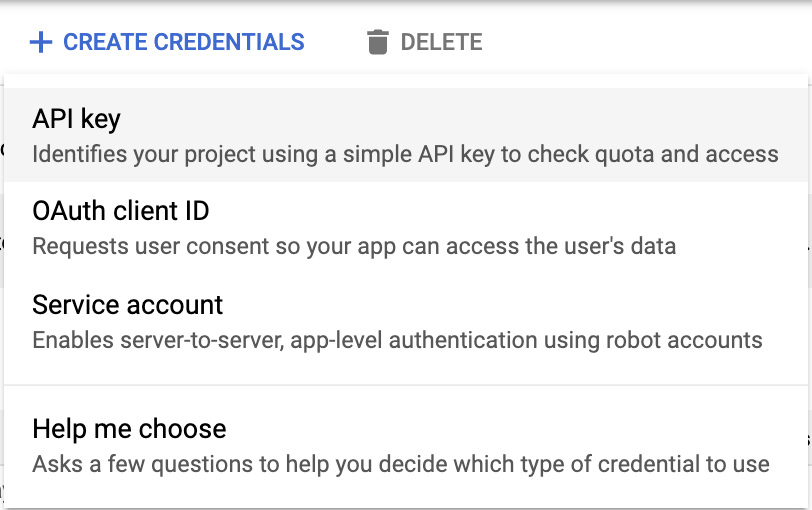
- KİMLİK BİLGİLERİ OLUŞTUR'u tıklayın ve API anahtarı'nı seçin:
- Oluşturulan API anahtarını kopyalayıp Kapat'ı tıklayın.
API'yi çağırmak için API anahtarını kullanın.
- Cloud Shell komut satırında API anahtarınızı dışa aktarın.
export API_KEY=<YOUR_API_KEY>
<YOUR_API_KEY> kısmını daha önce oluşturduğunuz anahtarla değiştirin.
- Cloud Shell Düzenleyici'de veya Vim ya da Emacs gibi bir Linux düzenleyiciyle API için istek oluşturun. Parametrelerin ayrıntılarını Yöntem: documents.analyzeEntities sayfasında bulabilirsiniz. Çıkışı
request.jsonadlı bir dosyaya kaydedin:
{
  "document":{
    "type":"PLAIN_TEXT",
    "content":"Google, headquartered in Mountain View (1600 Amphitheatre Pkwy, Mountain View, CA 940430), unveiled the new Android phone for $799 at the Consumer Electronic Show. Sundar Pichai said in his keynote that users love their new Android phones."
  },
  "encodingType":"UTF8"
}
- İstek bilgileriyle API'yi çağırın.
curl "https://language.googleapis.com/v1/documents:analyzeEntities?key=${API_KEY}" \
  -s -X POST -H "Content-Type: application/json" --data-binary @request.json
- Komutu yeniden çalıştırın ve çıkışı bir dosyaya yönlendirip sonucu inceleyin. JSON dosyasının çıkışıyla ilgili ayrıntılar Method: documents.analyzeEntities bölümünde de yer alır.
request.jsondosyasında analiz edilecek metni değiştirmek içincontentdeğerini istediğiniz metinle değiştirin.
4. Hizmet hesabı ile yetkilendirme
Hizmet hesapları hem kimlik doğrulama hem de yetkilendirme sağladığından genellikle API anahtarlarına tercih edilir. Hizmet hesaplarını uygulamanızın e-posta adresleri olarak düşünebilirsiniz.
- API'ler ve Hizmetler menüsünün Kimlik Bilgileri bölümüne dönün.
- Kimlik bilgisi oluştur'u seçin ancak bu kez Hizmet hesabı'nı seçin.
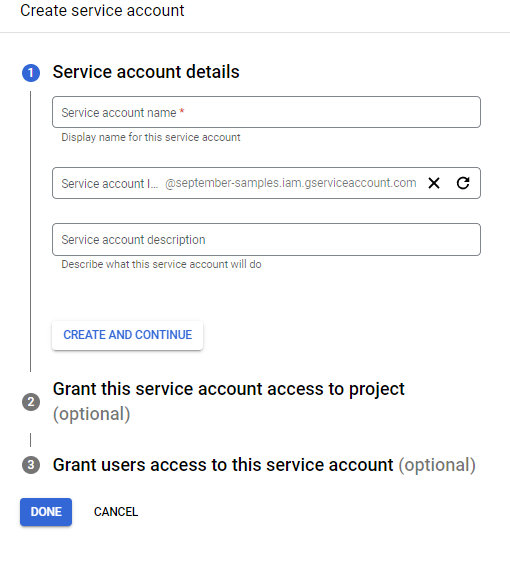
- Amacını açıklayan bir hizmet hesabı adı girin (ör. "
Natural Language Service Account"). Sistem bir kimlik önerir. Dilerseniz açıklama da ekleyebilirsiniz. Hizmet hesapları hakkında daha fazla bilgi edindikçe hizmet hesabına projeler için erişim izni verir ve kullanıcılara hizmet hesabına erişim izni tanırsınız. Ancak şimdilik hizmet hesabını oluşturmak için Bitti'yi tıklayın. - Kullanılacak hizmet hesabı için anahtar çifti oluşturmak üzere
 simgesini tıklayarak hizmet hesabını düzenleyin.
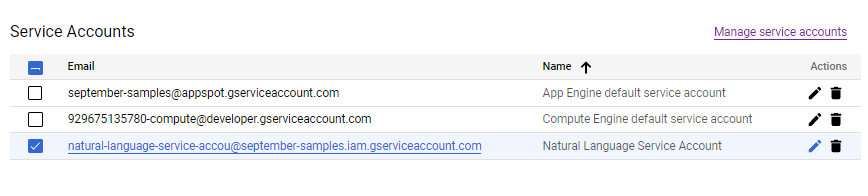
Hizmet hesabınızın ayrıntıları gösterilir.
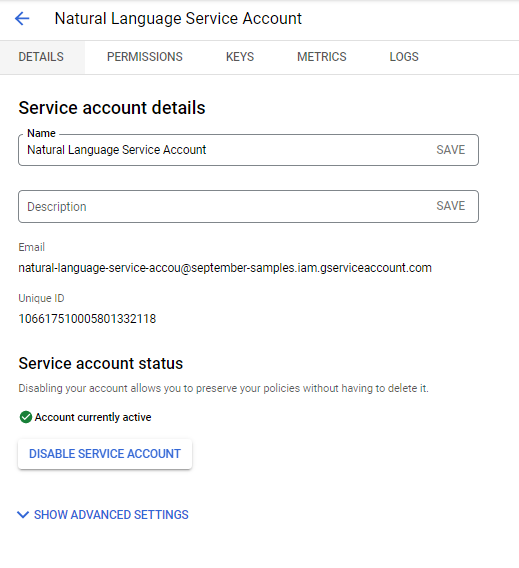
- Hizmet hesabının e-posta adresini kopyalayın ve Cloud Shell'e geri dönün.
- Cloud Shell'de hizmet hesabınız için bir anahtar çifti oluşturun ve bu anahtara işaret eden bir ortam değişkeni ayarlayın:
gcloud iam service-accounts keys create ~/key.json \
  --iam-account <your service account email>
export GOOGLE_APPLICATION_CREDENTIALS="/home/$USER/key.json"
Google Cloud, kimlik bilgilerini bulmak için bu ortam değişkenini kullandığından kimlik bilgilerinin API çağrısına dahil edilmesi gerekmez.
- Artık API'yi şu komutla çağırabilirsiniz:
gcloud ml language analyze-entities --content="Michelangelo Caravaggio, Italian painter, is known for 'The Calling of Saint Matthew'."
Sonuç, öncekiyle aynı olmalıdır.
Birçok API, bu ayrıntıları ayıklamak için kapsamlı istemci kitaplıklarına sahiptir. İstemci kitaplıkları hakkında daha fazla bilgi edinmek için Cloud İstemci Kitaplıkları başlıklı makaleyi inceleyin. Kullandığınız API'lerin dokümanlarını okuyarak bu API'ler için hangi istemci kitaplıklarının kullanılabildiğini de görebilirsiniz.
5. Temizleme
Projeler için kısıtlanmamış bir API anahtarı kullanmak kötü bir uygulamadır. Bu dosyaya erişen kişiler, kimlik doğrulamaya gerek kalmadan dosyayı kullanabilir.
Bu API anahtarını silmek için:
 Gezinme menüsü > API'ler ve Hizmetler > Kimlik bilgileri'ni tıklayın.
- API Anahtarları bölümünde, silinecek anahtarı seçin ve
 Sil'i tıklayın.
 - Benzer şekilde, hizmet hesabı özel anahtarınızın korunmaması konusunda endişelenmek yerine Hizmet Hesapları bölümünde silinecek hizmet hesabını seçip Sil'i tıklayın.
6. Tebrikler
Tebrikler! Google Cloud projesi oluşturmayı ve proje içinden API çağırmayı öğrendiniz.