

1. 事前準備
本程式碼實驗室說明如何建立 Google Cloud 專案,然後從該專案呼叫 Google Cloud API。
必要條件
- 能夠瀏覽 Google Cloud 控制台。
課程內容
- 如何建立 Google Cloud 專案。
- 如何設定帳單帳戶。
- 如何設定 Cloud Shell。
- 如何啟用 API。
- 如何使用 API 金鑰授權 API。
- 如何使用服務帳戶授權 API。
軟硬體需求
- Google 帳戶,例如 Gmail 帳戶或 Google Workspace 帳戶。
- 存取 Cloud Billing 帳戶或信用卡,以便註冊免費試用方案。
2. 做好準備
本節說明如何建立 Google Cloud 雲端專案、設定帳單帳戶,以及設定 Cloud Shell。
建立 Google Cloud 雲端專案並設定帳單帳戶
- 登入 Cloud 控制台,然後選取或建立專案。


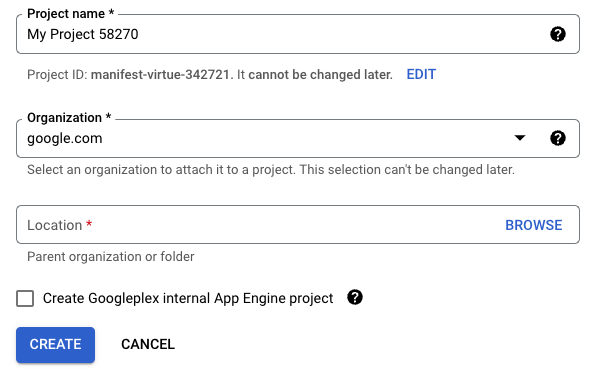
記下「專案名稱」欄位下方顯示的專案 ID。這個 ID 在所有 Google Cloud 專案中都是不重複的名稱 (上述名稱已遭占用),在本程式碼研究室中會稱為 PROJECT_ID。
- 接著,請在 Cloud Console 中啟用計費功能,以便使用 Google Cloud 資源。
雖然這個程式碼研究室的費用應該不高,但請按照「清除」一節的指示關閉資源,以免產生超出本程式碼研究室的費用。請注意,Google Cloud 新使用者享有價值 $300 美元的免費試用期。
設定 Cloud Shell
在本程式碼實驗室中,您將使用 Cloud Shell,這是 Google Cloud 執行的指令列環境。Cloud Shell 是以 Debian 為基礎的虛擬機器,搭載各種您需要的開發工具,並提供永久的 5 GB 主目錄,大幅提升網路效能並強化驗證功能。也就是說,您只需要瀏覽器即可完成本程式碼研究室。
如要從 Cloud 控制台啟用 Cloud Shell,請按照下列步驟操作:
- 按一下
 「Activate Cloud Shell」(啟用 Cloud Shell)。
佈建並連線至環境的作業需要一些時間才能完成。

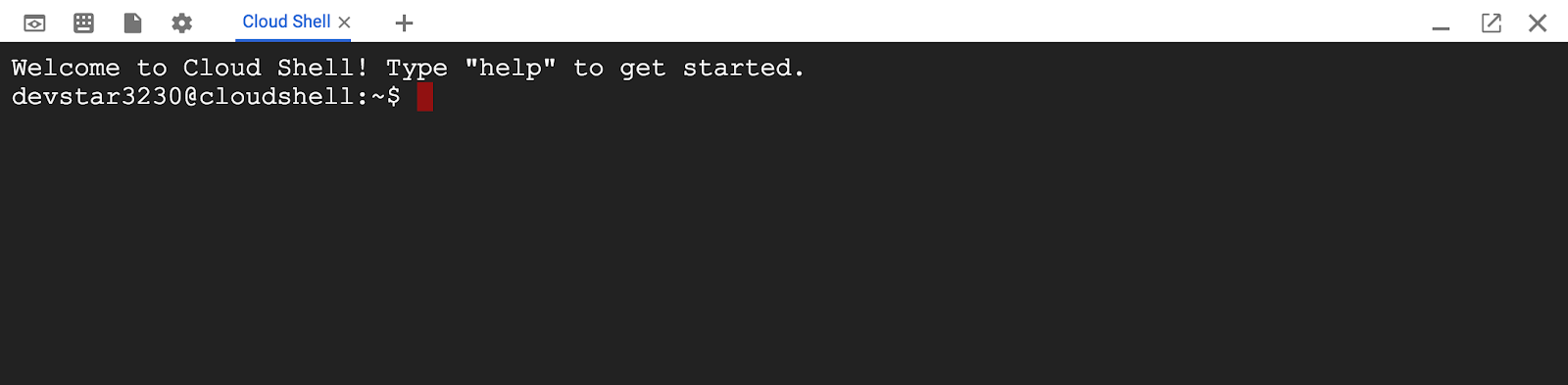
連至 Cloud Shell 後,您應該會看到驗證已完成,專案也已設為獲派的專案 ID PROJECT_ID。
- 產生已儲存憑證的帳戶清單:
gcloud auth list
您應該會看到下列輸出內容:
Credentialed accounts:
 - <MY_ACCOUNT>@<MY_DOMAIN>.com (active)
- 如要查看專案清單,請輸入下列指令。
gcloud config list project
您應該會看到下列輸出內容:
[core]
project = <PROJECT_ID>
如果專案未設定,請執行下列指令來設定專案。
gcloud config set project <PROJECT_ID>
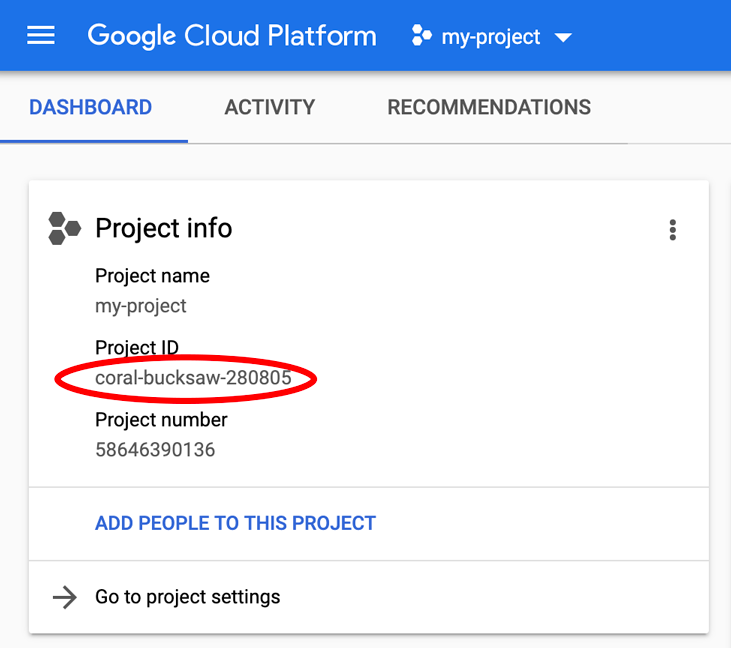
PROJECT_ID 是您在設定步驟中使用的 ID。您也可以在 Cloud 控制台資訊主頁中查詢:
Cloud Shell 也會預設設定部分環境變數,這在您執行後續指令時可能會有幫助。
- 如要查看專案 ID,請輸入下列指令。
echo $GOOGLE_CLOUD_PROJECT
您應該會看到以下的輸出內容:
<PROJECT_ID>
- 最後,設定預設可用區和專案。
gcloud config set compute/zone us-central1-f
你可以選擇各種不同區域。詳情請參閱「地區和區域」。
3. 從專案呼叫 API
本程式碼實驗室說明如何使用範例 API (Natural Language API) 找出文字中的實體 (例如人物、地點和事件),以及如何估算該文字的情緒 (好感程度)。您會瞭解如何執行下列作業:
- 啟用 Google Cloud API。
- 使用 API 金鑰和服務帳戶取得 API 授權。
- 使用
curl和用戶端程式庫呼叫 API。
啟用 API
- 在 Cloud 控制台的主選單中,選取「API 和服務」。
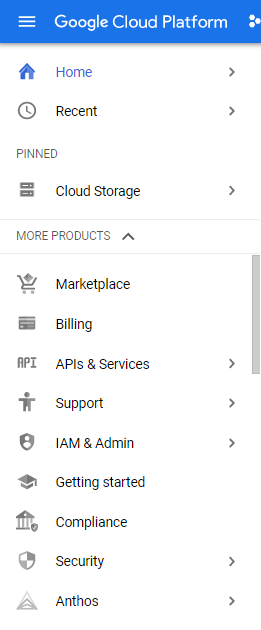
- 選取畫面頂端的「+ 啟用 API 和服務」。

- 此時,您可以篩選及瀏覽 API,或使用「搜尋」方塊直接前往 API。搜尋
Natural Language並選取「Cloud Natural Language API」。
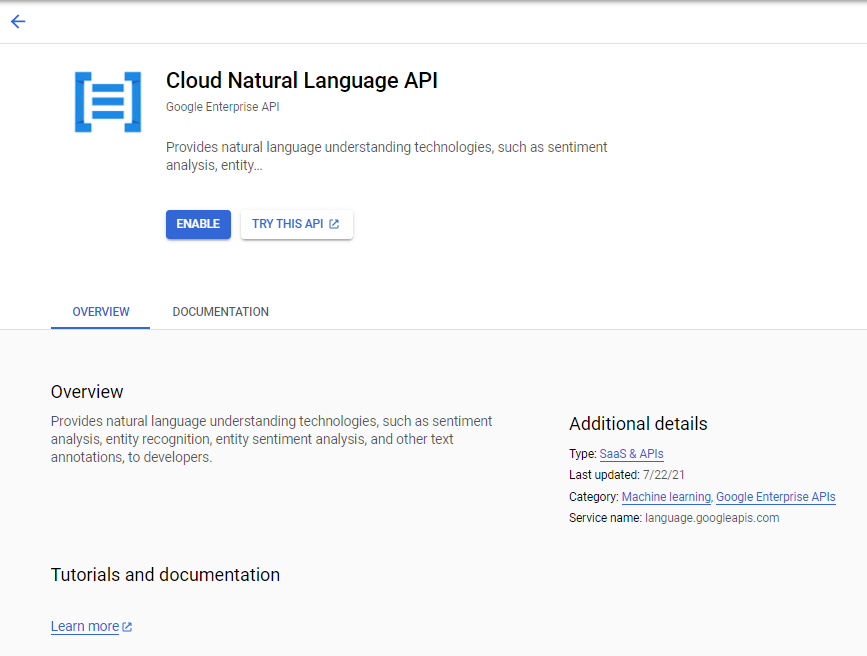
- 點選「試用這個 API」。
如果沒有顯示「TRY THIS API」(試用這個 API) 按鈕,請點選列出的其中一個方法,試用該方法。
建立 API 金鑰
您將使用 curl 傳送要求至 Natural Language API,因此必須產生 API 金鑰以傳送要求網址。
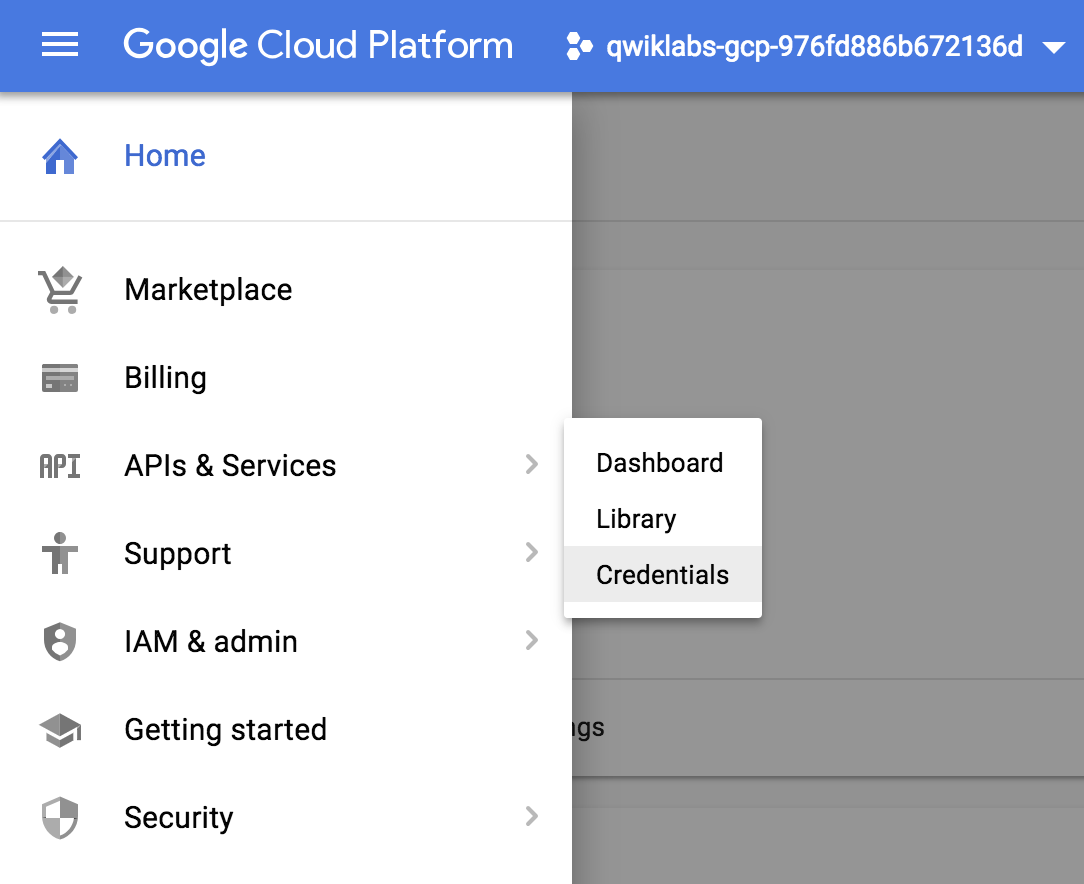
- 在 Cloud 控制台中,依序選取「導覽選單」>「API 和服務」>「憑證」。
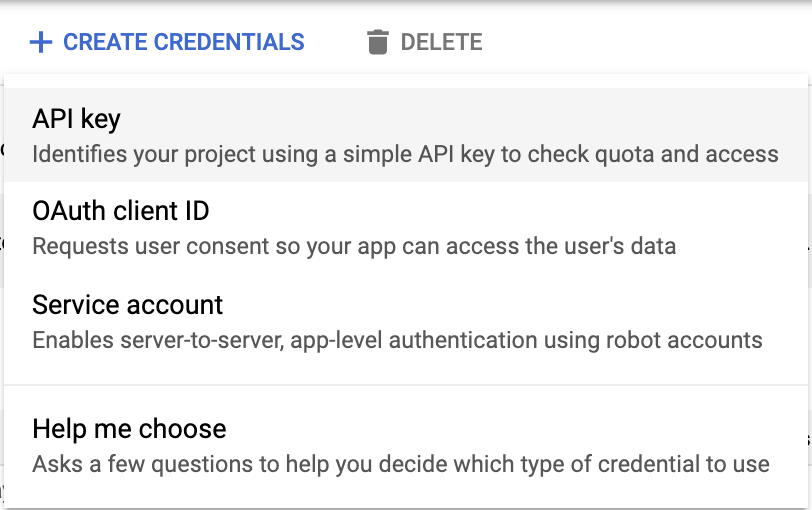
- 按一下「建立憑證」,然後選取「API 金鑰」:
- 複製系統產生的 API 金鑰,然後點選「關閉」。
使用 API 金鑰呼叫 API
- 在 Cloud Shell 指令列中匯出 API 金鑰。
export API_KEY=<YOUR_API_KEY>
將 <YOUR_API_KEY> 換成您先前產生的金鑰。
- 在 Cloud Shell 編輯器中,或使用 Linux 編輯器 (例如 Vim 或 Emacs) 建立 API 要求。如要瞭解參數詳細資料,請參閱「方法:documents.analyzeEntities」。將輸出內容儲存至名為
request.json的檔案:
{
  "document":{
    "type":"PLAIN_TEXT",
    "content":"Google, headquartered in Mountain View (1600 Amphitheatre Pkwy, Mountain View, CA 940430), unveiled the new Android phone for $799 at the Consumer Electronic Show. Sundar Pichai said in his keynote that users love their new Android phones."
  },
  "encodingType":"UTF8"
}
- 使用要求資訊呼叫 API。
curl "https://language.googleapis.com/v1/documents:analyzeEntities?key=${API_KEY}" \
  -s -X POST -H "Content-Type: application/json" --data-binary @request.json
4. 使用服務帳戶授權
服務帳戶通常比 API 金鑰更受歡迎,因為服務帳戶同時提供驗證和授權。您可以將服務帳戶視為應用程式的電子郵件地址。
- 返回「APIs & Services」(API 和服務) 選單的「憑證」部分。
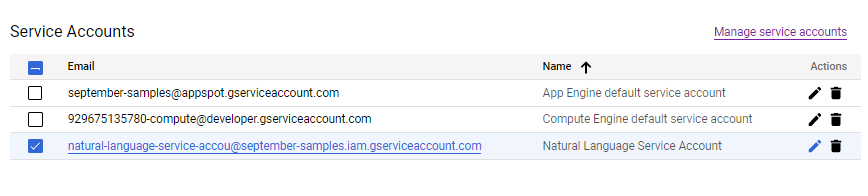
- 選取「建立憑證」,但這次請選取「服務帳戶」。
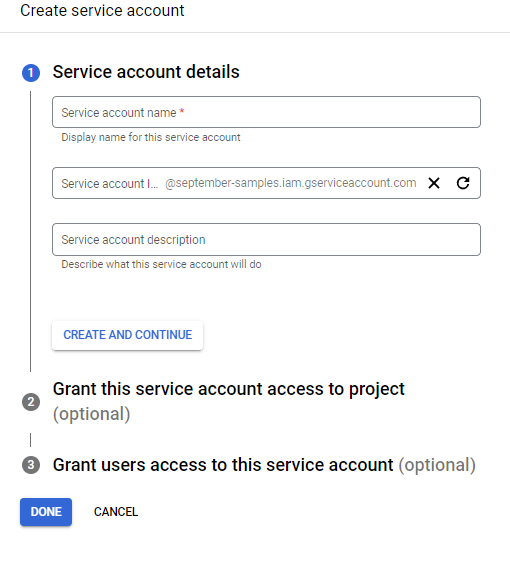
- 提供可說明用途的服務帳戶名稱,例如「
Natural Language Service Account」。系統會建議 ID。你也可以新增說明。進一步瞭解服務帳戶後,您會提供專案的服務帳戶存取權,並授予使用者服務帳戶存取權,但現在只要按一下「完成」,即可建立服務帳戶。 - 如要為服務帳戶建立金鑰組,請按一下
 編輯服務帳戶。
畫面上會顯示服務帳戶的詳細資料。
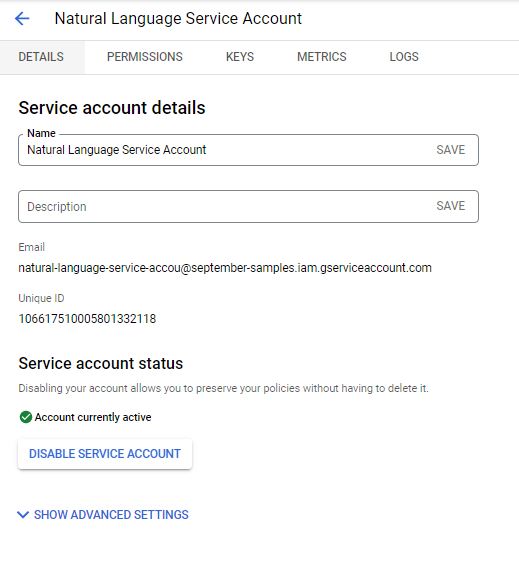
- 複製服務帳戶的電子郵件地址,然後返回 Cloud Shell。
- 在 Cloud Shell 中,為服務帳戶建立金鑰組,並設定環境變數來指向該金鑰組:
gcloud iam service-accounts keys create ~/key.json \
  --iam-account <your service account email>
export GOOGLE_APPLICATION_CREDENTIALS="/home/$USER/key.json"
Google Cloud 會使用這個環境變數尋找憑證,因此不需要將憑證納入 API 呼叫。
- 現在可以使用下列指令呼叫 API:
gcloud ml language analyze-entities --content="Michelangelo Caravaggio, Italian painter, is known for 'The Calling of Saint Matthew'."
結果應與先前相同。
許多 API 都有廣泛的用戶端程式庫,可從中擷取這些詳細資料。如要進一步瞭解用戶端程式庫,請參閱 Cloud 用戶端程式庫。您也可以閱讀所用 API 的說明文件,瞭解有哪些可用的用戶端程式庫。
5. 清理
專案不應使用未受限制的 API 金鑰。如果遭人盜用,對方就能使用這組密鑰,不必再進行驗證。
如要刪除這組 API 金鑰,請按照下列步驟操作:
- 依序點選
 「導覽選單」>「API 和服務」>「憑證」。
 - 在「API 金鑰」下方,選取要刪除的金鑰,然後按一下「刪除」
 。
。 - 同樣地,您不必擔心服務帳戶私密金鑰未受保護,只要在「服務帳戶」下方選取要刪除的服務帳戶,然後按一下「刪除」圖示 即可。
6. 恭喜
恭喜!您已瞭解如何建立 Google Cloud 專案,以及如何從專案內呼叫 API。