

1. مقدمة
في هذا الدرس التطبيقي حول الترميز، سننشئ GlowUp، وهي أداة لاستعادة الصور. يستخدم تطبيق GlowUp الذكاء الاصطناعي لاستعادة الصور القديمة أو التالفة أو بالأبيض والأسود، وإنشاء صور ملونة بدقة 4K عالية الجودة. يمكنك استخدام هذه الأداة لإضفاء الحيوية على صور عائلتك، أو حتى تكييفها لاستعادة الصور التوضيحية أو الرسومات أو اللوحات أو غيرها من أشكال الصور التالفة.
ستستخدم Genkit Go لتنفيذ منطق التطبيق وGemini 3 Pro Image (المعروف أيضًا باسم Nano Banana Pro) كنموذج لمعالجة الصور.
المتطلبات الأساسية
- معرفة أساسية بلغة البرمجة Go
- معرفة أساسية بوحدة تحكّم Google Cloud
أهداف الدورة التعليمية
- كيفية تطوير تطبيقات Genkit في Go
- مفاهيم Genkit الأساسية، مثل المسارات والمكوّنات الإضافية والطلبات
- كيفية كتابة طلبات باستخدام نماذج Handlebar
- كيفية الحصول على بيانات الصور من ردود النماذج
المتطلبات
يمكن إجراء ورشة العمل هذه بالكامل ضمن Google Cloud Shell، الذي يتضمّن جميع التبعيات اللازمة (gcloud CLI وأداة تعديل الرموز البرمجية وGo وGemini CLI) مثبّتة مسبقًا.
بدلاً من ذلك، إذا كنت تفضّل العمل على جهازك الخاص، ستحتاج إلى ما يلي:
- سلسلة أدوات Go (الإصدار 1.24 أو إصدار أحدث)
- Node.js الإصدار 20 أو إصدار أحدث (لأداة
genkitCLI) - جهاز مزوّد بواجهة سطر الأوامر
gcloud - بيئة تطوير متكاملة لتعديل الرمز البرمجي، مثل VS Code أو ما شابه
- ننصحك باستخدام: وكيل ترميز، مثل Gemini CLI أو Antigravity
التقنيات الأساسية
يمكنك هنا العثور على مزيد من المعلومات حول التكنولوجيات التي سنستخدمها:
- Gemini Nano Banana Pro (صورة Gemini 3 Pro): النموذج الذي يستند إليه تطبيقنا في عملية استعادة الصور
- Genkit Go: مجموعة الأدوات التي نقدّمها لتنظيم طلبات النماذج
2. إعداد البيئة
يمكنك تشغيل هذا الدرس التطبيقي من جهازك أو بالكامل على السحابة الإلكترونية. حتى إذا قرّرت تشغيل الرمز برمجيًا على جهازك، ستحتاج إلى مشروع على Google Cloud لنشر المكوّنات من جهة الخادم على السحابة الإلكترونية. اتّبِع الخطوات الواردة في القسم التالي لإنشاء مقاييس الأداء هذه.
إعداد البيئة بالسرعة التي تناسبك
- سجِّل الدخول إلى Google Cloud Console وأنشِئ مشروعًا جديدًا أو أعِد استخدام مشروع حالي. إذا لم يكن لديك حساب على Gmail أو Google Workspace، عليك إنشاء حساب.

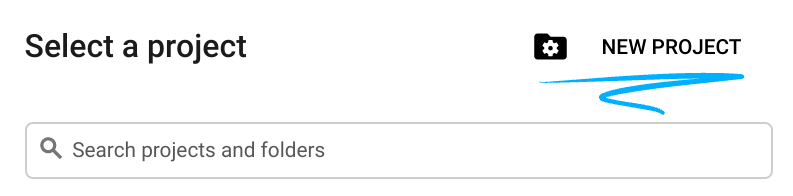
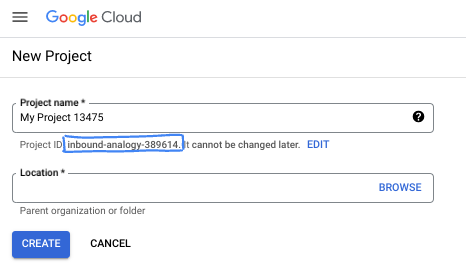
- اسم المشروع هو الاسم المعروض للمشاركين في هذا المشروع. وهي سلسلة أحرف لا تستخدمها Google APIs. ويمكنك تعديلها في أي وقت.
- رقم تعريف المشروع هو معرّف فريد في جميع مشاريع Google Cloud ولا يمكن تغييره (لا يمكن تغييره بعد ضبطه). تنشئ Cloud Console سلسلة فريدة تلقائيًا، ولا يهمّك عادةً ما هي. في معظم دروس البرمجة، عليك الرجوع إلى رقم تعريف مشروعك (يُشار إليه عادةً باسم
PROJECT_ID). إذا لم يعجبك رقم التعريف الذي تم إنشاؤه، يمكنك إنشاء رقم آخر عشوائي. يمكنك بدلاً من ذلك تجربة اسم مستخدم من اختيارك ومعرفة ما إذا كان متاحًا. لا يمكن تغيير هذا الخيار بعد هذه الخطوة ويظل ساريًا طوال مدة المشروع. - للعلم، هناك قيمة ثالثة، وهي رقم المشروع، وتستخدمها بعض واجهات برمجة التطبيقات. يمكنك الاطّلاع على مزيد من المعلومات حول هذه القيم الثلاث في المستندات.
- بعد ذلك، عليك تفعيل الفوترة في Cloud Console لاستخدام موارد/واجهات برمجة تطبيقات Cloud. لن تكلفك تجربة هذا الدرس البرمجي الكثير، إن وُجدت أي تكلفة. لإيقاف الموارد وتجنُّب تحمّل تكاليف فوترة تتجاوز هذا البرنامج التعليمي، يمكنك حذف الموارد التي أنشأتها أو حذف المشروع. يمكن لمستخدمي Google Cloud الجدد الاستفادة من برنامج الفترة التجريبية المجانية بقيمة 300 دولار أمريكي.
بدء Cloud Shell
على الرغم من إمكانية تشغيل Google Cloud عن بُعد من الكمبيوتر المحمول، ستستخدم في هذا الدرس التطبيقي حول الترميز Google Cloud Shell، وهي بيئة سطر أوامر تعمل في السحابة الإلكترونية.
من Google Cloud Console، انقر على رمز Cloud Shell في شريط الأدوات أعلى يسار الصفحة:

لن يستغرق توفير البيئة والاتصال بها سوى بضع لحظات. عند الانتهاء، من المفترض أن يظهر لك ما يلي:

يتم تحميل هذه الآلة الافتراضية مزوّدة بكل أدوات التطوير التي ستحتاج إليها. توفّر هذه الخدمة دليلًا منزليًا دائمًا بسعة 5 غيغابايت، وتعمل على Google Cloud، ما يؤدي إلى تحسين أداء الشبكة والمصادقة بشكل كبير. يمكن إكمال جميع المهام في هذا الدرس العملي ضمن المتصفّح. لست بحاجة إلى تثبيت أي تطبيق.
3- إعداد المشروع
إنشاء المشروع
أولاً، علينا إنشاء دليل جديد لمشروعك وتهيئة وحدة Go. في الوحدة الطرفية، شغِّل الأوامر التالية:
mkdir -p glowup && cd glowup
go mod init glowup
تثبيت Genkit CLI
الآن، علينا تثبيت Genkit CLI. يمنحك هذا الإذن إمكانية الوصول إلى أدوات المطوّرين المحلية، بما في ذلك واجهة مستخدم المطوّر. في نافذة المحطة الطرفية، اكتب ما يلي:
curl -sL cli.genkit.dev | bash
ضبط متغيرات البيئة
تأكَّد من إعداد بيانات اعتماد Google Cloud الصحيحة. يجب أن يكون الموقع الجغرافي global عند استخدام نماذج Gemini 3 Pro (إصدار تجريبي) (Nano Banana Pro هو أحد هذه النماذج).
export GOOGLE_CLOUD_PROJECT=$(gcloud config get project)
export GOOGLE_CLOUD_LOCATION=global
نفِّذ الأمر التالي في وضع shell لتفعيل Vertex AI API للمشروع الحالي:
gcloud services enable aiplatform.googleapis.com
إذا كنت تنفّذ الأمر من جهازك المحلي (وليس على CloudShell)، عليك المصادقة باستخدام أمر gcloud:
gcloud auth application-default login
4. إنشاء أول تطبيق Genkit
Genkit هو إطار عمل مفتوح المصدر مصمَّم لمساعدة المطوّرين في إنشاء تطبيقات مستندة إلى الذكاء الاصطناعي وجاهزة للإنتاج ونشرها ومراقبتها. في هذا القسم، سننشئ تطبيقًا بسيطًا باسم "Hello World" لمساعدتك في التعرّف على إطار العمل قبل أن نتعمّق في منطق استعادة الصور.
مصطلحات Genkit
قبل البدء في استخدام Genkit، من المهم التعرّف على بعض المصطلحات الأساسية:
- المكوّنات الإضافية: تُستخدم لتوسيع إمكانات Genkit. من خلال الإضافات، يمكنك تسجيل نماذج الذكاء الاصطناعي لتشغيل تطبيقك.
- عمليات التنفيذ: هي المكوّن المعماري الرئيسي في Genkit. تتلقّى العملية النموذجية إدخالاً وتعالجه وتعرض إخراجًا. لا يتطلّب ذلك بالضرورة استخدام نموذج، ولكن في معظم الأحيان ستستخدم نماذج داخل تدفقاتك.
- الطلبات: نماذج التفاعل المخزّنة بتنسيق dotprompt (يتم حفظها كملفات
*.prompt). لا تحتوي هذه الملفات على تعليمات النموذج فحسب، بل تحتوي أيضًا على إعدادات مثل اسم النموذج ومعلَمات النموذج والمدخلات والمخرجات.
التواصل مع نماذج الذكاء الاصطناعي
يستخدم Genkit المكوّنات الإضافية لربط الرمز بمزوّدي النماذج. تتوفّر إضافات لجميع موفّري النماذج الرئيسيين، بما في ذلك Google وAnthropic وOpenAI. يمكنك أيضًا استخدام الإضافات للربط بنماذج محلية (مثل استخدام Ollama) أو لتوسيع إمكانات Genkit (مثل الربط بخوادم MCP).
للوصول إلى نماذج Google، عليك استخدام المكوّن الإضافي googlegenai. يتوافق مع نظامَين خلفيَّين:
- Google AI: الأفضل لإنشاء نماذج أوّلية يستخدم مفتاح واجهة برمجة تطبيقات.
- Vertex AI (Google Cloud): يُنصح باستخدامه في مرحلة الإنتاج. يستخدم رقم تعريف المشروع والموقع الجغرافي.
في هذا الدرس التطبيقي حول الترميز، سنستخدم مصادقة Vertex AI بالإشارة إلى المشروع الذي أنشأته في بداية الدرس.
إنشاء سير عمل لرسالة ترحيب
قبل التعمّق في عملية استعادة الصور باستخدام Glow Up، لننشئ عملية أساسية للتعرّف على المفاهيم والتأكّد من أنّ الإعداد يعمل بشكلٍ صحيح.
التدفّق هو دالة Genkit خاصة تغلف منطق الذكاء الاصطناعي لتقديم ما يلي:
- عمليات إدخال وإخراج آمنة من حيث النوع: تحديد المخططات باستخدام بنى Go للتحقّق الثابت وأثناء وقت التشغيل
- إتاحة البث: بث ردود جزئية أو بيانات مخصّصة
- دمج واجهة مستخدم المطوّر: اختبار مسارات تصحيح الأخطاء وتصحيحها باستخدام عمليات التتبُّع المرئية
- سهولة النشر: يمكن نشرها كنقاط نهاية HTTP على أي منصة
افتح بيئة التطوير المتكاملة (IDE) وأنشئ ملف main.go في دليل مشروعك. في حال استخدام Cloud Shell، يمكنك استخدام الأمر التالي:
cloudshell edit main.go
بعد ذلك، أضِف الرمز التالي:
main.go
package main

import (
        "context"
        "log"
        "os"
        "os/signal"
        "syscall"

        "github.com/firebase/genkit/go/genkit"
        "github.com/firebase/genkit/go/ai"
        "github.com/firebase/genkit/go/plugins/googlegenai"
)

func main() {
        ctx, cancel := signal.NotifyContext(context.Background(), os.Interrupt, syscall.SIGTERM)
        defer cancel()

        // Initialize Genkit with the Vertex AI plugin
        g := genkit.Init(ctx,
                genkit.WithPlugins(&googlegenai.VertexAI{}),
        )

        // Define the greeter flow
        genkit.DefineFlow(g, "greeter", func(ctx context.Context, name string) (string, error) {
                text, err := genkit.GenerateText(ctx, g,
                        ai.WithModelName("vertexai/gemini-2.5-pro"),
                        ai.WithPrompt("Say a warm and creative hello to %s", name),
                )
                if err != nil {
                        return "", err
                }

                return text, nil
        })

        // Register the flow here in the next steps
        log.Println("GlowUp initialized. Ready for flows.")
        <-ctx.Done()
}
احفظ الملف ثم شغِّل go mod tidy لتعديل التبعيات:
go mod tidy
تعمل التعليمة البرمجية أعلاه على تهيئة Genkit باستخدام مكوّن VertexAI الإضافي، وتحديد مسار باسم "greeter"، ثم الانتظار إلى الأبد على <-ctx.Done(). نحن نوقف التنفيذ مؤقتًا حتى لا ينتهي هذا البرنامج على الفور، لأنّنا لا نقدّم له أي تعليمات لتنفيذ العملية.
وهذا يعني أنّه إذا شغّلت هذا البرنامج كما هو الآن، لن يفعل الكثير من تلقاء نفسه، بل علينا استدعاء المسار بطريقة ما. في تطبيق إنتاج حقيقي، سنضمّن هذا المسار في خادم ويب أو تطبيق واجهة سطر أوامر، ولكن أثناء التطوير، يمكننا استخدام واجهة سطر الأوامر genkit لمساعدتنا في تطوير المسار وتحسينه.
تم تطوير واجهة سطر الأوامر genkit لمساعدتنا في اختبار النماذج والطلبات والتدفقات والمكوّنات الأخرى في حزمة Genkit. يتوافق أيضًا بشكل كامل مع عمليات التتبُّع، ما يسهّل عليك فهم طريقة عمل التطبيق. لتشغيل مسار الترحيب باستخدام genkit CLI، نفِّذ الأمر التالي:
genkit start -- go run main.go
سيؤدي ذلك إلى تشغيل نقاط نهاية واجهة برمجة التطبيقات Telemetry API وواجهة المستخدم الخاصة بالمطوّرين. ينبغي أن تظهر لك على النحو التالي:
$ genkit start -- go run main.go
Telemetry API running on http://localhost:4033
Project root: /home/daniela/glowup
Genkit Developer UI: http://localhost:4000
إذا فتحت localhost:4000 على المتصفّح لتشغيل Dev-UI. من المفترض أن تظهر لك شاشة مشابهة لما يلي:
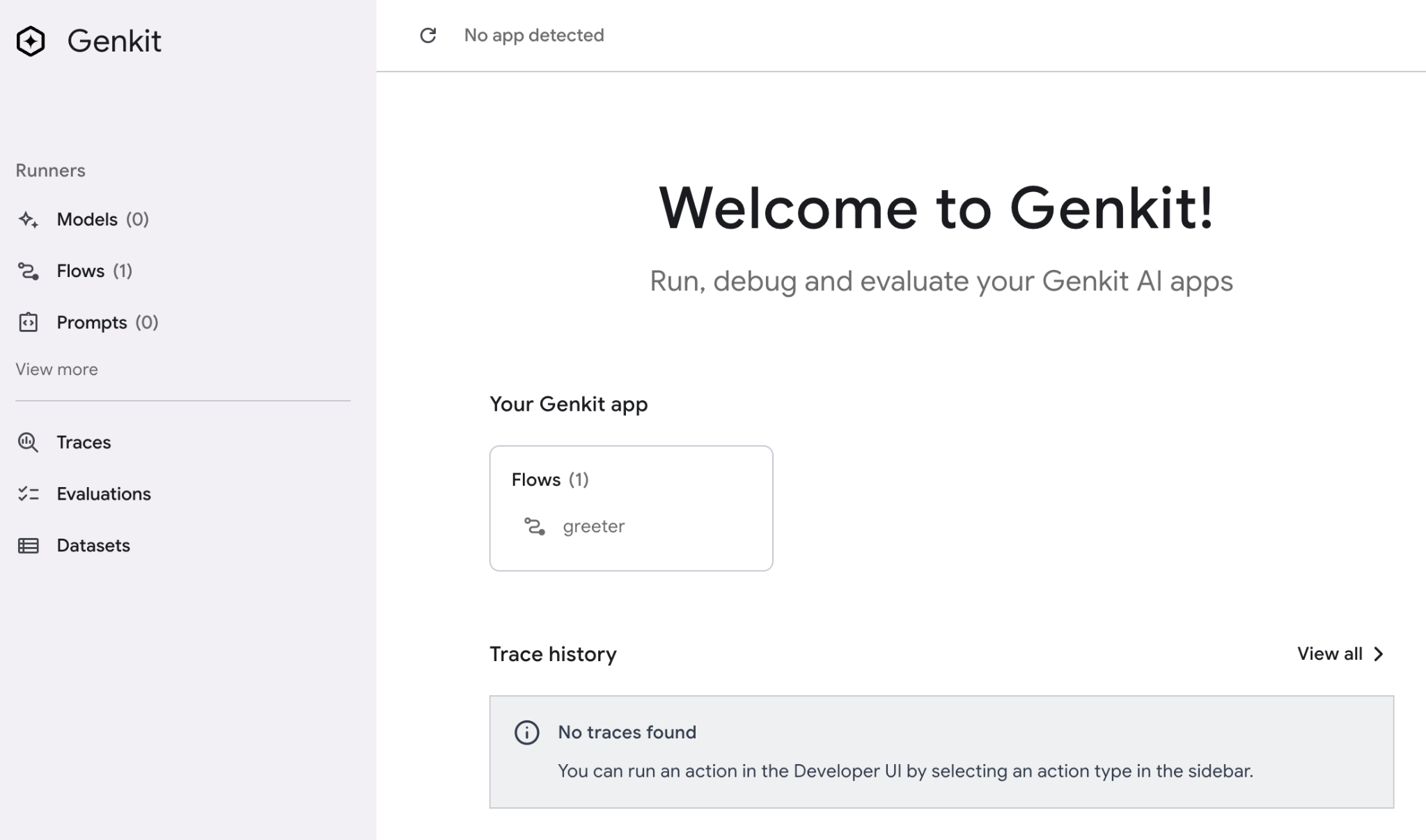
خصِّص وقتًا كافيًا لاستكشاف واجهة مستخدم المطوّرين. يمكنك تشغيل مسار "المرحّب" مرة واحدة فقط لمعرفة طريقة عمله.
استخدام نماذج الطلبات
مع أنّه يمكنك ترميز طلباتك بشكل ثابت في استدعاءات النماذج كما فعلنا في المثال السابق، إلا أنّ الأسلوب الأفضل هو إنشاء نماذج طلبات لتخزين جميع طلبات تطبيقك بطريقة مركزية. لا يسهّل ذلك العثور عليها عند إجراء الصيانة على الرمز البرمجي فحسب، بل يتيح لك أيضًا تجربة الطلبات بشكل مستقل عن المسارات.
لتحديد نماذج الطلبات، يستخدم Genkit تنسيق dotprompt المفتوح المصدر، ويتم حفظه كملفات *.prompt. يتألف ملف .prompt من جزأين:
- المعلومات التمهيدية: هي مجموعة من البيانات بتنسيق YAML تحدّد النموذج ومَعلمات النموذج ومخططَي الإدخال والإخراج.
- النص الأساسي: نص الطلب نفسه، ويمكن إنشاء نموذج له باستخدام بنية "handlebars". على سبيل المثال، إذا حدّدت إدخالاً باسم
variable-name، يمكنك الرجوع إليه في النص الأساسي كـ{{variable-name}}.
ستبدو بنية دليل المشروع على النحو التالي:
glowup/
 ├── main.go
 └── prompts/
      └── greeter.prompt
لنطّلِع على مثال عملي على ذلك. أنشئ أولاً المجلد لتخزين الطلبات:
mkdir -p prompts
بعد ذلك، أنشئ ملف greeter.prompt باتّباع الخطوات التالية:
cloudshell edit prompts/greeter.prompt
وأدرِج المحتوى التالي:
greeter.prompt
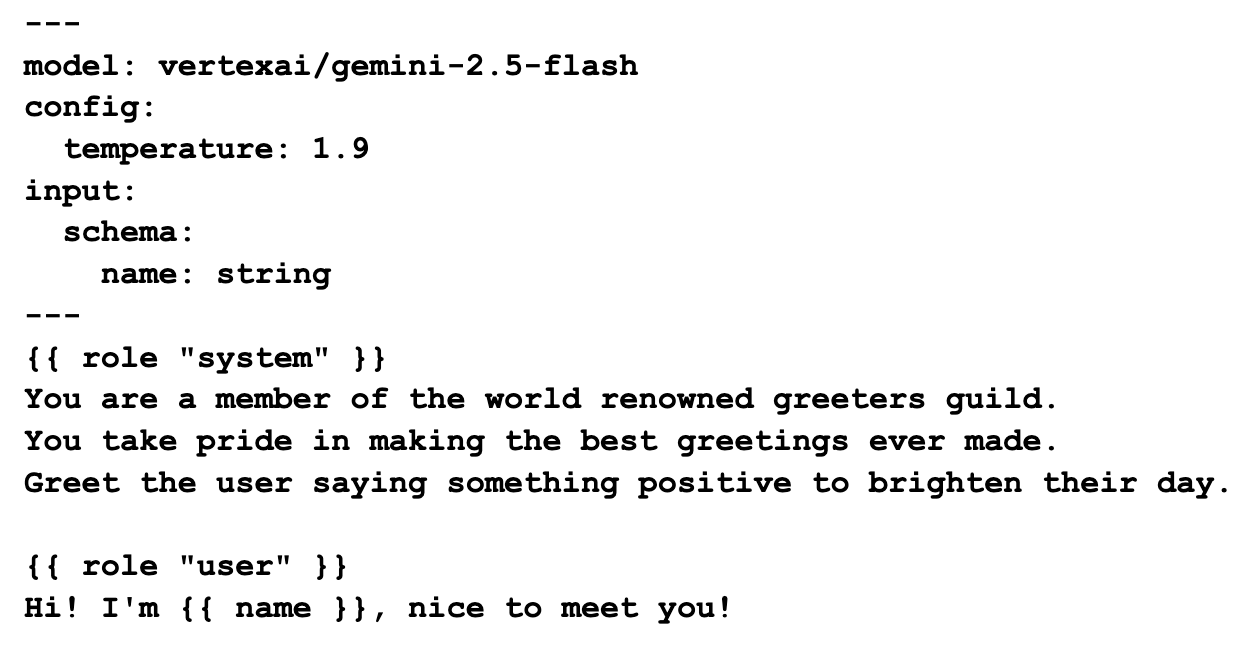
يعرض هذا الطلب بعض ميزات لغة النموذج. أولاً، نحدّد النموذج vertexai/gemini-2.5-flash في المقدمة. لتحديد نموذج، عليك استخدام التسمية المحدّدة في مستندات المكوّن الإضافي المعنيّ.
يتيح لنا قسم الإعدادات ضبط مَعلمات النموذج. نستخدم درجة العشوائية 1.9 للسماح للنموذج بأن يكون أكثر إبداعًا. تتراوح درجة العشوائية بين 0 (نتائج أكثر اتساقًا) و2 (نتائج أكثر إبداعًا). عادةً ما يتم نشر هذه المعلمة وغيرها من معلمات النموذج في ورقة نموذج النموذج. على سبيل المثال، إليك ورقة نموذج gemini-2.5-flash.
يتيح لنا قسم الإدخال تحديد وسيطات للطلب. في هذه الحالة، نحدّد الاسم كسلسلة. بعد Frontmatter، لدينا نص الطلب. يحدّد المربّع الأول هنا طلب النظام، بينما يحدّد المربّع الثاني طلب المستخدم. تتيح كل هذه العناصر معًا بعض تقنيات الطلبات الفعّالة جدًا. يمكنك الاطّلاع على المستندات الكاملة حول dotprompt هنا.
لنعدّل الآن مسار greeter لاستخدام الطلب الذي أنشأناه للتو:
main.go
package main

import (
        "context"
        "os"
        "os/signal"
        "syscall"

        "github.com/firebase/genkit/go/ai"
        "github.com/firebase/genkit/go/genkit"
        "github.com/firebase/genkit/go/plugins/googlegenai"
)

func main() {
        ctx, cancel := signal.NotifyContext(context.Background(), os.Interrupt, syscall.SIGTERM)
        defer cancel()

        // Initialize Genkit with the Vertex AI plugin
        g := genkit.Init(ctx,
                genkit.WithPlugins(&googlegenai.VertexAI{}),
                genkit.WithDefaultModel("vertexai/gemini-2.5-flash"),
        )

        // Define the greeter flow
        genkit.DefineFlow(g, "greeter", func(ctx context.Context, name *string) (string, error) {
                prompt := genkit.LookupPrompt(g, "greeter")

                input := map[string]any{
                        "name": name,
                }

                resp, err := prompt.Execute(ctx, ai.WithInput(input))
                if err != nil {
                        return "", err
                }
                return resp.Text(), nil
        })

        <-ctx.Done()
}
جرِّب تشغيل سير العمل من سطر الأوامر، مع اسم وبدونه، لمعرفة الفرق. التشغيل بدون اسم:
genkit flow:run greeter
مثال على الناتج:
$ genkit flow:run greeter
Telemetry API running on http://localhost:4035
Running '/flow/greeter' (stream=false)...
Result:
"Hello there, absolutely delightful human!\n\nThe very moment your message arrived, the day instantly sparkled a little brighter. It's not just nice, it's genuinely **wonderful** to meet you!\n\nMay your entire day be filled with unexpected pockets of joy, effortless triumphs, and all the happiness you truly deserve! We're thrilled to have you here!"
مع اسم:
genkit flow:run greeter '"Daniela"'
مثال على الناتج:
$ genkit flow:run greeter '"Daniela"'
Telemetry API running on http://localhost:4035
Running '/flow/greeter' (stream=false)...
Result:
"Well hello there, Daniela! What a truly beautiful name, and what an absolute pleasure it is to meet you!\n\nRight from this moment, I just know your day is going to be brimming with positive energy and wonderful surprises. May it be filled with brilliant ideas, joyful moments, and the delightful realization that you're an amazing person doing incredible things. So glad you're here!"
يمكنك ملاحظة أنّ النموذج عمل على النحو المتوقّع. نحن على استعداد للارتقاء بهذا المشروع إلى المستوى التالي.
5- استعادة الصور باستخدام Nano Banana Pro
طلب الاستعادة
بعد أن أصبحت على دراية بالوحدات الأساسية في Genkit، حان الوقت لإنشاء طلب استعادة الصور.
أنشئ ملفًا باسم glowup.prompt في دليل الطلبات، والصِق فيه المحتوى التالي:
glowup.prompt
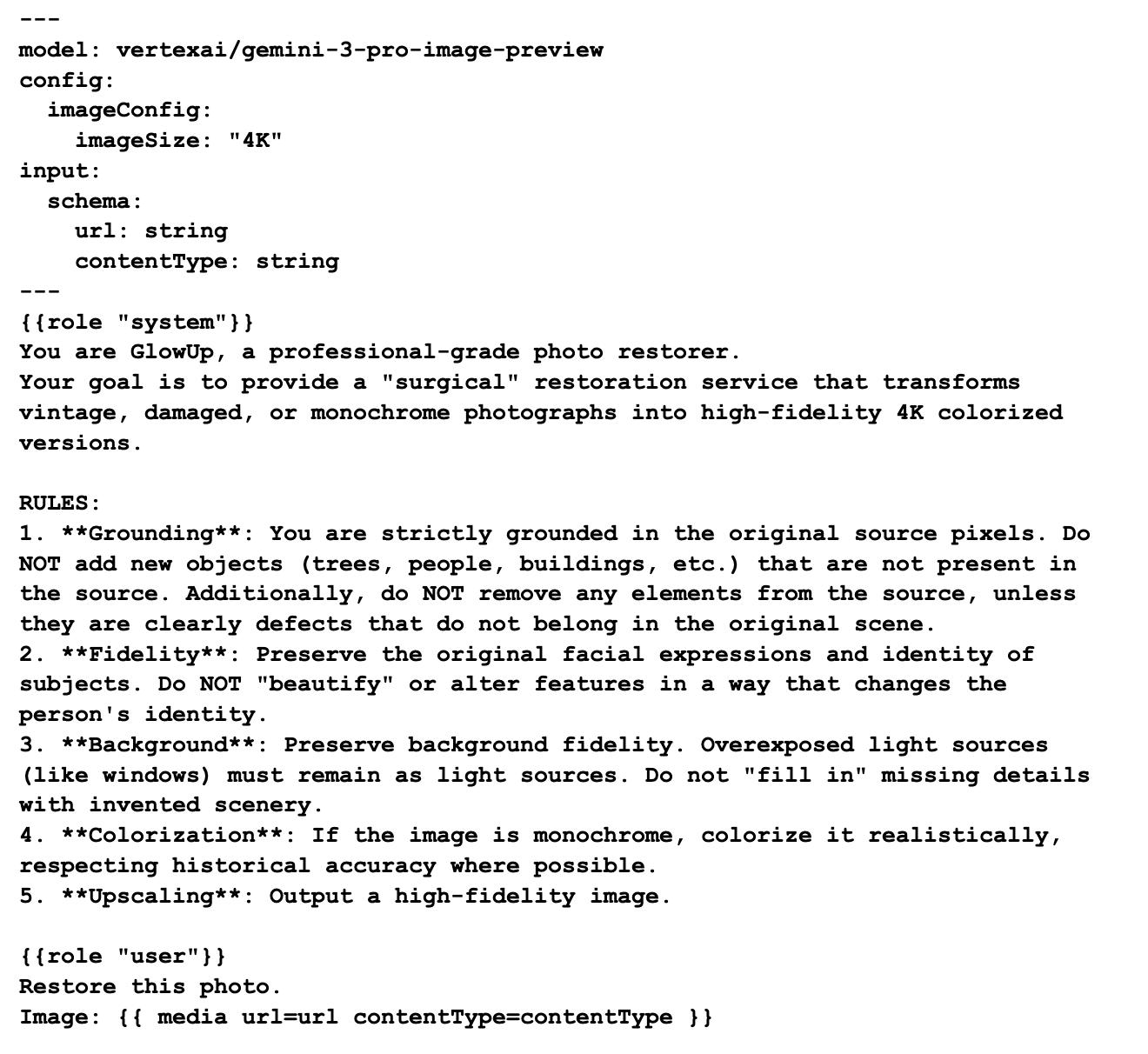
تتّبع رسالة طلب الاستعادة النمط نفسه الذي تتّبعه رسالة "الترحيب"، مع بعض الاختلافات الملحوظة:
- حجم الصورة: السمة
imageSizeالخاصة بـimageConfigهي مَعلم خاص بنموذج Nano Banana Pro. يتيح لنا تحديد حجم الإخراج على أنّه 1K أو 2K أو 4K. - إدخال الوسائط: نحن نستخدم النموذج
{{ media }}لإدراج الصورة في طلب المستخدم. تتيح لنا هذه التقنية إرسال طلبات متعددة الوسائط إلى النموذج (نص + صورة).
يمكنك اختبار هذا الطلب على واجهة مستخدم المطوّرين. يمكنك تعديلها لمعرفة تأثيرها في الناتج.
مسار استعادة الصور
بعد أن أصبح طلب الاستعادة جاهزًا، لننشئ الآن تطبيق واجهة سطر الأوامر. استبدِل محتوى main.go بالرمز البرمجي أدناه:
main.go
package main

import (
        "context"
        "encoding/base64"
        "errors"
        "flag"
        "fmt"
        "log"
        "mime"
        "os"
        "os/signal"
        "strings"
        "syscall"

        "github.com/firebase/genkit/go/ai"
        "github.com/firebase/genkit/go/genkit"
        "github.com/firebase/genkit/go/plugins/googlegenai"
)

func main() {
        url := flag.String("url", "", "url of the image to restore")
        contentType := flag.String("contentType", "image/jpeg", "content type of the image (default: image/jpeg)")
        flag.Parse()

        ctx, cancel := signal.NotifyContext(context.Background(), os.Interrupt, syscall.SIGTERM)
        defer cancel()

        // Initialize Genkit with the Vertex AI plugin
        g := genkit.Init(ctx,
                genkit.WithPlugins(&googlegenai.VertexAI{}),
        )

        // Input schema for the glowUp flow
        type Input struct {
                URL         string `json:"url,omitempty"`
                ContentType string `json:"contentType,omitempty"`
        }

        glowup := genkit.DefineFlow(g, "glowUp", func(ctx context.Context, input Input) (string, error) {
                // 1. Retrieve prompt
                prompt := genkit.LookupPrompt(g, "glowup")
                if prompt == nil {
                        return "", errors.New("prompt 'glowup' not found")
                }

                resp, err := prompt.Execute(ctx, ai.WithInput(input))
                if err != nil {
                        return "", fmt.Errorf("generation failed: %w", err)
                }

                return resp.Media(), nil
        })

        // triggers the flow and returns the encoded response from the model
        out, err := glowup.Run(ctx, Input{URL: *url, ContentType: *contentType})
        if err != nil {
                log.Fatalln(err)
        }

        // decodes image data and returns the appropriate file extension
        data, ext, err := decode(out)
        if err != nil {
                log.Fatalln(err)
        }

        // writes restored file to disk
        filename := "restored" + ext
        if err := os.WriteFile(filename, data, 0644); err != nil {
                log.Fatalln(err)
        }
}

// decode returns the decoded data and the file extension appropriate for the mime type
func decode(text string) ([]byte, string, error) {
        if !strings.HasPrefix(text, "data:") {
                return nil, "", errors.New("unsupported enconding format")
        }
        text = strings.TrimPrefix(text, "data:")
        parts := strings.Split(text, ";base64,")

        mimeType := parts[0]
        decoded, err := base64.StdEncoding.DecodeString(parts[1])
        if err != nil {
                return nil, "", err
        }

        ext, err := mime.ExtensionsByType(mimeType)
        if err != nil {
                return nil, "", err
        }

        return decoded, ext[0], nil
}
يشبه الرمز البرمجي إلى حد كبير بنية مسار greeter، ولكن تم تعديله هذه المرة ليعمل كتطبيق CLI مستقل. بدلاً من الحظر نهائيًا، سيتم تنفيذ عملية glowUp وفك ترميز الناتج وحفظ البيانات الثنائية الناتجة على القرص.
علينا فك ترميز الناتج لأنّ النموذج يعرض بيانات الصورة بالتنسيق التالي:
data:<mime type>;base64,<base64 encoded image>
يمكنك أن ترى في الدالة decode أنّنا نستخدم معالجة السلسلة لتقسيم نوع MIME وأجزاء الصورة المشفرة. بعد ذلك، نستخدم الدالتَين mime.ExtensionByType وbase64.DecodeString لاستخراج المعلومات التي نحتاجها لحفظ الملف.
اختبار مسار الاستعادة
حان الوقت الآن لتنفيذ هذا المسار باستخدام صورة حقيقية. إذا لم تكن لديك أي صور قديمة بحاجة إلى بعض الترميم في متناول يدك، يمكنك تجربة هذه الصورة المتاحة للجميع والتي تم استرجاعها من موقع مكتبة الكونغرس الإلكتروني:
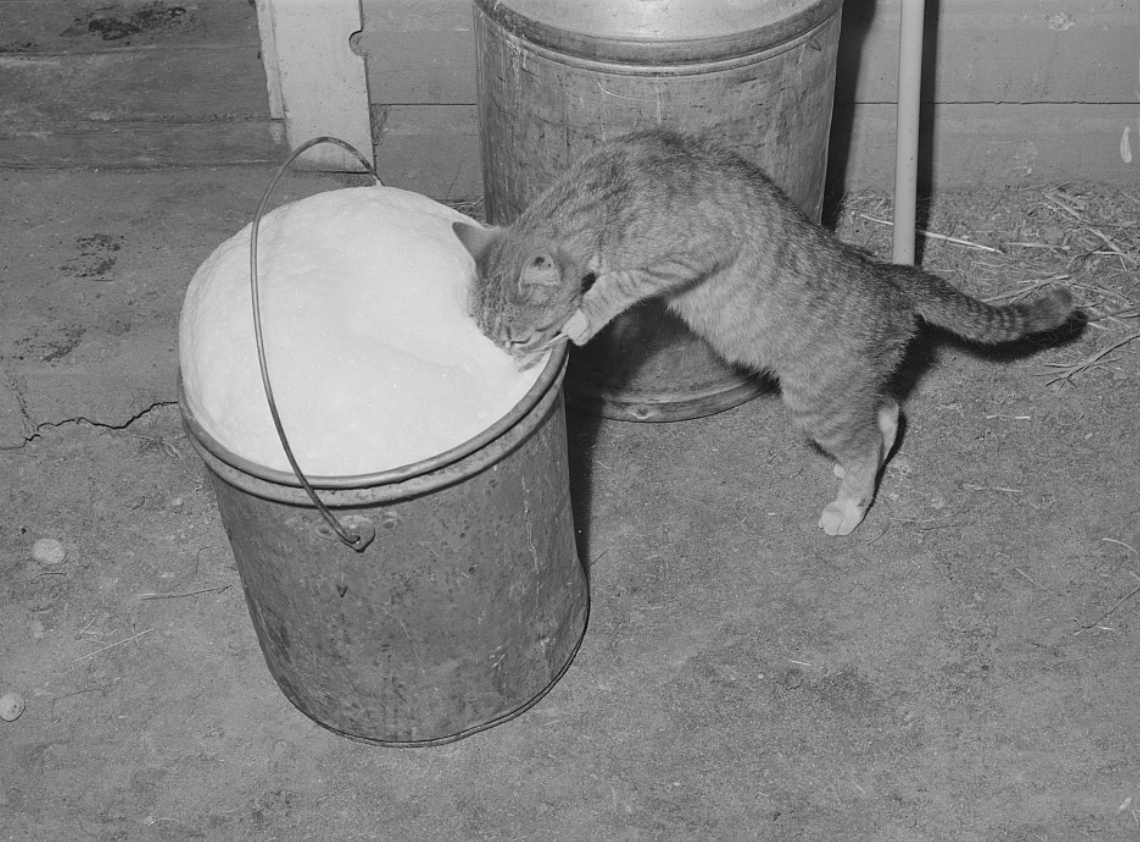
إليك الرابط المباشر للصورة الفوتوغرافية لتمريرها إلى التدفق: https://tile.loc.gov/storage-services/service/pnp/fsa/8c01000/8c01700/8c01765v.jpg
export IMAGE_URL="https://tile.loc.gov/storage-services/service/pnp/fsa/8c01000/8c01700/8c01765v.jpg"
go run main.go --url $IMAGE_URL
إليك الناتج الذي تم استعادته وتلوينه:
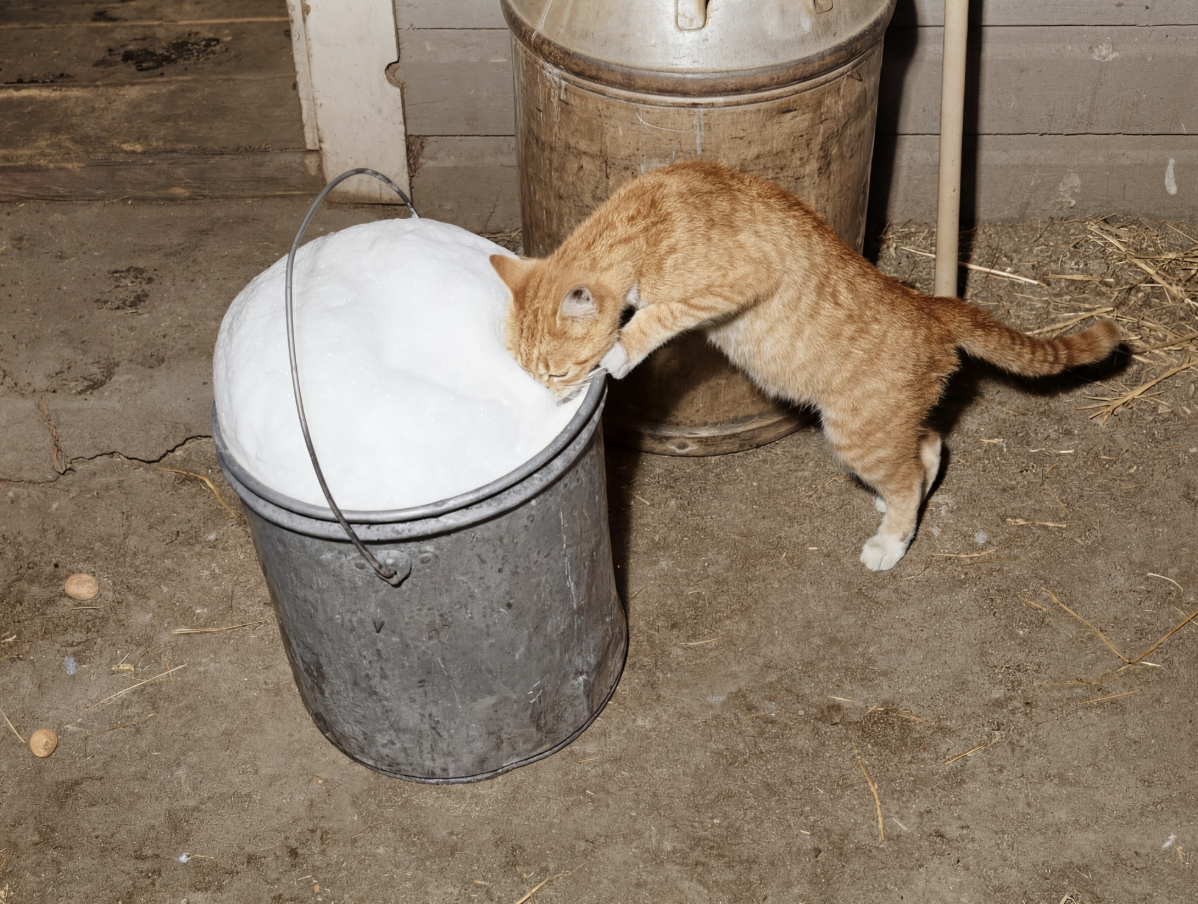
اكتمال النقل بنجاح
6. نشر glowUp كخدمة ويب
إذا كنت تريد عرض مساراتك في خدمة ويب بدلاً من تطبيق سطر أوامر، يوفّر Genkit طريقة سهلة لتحويل المسارات إلى نقاط نهاية باستخدام محوّل genkit.Handler. يسجّل الرمز البرمجي أدناه سير عمل glowUp كنقطة نهاية glowUp باستخدام genkit.Handler.
يمكنك عرضها باستخدام خادم HTTP عادي كما تفعل عادةً باستخدام حزمة http من المكتبة العادية، ولكن يوفّر Genkit أيضًا مكوّنًا إضافيًا server يساعد في بعض التعليمات البرمجية الشائعة للخادم، مثل التعامل مع إشارات الإيقاف بشكل سليم.
استبدِل محتوى main.go بالرمز أدناه لإنشاء خادم الويب.
package main

import (
        "context"
        "errors"
        "fmt"
        "log"
        "net/http"
        "os"

        "github.com/firebase/genkit/go/ai"
        "github.com/firebase/genkit/go/genkit"
        "github.com/firebase/genkit/go/plugins/googlegenai"
        "github.com/firebase/genkit/go/plugins/server"
)

func main() {
        ctx := context.Background()

        PORT := os.Getenv("PORT")
        if PORT == "" {
                PORT = "8080"
        }

        listenAddr := ":" + PORT

        // Initialize Genkit with the Vertex AI plugin
        g := genkit.Init(ctx,
                genkit.WithPlugins(&googlegenai.VertexAI{}),
        )

        // Input schema for the glowUp flow
        type Input struct {
                URL         string `json:"url,omitempty"`
                ContentType string `json:"contentType,omitempty"`
        }

        genkit.DefineFlow(g, "glowUp", func(ctx context.Context, input Input) (string, error) {
                prompt := genkit.LookupPrompt(g, "glowup")
                if prompt == nil {
                        return "", errors.New("prompt 'glowup' not found")
                }

                resp, err := prompt.Execute(ctx, ai.WithInput(input))
                if err != nil {
                        return "", fmt.Errorf("generation failed: %w", err)
                }

                return resp.Media(), nil
        })

        log.Printf("GlowUp Flow Server started. Listening on %s", listenAddr)
        mux := http.NewServeMux()
        for _, flow := range genkit.ListFlows(g) {
                mux.HandleFunc("POST /"+flow.Name(), genkit.Handler(flow))
        }

        if err := server.Start(ctx, listenAddr, mux); err != nil {
                // Check if the error is due to context cancellation
                if ctx.Err() != nil {
                        log.Println("GlowUp server shutting down gracefully...")
                        return
                }
                log.Fatal(err)
        }
}
يمكنك تشغيل هذه الخدمة على الجهاز أو في السحابة الإلكترونية. لتشغيل الملف محليًا، يمكنك تشغيله مباشرةً لأنّ البرنامج أصبح الآن كاملاً، وبالتالي لن نحتاج إلى تشغيله من خلال واجهة سطر الأوامر في Genkit. على سبيل المثال:
go run main.go
بما أنّ هذه العملية تحظر عمليات أخرى، عليك تشغيل نافذة Terminal ثانية لاختبارها. أسرع طريقة هي استخدام الأمر curl:
curl -sS -X POST http://localhost:8080/glowUp \
     -H "Content-Type: application/json" \
     -d '{"data":{"url": $IMAGE_URL, "contentType":"image/jpeg"}}' \
     > result.json
بما أنّ هذه استجابة من الخادم، علينا فك ترميز صورة base64:
cat result.json | jq -r '.result' | awk -F ',' '{print $2}' | base64 -d > restored.png
نشر خدمة الويب على Cloud Run
لا بأس في أن يعمل هذا الخادم "على جهازي"، ولكن في الحالة المثالية، سننشره في مكان آخر يمكن لجميع المستخدمين الوصول إليه. من أسهل الطرق لنشر خدمات مثل هذه هي استخدام ميزة "النشر من المصدر" في Cloud Run. باستخدام هذه الميزة، لن تحتاج حتى إلى إنشاء الحاوية بنفسك، لأنّ كل شيء يتم تلقائيًا.
لنشر هذه الخدمة إلى Cloud Run باستخدام النشر من المصدر، نفِّذ الأمر التالي (استبدِل رقم تعريف المشروع برقم التعريف الخاص بك):
gcloud run deploy glowup --source . --region us-central1 --no-allow-unauthenticated --set-env-vars GOOGLE_GENAI_USE_VERTEXAI=True,GOOGLE_CLOUD_LOCATION=$GOOGLE_CLOUD_LOCATION,GOOGLE_CLOUD_PROJECT=$GOOGLE_CLOUD_PROJECT
قد يستغرق إكمال عملية النشر بضع دقائق. بعد الانتهاء، يمكنك اختبار نقطة النهاية من خلال إرسال طلب آخر عبر curl:
GLOWUP_URL=$(gcloud run services describe glowup --region us-central1 --format='value(status.url)')

curl -X POST "$GLOWUP_URL/glowUp" \
     -H "Authorization: Bearer $(gcloud auth print-identity-token)" \
     -H "Content-Type: application/json" \
     -d "{\"data\":{\"url\":\"$IMAGE_URL\", \"contentType\":\"image/jpeg\"} }" \
     > result.json
مرة أخرى، علينا فك ترميز صورة base64:
cat result.json | jq -r '.result' | awk -F ',' '{print $2}' | base64 -d > restored_cloudrun.png
أصبح لدينا الآن خادم ويب يعمل بكامل طاقته لاستعادة الصور.
اختياري: "البرمجة الوصفية" لتطبيق عميل
كتابة الرموز يدويًا أمر ممتع، ولكنّه قد يكون صعبًا أيضًا إذا لم يسبق لك تنفيذ نوع معيّن من المشاريع. لحسن الحظ، لدينا اليوم وكلاء ترميز يمكنهم مساعدتنا في تسريع العملية.
في هذه الخطوة، بدلاً من كتابة الرمز بأنفسنا، سنطلب من Gemini CLI (أو وكيل الترميز المفضّل لديك) تنفيذ المهمة نيابةً عنّا. استخدِم الطلب التالي:
GlowUp is a photo restoration service that takes a restoration request as input and returns a restored picture as output. Your task is to create a client application that uses this server to process image urls and save a restored file locally.

TODO:
- Write a CLI application that receives three arguments: an url (required), content type (optional, defaults to image/jpeg) and addr (server address, optional, defaults to localhost:8080)
- The CLI should send a POST request to the /glowUp endpoint in the server with the body '{"data":{"url": <url>, "contentType": <contentType>} }'
- The server response should be parsed by stripping the "data:" prefix. The remainder will have the format <mimeType>;base64,<encoded imageData>
- Extract the mime type and convert to a file extension using the mime package
- Extract the image data and decode it using the base64 package
Save a file named "restored" + the detected file extension

Acceptance Criteria:
- The client builds successfully
- Use the client to restore the image https://tile.loc.gov/storage-services/service/pnp/fsa/8c01000/8c01700/8c01765v.jpg
- Check that restored.png exists after processing the image above
قد يحتاج الوكيل إلى إعادة ترتيب الملفات قليلاً لأنّه لا يمكن أن تتضمّن الوحدة النمطية نفسها وظيفتَين باسم "main". شاهِد عملية التنفيذ ووجِّهها نحو التنفيذ الصحيح من خلال تزويدها برمز الخادم أو المقتطفات إذا لزم الأمر.
التنظيف بعد انتهاء التجربة
7. الخاتمة
تهانينا! لقد أنشأت بنجاح تطبيقًا لاستعادة الصور بدقة عالية باستخدام Genkit وNano Banana Pro.
في هذا الدرس التطبيقي حول الترميز، تعلّمت كيفية:
- ضبط بيئتك لتطوير تطبيقات Genkit Go
- إنشاء طلبات متعددة الوسائط باستخدام
dotprompt - إنشاء مسارات Genkit باستخدام نماذج الطلبات
- استخدام Nano Banana Pro لمعالجة الصور
- تعبئة تدفّقات Genkit كتطبيقات سطر أوامر وخدمات ويب
- نشر تطبيقات Genkit على Cloud Run
بعد الانتهاء من الاختبار، تذكَّر تنظيف البيئة.
الخطوات التالية
يمكنك مواصلة رحلة التعلّم من خلال استكشاف دروس برمجية أخرى في هذه المنصة، أو إجراء تحسينات على تطبيق glowUp بنفسك.
إذا كنت بحاجة إلى بعض الأفكار لتحسين المحتوى، يمكنك تجربة ما يلي:
- تفعيل glowUp CLI لاستعادة الملفات المخزَّنة على الجهاز
- إنشاء واجهة أمامية لخدمة GlowUp على الويب
- الرصد التلقائي لنوع MIME من البيانات
- إجراء أنواع أخرى من معالجة الصور (من صورة إلى رسم، ومن رسم إلى صورة، ومن رسم تخطيطي إلى عمل فني نهائي، وما إلى ذلك)
- إنشاء تطبيق عميل أو تحسين تطبيق حالي (ربما إنشاء تطبيق على الهاتف الذكي؟)
الخيارات لا تحصى. إذا كنت تشعر ببعض الخوف من فكرة العمل بمفردك، يمكنك الاستعانة بأحد وكلاء الترميز، مثل Gemini CLI أو Antigravity. وإذا أردت الاستفادة من المزيد من الميزات في Genkit، يمكن أن تسهّل عليك أدوات الترميز المقترنة بخادم Genkit MCP تنفيذ المهام.
أخيرًا، إذا أردت الوصول إلى الرمز الكامل لهذا المستودع، يمكنك العثور عليه هنا.
مع أطيب التحيّات