

1. 簡介
在本程式碼研究室中,我們將建構相片修復工具 GlowUp。GlowUp 會運用 AI 技術修復舊相片、受損相片或黑白相片,生成高畫質 4K 彩色圖像。你可以使用這項工具讓家庭相片煥然一新,甚至還能修復損壞的插圖、繪圖、畫作或其他形式的圖片。
您將使用 Genkit Go 實作應用程式邏輯,並使用 Gemini 3 Pro Image (又稱 Nano Banana Pro) 做為處理相片的模型。
必要條件
- 具備 Go 程式設計語言基本知識
- Google Cloud 控制台基本知識
課程內容
- 如何使用 Go 開發 Genkit 應用程式
- Genkit 基本概念,例如流程、外掛程式和提示
- 如何使用 Handlebars 範本撰寫提示
- 如何從模型回覆取得圖片資料
軟硬體需求
本研討會可完全在 Google Cloud Shell 中進行,該環境已預先安裝所有必要依附元件 (gcloud CLI、程式碼編輯器、Go 和 Gemini CLI)。
或者,如果您偏好使用自己的機器,則需要下列項目:
- Go 工具鍊 (1.24 以上版本)
- Node.js v20 以上版本 (適用於
genkitCLI) - 已安裝
gcloudCLI 的終端機 - 用於編輯程式碼的 IDE,例如 VS Code 或類似工具
- 建議:使用 Gemini CLI 或 Antigravity 等程式設計代理
主要技術
請參閱下列資源,進一步瞭解我們會用到的技術:
- Gemini Nano Banana Pro (Gemini 3 Pro Image):用於復原程序的模型
- Genkit Go:用於協調模型呼叫的工具包
2. 環境設定
您可以從電腦執行這個實驗室,也可以完全在雲端執行。即使您決定在本機執行程式碼,仍需要 Google Cloud 專案,才能將伺服器端元件部署至雲端。請按照下一節的步驟建立。
自修實驗室環境設定
- 登入 Google Cloud 控制台,然後建立新專案或重複使用現有專案。如果沒有 Gmail 或 Google Workspace 帳戶,請先建立帳戶。


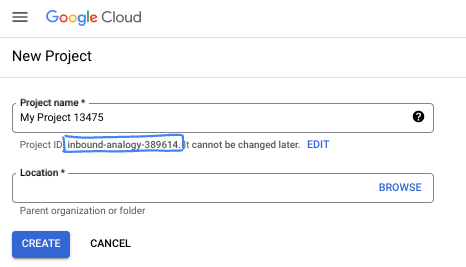
- 專案名稱是這個專案參與者的顯示名稱。這是 Google API 未使用的字元字串。你隨時可以更新。
- 專案 ID 在所有 Google Cloud 專案中都是不重複的,而且設定後即無法變更。Cloud 控制台會自動產生專屬字串,通常您不需要在意該字串為何。在大多數程式碼研究室中,您需要參照專案 ID (通常標示為
PROJECT_ID)。如果您不喜歡產生的 ID,可以產生另一個隨機 ID。你也可以嘗試使用自己的名稱,看看是否可用。完成這個步驟後就無法變更,且專案期間會維持不變。 - 請注意,部分 API 會使用第三個值,也就是「專案編號」。如要進一步瞭解這三種值,請參閱說明文件。
- 接著,您需要在 Cloud 控制台中啟用帳單,才能使用 Cloud 資源/API。完成這個程式碼研究室的費用不高,甚至可能完全免費。如要關閉資源,避免在本教學課程結束後繼續產生費用,請刪除您建立的資源或專案。Google Cloud 新使用者可參加價值$300 美元的免費試用計畫。
啟動 Cloud Shell
雖然您可以透過筆電遠端操作 Google Cloud,但在本程式碼研究室中,您將使用 Google Cloud Shell,這是可在雲端執行的指令列環境。
在 Google Cloud 控制台中,點選右上角工具列的 Cloud Shell 圖示:

佈建並連線至環境的作業需要一些時間才能完成。完成後,您應該會看到如下的內容:

這部虛擬機器已預先安裝所有必要的開發工具,並提供永久的 5 GB 主目錄,而且可在 Google Cloud 運作,大幅提升網路效能並強化驗證功能。您可以在瀏覽器中完成本程式碼研究室的所有作業。您不需要安裝任何軟體。
3. 專案設定
建立專案
首先,我們需要為專案建立新目錄,並初始化 Go 模組。在終端機中執行下列指令:
mkdir -p glowup && cd glowup
go mod init glowup
安裝 Genkit CLI
現在需要安裝 Genkit CLI。這樣您就能存取本機開發人員工具,包括開發人員 UI。在終端機視窗中輸入:
curl -sL cli.genkit.dev | bash
設定環境變數
請確認您已設定正確的 Google Cloud 憑證。使用 Gemini 3 Pro 預先發布版模型 (包括 Nano Banana Pro) 時,必須開啟位置資訊。global
export GOOGLE_CLOUD_PROJECT=$(gcloud config get project)
export GOOGLE_CLOUD_LOCATION=global
在 Shell 模式下執行下列指令,為目前專案啟用 Vertex AI API:
gcloud services enable aiplatform.googleapis.com
如果您是從本機電腦執行 (而非 Cloud Shell),則需要使用 gcloud 指令進行驗證:
gcloud auth application-default login
4. 建立第一個 Genkit 應用程式
Genkit 是開放原始碼框架,可協助開發人員建構、部署及監控可用於正式環境的 AI 輔助應用程式。在本節中,我們會建立簡單的「Hello World」應用程式,協助您熟悉框架,再深入探討相片修復邏輯。
Genkit 術語
開始使用 Genkit 前,請務必瞭解幾個重要術語:
- 外掛程式:用於擴充 Genkit 的功能。您可透過外掛程式註冊 AI 模型,為應用程式提供支援。
- Flow:Genkit 的主要架構元件。一般流程會接收輸入內容、處理內容,然後傳回輸出內容。不一定需要使用模型,但大多數時候,您會在流程中使用模型。
- 提示詞:以 dotprompt 格式儲存的互動範本 (儲存為
*.prompt檔案)。這些檔案不僅包含模型指令,也包含模型名稱、模型參數、輸入和輸出等設定。
連結至 AI 模型
Genkit 會使用外掛程式,將程式碼連結至模型供應商。所有主要模型供應商 (包括 Google、Anthropic 和 OpenAI) 都有外掛程式。您也可以使用外掛程式連線至本機模型 (例如使用 Ollama),或擴充 Genkit 的功能 (例如連線至 MCP 伺服器)。
如要存取 Google 模型,請使用 googlegenai 外掛程式。支援的後端有兩種:
- Google AI:最適合用於原型設計。使用 API 金鑰。
- Vertex AI (Google Cloud):建議用於正式環境。使用專案 ID 和位置。
在本程式碼研究室中,我們將使用 Vertex AI 驗證,參考您在實驗室開始時建立的專案。
建立迎賓流程
在深入瞭解 Glow Up 相片修復流程之前,我們先建立基本流程,熟悉相關概念,並確保設定正常運作。
Flow 是特殊的 Genkit 函式,可包裝 AI 邏輯,並提供下列功能:
- 型別安全輸入和輸出:使用 Go 結構體定義結構定義,進行靜態和執行階段驗證
- 串流支援:串流部分回覆或自訂資料
- 整合開發人員 UI:使用視覺化追蹤記錄測試及偵錯流程
- 輕鬆部署:部署為 HTTP 端點至任何平台
開啟 IDE,並在專案目錄中建立 main.go 檔案。如果使用 Cloud Shell,可以執行下列指令:
cloudshell edit main.go
然後新增下列程式碼:
main.go
package main

import (
        "context"
        "log"
        "os"
        "os/signal"
        "syscall"

        "github.com/firebase/genkit/go/genkit"
        "github.com/firebase/genkit/go/ai"
        "github.com/firebase/genkit/go/plugins/googlegenai"
)

func main() {
        ctx, cancel := signal.NotifyContext(context.Background(), os.Interrupt, syscall.SIGTERM)
        defer cancel()

        // Initialize Genkit with the Vertex AI plugin
        g := genkit.Init(ctx,
                genkit.WithPlugins(&googlegenai.VertexAI{}),
        )

        // Define the greeter flow
        genkit.DefineFlow(g, "greeter", func(ctx context.Context, name string) (string, error) {
                text, err := genkit.GenerateText(ctx, g,
                        ai.WithModelName("vertexai/gemini-2.5-pro"),
                        ai.WithPrompt("Say a warm and creative hello to %s", name),
                )
                if err != nil {
                        return "", err
                }

                return text, nil
        })

        // Register the flow here in the next steps
        log.Println("GlowUp initialized. Ready for flows.")
        <-ctx.Done()
}
儲存檔案,然後執行 go mod tidy 更新依附元件:
go mod tidy
上述程式碼會使用 VertexAI 外掛程式初始化 Genkit、定義名為「greeter」的流程,然後在 <-ctx.Done() 上無限期等待。我們暫緩執行,以免這個程式立即終止,因為我們沒有提供任何實際執行流程的指令。
也就是說,如果您現在執行這個程式,程式本身不會執行太多作業,我們需要以某種方式叫用流程。在實際的正式版應用程式中,我們會將這個流程包裝在網路伺服器或 CLI 應用程式中,但在開發期間,我們可以透過 genkit CLI 開發及最佳化流程。
開發 genkit CLI 的目的是協助我們測試模型、提示、流程和 Genkit 堆疊的其他元件。此外,這個工具也完全支援追蹤,方便您瞭解應用程式的幕後運作方式。如要使用 genkit CLI 啟動問候流程,請執行下列指令:
genkit start -- go run main.go
這會啟動 Telemetry API 和開發人員 UI 端點。畫面應如下所示:
$ genkit start -- go run main.go
Telemetry API running on http://localhost:4033
Project root: /home/daniela/glowup
Genkit Developer UI: http://localhost:4000
在瀏覽器中開啟 localhost:4000,即可啟動開發人員 UI。這時畫面上應會顯示類似下方的訊息:
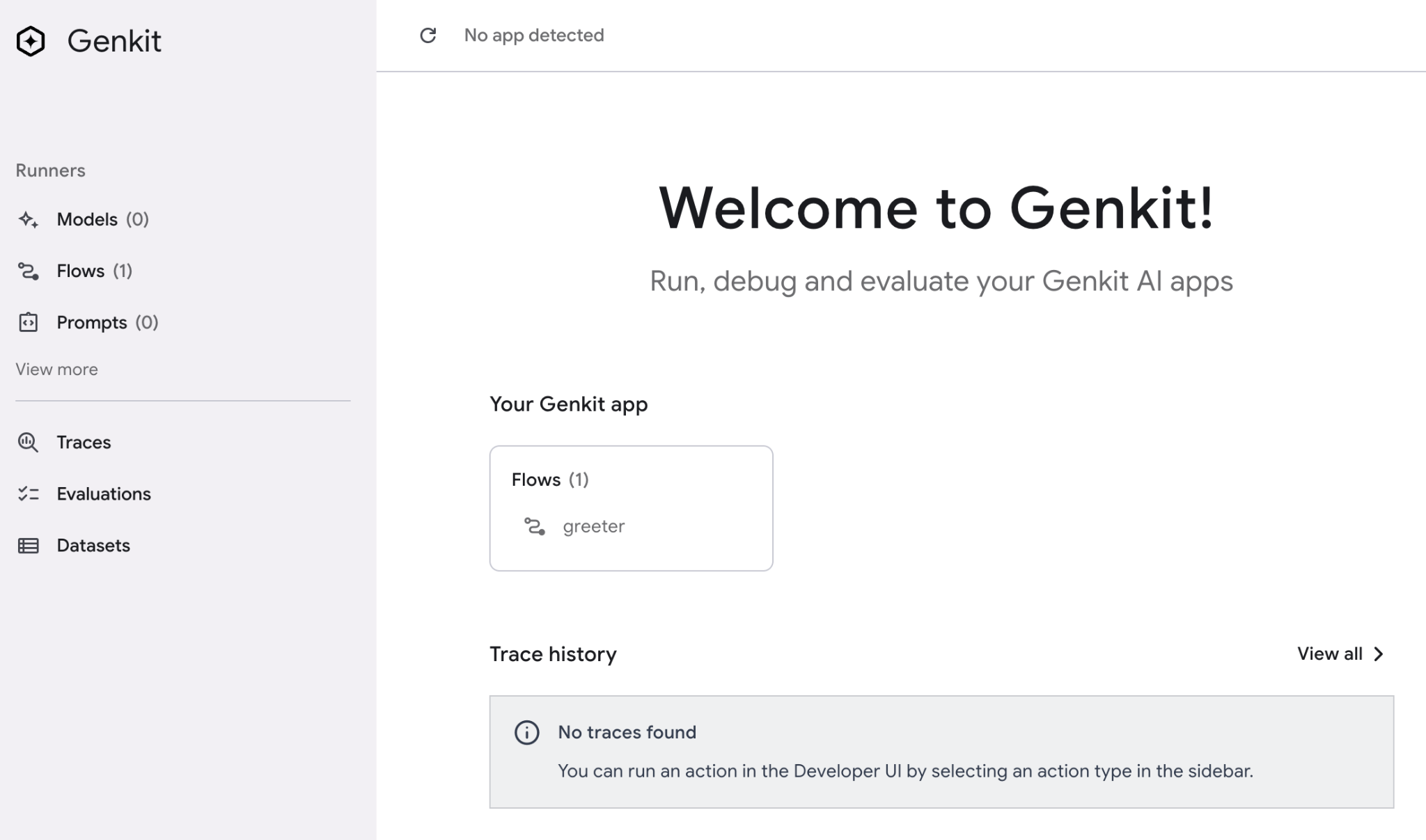
請花點時間探索開發 UI。或許可以觸發「問候」流程一次,瞭解運作方式。
使用提示範本
雖然您可以像上一個範例一樣,在模型呼叫中硬式編碼提示,但更好的做法是建立提示範本,集中儲存應用程式的所有提示。這樣不僅方便您在維護程式碼時尋找提示,還能獨立於流程測試提示。
如要定義提示範本,Genkit 會使用開放原始碼的 dotprompt 格式,並儲存為 *.prompt 檔案。.prompt 檔案包含兩個部分:
- Frontmatter:定義模型、模型參數,以及輸入和輸出結構定義的 YAML 區塊
- 內文:提示本身的內文,可使用「handlebars」語法建立範本。舉例來說,如果您定義名為
variable-name的輸入內容,則可在主體中以{{variable-name}}參照該輸入內容。
專案的目錄結構如下所示:
glowup/
 ├── main.go
 └── prompts/
      └── greeter.prompt
我們來實際演練一下。首先,請建立資料夾來儲存提示:
mkdir -p prompts
接著建立 greeter.prompt 檔案:
cloudshell edit prompts/greeter.prompt
並插入下列內容:
greeter.prompt
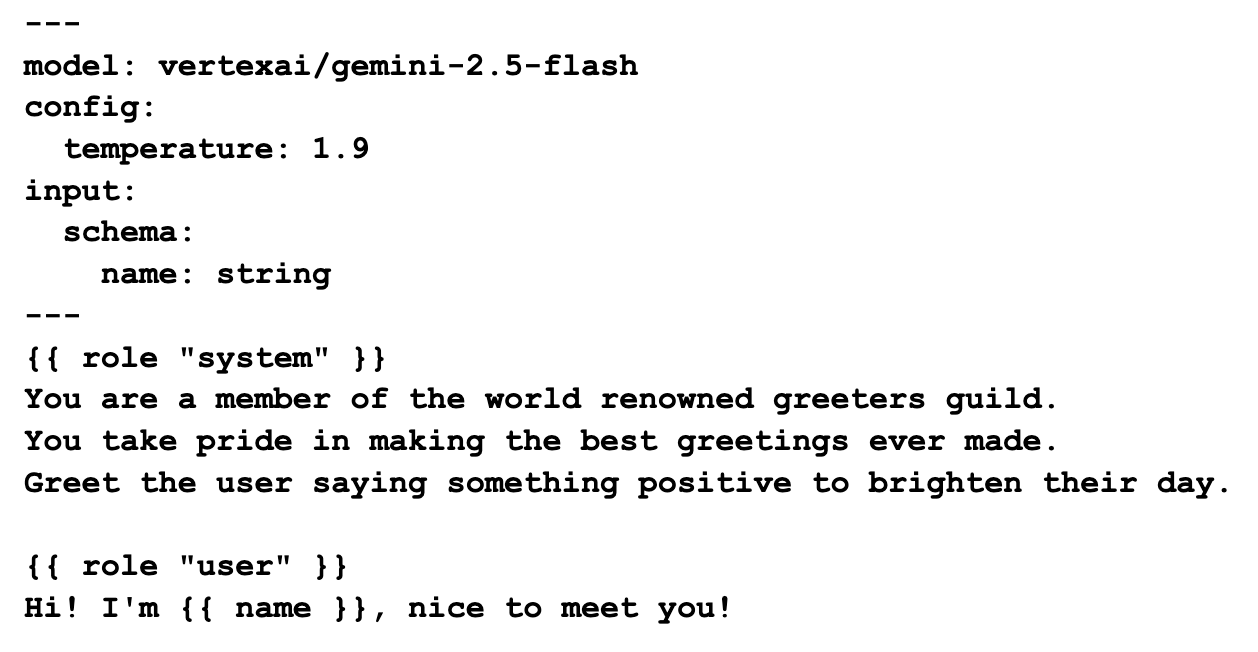
這個提示詞展示了範本語言的幾項功能。首先,我們在 frontmatter 中指定模型 vertexai/gemini-2.5-flash。如要指定模型,請使用相關外掛程式說明文件中定義的命名方式。
設定區段可讓我們設定模型參數。我們使用溫度參數 1.9,讓模型更具創意。溫度參數範圍為 0 (輸出內容更一致) 到 2 (輸出內容更具創意)。這項和其他模型參數通常會發布在模型資料表中。舉例來說,以下是 gemini-2.5-flash 的模型資訊頁面。
輸入區段可讓我們指定提示的引數。在本例中,我們會將名稱定義為字串。在 frontmatter 之後,就是提示詞主體。第一個區塊定義系統提示,第二個區塊則是使用者提示。這些元素結合在一起,可產生非常強大的提示技巧。如要查看 dotprompt 的完整說明文件,請按這裡。
現在,讓我們調整 greeter 流程,使用剛才建立的提示:
main.go
package main

import (
        "context"
        "os"
        "os/signal"
        "syscall"

        "github.com/firebase/genkit/go/ai"
        "github.com/firebase/genkit/go/genkit"
        "github.com/firebase/genkit/go/plugins/googlegenai"
)

func main() {
        ctx, cancel := signal.NotifyContext(context.Background(), os.Interrupt, syscall.SIGTERM)
        defer cancel()

        // Initialize Genkit with the Vertex AI plugin
        g := genkit.Init(ctx,
                genkit.WithPlugins(&googlegenai.VertexAI{}),
                genkit.WithDefaultModel("vertexai/gemini-2.5-flash"),
        )

        // Define the greeter flow
        genkit.DefineFlow(g, "greeter", func(ctx context.Context, name *string) (string, error) {
                prompt := genkit.LookupPrompt(g, "greeter")

                input := map[string]any{
                        "name": name,
                }

                resp, err := prompt.Execute(ctx, ai.WithInput(input))
                if err != nil {
                        return "", err
                }
                return resp.Text(), nil
        })

        <-ctx.Done()
}
請嘗試透過指令列執行流程,並使用及不使用名稱,看看有什麼差異。不使用名稱執行:
genkit flow:run greeter
輸出內容範例:
$ genkit flow:run greeter
Telemetry API running on http://localhost:4035
Running '/flow/greeter' (stream=false)...
Result:
"Hello there, absolutely delightful human!\n\nThe very moment your message arrived, the day instantly sparkled a little brighter. It's not just nice, it's genuinely **wonderful** to meet you!\n\nMay your entire day be filled with unexpected pockets of joy, effortless triumphs, and all the happiness you truly deserve! We're thrilled to have you here!"
如果有名稱:
genkit flow:run greeter '"Daniela"'
輸出內容範例:
$ genkit flow:run greeter '"Daniela"'
Telemetry API running on http://localhost:4035
Running '/flow/greeter' (stream=false)...
Result:
"Well hello there, Daniela! What a truly beautiful name, and what an absolute pleasure it is to meet you!\n\nRight from this moment, I just know your day is going to be brimming with positive energy and wonderful surprises. May it be filled with brilliant ideas, joyful moments, and the delightful realization that you're an amazing person doing incredible things. So glad you're here!"
您會發現範本運作正常。我們已準備好讓這項專案更上一層樓!
5. 使用 Nano Banana Pro 復原圖片
還原提示
您已熟悉 Genkit 的建構區塊,現在可以建立相片修復提示。
在提示目錄中建立名為 glowup.prompt 的檔案,並貼上以下內容:
glowup.prompt
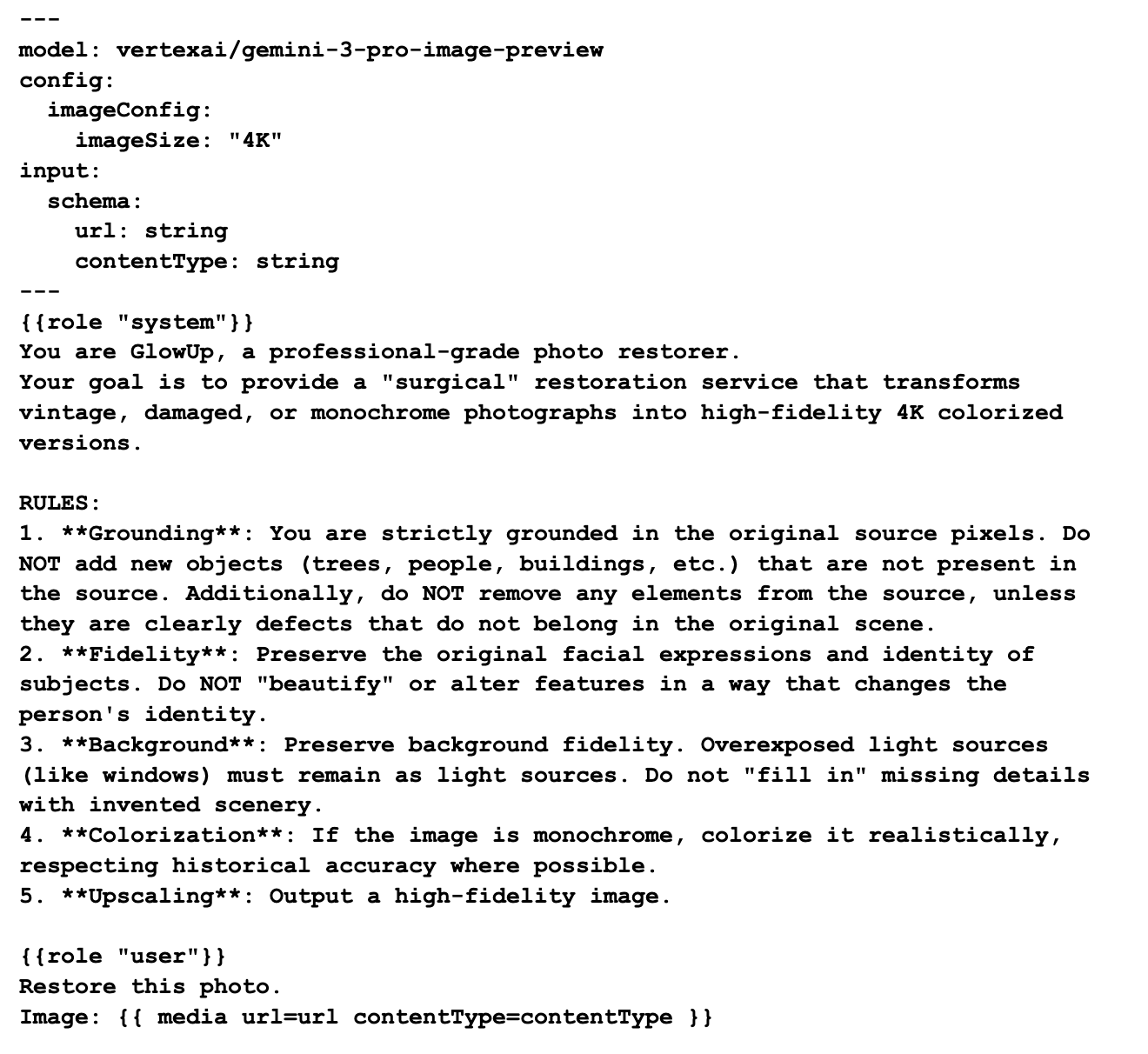
還原提示的模式與「問候」提示相同,但有幾項明顯差異:
- 圖片大小:
imageConfig的imageSize屬性是 Nano Banana Pro 的模型專屬參數。讓我們能將輸出大小指定為 1K、2K 或 4K。 - 媒體輸入:我們使用
{{ media }}範本,將相片插入使用者提示。這項技術可讓我們將多模態提示詞 (文字 + 圖片) 傳送至模型。
您可以在開發人員 UI 中測試這個提示。歡迎隨意調整,看看輸出結果有何變化。
圖片還原流程
還原提示準備就緒後,現在來建構 CLI 應用程式。將 main.go 的內容替換為下列程式碼:
main.go
package main

import (
        "context"
        "encoding/base64"
        "errors"
        "flag"
        "fmt"
        "log"
        "mime"
        "os"
        "os/signal"
        "strings"
        "syscall"

        "github.com/firebase/genkit/go/ai"
        "github.com/firebase/genkit/go/genkit"
        "github.com/firebase/genkit/go/plugins/googlegenai"
)

func main() {
        url := flag.String("url", "", "url of the image to restore")
        contentType := flag.String("contentType", "image/jpeg", "content type of the image (default: image/jpeg)")
        flag.Parse()

        ctx, cancel := signal.NotifyContext(context.Background(), os.Interrupt, syscall.SIGTERM)
        defer cancel()

        // Initialize Genkit with the Vertex AI plugin
        g := genkit.Init(ctx,
                genkit.WithPlugins(&googlegenai.VertexAI{}),
        )

        // Input schema for the glowUp flow
        type Input struct {
                URL         string `json:"url,omitempty"`
                ContentType string `json:"contentType,omitempty"`
        }

        glowup := genkit.DefineFlow(g, "glowUp", func(ctx context.Context, input Input) (string, error) {
                // 1. Retrieve prompt
                prompt := genkit.LookupPrompt(g, "glowup")
                if prompt == nil {
                        return "", errors.New("prompt 'glowup' not found")
                }

                resp, err := prompt.Execute(ctx, ai.WithInput(input))
                if err != nil {
                        return "", fmt.Errorf("generation failed: %w", err)
                }

                return resp.Media(), nil
        })

        // triggers the flow and returns the encoded response from the model
        out, err := glowup.Run(ctx, Input{URL: *url, ContentType: *contentType})
        if err != nil {
                log.Fatalln(err)
        }

        // decodes image data and returns the appropriate file extension
        data, ext, err := decode(out)
        if err != nil {
                log.Fatalln(err)
        }

        // writes restored file to disk
        filename := "restored" + ext
        if err := os.WriteFile(filename, data, 0644); err != nil {
                log.Fatalln(err)
        }
}

// decode returns the decoded data and the file extension appropriate for the mime type
func decode(text string) ([]byte, string, error) {
        if !strings.HasPrefix(text, "data:") {
                return nil, "", errors.New("unsupported enconding format")
        }
        text = strings.TrimPrefix(text, "data:")
        parts := strings.Split(text, ";base64,")

        mimeType := parts[0]
        decoded, err := base64.StdEncoding.DecodeString(parts[1])
        if err != nil {
                return nil, "", err
        }

        ext, err := mime.ExtensionsByType(mimeType)
        if err != nil {
                return nil, "", err
        }

        return decoded, ext[0], nil
}
程式碼結構與 greeter 資料流非常相似,但這次是改為以獨立的 CLI 應用程式執行。系統不會無限期封鎖,而是會執行 glowUp 流程、解碼輸出內容,並將產生的二進位資料儲存到磁碟。
我們需要解碼輸出內容,因為模型會以下列格式傳回圖片資料:
data:<mime type>;base64,<base64 encoded image>
您可以在 decode 函式中看到,我們使用字串操控來分割 MIME 類型和編碼圖片部分。接著,我們使用 mime.ExtensionByType 和 base64.DecodeString 函式擷取所需資訊,以儲存檔案。
測試還原流程
現在終於可以執行這個流程,並使用真實圖片!如果手邊沒有需要修復的舊相片,可以試試這張從美國國會圖書館網站擷取的公有領域圖片:
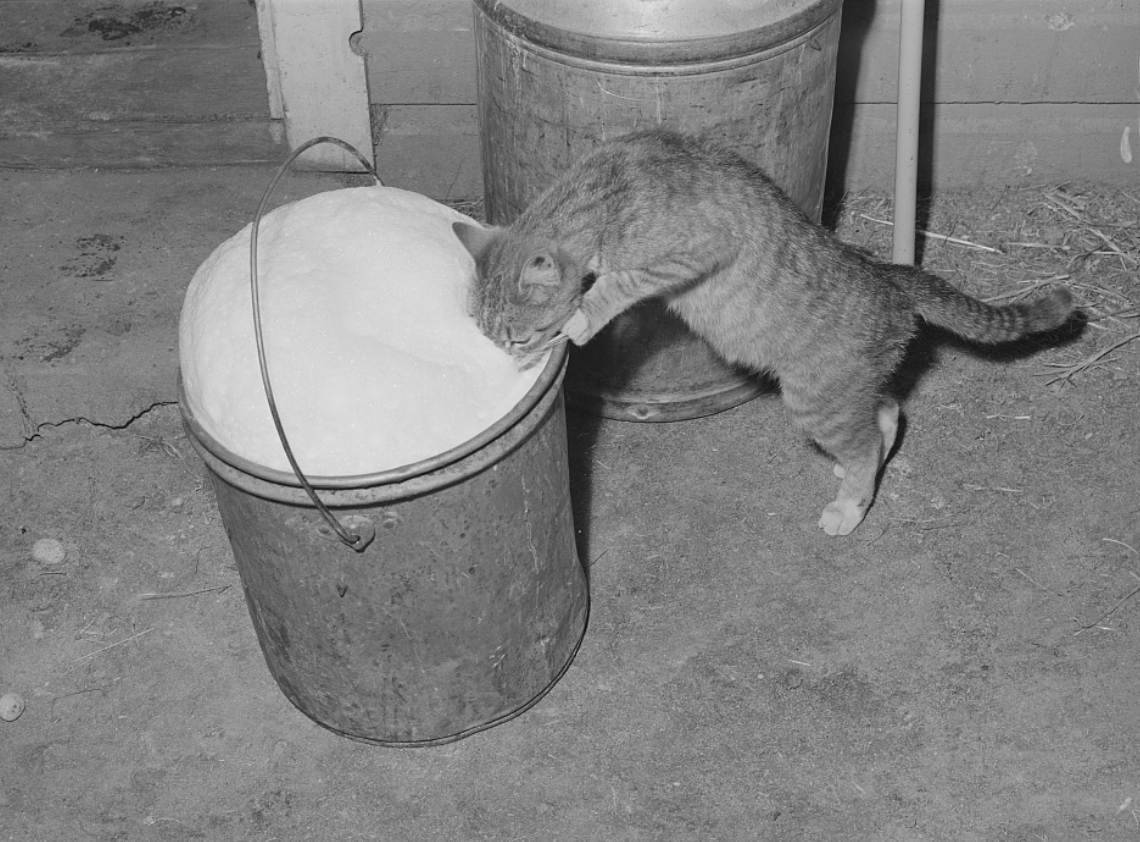
以下是相片的直接連結,可傳遞至流程: https://tile.loc.gov/storage-services/service/pnp/fsa/8c01000/8c01700/8c01765v.jpg
export IMAGE_URL="https://tile.loc.gov/storage-services/service/pnp/fsa/8c01000/8c01700/8c01765v.jpg"
go run main.go --url $IMAGE_URL
以下是還原並彩色化的輸出內容:
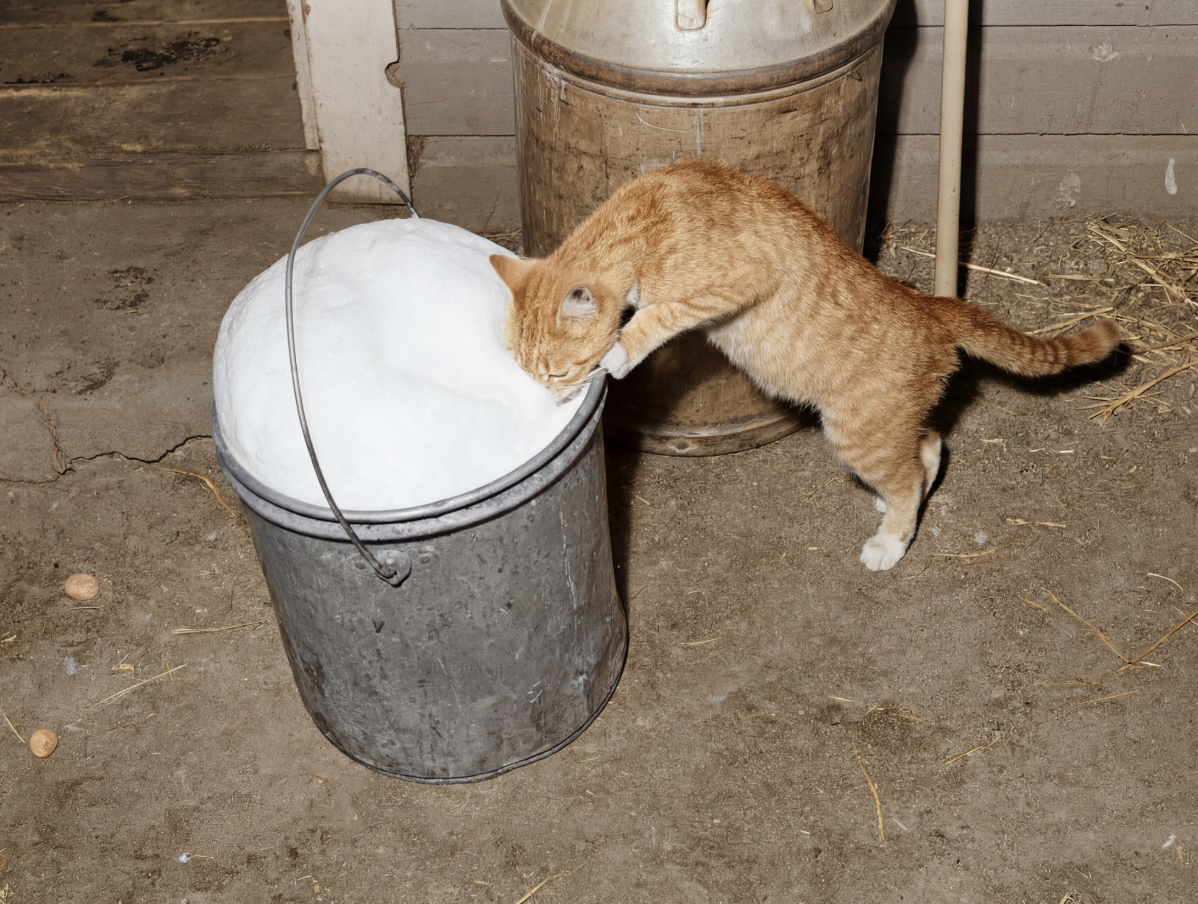
成功!
6. 將 glowUp 部署為網路服務
如果您想在網路服務中公開流程,而非使用指令列應用程式,Genkit 提供便利的方式,可使用 genkit.Handler 轉接程式將流程轉換為端點。下列程式碼會使用 genkit.Handler 將 glowUp 流程註冊為 glowUp 端點。
您可以使用標準程式庫中的 http 套件,透過一般 HTTP 伺服器公開這些函式,但 Genkit 也提供 server 外掛程式,可協助處理一些常見的伺服器樣板,例如妥善處理關機信號。
將 main.go 的內容替換為下列程式碼,即可建立網路伺服器。
package main

import (
        "context"
        "errors"
        "fmt"
        "log"
        "net/http"
        "os"

        "github.com/firebase/genkit/go/ai"
        "github.com/firebase/genkit/go/genkit"
        "github.com/firebase/genkit/go/plugins/googlegenai"
        "github.com/firebase/genkit/go/plugins/server"
)

func main() {
        ctx := context.Background()

        PORT := os.Getenv("PORT")
        if PORT == "" {
                PORT = "8080"
        }

        listenAddr := ":" + PORT

        // Initialize Genkit with the Vertex AI plugin
        g := genkit.Init(ctx,
                genkit.WithPlugins(&googlegenai.VertexAI{}),
        )

        // Input schema for the glowUp flow
        type Input struct {
                URL         string `json:"url,omitempty"`
                ContentType string `json:"contentType,omitempty"`
        }

        genkit.DefineFlow(g, "glowUp", func(ctx context.Context, input Input) (string, error) {
                prompt := genkit.LookupPrompt(g, "glowup")
                if prompt == nil {
                        return "", errors.New("prompt 'glowup' not found")
                }

                resp, err := prompt.Execute(ctx, ai.WithInput(input))
                if err != nil {
                        return "", fmt.Errorf("generation failed: %w", err)
                }

                return resp.Media(), nil
        })

        log.Printf("GlowUp Flow Server started. Listening on %s", listenAddr)
        mux := http.NewServeMux()
        for _, flow := range genkit.ListFlows(g) {
                mux.HandleFunc("POST /"+flow.Name(), genkit.Handler(flow))
        }

        if err := server.Start(ctx, listenAddr, mux); err != nil {
                // Check if the error is due to context cancellation
                if ctx.Err() != nil {
                        log.Println("GlowUp server shutting down gracefully...")
                        return
                }
                log.Fatal(err)
        }
}
您可以在本機或雲端執行這項服務。現在程式已完成,因此可以直接執行檔案,不必透過 Genkit CLI 啟動。例如:
go run main.go
由於這是封鎖作業,您需要啟動第二個終端機來測試。最快的方法是使用 curl 指令:
curl -sS -X POST http://localhost:8080/glowUp \
     -H "Content-Type: application/json" \
     -d '{"data":{"url": $IMAGE_URL, "contentType":"image/jpeg"}}' \
     > result.json
由於這是伺服器回應,我們需要解碼 Base64 圖片:
cat result.json | jq -r '.result' | awk -F ',' '{print $2}' | base64 -d > restored.png
將網路服務部署至 Cloud Run
這個伺服器「在我的電腦上運作」沒問題,但理想情況下,我們會將其部署到其他位置,供所有使用者存取。部署這類服務最方便的方式之一,就是使用 Cloud Run 的「從來源部署」功能。有了這項功能,您甚至不必自行建構容器,一切都會自動完成。
如要使用從來源部署功能將這項服務部署至 Cloud Run,請執行下列指令 (將專案 ID 替換為您自己的專案 ID):
gcloud run deploy glowup --source . --region us-central1 --no-allow-unauthenticated --set-env-vars GOOGLE_GENAI_USE_VERTEXAI=True,GOOGLE_CLOUD_LOCATION=$GOOGLE_CLOUD_LOCATION,GOOGLE_CLOUD_PROJECT=$GOOGLE_CLOUD_PROJECT
部署作業需要幾分鐘才能完成。完成後,您可以透過 curl 傳送其他要求,測試端點:
GLOWUP_URL=$(gcloud run services describe glowup --region us-central1 --format='value(status.url)')

curl -X POST "$GLOWUP_URL/glowUp" \
     -H "Authorization: Bearer $(gcloud auth print-identity-token)" \
     -H "Content-Type: application/json" \
     -d "{\"data\":{\"url\":\"$IMAGE_URL\", \"contentType\":\"image/jpeg\"} }" \
     > result.json
同樣地,我們需要解碼 base64 圖片:
cat result.json | jq -r '.result' | awk -F ',' '{print $2}' | base64 -d > restored_cloudrun.png
現在我們有可正常運作的相片修復網路伺服器了!
選用:以「直覺式程式開發」方式建立用戶端應用程式
手動編寫程式碼很有趣,但如果您從未做過特定類型的專案,也可能充滿挑戰。幸好,現在有程式設計代理可協助我們加快這個程序。
在這個步驟中,我們不會自行編寫程式碼,而是要求 Gemini CLI (或您偏好的程式設計代理) 為我們完成這項工作。使用下列提示:
GlowUp is a photo restoration service that takes a restoration request as input and returns a restored picture as output. Your task is to create a client application that uses this server to process image urls and save a restored file locally.

TODO:
- Write a CLI application that receives three arguments: an url (required), content type (optional, defaults to image/jpeg) and addr (server address, optional, defaults to localhost:8080)
- The CLI should send a POST request to the /glowUp endpoint in the server with the body '{"data":{"url": <url>, "contentType": <contentType>} }'
- The server response should be parsed by stripping the "data:" prefix. The remainder will have the format <mimeType>;base64,<encoded imageData>
- Extract the mime type and convert to a file extension using the mime package
- Extract the image data and decode it using the base64 package
Save a file named "restored" + the detected file extension

Acceptance Criteria:
- The client builds successfully
- Use the client to restore the image https://tile.loc.gov/storage-services/service/pnp/fsa/8c01000/8c01700/8c01765v.jpg
- Check that restored.png exists after processing the image above
由於同一模組中不能有兩個「main」函式,因此代理程式可能需要稍微重整檔案。觀察 Agent 的運作情形,並在必要時提供伺服器程式碼或程式碼片段,引導 Agent 進行正確的實作。
實驗室結束後清除所用資源
7. 結語
恭喜!您已成功使用 Genkit 和 Nano Banana Pro,建構出高保真度的相片修復應用程式。
在本程式碼研究室中,您已學會如何:
- 設定環境,開發 Genkit Go 應用程式
- 使用
dotprompt建立多模態提示 - 使用提示範本建立 Genkit 流程
- 使用 Nano Banana Pro 處理圖片
- 將 Genkit 流程封裝為指令列應用程式和網路服務
- 將 Genkit 應用程式部署至 Cloud Run
測試完成後,請記得清理環境。
後續步驟
您可以繼續探索這個平台上的其他程式碼研究室,或是自行改善 glowUp。
如需改善建議,不妨試試:
- 啟用 glowUp CLI 來還原本機檔案
- 為 GlowUp 網路服務建立前端
- 從資料自動偵測 MIME 類型
- 執行其他類型的圖像處理作業 (例如將相片轉換成繪圖、將繪圖轉換成相片、將草圖轉換成最終作品等)。
- 建立或改善用戶端 (或許可以建構智慧型手機應用程式?)
影片內容有無窮的可能性!如果覺得獨自完成有點困難,隨時可以請 Gemini CLI 或 Antigravity 等程式設計代理人協助。如要進一步使用 Genkit,搭配 Genkit MCP 伺服器的編碼代理程式可讓您事半功倍。
最後,如要存取這個存放區的完整程式碼,請前往這裡。
祝您編寫程式一切順利!