

1. Introduzione
Gemini Enterprise Agent Platform è una piattaforma aperta per creare, scalare, gestire e ottimizzare agenti AI di livello enterprise basati sui tuoi dati.
Agent Runtime fornisce l'ambiente di esecuzione gestito per l'esecuzione di agenti, come quelli creati con Agent Development Kit (ADK) open source, in modo sicuro all'interno di Google Cloud.
Questo codelab esplora come utilizzare questi blocchi di base per controllare un agente avviato da un utente in Gemini Enterprise mentre raggiunge in modo sicuro gli strumenti interni.
Informazioni su Agent Gateway
Agent Gateway è il componente di rete della suite di governance degli agenti della piattaforma. Funge da punto di ingresso e uscita della rete per tutte le interazioni degli agenti, consentendo agli amministratori della sicurezza di applicare la governance centralizzata senza richiedere agli sviluppatori di gestire primitive di rete complesse.
Facilita due percorsi di accesso regolati principali:
- Da client ad agente (ingresso): protegge le comunicazioni tra client esterni (come Cursor o Gemini CLI) e i tuoi agenti.
- Agente-ovunque (uscita): protegge le comunicazioni tra gli agenti in esecuzione su Google Cloud e server, strumenti o API in esecuzione ovunque.
In questo codelab, ti concentrerai sulla modalità Da agente a ovunque (uscita).

Per applicare le policy di sicurezza, Agent Gateway si integra perfettamente con il resto dell'ecosistema:
- Agent Registry: una libreria centrale di agenti e strumenti approvati (inclusi i server MCP di terze parti).
- Identità agente: una persona unica e monitorabile per ogni agente, protetta automaticamente con mTLS end-to-end.
- Identity-Aware Proxy (IAP) e IAM: il livello di applicazione predefinito che convalida l'identità dell'agente rispetto alle autorizzazioni IAM granulari prima di consentire le chiamate a strumenti specifici.
- Model Armor: una barriera di protezione per l'AI integrata tramite Service Extensions per sanificare i contenuti e proteggere da attacchi di prompt injection o fughe di dati.
Modalità di deployment (networking pubblico e privato per Cloud Run)
Per rendere accessibile questo codelab, puoi scegliere tra due percorsi di rete per i tuoi strumenti interni (server MCP) di cui è stato eseguito il deployment su Cloud Run:
- Predefinito (ingresso pubblico): i server MCP vengono implementati in Cloud Run con nomi host pubblici (
ingress=all). Il traffico viene instradato dall'agente agli strumenti tramite URL*.run.appstandard. Ciò non richiede domini DNS personalizzati ed è il modo più rapido per apprendere i concetti di governance. - Sicura (rete privata): un'architettura facoltativa e completamente privata. I server MCP sono limitati (
ingress=internal-and-cloud-load-balancing) ed esposti tramite un bilanciatore del carico delle applicazioni interno con un NEG serverless. Per eseguire il provisioning di un certificato gestito da Google, devi essere proprietario di un dominio DNS pubblico.
Selezionerai il percorso che preferisci durante la configurazione di Terraform.
Per saperne di più sull'ingresso degli endpoint di rete per Cloud Run, leggi la nostra documentazione.
In questo lab proverai a:
- Eseguire il provisioning dello stack di infrastruttura di base utilizzando Terraform
- Crea ed esegui il deployment di strumenti interni come server MCP su Cloud Run
- Esegui il deployment di un agente ADK in Agent Runtime utilizzando l'uscita dell'interfaccia PSC
- Configura le estensioni del servizio Agent Gateway per l'accesso basato sull'identità (IAM) e il controllo dei contenuti (Model Armor)
- Traccia e convalida l'esecuzione end-to-end sicura dell'agente
Che cosa ti serve
- Un browser web come Chrome
- Un progetto Google Cloud con la fatturazione abilitata e accesso Proprietario
- Autorizzazioni IAM a livello di organizzazione (il codelab concede ruoli con ambito organizzazione)
- Un dominio che controlli delegato a Cloud DNS (per il certificato gestito pubblico)
- Familiarità con Terraform,
gcloude il networking di base di Google Cloud
Topologia del codelab
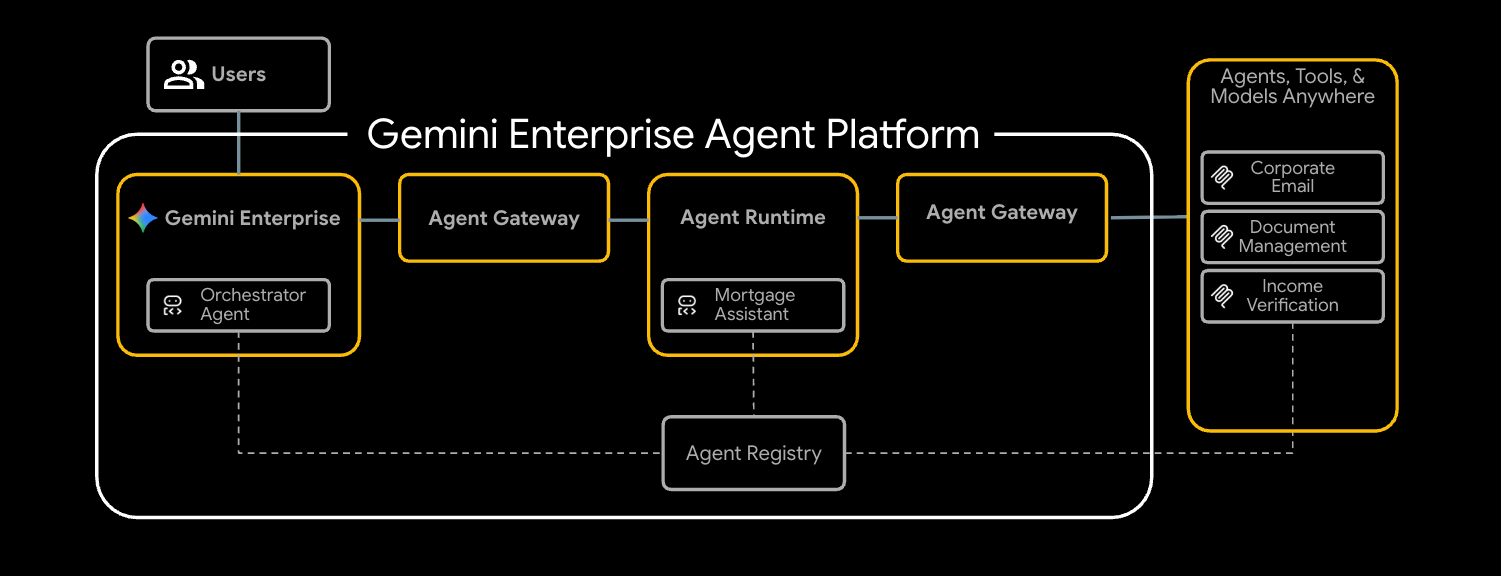
In questo codelab, eseguirai il deployment di un agente di valutazione dei mutui end-to-end che comunica in modo sicuro con tre strumenti interni.
Inizierai con il provisioning della rete di base, inclusa una rete VPC e un bilanciatore del carico delle applicazioni interno configurato come Agent Gateway. Successivamente, eseguirai il deployment di tre server Model Context Protocol (MCP) su Cloud Run. Questi fungono da strumenti proprietari interni:
- Gestione dei documenti (
legacy-dms) - Email aziendale (
corporate-email) - Verifica del reddito (
income-verification)
Con gli strumenti a disposizione, eseguirai il deployment di un assistente per i mutui (mortgage-agent) creato con ADK in Agent Runtime. Configurerai questo agente in modo che utilizzi un'interfaccia PSC per l'uscita privata e attiverai l'individuazione degli strumenti di runtime tramite il registro degli agenti.
Per proteggere il flusso, configurerai Agent Gateway con due estensioni di servizio. Innanzitutto, un'estensione REQUEST_AUTHZ verificherà l'identità dell'agente in base ai criteri IAM per strumento, assicurandosi che l'agente acceda solo agli strumenti autorizzati. In secondo luogo, un'estensione CONTENT_AUTHZ che utilizza Model Armor esaminerà i prompt e le risposte dell'agente.
Infine, registrerai l'agente in Gemini Enterprise, attiverai un'attività di valutazione del rischio di credito ipotecario come utente finale e verificherai l'esecuzione sicura e controllata utilizzando Cloud Trace.
Questo codelab è destinato agli ingegneri di piattaforma e di sicurezza di tutti i livelli. La compilazione dovrebbe richiedere circa 100 minuti.
2. Prima di iniziare
Crea un progetto e autenticati
Crea un nuovo progetto GCP (o riutilizzane uno) con la fatturazione abilitata, quindi autentica Cloud Shell o la tua macchina locale:
gcloud auth login
gcloud auth application-default login
gcloud config set project <your-project-id>
Abilita le API di bootstrap
Il modulo di base di Terraform abilita circa 30 API alla prima applicazione, ma è necessario un piccolo set di bootstrap per terraform init e il bucket di stato GCS:
gcloud services enable \
  compute.googleapis.com \
  serviceusage.googleapis.com \
  cloudresourcemanager.googleapis.com \
  iam.googleapis.com \
  storage.googleapis.com \
  dns.googleapis.com
Installa gli strumenti richiesti
Installa la toolchain. In Cloud Shell la maggior parte di questi sono già presenti; su una workstation:
# uv (Python package manager)
curl -LsSf https://astral.sh/uv/install.sh | sh

# skaffold
curl -Lo skaffold https://storage.googleapis.com/skaffold/releases/latest/skaffold-linux-amd64 && \
  sudo install skaffold /usr/local/bin/

# envsubst (gettext)
sudo apt-get install -y gettext-base
Sono necessari anche Terraform >= 1.12.2, Python 3.12+ e Google Cloud SDK (gcloud).
Imposta le variabili di ambiente
Il resto del codelab presuppone che questi siano esportati nella shell.
export PROJECT_ID=$(gcloud config get-value project)
export PROJECT_NUMBER=$(gcloud projects describe $PROJECT_ID --format='value(projectNumber)')
export ORG_ID=$(gcloud projects get-ancestors $PROJECT_ID | awk '$2 == "organization" {print $1}')
export REGION="us-central1"

# Only required if using the secure private networking path
export DOMAIN_NAME="agw.example.com"
Verifica che tutte le variabili siano state compilate correttamente. Dovresti visualizzare tre valori restituiti.
echo $PROJECT_ID
echo $PROJECT_NUMBER
echo $ORG_ID
Se l'ID organizzazione non viene compilato automaticamente, puoi trovarlo e impostarlo manualmente.
gcloud organizations list
export ORG_ID=ID_FROM_OUTPUT
3. Clona il repository
git clone https://github.com/GoogleCloudPlatform/cloud-networking-solutions.git
cd cloud-networking-solutions
cd demos/agent-gateway
Un rapido tour dei contenuti della directory demo:
src/                MCP servers (legacy-dms, corporate-email, income-verification-api) + mortgage-agent
terraform/          Root Terraform config + modules (foundation, networking, agent-gateway, model-armor, ...)
cloudrun/           Cloud Run service definitions (rendered from .yaml.tmpl via envsubst)
scripts/            grant_agent_mcp_egress.sh — per-MCP IAP egressor binding
skaffold.yaml.tmpl  Skaffold pipeline that builds + deploys all three MCP services to Cloud Run
4. Crea il bucket di stato Terraform e la configurazione del backend
Crea un bucket GCS per contenere lo stato remoto, quindi copia il modello di backend:
gcloud storage buckets create gs://${PROJECT_ID}-tfstate \
  --location=${REGION} \
  --uniform-bucket-level-access

cp terraform/example.backend.conf terraform/backend.conf
Modifica terraform/backend.conf con i tuoi valori:
bucket = "<your-project-id>-tfstate"
prefix = "agent-gateway"
5. (Facoltativo) Crea una zona Cloud DNS pubblica
Per impostazione predefinita, per questo lab Cloud Run ha la configurazione Ingress impostata su all e il registry degli agenti registra ogni server MCP al relativo URL pubblico *.run.app. Non sono necessari DNS, certificati o bilanciatori del carico aggiuntivi. Se vuoi passare al networking privato (Cloud Run con ingress = internal-and-cloud-load-balancing dietro un bilanciamento del carico delle applicazioni interno), ti serve anche una zona Cloud DNS pubblica in modo che Certificate Manager possa convalidare il certificato del bilanciatore del carico.
Flusso di alto livello del networking privato
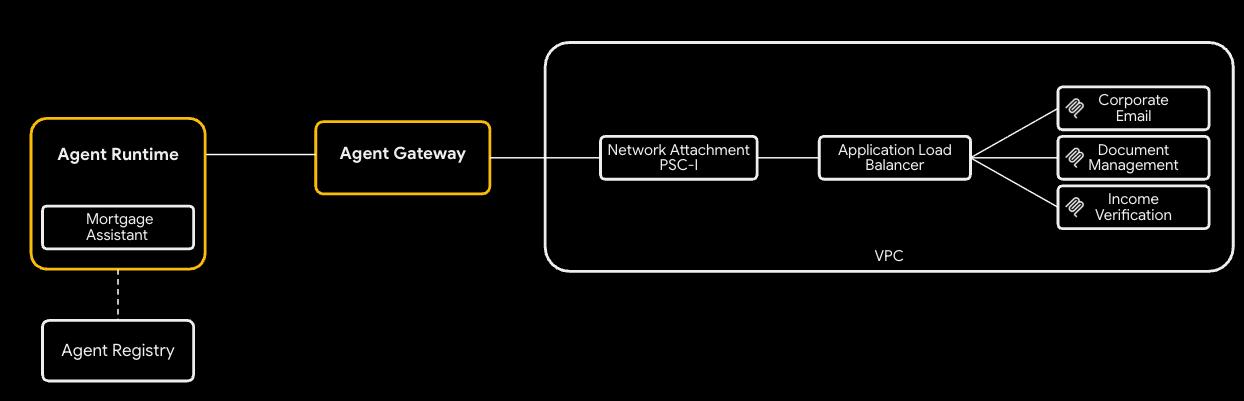
Per utilizzare l'approccio di networking privato:
- Crea la zona Cloud DNS pubblica. Certificate Manager convalida il certificato gestito regionale scrivendo i CNAME al suo interno:
gcloud dns managed-zones create agw-example-com \
  --dns-name="${DOMAIN_NAME}." \
  --description="Public zone for ${DOMAIN_NAME}" \
  --visibility=public
La zona privata corrispondente per mcp.${DOMAIN_NAME} (utilizzata dal bilanciamento del carico interno MCP e dal peering DNS da Agent Runtime) viene creata automaticamente da Terraform, quindi non devi crearla manualmente. Con il networking privato disattivato, non viene eseguito il provisioning né della zona pubblica né di quella privata.
6. Configura le variabili Terraform
Copia il file tfvars di esempio e modificalo:
cp terraform/example.tfvars terraform/terraform.tfvars
Esistono due percorsi demo, protetti da enable_cloud_run_private_networking.
Percorso predefinito: Cloud Run con ingresso pubblico
La configurazione più semplice:per il percorso predefinito devi modificare solo tre valori in terraform.tfvars. Tutte le altre variabili nel file hanno già un valore predefinito adatto alla demo.
# GCP project ID where all resources will be created.
project_id = "my-gcp-project-id"

# GCP organization ID (numeric).
organization_id = "123456789012"

# Members granted demo-wide roles
platform_admin_members = ["user:admin@example.com"]

# IAP Enforcement Mode ("DRY_RUN" or null)
agent_gateway_iap_iam_enforcement_mode = "DRY_RUN"
Networking privato (facoltativo)
Imposta enable_cloud_run_private_networking = true e aggiungi le variabili riportate di seguito per eseguire il provisioning dello stack sicuro completo:
- Bilanciatore del carico delle applicazioni interno
- Certificato gestito da Google
- Cloud Run con
ingress = internal-and-cloud-load-balancing - Peering DNS dell'Agent Gateway.
enable_cloud_run_private_networking = true

# DNS — must end with a trailing dot, must match a Cloud DNS zone you own
dns_zone_domain            = "agw.example.com."
enable_certificate_manager = true

# mcp_internal_dns_zone.domain MUST be a real subdomain of dns_zone_domain so
# Certificate Manager can issue a Google-managed cert.
mcp_internal_dns_zone = {
  name   = "mcp-server-internal"
  domain = "mcp.agw.example.com."
}

# Must match mcp_internal_dns_zone.domain so Agent Engine resolves MCP
# hostnames over the PSC interface peering.
psc_interface_dns_zone = {
  name   = "mcp-server-internal"
  domain = "mcp.agw.example.com."
}

mcp_lb_protocol = "HTTPS"
7. Esegui il deployment dell'infrastruttura con Terraform
Inizializza, rivedi e applica:
cd terraform
terraform init -backend-config=backend.conf
terraform plan -out=tfplan
terraform apply tfplan
terraform apply esegue il provisioning di circa 40 risorse nel percorso predefinito e richiede 8-10 minuti in un nuovo progetto (circa 60 risorse / 15-20 minuti quando enable_cloud_run_private_networking = true). Crea:
- Fondamenta del progetto (API, identità di servizio, quote)
- VPC, subnet (principale, solo proxy, PSC, interfaccia PSC, colocation dell'Agent Gateway), Cloud NAT, regole firewall
- Repository Artifact Registry per le immagini Cloud Run
- Tre servizi Cloud Run + SA di runtime per servizio (traffico in entrata =
allper impostazione predefinita;internal-and-cloud-load-balancingquando è attiva la rete privata) - Template Model Armor + IAM
- Agent Gateway, collegamento di rete PSC-I, estensioni IAP e Model Armor, entrambe le policy di autorizzazione e la concessione
roles/iap.egressora livello di progetto - Endpoint del registry dell'agente (Vertex AI, IAP, Discovery Engine, ecc.) più i tre server MCP (registrati per impostazione predefinita su
*.run.app/mcp; su. /mcp
Solo quando enable_cloud_run_private_networking = true:
- Bilanciatore del carico delle applicazioni regionale interno con NEG serverless (routing con maschera URL) + record A DNS privati
- Zona DNS privata MCP (
mcp.) collegata al VPC. - Modulo della zona DNS pubblica (autorizzazioni DNS di Certificate Manager) + certificato regionale gestito da Google
- Zona DNS dell'interfaccia PSC (orfana quando non ci sono nomi host privati da risolvere, quindi è anche controllata dal flag principale)
- Peering DNS di Agent Gateway per
mcp.(aggiunto automaticamente).
8. Esamina gli endpoint del registro degli agenti
Agent Registry è un catalogo di servizi per progetto (API di Google e i tuoi server MCP) che un agente rileva in fase di runtime. L'agente ipotecario lo legge all'avvio e associa gli strumenti in modo dinamico. Nessun URL MCP è incorporato nel codice dell'agente o nel relativo comando di deployment.
Endpoint
Cosa ha eseguito Terraform per tuo conto: per ogni API Google in agent_registry_google_apis, ha registrato cinque varianti (globale, globale mTLS, regionale, regionale mTLS, regionale REP). Ad esempio, per aiplatform:
gcloud alpha agent-registry services create aiplatform \
  --project=${PROJECT_ID} --location=${REGION} \
  --display-name="Vertex AI Platform" \
  --endpoint-spec-type=no-spec \
  --interfaces="url=https://aiplatform.googleapis.com,protocolBinding=JSONRPC"

gcloud alpha agent-registry services create aiplatform-mtls \
  --project=${PROJECT_ID} --location=${REGION} \
  --display-name="Vertex AI Platform mTLS" \
  --endpoint-spec-type=no-spec \
  --interfaces="url=https://aiplatform.mtls.googleapis.com,protocolBinding=JSONRPC"

gcloud alpha agent-registry services create ${REGION}-aiplatform \
  --project=${PROJECT_ID} --location=${REGION} \
  --display-name="Vertex AI Platform Locational" \
  --endpoint-spec-type=no-spec \
  --interfaces="url=https://${REGION}-aiplatform.googleapis.com,protocolBinding=JSONRPC"

gcloud alpha agent-registry services create aiplatform-${REGION}-rep \
  --project=${PROJECT_ID} --location=${REGION} \
  --display-name="Vertex AI Platform Regional (REP)" \
  --endpoint-spec-type=no-spec \
  --interfaces="url=https://aiplatform.${REGION}.rep.googleapis.com,protocolBinding=JSONRPC"
Server MCP
Terraform registra anche i tre server MCP per te. Per registrare altri server MCP, puoi seguire i passaggi nella documentazione.
gcloud alpha agent-registry services create legacy-dms \
--project=${PROJECT_ID} \
--location=${REGION} \
--display-name="Legacy DMS" \
--mcp-server-spec-type=tool-spec \
--mcp-server-spec-content=src/legacy-dms/toolspec.json \
--interfaces=url=https://dms.${DOMAIN_NAME}/mcp,protocolBinding=JSONRPC
Verifica gli endpoint e i server MCP registrati.
gcloud alpha agent-registry services list \
  --project=${PROJECT_ID} --location=${REGION} \
  --format="value(displayName,name)"

gcloud alpha agent-registry mcp-servers list \
  --project=${PROJECT_ID} --location=${REGION} \
  --format="value(displayName,name)"
Fonte: terraform/modules/agent-registry-endpoints/scripts/register_endpoints.sh.tpl
9. Rivedi la configurazione di Agent Gateway
Agent Gateway è un piano di governance gestito da Google tra Agent Runtime e i tuoi strumenti. In modalità AGENT_TO_ANYWHERE è associato al registro degli agenti del progetto ed esce tramite un'interfaccia PSC di proprietà del cliente, in modo da poter raggiungere i server MCP privati nel tuo VPC.
Se importassi questo gateway manualmente, il codice YAML sarebbe simile al seguente:
# agent-gateway.yaml — for reference only, Terraform already created this
name: agent-gateway
protocols: [MCP]
googleManaged:
  governedAccessPath: AGENT_TO_ANYWHERE
registries:
  - "//agentregistry.googleapis.com/projects/${PROJECT_ID}/locations/${REGION}"
networkConfig:
  egress:
    networkAttachment: projects/${PROJECT_ID}/regions/${REGION}/networkAttachments/agent-gateway-na
  dnsPeeringConfig:
    domains:
      - mcp.${DOMAIN_NAME}.
    targetProject: ${PROJECT_ID}
    targetNetwork: projects/${PROJECT_ID}/global/networks/gateway-vpc
gcloud alpha network-services agent-gateways import agent-gateway \
  --source=agent-gateway.yaml \
  --location=${REGION}
Verifica il gateway creato da Terraform:
gcloud alpha network-services agent-gateways describe agent-gateway \
  --location=${REGION}
10. Esamina l'autorizzazione IAP e Model Armor
Agent Gateway delega l'autorizzazione alle estensioni di servizio. La demo copre due profili di norme:
- REQUEST_AUTHZ: valutato una volta per richiesta nella fase delle intestazioni. Utilizzato qui per chiamare IAP, che verifica se l'identità dell'agente chiamante dispone di
roles/iap.egressorsul server MCP di destinazione. - CONTENT_AUTHZ: trasmette gli eventi del corpo all'estensione per la sanificazione dei contenuti. Utilizzato qui per chiamare Model Armor, che esegue lo screening di prompt injection, jailbreak, violazioni dell'IA responsabile e (facoltativamente) PII tramite Sensitive Data Protection (SDP).
Estensione IAP REQUEST_AUTHZ
cat > iap-authz-extension.yaml <<EOF
name: agent-gateway-iap-authz
service: iap.googleapis.com
failOpen: true
timeout: 1s
EOF

gcloud beta service-extensions authz-extensions import agent-gateway-iap-authz \
  --source=iap-authz-extension.yaml \
  --location=${REGION} \
  --project=${PROJECT_ID}
Associa il servizio all'Agent Gateway con una policy REQUEST_AUTHZ:
curl -fsS -H "Authorization: Bearer $(gcloud auth print-access-token)" \
  -H "Content-Type: application/json" \
  -X POST "https://networksecurity.googleapis.com/v1alpha1/projects/${PROJECT_ID}/locations/${REGION}/authzPolicies?authz_policy_id=agent-gateway-iap-policy" \
  -d '{
    "name": "agent-gateway-iap-policy",
    "policyProfile": "REQUEST_AUTHZ",
    "action": "CUSTOM",
    "target": {
      "resources": [
        "projects/'"${PROJECT_ID}"'/locations/'"${REGION}"'/agentGateways/agent-gateway"
      ]
    },
    "customProvider": {
      "authzExtension": {
        "resources": [
          "projects/'"${PROJECT_ID}"'/locations/'"${REGION}"'/authzExtensions/agent-gateway-iap-authz"
        ]
      }
    }
  }'
Estensione CONTENT_AUTHZ di Model Armor
L'metadata.model_armor_settings dell'estensione contiene gli ID dei modelli di richiesta e risposta utilizzati da Model Armor per valutare ogni callout:
cat > ma-extension.yaml <<EOF
name: agent-gateway-ma-authz
service: modelarmor.${REGION}.rep.googleapis.com
failOpen: true
timeout: 1s
metadata:
  model_armor_settings: '[
    {
      "request_template_id":  "projects/${PROJECT_ID}/locations/${REGION}/templates/agw-request-template",
      "response_template_id": "projects/${PROJECT_ID}/locations/${REGION}/templates/agw-response-template"
    }
  ]'
EOF

gcloud beta service-extensions authz-extensions import agent-gateway-ma-authz \
  --source=ma-extension.yaml \
  --location=${REGION} \
  --project=${PROJECT_ID}
curl -fsS -H "Authorization: Bearer $(gcloud auth print-access-token)" \
  -H "Content-Type: application/json" \
  -X POST "https://networksecurity.googleapis.com/v1alpha1/projects/${PROJECT_ID}/locations/${REGION}/authzPolicies?authz_policy_id=agent-gateway-ma-policy" \
  -d '{
    "name": "agent-gateway-ma-policy",
    "policyProfile": "CONTENT_AUTHZ",
    "action": "CUSTOM",
    "target": {
      "resources": [
        "projects/'"${PROJECT_ID}"'/locations/'"${REGION}"'/agentGateways/agent-gateway"
      ]
    },
    "customProvider": {
      "authzExtension": {
        "resources": [
          "projects/'"${PROJECT_ID}"'/locations/'"${REGION}"'/authzExtensions/agent-gateway-ma-authz"
        ]
      }
    }
  }'
Modelli DLP personalizzati
sdpSettings.basicConfig di Model Armor utilizza un elenco di infoType integrato. Per un controllo più preciso (infoType personalizzati, mascheramento parziale, sostituzione surrogata, oscuramento in base alla probabilità), indirizza Model Armor ai tuoi modelli inspect e de-identify di Cloud DLP tramite sdpSettings.advancedConfig.
Crea un modello di ispezione che contrassegni i numeri di previdenza sociale statunitensi con una probabilità pari o superiore a POSSIBLE:
curl -fsS -X POST \
  -H "Authorization: Bearer $(gcloud auth print-access-token)" \
  -H "Content-Type: application/json" \
  -H "x-goog-user-project: ${PROJECT_ID}" \
  "https://dlp.googleapis.com/v2/projects/${PROJECT_ID}/locations/${REGION}/inspectTemplates" \
  -d '{
    "templateId": "agw-ssn-inspect-template",
    "inspectTemplate": {
      "displayName": "SSN Inspect Template",
      "inspectConfig": {
        "infoTypes": [
          { "name": "US_SOCIAL_SECURITY_NUMBER" }
        ],
        "minLikelihood": "POSSIBLE"
      }
    }
  }'
Crea un modello di anonimizzazione che sostituisca ogni risultato con il relativo token infoType (ad es. [US_SOCIAL_SECURITY_NUMBER]):
curl -fsS -X POST \
  -H "Authorization: Bearer $(gcloud auth print-access-token)" \
  -H "Content-Type: application/json" \
  -H "x-goog-user-project: ${PROJECT_ID}" \
  "https://dlp.googleapis.com/v2/projects/${PROJECT_ID}/locations/${REGION}/deidentifyTemplates" \
  -d '{
    "templateId": "agw-ssn-redaction-template",
    "deidentifyTemplate": {
      "displayName": "SSN Redaction Template",
      "deidentifyConfig": {
        "infoTypeTransformations": {
          "transformations": [{
            "primitiveTransformation": { "replaceWithInfoTypeConfig": {} }
          }]
        }
      }
    }
  }'
Quindi, punta la configurazione della risposta di un modello Model Armor alla coppia tramite sdpSettings.advancedConfig (è qui che il modulo model_armor di Terraform imposterebbe advanced_config se lo hai configurato):
{
  "filterConfig": {
    "sdpSettings": {
      "advancedConfig": {
        "inspectTemplate":    "projects/${PROJECT_ID}/locations/${REGION}/inspectTemplates/agw-ssn-inspect-template",
        "deidentifyTemplate": "projects/${PROJECT_ID}/locations/${REGION}/deidentifyTemplates/agw-ssn-redaction-template"
      }
    }
  }
}
IAM egressor IAP (solo per server MCP)
Terraform non crea un'associazione roles/iap.egressor a livello di progetto nel registro dell'agente IAP implicito. Il binding IAP REQUEST_AUTHZ che viene effettivamente valutato è per server MCP e per motore di ragionamento, concesso dopo il deployment dell'agente e dopo che conosci l'ID agente. Il passaggio "Concedi l'uscita per server MCP all'agente" esegue scripts/grant_agent_mcp_egress.sh.
11. Crea ed esegui il deployment dei server MCP su Cloud Run
I file cloudrun/*.yaml.tmpl e skaffold.yaml.tmpl fanno riferimento a ${PROJECT_ID}, ${REGION} e ${MCP_INGRESS} (l'annotazione di ingresso di Cloud Run). Origine MCP_INGRESS da un output Terraform in modo che i manifest sottoposti a rendering rimangano sincronizzati con enable_cloud_run_private_networking, quindi esegui il rendering con envsubst:
Esporta la configurazione di Cloud Run Ingress.
allinternal-and-cloud-load-balancing(quando utilizzi l'approccio di rete privata)
export MCP_INGRESS=all
Torna alla directory principale della demo:
cd ..
Sostituisci i valori del modello:
envsubst '${PROJECT_ID} ${REGION} ${MCP_INGRESS}' < skaffold.yaml.tmpl > skaffold.yaml
for f in cloudrun/*.yaml.tmpl; do
  envsubst '${PROJECT_ID} ${REGION} ${MCP_INGRESS}' < "$f" > "${f%.tmpl}"
done
Ogni servizio Cloud Run viene eseguito come service account di runtime per servizio creato da Terraform (ad es. mcp-legacy-dms@${PROJECT_ID}.iam.gserviceaccount.com). Per eseguire il deployment come questi service account, devi disporre di roles/iam.serviceAccountUser:
gcloud projects add-iam-policy-binding $PROJECT_ID \
  --member="user:$(gcloud config get-value account)" \
  --role="roles/iam.serviceAccountUser"
Crea con Cloud Build ed esegui il deployment con Skaffold:
skaffold run
Skaffold crea tre immagini (legacy-dms, corporate-email, income-verification-api) nel repository Artifact Registry e aggiorna ogni servizio Cloud Run in modo che punti al nuovo digest.
Verifica:
gcloud run services list --region=${REGION}
Dovresti vedere tutti e tre i servizi con lo stato ACTIVE.
12. Esegui il deployment dell'agente per i mutui in Agent Runtime
Concedi a tutti gli agenti il ruolo IAP Egressor su tutti gli endpoint registrati nel registry. L'agente deve accedere a questi endpoint perché, durante il deployment, deve raggiungere github.com per i pacchetti e poi le varie API di Google necessarie per il deployment.
./scripts/grant_agent_mcp_egress.sh --bind-all-agents --endpoints
Installa le dipendenze dell'agente ed esegui il deployment:
cd src/mortgage-agent
uv sync

uv run python deploy_agent.py \
  --project=${PROJECT_ID} \
  --region=${REGION} \
  --enable-agent-identity \
  --agent-name=mortgage-agent \
  --agent-gateway=projects/${PROJECT_ID}/locations/${REGION}/agentGateways/agent-gateway \
  --mcp-invoker-sa=$(terraform -chdir=../../terraform output -raw agent_mcp_invoker_email) \
  --model-endpoint-location=global
Al termine dello script, copia il valore di reasoningEngines/ stampato nella shell (ad es. 4262292559201566720):
export AGENT_ID=<numeric-id-from-output>
cd ../..
13. Concedi l'uscita per server MCP all'agente
L'estensione IAP REQUEST_AUTHZ autorizza ogni chiamata di strumenti controllando roles/iap.egressor dell'agente sul server MCP specifico o sull'endpoint che sta chiamando. Consulta Crea una policy in uscita da agente a server MCP.
Lo script (scripts/grant_agent_mcp_egress.sh) enumera i server MCP nel registry degli agenti in projects/${PROJECT_ID}/locations/${REGION} e unisce un'associazione roles/iap.egressor per l'entità agente nei criteri IAM di ogni server (rispecchiando la semantica di gcloud add-iam-policy-binding).
Caso d'uso 1: concessione incondizionata con ambito limitato a server MCP specifici
./scripts/grant_agent_mcp_egress.sh \
  --mcp \
  --agent-id ${AGENT_ID} \
  --mcp-filter "legacy-dms income-verification"
Caso d'uso 2: concessione condizionale (CEL) limitata a un server MCP specifico
Per limitare l'agente a un sottoinsieme di strumenti su un singolo server MCP, associa una condizione IAM. L'Agent Gateway pubblica gli attributi per strumento che IAP REQUEST_AUTHZ espone a CEL, tra cui:
iap.googleapis.com/mcp.toolNameiap.googleapis.com/mcp.tool.isReadOnlyiap.googleapis.com/request.auth.type.
Limita l'agente agli strumenti di sola lettura su corporate-email:
./scripts/grant_agent_mcp_egress.sh \
  --mcp \
  --agent-id ${AGENT_ID} \
  --mcp-filter "corporate-email" \
  --condition-expression "api.getAttribute('iap.googleapis.com/mcp.tool.isReadOnly', false) == true || api.getAttribute('iap.googleapis.com/mcp.toolName', '') == ''" \
  --condition-title "ReadOnlyToolsOnly" \
  --condition-description "Restrict ${AGENT_ID} to read-only tools on corporate-email"
Dopo l'esecuzione, gli strumenti di scrittura su corporate-email restituiscono 403 PermissionDenied da IAP REQUEST_AUTHZ; gli strumenti di sola lettura continuano a funzionare.
Verifica le associazioni
Vai alla scheda Norme e vedrai l'elenco delle norme create in base agli endpoint e ai server MCP.
Altri casi d'uso:
Concessione incondizionata su ogni server MCP, limitata a un agente
Esegui questo comando dopo ogni nuovo deployment dell'agente. Senza filtro e senza condizione, l'agente denominato ottiene roles/iap.egressor su ogni server MCP nel registry:
./scripts/grant_agent_mcp_egress.sh \
  --mcp \
  --agent-id ${AGENT_ID}
14. Testare l'agente nella console Agent Platform
La console Agent Platform viene fornita con un playground che ti consente di chattare direttamente con l'agente di cui è stato eseguito il deployment. È il modo più rapido per eseguire test di fumo delle chiamate di strumenti e ispezionare le tracce prima di collegare l'agente a Gemini Enterprise.
- Apri la pagina Deployment di Agent Platform nella console Google Cloud.
- Utilizza il campo Filtra se devi restringere l'elenco dei runtime, poi fai clic sul runtime
mortgage-agent. - Apri la scheda Playground.
- Digita un prompt per chattare con l'agente:
I am reviewing the Sterling familys current application. Can you summarize their 2024 and 2025 tax returns and verify if their total household income meets our 2026 debt-to-income requirements?
Dovrebbe restituire una risposta dallo strumento di gestione dei documenti e dallo strumento di verifica del reddito. Inoltre, i numeri di previdenza sociale devono essere oscurati in questa risposta. 5. Digita una domanda aggiuntiva:
Can you send a summary of this to my email jane@example.com
L'agente potrà inviare l'email correttamente, poiché la policy condizionale non viene applicata perché l'estensione IAP è in modalità dry run.
Poiché l'agente è stato implementato con l'instrumentazione OpenTelemetry, il Playground espone quattro visualizzazioni del riquadro laterale tra cui puoi passare mentre l'agente risponde:
- Traccia: tracce complete della conversazione, inclusi gli intervalli Agent Gateway, IAP REQUEST_AUTHZ e Model Armor CONTENT_AUTHZ
- Evento: un grafico degli strumenti richiamati e dei dettagli dell'evento per il turno corrente
- Stato: lo stato della sessione dell'agente e gli input/output dello strumento
- Sessioni: ogni sessione avviata rispetto a questo runtime
15. Applica l'autorizzazione IAP
Ora che abbiamo convalidato il deployment, possiamo aggiornare la modalità di applicazione forzata di IAP a null per applicare i criteri. Apri terraform.tfvars e aggiorna la modalità da DRY_RUN a null.
# IAP Enforcement Mode ("DRY_RUN" or null)
agent_gateway_iap_iam_enforcement_mode = null
Applica la modifica.
terraform apply
Torna al Playground e riprova la conversazione.
- Apri la pagina Deployment di Agent Platform nella console Google Cloud.
- Utilizza il campo Filtra se devi restringere l'elenco dei runtime, poi fai clic sul runtime
mortgage-agent. - Apri la scheda Playground.
- Digita un prompt per chattare con l'agente:
I am reviewing the Sterling familys current application. Can you summarize their 2024 and 2025 tax returns and verify if their total household income meets our 2026 debt-to-income requirements?
Dovrebbe restituire una risposta dallo strumento di gestione dei documenti e dallo strumento di verifica del reddito. Inoltre, i numeri di previdenza sociale devono essere oscurati in questa risposta. 5. Digita una domanda aggiuntiva:
Can you send a summary of this to my email jane@example.com
Se tutto è stato configurato correttamente, l'agente dovrebbe rispondere che non può inviare l'email a causa delle norme di autorizzazione.
16. Configurazione e test di Gemini Enterprise
Configurare Gemini Enterprise
Segui la guida introduttiva a Gemini Enterprise.
Registra il nostro agente ADK con Gemini Enterprise
Per registrare il nostro agente in Gemini Enterprise, puoi seguire i passaggi descritti qui.
- Nella console Google Cloud, vai alla pagina Gemini Enterprise.
- Seleziona l'app Gemini Enterprise in cui è registrato l'agente.
- Apri l'URL mostrato nella sezione La tua app web Gemini Enterprise è pronta.
- Seleziona la scheda Agente dal menu a sinistra per aprire la Galleria degli agenti.
- Seleziona Agente assistente per i mutui e inizia a chattare.
Prova gli stessi prompt da Agent Runtime Playground:
Prompt iniziale:
I am reviewing the Sterling familys current application. Can you summarize their 2024 and 2025 tax returns and verify if their total household income meets our 2026 debt-to-income requirements?
Domanda aggiuntiva:
Can you send a summary of this to my email jane@example.com
Se torni alla sezione Deployment dell'agente nella console, seleziona il deployment dell'agente e vai alla scheda Tracce. Ora vedrai l'agente Gemini Assistant nello span che mostra la chiamata originata da Gemini Enterprise.
17. Dashboard di osservabilità
La dashboard di debug dell'autorizzazione fornisce una singola visualizzazione del traffico in uscita degli agenti Agent Runtime.
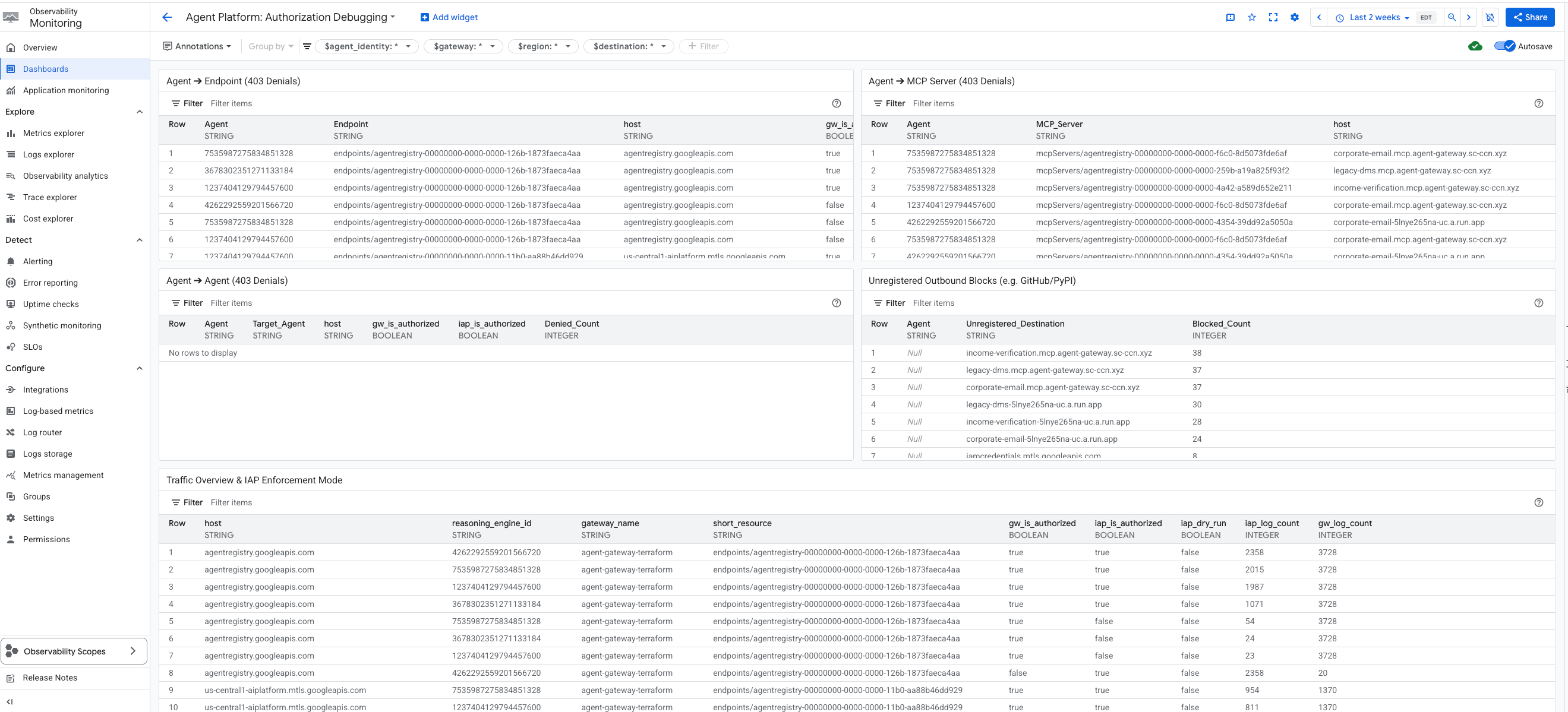
La dashboard mostra quanto segue:
- Agente ➔ Endpoint (403 negazioni)
- Agente ➔ Server MCP (negazioni 403)
- Agente ➔ Agente (negazioni 403)
- Blocchi in uscita non registrati
- Panoramica del traffico e modalità di applicazione degli acquisti in-app
- Negazioni IAM API Google Cloud
Ogni widget mostra l'ID agente, l'host richiesto, il percorso della risorsa registrata e se il gateway e IAP hanno autorizzato la richiesta.
- Blocchi in uscita non registrati: questo widget isola in modo specifico il traffico bloccato da Agent Gateway perché il nome host di destinazione non esiste nel registro degli agenti. Poiché il proxy del gateway blocca queste richieste prima che raggiungano IAP, non sono presenti audit log IAP per queste voci.
- Panoramica del traffico e modalità di applicazione di IAP: questo widget fornisce una tabella che mostra tutti i pattern di traffico. Fondamentalmente, include lo stato di prova generale di IAP, che consente agli utenti di vedere se le policy IAP bloccano attivamente il traffico o si limitano a osservarlo.
- Negazioni IAM API GCP: questo widget esegue ricerche nei log di controllo standard (
cloudaudit.googleapis.com) per rilevare errori di autorizzazione API Google Cloud sottostanti per gli agenti.
Questa dashboard si trova nella scheda Osservabilità dell'istanza di Agent Gateway: Agent Platform > Agents > Gateways > Specific Instance > Observability
18. Risoluzione dei problemi e correzioni comuni
Debug assistito dall'AI con Gemini CLI
Puoi utilizzare la skill agent-platform-debugger all'interno di Gemini CLI per risolvere i problemi. I pacchetti di competenze contengono conoscenze specializzate per il debug assistito dall'AI. Poiché Gemini CLI considera .agents/skills/ come alias di prima classe per .gemini/skills/ nell'ambito dello spazio di lavoro, puoi utilizzare le competenze direttamente. Per utilizzare questa competenza dal repository Codelab:
Vai alla directory del repository e avvia Gemini CLI:
cd /path/to/cloud-networking-solutions/demos/agent-gateway
gemini
Affidati allo spazio di lavoro quando ti viene richiesto (le skill con ambito dello spazio di lavoro vengono caricate solo da cartelle attendibili). Conferma che la skill sia stata caricata:
/skills list
Dovresti vedere agent-platform-debugger nell'elenco. Se non è presente, ricarica le competenze:
/skills reload
Suggerimenti per la risoluzione dei problemi
terraform applynon riesce sull'Agent Gateway con il messaggio"la risorsa è in fase di creazione e pertanto non può essere aggiornata". Il progetto tenant del gateway impiega circa 30 secondi per stabilizzarsi prima che le policy di autorizzazione possano essere associate. Il modulotime_sleep.wait_for_gatewaygestisce questa operazione; esegui di nuovoterraform apply.- L'agente segnala "Nessun server MCP trovato" o si avvia solo con gli strumenti di utilità: conferma
enable_agent_registry_endpoints = trueinterraform.tfvars, poi:gcloud alpha agent-registry mcp-servers list \ --project=${PROJECT_ID} --location=${REGION} - Le chiamate di strumenti restituiscono 403 PermissionDenied: esegui di nuovo
scripts/grant_agent_mcp_egress.sh. La causa più comune è la mancata concessione di nuovo dell'autorizzazione dopo il redeployment dell'agente (ilreasoningEngines/cambia a ogni deployment). skaffold runnon riesce con "autorizzazione negata per il service account": mancaroles/iam.serviceAccountUser. Esegui di nuovo la concessione automatica nel passaggio precedente.- Errori di peering DNS da Agent Gateway a MCP LB: verifica che
agent_gateway_dns_peering_config.target_networkcorrisponda esattamente aprojects/${PROJECT_ID}/global/networks/${VPC_NAME}e che ogni vocedomainstermini con un punto finale. terraform plancontinua a voler aggiornare i tag delle immagini Cloud Run. Questo non dovrebbe accadere a causa della regolalifecycle { ignore_changes }. In caso affermativo, conferma di non aver modificatomcp_services[*].imageinterraform.tfvarsdopo il giornoskaffold run.
19. Esegui la pulizia
Il motore di ragionamento non è gestito da Terraform (viene creato dall'SDK ADK). Eliminalo manualmente:
gcloud beta ai reasoning-engines delete ${AGENT_ID} \
  --region=${REGION} --project=${PROJECT_ID}
Elimina tutto ciò che è stato creato da Terraform:
cd terraform
terraform destroy
cd ..
Se hai creato la zona DNS pubblica solo per questo codelab:
gcloud dns managed-zones delete agw-example-com
Infine, elimina il bucket di stato Terraform:
gcloud storage rm -r gs://${PROJECT_ID}-tfstate
20. Complimenti
Complimenti! Hai implementato correttamente la governance completa degli agenti per un agente ADK multi-strumento utilizzando Agent Gateway. Fungendo da piano di controllo di rete centralizzato, Agent Gateway ti ha consentito di stabilire un percorso di uscita sicuro verso strumenti privati, applicare policy IAM granulari basate sull'identità tramite Identity-Aware Proxy e sanificare le interazioni con i contenuti utilizzando le protezioni integrate di Model Armor.
Cosa hai imparato
- Come eseguire il deployment e configurare Agent Gateway come livello di governance centrale per il traffico in uscita da Agent-to-Anywhere.
- Come integrare Agent Registry per il rilevamento dinamico e controllato degli strumenti di runtime.
- Come scrivere e applicare criteri IAM basati su condizioni e per strumento per controllare rigorosamente i percorsi di esecuzione degli agenti.
- Come sfruttare le estensioni del servizio Agent Gateway per applicare le policy Model Armor, intercettando e oscurando automaticamente il traffico sensibile dell'agente.