

1. はじめに
Cloud DNS サービスは、高パフォーマンスで復元力のあるグローバル ドメイン ネーム システム(DNS)ソリューションを提供します。これにより、セルフマネージド DNS インフラストラクチャを必要とせずに、ゾーンとレコードを公開できます。
最も重要な点として、Cloud DNS は、外部エンドポイントのルーティング ポリシー内でヘルスチェックと自動フェイルオーバー機能をサポートしています。ただし、これらの外部エンドポイントのヘルスチェックはパブリック ゾーンでのみ使用でき、エンドポイント自体はインターネット経由で一般公開されている必要があります。
学習内容
- 非マネージド インスタンス グループを使用してリージョン外部アプリケーション ロードバランサを作成する方法。
- 外部 DNS ルーティング用に Cloud DNS ヘルスチェックを構成する方法。
- フェイルオーバールーティング ポリシーを作成する方法。
必要なもの
- DNS に関する基本的な知識。
- Google Compute Engine に関する基本的な知識。
- アプリケーション ロードバランサに関する基本的な知識。
- オーナー権限を持つ Google Cloud プロジェクト
- 所有している一般公開ドメイン。このドメインに対して Cloud DNS 一般公開ゾーンを作成できます。
- 現在、Google Cloud プロジェクト内では、次の組織のポリシーは適用されていません。シールドされた VM と インターネット ネットワーク エンドポイント グループ。
2. Codelab のトポロジ
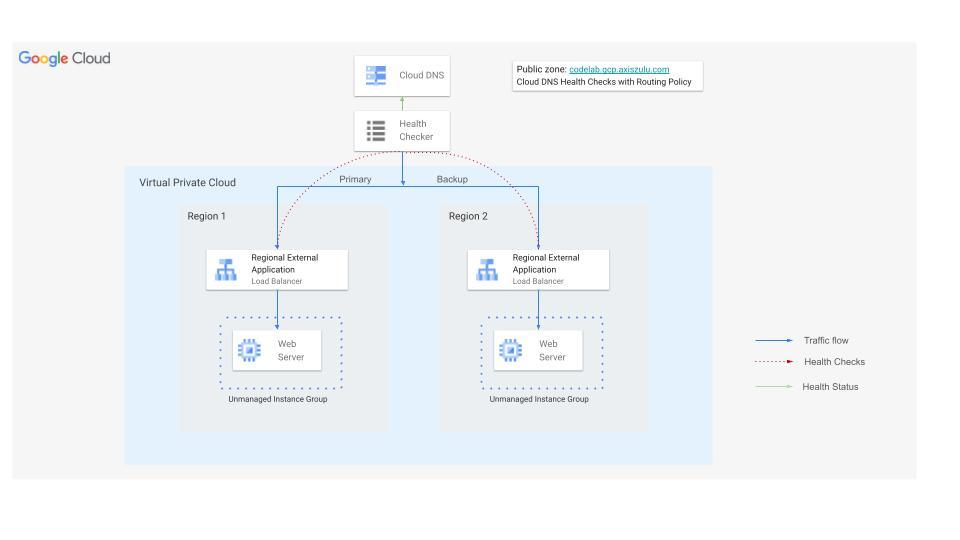
この Codelab では、外部エンドポイントの Cloud DNS ヘルスチェックを使用して、プライマリ ロードバランサのバックエンドが異常になった場合に、トラフィックをバックアップ リージョン外部アプリケーション ロードバランサに再ルーティングします。
2 つのリージョンにウェブサイトを構築します。各リージョンは、外部アプリケーション ロードバランサによってフロントエンドされます。次に、フェイルオーバー ルーティング ポリシーを使用して Cloud DNS ヘルスチェックを構成します。
3. 設定と要件
セルフペース型の環境設定
- Google Cloud コンソール にログインして、プロジェクトを新規作成するか、既存のプロジェクトを再利用します。Gmail アカウントも Google Workspace アカウントもまだお持ちでない場合は、アカウントを作成してください。

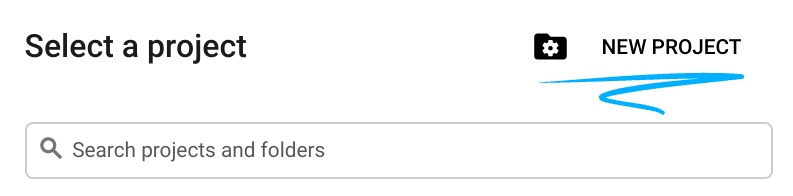
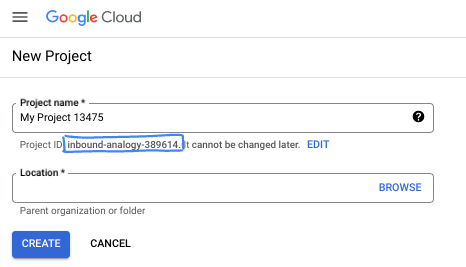
- プロジェクト名は、このプロジェクトの参加者に表示される名称です。Google API では使用されない文字列です。いつでも更新できます。
- プロジェクト ID は、すべての Google Cloud プロジェクトにおいて一意でなければならず、不変です(設定後は変更できません)。Cloud コンソールでは一意の文字列が自動生成されます。通常は、この内容を意識する必要はありません。ほとんどの Codelab では、プロジェクト ID(通常は
PROJECT_IDと識別されます)を参照する必要があります。生成された ID が好みではない場合は、ランダムに別の ID を生成できます。または、ご自身で試して、利用可能かどうかを確認することもできます。このステップ以降は変更できず、プロジェクトを通して同じ ID になります。 - なお、3 つ目の値として、一部の API が使用するプロジェクト番号があります。これら 3 つの値について詳しくは、こちらのドキュメントをご覧ください。
- 次に、Cloud のリソースや API を使用するために、Cloud コンソールで課金を有効にする必要があります。この Codelab の操作をすべて行って、費用が生じたとしても、少額です。このチュートリアルの終了後に請求が発生しないようにリソースをシャットダウンするには、作成したリソースを削除するか、プロジェクトを削除します。Google Cloud の新規ユーザーは、300 米ドル分の無料トライアル プログラムをご利用いただけます。
Cloud Shell を起動する
Google Cloud はノートパソコンからリモートで操作できますが、この Codelab では、Google Cloud Shell(Cloud 上で動作するコマンドライン環境)を使用します。
Google Cloud コンソールで、右上のツールバーにある Cloud Shell アイコンをクリックします。

プロビジョニングと環境への接続にはそれほど時間はかかりません。完了すると、次のように表示されます。

この仮想マシンには、必要な開発ツールがすべて用意されています。永続的なホーム ディレクトリが 5 GB 用意されており、Google Cloud で稼働します。そのため、ネットワークのパフォーマンスと認証機能が大幅に向上しています。この Codelab での作業はすべて、ブラウザ内から実行できます。インストールは不要です。
4. 始める前に
API を有効にする
Cloud Shell で、プロジェクトが設定されていることを確認し、変数を構成します。
gcloud auth login
gcloud config list project
gcloud config set project [YOUR-PROJECT-ID]
export projectid=[YOUR-PROJECT-ID]

# Define variables for regions and the domain
export REGION_A=us-central1
export REGION_B=us-west1
export DNS_ZONE=dnscodelab-zone
Export DNS_DOMAIN=gcp.<yourpublicdomain>.com
echo $projectid
echo $REGION_A
echo $REGION_B
echo $DNS_ZONE
echo $DNS_DOMAIN
必要なサービスをすべて有効にする
gcloud services enable compute.googleapis.com
gcloud services enable dns.googleapis.com
5. Cloud Load Balancing インフラストラクチャを作成する
このセクションでは、プライマリ ロードバランサとバックアップ ロードバランサをサポートするために、2 つの異なるリージョンに必要な VPC、サブネット、ファイアウォール ルール、VM、非マネージド インスタンス グループを作成します。
VPC ネットワーク
Cloud Shell から
gcloud compute networks create external-lb-vpc --subnet-mode=custom
バックエンド ウェブサーバーをホストするために、REGION_A(プライマリ)と REGION_B(バックアップ)に 2 つのサブネットを作成します。
サブネットを作成する
Cloud Shell から
gcloud compute networks subnets create subnet-a --network=external-lb-vpc --region=$REGION_A --range=10.10.1.0/24

gcloud compute networks subnets create subnet-b --network=external-lb-vpc --region=$REGION_B --range=10.20.1.0/24
後で作成するリージョン外部アプリケーション ロードバランサごとに、各リージョンにプロキシ専用サブネットを作成します。
この専用のプロキシ専用サブネットは、external-lb-vpc ネットワークの同じリージョン内にデプロイされるすべての Envoy ベースのリージョン ロードバランサの必須要件です。これらのプロキシは、クライアントの接続を効果的に終了し、バックエンド サービスへの新しい接続を確立します。
Cloud Shell から
gcloud compute networks subnets create proxy-only-subnet-a \
--purpose=REGIONAL_MANAGED_PROXY \
--role=ACTIVE \
--region=$REGION_A \
--network=external-lb-vpc \
--range=10.129.0.0/23

gcloud compute networks subnets create proxy-only-subnet-b \
--purpose=REGIONAL_MANAGED_PROXY \
--role=ACTIVE \
--region=$REGION_B \
--network=external-lb-vpc \
--range=10.130.0.0/23
ネットワーク ファイアウォール ルールを作成する
fw-allow-health-check. ロードバランスされているインスタンスに適用される上り(内向き)ルール。Google Cloud ヘルスチェック システム(130.211.0.0/22 と 35.191.0.0/16)からのすべての TCP トラフィックを許可します。この例では、ターゲットタグ load-balanced-backend を使用して、ファイアウォール ルールが適用される VM を識別します。
fw-allow-proxies. ロードバランスされているインスタンスに適用される上り(内向き)ルール。リージョン外部アプリケーション ロードバランサが管理するプロキシからポート 80 への TCP トラフィックを許可します。この例では、ターゲットタグ load-balanced-backend を使用して、ファイアウォール ルールが適用される VM を識別します。
Cloud Shell から
gcloud compute firewall-rules create fw-allow-health-check \
    --network=external-lb-vpc \
    --action=allow \
    --direction=ingress \
    --source-ranges=130.211.0.0/22,35.191.0.0/16 \
    --target-tags=load-balanced-backend \
    --rules=tcp
gcloud compute firewall-rules create fw-allow-proxies \
  --network=external-lb-vpc \
  --action=allow \
  --direction=ingress \
  --source-ranges=10.129.0.0/23,10.130.0.0/23 \
  --target-tags=load-balanced-backend \
  --rules=tcp:80
IAP に VM インスタンスへの接続を許可するには、次のファイアウォール ルールを作成します。
- IAP を使用してアクセス可能にするすべての VM インスタンスに適用されます。
- IP 範囲 35.235.240.0/20 からの上り(内向き)トラフィックを許可します。この範囲には、IAP が TCP 転送に使用するすべての IP アドレスが含まれています。
Cloud Shell から
gcloud compute firewall-rules create allow-ssh \
    --allow tcp:22 --network external-lb-vpc \
    --source-ranges 35.235.240.0/20  \
    --description "SSH with IAP" \
    --target-tags=allow-ssh
6. Cloud NAT と Cloud Router を作成する
プライベート VM がインターネットからパッケージをダウンロードしてインストールできるようにするには、両方のリージョンに Cloud NAT ゲートウェイが必要です。
- ウェブサーバー VM は、Apache ウェブサーバーをダウンロードしてインストールする必要があります。
- クライアント VM は、テストに使用する dnsutils パッケージをダウンロードしてインストールする必要があります。
各 Cloud NAT ゲートウェイは、1 つの VPC ネットワーク、リージョン、Cloud Router に関連付けられます。そのため、NAT ゲートウェイを作成する前に、各リージョンに Cloud Router を作成する必要があります。
クラウド ルーターを作成する
Cloud Shell から
gcloud compute routers create "$REGION_A-cloudrouter" \
--region $REGION_A --network=external-lb-vpc --asn=65501

gcloud compute routers create "$REGION_B-cloudrouter" \
--region $REGION_B --network=external-lb-vpc --asn=65501
NAT ゲートウェイを作成する
Cloud Shell から
gcloud compute routers nats create "$REGION_A-nat-gw" \
--router="$REGION_A-cloudrouter" \
--router-region=$REGION_A \
--nat-all-subnet-ip-ranges --auto-allocate-nat-external-ips

gcloud compute routers nats create "$REGION_B-nat-gw" \
--router="$REGION_B-cloudrouter" \
--router-region=$REGION_B \
--nat-all-subnet-ip-ranges --auto-allocate-nat-external-ips
バックエンド VM と非マネージド インスタンス グループを作成する
各リージョンに VM を作成し、ウェブサーバー(Apache など)をインストールします。
Cloud Shell から
# Primary (Region A)
gcloud compute instances create vm-a \
--zone=$REGION_A-a \
--image-family=debian-12 --image-project=debian-cloud \
--subnet=subnet-a \
--no-address \
--tags=load-balanced-backend,allow-ssh \
--metadata=startup-script='#! /bin/bash
apt-get update
apt-get install apache2 -y
a2ensite default-ssl
a2enmod ssl
vm_hostname="$(curl -H "Metadata-Flavor:Google" \
http://metadata.google.internal/computeMetadata/v1/instance/name)"
echo "Page served from: $vm_hostname" - $REGION_A Primary Backend |\
tee /var/www/html/index.html
systemctl restart apache2'


# Backup (Region B)
gcloud compute instances create vm-b \
--zone=$REGION_B-a \
--image-family=debian-12 --image-project=debian-cloud \
--subnet=subnet-b \
--no-address \
--tags=load-balanced-backend,allow-ssh \
--metadata=startup-script='#! /bin/bash
apt-get update
apt-get install apache2 -y
a2ensite default-ssl
a2enmod ssl
vm_hostname="$(curl -H "Metadata-Flavor:Google" \
http://metadata.google.internal/computeMetadata/v1/instance/name)"
echo "Page served from: $vm_hostname" - $REGION_B Backup Backend |\
tee /var/www/html/index.html
systemctl restart apache2'
非マネージド インスタンス グループを作成し、各リージョンに VM インスタンスを追加します。
Cloud Shell から
# Primary (Region A)
gcloud compute instance-groups unmanaged create ig-a --zone=$REGION_A-a

gcloud compute instance-groups unmanaged add-instances ig-a --zone=$REGION_A-a --instances=vm-a

# Backup (Region B)
gcloud compute instance-groups unmanaged create ig-b --zone=$REGION_B-a

gcloud compute instance-groups unmanaged add-instances ig-b --zone=$REGION_B-a --instances=vm-b
7. リージョン外部アプリケーション ロードバランサを構成する
REGION_A(プライマリ)と REGION_B(バックアップ)の両方に完全なリージョン外部アプリケーション ロードバランサを構成します。
ヘルスチェックとバックエンド サービスを作成する
リージョン外部アプリケーション ロードバランサは Envoy ベースであり、リージョン ヘルスチェックを構成する必要があります。
HTTP ヘルスチェックを作成します(ロードバランサがインスタンスの健全性をチェックするために使用します)。
Cloud Shell で次の処理を行います。
gcloud compute health-checks create http http-lb-hc-primary-region \
--port 80 \
--region=$REGION_A
gcloud compute health-checks create http http-lb-hc-backup-region \
--port 80 \
--region=$REGION_B
リージョン バックエンド サービスを作成し、各リージョンのインスタンス グループをアタッチします。
Cloud Shell で次の処理を行います。
# Primary (Region A)
gcloud compute backend-services create be-svc-a \
--load-balancing-scheme=EXTERNAL_MANAGED \
--protocol=HTTP \
--port-name=http \
--health-checks=http-lb-hc-primary-region \
--health-checks-region=$REGION_A \
--region=$REGION_A

gcloud compute backend-services add-backend be-svc-a \
--instance-group=ig-a \
--instance-group-zone=$REGION_A-a \
--region=$REGION_A

# Backup (Region B)
gcloud compute backend-services create be-svc-b \
--load-balancing-scheme=EXTERNAL_MANAGED \
--protocol=HTTP \
--port-name=http \
--health-checks=http-lb-hc-backup-region \
--health-checks-region=$REGION_B \
--region=$REGION_B

gcloud compute backend-services add-backend be-svc-b --instance-group=ig-b --instance-group-zone=$REGION_B-a --region=$REGION_B
フロントエンド コンポーネントを作成する
両方のリージョンに URL マップとターゲット HTTP プロキシを作成します。
Cloud Shell で次の処理を行います。
#Primary (Region A)
gcloud compute url-maps create url-map-a \
--default-service=be-svc-a \
--region=$REGION_A
gcloud compute target-http-proxies create http-proxy-a \
--url-map=url-map-a \
--url-map-region=$REGION_A \
--region=$REGION_A
#Backup (Region B)
gcloud compute url-maps create url-map-b \
--default-service=be-svc-b \
--region=$REGION_B

gcloud compute target-http-proxies create http-proxy-b \
--url-map=url-map-b \
--url-map-region=$REGION_B \
--region=$REGION_B
転送ルールに静的 IP アドレス(外部)を予約します。
Cloud Shell で次の処理を行います。
# Primary IP (Region A)
gcloud compute addresses create rxlb-ip-a --region=$REGION_A

# Backup IP (Region B)
gcloud compute addresses create rxlb-ip-b --region=$REGION_B
2 つのロードバランサの転送ルールを作成します。
Cloud Shell で次の処理を行います。
# Primary (Region A)
gcloud compute forwarding-rules create http-fwd-rule-a \
--load-balancing-scheme=EXTERNAL_MANAGED \
--network=external-lb-vpc \
--region=$REGION_A \
--target-http-proxy-region=$REGION_A \
--address=rxlb-ip-a \
--target-http-proxy=http-proxy-a \
--ports=80

# Backup (Region B)
gcloud compute forwarding-rules create http-fwd-rule-b \
--load-balancing-scheme=EXTERNAL_MANAGED \
--network=external-lb-vpc \
--region=$REGION_B \
--target-http-proxy-region=$REGION_B \
--address=rxlb-ip-b \
--target-http-proxy=http-proxy-b \
--ports=80
フェイルオーバー用に Cloud DNS を構成する
外部エンドポイントの Cloud DNS ヘルスチェックを作成する
ロードバランサのパブリック IP アドレス専用のグローバル ヘルスチェックを作成する必要があります。これは、ロードバランサの内部ヘルスチェックとは異なります。
まず、フェイルオーバー ポリシーを構成するロードバランサの外部 IP アドレスを特定し、変数としてエクスポートします。
Cloud Shell で次の処理を行います。
PRIMARY_IP=$(gcloud compute addresses describe rxlb-ip-a --region=$REGION_A --format='get(address)')

BACKUP_IP=$(gcloud compute addresses describe rxlb-ip-b --region=$REGION_B --format='get(address)')
グローバル DNS ヘルスチェックを作成します(3 つのソース リージョンが必要です)。
Cloud Shell で次の処理を行います。
gcloud beta compute health-checks create http dns-failover-health-check \
    --global \
    --source-regions=$REGION_A,$REGION_B,europe-west1 \
    --request-path=/ \
    --check-interval=30s \
    --port=80 \
    --enable-logging
一般公開マネージド ゾーンとフェイルオーバー ルーティング ポリシーを作成します。
一般公開マネージド ゾーンを作成します(所有している DNS ドメインを使用します)。
Cloud Shell で次の処理を行います。
gcloud dns managed-zones create codelab-publiczone --dns-name=$DNS_DOMAIN --description="Codelab DNS Failover Zone"
フェイルオーバー ルーティング ポリシーを使用して A レコードを作成します。このポリシーはプライマリ IP を指し、ヘルスチェックを使用してバックアップ IP にフェイルオーバーするタイミングを決定します。
次のコマンドでは、ロードバランサの転送ルール名を使用して、ルーティング ポリシーの IP アドレスを参照します。
gcloud beta dns record-sets create codelab.gcp.axiszulu.com. \
--type=A \
--ttl=5 \
--zone=codelab-publiczone \
--routing_policy_type=FAILOVER \
--routing-policy-primary-data=$PRIMARY_IP \
--routing-policy-backup-data-type=GEO \
--routing-policy-backup-item=location=$REGION_B,external_endpoints=$BACKUP_IP \
--health-check=dns-failover-health-check
8. リージョン フェイルオーバーのテスト
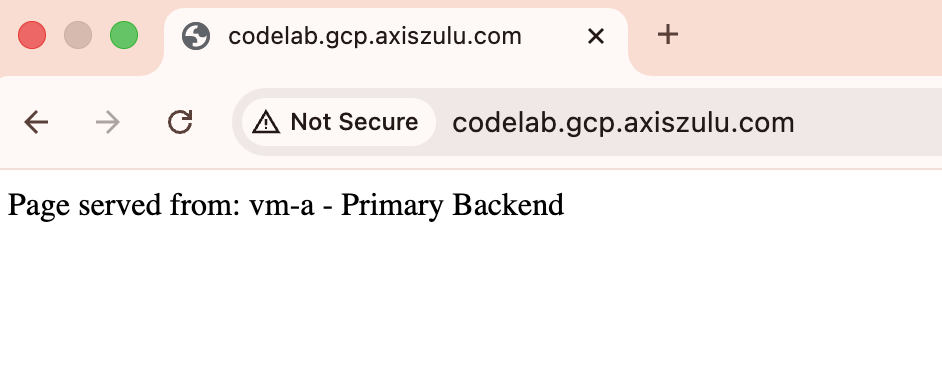
- 初期検証: ツール(
digやウェブブラウザなど)を使用してドメインをクエリします。プライマリ IP($PRIMARY_IP)に解決され、「Region A - Primary Backend」ページが返されます。
dig codelab.gcp.axiszulu.com

OUTPUT
; <<>> DiG 9.18.39-0ubuntu0.24.04.2-Ubuntu <<>> codelab.gcp.axiszulu.com
;; global options: +cmd
;; Got answer:
;; ->>HEADER<<- opcode: QUERY, status: NOERROR, id: 16096
;; flags: qr rd ra; QUERY: 1, ANSWER: 1, AUTHORITY: 0, ADDITIONAL: 1

;; OPT PSEUDOSECTION:
; EDNS: version: 0, flags:; udp: 512
;; QUESTION SECTION:
;codelab.gcp.axiszulu.com.      IN      A

;; ANSWER SECTION:
codelab.gcp.axiszulu.com. 5     IN      A   <PRIMARY_IP>
ブラウザからの出力
- フェイルオーバーをシミュレートする: プライマリ VM(
vm-a)にログインし、Apache をシャットダウンして停止をシミュレートします。
Cloud Shell で次の処理を行います。
gcloud compute ssh vm-a --zone=$REGION_A-a --command="sudo systemctl stop apache2"
- 異常ステータスを確認する: DNS ヘルスチェックがプライマリ エンドポイントを異常としてマークするまで 2 ~ 3 分待ちます。
# check health status
gcloud compute backend-services get-health be-svc-a --region=${REGION_A}

Output:
backend: https://www.googleapis.com/compute/v1/projects/precise-airship-466617-c3/zones/us-central1-a/instanceGroups/ig-a
status:
  healthStatus:
  - healthState: UNHEALTHY
    instance: https://www.googleapis.com/compute/v1/projects/precise-airship-466617-c3/zones/us-central1-a/instances/vm-a
    ipAddress: 10.10.1.2
    port: 80
  kind: compute#backendServiceGroupHealth
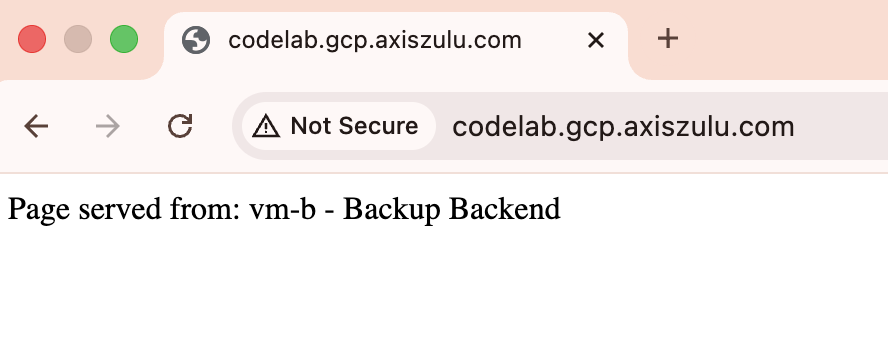
- フェイルオーバーを検証する: ドメインを再クエリします。これで、バックアップ IP(
$BACKUP_IP)に解決され、「Region B - Backup Backend」ページが返されます。
dig codelab.gcp.axiszulu.com

OUTPUT
; <<>> DiG 9.18.39-0ubuntu0.24.04.2-Ubuntu <<>> codelab.gcp.axiszulu.com
;; global options: +cmd
;; Got answer:
;; ->>HEADER<<- opcode: QUERY, status: NOERROR, id: 16096
;; flags: qr rd ra; QUERY: 1, ANSWER: 1, AUTHORITY: 0, ADDITIONAL: 1

;; OPT PSEUDOSECTION:
; EDNS: version: 0, flags:; udp: 512
;; QUESTION SECTION:
;codelab.gcp.axiszulu.com.      IN      A

;; ANSWER SECTION:
codelab.gcp.axiszulu.com. 5     IN      A   <BACKUP_IP>
ブラウザからの出力
- フェイルバックをシミュレートする(省略可): SSH でプライマリ VM の Apache を起動し、DNS ヘルスチェックでプライマリ エンドポイントが正常とマークされるまで待ちます。トラフィックは自動的にプライマリ IP に戻ります。
- 省略可: Cloud Shell で次のコマンドを実行して、Cloud DNS ヘルスチェックのロギングを分析できます。
gcloud logging read "logName=projects/${projectid}/logs/compute.googleapis.com%2Fhealthchecks" \
--limit=10 \
--project=${projectid} \
--freshness=1d \
--format="table(timestamp:label=TIME, \
jsonPayload.healthCheckProbeResult.ipAddress:label=BACKEND_IP, \
jsonPayload.healthCheckProbeResult.previousDetailedHealthState:label=PREVIOUS_STATE, \
jsonPayload.healthCheckProbeResult.detailedHealthState:label=CURRENT_STATE, \
jsonPayload.healthCheckProbeResult.probeResultText:label=RESULT_TEXT)"
9. クリーンアップ手順
これ以上の料金が発生しないように、すべてのコンポーネントを削除します。
Cloud Shell から
# Delete VMs
gcloud compute instances delete vm-a --zone=$REGION_A-a --quiet
gcloud compute instances delete vm-b --zone=$REGION_B-a --quiet
# Delete Load Balancer Components (Primary)
gcloud compute forwarding-rules delete http-fwd-rule-a --region=$REGION_A --quiet
gcloud compute target-http-proxies delete http-proxy-a --region=$REGION_A --quiet
gcloud compute url-maps delete url-map-a --region=$REGION_A --quiet
gcloud compute backend-services delete be-svc-a --region=$REGION_A --quiet
gcloud compute addresses delete rxlb-ip-a --region=$REGION_A --quiet
# Delete Load Balancer Components (Backup)
gcloud compute forwarding-rules delete http-fwd-rule-b --region=$REGION_B --quiet
gcloud compute target-http-proxies delete http-proxy-b --region=$REGION_B --quiet
gcloud compute url-maps delete url-map-b --region=$REGION_B --quiet
gcloud compute backend-services delete be-svc-b --region=$REGION_B --quiet
gcloud compute addresses delete rxlb-ip-b --region=$REGION_B --quiet
# Delete Instance Groups and LB Health Checks
gcloud compute instance-groups unmanaged delete ig-a --zone=$REGION_A-a --quiet
gcloud compute instance-groups unmanaged delete ig-b --zone=$REGION_B-a --quiet
gcloud compute health-checks delete http-lb-hc-primary-region --region=$REGION_A --quiet
gcloud compute health-checks delete http-lb-hc-backup-region --region=$REGION_B --quiet

# Delete Cloud DNS Records Zone and DNS Heath Checks
gcloud dns record-sets delete $DNS_DOMAIN --type=A --zone=codelab-publiczone --quiet
gcloud dns managed-zones delete codelab-publiczone --quiet

gcloud compute health-checks delete dns-failover-health-check --global --quiet

# Delete Cloud NAT and Cloud Routers
gcloud compute routers nats delete $REGION_A-nat-gw \
--router=$REGION_A-cloudrouter --region=$REGION_A --quiet

gcloud compute routers nats delete $REGION_B-nat-gw \
--router=$REGION_B-cloudrouter --region=$REGION_B --quiet

gcloud compute routers delete $REGION_A-cloudrouter \
--region=$REGION_A --quiet

gcloud compute routers delete $REGION_B-cloudrouter \
--region=$REGION_B --quiet


# Delete Subnets and Firewall Rules
gcloud compute firewall-rules delete fw-allow-health-check --quiet
gcloud compute firewall-rules delete fw-allow-proxies --quiet
gcloud compute firewall-rules delete allow-ssh --quiet
gcloud compute networks subnets delete subnet-a \
--region=$REGION_A --quiet

gcloud compute networks subnets delete subnet-b \
--region=$REGION_B --quiet
gcloud compute networks subnets delete proxy-only-subnet-a \
--region=$REGION_A --quiet

gcloud compute networks subnets delete proxy-only-subnet-b \
--region=$REGION_B --quiet

gcloud compute networks delete external-lb-vpc --quiet
10. 完了
以上で、この Codelab は完了です。
- Cloud DNS ヘルスチェックとリージョン外部アプリケーション ロードバランサを使用して、マルチリージョン アクティブ / パッシブ フェイルオーバーを構成して検証しました。