

1. 소개
Cloud DNS 서비스는 고성능의 복원력이 우수한 전역 도메인 이름 시스템 (DNS) 솔루션을 제공하여 자체 관리 DNS 인프라 없이 영역과 레코드를 게시할 수 있도록 지원합니다.
가장 중요한 점은 Cloud DNS가 외부 엔드포인트의 라우팅 정책 내에서 상태 점검 및 자동 장애 조치 기능을 지원한다는 점입니다. 하지만 이러한 외부 엔드포인트의 상태 점검은 공개 영역에서만 사용할 수 있으며 엔드포인트 자체는 인터넷을 통해 공개적으로 액세스할 수 있어야 합니다.
학습할 내용
- 관리되지 않는 인스턴스 그룹으로 리전 외부 애플리케이션 부하 분산기를 만드는 방법
- 외부 DNS 라우팅을 위해 Cloud DNS 상태 점검을 구성하는 방법
- 장애 조치 라우팅 정책을 만드는 방법
필요한 항목
- DNS에 관한 기본 지식
- Google Compute Engine에 대한 기본 지식
- 애플리케이션 부하 분산기에 관한 기본 지식
- 소유자 권한이 있는 Google Cloud 프로젝트
- 소유하고 있으며 Cloud DNS 공개 영역을 만들 수 있는 공개 도메인
- 현재 Google Cloud 프로젝트 내에서 강제 적용되지 않는 조직 정책은 차폐 VM 및 인터넷 네트워크 엔드포인트 그룹입니다.
2. Codelab 토폴로지
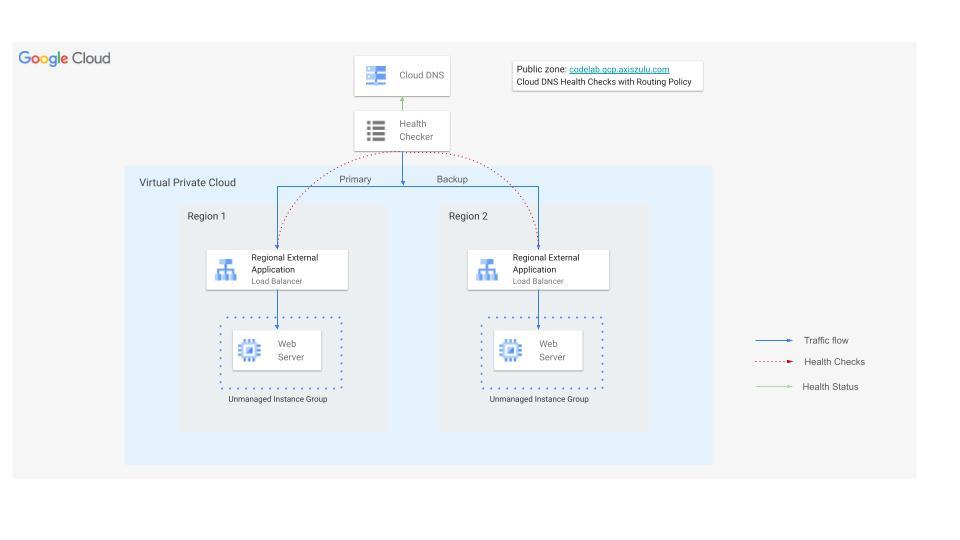
이 Codelab에서는 외부 엔드포인트에 Cloud DNS 상태 점검을 사용하여 기본 부하 분산기의 백엔드가 비정상 상태가 되면 트래픽을 백업 리전 외부 애플리케이션 부하 분산기로 경로 변경합니다.
두 리전에 웹사이트를 빌드하며 각 웹사이트는 외부 애플리케이션 부하 분산기가 앞에 있습니다. 그런 다음 장애 조치 라우팅 정책을 사용하여 Cloud DNS 상태 점검을 구성합니다.
3. 설정 및 요구사항
자습형 환경 설정
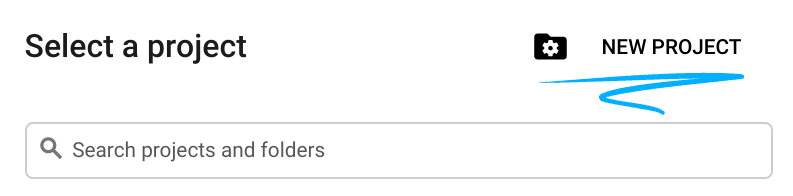
- Google Cloud Console에 로그인하여 새 프로젝트를 만들거나 기존 프로젝트를 재사용합니다. 아직 Gmail이나 Google Workspace 계정이 없는 경우 계정을 만들어야 합니다.

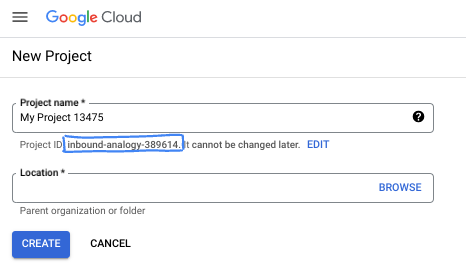
- 프로젝트 이름은 이 프로젝트 참가자의 표시 이름입니다. 이는 Google API에서 사용하지 않는 문자열이며 언제든지 업데이트할 수 있습니다.
- 프로젝트 ID는 모든 Google Cloud 프로젝트에서 고유하며, 변경할 수 없습니다(설정된 후에는 변경할 수 없음). Cloud 콘솔은 고유한 문자열을 자동으로 생성합니다. 일반적으로는 신경 쓰지 않아도 됩니다. 대부분의 Codelab에서는 프로젝트 ID (일반적으로
PROJECT_ID로 식별됨)를 참조해야 합니다. 생성된 ID가 마음에 들지 않으면 다른 임의 ID를 생성할 수 있습니다. 또는 직접 시도해 보고 사용 가능한지 확인할 수도 있습니다. 이 단계 이후에는 변경할 수 없으며 프로젝트 기간 동안 유지됩니다. - 참고로 세 번째 값은 일부 API에서 사용하는 프로젝트 번호입니다. 이 세 가지 값에 대한 자세한 내용은 문서를 참고하세요.
- 다음으로 Cloud 리소스/API를 사용하려면 Cloud 콘솔에서 결제를 사용 설정해야 합니다. 이 Codelab 실행에는 많은 비용이 들지 않습니다. 이 튜토리얼이 끝난 후에 요금이 청구되지 않도록 리소스를 종료하려면 만든 리소스 또는 프로젝트를 삭제하면 됩니다. Google Cloud 신규 사용자는 300달러(USD) 상당의 무료 체험판 프로그램에 참여할 수 있습니다.
Cloud Shell 시작
Google Cloud를 노트북에서 원격으로 실행할 수 있지만, 이 Codelab에서는 Cloud에서 실행되는 명령줄 환경인 Google Cloud Shell을 사용합니다.
Google Cloud Console의 오른쪽 상단 툴바에 있는 Cloud Shell 아이콘을 클릭합니다.

환경을 프로비저닝하고 연결하는 데 몇 분 정도 소요됩니다. 완료되면 다음과 같이 표시됩니다.

가상 머신에는 필요한 개발 도구가 모두 들어있습니다. 영구적인 5GB 홈 디렉터리를 제공하고 Google Cloud에서 실행되므로 네트워크 성능과 인증이 크게 개선됩니다. 이 Codelab의 모든 작업은 브라우저 내에서 수행할 수 있습니다. 아무것도 설치할 필요가 없습니다.
4. 시작하기 전에
API 사용 설정
Cloud Shell 내에서 프로젝트가 설정되어 있는지 확인하고 변수를 구성합니다.
gcloud auth login
gcloud config list project
gcloud config set project [YOUR-PROJECT-ID]
export projectid=[YOUR-PROJECT-ID]

# Define variables for regions and the domain
export REGION_A=us-central1
export REGION_B=us-west1
export DNS_ZONE=dnscodelab-zone
Export DNS_DOMAIN=gcp.<yourpublicdomain>.com
echo $projectid
echo $REGION_A
echo $REGION_B
echo $DNS_ZONE
echo $DNS_DOMAIN
필요한 모든 서비스 사용 설정
gcloud services enable compute.googleapis.com
gcloud services enable dns.googleapis.com
5. Cloud Load Balancing 인프라 만들기
이 섹션에서는 기본 및 백업 부하 분산기를 지원하기 위해 서로 다른 두 리전에 필요한 VPC, 서브넷, 방화벽 규칙, VM, 비관리형 인스턴스 그룹을 만듭니다.
VPC 네트워크
Cloud Shell 사용
gcloud compute networks create external-lb-vpc --subnet-mode=custom
REGION_A (기본) 및 REGION_B (백업)에 백엔드 웹 서버를 호스팅할 서브넷 두 개를 만듭니다.
서브넷 만들기
Cloud Shell 사용
gcloud compute networks subnets create subnet-a --network=external-lb-vpc --region=$REGION_A --range=10.10.1.0/24

gcloud compute networks subnets create subnet-b --network=external-lb-vpc --region=$REGION_B --range=10.20.1.0/24
나중에 생성될 각 리전별 외부 애플리케이션 부하 분산기에 대해 각 리전에 프록시 전용 서브넷을 만듭니다.
이 전용 프록시 전용 서브넷은 external-lb-vpc 네트워크의 동일한 리전에 배포된 모든 Envoy 기반 리전 부하 분산기에 필수입니다. 이러한 프록시는 클라이언트의 연결을 효과적으로 종료하고 백엔드 서비스에 새 연결을 설정합니다.
Cloud Shell 사용
gcloud compute networks subnets create proxy-only-subnet-a \
--purpose=REGIONAL_MANAGED_PROXY \
--role=ACTIVE \
--region=$REGION_A \
--network=external-lb-vpc \
--range=10.129.0.0/23

gcloud compute networks subnets create proxy-only-subnet-b \
--purpose=REGIONAL_MANAGED_PROXY \
--role=ACTIVE \
--region=$REGION_B \
--network=external-lb-vpc \
--range=10.130.0.0/23
네트워크 방화벽 규칙 만들기
fw-allow-health-check. 부하 분산되는 인스턴스에 적용되는 인그레스 규칙으로, Google Cloud 상태 확인 시스템의 모든 TCP 트래픽을 허용합니다 (130.211.0.0/22 및 35.191.0.0/16). 이 예시에서는 대상 태그 load-balanced-backend를 사용하여 방화벽 규칙이 적용되는 VM을 식별합니다.
fw-allow-proxies 부하 분산되는 인스턴스에 적용되는 인그레스 규칙으로 리전 외부 애플리케이션 부하 분산기의 관리형 프록시로부터 포트 80으로의 TCP 트래픽을 허용합니다. 이 예시에서는 대상 태그 load-balanced-backend를 사용하여 방화벽 규칙이 적용되는 VM을 식별합니다.
Cloud Shell 사용
gcloud compute firewall-rules create fw-allow-health-check \
    --network=external-lb-vpc \
    --action=allow \
    --direction=ingress \
    --source-ranges=130.211.0.0/22,35.191.0.0/16 \
    --target-tags=load-balanced-backend \
    --rules=tcp
gcloud compute firewall-rules create fw-allow-proxies \
  --network=external-lb-vpc \
  --action=allow \
  --direction=ingress \
  --source-ranges=10.129.0.0/23,10.130.0.0/23 \
  --target-tags=load-balanced-backend \
  --rules=tcp:80
IAP가 VM 인스턴스에 연결하도록 하려면 다음과 같은 방화벽 규칙을 만드세요.
- IAP를 사용하여 액세스할 수 있는 모든 VM 인스턴스에 적용됩니다.
- IP 범위 35.235.240.0/20에서의 인그레스 트래픽을 허용합니다. 이 범위에는 IAP가 TCP 전달을 위해 사용하는 모든 IP 주소가 포함됩니다.
Cloud Shell 사용
gcloud compute firewall-rules create allow-ssh \
    --allow tcp:22 --network external-lb-vpc \
    --source-ranges 35.235.240.0/20  \
    --description "SSH with IAP" \
    --target-tags=allow-ssh
6. Cloud NAT 및 Cloud Router 만들기
비공개 VM이 인터넷에서 패키지를 다운로드하고 설치할 수 있으려면 두 리전에 Cloud NAT 게이트웨이가 있어야 합니다.
- 웹 서버 VM은 Apache 웹 서버를 다운로드하여 설치해야 합니다.
- 클라이언트 VM은 테스트에 사용할 dnsutils 패키지를 다운로드하고 설치해야 합니다.
각 Cloud NAT 게이트웨이는 단일 VPC 네트워크, 리전, Cloud Router와 연결됩니다. 따라서 NAT 게이트웨이를 만들기 전에 각 리전에서 Cloud Router를 만들어야 합니다.
Cloud Router 만들기
Cloud Shell 사용
gcloud compute routers create "$REGION_A-cloudrouter" \
--region $REGION_A --network=external-lb-vpc --asn=65501

gcloud compute routers create "$REGION_B-cloudrouter" \
--region $REGION_B --network=external-lb-vpc --asn=65501
NAT 게이트웨이 만들기
Cloud Shell 사용
gcloud compute routers nats create "$REGION_A-nat-gw" \
--router="$REGION_A-cloudrouter" \
--router-region=$REGION_A \
--nat-all-subnet-ip-ranges --auto-allocate-nat-external-ips

gcloud compute routers nats create "$REGION_B-nat-gw" \
--router="$REGION_B-cloudrouter" \
--router-region=$REGION_B \
--nat-all-subnet-ip-ranges --auto-allocate-nat-external-ips
백엔드 VM 및 비관리형 인스턴스 그룹 만들기
각 리전에서 VM을 만들고 웹 서버 (예: Apache)를 설치합니다.
Cloud Shell 사용
# Primary (Region A)
gcloud compute instances create vm-a \
--zone=$REGION_A-a \
--image-family=debian-12 --image-project=debian-cloud \
--subnet=subnet-a \
--no-address \
--tags=load-balanced-backend,allow-ssh \
--metadata=startup-script='#! /bin/bash
apt-get update
apt-get install apache2 -y
a2ensite default-ssl
a2enmod ssl
vm_hostname="$(curl -H "Metadata-Flavor:Google" \
http://metadata.google.internal/computeMetadata/v1/instance/name)"
echo "Page served from: $vm_hostname" - $REGION_A Primary Backend |\
tee /var/www/html/index.html
systemctl restart apache2'


# Backup (Region B)
gcloud compute instances create vm-b \
--zone=$REGION_B-a \
--image-family=debian-12 --image-project=debian-cloud \
--subnet=subnet-b \
--no-address \
--tags=load-balanced-backend,allow-ssh \
--metadata=startup-script='#! /bin/bash
apt-get update
apt-get install apache2 -y
a2ensite default-ssl
a2enmod ssl
vm_hostname="$(curl -H "Metadata-Flavor:Google" \
http://metadata.google.internal/computeMetadata/v1/instance/name)"
echo "Page served from: $vm_hostname" - $REGION_B Backup Backend |\
tee /var/www/html/index.html
systemctl restart apache2'
비관리형 인스턴스 그룹을 만들고 각 리전에 VM 인스턴스를 추가합니다.
Cloud Shell 사용
# Primary (Region A)
gcloud compute instance-groups unmanaged create ig-a --zone=$REGION_A-a

gcloud compute instance-groups unmanaged add-instances ig-a --zone=$REGION_A-a --instances=vm-a

# Backup (Region B)
gcloud compute instance-groups unmanaged create ig-b --zone=$REGION_B-a

gcloud compute instance-groups unmanaged add-instances ig-b --zone=$REGION_B-a --instances=vm-b
7. 리전 외부 애플리케이션 부하 분산기 구성
REGION_A (기본)와 REGION_B (백업) 모두에서 완전한 리전 외부 애플리케이션 부하 분산기를 구성합니다.
상태 점검 및 백엔드 서비스 만들기
리전 외부 애플리케이션 부하 분산기는 Envoy 기반이며 리전 상태 점검을 구성해야 합니다.
HTTP 상태 점검을 만듭니다 (부하 분산기에서 인스턴스 상태를 확인하는 데 사용됨).
Cloud Shell
gcloud compute health-checks create http http-lb-hc-primary-region \
--port 80 \
--region=$REGION_A
gcloud compute health-checks create http http-lb-hc-backup-region \
--port 80 \
--region=$REGION_B
리전별 백엔드 서비스를 만들고 각 리전의 인스턴스 그룹을 연결합니다**.**
Cloud Shell
# Primary (Region A)
gcloud compute backend-services create be-svc-a \
--load-balancing-scheme=EXTERNAL_MANAGED \
--protocol=HTTP \
--port-name=http \
--health-checks=http-lb-hc-primary-region \
--health-checks-region=$REGION_A \
--region=$REGION_A

gcloud compute backend-services add-backend be-svc-a \
--instance-group=ig-a \
--instance-group-zone=$REGION_A-a \
--region=$REGION_A

# Backup (Region B)
gcloud compute backend-services create be-svc-b \
--load-balancing-scheme=EXTERNAL_MANAGED \
--protocol=HTTP \
--port-name=http \
--health-checks=http-lb-hc-backup-region \
--health-checks-region=$REGION_B \
--region=$REGION_B

gcloud compute backend-services add-backend be-svc-b --instance-group=ig-b --instance-group-zone=$REGION_B-a --region=$REGION_B
프런트엔드 구성요소 만들기
두 리전에서 URL 맵과 대상 HTTP 프록시를 만듭니다.
Cloud Shell
#Primary (Region A)
gcloud compute url-maps create url-map-a \
--default-service=be-svc-a \
--region=$REGION_A
gcloud compute target-http-proxies create http-proxy-a \
--url-map=url-map-a \
--url-map-region=$REGION_A \
--region=$REGION_A
#Backup (Region B)
gcloud compute url-maps create url-map-b \
--default-service=be-svc-b \
--region=$REGION_B

gcloud compute target-http-proxies create http-proxy-b \
--url-map=url-map-b \
--url-map-region=$REGION_B \
--region=$REGION_B
전달 규칙에 대해 고정 IP 주소 (외부)를 예약합니다.
Cloud Shell
# Primary IP (Region A)
gcloud compute addresses create rxlb-ip-a --region=$REGION_A

# Backup IP (Region B)
gcloud compute addresses create rxlb-ip-b --region=$REGION_B
두 부하 분산기에 대한 전달 규칙을 만듭니다.
Cloud Shell
# Primary (Region A)
gcloud compute forwarding-rules create http-fwd-rule-a \
--load-balancing-scheme=EXTERNAL_MANAGED \
--network=external-lb-vpc \
--region=$REGION_A \
--target-http-proxy-region=$REGION_A \
--address=rxlb-ip-a \
--target-http-proxy=http-proxy-a \
--ports=80

# Backup (Region B)
gcloud compute forwarding-rules create http-fwd-rule-b \
--load-balancing-scheme=EXTERNAL_MANAGED \
--network=external-lb-vpc \
--region=$REGION_B \
--target-http-proxy-region=$REGION_B \
--address=rxlb-ip-b \
--target-http-proxy=http-proxy-b \
--ports=80
장애 조치용 Cloud DNS 구성
외부 엔드포인트에 대한 Cloud DNS 상태 점검 만들기
부하 분산기의 공개 IP 주소에 전용 전역 상태 점검을 만들어야 합니다. 이는 부하 분산기의 내부 상태 점검과는 다릅니다.
먼저 장애 조치 정책을 구성할 부하 분산기의 외부 IP 주소를 확인하고 변수로 내보냅니다.
Cloud Shell
PRIMARY_IP=$(gcloud compute addresses describe rxlb-ip-a --region=$REGION_A --format='get(address)')

BACKUP_IP=$(gcloud compute addresses describe rxlb-ip-b --region=$REGION_B --format='get(address)')
전역 DNS 상태 점검을 만듭니다 (소스 리전 3개 필요).
Cloud Shell
gcloud beta compute health-checks create http dns-failover-health-check \
    --global \
    --source-regions=$REGION_A,$REGION_B,europe-west1 \
    --request-path=/ \
    --check-interval=30s \
    --port=80 \
    --enable-logging
공개 관리 영역 및 장애 조치 라우팅 정책을 만듭니다.
공개 관리형 영역을 만듭니다 (소유한 DNS 도메인 사용).
Cloud Shell
gcloud dns managed-zones create codelab-publiczone --dns-name=$DNS_DOMAIN --description="Codelab DNS Failover Zone"
장애 조치 라우팅 정책으로 A 레코드를 만듭니다. 이 정책은 기본 IP를 가리키며 상태 점검을 사용하여 백업 IP로 장애 조치할 시점을 결정합니다.
아래 명령어는 부하 분산기 전달 규칙 이름을 사용하여 라우팅 정책의 IP 주소를 참조합니다.
gcloud beta dns record-sets create codelab.gcp.axiszulu.com. \
--type=A \
--ttl=5 \
--zone=codelab-publiczone \
--routing_policy_type=FAILOVER \
--routing-policy-primary-data=$PRIMARY_IP \
--routing-policy-backup-data-type=GEO \
--routing-policy-backup-item=location=$REGION_B,external_endpoints=$BACKUP_IP \
--health-check=dns-failover-health-check
8. 리전 장애 조치 테스트
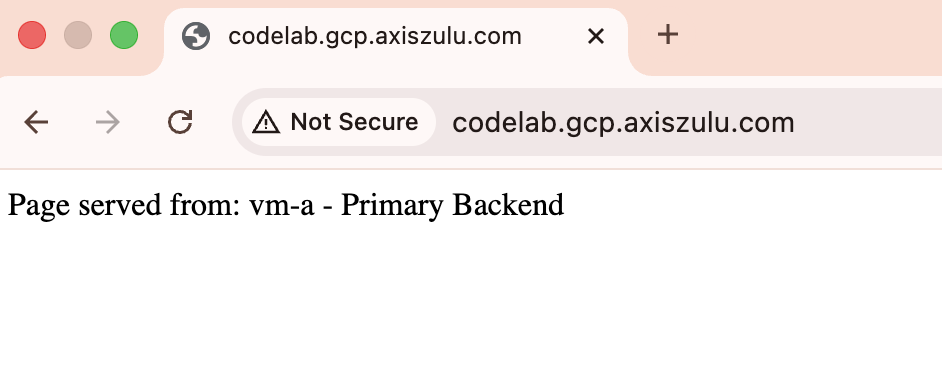
- 초기 유효성 검사: 도구 (예:
dig또는 웹브라우저)를 사용하여 도메인을 쿼리합니다. 기본 IP ($PRIMARY_IP)로 확인되고 'Region A - Primary Backend' 페이지가 반환됩니다.
dig codelab.gcp.axiszulu.com

OUTPUT
; <<>> DiG 9.18.39-0ubuntu0.24.04.2-Ubuntu <<>> codelab.gcp.axiszulu.com
;; global options: +cmd
;; Got answer:
;; ->>HEADER<<- opcode: QUERY, status: NOERROR, id: 16096
;; flags: qr rd ra; QUERY: 1, ANSWER: 1, AUTHORITY: 0, ADDITIONAL: 1

;; OPT PSEUDOSECTION:
; EDNS: version: 0, flags:; udp: 512
;; QUESTION SECTION:
;codelab.gcp.axiszulu.com.      IN      A

;; ANSWER SECTION:
codelab.gcp.axiszulu.com. 5     IN      A   <PRIMARY_IP>
브라우저의 출력
- 장애 조치 시뮬레이션: 기본 VM (
vm-a)에 로그인하고 Apache를 종료하여 장애를 시뮬레이션합니다.
Cloud Shell
gcloud compute ssh vm-a --zone=$REGION_A-a --command="sudo systemctl stop apache2"
- 비정상 상태 확인: DNS 상태 점검이 기본 엔드포인트를 비정상으로 표시할 때까지 2~3분 정도 기다립니다.
# check health status
gcloud compute backend-services get-health be-svc-a --region=${REGION_A}

Output:
backend: https://www.googleapis.com/compute/v1/projects/precise-airship-466617-c3/zones/us-central1-a/instanceGroups/ig-a
status:
  healthStatus:
  - healthState: UNHEALTHY
    instance: https://www.googleapis.com/compute/v1/projects/precise-airship-466617-c3/zones/us-central1-a/instances/vm-a
    ipAddress: 10.10.1.2
    port: 80
  kind: compute#backendServiceGroupHealth
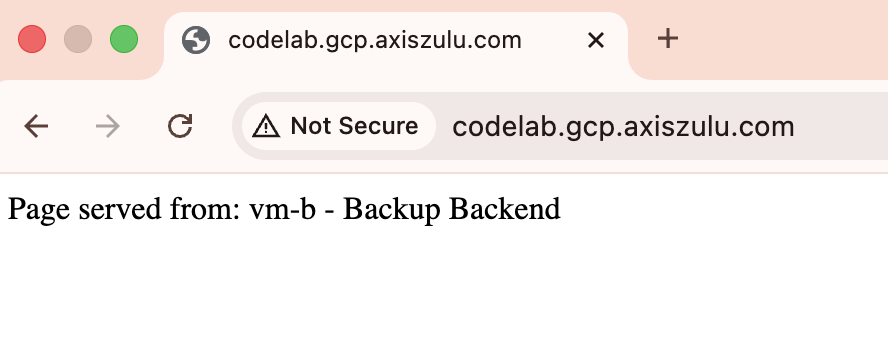
- 장애 조치 유효성 검사: 도메인을 다시 쿼리합니다. 이제 백업 IP (
$BACKUP_IP)로 확인되고 'Region B - Backup Backend' 페이지가 반환됩니다.
dig codelab.gcp.axiszulu.com

OUTPUT
; <<>> DiG 9.18.39-0ubuntu0.24.04.2-Ubuntu <<>> codelab.gcp.axiszulu.com
;; global options: +cmd
;; Got answer:
;; ->>HEADER<<- opcode: QUERY, status: NOERROR, id: 16096
;; flags: qr rd ra; QUERY: 1, ANSWER: 1, AUTHORITY: 0, ADDITIONAL: 1

;; OPT PSEUDOSECTION:
; EDNS: version: 0, flags:; udp: 512
;; QUESTION SECTION:
;codelab.gcp.axiszulu.com.      IN      A

;; ANSWER SECTION:
codelab.gcp.axiszulu.com. 5     IN      A   <BACKUP_IP>
브라우저의 출력
- 장애 복구 시뮬레이션 (선택사항): SSH를 통해 기본 VM에서 Apache를 시작하고 DNS 상태 점검에서 기본 엔드포인트를 정상으로 표시할 때까지 기다립니다. 트래픽이 기본 IP로 자동 라우팅되어야 합니다.
- 선택사항: Cloud Shell에서 아래 명령어를 실행하여 Cloud DNS 상태 점검 로깅을 분석할 수 있습니다.
gcloud logging read "logName=projects/${projectid}/logs/compute.googleapis.com%2Fhealthchecks" \
--limit=10 \
--project=${projectid} \
--freshness=1d \
--format="table(timestamp:label=TIME, \
jsonPayload.healthCheckProbeResult.ipAddress:label=BACKEND_IP, \
jsonPayload.healthCheckProbeResult.previousDetailedHealthState:label=PREVIOUS_STATE, \
jsonPayload.healthCheckProbeResult.detailedHealthState:label=CURRENT_STATE, \
jsonPayload.healthCheckProbeResult.probeResultText:label=RESULT_TEXT)"
9. 정리 단계
추가 요금이 발생하지 않도록 모든 구성요소를 삭제합니다.
Cloud Shell 사용
# Delete VMs
gcloud compute instances delete vm-a --zone=$REGION_A-a --quiet
gcloud compute instances delete vm-b --zone=$REGION_B-a --quiet
# Delete Load Balancer Components (Primary)
gcloud compute forwarding-rules delete http-fwd-rule-a --region=$REGION_A --quiet
gcloud compute target-http-proxies delete http-proxy-a --region=$REGION_A --quiet
gcloud compute url-maps delete url-map-a --region=$REGION_A --quiet
gcloud compute backend-services delete be-svc-a --region=$REGION_A --quiet
gcloud compute addresses delete rxlb-ip-a --region=$REGION_A --quiet
# Delete Load Balancer Components (Backup)
gcloud compute forwarding-rules delete http-fwd-rule-b --region=$REGION_B --quiet
gcloud compute target-http-proxies delete http-proxy-b --region=$REGION_B --quiet
gcloud compute url-maps delete url-map-b --region=$REGION_B --quiet
gcloud compute backend-services delete be-svc-b --region=$REGION_B --quiet
gcloud compute addresses delete rxlb-ip-b --region=$REGION_B --quiet
# Delete Instance Groups and LB Health Checks
gcloud compute instance-groups unmanaged delete ig-a --zone=$REGION_A-a --quiet
gcloud compute instance-groups unmanaged delete ig-b --zone=$REGION_B-a --quiet
gcloud compute health-checks delete http-lb-hc-primary-region --region=$REGION_A --quiet
gcloud compute health-checks delete http-lb-hc-backup-region --region=$REGION_B --quiet

# Delete Cloud DNS Records Zone and DNS Heath Checks
gcloud dns record-sets delete $DNS_DOMAIN --type=A --zone=codelab-publiczone --quiet
gcloud dns managed-zones delete codelab-publiczone --quiet

gcloud compute health-checks delete dns-failover-health-check --global --quiet

# Delete Cloud NAT and Cloud Routers
gcloud compute routers nats delete $REGION_A-nat-gw \
--router=$REGION_A-cloudrouter --region=$REGION_A --quiet

gcloud compute routers nats delete $REGION_B-nat-gw \
--router=$REGION_B-cloudrouter --region=$REGION_B --quiet

gcloud compute routers delete $REGION_A-cloudrouter \
--region=$REGION_A --quiet

gcloud compute routers delete $REGION_B-cloudrouter \
--region=$REGION_B --quiet


# Delete Subnets and Firewall Rules
gcloud compute firewall-rules delete fw-allow-health-check --quiet
gcloud compute firewall-rules delete fw-allow-proxies --quiet
gcloud compute firewall-rules delete allow-ssh --quiet
gcloud compute networks subnets delete subnet-a \
--region=$REGION_A --quiet

gcloud compute networks subnets delete subnet-b \
--region=$REGION_B --quiet
gcloud compute networks subnets delete proxy-only-subnet-a \
--region=$REGION_A --quiet

gcloud compute networks subnets delete proxy-only-subnet-b \
--region=$REGION_B --quiet

gcloud compute networks delete external-lb-vpc --quiet
10. 수고하셨습니다
Codelab을 완료하셨습니다.
- Cloud DNS 상태 점검 및 리전 외부 애플리케이션 부하 분산기를 사용하여 멀티 리전 활성-수동 장애 조치를 구성하고 검증했습니다.