

1. บทนำ
VPC Peering เป็นวิธีที่ผู้ผลิตมักใช้เพื่อเสนอการใช้บริการแก่ผู้ใช้ อย่างไรก็ตาม การใช้การเพียร์ VPC มาพร้อมกับความซับซ้อนในการกำหนดเส้นทางหลายอย่าง เช่น การเพียร์ VPC แบบไม่สกรรมกริยา การใช้ที่อยู่ IP ขนาดใหญ่ และการเปิดเผยทรัพยากรมากเกินไปใน VPC ที่เพียร์
Private Service Connect (PSC) เป็นวิธีการเชื่อมต่อที่ช่วยให้ผู้ผลิตแสดงบริการผ่านปลายทางเดียวที่ผู้บริโภคจัดสรรใน VPC ของภาระงานได้ ซึ่งจะช่วยขจัดปัญหามากมายที่ผู้ใช้พบเมื่อใช้การเพียร์ VPC แม้ว่าบริการใหม่ๆ จำนวนมากจะสร้างขึ้นด้วย PSC แต่ก็ยังมีบริการจำนวนมากที่ยังคงเป็นบริการการเพียร์ VPC
Google Cloud ยินดีที่จะแนะนำเส้นทางการย้ายข้อมูลสำหรับบริการที่คุณสร้างผ่านการเพียร์ VPC เพื่อย้ายไปยังสถาปัตยกรรมที่ใช้ PSC เมื่อใช้วิธีการย้ายข้อมูลนี้ ระบบจะเก็บรักษาที่อยู่ IP สำหรับบริการของผู้ผลิตที่เปิดเผยผ่านการเพียร์ VPC ไว้ผ่านสถาปัตยกรรมที่อิงตาม PSC ดังนั้นผู้บริโภคจึงต้องทำการเปลี่ยนแปลงเพียงเล็กน้อย ทำตาม Codelab นี้เพื่อดูขั้นตอนทางเทคนิคในการย้ายข้อมูลนี้
หมายเหตุ: เส้นทางการย้ายข้อมูลนี้ใช้ได้กับบริการที่ผู้ผลิตและผู้บริโภคอยู่ในองค์กร Google Cloud เดียวกันเท่านั้น สำหรับบริการ Google Cloud หรือบริการของบุคคลที่สามที่ใช้การเพียร์ VPC บริการเหล่านั้นจะใช้วิธีการย้ายข้อมูลที่คล้ายกัน แต่จะปรับแต่งให้เหมาะกับบริการนั้นๆ โปรดติดต่อฝ่ายที่เกี่ยวข้องเพื่อสอบถามเกี่ยวกับเส้นทางการย้ายข้อมูลสำหรับบริการประเภทเหล่านี้
สิ่งที่คุณจะได้เรียนรู้
- วิธีตั้งค่าบริการที่อิงตามการเพียร์ VPC
- วิธีตั้งค่าบริการที่ใช้ PSC
- การใช้ Internal-Ranges API เพื่อย้ายข้อมูลซับเน็ตผ่านการเพียร์ VPC เพื่อย้ายข้อมูลบริการการเพียร์ VPC ไปยัง PSC
- ทำความเข้าใจว่าเมื่อใดที่ต้องหยุดทำงานเพื่อย้ายข้อมูลบริการ
- ขั้นตอนการล้างข้อมูลการย้ายข้อมูล
สิ่งที่ต้องมี
- โปรเจ็กต์ที่อยู่ในระบบคลาวด์ของ Google ที่มีสิทธิ์ของเจ้าของ
2. โทโพโลยีของ Codelab
เพื่อให้เข้าใจง่าย Codelab นี้จะรวมทรัพยากรทั้งหมดไว้ในโปรเจ็กต์เดียว Codelab จะระบุการดำเนินการที่ต้องทำในฝั่งผู้ผลิตและการดำเนินการที่ต้องทำในฝั่งผู้บริโภคในกรณีที่ผู้ผลิตและผู้บริโภคอยู่ในโปรเจ็กต์ที่ต่างกัน
Codelab นี้จะมี 4 สถานะ
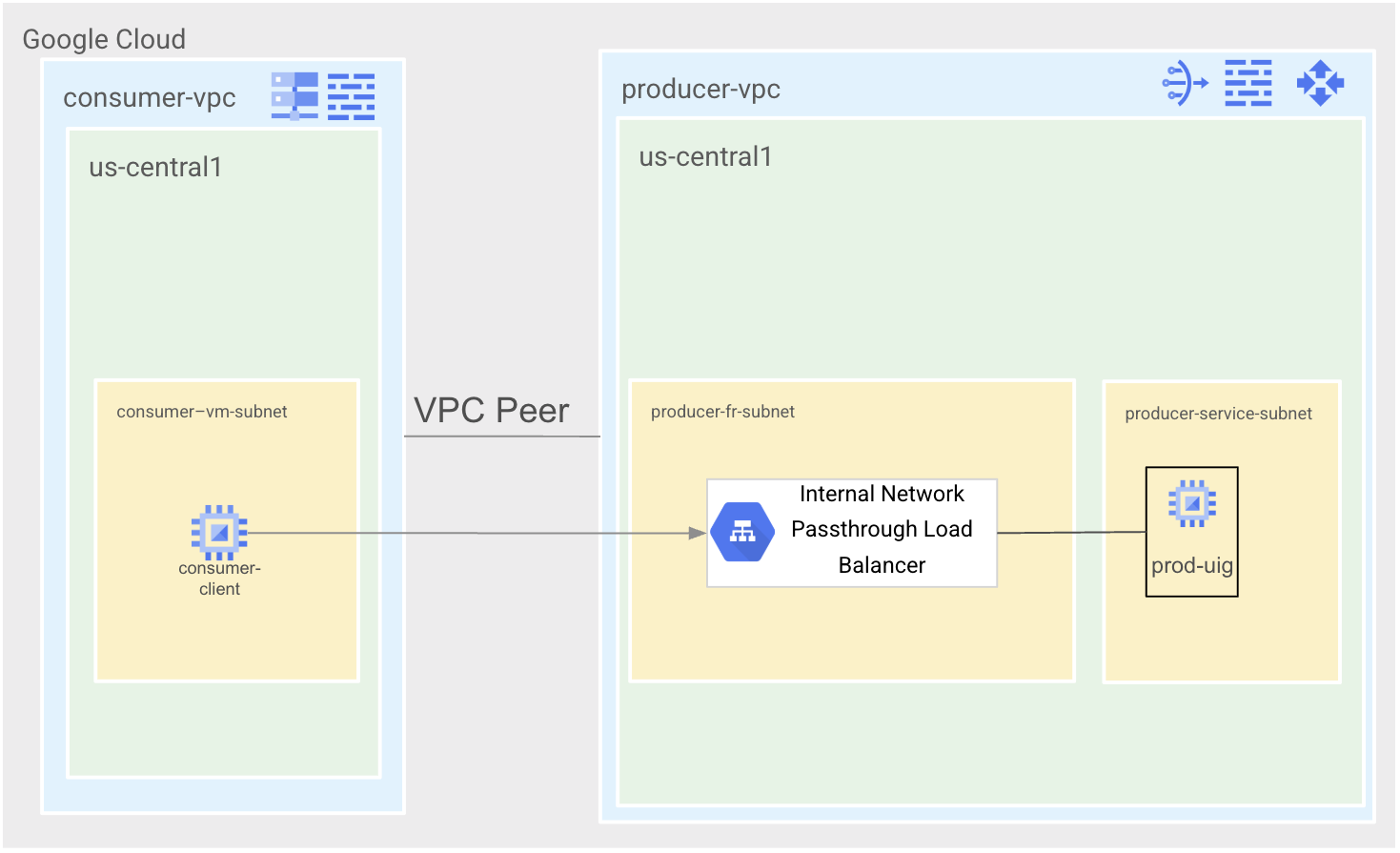
สถานะที่ 1 คือสถานะการเพียร์ VPC โดยจะมี VPC 2 รายการ ได้แก่ consumer-vpc และ producer-vpc ซึ่งจะเชื่อมโยงแบบเพียร์เข้าด้วยกัน Producer-vpc จะมีบริการ Apache แบบง่ายที่แสดงผ่านตัวจัดสรรภาระงานเครือข่ายการปล่อยผ่านสัญญาณภายใน Consumer-vpc จะมี Consumer-vm เพียงรายการเดียวเพื่อวัตถุประสงค์ในการทดสอบ
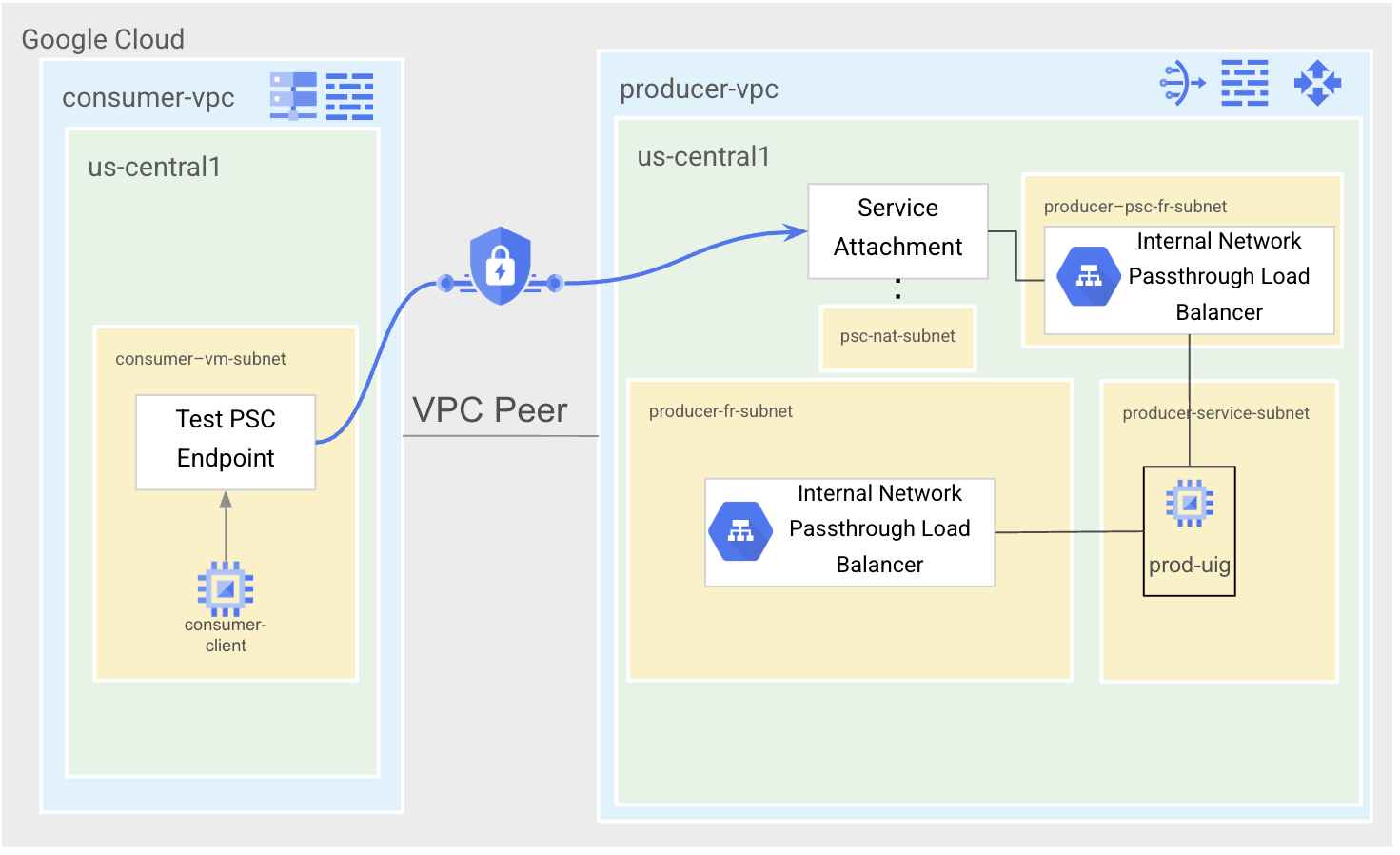
สถานะ 2 คือสถานะการทดสอบ PSC เราจะสร้างกฎการส่งต่อใหม่และใช้กฎนี้เพื่อเชื่อมโยงกับไฟล์แนบบริการ จากนั้นเราจะสร้างปลายทาง PSC ทดสอบใน consumer-vpc เพื่อทดสอบว่าบริการ PSC ทำงานตามที่คาดไว้หรือไม่
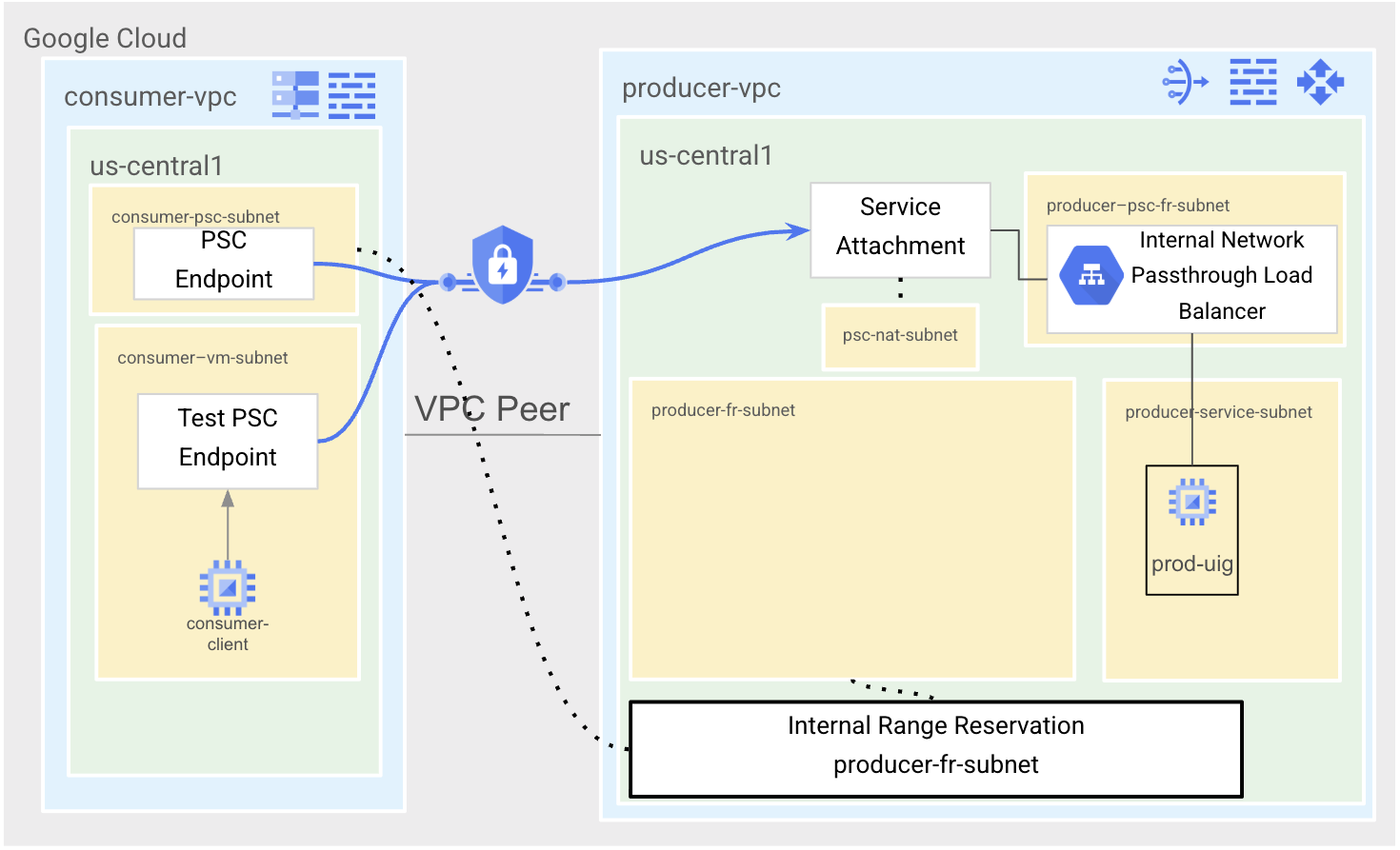
สถานะ 3 คือสถานะการย้ายข้อมูล เราจะสงวนช่วงซับเน็ตใน producer-vpc ที่มีการติดตั้งใช้งานบริการที่อิงตามการเพียร์ VPC เพื่อใช้ใน consumer-vpc จากนั้นเราจะสร้างปลายทาง PSC ใหม่ที่มีที่อยู่ IP เดียวกันกับกฎการส่งต่อที่มีอยู่ก่อนแล้วใน producer-vpc
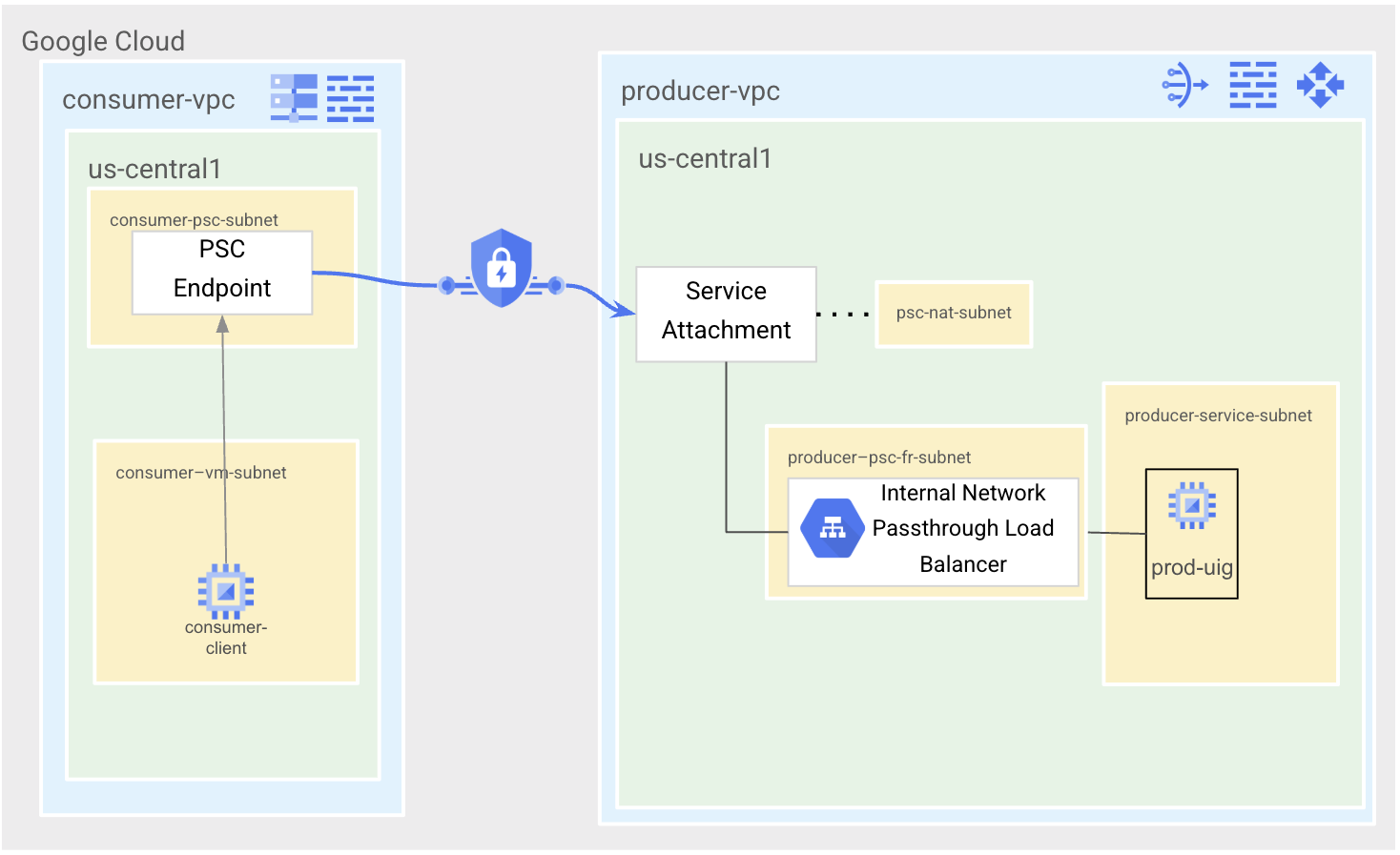
สถานะที่ 4 เป็นสถานะ PSC สุดท้าย เราจะล้างข้อมูลปลายทาง PSC ทดสอบและลบการเพียร์ VPC ระหว่าง consumer-vpc และ producer-vpc
3. การตั้งค่าและข้อกำหนด
การตั้งค่าสภาพแวดล้อมแบบเรียนรู้ด้วยตนเอง
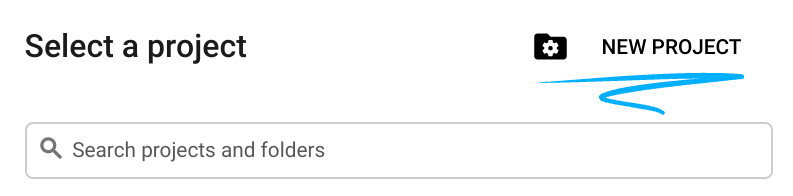
- ลงชื่อเข้าใช้คอนโซล Google Cloud แล้วสร้างโปรเจ็กต์ใหม่หรือใช้โปรเจ็กต์ที่มีอยู่ซ้ำ หากยังไม่มีบัญชี Gmail หรือ Google Workspace คุณต้องสร้างบัญชี

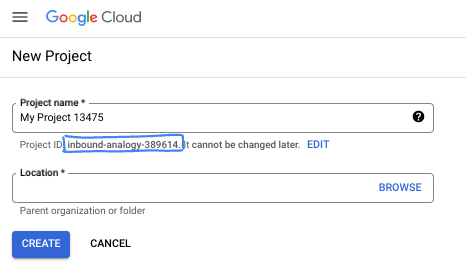
- ชื่อโปรเจ็กต์คือชื่อที่แสดงสำหรับผู้เข้าร่วมของโปรเจ็กต์นี้ ซึ่งเป็นสตริงอักขระที่ Google APIs ไม่ได้ใช้ คุณอัปเดตข้อมูลได้ทุกเมื่อ
- รหัสโปรเจ็กต์จะไม่ซ้ำกันในโปรเจ็กต์ Google Cloud ทั้งหมดและเปลี่ยนแปลงไม่ได้ (ไม่สามารถเปลี่ยนแปลงได้หลังจากตั้งค่าแล้ว) Cloud Console จะสร้างสตริงที่ไม่ซ้ำกันโดยอัตโนมัติ ซึ่งโดยปกติแล้วคุณจะไม่สนใจว่าสตริงนั้นคืออะไร ใน Codelab ส่วนใหญ่ คุณจะต้องอ้างอิงรหัสโปรเจ็กต์ (โดยปกติจะระบุเป็น
PROJECT_ID) หากไม่ชอบรหัสที่สร้างขึ้น คุณอาจสร้างรหัสแบบสุ่มอีกรหัสหนึ่ง หรือจะลองใช้ชื่อของคุณเองและดูว่าพร้อมใช้งานหรือไม่ก็ได้ คุณจะเปลี่ยนแปลงไม่ได้หลังจากขั้นตอนนี้ และจะยังคงอยู่ตลอดระยะเวลาของโปรเจ็กต์ - โปรดทราบว่ายังมีค่าที่ 3 คือหมายเลขโปรเจ็กต์ ซึ่ง API บางรายการใช้ ดูข้อมูลเพิ่มเติมเกี่ยวกับค่าทั้ง 3 ค่านี้ได้ในเอกสารประกอบ
- ถัดไป คุณจะต้องเปิดใช้การเรียกเก็บเงินในคอนโซล Cloud เพื่อใช้ทรัพยากร/API ของ Cloud การทำตาม Codelab นี้จะมีค่าใช้จ่ายไม่มากนัก (หากมี) หากต้องการปิดทรัพยากรเพื่อหลีกเลี่ยงการเรียกเก็บเงินนอกเหนือจากบทแนะนำนี้ คุณสามารถลบทรัพยากรที่สร้างขึ้นหรือลบโปรเจ็กต์ได้ ผู้ใช้ Google Cloud รายใหม่มีสิทธิ์เข้าร่วมโปรแกรมทดลองใช้ฟรีมูลค่า $300 USD
เริ่ม Cloud Shell
แม้ว่า Google Cloud จะทำงานจากระยะไกลจากแล็ปท็อปได้ แต่ใน Codelab นี้ คุณจะใช้ Google Cloud Shell ซึ่งเป็นสภาพแวดล้อมบรรทัดคำสั่งที่ทำงานในระบบคลาวด์
จากคอนโซล Google Cloud ให้คลิกไอคอน Cloud Shell บนแถบเครื่องมือด้านขวาบน

การจัดสรรและเชื่อมต่อกับสภาพแวดล้อมจะใช้เวลาเพียงไม่นาน เมื่อดำเนินการเสร็จแล้ว คุณควรจะเห็นข้อความในลักษณะนี้

เครื่องเสมือนนี้โหลดมาพร้อมกับเครื่องมือสำหรับนักพัฒนาซอฟต์แวร์ทั้งหมดที่คุณต้องการ โดยมีไดเรกทอรีหลักขนาด 5 GB แบบถาวร และทำงานบน Google Cloud ซึ่งช่วยเพิ่มประสิทธิภาพเครือข่ายและการตรวจสอบสิทธิ์ได้อย่างมาก งานทั้งหมดของคุณใน Codelab นี้สามารถทำได้ภายในเบราว์เซอร์ คุณไม่จำเป็นต้องติดตั้งอะไรเลย
4. ก่อนเริ่มต้น
เปิดใช้ API
ใน Cloud Shell ให้ตรวจสอบว่าได้ตั้งค่าโปรเจ็กต์และกำหนดค่าตัวแปรแล้ว
gcloud auth login
gcloud config list project
gcloud config set project [YOUR-PROJECT-ID]
export projectid=[YOUR-PROJECT-ID]
export region=us-central1
export zone=$region-a
echo $projectid
echo $region
echo $zone
เปิดใช้บริการที่จำเป็นทั้งหมด
gcloud services enable compute.googleapis.com
gcloud services enable networkconnectivity.googleapis.com
gcloud services enable dns.googleapis.com
5. สร้างเครือข่าย VPC ของผู้ผลิต (กิจกรรมของผู้ผลิต)
เครือข่าย VPC
จาก Cloud Shell
gcloud compute networks create producer-vpc \
    --subnet-mode=custom
สร้างเครือข่ายย่อย
จาก Cloud Shell
gcloud compute networks subnets create producer-service-subnet \
    --network=producer-vpc \
    --range=10.0.0.0/28 \
    --region=$region

gcloud compute networks subnets create producer-fr-subnet \
        --network=producer-vpc \
        --range=192.168.0.0/28 \
        --region=$region
สร้าง Cloud Router และ Cloud NAT ของผู้ผลิต
จาก Cloud Shell
gcloud compute routers create $region-cr \
   --network=producer-vpc \
   --region=$region

gcloud compute routers nats create $region-nat \
    --router=$region-cr \
    --region=$region \
    --nat-all-subnet-ip-ranges \
    --auto-allocate-nat-external-ips
สร้างนโยบายไฟร์วอลล์เครือข่ายและกฎไฟร์วอลล์ของผู้ผลิต
จาก Cloud Shell
gcloud compute network-firewall-policies create producer-vpc-policy --global

gcloud compute network-firewall-policies associations create \
    --firewall-policy producer-vpc-policy \
    --network producer-vpc \
    --name network-producer-vpc \
    --global-firewall-policy
หากต้องการอนุญาตให้ IAP เชื่อมต่อกับอินสแตนซ์ VM ให้สร้างกฎไฟร์วอลล์ที่ทำสิ่งต่อไปนี้
- มีผลกับอินสแตนซ์ VM ทั้งหมดที่คุณต้องการให้เข้าถึงได้โดยใช้ IAP
- อนุญาตการรับส่งข้อมูลขาเข้าจากช่วง IP 35.235.240.0/20 ช่วงนี้มีที่อยู่ IP ทั้งหมดที่ IAP ใช้สำหรับการส่งต่อ TCP
จาก Cloud Shell
gcloud compute network-firewall-policies rules create 1000 \
    --action ALLOW \
    --firewall-policy producer-vpc-policy \
    --description "SSH with IAP" \
    --direction INGRESS \
    --src-ip-ranges 35.235.240.0/20 \
    --layer4-configs tcp:22  \
    --global-firewall-policy
นอกจากนี้ เราจะสร้างกฎอีก 2 ข้อที่อนุญาตให้ตรวจสอบประสิทธิภาพการทำงานของตัวจัดสรรภาระงานในบริการ รวมถึงอนุญาตการจราจรของข้อมูลในเครือข่ายจาก VM ที่จะเชื่อมต่อจาก consumer-vpc
จาก Cloud Shell
gcloud compute network-firewall-policies rules create 2000 \
    --action ALLOW \
    --firewall-policy producer-vpc-policy \
    --description "LB healthchecks" \
    --direction INGRESS \
    --src-ip-ranges 130.211.0.0/22,35.191.0.0/16 \
    --layer4-configs tcp:80  \
    --global-firewall-policy


gcloud compute network-firewall-policies rules create 3000 \
    --action ALLOW \
    --firewall-policy producer-vpc-policy \
    --description "allow access from consumer-vpc" \
    --direction INGRESS \
    --src-ip-ranges 10.0.1.0/28 \
    --layer4-configs tcp:80  \
    --global-firewall-policy
6. การตั้งค่าบริการของผู้ผลิต (กิจกรรมของผู้ผลิต)
เราจะสร้างบริการของผู้ผลิตที่มี VM รายการเดียวที่เรียกใช้เว็บเซิร์ฟเวอร์ Apache ซึ่งจะเพิ่มลงในกลุ่มอินสแตนซ์ที่ไม่มีการจัดการซึ่งมีตัวจัดสรรภาระงานแบบส่งผ่านเครือข่ายภายในระดับภูมิภาคอยู่ด้านหน้า
สร้าง VM และกลุ่มอินสแตนซ์ที่ไม่มีการจัดการ
จาก Cloud Shell
gcloud compute instances create producer-service-vm \
    --network producer-vpc \
    --subnet producer-service-subnet \
    --zone $zone \
    --no-address \
    --metadata startup-script='#! /bin/bash
    sudo apt-get update
    sudo apt-get install apache2 -y
    a2enmod ssl
    sudo a2ensite default-ssl
    echo "I am a Producer Service." | \
    tee /var/www/html/index.html
    systemctl restart apache2'
จาก Cloud Shell
gcloud compute instance-groups unmanaged create prod-uig \
  --zone=$zone

gcloud compute instance-groups unmanaged add-instances prod-uig \
  --zone=$zone \
  --instances=producer-service-vm
สร้างตัวจัดสรรภาระงานแบบพาสทรูภายในเครือข่ายระดับภูมิภาค
จาก Cloud Shell
gcloud compute health-checks create http producer-hc \
        --region=$region

gcloud compute backend-services create producer-bes \
  --load-balancing-scheme=internal \
  --protocol=tcp \
  --region=$region \
  --health-checks=producer-hc \
  --health-checks-region=$region

gcloud compute backend-services add-backend producer-bes \
  --region=$region \
  --instance-group=prod-uig \
  --instance-group-zone=$zone

gcloud compute addresses create producer-fr-ip\
  --region $region \
  --subnet producer-fr-subnet \
  --addresses 192.168.0.2

gcloud compute forwarding-rules create producer-fr \
  --region=$region \
  --load-balancing-scheme=internal \
  --network=producer-vpc \
  --subnet=producer-fr-subnet \
  --address=producer-fr-ip \
  --ip-protocol=TCP \
  --ports=80 \
  --backend-service=producer-bes \
  --backend-service-region=$region
7. สร้างเครือข่าย VPC ของผู้บริโภค (กิจกรรมของผู้บริโภค)
เครือข่าย VPC
จาก Cloud Shell
gcloud compute networks create consumer-vpc \
    --subnet-mode=custom
สร้างซับเน็ต
จาก Cloud Shell
gcloud compute networks subnets create consumer-vm-subnet \
    --network=consumer-vpc \
    --range=10.0.1.0/28 \
    --region=$region
สร้างนโยบายไฟร์วอลล์เครือข่ายผู้บริโภคและกฎไฟร์วอลล์
เราจะสร้างนโยบายไฟร์วอลล์เครือข่ายอีกรายการสำหรับ consumer-vpc
จาก Cloud Shell
gcloud compute network-firewall-policies create consumer-vpc-policy --global

gcloud compute network-firewall-policies associations create \
    --firewall-policy consumer-vpc-policy \
    --network consumer-vpc \
    --name network-consumer-vpc \
    --global-firewall-policy

gcloud compute network-firewall-policies rules create 1000 \
    --action ALLOW \
    --firewall-policy consumer-vpc-policy \
    --description "SSH with IAP" \
    --direction INGRESS \
    --src-ip-ranges 35.235.240.0/20 \
    --layer4-configs tcp:22  \
    --global-firewall-policy
8. สร้างเพียร์ VPC
กิจกรรมของผู้ผลิต
จาก Cloud Shell
gcloud compute networks peerings create producer-vpc-peering \
    --network=producer-vpc \
    --peer-project=$projectid \
    --peer-network=consumer-vpc
กิจกรรมของผู้บริโภค
จาก Cloud Shell
gcloud compute networks peerings create consumer-vpc-peering \
    --network=consumer-vpc \
    --peer-project=$projectid \
    --peer-network=producer-vpc
ยืนยันว่ามีการสร้างการเพียร์โดยตรวจสอบรายการเส้นทางใน consumer-vpc คุณควรเห็นเส้นทางสำหรับทั้ง consumer-vpc และ producer-vpc
กิจกรรมของผู้บริโภค
จาก Cloud Shell
gcloud compute routes list --filter="network=consumer-vpc"
ผลลัพธ์ที่คาดไว้
NAME: default-route-49dda7094977e231
NETWORK: consumer-vpc
DEST_RANGE: 0.0.0.0/0
NEXT_HOP: default-internet-gateway
PRIORITY: 1000

NAME: default-route-r-10d65e16cc6278b2
NETWORK: consumer-vpc
DEST_RANGE: 10.0.1.0/28
NEXT_HOP: consumer-vpc
PRIORITY: 0

NAME: peering-route-496d0732b4f11cea
NETWORK: consumer-vpc
DEST_RANGE: 192.168.0.0/28
NEXT_HOP: consumer-vpc-peering
PRIORITY: 0

NAME: peering-route-b4f9d3acc4c08d55
NETWORK: consumer-vpc
DEST_RANGE: 10.0.0.0/28
NEXT_HOP: consumer-vpc-peering
PRIORITY: 0
9. สร้างโซน DNS (กิจกรรมของผู้บริโภค)
เราจะสร้างโซนส่วนตัวของ Cloud DNS เพื่อเรียกใช้บริการของผู้ผลิตผ่าน DNS แทนที่จะเรียกใช้ผ่านที่อยู่ IP ส่วนตัวเพื่อแสดงตัวอย่างที่สมจริงยิ่งขึ้น
เราจะเพิ่มระเบียน A ลงในโดเมน example.com ที่ชี้ service.example.com ไปยังที่อยู่ IP ของกฎการส่งต่อ Network Passthrough ตัวจัดสรรภาระงาน ที่เราสร้างไว้ก่อนหน้านี้ ที่อยู่ IP ของกฎการส่งต่อดังกล่าวคือ 192.168.0.2
จาก Cloud Shell
gcloud dns managed-zones create "producer-service" \
   --dns-name=example.com \
   --description="producer service dns" \
   --visibility=private \
   --networks=consumer-vpc

gcloud dns record-sets transaction start \
   --zone="producer-service"

gcloud dns record-sets transaction add 192.168.0.2 \
   --name=service.example.com \
   --ttl=300 \
   --type=A \
   --zone="producer-service"

gcloud dns record-sets transaction execute \
   --zone="producer-service"
10. ทดสอบบริการของผู้ผลิตผ่านการเพียร์ VPC (กิจกรรมของผู้บริโภค)
ถึงขั้นตอนนี้ ระบบจะสร้างสถาปัตยกรรมสถานะ 1 แล้ว
สร้าง VM ของไคลเอ็นต์ผู้บริโภค
จาก Cloud Shell
gcloud compute instances create consumer-client \
   --zone=$zone \
   --subnet=consumer-vm-subnet \
   --no-address
ทดสอบการเชื่อมต่อ
จาก Cloud Shell
gcloud compute ssh \
    --zone "$zone" "consumer-client" \
    --tunnel-through-iap \
    --project $projectid
จาก VM ของไคลเอ็นต์ผู้ใช้
curl service.example.com
ผลลัพธ์ที่คาดหวัง
I am a Producer Service.
จาก VM ของไคลเอ็นต์ผู้ใช้
exit
11. เตรียมบริการสำหรับ Private Service Connect (กิจกรรมของผู้ผลิต)
เมื่อทำตามขั้นตอนการตั้งค่าเริ่มต้นทั้งหมดเสร็จแล้ว เราจะเริ่มเตรียมบริการที่เชื่อมต่อด้วย VPC Peering เพื่อย้ายข้อมูลไปยัง Private Service Connect ในส่วนนี้ เราจะทำการเปลี่ยนแปลง producer-vpc โดยกำหนดค่าบริการให้แสดงผ่านไฟล์แนบบริการ เราจะต้องสร้างซับเน็ตใหม่และกฎการส่งต่อใหม่ภายในซับเน็ตนั้น เพื่อให้เราสามารถย้ายข้อมูลซับเน็ตที่มีอยู่ไปยัง consumer-vpc เพื่อคงที่อยู่ IP ที่มีอยู่ของบริการไว้ได้
สร้างซับเน็ตที่จะโฮสต์ IP ของกฎการส่งต่อของตัวจัดสรรภาระงานใหม่
จาก Cloud Shell
gcloud compute networks subnets create producer-psc-fr-subnet \
    --network=producer-vpc \
    --range=10.0.2.64/28 \
    --region=$region
สร้างที่อยู่ IP ภายในของกฎการส่งต่อตัวจัดสรรภาระงาน
จาก Cloud Shell
gcloud compute addresses create producer-psc-ip \
  --region $region \
  --subnet producer-psc-fr-subnet \
  --addresses 10.0.2.66
สร้างกฎการส่งต่อตัวจัดสรรภาระงานใหม่ กฎนี้ได้รับการกำหนดค่าให้ใช้บริการแบ็กเอนด์และการตรวจสอบประสิทธิภาพการทำงานเดียวกันกับที่เรากำหนดค่าไว้ก่อนหน้านี้
จาก Cloud Shell
gcloud compute forwarding-rules create psc-service-fr \
  --region=$region \
  --load-balancing-scheme=internal \
  --network=producer-vpc \
  --subnet=producer-psc-fr-subnet \
  --address=producer-psc-ip \
  --ip-protocol=TCP \
  --ports=80 \
  --backend-service=producer-bes \
  --backend-service-region=$region
psc-nat-subnet จะเชื่อมโยงกับไฟล์แนบบริการ PSC เพื่อวัตถุประสงค์ในการเปลี่ยนค่าที่อยู่เครือข่าย สำหรับกรณีการใช้งานจริง ซับเน็ตนี้ต้องมีขนาดที่เหมาะสมเพื่อรองรับจำนวนปลายทางที่เชื่อมต่อ ดูข้อมูลเพิ่มเติมได้ในเอกสารประกอบเกี่ยวกับการกำหนดขนาดซับเน็ต PSC NAT
จาก Cloud Shell
gcloud compute networks subnets create psc-nat-subnet \
    --network=producer-vpc \
    --range=10.100.100.0/28 \
    --region=$region \
    --purpose=PRIVATE_SERVICE_CONNECT
เราต้องเพิ่มกฎไฟร์วอลล์อีกข้อลงในนโยบายไฟร์วอลล์เครือข่ายเพื่ออนุญาตการรับส่งข้อมูลจาก psc-nat-subnet เมื่อเข้าถึงบริการผ่าน PSC ระบบจะใช้ psc-nat-subnet เป็นแหล่งที่มาของการเข้าชม
จาก Cloud Shell
gcloud compute network-firewall-policies rules create 2001 \
    --action ALLOW \
    --firewall-policy producer-vpc-policy \
    --description "allow PSC NAT subnet" \
    --direction INGRESS \
    --src-ip-ranges 10.100.100.0/28 \
    --layer4-configs tcp:80  \
    --global-firewall-policy
สร้างไฟล์แนบบริการและจดบันทึก URI ของไฟล์แนบบริการเพื่อกำหนดค่าปลายทาง PSC ในส่วนถัดไป
จาก Cloud Shell
gcloud compute service-attachments create producer-sa \
    --region=$region \
    --producer-forwarding-rule=psc-service-fr  \
    --connection-preference=ACCEPT_MANUAL \
    --consumer-accept-list=$projectid=5 \
    --nat-subnets=psc-nat-subnet
จาก Cloud Shell
gcloud compute service-attachments describe producer-sa --region=$region
เอาต์พุตตัวอย่าง
connectionPreference: ACCEPT_MANUAL
consumerAcceptLists:
- connectionLimit: 5
  projectIdOrNum: $projectid
creationTimestamp: '2025-04-24T11:23:09.886-07:00'
description: ''
enableProxyProtocol: false
fingerprint: xxx
id: 'xxx'
kind: compute#serviceAttachment
name: producer-sa
natSubnets:
- https://www.googleapis.com/compute/v1/projects/$projectid/regions/$region/subnetworks/psc-nat-subnet
pscServiceAttachmentId:
  high: 'xxx'
  low: 'xxx'
reconcileConnections: false
region: https://www.googleapis.com/compute/v1/projects/$projectid/regions/$region
selfLink: https://www.googleapis.com/compute/v1/projects/$projectid/regions/$region/serviceAttachments/producer-sa
targetService: https://www.googleapis.com/compute/v1/projects/$projectid/regions/$region/forwardingRules/psc-service-fr
12. เชื่อมต่อปลายทาง PSC ของผู้บริโภค "ทดสอบ" กับบริการของผู้ผลิตและทดสอบ (กิจกรรมของผู้บริโภค)
ตอนนี้สถาปัตยกรรมอยู่ในสถานะที่ 2
ณ จุดนี้ บริการของผู้ผลิตที่มีอยู่ซึ่งแสดงผ่าน VPC Peering จะยังคงทำงานอยู่และทำงานได้อย่างถูกต้องในสถานการณ์เวอร์ชันที่ใช้งานจริง เราจะสร้างปลายทาง PSC "ทดสอบ" เพื่อให้แน่ใจว่าไฟล์แนบบริการที่เปิดเผยทำงานได้อย่างถูกต้องก่อนที่เราจะเริ่มช่วงที่ระบบหยุดทำงานเพื่อย้ายข้อมูลซับเน็ต VPC Peering ปัจจุบันไปยัง VPC ของผู้บริโภค การเชื่อมต่อสถานะสิ้นสุดของเราจะเป็นปลายทาง PSC ที่มีที่อยู่ IP เดียวกันกับกฎการส่งต่อปัจจุบันสำหรับบริการที่อิงตามการเพียร์ VPC
สร้างปลายทาง PSC
จาก Cloud Shell
gcloud compute addresses create test-psc-endpoint-ip \
    --region=$region \
    --subnet=consumer-vm-subnet \
    --addresses 10.0.1.3
บริการเป้าหมายด้านล่างจะเป็น URI ของไฟล์แนบบริการที่คุณจดบันทึกไว้ในขั้นตอนสุดท้าย
จาก Cloud Shell
gcloud compute forwarding-rules create test-psc-endpoint \
  --region=$region \
  --network=consumer-vpc \
  --address=test-psc-endpoint-ip \
  --target-service-attachment=projects/$projectid/regions/$region/serviceAttachments/producer-sa
ทดสอบปลายทาง PSC "ทดสอบ"
จาก Cloud Shell
gcloud compute ssh \
    --zone "$zone" "consumer-client" \
    --tunnel-through-iap \
    --project $projectid
จากลูกค้าผู้บริโภค
curl 10.0.1.3
ผลลัพธ์ที่คาดหวัง
I am a Producer Service.
จากลูกค้าผู้บริโภค
exit
13. ย้ายข้อมูลซับเน็ตของกฎการส่งต่อของผู้ผลิตที่มีอยู่
การทำตามขั้นตอนเหล่านี้จะทำให้เกิดการหยุดทำงานของบริการ Producer ที่ใช้การเพียร์ VPC แบบเรียลไทม์ ตอนนี้เราจะย้ายข้อมูลซับเน็ตกฎการส่งต่อจาก producer-vpc ไปยัง consumer-vpc โดยใช้ Internal Ranges API ซึ่งจะล็อกไม่ให้ใช้ซับเน็ตในระยะเวลาชั่วคราวเมื่อเราลบซับเน็ตใน producer-vpc และกำหนดให้ใช้เพื่อวัตถุประสงค์ในการย้ายข้อมูลสำหรับการสร้างใน consumer-vpc เท่านั้น
API ช่วงภายในกำหนดให้คุณต้องจองซับเน็ตกฎการส่งต่อการเพียร์ VPC ที่มีอยู่ (producer-fr-subnet, 192.168.0.0/28) และกำหนดชื่อซับเน็ตเป้าหมายใน consumer-vpc (consumer-psc-subnet) เราจะสร้างซับเน็ตใหม่ใน consumer-vpc โดยใช้ชื่อนี้ในไม่กี่ขั้นตอน
จอง producer-fr-subnet สำหรับการย้ายข้อมูล
กิจกรรมของผู้ผลิต
จาก Cloud Shell
gcloud network-connectivity internal-ranges create producer-peering-internal-range \
    --ip-cidr-range=192.168.0.0/28 \
    --network=producer-vpc \
    --usage=FOR_MIGRATION \
    --migration-source=projects/$projectid/regions/$region/subnetworks/producer-fr-subnet \
    --migration-target=projects/$projectid/regions/$region/subnetworks/consumer-psc-subnet
เรียกใช้คำสั่ง describe ในช่วงภายในที่เราสร้างขึ้นเพื่อดูสถานะของซับเน็ต
กิจกรรมของผู้ผลิต
จาก Cloud Shell
gcloud network-connectivity internal-ranges describe producer-peering-internal-range
เอาต์พุตตัวอย่าง
createTime: '2025-04-24T19:26:10.589343291Z'
ipCidrRange: 192.168.0.0/28
migration:
  source: projects/$projectid/regions/$region/subnetworks/producer-fr-subnet
  target: projects/$projectid/regions/$region/subnetworks/consumer-psc-subnet
name: projects/$projectid/locations/global/internalRanges/producer-peering-internal-range
network: https://www.googleapis.com/compute/v1/projects/$project/global/networks/producer-vpc
peering: FOR_SELF
updateTime: '2025-04-24T19:26:11.521960016Z'
usage: FOR_MIGRATION
ลบกฎการส่งต่อและซับเน็ตที่อิงตามการเพียร์ VPC
กิจกรรมของผู้ผลิต
จาก Cloud Shell
gcloud compute forwarding-rules delete producer-fr --region=$region

gcloud compute addresses delete producer-fr-ip --region=$region

gcloud compute networks subnets delete producer-fr-subnet --region=$region
ย้ายข้อมูลซับเน็ต
ย้ายข้อมูลซับเน็ตไปยัง consumer-vpc โดยสร้างซับเน็ตใหม่โดยใช้ internal-range ที่เราสร้างไว้ก่อนหน้านี้ ชื่อของซับเน็ตนี้ต้องเป็นชื่อเดียวกับที่เรากำหนดเป้าหมายไว้ก่อนหน้านี้ (consumer-psc-subnet) วัตถุประสงค์เฉพาะของ PEER_MIGRATION ระบุว่าซับเน็ตสงวนไว้สำหรับการย้ายข้อมูลซับเน็ตระหว่าง VPC ที่เพียร์กัน เมื่อใช้แฟล็กวัตถุประสงค์นี้ ซับเน็ตนี้จะมีได้เฉพาะที่อยู่ IP แบบคงที่ที่สงวนไว้และปลายทาง PSC เท่านั้น
กิจกรรมของผู้บริโภค
จาก Cloud Shell
gcloud compute networks subnets create consumer-psc-subnet \
  --purpose=PEER_MIGRATION \
  --network=consumer-vpc \
  --range=192.168.0.0/28 \
  --region=$region
14. สร้างปลายทาง PSC สถานะสิ้นสุด (กิจกรรมของผู้บริโภค)
ในขั้นตอนนี้ บริการ Producer จะยังคงใช้งานไม่ได้ ซับเน็ตที่เราเพิ่งสร้างขึ้นยังคงล็อกอยู่และใช้ได้เฉพาะเพื่อวัตถุประสงค์ในการย้ายข้อมูลเท่านั้น คุณทดสอบได้โดยพยายามสร้าง VM ในซับเน็ตนี้ การสร้าง VM จะไม่สำเร็จ
จาก Cloud Shell
gcloud compute instances create test-consumer-vm \
    --zone=$zone \
    --subnet=consumer-psc-subnet \
    --no-address
ผลลัพธ์ที่คาดหวัง
ERROR: (gcloud.compute.instances.create) Could not fetch resource:
 - Subnetwork must have purpose=PRIVATE.
เราใช้ซับเน็ตนี้เพื่อสร้างปลายทาง PSC ได้เท่านั้น โปรดทราบว่าที่อยู่ IP ที่เราสร้างใช้ IP เดียวกันกับกฎการส่งต่อที่บริการของผู้ผลิตใช้ผ่านเพียร์ VPC
จาก Cloud Shell
gcloud compute addresses create psc-endpoint-ip \
    --region=$region \
    --subnet=consumer-psc-subnet \
    --addresses 192.168.0.2
ขอย้ำอีกครั้งว่าคุณต้องใช้ URI ของไฟล์แนบบริการเดียวกันกับที่จดบันทึกไว้ก่อนหน้านี้ และใช้เพื่อสร้างปลายทาง PSC "ทดสอบ" ด้วย
จาก Cloud Shell
gcloud compute forwarding-rules create psc-endpoint \
    --region=$region \
    --network=consumer-vpc \
    --address=psc-endpoint-ip \
    --target-service-attachment=projects/$projectid/regions/$region/serviceAttachments/producer-sa
15. ทดสอบปลายทาง PSC สถานะสิ้นสุด (กิจกรรมของผู้บริโภค)
เมื่อมาถึงจุดนี้ คุณจะอยู่ที่สถาปัตยกรรมสถานะที่ 3
จาก Cloud Shell
gcloud compute ssh \
    --zone "$zone" "consumer-client" \
    --tunnel-through-iap \
    --project $projectid
จาก VM ของไคลเอ็นต์ผู้ใช้
curl service.example.com
ผลลัพธ์ที่คาดหวัง
I am a Producer Service.
จาก VM ของไคลเอ็นต์ผู้ใช้
exit
ขณะนี้การหยุดทำงานสิ้นสุดลงแล้วและบริการกลับมาใช้งานได้อีกครั้ง โปรดทราบว่าเราไม่จำเป็นต้องทำการเปลี่ยนแปลงใดๆ กับ DNS ที่มีอยู่ ไม่จำเป็นต้องทำการเปลี่ยนแปลงใดๆ กับไคลเอ็นต์ฝั่งผู้บริโภค แอปพลิเคชันจะกลับมาทำงานในบริการที่ย้ายข้อมูลได้ทันที
16. การล้างข้อมูลการย้ายข้อมูล
เราต้องดำเนินการล้างข้อมูลอีก 2-3 ขั้นตอนเพื่อสรุปการย้ายข้อมูล เราต้องลบและปลดล็อกทรัพยากร
ปลดล็อกซับเน็ตช่วงภายใน
การดำเนินการนี้จะปลดล็อกซับเน็ตที่ย้ายข้อมูลเพื่อให้เปลี่ยนวัตถุประสงค์จาก "PEER_MIGRATION" เป็น "PRIVATE" ได้
กิจกรรมของผู้ผลิต
จาก Cloud Shell
gcloud network-connectivity internal-ranges delete producer-peering-internal-range
กิจกรรมของผู้บริโภค
จาก Cloud Shell
gcloud compute networks subnets update consumer-psc-subnet \
    --region=$region \
    --purpose=PRIVATE

gcloud compute networks subnets describe consumer-psc-subnet --region=$region
เอาต์พุตตัวอย่าง
creationTimestamp: '2025-04-24T12:29:33.883-07:00'
fingerprint: xxx
gatewayAddress: 192.168.0.1
id: 'xxx'
ipCidrRange: 192.168.0.0/28
kind: compute#subnetwork
name: consumer-psc-subnet
network: https://www.googleapis.com/compute/v1/projects/$projectid/global/networks/consumer-vpc
privateIpGoogleAccess: false
privateIpv6GoogleAccess: DISABLE_GOOGLE_ACCESS
purpose: PRIVATE
region: https://www.googleapis.com/compute/v1/projects/$projectid/regions/$region
selfLink: https://www.googleapis.com/compute/v1/projects/$projectid/regions/$region/subnetworks/consumer-psc-subnet
ลบเพียร์ VPC
กิจกรรมของผู้ผลิต
จาก Cloud Shell
gcloud compute networks peerings delete producer-vpc-peering \
    --network=producer-vpc
กิจกรรมของผู้บริโภค
จาก Cloud Shell
gcloud compute networks peerings delete consumer-vpc-peering \
        --network=consumer-vpc
ลบปลายทาง PSC "ทดสอบ"
Consumer-Activity
จาก Cloud Shell
gcloud compute forwarding-rules delete test-psc-endpoint --region=$region
gcloud compute addresses delete test-psc-endpoint-ip --region=$region
17. การทดสอบขั้นสุดท้ายหลังจากการล้างข้อมูลการย้ายข้อมูล (กิจกรรมของผู้บริโภค)
เมื่อถึงจุดนี้ สถาปัตยกรรมสถานะที่ 4 (สถานะสุดท้าย) จะเสร็จสมบูรณ์
ทดสอบการเชื่อมต่อปลายทาง PSC อีกครั้งเพื่อให้แน่ใจว่าไม่พบผลกระทบที่ไม่พึงประสงค์จากการล้างข้อมูลการย้ายข้อมูล
จาก Cloud Shell
gcloud compute ssh \
    --zone "$zone" "consumer-client" \
    --tunnel-through-iap \
    --project $projectid
จาก VM ของไคลเอ็นต์ผู้ใช้
curl service.example.com
ผลลัพธ์ที่คาดหวัง
I am a Producer Service.
จาก VM ของไคลเอ็นต์ผู้ใช้
exit
สำเร็จ
18. ขั้นตอนการล้างข้อมูล
จาก Cloud Shell
gcloud compute forwarding-rules delete psc-endpoint --region=$region -q

gcloud compute addresses delete psc-endpoint-ip --region=$region -q

gcloud compute instances delete consumer-client --zone=$zone --project=$projectid -q

gcloud dns record-sets delete service.example.com --zone="producer-service" --type=A -q

gcloud dns managed-zones delete "producer-service" -q

gcloud compute network-firewall-policies rules delete 1000 --firewall-policy consumer-vpc-policy --global-firewall-policy -q

gcloud compute network-firewall-policies associations delete --firewall-policy=consumer-vpc-policy  --name=network-consumer-vpc --global-firewall-policy -q

gcloud compute network-firewall-policies delete consumer-vpc-policy --global -q

gcloud compute networks subnets delete consumer-psc-subnet --region=$region -q

gcloud compute networks subnets delete consumer-vm-subnet --region=$region -q

gcloud compute networks delete consumer-vpc -q

gcloud compute service-attachments delete producer-sa --region=$region -q

gcloud compute forwarding-rules delete psc-service-fr --region=$region -q

gcloud compute addresses delete producer-psc-ip --region=$region -q

gcloud compute backend-services delete producer-bes --region=$region -q

gcloud compute health-checks delete producer-hc --region=$region -q

gcloud compute instance-groups unmanaged delete prod-uig --zone=$zone -q

gcloud compute instances delete producer-service-vm --zone=$zone --project=$projectid -q

gcloud compute network-firewall-policies rules delete 3000 --firewall-policy producer-vpc-policy --global-firewall-policy -q

gcloud compute network-firewall-policies rules delete 2001 --firewall-policy producer-vpc-policy --global-firewall-policy -q

gcloud compute network-firewall-policies rules delete 2000 --firewall-policy producer-vpc-policy --global-firewall-policy -q

gcloud compute network-firewall-policies rules delete 1000 --firewall-policy producer-vpc-policy --global-firewall-policy -q

gcloud compute network-firewall-policies associations delete --firewall-policy=producer-vpc-policy  --name=network-producer-vpc --global-firewall-policy -q

gcloud compute network-firewall-policies delete producer-vpc-policy --global -q

gcloud compute routers nats delete $region-nat --router=$region-cr --region=$region -q

gcloud compute routers delete $region-cr --region=$region -q

gcloud compute networks subnets delete psc-nat-subnet --region=$region -q

gcloud compute networks subnets delete producer-psc-fr-subnet --region=$region -q

gcloud compute networks subnets delete producer-service-subnet --region=$region -q

gcloud compute networks delete producer-vpc -q
19. ยินดีด้วย
ขอแสดงความยินดีที่ทำ Codelab เสร็จสมบูรณ์
สิ่งที่เราได้พูดถึงไปแล้ว
- วิธีตั้งค่าบริการที่อิงตามการเพียร์ VPC
- วิธีตั้งค่าบริการที่ใช้ PSC
- การใช้ Internal-Ranges API เพื่อย้ายข้อมูลซับเน็ตผ่านการเพียร์ VPC เพื่อย้ายข้อมูลบริการการเพียร์ VPC ไปยัง PSC
- ทำความเข้าใจว่าเมื่อใดที่ต้องหยุดทำงานเพื่อย้ายข้อมูลบริการ
- ขั้นตอนการล้างข้อมูลการย้ายข้อมูล