

1. Giriş
VPC Peering, üreticilerin kullanıcılarına hizmet tüketimi sunmak için kullandığı yaygın bir yöntemdir. Ancak VPC eşleme kullanıldığında, geçişli olmayan VPC eşleme, büyük IP adresi tüketimi ve eşlenmiş bir VPC'deki kaynakların aşırı maruz kalması gibi birçok yönlendirme karmaşıklığı ortaya çıkar.
Private Service Connect (PSC), üreticilerin bir hizmeti, tüketicinin iş yükü VPC'sinde sağladığı tek bir uç nokta üzerinden sunmasına olanak tanıyan bir bağlantı yöntemidir. Bu sayede, kullanıcıların VPC eşleme ile ilgili yaşadığı birçok sorun ortadan kalkar. PSC ile birçok yeni hizmet oluşturulsa da VPC eşleme hizmeti olarak sunulan birçok hizmet de vardır.
Google Cloud, VPC eşleme aracılığıyla oluşturduğunuz hizmetler için PSC tabanlı bir mimariye geçiş yolu sunmaktan heyecan duyuyor. Bu taşıma yöntemi kullanıldığında, VPC eşleme aracılığıyla sunulan üretici hizmetinin IP adresi, PSC tabanlı mimari aracılığıyla korunur. Bu sayede, tüketici için minimum düzeyde değişiklik gerekir. Bu taşıma işlemini gerçekleştirmenin teknik adımlarını öğrenmek için bu codelab'i takip edin.
NOT: Bu taşıma yolu yalnızca üretici ve tüketicinin aynı Google Cloud kuruluşunda bulunduğu hizmetler için geçerlidir. VPC eşlemesini kullanan tüm Google Cloud hizmetleri veya üçüncü taraf hizmetleri benzer bir taşıma yönteminden yararlanır ancak bu yöntem hizmetin kendisine göre özelleştirilir. Bu tür hizmetlerin taşıma yolu hakkında bilgi edinmek için lütfen ilgili taraflarla iletişime geçin.
Neler öğreneceksiniz?
- VPC eşleme tabanlı hizmet oluşturma
- PSC tabanlı hizmet oluşturma
- VPC eşlemesinden PSC hizmetine geçiş yapmak için Internal-Ranges API'yi kullanarak VPC eşlemesi üzerinden alt ağ taşıma işlemi gerçekleştirme
- Hizmet taşıma işlemi için kesinti süresinin ne zaman gerçekleşmesi gerektiğini anlama
- Taşıma temizleme adımları
Gerekenler
- Sahip izinlerine sahip Google Cloud projesi
2. Codelab topolojisi
Bu codelab'de, kolaylık sağlamak için tüm kaynaklar tek bir projede toplanmıştır. Üreticiler ve tüketiciler farklı projelerdeyse üretici tarafında hangi işlemlerin, tüketici tarafında hangi işlemlerin yapılması gerektiği codelab'de belirtilir.
Bu codelab'de 4 durum olacak.
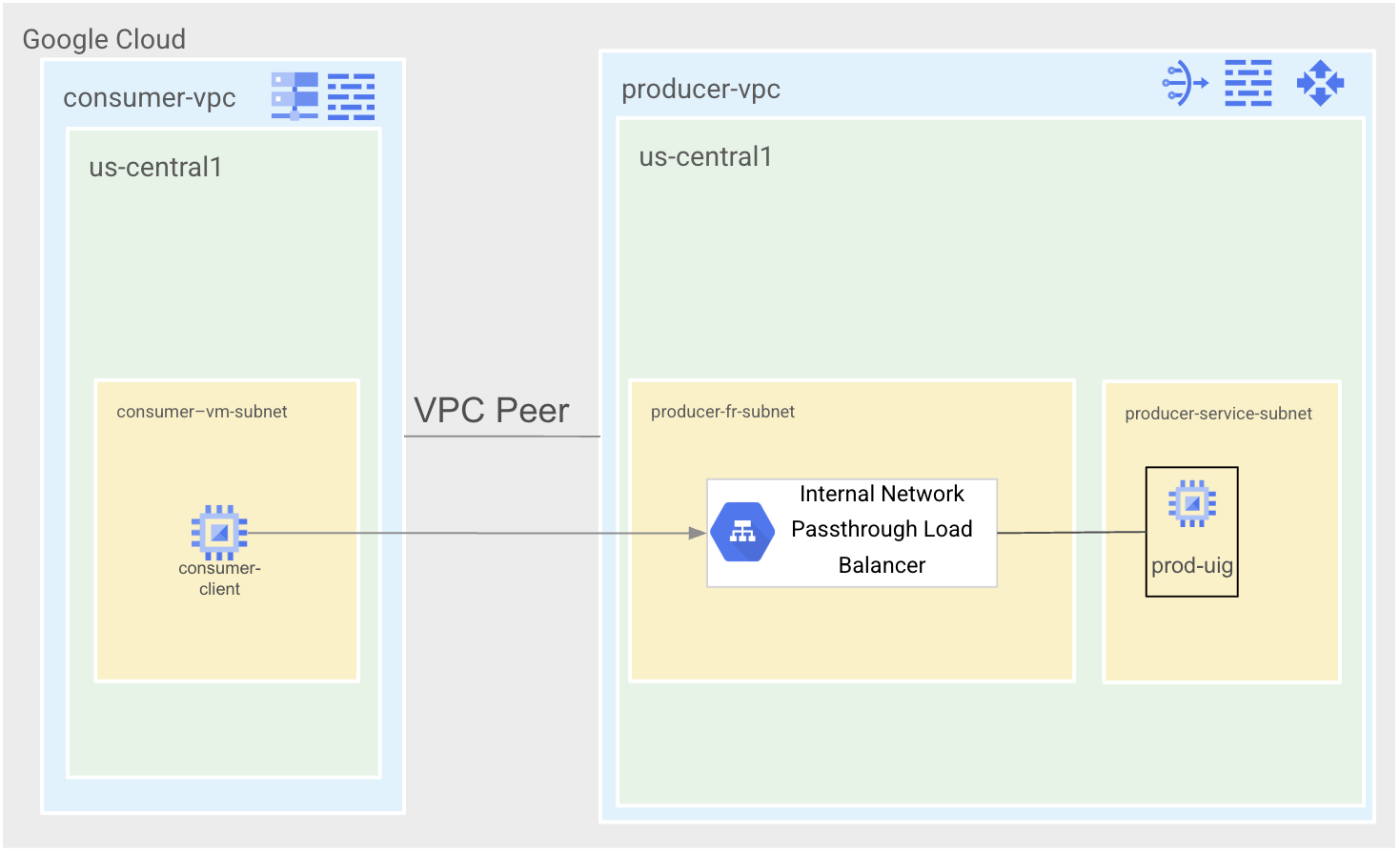
1. durum, VPC eşleme durumudur. Birbiriyle eşlenecek iki VPC (consumer-vpc ve producer-vpc) olacak. Producer-vpc, dahili bir ağ geçişli yük dengeleyici aracılığıyla kullanıma sunulan basit bir Apache hizmetine sahip olacak. Consumer-vpc'de test amacıyla tek bir consumer-vm olacak.
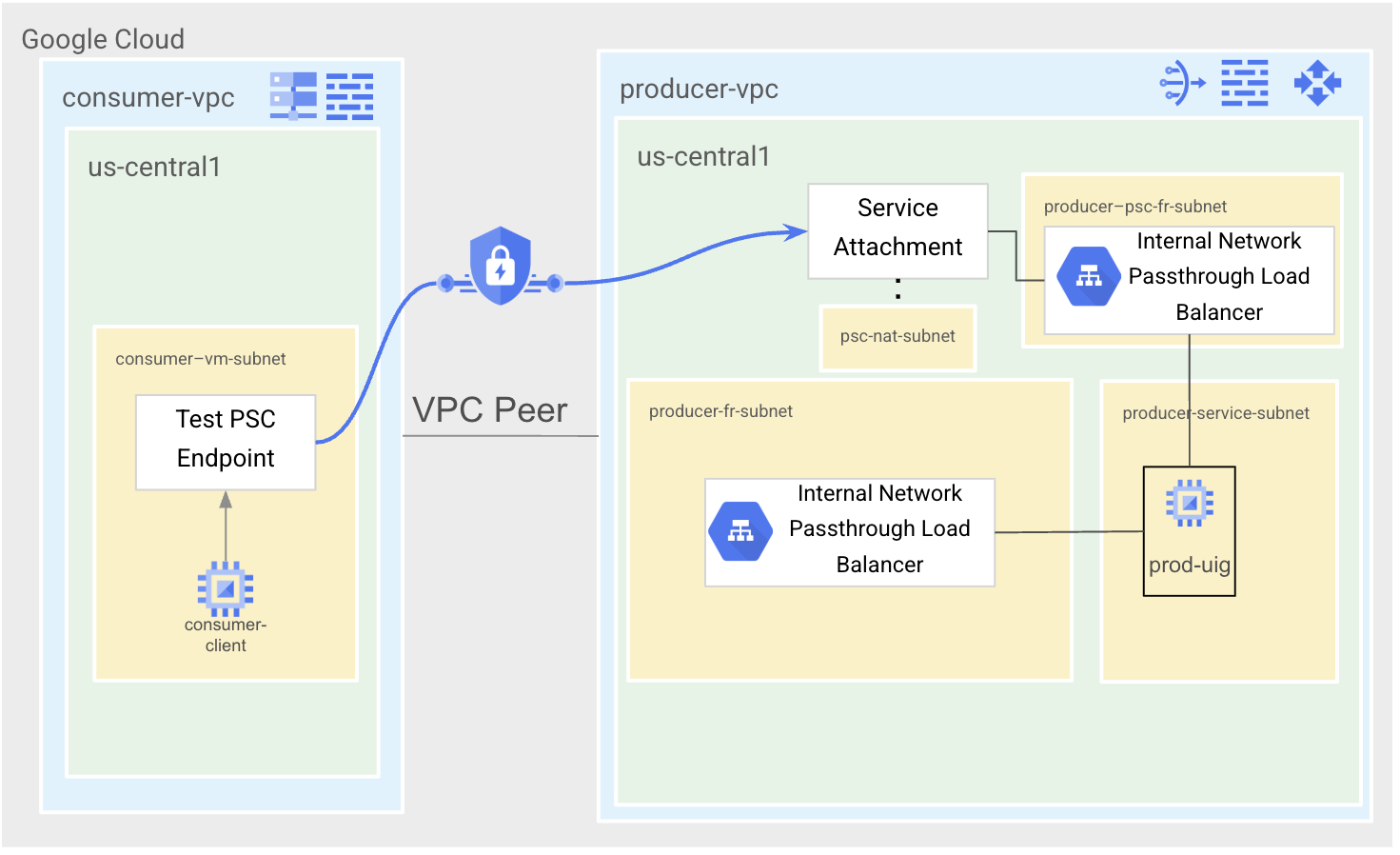
2. durum, PSC test durumudur. Yeni bir yönlendirme kuralı oluşturup bu kuralı hizmet ekimizle ilişkilendirmek için kullanacağız. Ardından, PSC hizmetimizin beklendiği gibi çalıştığını test etmek için consumer-vpc'de bir test PSC uç noktası oluşturacağız.
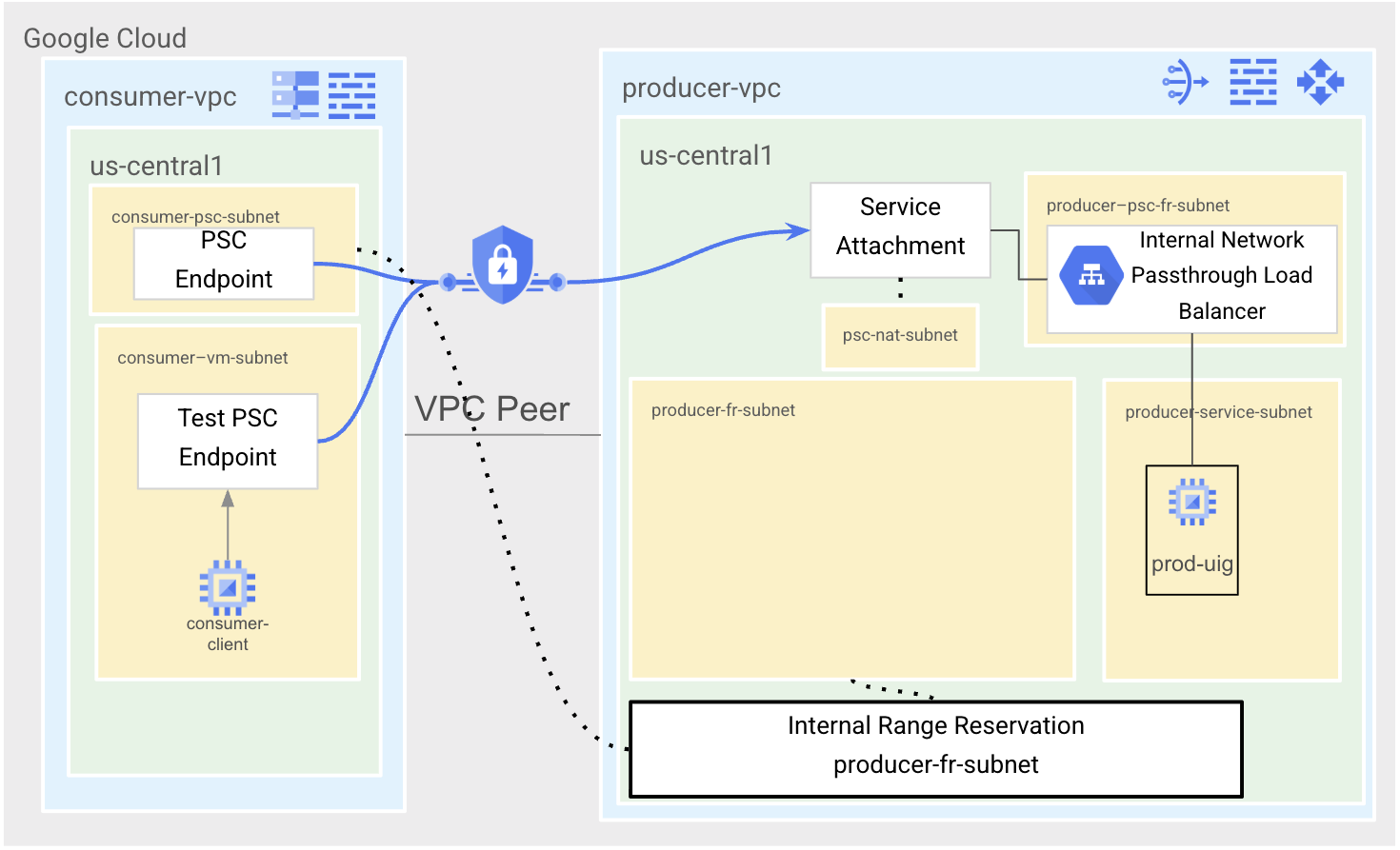
3. durum, taşıma durumudur. VPC eşleme tabanlı hizmetin dağıtıldığı producer-vpc'deki alt ağ aralığını consumer-vpc'de kullanılmak üzere ayırırız. Ardından, producer-vpc'deki mevcut yönlendirme kuralıyla aynı IP adresine sahip yeni bir PSC uç noktası oluşturacağız.
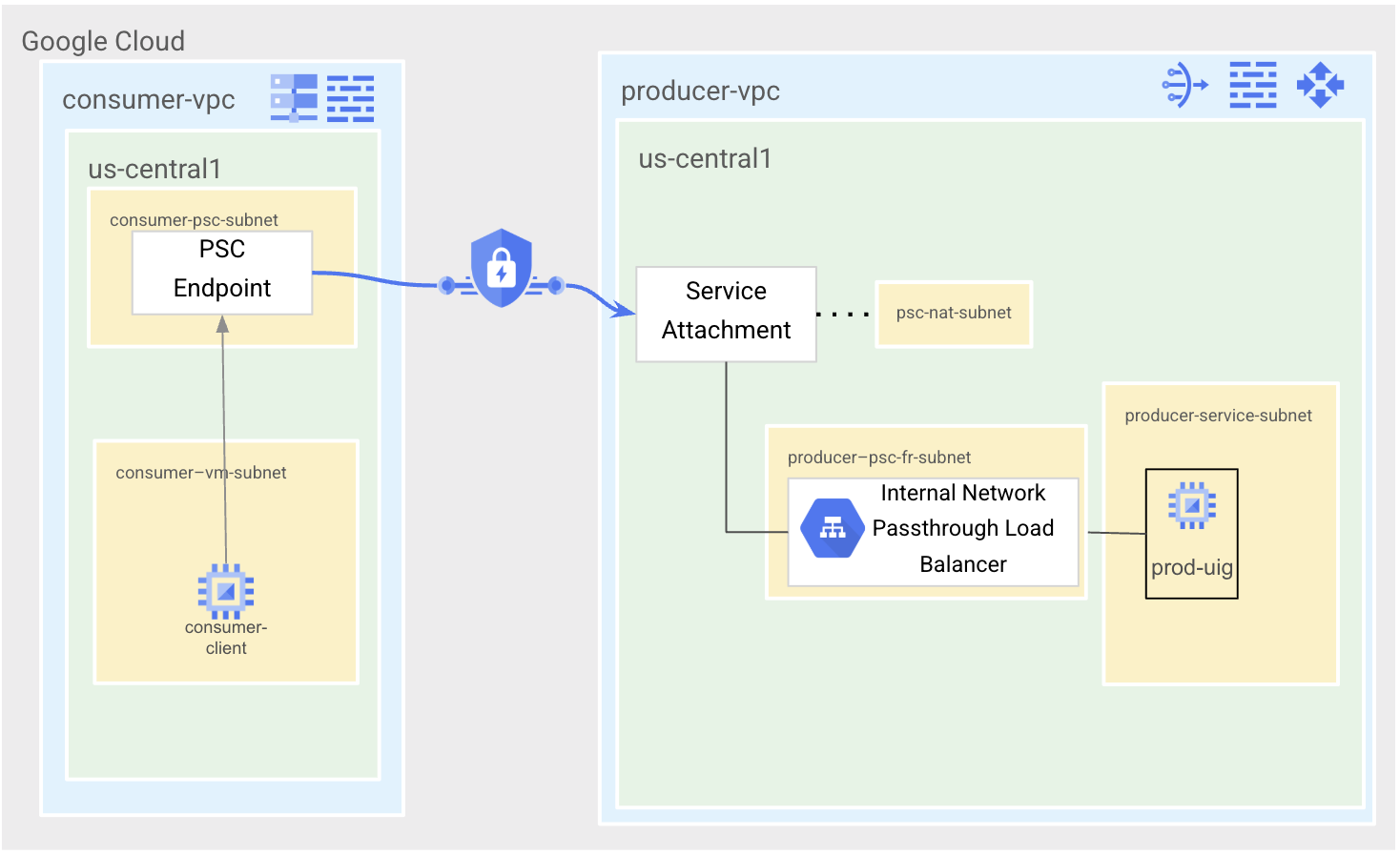
4. durum, son PSC durumudur. Test PSC uç noktasını temizleyecek ve consumer-vpc ile producer-vpc arasındaki VPC eşlemesini sileceğiz.
3. Kurulum ve Gereksinimler
Yönlendirmesiz ortam kurulumu
- Google Cloud Console'da oturum açın ve yeni bir proje oluşturun veya mevcut bir projeyi yeniden kullanın. Gmail veya Google Workspace hesabınız yoksa hesap oluşturmanız gerekir.

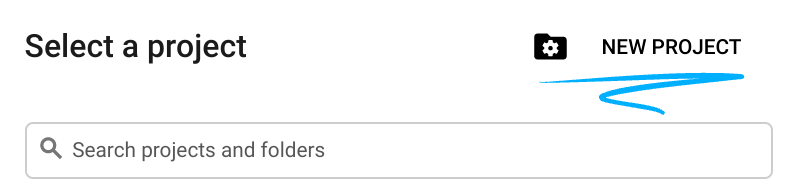
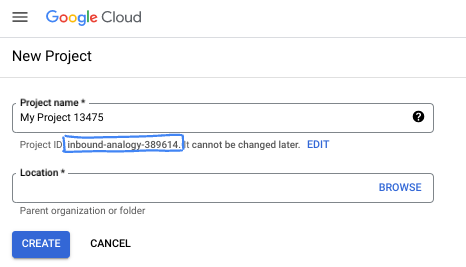
- Proje adı, bu projenin katılımcıları için görünen addır. Google API'leri tarafından kullanılmayan bir karakter dizesidir. Bu bilgiyi dilediğiniz zaman güncelleyebilirsiniz.
- Proje kimliği, tüm Google Cloud projeleri genelinde benzersizdir ve sabittir (ayarlandıktan sonra değiştirilemez). Cloud Console, benzersiz bir dizeyi otomatik olarak oluşturur. Genellikle bu dizeyi önemsemeniz gerekmez. Çoğu codelab'de proje kimliğinize (genellikle
PROJECT_IDolarak tanımlanır) başvurmanız gerekir. Oluşturulan kimliği beğenmezseniz başka bir rastgele kimlik oluşturabilirsiniz. Alternatif olarak, kendi adınızı deneyebilir ve kullanılabilir olup olmadığını görebilirsiniz. Bu adımdan sonra değiştirilemez ve proje süresince geçerli olur. - Bazı API'lerin kullandığı üçüncü bir değer olan proje numarası da vardır. Bu üç değer hakkında daha fazla bilgiyi belgelerde bulabilirsiniz.
- Ardından, Cloud kaynaklarını/API'lerini kullanmak için Cloud Console'da faturalandırmayı etkinleştirmeniz gerekir. Bu codelab'i tamamlamak için çok az bir ücret ödemeniz gerekir veya hiç ödeme yapmanız gerekmez. Bu eğitimden sonra faturalandırma yapılmaması için oluşturduğunuz kaynakları veya projeyi silebilirsiniz. Yeni Google Cloud kullanıcıları 300 ABD doları değerinde ücretsiz deneme programından yararlanabilir.
Cloud Shell'i başlatma
Google Cloud'u dizüstü bilgisayarınızdan uzaktan çalıştırabilirsiniz ancak bu codelab'de, Cloud'da çalışan bir komut satırı ortamı olan Google Cloud Shell'i kullanacaksınız.
Google Cloud Console'da, sağ üstteki araç çubuğunda Cloud Shell simgesini tıklayın:

Birkaç saniye içinde ortamın temel hazırlığı yapılır ve bağlantı kurulur. İşlem tamamlandığında şuna benzer bir sonuç görürsünüz:

Bu sanal makine, ihtiyaç duyacağınız tüm geliştirme araçlarıyla yüklüdür. 5 GB boyutunda kalıcı bir ana dizin bulunur ve Google Cloud'da çalışır. Bu sayede ağ performansı ve kimlik doğrulama önemli ölçüde güçlenir. Bu codelab'deki tüm çalışmalarınızı tarayıcıda yapabilirsiniz. Herhangi bir şey yüklemeniz gerekmez.
4. Başlamadan önce
API'leri etkinleştir
Cloud Shell'de projenizin ayarlandığından emin olun ve değişkenleri yapılandırın.
gcloud auth login
gcloud config list project
gcloud config set project [YOUR-PROJECT-ID]
export projectid=[YOUR-PROJECT-ID]
export region=us-central1
export zone=$region-a
echo $projectid
echo $region
echo $zone
Gerekli tüm hizmetleri etkinleştirme
gcloud services enable compute.googleapis.com
gcloud services enable networkconnectivity.googleapis.com
gcloud services enable dns.googleapis.com
5. Üretici VPC ağı oluşturma (üretici etkinliği)
VPC Ağı
Cloud Shell'den
gcloud compute networks create producer-vpc \
    --subnet-mode=custom
Alt ağ oluşturma
Cloud Shell'den
gcloud compute networks subnets create producer-service-subnet \
    --network=producer-vpc \
    --range=10.0.0.0/28 \
    --region=$region

gcloud compute networks subnets create producer-fr-subnet \
        --network=producer-vpc \
        --range=192.168.0.0/28 \
        --region=$region
Üretici Cloud Router ve Cloud NAT oluşturma
Cloud Shell'den
gcloud compute routers create $region-cr \
   --network=producer-vpc \
   --region=$region

gcloud compute routers nats create $region-nat \
    --router=$region-cr \
    --region=$region \
    --nat-all-subnet-ip-ranges \
    --auto-allocate-nat-external-ips
Üretici ağı güvenlik duvarı politikası ve güvenlik duvarı kuralları oluşturma
Cloud Shell'den
gcloud compute network-firewall-policies create producer-vpc-policy --global

gcloud compute network-firewall-policies associations create \
    --firewall-policy producer-vpc-policy \
    --network producer-vpc \
    --name network-producer-vpc \
    --global-firewall-policy
IAP'nin sanal makine örneklerinize bağlanmasına izin vermek için aşağıdaki özelliklere sahip bir güvenlik duvarı kuralı oluşturun:
- IAP kullanılarak erişilmesini istediğiniz tüm sanal makine örnekleri için geçerlidir.
- 35.235.240.0/20 IP aralığından gelen trafiğe izin verir. Bu aralık, IAP'nin TCP yönlendirme için kullandığı tüm IP adreslerini içerir.
Cloud Shell'den
gcloud compute network-firewall-policies rules create 1000 \
    --action ALLOW \
    --firewall-policy producer-vpc-policy \
    --description "SSH with IAP" \
    --direction INGRESS \
    --src-ip-ranges 35.235.240.0/20 \
    --layer4-configs tcp:22  \
    --global-firewall-policy
Ayrıca, hizmete yönelik yük dengeleyici durum denetimlerine ve consumer-vpc'den bağlanacak sanal makinelerden gelen ağ trafiğine izin veren iki kural daha oluşturacağız.
Cloud Shell'den
gcloud compute network-firewall-policies rules create 2000 \
    --action ALLOW \
    --firewall-policy producer-vpc-policy \
    --description "LB healthchecks" \
    --direction INGRESS \
    --src-ip-ranges 130.211.0.0/22,35.191.0.0/16 \
    --layer4-configs tcp:80  \
    --global-firewall-policy


gcloud compute network-firewall-policies rules create 3000 \
    --action ALLOW \
    --firewall-policy producer-vpc-policy \
    --description "allow access from consumer-vpc" \
    --direction INGRESS \
    --src-ip-ranges 10.0.1.0/28 \
    --layer4-configs tcp:80  \
    --global-firewall-policy
6. Üretici Hizmeti Kurulumu (Üretici Etkinliği)
Apache web sunucusu çalıştıran tek bir sanal makineye sahip bir üretici hizmeti oluşturacağız. Bu hizmet, bölgesel dahili ağ geçişli yük dengeleyici ile ön uç oluşturulan yönetilmeyen örnek grubuna eklenecek.
Sanal makineyi ve yönetilmeyen örnek grubunu oluşturma
Cloud Shell'den
gcloud compute instances create producer-service-vm \
    --network producer-vpc \
    --subnet producer-service-subnet \
    --zone $zone \
    --no-address \
    --metadata startup-script='#! /bin/bash
    sudo apt-get update
    sudo apt-get install apache2 -y
    a2enmod ssl
    sudo a2ensite default-ssl
    echo "I am a Producer Service." | \
    tee /var/www/html/index.html
    systemctl restart apache2'
Cloud Shell'den
gcloud compute instance-groups unmanaged create prod-uig \
  --zone=$zone

gcloud compute instance-groups unmanaged add-instances prod-uig \
  --zone=$zone \
  --instances=producer-service-vm
Bölgesel dahili ağ geçiş yük dengeleyicisi oluşturma
Cloud Shell'den
gcloud compute health-checks create http producer-hc \
        --region=$region

gcloud compute backend-services create producer-bes \
  --load-balancing-scheme=internal \
  --protocol=tcp \
  --region=$region \
  --health-checks=producer-hc \
  --health-checks-region=$region

gcloud compute backend-services add-backend producer-bes \
  --region=$region \
  --instance-group=prod-uig \
  --instance-group-zone=$zone

gcloud compute addresses create producer-fr-ip\
  --region $region \
  --subnet producer-fr-subnet \
  --addresses 192.168.0.2

gcloud compute forwarding-rules create producer-fr \
  --region=$region \
  --load-balancing-scheme=internal \
  --network=producer-vpc \
  --subnet=producer-fr-subnet \
  --address=producer-fr-ip \
  --ip-protocol=TCP \
  --ports=80 \
  --backend-service=producer-bes \
  --backend-service-region=$region
7. Tüketici VPC ağı oluşturma (Tüketici etkinliği)
VPC Ağı
Cloud Shell'den
gcloud compute networks create consumer-vpc \
    --subnet-mode=custom
Alt Ağ Oluştur
Cloud Shell'den
gcloud compute networks subnets create consumer-vm-subnet \
    --network=consumer-vpc \
    --range=10.0.1.0/28 \
    --region=$region
Tüketici ağı güvenlik duvarı politikası ve güvenlik duvarı kuralları oluşturma
consumer-vpc için başka bir ağ güvenlik duvarı politikası oluşturacağız.
Cloud Shell'den
gcloud compute network-firewall-policies create consumer-vpc-policy --global

gcloud compute network-firewall-policies associations create \
    --firewall-policy consumer-vpc-policy \
    --network consumer-vpc \
    --name network-consumer-vpc \
    --global-firewall-policy

gcloud compute network-firewall-policies rules create 1000 \
    --action ALLOW \
    --firewall-policy consumer-vpc-policy \
    --description "SSH with IAP" \
    --direction INGRESS \
    --src-ip-ranges 35.235.240.0/20 \
    --layer4-configs tcp:22  \
    --global-firewall-policy
8. VPC eşi oluşturma
Üretici Etkinliği
Cloud Shell'den
gcloud compute networks peerings create producer-vpc-peering \
    --network=producer-vpc \
    --peer-project=$projectid \
    --peer-network=consumer-vpc
Tüketici Etkinliği
Cloud Shell'den
gcloud compute networks peerings create consumer-vpc-peering \
    --network=consumer-vpc \
    --peer-project=$projectid \
    --peer-network=producer-vpc
consumer-vpc'deki rota listesini kontrol ederek eşlemenin oluşturulduğunu onaylayın. Hem consumer-vpc hem de producer-vpc için rotaları görürsünüz.
Tüketici Etkinliği
Cloud Shell'den
gcloud compute routes list --filter="network=consumer-vpc"
Beklenen çıkış
NAME: default-route-49dda7094977e231
NETWORK: consumer-vpc
DEST_RANGE: 0.0.0.0/0
NEXT_HOP: default-internet-gateway
PRIORITY: 1000

NAME: default-route-r-10d65e16cc6278b2
NETWORK: consumer-vpc
DEST_RANGE: 10.0.1.0/28
NEXT_HOP: consumer-vpc
PRIORITY: 0

NAME: peering-route-496d0732b4f11cea
NETWORK: consumer-vpc
DEST_RANGE: 192.168.0.0/28
NEXT_HOP: consumer-vpc-peering
PRIORITY: 0

NAME: peering-route-b4f9d3acc4c08d55
NETWORK: consumer-vpc
DEST_RANGE: 10.0.0.0/28
NEXT_HOP: consumer-vpc-peering
PRIORITY: 0
9. DNS Bölgesi Oluşturma (Tüketici Etkinliği)
Daha gerçekçi bir örnek göstermek için üretici hizmetini özel bir IP adresi yerine DNS üzerinden çağırmak amacıyla bir Cloud DNS özel bölgesi oluşturacağız.
example.com alanına, service.example.com'u daha önce oluşturduğumuz ağ geçiş yük dengeleyici yönlendirme kuralı IP adresine yönlendiren bir A kaydı ekleyeceğiz. Bu yönlendirme kuralı IP adresi 192.168.0.2'dir.
Cloud Shell'den
gcloud dns managed-zones create "producer-service" \
   --dns-name=example.com \
   --description="producer service dns" \
   --visibility=private \
   --networks=consumer-vpc

gcloud dns record-sets transaction start \
   --zone="producer-service"

gcloud dns record-sets transaction add 192.168.0.2 \
   --name=service.example.com \
   --ttl=300 \
   --type=A \
   --zone="producer-service"

gcloud dns record-sets transaction execute \
   --zone="producer-service"
10. VPC Peer Üzerinden Üretici Hizmetini Test Etme (Tüketici Etkinliği)
Bu noktada, 1. Durum mimarisi oluşturulmuştur.
consumer-client sanal makinesini oluşturma
Cloud Shell'den
gcloud compute instances create consumer-client \
   --zone=$zone \
   --subnet=consumer-vm-subnet \
   --no-address
Bağlantıyı test etme
Cloud Shell'den
gcloud compute ssh \
    --zone "$zone" "consumer-client" \
    --tunnel-through-iap \
    --project $projectid
Tüketici istemci sanal makinesinden
curl service.example.com
Beklenen Çıkış
I am a Producer Service.
Tüketici istemci sanal makinesinden
exit
11. Hizmeti Private Service Connect için hazırlama (üretici etkinliği)
Tüm ilk kurulum adımlarını tamamladığımıza göre artık VPC eşlemeli hizmeti Private Service Connect'e taşımaya hazırlamaya başlayacağız. Bu bölümde, hizmeti bir hizmet eki aracılığıyla gösterilecek şekilde yapılandırarak producer-vpc'de değişiklikler yapacağız. Mevcut alt ağı consumer-vpc'ye taşıyarak hizmetin mevcut IP adresini korumak için yeni bir alt ağ ve bu alt ağda yeni bir yönlendirme kuralı oluşturmamız gerekir.
Yeni yük dengeleyici yönlendirme kuralı IP'sinin barındırılacağı alt ağı oluşturun.
Cloud Shell'den
gcloud compute networks subnets create producer-psc-fr-subnet \
    --network=producer-vpc \
    --range=10.0.2.64/28 \
    --region=$region
Yük dengeleyici yönlendirme kuralı dahili IP adresini oluşturun.
Cloud Shell'den
gcloud compute addresses create producer-psc-ip \
  --region $region \
  --subnet producer-psc-fr-subnet \
  --addresses 10.0.2.66
Yeni yük dengeleyici iletim kuralını oluşturun. Bu kural, daha önce yapılandırdığımız arka uç hizmetini ve durum denetimlerini kullanacak şekilde yapılandırılmıştır.
Cloud Shell'den
gcloud compute forwarding-rules create psc-service-fr \
  --region=$region \
  --load-balancing-scheme=internal \
  --network=producer-vpc \
  --subnet=producer-psc-fr-subnet \
  --address=producer-psc-ip \
  --ip-protocol=TCP \
  --ports=80 \
  --backend-service=producer-bes \
  --backend-service-region=$region
psc-nat-subnet, Ağ Adresi Çevirisi için PSC hizmet ekiyle ilişkilendirilir. Üretim kullanım alanları için bu alt ağın, bağlı uç noktaların sayısını destekleyecek şekilde boyutlandırılması gerekir. Daha fazla bilgi için PSC NAT alt ağı boyutlandırma belgelerine bakın.
Cloud Shell'den
gcloud compute networks subnets create psc-nat-subnet \
    --network=producer-vpc \
    --range=10.100.100.0/28 \
    --region=$region \
    --purpose=PRIVATE_SERVICE_CONNECT
psc-nat-subnet'ten gelen trafiğe izin vermek için ağ güvenlik duvarı politikasına ek bir güvenlik duvarı kuralı eklememiz gerekir. Hizmete PSC üzerinden erişirken trafiğin kaynağı psc-nat-subnet olur.
Cloud Shell'den
gcloud compute network-firewall-policies rules create 2001 \
    --action ALLOW \
    --firewall-policy producer-vpc-policy \
    --description "allow PSC NAT subnet" \
    --direction INGRESS \
    --src-ip-ranges 10.100.100.0/28 \
    --layer4-configs tcp:80  \
    --global-firewall-policy
Hizmet ekini oluşturun ve bir sonraki bölümde PSC uç noktasını yapılandırmak için hizmet eki URI'sini not edin.
Cloud Shell'den
gcloud compute service-attachments create producer-sa \
    --region=$region \
    --producer-forwarding-rule=psc-service-fr  \
    --connection-preference=ACCEPT_MANUAL \
    --consumer-accept-list=$projectid=5 \
    --nat-subnets=psc-nat-subnet
Cloud Shell'den
gcloud compute service-attachments describe producer-sa --region=$region
Örnek çıkış
connectionPreference: ACCEPT_MANUAL
consumerAcceptLists:
- connectionLimit: 5
  projectIdOrNum: $projectid
creationTimestamp: '2025-04-24T11:23:09.886-07:00'
description: ''
enableProxyProtocol: false
fingerprint: xxx
id: 'xxx'
kind: compute#serviceAttachment
name: producer-sa
natSubnets:
- https://www.googleapis.com/compute/v1/projects/$projectid/regions/$region/subnetworks/psc-nat-subnet
pscServiceAttachmentId:
  high: 'xxx'
  low: 'xxx'
reconcileConnections: false
region: https://www.googleapis.com/compute/v1/projects/$projectid/regions/$region
selfLink: https://www.googleapis.com/compute/v1/projects/$projectid/regions/$region/serviceAttachments/producer-sa
targetService: https://www.googleapis.com/compute/v1/projects/$projectid/regions/$region/forwardingRules/psc-service-fr
12. "test" Tüketici PSC Uç Noktasını Üretici Hizmetine Bağlama ve Test Etme (Tüketici Etkinliği)
Mimari artık 2. durumda.
Bu noktada, VPC eşleme üzerinden sunulan mevcut üretici hizmeti hâlâ yayındadır ve üretim senaryosunda düzgün şekilde çalışmaktadır. Mevcut VPC eşleme alt ağını tüketici VPC'sine taşımak için bir kesinti dönemi başlatmadan önce, açıkta kalan hizmet eklerinin düzgün çalıştığından emin olmak amacıyla bir "test" PSC uç noktası oluşturacağız. Son durum bağlantımız, VPC eşleme tabanlı hizmet için mevcut yönlendirme kuralıyla aynı IP adresine sahip bir PSC uç noktası olacaktır.
PSC uç noktası oluşturma
Cloud Shell'den
gcloud compute addresses create test-psc-endpoint-ip \
    --region=$region \
    --subnet=consumer-vm-subnet \
    --addresses 10.0.1.3
Aşağıdaki hedef hizmet, son adımda not ettiğiniz hizmet eki URI'si olacaktır.
Cloud Shell'den
gcloud compute forwarding-rules create test-psc-endpoint \
  --region=$region \
  --network=consumer-vpc \
  --address=test-psc-endpoint-ip \
  --target-service-attachment=projects/$projectid/regions/$region/serviceAttachments/producer-sa
"test" PSC uç noktasını test etme
Cloud Shell'den
gcloud compute ssh \
    --zone "$zone" "consumer-client" \
    --tunnel-through-iap \
    --project $projectid
Tüketici-müşteriden
curl 10.0.1.3
Beklenen Çıkış
I am a Producer Service.
Tüketici-müşteriden
exit
13. Mevcut Üretici Yönlendirme Kuralı Alt Ağını Taşıma
Bu adımların uygulanması, canlı VPC Peering tabanlı üretici hizmetinde kesintiye neden olur. Şimdi Internal Ranges API'yi kullanarak yönlendirme kuralı alt ağını producer-vpc'den consumer-vpc'ye taşıyacağız. Bu işlem, alt ağın producer-vpc'de silinmesi ile consumer-vpc'de oluşturulması arasındaki ara dönemde kullanılmasını engeller ve alt ağı yalnızca taşıma amacıyla kullanılmak üzere ayırır.
Dahili aralık API'si, mevcut VPC eşleme yönlendirme kuralı alt ağını (producer-fr-subnet, 192.168.0.0/28) ayırmanızı ve consumer-vpc'de (consumer-psc-subnet) bir hedef alt ağ adı belirlemenizi gerektirir. Birkaç adımda consumer-vpc'de bu adla yeni bir alt ağ oluşturacağız.
Taşıma için producer-fr-subnet alt ağını ayırma
Üretici Etkinliği
Cloud Shell'den
gcloud network-connectivity internal-ranges create producer-peering-internal-range \
    --ip-cidr-range=192.168.0.0/28 \
    --network=producer-vpc \
    --usage=FOR_MIGRATION \
    --migration-source=projects/$projectid/regions/$region/subnetworks/producer-fr-subnet \
    --migration-target=projects/$projectid/regions/$region/subnetworks/consumer-psc-subnet
Alt ağın durumunu görüntülemek için oluşturduğumuz internal-range üzerinde bir açıklama çalıştırın.
Üretici Etkinliği
Cloud Shell'den
gcloud network-connectivity internal-ranges describe producer-peering-internal-range
Örnek çıkış
createTime: '2025-04-24T19:26:10.589343291Z'
ipCidrRange: 192.168.0.0/28
migration:
  source: projects/$projectid/regions/$region/subnetworks/producer-fr-subnet
  target: projects/$projectid/regions/$region/subnetworks/consumer-psc-subnet
name: projects/$projectid/locations/global/internalRanges/producer-peering-internal-range
network: https://www.googleapis.com/compute/v1/projects/$project/global/networks/producer-vpc
peering: FOR_SELF
updateTime: '2025-04-24T19:26:11.521960016Z'
usage: FOR_MIGRATION
VPC eşleme tabanlı yönlendirme kuralını ve alt ağı silme
Üretici Etkinliği
Cloud Shell'den
gcloud compute forwarding-rules delete producer-fr --region=$region

gcloud compute addresses delete producer-fr-ip --region=$region

gcloud compute networks subnets delete producer-fr-subnet --region=$region
Alt ağı taşıma
Daha önce oluşturduğumuz internal-range'i kullanarak yeni bir alt ağ oluşturun ve alt ağı consumer-vpc'ye taşıyın. Bu alt ağın adı, daha önce hedeflediğimiz adla (consumer-psc-subnet) aynı olmalıdır. PEER_MIGRATION'ın özel amacı, alt ağın eşlenmiş VPC'ler arasında alt ağ taşıma için ayrıldığını belirtir. Bu amaç işaretiyle, bu alt ağ yalnızca ayrılmış statik IP adresleri ve PSC uç noktaları içerebilir.
Tüketici Etkinliği
Cloud Shell'den
gcloud compute networks subnets create consumer-psc-subnet \
  --purpose=PEER_MIGRATION \
  --network=consumer-vpc \
  --range=192.168.0.0/28 \
  --region=$region
14. Son Durum PSC Uç Noktasını Oluşturma (Tüketici Etkinliği)
Bu noktada, Producer hizmeti hâlâ çalışmıyor. Yeni oluşturduğumuz alt ağ hâlâ kilitli ve yalnızca taşıma amacıyla kullanılabilir. Bu alt ağda bir sanal makine oluşturmayı deneyerek bunu test edebilirsiniz. Sanal makine oluşturma işlemi başarısız olur.
Cloud Shell'den
gcloud compute instances create test-consumer-vm \
    --zone=$zone \
    --subnet=consumer-psc-subnet \
    --no-address
Beklenen Çıkış
ERROR: (gcloud.compute.instances.create) Could not fetch resource:
 - Subnetwork must have purpose=PRIVATE.
Bu alt ağı yalnızca PSC uç noktası oluşturmak için kullanabiliriz. Oluşturduğumuz IP adresinin, üretici hizmetimizin VPC eşi üzerinden kullandığı yönlendirme kuralıyla aynı IP'yi kullandığını unutmayın.
Cloud Shell'den
gcloud compute addresses create psc-endpoint-ip \
    --region=$region \
    --subnet=consumer-psc-subnet \
    --addresses 192.168.0.2
Daha önce not ettiğiniz ve "test" PSC uç noktasını oluşturmak için de kullanılan hizmet eki URI'sini kullanmanız gerekir.
Cloud Shell'den
gcloud compute forwarding-rules create psc-endpoint \
    --region=$region \
    --network=consumer-vpc \
    --address=psc-endpoint-ip \
    --target-service-attachment=projects/$projectid/regions/$region/serviceAttachments/producer-sa
15. Son Durum PSC Uç Noktasını Test Etme (Tüketici Etkinliği)
Bu noktada, 3. aşama mimarisindesiniz.
Cloud Shell'den
gcloud compute ssh \
    --zone "$zone" "consumer-client" \
    --tunnel-through-iap \
    --project $projectid
Tüketici istemci sanal makinesinden
curl service.example.com
Beklenen Çıkış
I am a Producer Service.
Tüketici istemci sanal makinesinden
exit
Bu aşamada kesinti sona ermiştir ve hizmet tekrar yayındadır. Mevcut DNS'de herhangi bir değişiklik yapmamız gerekmediğini unutmayın. Tüketici tarafı istemci değişiklikleri yapılması gerekmez. Uygulamalar, taşınan hizmette işlemlere devam edebilir.
16. Taşıma Temizliği
Taşıma işlemini tamamlamak için birkaç temizleme adımı uygulamamız gerekiyor. Kaynakları silmemiz ve kilidini açmamız gerekir.
Dahili aralık alt ağının kilidini açma
Bu işlem, taşınan alt ağın kilidini açar. Böylece alt ağın amacı "PEER_MIGRATION" yerine "PRIVATE" olarak değiştirilebilir.
Üretici Etkinliği
Cloud Shell'den
gcloud network-connectivity internal-ranges delete producer-peering-internal-range
Tüketici Etkinliği
Cloud Shell'den
gcloud compute networks subnets update consumer-psc-subnet \
    --region=$region \
    --purpose=PRIVATE

gcloud compute networks subnets describe consumer-psc-subnet --region=$region
Örnek çıkış
creationTimestamp: '2025-04-24T12:29:33.883-07:00'
fingerprint: xxx
gatewayAddress: 192.168.0.1
id: 'xxx'
ipCidrRange: 192.168.0.0/28
kind: compute#subnetwork
name: consumer-psc-subnet
network: https://www.googleapis.com/compute/v1/projects/$projectid/global/networks/consumer-vpc
privateIpGoogleAccess: false
privateIpv6GoogleAccess: DISABLE_GOOGLE_ACCESS
purpose: PRIVATE
region: https://www.googleapis.com/compute/v1/projects/$projectid/regions/$region
selfLink: https://www.googleapis.com/compute/v1/projects/$projectid/regions/$region/subnetworks/consumer-psc-subnet
VPC eşlerini silme
Üretici Etkinliği
Cloud Shell'den
gcloud compute networks peerings delete producer-vpc-peering \
    --network=producer-vpc
Tüketici Etkinliği
Cloud Shell'den
gcloud compute networks peerings delete consumer-vpc-peering \
        --network=consumer-vpc
"test" PSC uç noktasını silme
Consumer-Activity
Cloud Shell'den
gcloud compute forwarding-rules delete test-psc-endpoint --region=$region
gcloud compute addresses delete test-psc-endpoint-ip --region=$region
17. Taşıma Temizliğinden Sonraki Son Test (Tüketici Etkinliği)
Bu noktada, 4. durum mimarisine (nihai durum) ulaşılmıştır.
Taşıma temizleme işleminden kaynaklanan olumsuz bir etki olmadığından emin olmak için PSC uç noktası bağlantısını tekrar test edin.
Cloud Shell'den
gcloud compute ssh \
    --zone "$zone" "consumer-client" \
    --tunnel-through-iap \
    --project $projectid
Tüketici istemci sanal makinesinden
curl service.example.com
Beklenen Çıkış
I am a Producer Service.
Tüketici istemci sanal makinesinden
exit
BAŞARILI!
18. Temizleme adımları
Cloud Shell'den
gcloud compute forwarding-rules delete psc-endpoint --region=$region -q

gcloud compute addresses delete psc-endpoint-ip --region=$region -q

gcloud compute instances delete consumer-client --zone=$zone --project=$projectid -q

gcloud dns record-sets delete service.example.com --zone="producer-service" --type=A -q

gcloud dns managed-zones delete "producer-service" -q

gcloud compute network-firewall-policies rules delete 1000 --firewall-policy consumer-vpc-policy --global-firewall-policy -q

gcloud compute network-firewall-policies associations delete --firewall-policy=consumer-vpc-policy  --name=network-consumer-vpc --global-firewall-policy -q

gcloud compute network-firewall-policies delete consumer-vpc-policy --global -q

gcloud compute networks subnets delete consumer-psc-subnet --region=$region -q

gcloud compute networks subnets delete consumer-vm-subnet --region=$region -q

gcloud compute networks delete consumer-vpc -q

gcloud compute service-attachments delete producer-sa --region=$region -q

gcloud compute forwarding-rules delete psc-service-fr --region=$region -q

gcloud compute addresses delete producer-psc-ip --region=$region -q

gcloud compute backend-services delete producer-bes --region=$region -q

gcloud compute health-checks delete producer-hc --region=$region -q

gcloud compute instance-groups unmanaged delete prod-uig --zone=$zone -q

gcloud compute instances delete producer-service-vm --zone=$zone --project=$projectid -q

gcloud compute network-firewall-policies rules delete 3000 --firewall-policy producer-vpc-policy --global-firewall-policy -q

gcloud compute network-firewall-policies rules delete 2001 --firewall-policy producer-vpc-policy --global-firewall-policy -q

gcloud compute network-firewall-policies rules delete 2000 --firewall-policy producer-vpc-policy --global-firewall-policy -q

gcloud compute network-firewall-policies rules delete 1000 --firewall-policy producer-vpc-policy --global-firewall-policy -q

gcloud compute network-firewall-policies associations delete --firewall-policy=producer-vpc-policy  --name=network-producer-vpc --global-firewall-policy -q

gcloud compute network-firewall-policies delete producer-vpc-policy --global -q

gcloud compute routers nats delete $region-nat --router=$region-cr --region=$region -q

gcloud compute routers delete $region-cr --region=$region -q

gcloud compute networks subnets delete psc-nat-subnet --region=$region -q

gcloud compute networks subnets delete producer-psc-fr-subnet --region=$region -q

gcloud compute networks subnets delete producer-service-subnet --region=$region -q

gcloud compute networks delete producer-vpc -q
19. Tebrikler!
Tebrikler, codelab'i tamamladınız.
İşlediklerimiz
- VPC eşleme tabanlı hizmet oluşturma
- PSC tabanlı hizmet oluşturma
- VPC eşlemesinden PSC hizmetine geçiş yapmak için Internal-Ranges API'yi kullanarak VPC eşlemesi üzerinden alt ağ taşıma işlemi gerçekleştirme
- Hizmet taşıma işlemi için kesinti süresinin ne zaman gerçekleşmesi gerektiğini anlama
- Taşıma temizleme adımları