

1. مقدمة
Private Service Connect (PSC) هي إحدى إمكانات شبكات Google Cloud التي تتيح للمستهلكين الوصول إلى الخدمات المُدارة بشكل خاص من داخل شبكة السحابة الإلكترونية الخاصة الافتراضية (VPC). تشكّل الخلفيات في PSC مجموعة فرعية من ميزات PSC التي تتيح وضع جهاز موازنة حمل أمام خدمات Google المُدارة العالمية، مثل Google Cloud Storage، ما يتيح تطبيق عمليات دمج أخرى لموازنة الحمل، مثل اسم نطاق مؤهّل بالكامل مختلف. عند نشر هذا الدرس التطبيقي حول الترميز، لا تتوفّر سوى مجموعة فرعية من خدمات Google التي يمكن استخدامها مع خلفيات PSC العالمية. يمكنك الاطّلاع على هذه القائمة هنا.
سيوضّح هذا الدرس التطبيقي حول الترميز كيفية إعداد الخلفيات في Private Service Connect للوصول إلى Google Cloud Storage باستخدام اسم نطاق مؤهَّل بالكامل داخلي.
ما ستتعلمه
- نشر البنية الأساسية لشبكة VPC
- نشر حِزم أساسية في Google Cloud Storage
- نشر "جهاز موازنة حمل داخلي للتطبيقات" على مستوى مناطق متعدّدة مع خلفية PSC إلى Google Cloud Storage
المتطلبات
- مشروع Google Cloud لديه أذونات المالك
- السياسات التنظيمية التالية غير مفروضة في مشروع Google Cloud: "الأجهزة الافتراضية المحمية"
2. بنية الدرس التطبيقي حول الترميز
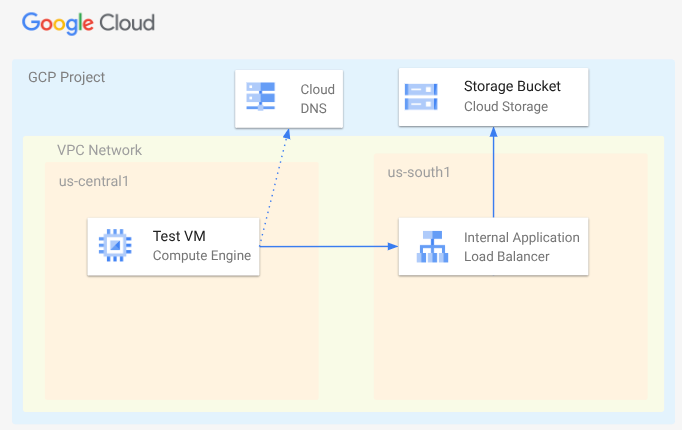
في هذا الدرس التطبيقي حول الترميز، ستنشئ شبكة VPC وشبكات فرعية ومنطقة نظام أسماء نطاقات خاصة وقواعد جدار الحماية وحزمة Google Cloud Storage وملفًا نموذجيًا وجهازًا افتراضيًا للاختبار. بعد ذلك، ستنشر جهاز موازنة حمل للتطبيقات على مستوى مناطق متعددة مع خلفية PSC لخدمة Google Cloud Storage. أخيرًا، ستختبر إمكانية الوصول إلى الملف في حزمة Google Cloud Storage.
3- الإعداد والمتطلبات
إعداد البيئة بالسرعة التي تناسبك
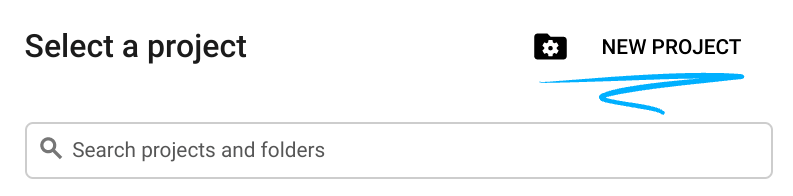
- سجِّل الدخول إلى Google Cloud Console وأنشِئ مشروعًا جديدًا أو أعِد استخدام مشروع حالي. إذا لم يكن لديك حساب على Gmail أو Google Workspace، عليك إنشاء حساب.

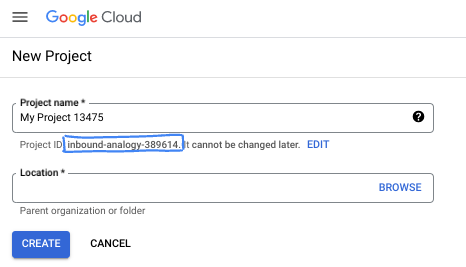
- اسم المشروع هو الاسم المعروض للمشاركين في هذا المشروع. وهي سلسلة أحرف لا تستخدمها Google APIs. ويمكنك تعديلها في أي وقت.
- رقم تعريف المشروع هو معرّف فريد في جميع مشاريع Google Cloud ولا يمكن تغييره (لا يمكن تغييره بعد ضبطه). تنشئ Cloud Console سلسلة فريدة تلقائيًا، ولا يهمّك عادةً ما هي. في معظم دروس البرمجة، عليك الرجوع إلى رقم تعريف مشروعك (يُشار إليه عادةً باسم
PROJECT_ID). إذا لم يعجبك رقم التعريف الذي تم إنشاؤه، يمكنك إنشاء رقم آخر عشوائي. يمكنك بدلاً من ذلك تجربة اسم مستخدم من اختيارك ومعرفة ما إذا كان متاحًا. لا يمكن تغيير هذا الخيار بعد هذه الخطوة ويظل ساريًا طوال مدة المشروع. - للعلم، هناك قيمة ثالثة، وهي رقم المشروع، وتستخدمها بعض واجهات برمجة التطبيقات. يمكنك الاطّلاع على مزيد من المعلومات حول هذه القيم الثلاث في المستندات.
- بعد ذلك، عليك تفعيل الفوترة في Cloud Console لاستخدام موارد/واجهات برمجة تطبيقات Cloud. لن تكلفك تجربة هذا الدرس البرمجي الكثير، إن وُجدت أي تكلفة. لإيقاف الموارد وتجنُّب تحمّل تكاليف فوترة تتجاوز هذا البرنامج التعليمي، يمكنك حذف الموارد التي أنشأتها أو حذف المشروع. يمكن لمستخدمي Google Cloud الجدد الاستفادة من برنامج الفترة التجريبية المجانية بقيمة 300 دولار أمريكي.
بدء Cloud Shell
على الرغم من إمكانية تشغيل Google Cloud عن بُعد من الكمبيوتر المحمول، ستستخدم في هذا الدرس التطبيقي حول الترميز Google Cloud Shell، وهي بيئة سطر أوامر تعمل في السحابة الإلكترونية.
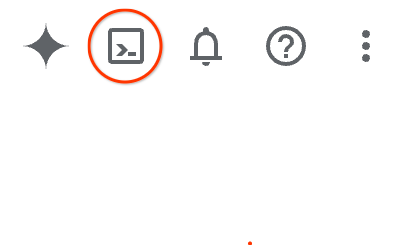
من Google Cloud Console، انقر على رمز Cloud Shell في شريط الأدوات أعلى يسار الصفحة:
لن يستغرق توفير البيئة والاتصال بها سوى بضع لحظات. عند الانتهاء، من المفترض أن يظهر لك ما يلي:

يتم تحميل هذه الآلة الافتراضية مزوّدة بكل أدوات التطوير التي ستحتاج إليها. توفّر هذه الخدمة دليلًا منزليًا دائمًا بسعة 5 غيغابايت، وتعمل على Google Cloud، ما يؤدي إلى تحسين أداء الشبكة والمصادقة بشكل كبير. يمكن إكمال جميع المهام في هذا الدرس العملي ضمن المتصفّح. لست بحاجة إلى تثبيت أي تطبيق.
4. قبل البدء
تفعيل واجهات برمجة التطبيقات
داخل Cloud Shell، تأكَّد من إعداد مشروعك وإعداد المتغيّرات.
gcloud auth login
gcloud config list project
gcloud config set project [YOUR-PROJECT-ID]
export projectid=[YOUR-PROJECT-ID]
export region1=us-central1
export zone1=us-central1-a
export region2=us-south1
echo $projectid
echo $region1
echo $zone1
echo $region2
تفعيل جميع الخدمات اللازمة
gcloud services enable compute.googleapis.com
gcloud services enable networkmanagement.googleapis.com
gcloud services enable storage.googleapis.com
gcloud services enable dns.googleapis.com
5- إنشاء شبكة السحابة VPC
أنشئ شبكة VPC التي ستستضيف جهاز العميل الافتراضي ومكوّنات موازنة الحمل.
شبكة VPC
من Cloud Shell
gcloud compute networks create myvpc \
    --subnet-mode=custom \
    --bgp-routing-mode=global
أنشئ الشبكات الفرعية في شبكة VPC. ستكون الشبكة الفرعية الأولى هي المكان الذي سيتم استضافة جهاز موازنة الحمل فيه. الشبكة الفرعية الثانية هي شبكة فرعية للوكيل فقط لموازنة التحميل، أما الشبكة الفرعية الثالثة فهي المكان الذي سيتم فيه استضافة جهاز العميل الافتراضي.
إنشاء شبكات فرعية
من Cloud Shell
gcloud compute networks subnets create $region2-subnet \
    --network=myvpc \
    --range=10.100.0.0/24 \
    --region=$region2

gcloud compute networks subnets create $region2-proxy-subnet \
    --network=myvpc \
    --range=10.100.100.0/24 \
    --region=$region2 \
    --purpose=GLOBAL_MANAGED_PROXY \
    --role=ACTIVE

gcloud compute networks subnets create $region1-subnet \
    --network=myvpc \
    --region=$region1 \
    --range=10.200.0.0/24
إنشاء سياسة جدار حماية بين الشبكات وقواعد جدار الحماية
من Cloud Shell
gcloud compute network-firewall-policies create my-vpc-policy --global

gcloud compute network-firewall-policies associations create \
    --firewall-policy my-vpc-policy \
    --network myvpc \
    --name network-myvpc \
    --global-firewall-policy
للسماح لميزة "الوصول إلى الأجهزة الافتراضية عبر الإنترنت" بالاتصال بأجهزة VM، أنشئ قاعدة جدار حماية تتضمّن ما يلي:
- ينطبق على جميع مثيلات الأجهزة الافتراضية التي تريد إتاحتها باستخدام IAP.
- يسمح هذا الخيار بزيارات الدخول من نطاق عناوين IP 35.235.240.0/20. يحتوي هذا النطاق على جميع عناوين IP التي تستخدمها خدمة IAP لإعادة توجيه بروتوكول TCP.
من Cloud Shell
gcloud compute network-firewall-policies rules create 1000 \
    --action ALLOW \
    --firewall-policy my-vpc-policy \
    --description "SSH with IAP" \
    --direction INGRESS \
    --src-ip-ranges 35.235.240.0/20 \
    --layer4-configs tcp:22  \
    --global-firewall-policy
6. إنشاء حزمة في Google Cloud Storage وملف نموذجي ومنح الأذونات
من Cloud Shell
gcloud storage buckets create gs://$projectid-pscbackend --location=us

echo "Here is my bucket file contents" > my-bucket-contents.txt

gcloud storage cp my-bucket-contents.txt gs://$projectid-pscbackend/my-bucket-contents.txt

computesa=$(gcloud iam service-accounts list \
    --filter='displayName:Compute Engine default service account' \
    --format='value(email)')

echo $computesa


gcloud storage buckets add-iam-policy-binding gs://$projectid-pscbackend \
    --member="serviceAccount:$computesa" \
    --role="roles/storage.objectViewer"
مثال على الناتج
Creating gs://xxxxxxxxxxx-pscbackend/...
Copying file://my-bucket-contents.txt to gs://xxxxxxxxxxx-pscbackend/my-bucket-contents.txt
  Completed files 1/1 | 32.0B/32.0B
xxxxxxxxxxx-compute@developer.gserviceaccount.com
bindings:
- members:
  - projectEditor:xxxxxxxxxxx
  - projectOwner:xxxxxxxxxxx
  role: roles/storage.legacyBucketOwner
- members:
  - projectViewer:xxxxxxxxxxx
  role: roles/storage.legacyBucketReader
- members:
  - projectEditor:xxxxxxxxxxx
  - projectOwner:xxxxxxxxxxx
  role: roles/storage.legacyObjectOwner
- members:
  - projectViewer:xxxxxxxxxxx
  role: roles/storage.legacyObjectReader
- members:
  - serviceAccount:xxxxxxxxxxx-compute@developer.gserviceaccount.com
  role: roles/storage.objectViewer
etag: CAI=
kind: storage#policy
resourceId: projects/_/buckets/xxxxxxxxxxx-pscbackend
version: 1
7. عرض Google Cloud Storage من خلال جهاز موازنة الحمل الداخلي للتطبيقات على مستوى مناطق متعدّدة
إنشاء جهاز موازنة الحمل الداخلي للتطبيقات على مستوى مناطق متعدّدة
ابدأ أولاً بإنشاء مكوّنات جهاز موازنة الحمل. ستنشئ مجموعة نقاط نهاية شبكة (NEG) لخدمة Private Service Connect، وخدمة خلفية، وخريطة عناوين URL، وخوادم وكيلة مستهدفة لبروتوكول HTTP.
في Cloud Shell
gcloud compute network-endpoint-groups create gcs-$region2-neg \
    --region=$region2 \
    --network-endpoint-type=private-service-connect \
    --psc-target-service=storage.googleapis.com

gcloud compute backend-services create gcs-bes \
    --load-balancing-scheme=INTERNAL_MANAGED \
    --protocol=HTTP \
    --global

gcloud compute backend-services add-backend gcs-bes \
    --global \
    --network-endpoint-group=gcs-$region2-neg \
    --network-endpoint-group-region=$region2

gcloud compute url-maps create gcsilb \
    --default-service=gcs-bes \
    --global

gcloud compute target-http-proxies create gcs-http-proxy \
    --url-map=gcsilb \
    --global
أنشئ قاعدة إعادة توجيه لجهاز موازنة الحمل.
في Cloud Shell
gcloud compute forwarding-rules create gcs-ilb-fr \
    --load-balancing-scheme=INTERNAL_MANAGED \
    --network=myvpc \
    --subnet=$region2-subnet \
    --target-http-proxy=gcs-http-proxy \
    --ports=80 \
    --subnet-region=$region2 \
    --global
8. إنشاء منطقة خاصة في Cloud DNS للنطاق company.com
لنحدّد أولاً عنوان IP لموازن التحميل الخاص بسجلّ A ونصدّره كمتغيّر
في Cloud Shell
gcloud compute forwarding-rules describe gcs-ilb-fr \
    --global

export lbip=$(gcloud compute forwarding-rules describe gcs-ilb-fr \
    --global \
    --format='value(IPAddress)')

echo $lbip
مثال على الناتج
IPAddress: 10.100.0.4
IPProtocol: TCP
creationTimestamp: 'xxxxxxxxxxxxxxx'
description: ''
fingerprint: xxxxxxxxxx
id: 'xxxxxxxxxxxxxx'
kind: compute#forwardingRule
labelFingerprint: xxxxxxxxxx
loadBalancingScheme: INTERNAL_MANAGED
name: gcs-ilb-fr
network: https://www.googleapis.com/compute/v1/projects/[projectID]/global/networks/myvpc
networkTier: PREMIUM
portRange: 80-80
selfLink: https://www.googleapis.com/compute/v1/projects/[projectID]/global/forwardingRules/gcs-ilb-fr
selfLinkWithId: https://www.googleapis.com/compute/v1/projects/[projectID]/global/forwardingRules/xxxxxxxxxxxxxx
subnetwork: https://www.googleapis.com/compute/v1/projects/[projectID]/regions/us-south1/subnetworks/us-south1-subnet
target: https://www.googleapis.com/compute/v1/projects/[projectID]/global/targetHttpProxies/gcs-http-proxy
10.100.0.4
بعد ذلك، أنشِئ منطقة خاصة لنظام أسماء النطاقات وسجلّ A لجهاز موازنة الحمل الداخلي الذي أنشأته للتو.
من Cloud Shell
gcloud dns managed-zones create "company-com" \
    --dns-name=company.com. \
    --description="company.com private dns zone" \
    --visibility=private \
    --networks=myvpc

gcloud dns record-sets create "storage.company.com" \
    --zone="company-com" \
    --type="A" \
    --ttl="300" \
    --rrdatas="$lbip"
9. إنشاء الجهاز الظاهري التجريبي
إنشاء جهاز افتراضي للعميل المستهلك
من Cloud Shell
gcloud compute instances create testvm \
    --zone="$zone1" \
    --subnet="$region1-subnet" \
    --no-address \
    --metadata "startup-script=#! /bin/bash
cat <<EOF > /etc/profile.d/gcp-startup-vars.sh
export MYBUCKET=\"$projectid-pscbackend\"
export computesa=\"$computesa\"
EOF
chmod +x /etc/profile.d/gcp-startup-vars.sh"
10. اختبار الاتصال بخدمة Google Cloud Storage من خلال موازنة الحمل
الاتصال بالجهاز الافتراضي التجريبي
في Cloud Shell
gcloud compute ssh "testvm"\
    --zone "$zone1"\
    --tunnel-through-iap \
    --project $projectid
اختبار الاتصال
في الجهاز الافتراضي للاختبار
TOKEN=$(curl -s -H "Metadata-Flavor: Google" "http://metadata.google.internal/computeMetadata/v1/instance/service-accounts/$computesa/token" | jq -r .access_token)

curl -H "Authorization: Bearer $TOKEN" "http://storage.company.com/$MYBUCKET/my-bucket-contents.txt"
الناتج المتوقّع
Here is my bucket file contents
اخرج من الجهاز الظاهري.
In TestVM
exit
نجح الإجراء!
11. خطوات التنظيف
من Cloud Shell
gcloud dns record-sets delete "storage.company.com" \
    --zone="company-com" \
    --type="A"

gcloud dns managed-zones delete "company-com"

gcloud compute forwarding-rules delete gcs-ilb-fr \
    --global \
    --quiet

gcloud compute target-http-proxies delete gcs-http-proxy \
    --global \
    --quiet

gcloud compute url-maps delete gcsilb \
    --global \
    --quiet

gcloud compute backend-services delete gcs-bes \
    --global \
    --quiet

gcloud compute network-endpoint-groups delete gcs-$region2-neg \
    --region=$region2 \
    --quiet

gcloud storage rm -r gs://$projectid-pscbackend \
    --quiet

gcloud compute instances delete testvm \
    --zone=$zone1 \
    --quiet

gcloud compute network-firewall-policies rules delete 1000 \
    --firewall-policy my-vpc-policy \
    --global-firewall-policy \
    --quiet

gcloud compute network-firewall-policies associations delete \
    --firewall-policy my-vpc-policy \
    --name=network-myvpc \
    --global-firewall-policy \
    --quiet

gcloud compute network-firewall-policies delete my-vpc-policy \
    --global \
    --quiet

gcloud compute networks subnets delete $region1-subnet \
    --region=$region1 \
    --quiet

gcloud compute networks subnets delete $region2-proxy-subnet \
    --region=$region2 \
    --quiet

gcloud compute networks subnets delete $region2-subnet \
    --region=$region2 \
    --quiet

gcloud compute networks delete myvpc \
    --quiet
12. تهانينا!
تهانينا على إكمال Codelab.
المواضيع التي تناولناها
- نشر الملفات الأساسية في Google Cloud Storage
- نشر خلفية PSC لخدمة Google Cloud Storage
- نشر جهاز موازنة حمل داخلي للتطبيقات على مستوى مناطق متعدّدة