

1. Introdução
O Private Service Connect (PSC) é um recurso da rede do Google Cloud que permite que os consumidores acessem serviços gerenciados de maneira particular na rede VPC deles. Da mesma forma, ele permite que produtores de serviços gerenciados hospedem esses serviços em redes VPC separadas e ofereçam uma conexão particular aos consumidores.
O Cloud Run é uma plataforma de computação gerenciada para rodar contêineres diretamente na infraestrutura escalonável do Google.
O Cloud Run pode ser consumido como um serviço do PSC de duas maneiras diferentes.
- Usando o PSC para APIs do Google ao chamar o Cloud Run pelo URL run.app fornecido pelo Cloud Run
- Por um serviço produtor do PSC personalizado em que o Cloud Run é exposto por um anexo de serviço via um balanceador de carga de aplicativo interno com um NEG sem servidor.
Neste codelab, vamos mostrar como configurar o Cloud Run com PSC para esses dois cenários.
O que você vai aprender
- Como implantar apps básicos no Cloud Run
- Controles de entrada e saída do Cloud Run
- Como implantar o Cloud Run usando um balanceador de carga de aplicativo interno com um NEG sem servidor
- Configurar um serviço de produtor do PSC usando um anexo de serviço
- Como implantar endpoints do PSC
O que é necessário
- Projeto do Google Cloud com permissões de proprietário
2. Topologia do codelab
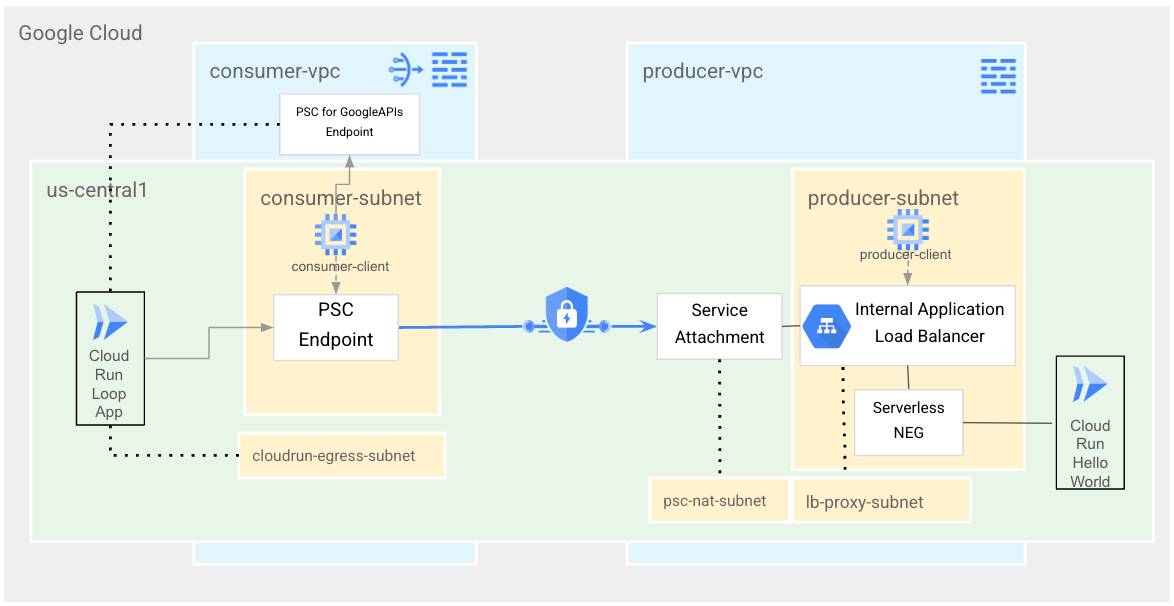
Neste codelab, você vai implantar dois serviços do Cloud Run que poderão ser acessados pelo PSC: primeiro, como um serviço personalizado publicado com o PSC e, segundo, como o PSC para APIs do Google. Você vai criar duas VPCs, uma consumer-vpc e uma producer-vpc. Primeiro, você vai implantar o serviço Hello World do Cloud Run e torná-lo acessível por um balanceador de carga de aplicativo interno regional e um NEG sem servidor na producer-vpc. Você vai verificar se o serviço está funcionando pelo balanceador de carga via produtor-cliente antes de configurar o serviço do Cloud Run para ser acessível como um serviço produtor do PSC por um anexo de serviço.
Passando para a consumer-vpc, você vai implantar um endpoint do PSC apontando para o anexo de serviço do Cloud Run que configuramos na producer-vpc. Em seguida, você vai verificar se o serviço está acessível via PSC de um cliente consumidor na VPC do consumidor. Em seguida, você vai criar outro serviço do Cloud Run que chama seu endpoint do PSC. Por fim, você vai implantar um endpoint do PSC para APIs do Google. No consumer-client, você vai acessar o Cloud Run pelo URL fornecido pelo Cloud Run, que usará o endpoint do PSC para APIs do Google.
3. Configuração e requisitos
Configuração de ambiente autoguiada
- Faça login no Console do Google Cloud e crie um novo projeto ou reutilize um existente. Crie uma conta do Gmail ou do Google Workspace, se ainda não tiver uma.

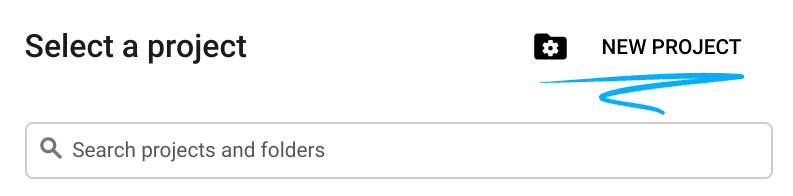
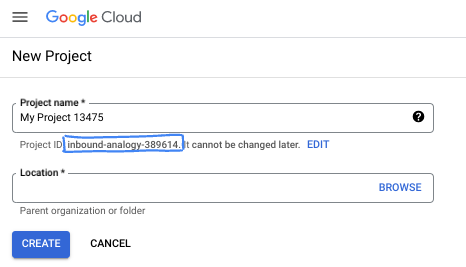
- O Nome do projeto é o nome de exibição para os participantes do projeto. É uma string de caracteres não usada pelas APIs do Google e pode ser atualizada quando você quiser.
- O ID do projeto precisa ser exclusivo em todos os projetos do Google Cloud e não pode ser mudado após a definição. O console do Cloud gera automaticamente uma string exclusiva. Em geral, não importa o que seja. Na maioria dos codelabs, é necessário fazer referência ao ID do projeto, normalmente identificado como
PROJECT_ID. Se você não gostar do ID gerado, crie outro aleatório. Se preferir, teste o seu e confira se ele está disponível. Ele não pode ser mudado após essa etapa e permanece durante o projeto. - Para sua informação, há um terceiro valor, um Número do projeto, que algumas APIs usam. Saiba mais sobre esses três valores na documentação.
- Em seguida, ative o faturamento no console do Cloud para usar os recursos/APIs do Cloud. A execução deste codelab não vai ser muito cara, se tiver algum custo. Para encerrar os recursos e evitar cobranças além deste tutorial, exclua os recursos criados ou exclua o projeto. Novos usuários do Google Cloud estão qualificados para o programa de US$ 300 de avaliação sem custos.
Inicie o Cloud Shell
Embora o Google Cloud e o Spanner possam ser operados remotamente do seu laptop, neste codelab usaremos o Google Cloud Shell, um ambiente de linha de comando executado no Cloud.
No Console do Google Cloud, clique no ícone do Cloud Shell na barra de ferramentas superior à direita:

O provisionamento e a conexão com o ambiente levarão apenas alguns instantes para serem concluídos: Quando o processamento for concluído, você verá algo como:

Essa máquina virtual contém todas as ferramentas de desenvolvimento necessárias. Ela oferece um diretório principal persistente de 5 GB, além de ser executada no Google Cloud. Isso aprimora o desempenho e a autenticação da rede. Neste codelab, todo o trabalho pode ser feito com um navegador. Você não precisa instalar nada.
4. Antes de começar
Ativar APIs
No Cloud Shell, verifique se o projeto está configurado e configure as variáveis.
gcloud auth login
gcloud config list project
gcloud config set project [YOUR-PROJECT-ID]
export projectid=[YOUR-PROJECT-ID]
export projectnum=[YOUR-PROJECT-NUM]
export region=us-central1
export zone=us-central1-a
echo $projectid
echo $projectnum
echo $region
echo $zone
Ative todos os serviços necessários
gcloud services enable compute.googleapis.com
gcloud services enable run.googleapis.com
gcloud services enable servicedirectory.googleapis.com
gcloud services enable dns.googleapis.com
gcloud services enable cloudbuild.googleapis.com
gcloud services enable cloudresourcemanager.googleapis.com
5. Criar rede VPC do produtor
Rede VPC
No Cloud Shell
gcloud compute networks create producer-vpc --subnet-mode custom
Criar sub-redes
No Cloud Shell
gcloud compute networks subnets create producer-subnet \
    --network=producer-vpc \
    --range=10.0.0.0/28 \
    --region=$region

gcloud compute networks subnets create lb-proxy-subnet \
    --network=producer-vpc \
    --range=10.100.100.0/24 \
    --region=$region \
    --purpose=REGIONAL_MANAGED_PROXY \
    --role=ACTIVE

gcloud compute networks subnets create psc-nat-subnet \
    --network=producer-vpc \
    --region=$region \
    --range=10.100.101.0/24 \
    --purpose=PRIVATE_SERVICE_CONNECT
A sub-rede do PSC será associada ao anexo de serviço do PSC para fins de conversão de endereços de rede. Para casos de uso de produção, essa sub-rede precisa ter o tamanho adequado para oferecer suporte ao número de endpoints conectados. Consulte a documentação sobre dimensionamento de sub-rede NAT do PSC para mais informações.
Criar política de firewall de rede e regras de firewall do produtor
No Cloud Shell
gcloud compute network-firewall-policies create producer-vpc-policy --global

gcloud compute network-firewall-policies associations create \
    --firewall-policy producer-vpc-policy \
    --network producer-vpc \
    --name network-producer-vpc \
    --global-firewall-policy
Para permitir que o IAP se conecte às suas instâncias de VM, crie uma regra de firewall que:
- Aplica-se a todas as instâncias de VM que você quer acessar usando o IAP.
- Permite o tráfego de entrada do intervalo de IP 35.235.240.0/20. Esse intervalo contém todos os endereços IP que o IAP usa para o encaminhamento de TCP.
No Cloud Shell
gcloud compute network-firewall-policies rules create 1000 \
    --action ALLOW \
    --firewall-policy producer-vpc-policy \
    --description "SSH with IAP" \
    --direction INGRESS \
    --src-ip-ranges 35.235.240.0/20 \
    --layer4-configs tcp:22  \
    --global-firewall-policy
6. Criar Hello World do Cloud Run
Siga as instruções aqui para escrever um aplicativo de exemplo em Python. Execute estes comandos no Cloud Shell. Depois de concluir a etapa 3 em "Escrever o aplicativo de amostra", volte a este codelab e siga as instruções abaixo para implantar no Cloud Run a partir da origem.
Antes de implantar o serviço do Cloud Run, execute o comando a seguir para garantir que a conta de serviço de computação padrão tenha as permissões adequadas.
No Cloud Shell
gcloud projects add-iam-policy-binding $projectid --member=serviceAccount:$projectnum-compute@developer.gserviceaccount.com --role=roles/run.builder
OBSERVAÇÃO:este codelab pressupõe que sua organização não tem a política da organização "Compartilhamento restrito de domínio" ativada. Se essa política estiver ativada, você precisará realizar etapas extras para implantar o Cloud Run com autenticação, configurar uma tela de consentimento do OAuth e configurar o IAP para o back-end do balanceador de carga. Recomendamos que todas essas etapas de configuração sejam seguidas em um ambiente de produção.
No Cloud Shell
gcloud beta run deploy helloworld \
    --source . \
    --platform=managed \
    --ingress=internal \
    --allow-unauthenticated \
    --no-default-url \
    --region=$region
Usar a flag --no-default-url implanta o serviço do Cloud Run sem o URL run.app fornecido. Não vamos usar o URL para esse serviço. No momento da publicação deste codelab, esse recurso ainda está em pré-lançamento.
Antes de continuar, volte para o diretório principal do Cloud Shell.
No Cloud Shell
cd ..
7. Expor o Hello World do Cloud Run usando um balanceador de carga de aplicativo interno
Reserve um endereço IP interno estático para a regra de encaminhamento do balanceador de carga.
No Cloud Shell, faça o seguinte:
gcloud compute addresses create cloudrun-ip \
 --region=$region \
 --subnet=producer-subnet

gcloud compute addresses describe cloudrun-ip --region=$region
Exemplo de saída
address: 10.0.1.31
addressType: INTERNAL
creationTimestamp: '2025-03-17T09:04:06.620-07:00'
description: ''
id: 'xxxx'
kind: compute#address
labelFingerprint: xxxx
name: cloudrun-ip
networkTier: PREMIUM
purpose: GCE_ENDPOINT
region: https://www.googleapis.com/compute/v1/projects/$projectid/regions/$region
selfLink: https://www.googleapis.com/compute/v1/projects/$projectid/regions/$region/addresses/cloudrun-ip
status: RESERVED
subnetwork: https://www.googleapis.com/compute/v1/projects/$projectid/regions/$region/subnetworks/producer-subnet
Anote o endereço IP que você acabou de criar.
Criar o balanceador de carga de aplicativo interno regional
No Cloud Shell, faça o seguinte:
gcloud compute network-endpoint-groups create cloudrun-producer-neg \
    --region=$region \
    --network-endpoint-type=serverless \
    --cloud-run-service=helloworld

gcloud compute backend-services create cloudrun-producer-bes \
    --load-balancing-scheme=INTERNAL_MANAGED \
    --protocol=HTTP \
    --region=$region

gcloud compute backend-services add-backend cloudrun-producer-bes \
        --region=$region \
        --network-endpoint-group=cloudrun-producer-neg \
        --network-endpoint-group-region=$region

gcloud compute url-maps create producer-urlmap \
        --default-service=cloudrun-producer-bes \
        --region=$region

gcloud compute target-http-proxies create producer-http-proxy \
        --url-map=producer-urlmap \
        --region=$region
No Cloud Shell, faça o seguinte:
gcloud compute forwarding-rules create cloudrun-fr \
        --load-balancing-scheme=INTERNAL_MANAGED \
        --network=producer-vpc \
        --subnet=producer-subnet \
        --address=cloudrun-ip \
        --target-http-proxy=producer-http-proxy \
        --target-http-proxy-region=$region \
        --region=$region \
        --ports=80 \
        --allow-global-access
8. Testar o Hello World do Cloud Run exposto pelo balanceador de carga
Criar VM de teste
No Cloud Shell
gcloud compute instances create producer-client \
    --zone=$zone \
    --subnet=producer-subnet \
    --no-address \
    --scopes=cloud-platform
No Cloud Shell, faça o seguinte:
gcloud compute ssh \
    --zone "$zone" "producer-client" \
    --tunnel-through-iap \
    --project $projectid
Substitua <loadbalancer-ip> pelo endereço IP que você criou antes (por exemplo, 10.0.0.2).
Testar o Hello World
Em producer-vm
curl <loadbalancer-ip>
Resposta esperada
Hello World!
Saia da VM.
Em producer-vm
exit
9. Criar anexo de serviço
No Cloud Shell
gcloud compute service-attachments create cloudrun-attachment \
    --region=$region \
    --producer-forwarding-rule=cloudrun-fr \
    --connection-preference=ACCEPT_MANUAL \
    --consumer-accept-list=$projectid=5 \
    --nat-subnets=psc-nat-subnet
Em seguida, recupere e anote o URI do anexo de serviço para configurar o endpoint do PSC no ambiente do consumidor.
No Cloud Shell, faça o seguinte:
gcloud compute service-attachments describe cloudrun-attachment --region=$region
Exemplo de saída esperada
connectionPreference: ACCEPT_MANUAL
consumerAcceptLists:
- connectionLimit: 5
  projectIdOrNum: $projectid
creationTimestamp: '2025-03-10T08:49:08.134-07:00'
description: ''
enableProxyProtocol: false
fingerprint: -F0Kpe3Fi8o=
id: '2679595584727463707'
kind: compute#serviceAttachment
name: cloudrun-attachment
natSubnets:
- https://www.googleapis.com/compute/v1/projects/$projectid/regions/$region/subnetworks/psc-nat-subnet
pscServiceAttachmentId:
  high: 'xxxxx'
  low: 'xxxx'
reconcileConnections: false
region: https://www.googleapis.com/compute/v1/projects/$projectid/regions/$region
selfLink: https://www.googleapis.com/compute/v1/projects/$projectid/regions/$region/serviceAttachments/cloudrun-attachment
targetService: https://www.googleapis.com/compute/v1/projects/$projectid/regions/$projectid/forwardingRules/cloudrun-fr
10. Criar rede VPC do consumidor
Rede VPC
No Cloud Shell
gcloud compute networks create consumer-vpc --subnet-mode custom
Criar sub-rede
No Cloud Shell
gcloud compute networks subnets create consumer-subnet \
    --network=consumer-vpc \
    --range=10.0.0.0/24 \
    --region=$region \
    --enable-private-ip-google-access

gcloud compute networks subnets create cloudrun-egress \
    --network=consumer-vpc \
    --range=10.0.1.0/24 \
    --region=$region \
    --enable-private-ip-google-access
Criar o Cloud NAT
No Cloud Shell
gcloud compute routers create central-cr \
    --network=consumer-vpc \
    --region=$region

gcloud compute routers nats create central-nat \
    --router=central-cr \
    --region=$region \
    --nat-all-subnet-ip-ranges \
    --auto-allocate-nat-external-ips
Criar uma política de firewall de rede do consumidor e regras de firewall
Vamos criar outra política de firewall de rede para a VPC do consumidor.
No Cloud Shell
gcloud compute network-firewall-policies create consumer-vpc-policy --global

gcloud compute network-firewall-policies associations create --firewall-policy consumer-vpc-policy --network consumer-vpc --name network-consumer-vpc --global-firewall-policy

gcloud compute network-firewall-policies rules create 1000 --action ALLOW --firewall-policy consumer-vpc-policy --description "SSH with IAP" --direction INGRESS --src-ip-ranges 35.235.240.0/20 --layer4-configs tcp:22  --global-firewall-policy
11. Criar um endpoint do PSC para o serviço Hello World do Cloud Run
Neste ponto, vamos criar um endpoint do PSC e conectá-lo ao serviço do Cloud Run exposto pelo anexo de serviço. Você vai usar o URI do anexo de serviço que anotou anteriormente nesta seção. Verifique se o formato do URI no comando gcloud corresponde ao seu URI.
Criar endpoint do PSC
No Cloud Shell
gcloud compute addresses create cloudrun-service-ip --region=$region --subnet=consumer-subnet --ip-version=IPV4


gcloud compute forwarding-rules create cloudrun-ep --region=$region --network=consumer-vpc --address=cloudrun-service-ip --target-service-attachment=projects/$projectid/regions/$region/serviceAttachments/cloudrun-attachment
Consiga o endereço IP do endpoint do PSC que você acabou de criar. Você vai usar o endereço IP na próxima etapa para testar o endpoint.
No Cloud Shell
gcloud compute addresses list --filter="name=cloudrun-service-ip"
Exemplo de saída esperada
NAME: cloudrun-service-ip
ADDRESS/RANGE: 10.0.0.2
TYPE: INTERNAL
PURPOSE: GCE_ENDPOINT
NETWORK:
REGION: us-central1
SUBNET: consumer-subnet
STATUS: IN_USE
12. Criar uma VM cliente do consumidor e testar a conectividade com o endpoint
Criar uma VM de cliente consumidor
No Cloud Shell
gcloud compute instances create consumer-client \
    --zone=$zone \
    --subnet=consumer-subnet \
    --no-address \
    --metadata startup-script='#! /bin/bash
    sudo apt-get update
    sudo apt-get install dnsutils -y'
Testar a conectividade
No Cloud Shell
gcloud compute ssh \
    --zone "$zone" "consumer-client" \
    --tunnel-through-iap \
    --project $projectid
Substitua <cloudrun-service-ip> pelo endereço IP real.
Da VM cliente do consumidor
curl <cloudrun-service-ip>
Resposta esperada
Hello World!
Da VM cliente do consumidor
exit
13. Criar serviço de loop do Cloud Run
Em seguida, vamos criar um serviço do Cloud Run que fará uma chamada particular de volta para a VPC do consumidor para chamar o serviço anterior do Cloud Run HelloWorld que expusemos pelo PSC.
Siga as instruções em "Escrever o aplicativo de exemplo" aqui para escrever um aplicativo de loop em PHP. Em vez de helloworld-php, nomeie o diretório como cloudrun-loop. Execute estes comandos no Cloud Shell. Na etapa dois, use o código PHP abaixo no arquivo index.php. Volte ao codelab quando estiver pronto para implantar no Cloud Run. Não siga as instruções na documentação para esta etapa.
Use este código para o arquivo index.php. Substitua <cloudrun-service-ip> pelo endereço IP do endpoint do PSC que você testou na etapa anterior.
No Cloud Shell
<?php

if(!function_exists('curl_init')) {
    die('cURL not available!');
}

$curl = curl_init();
curl_setopt($curl, CURLOPT_URL, 'http://<cloudrun-service-ip>/');
curl_setopt($curl, CURLOPT_FAILONERROR, true);
curl_setopt($curl, CURLOPT_FOLLOWLOCATION, true);
curl_setopt($curl, CURLOPT_RETURNTRANSFER, true);

$output = curl_exec($curl);
if ($output === FALSE) {
    echo 'An error has occurred: ' . curl_error($curl) . PHP_EOL;
}
else {
    echo $output;
}
?>
Estamos especificando uma rede e uma sub-rede nesta implantação do Cloud Run porque o tráfego do Cloud Run precisa sair de volta para a VPC para acessar o endpoint do PSC. Estamos direcionando o Cloud Run para usar a sub-rede cloudrun-egress para a saída da VPC direta. Estamos direcionando todo o tráfego para sair pela sub-rede de saída da VPC direta e voltar para a VPC.
No Cloud Shell
gcloud run deploy cloudrun-loop \
    --source . \
    --platform=managed \
    --ingress=internal \
    --allow-unauthenticated  \
    --vpc-egress=all-traffic \
    --network=consumer-vpc \
    --subnet=cloudrun-egress \
    --region=$region
Quando o serviço do Cloud Run terminar de ser implantado, ele vai fornecer um URL de serviço no formato https://cloudrun-loop-<projectnum>.<region>.run.app. Anote esse URL, porque ele será testado na próxima etapa.
14. Testar a conectividade com o Cloud Run: loop pelo URL do Cloud Run
No Cloud Shell
gcloud compute ssh \
    --zone "$zone" "consumer-client" \
    --tunnel-through-iap \
    --project $projectid
Substitua <Cloud-Run-ServiceURL> pelo URL do serviço que você anotou na etapa anterior.
Da VM cliente do consumidor
curl <Cloud-Run-ServiceURL>
Resposta esperada
Hello World!
Esse resultado mostra que nosso serviço CloudRun-Loop está chamando de volta a consumer-vpc para chamar nosso endpoint do PSC conectado ao serviço Hello World do Cloud Run. No entanto, neste ponto, nossa VM cliente-consumidor está saindo para a Internet pelo Cloud NAT para fazer uma chamada ao nosso URL público do Cloud Run. Podemos executar um dig no URL para mostrar que ele será resolvido para um endereço IP público.
Da VM cliente do consumidor
dig <Cloud-Run-ServiceURL>
Exemplo de saída
; <<>> DiG 9.18.33-1~deb12u2-Debian <<>> https://cloudrun-loop-<projectnum>.<region>.run.app
;; global options: +cmd
;; Got answer:
;; ->>HEADER<<- opcode: QUERY, status: NOERROR, id: 1938
;; flags: qr rd ra; QUERY: 1, ANSWER: 4, AUTHORITY: 0, ADDITIONAL: 1

;; OPT PSEUDOSECTION:
; EDNS: version: 0, flags:; udp: 65494
;; QUESTION SECTION:
;https://cloudrun-loop-<projectnum>.<region>.run.app.        IN A

;; ANSWER SECTION:
https://cloudrun-loop-<projectnum>.<region>.run.app. 300 IN A 216.239.38.53
https://cloudrun-loop-<projectnum>.<region>.run.app. 300 IN A 216.239.36.53
https://cloudrun-loop-<projectnum>.<region>.run.app. 300 IN A 216.239.32.53
https://cloudrun-loop-<projectnum>.<region>.run.app. 300 IN A 216.239.34.53

;; Query time: 4 msec
;; SERVER: 127.0.0.53#53(127.0.0.53) (UDP)
;; WHEN: Tue Mar 11 19:05:36 UTC 2025
;; MSG SIZE  rcvd: 147
Podemos criar um endpoint do PSC para APIs do Google e mudar essa resolução para particular, mantendo o tráfego fora da Internet pública.
Da VM cliente do consumidor
exit
15. Criar PSC para endpoint de APIs do Google
Esse endpoint do PSC é diferente do que criamos anteriormente. O PSC para APIs do Google aponta para um pacote de APIs do Google (todas as APIs ou APIs compatíveis com o VPC-SC). O endereço IP não é originado de uma sub-rede regional, mas é criado como um único endereço IP /32 global que não pode se sobrepor a nenhuma sub-rede VPC, sub-rede VPC com peering ou rota híbrida.
No Cloud Shell
export pscgoogip=100.100.100.100

echo $pscgoogip

gcloud compute addresses create psc-goog-ep-ip \
    --global \
    --purpose=PRIVATE_SERVICE_CONNECT \
    --addresses=$pscgoogip \
    --network=consumer-vpc
No Cloud Shell
gcloud compute forwarding-rules create psc4googapi \
    --global \
    --network=consumer-vpc \
    --address=psc-goog-ep-ip \
    --target-google-apis-bundle=all-apis
16. Criar uma zona particular do Cloud DNS para run.app
Quando um endpoint do PSC para APIs do Google é criado, uma zona de DNS particular do Cloud Run é criada para todas as APIs que se enquadram no domínio googleapis.com. Como o Cloud Run usa run.app, precisamos criar outra zona particular para mapear run.app para nosso endpoint do PSC para APIs do Google.
No Cloud Shell
gcloud dns managed-zones create "cloudrun" \
    --dns-name=run.app \
    --description="run.app psc resolution" \
    --visibility=private \
    --networks=consumer-vpc

gcloud dns record-sets transaction start \
   --zone="cloudrun"

gcloud dns record-sets transaction add $pscgoogip \
   --name=*.run.app \
   --ttl=300 \
   --type=A \
   --zone="cloudrun"

gcloud dns record-sets transaction execute \
   --zone="cloudrun"
17. Testar a resolução de DNS particular
Vamos fazer login novamente na VM do cliente consumidor e executar o dig novamente. Agora, o URL do Cloud Run será resolvido para o PSC do endpoint das APIs do Google.
No Cloud Shell
gcloud compute ssh \
    --zone "$zone" "consumer-client" \
    --tunnel-through-iap \
    --project $projectid
Primeiro, vamos limpar o cache de DNS. Substitua <Cloud-Run-ServiceURL> pelo URL do serviço que você anotou anteriormente.
Da VM cliente do consumidor
sudo resolvectl flush-caches

curl <CloudRun-Loop-ServiceURL>
O curl ainda vai funcionar como antes.
Da VM cliente do consumidor
curl <CloudRun-Loop-ServiceURL>
Resposta esperada
Hello World!
Da VM cliente do consumidor
dig <CloudRun-Loop-ServiceURL>
O dig vai mostrar que nosso serviço de loop do Cloud Run agora está resolvendo para nosso endpoint do PSC para APIs do Google.
Exemplo de saída
; <<>> DiG 9.18.33-1~deb12u2-Debian <<>> https://cloudrun-loop-<projectnum>.<region>.run.app
;; global options: +cmd
;; Got answer:
;; ->>HEADER<<- opcode: QUERY, status: NOERROR, id: 30179
;; flags: qr rd ra; QUERY: 1, ANSWER: 1, AUTHORITY: 0, ADDITIONAL: 1

;; OPT PSEUDOSECTION:
; EDNS: version: 0, flags:; udp: 65494
;; QUESTION SECTION:
;https://cloudrun-loop-<projectnum>.<region>.run.app.        IN A

;; ANSWER SECTION:
https://cloudrun-loop-<projectnum>.<region>.run.app. 300 IN A 100.100.100.100

;; Query time: 8 msec
;; SERVER: 127.0.0.53#53(127.0.0.53) (UDP)
;; WHEN: Tue Mar 11 20:04:05 UTC 2025
;; MSG SIZE  rcvd: 99
SUCCESS!
18. Etapas de limpeza
Sair da instância de VM
exit
No Cloud Shell
gcloud dns record-sets delete *.run.app --zone="cloudrun" --type=A -q

gcloud dns managed-zones delete "cloudrun" -q

gcloud compute instances delete consumer-client --zone=$zone --project=$projectid -q

gcloud compute forwarding-rules delete psc4googapi --global -q

gcloud compute addresses delete psc-goog-ep-ip --global -q

gcloud run services delete cloudrun-loop --region=$region -q

gcloud artifacts docker images delete $region-docker.pkg.dev/$projectid/cloud-run-source-deploy/cloudrun-loop -q

gcloud compute forwarding-rules delete cloudrun-ep --region=$region -q

gcloud compute addresses delete cloudrun-service-ip --region=$region -q

gcloud compute network-firewall-policies rules delete 1000 --firewall-policy consumer-vpc-policy --global-firewall-policy -q

gcloud compute network-firewall-policies associations delete --firewall-policy=consumer-vpc-policy  --name=network-consumer-vpc --global-firewall-policy -q

gcloud compute network-firewall-policies delete consumer-vpc-policy --global -q

gcloud compute routers nats delete central-nat --router=central-cr --region=$region -q

gcloud compute routers delete central-cr --region=$region -q

gcloud compute networks subnets delete consumer-subnet --region $region -q
É possível que a execução dos dois comandos a seguir falhe com erros de "recurso em uso". A documentação do Cloud Run informa que, às vezes, o Cloud Run leva de uma a duas horas para liberar os recursos da sub-rede depois que o serviço do Cloud Run é excluído. Se a exclusão falhar, pule esses dois comandos e continue para a próxima seção. Depois, volte para esta seção e exclua após algum tempo.
No Cloud Shell
gcloud compute networks subnets delete cloudrun-egress --region $region -q

gcloud compute networks delete consumer-vpc -q
No Cloud Shell
gcloud compute service-attachments delete cloudrun-attachment --region=$region -q

gcloud compute instances delete producer-client --zone=$zone --project=$projectid -q

gcloud compute forwarding-rules delete cloudrun-fr --region=$region -q

gcloud compute target-http-proxies delete producer-http-proxy --region=$region -q

gcloud compute url-maps delete producer-urlmap --region=$region -q

gcloud compute backend-services delete cloudrun-producer-bes --region=$region -q

gcloud compute network-endpoint-groups delete cloudrun-producer-neg --region=$region -q

gcloud compute addresses delete cloudrun-ip --region=$region -q

gcloud run services delete helloworld --region=$region -q

gcloud artifacts docker images delete $region-docker.pkg.dev/$projectid/cloud-run-source-deploy/helloworld -q

gcloud artifacts repositories delete cloud-run-source-deploy --location=$region -q

gcloud compute network-firewall-policies rules delete 1000 --firewall-policy producer-vpc-policy --global-firewall-policy -q

gcloud compute network-firewall-policies associations delete --firewall-policy=producer-vpc-policy  --name=network-producer-vpc --global-firewall-policy -q

gcloud compute network-firewall-policies delete producer-vpc-policy --global -q

gcloud compute networks subnets delete lb-proxy-subnet --region $region -q

gcloud compute networks subnets delete psc-nat-subnet --region $region -q

gcloud compute networks subnets delete producer-subnet --region $region -q

gcloud compute networks delete producer-vpc -q
19. Parabéns!
Parabéns por concluir o codelab.
O que vimos
- Como implantar apps básicos no Cloud Run
- Controles de entrada e saída do Cloud Run
- Como implantar o Cloud Run usando um balanceador de carga de aplicativo interno com um NEG sem servidor
- Configurar um serviço de produtor do PSC usando um anexo de serviço
- Como implantar endpoints do PSC