

1. Pengantar
Private Service Connect adalah kemampuan jaringan Google Cloud yang memungkinkan konsumen mengakses layanan terkelola secara pribadi dari dalam jaringan VPC mereka. Demikian pula, hal ini memungkinkan produsen layanan terkelola untuk menghosting layanan ini di jaringan VPC masing-masing yang terpisah dan menawarkan koneksi pribadi kepada konsumen mereka.
Hingga saat ini, setelah layanan PSC diekspos melalui lampiran layanan, perubahan tidak dapat dilakukan pada load balancer layanan tanpa menghapus lampiran layanan dan mengganggu konektivitas endpoint PSC konsumen. Dengan diperkenalkannya kemampuan perubahan PSC, produsen dapat memperbarui load balancer mereka sambil mempertahankan koneksi endpoint PSC. Mempertahankan koneksi endpoint PSC ke lampiran layanan saat mengubah load balancer memiliki manfaat karena tidak memerlukan tindakan apa pun di sisi konsumen.
Saat ini, mutabilitas PSC akan mendukung
- Migrasi ke aturan penerusan load balancer dengan jenis yang sama (mis. Network Passthrough ke Network Passthrough)
- Migrasi ke aturan penerusan load balancer dengan jenis yang berbeda (mis. Network Passthrough ke load balancer Aplikasi)
Kemampuan berubah PSC tidak mendukung pengeditan aturan penerusan di tempat.
Dalam lab ini, Anda akan membuat layanan web produsen yang diekspos melalui load balancer Network Passthrough internal, memastikan bahwa layanan memiliki konektivitas melalui endpoint PSC, lalu memperbarui asosiasi lampiran layanan ke aturan penerusan baru untuk load balancer Aplikasi internal.
Yang akan Anda pelajari
- Buat layanan web Apache sederhana yang diekspos sebagai layanan produsen PSC.
- Buat endpoint PSC.
- Buat zona pribadi Cloud DNS untuk panggilan layanan konsumen.
- Perbarui aturan penerusan yang terkait dengan lampiran layanan menggunakan Kemampuan Mutasi PSC.
Yang Anda butuhkan
- Project Google Cloud dengan izin pemilik
- Pengetahuan dasar tentang jaringan Google Cloud
2. Lingkungan Pengujian
Biasanya, Produsen dan Konsumen bekerja dalam project yang berbeda. Untuk tujuan kesederhanaan, kita akan melakukan semua tindakan dalam project yang sama, tetapi setiap langkah akan diberi label dengan project Produsen atau Konsumen jika pengguna lebih suka bekerja di project yang berbeda.
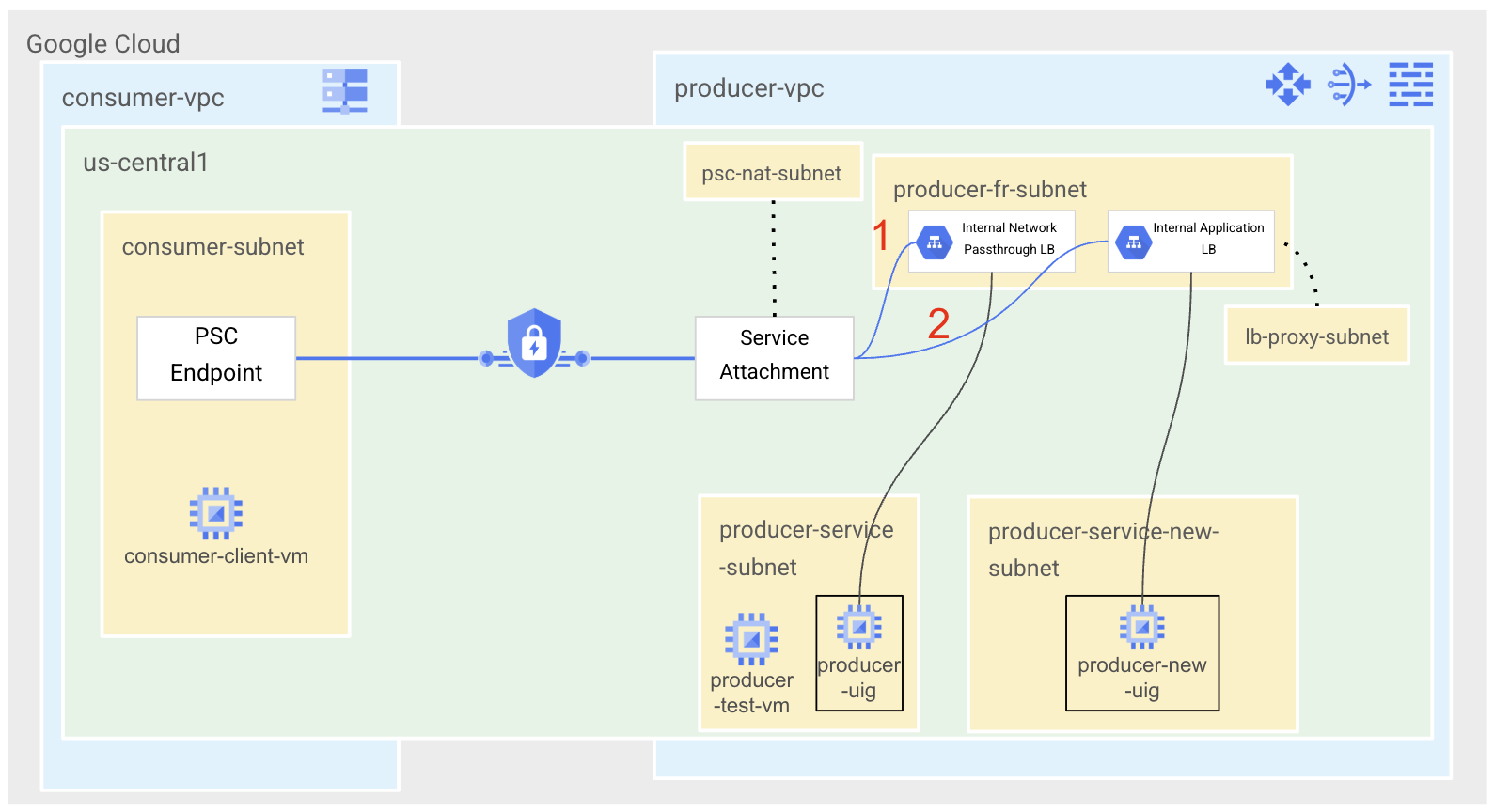
Untuk lab ini, kita akan mulai dengan membuat producer-vpc dengan tiga subnet; satu untuk menghosting layanan produsen dan VM pengujian, satu untuk aturan penerusan load balancer, dan satu untuk subnet NAT PSC. Kita memerlukan Cloud Router dan Cloud NAT agar dapat menjangkau internet untuk mendownload paket Linux. Kita akan mengekspos layanan Apache, yang dikonfigurasi melalui grup instance tidak terkelola, melalui load balancer Network Passthrough regional internal dan mengaitkan aturan penerusan dengan lampiran layanan.
Di sisi konsumen, kita akan membuat consumer-vpc dengan satu subnet untuk menghosting endpoint PSC dan VM klien pengujian. Kita akan mengonfigurasi zona pribadi Cloud DNS untuk mengakses layanan melalui nama host.
Untuk mendemonstrasikan fitur Mutabilitas PSC, di sisi produsen, kita akan menambahkan dua subnet tambahan; satu untuk menghosting VM layanan baru, dan satu untuk subnet khusus proxy load balancer. Kita akan membuat VM baru yang menghosting server web Apache, yang dikonfigurasi lagi melalui grup instance yang tidak dikelola, dan mengeksposnya melalui Load Balancer Aplikasi regional internal baru. Kami akan memperbarui lampiran layanan agar mengarah ke aturan penerusan baru dan menguji bahwa konektivitas di sisi konsumen tetap ada.
3. Penyiapan dan Persyaratan
Penyiapan lingkungan mandiri
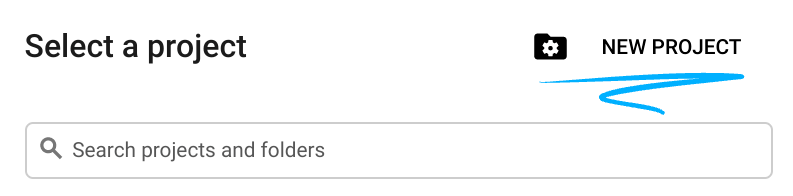
- Login ke Google Cloud Console dan buat project baru atau gunakan kembali project yang sudah ada. Jika belum memiliki akun Gmail atau Google Workspace, Anda harus membuatnya.

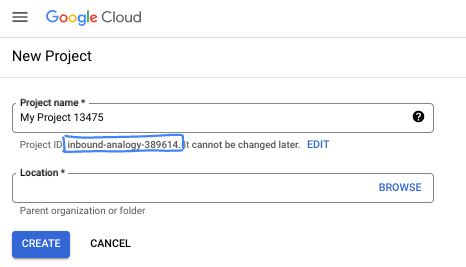
- Project name adalah nama tampilan untuk peserta project ini. String ini adalah string karakter yang tidak digunakan oleh Google API. Anda dapat memperbaruinya kapan saja.
- Project ID bersifat unik di semua project Google Cloud dan tidak dapat diubah (tidak dapat diubah setelah ditetapkan). Cloud Console otomatis membuat string unik; biasanya Anda tidak mementingkan kata-katanya. Di sebagian besar codelab, Anda harus merujuk Project ID-nya (umumnya diidentifikasi sebagai
PROJECT_ID). Jika tidak suka dengan ID yang dibuat, Anda dapat membuat ID acak lainnya. Atau, Anda dapat mencobanya sendiri, dan lihat apakah ID tersebut tersedia. ID tidak dapat diubah setelah langkah ini dan tersedia selama durasi project. - Sebagai informasi, ada nilai ketiga, Project Number, yang digunakan oleh beberapa API. Pelajari lebih lanjut ketiga nilai ini di dokumentasi.
- Selanjutnya, Anda harus mengaktifkan penagihan di Konsol Cloud untuk menggunakan resource/API Cloud. Menjalankan operasi dalam codelab ini tidak akan memakan banyak biaya, bahkan mungkin tidak sama sekali. Guna mematikan resource agar tidak menimbulkan penagihan di luar tutorial ini, Anda dapat menghapus resource yang dibuat atau menghapus project-nya. Pengguna baru Google Cloud memenuhi syarat untuk mengikuti program Uji Coba Gratis senilai $300 USD.
Mulai Cloud Shell
Meskipun Google Cloud dapat dioperasikan dari jarak jauh menggunakan laptop Anda, dalam codelab ini, Anda akan menggunakan Google Cloud Shell, lingkungan command line yang berjalan di Cloud.
Dari Google Cloud Console, klik ikon Cloud Shell di toolbar kanan atas:

Hanya perlu waktu beberapa saat untuk penyediaan dan terhubung ke lingkungan. Jika sudah selesai, Anda akan melihat tampilan seperti ini:

Mesin virtual ini berisi semua alat pengembangan yang Anda perlukan. Layanan ini menawarkan direktori beranda tetap sebesar 5 GB dan beroperasi di Google Cloud, sehingga sangat meningkatkan performa dan autentikasi jaringan. Semua pekerjaan Anda dalam codelab ini dapat dilakukan di browser. Anda tidak perlu menginstal apa pun.
4. Sebelum memulai
Mengaktifkan API
Di dalam Cloud Shell, pastikan project ID Anda sudah disiapkan
gcloud config list project
gcloud config set project [YOUR-PROJECT-NAME]
export project=[YOUR-PROJECT-NAME]
export region=us-central1
export zone=$region-a
echo $project
echo $region
echo $zone
Aktifkan semua layanan yang diperlukan
gcloud services enable compute.googleapis.com
gcloud services enable dns.googleapis.com
5. Membangun Jaringan Produsen [Project Produsen]
Buat Jaringan VPC
Dari Cloud Shell
gcloud compute networks create producer-vpc \
    --subnet-mode=custom
Buat Subnet
Kita akan mulai dengan men-deploy 3 subnet ke producer-vpc. Satu untuk men-deploy layanan produsen, satu untuk aturan penerusan load balancer, dan satu yang akan dikaitkan dengan Lampiran Layanan PSC untuk subnet NAT PSC kita.
Dari Cloud Shell
gcloud compute networks subnets create producer-service-subnet \
    --network=producer-vpc \
    --range=10.0.0.0/28 \
    --region=$region

gcloud compute networks subnets create producer-fr-subnet \
        --network=producer-vpc \
        --range=192.168.0.0/28 \
        --region=$region

gcloud compute networks subnets create psc-nat-subnet \
    --network=producer-vpc \
    --range=10.100.0.0/28 \
    --region=$region \
    --purpose=PRIVATE_SERVICE_CONNECT
Buat Cloud NAT
Cloud NAT diperlukan untuk menginstal paket yang tepat untuk layanan produser kami.
Dari Cloud Shell
gcloud compute routers create $region-cr \
    --network=producer-vpc \
    --region=$region
Dari Cloud Shell
gcloud compute routers nats create $region-nat \
    --router=$region-cr \
    --region=$region \
    --nat-all-subnet-ip-ranges \
    --auto-allocate-nat-external-ips
Membuat Kebijakan dan Aturan Firewall Jaringan
Dari Cloud Shell
gcloud compute network-firewall-policies create producer-vpc-policy --global

gcloud compute network-firewall-policies associations create \
    --firewall-policy producer-vpc-policy \
    --network producer-vpc \
    --name network-producer-vpc \
    --global-firewall-policy
Untuk mengizinkan IAP terhubung ke instance VM Anda, buat aturan firewall yang:
- Berlaku untuk semua instance VM yang ingin Anda buat dapat diakses menggunakan IAP.
- Mengizinkan traffic masuk dari rentang IP 35.235.240.0/20. Rentang ini berisi semua alamat IP yang digunakan IAP untuk penerusan TCP.
Dari Cloud Shell
gcloud compute network-firewall-policies rules create 1000 \
    --action ALLOW \
    --firewall-policy producer-vpc-policy \
    --description "SSH with IAP" \
    --direction INGRESS \
    --src-ip-ranges 35.235.240.0/20 \
    --layer4-configs tcp:22  \
    --global-firewall-policy
Kita akan mulai dengan tiga aturan firewall. Satu untuk mengizinkan akses ke VM untuk health check load balancer (2000), satu untuk mengizinkan akses ke VM dari rentang PSC NAT (3000), dan satu untuk mengizinkan konektivitas antar-VM di subnet layanan untuk tujuan pengujian (4000). Kita akan membuat semua aturan untuk port 80 karena kita akan menggunakan port ini untuk layanan kita.
Dari Cloud Shell
gcloud compute network-firewall-policies rules create 2000 \
    --action ALLOW \
    --firewall-policy producer-vpc-policy \
    --description "LB healthchecks" \
    --direction INGRESS \
    --src-ip-ranges 130.211.0.0/22,35.191.0.0/16 \
    --layer4-configs tcp:80  \
    --global-firewall-policy

gcloud compute network-firewall-policies rules create 3000 \
    --action ALLOW \
    --firewall-policy producer-vpc-policy \
    --description "allow access from PSC NAT subnet" \
    --direction INGRESS \
    --src-ip-ranges 10.100.0.0/28 \
    --layer4-configs tcp:80  \
    --global-firewall-policy

 gcloud compute network-firewall-policies rules create 4000 \
    --action ALLOW \
    --firewall-policy producer-vpc-policy \
    --description "allow access between producer service VMs and testing client for testing purposes" \
    --direction INGRESS \
    --src-ip-ranges 10.0.0.0/28 \
    --layer4-configs tcp:80 \
    --global-firewall-policy
6. Buat Layanan Produsen [Project Produsen]
Kita akan membuat layanan web Apache sederhana menggunakan grup instance tidak terkelola yang menampilkan "I am a Producer Service".
Buat Instance
Dari Cloud Shell
gcloud compute instances create producer-service-vm \
    --network producer-vpc \
    --subnet producer-service-subnet \
    --zone $zone \
    --no-address \
    --metadata startup-script='#! /bin/bash
    sudo apt-get update
    sudo apt-get install apache2 -y
    a2enmod ssl
    sudo a2ensite default-ssl
    echo "I am a Producer Service." | \
    tee /var/www/html/index.html
    systemctl restart apache2'
Buat Grup Instance Tidak Terkelola
Dari Cloud Shell
gcloud compute instance-groups unmanaged create producer-uig \
  --zone=$zone
Tambahkan producer-service-vm ke grup instance tidak terkelola yang baru saja kita buat.
Dari Cloud Shell
gcloud compute instance-groups unmanaged add-instances producer-uig \
  --zone=$zone \
  --instances=producer-service-vm
Membuat Komponen Load Balancer
Untuk layanan produsen versi 1, kita akan mengekspos layanan menggunakan Load Balancer Passthrough Jaringan di port 80.
Deploy health check untuk port 80.
Dari Cloud Shell
gcloud compute health-checks create http producer-hc \
        --region=$region
Deploy layanan backend dan tambahkan backend ke layanan backend.
Dari Cloud Shell
gcloud compute backend-services create producer-bes \
  --load-balancing-scheme=internal \
  --protocol=tcp \
  --region=$region \
  --health-checks=producer-hc \
  --health-checks-region=$region

gcloud compute backend-services add-backend producer-bes \
  --region=$region \
  --instance-group=producer-uig \
  --instance-group-zone=$zone
Buat alamat IP statis yang akan digunakan untuk aturan penerusan load balancer.
Dari Cloud Shell
gcloud compute addresses create producer-fr-ip\
  --region $region \
  --subnet producer-fr-subnet \
  --addresses 192.168.0.2
Buat aturan penerusan load balancer yang mengekspos port 80, menggunakan layanan backend dan alamat IP yang sebelumnya kita buat.
Dari Cloud Shell
gcloud compute forwarding-rules create producer-fr \
  --region=$region \
  --load-balancing-scheme=internal \
  --network=producer-vpc \
  --subnet=producer-fr-subnet \
  --address=producer-fr-ip \
  --ip-protocol=TCP \
  --ports=80 \
  --backend-service=producer-bes \
  --backend-service-region=$region
7. Menguji Layanan Produsen [Project Produsen]
Buat VM pengujian di producer-service-subnet, login ke VM, dan uji panggilan ke layanan Apache.
Dari Cloud Shell
 gcloud compute instances create producer-test-vm \
    --zone=$zone \
    --subnet=producer-service-subnet \
    --no-address
Dari Cloud Shell
gcloud compute ssh producer-test-vm \
    --zone=$zone \
    --command="curl -s 192.168.0.2/index.html"
Output yang diharapkan
I am a Producer Service.
8. Mengekspos Layanan Produsen Melalui Lampiran Layanan [Project Produsen]
Buat lampiran layanan. Kaitkan dengan aturan penerusan yang kita buat menggunakan psc-nat-subnet.
Dari Cloud Shell
gcloud compute service-attachments create producer-attachment \
    --region=$region \
    --producer-forwarding-rule=producer-fr  \
    --connection-preference=ACCEPT_AUTOMATIC \
    --nat-subnets=psc-nat-subnet
Anda harus mencatat URI Lampiran Layanan (selfLink) karena Anda akan memerlukannya pada langkah berikutnya untuk konfigurasi Endpoint PSC. Anda bisa mendapatkannya dengan menjalankan perintah berikut di Cloud Shell.
Dari Cloud Shell
gcloud compute service-attachments describe producer-attachment --region=$region
Contoh output
connectionPreference: ACCEPT_AUTOMATIC
creationTimestamp: '2026-02-10T07:50:04.250-08:00'
description: ''
enableProxyProtocol: false
fingerprint: xxx
id: 'xxx'
kind: compute#serviceAttachment
name: producer-attachment
natSubnets:
- https://www.googleapis.com/compute/v1/projects/$project/regions/$region/subnetworks/psc-nat-subnet
pscServiceAttachmentId:
  high: 'xxx'
  low: 'xxx'
reconcileConnections: false
region: https://www.googleapis.com/compute/v1/projects/$project/regions/$region
selfLink: https://www.googleapis.com/compute/v1/projects/$project/regions/$region/serviceAttachments/producer-attachment
targetService: https://www.googleapis.com/compute/v1/projects/$project/regions/$region/forwardingRules/producer-fr
Salin URI yang dimulai dari projects
Contoh: projects/$project/regions/$region/serviceAttachments/producer-attachment
9. Bangun Jaringan Konsumen [Project Konsumen]
Create VPC Network
Dari Cloud Shell
gcloud compute networks create consumer-vpc \
    --subnet-mode=custom
Buat Subnet
Satu subnet akan di-deploy tempat kita akan men-deploy endpoint PSC dan VM klien pengujian.
Dari Cloud Shell
gcloud compute networks subnets create consumer-subnet \
    --network=consumer-vpc \
    --range=10.0.0.0/28 \
    --region=$region
Membuat Kebijakan dan Aturan Firewall Jaringan
Dari Cloud Shell
gcloud compute network-firewall-policies create consumer-vpc-policy --global

gcloud compute network-firewall-policies associations create \
    --firewall-policy consumer-vpc-policy \
    --network consumer-vpc \
    --name network-consumer-vpc \
    --global-firewall-policy
Kita juga akan mengonfigurasi consumer-vpc untuk menggunakan IAP for SSH.
Dari Cloud Shell
gcloud compute network-firewall-policies rules create 1000 \
    --action ALLOW \
    --firewall-policy consumer-vpc-policy \
    --description "SSH with IAP" \
    --direction INGRESS \
    --src-ip-ranges 35.235.240.0/20 \
    --layer4-configs tcp:22  \
    --global-firewall-policy
10. Buat Endpoint Private Service Connect [Project Konsumen]
Cadangkan alamat IP statis yang akan digunakan untuk endpoint PSC.
Dari Cloud Shell
gcloud compute addresses create psc-endpoint-ip \
    --region=$region \
    --subnet=consumer-subnet \
    --addresses 10.0.0.2
Buat endpoint PSC menggunakan alamat IP statis yang dicadangkan dan URI lampiran layanan yang kita catat sebelumnya.
Dari Cloud Shell
gcloud compute forwarding-rules create psc-endpoint \
  --region=$region \
  --network=consumer-vpc \
  --address=psc-endpoint-ip \
  --target-service-attachment=projects/$project/regions/$region/serviceAttachments/producer-attachment
11. Mengonfigurasi zona DNS pribadi untuk Endpoint PSC [Project Konsumen]
Dengan menggunakan Cloud DNS, kita akan mengonfigurasi zona DNS pribadi dengan nama DNS myservice.com, untuk digunakan dengan endpoint PSC kita.
Dari Cloud Shell
gcloud dns managed-zones create "consumer-service" \
    --dns-name=myservice.com \
    --description="consumer service dns" \
    --visibility=private \
    --networks=consumer-vpc

gcloud dns record-sets transaction start \
   --zone="consumer-service"
Buat data A untuk myservice.com dan arahkan ke alamat IP endpoint PSC.
Dari Cloud Shell
gcloud dns record-sets transaction add 10.0.0.2 \
   --name=myservice.com \
   --ttl=300 \
   --type=A \
   --zone="consumer-service"

gcloud dns record-sets transaction execute \
   --zone="consumer-service"
12. Uji Endpoint PSC [Project Konsumen]
Membuat VM klien
Dari Cloud Shell
gcloud compute instances create consumer-client-vm \
    --zone=$zone \
    --subnet=consumer-subnet \
    --no-address
Uji konektivitas endpoint PSC
Dari Cloud Shell
gcloud compute ssh consumer-client-vm \
    --zone=$zone \
    --command="curl -s myservice.com/index.html"
Output yang diharapkan
I am a Producer Service.
Di bagian berikutnya dari codelab ini, kita akan membuat dan bermigrasi ke layanan produsen baru, yang menunjukkan fitur Mutabilitas PSC yang memungkinkan update lancar ini tanpa memerlukan update apa pun pada konfigurasi sisi konsumen.
13. Buat Layanan Produsen yang Diperbarui [Project Produsen]
Untuk memperbarui layanan produsen, kita akan men-deploy VM baru yang menjalankan server web Apache serupa dengan pesan "I am a NEW Producer service". Kita akan menambahkan VM tersebut ke grup instance tidak terkelola yang baru dan menggunakan grup instance tidak terkelola tersebut sebagai backend untuk load balancer baru kita. Daripada menggunakan load balancer Network Passthrough, kita akan memperbarui load balancer ke load balancer Aplikasi internal regional.
Memperbarui Jaringan
Buat subnet baru yang akan digunakan untuk subnet khusus proxy bagi Load balancer Aplikasi.
Dari Cloud Shell
gcloud compute networks subnets create lb-proxy-subnet \
    --network=producer-vpc \
    --range=10.200.0.0/24 \
    --region=$region \
    --purpose=REGIONAL_MANAGED_PROXY \
    --role=ACTIVE
Buat subnet baru tempat layanan baru kita akan dihosting.
Dari Cloud Shell
gcloud compute networks subnets create producer-service-new-subnet \
    --network=producer-vpc \
    --range=10.0.1.0/28 \
    --region=$region
Buat aturan firewall baru yang akan mengizinkan konektivitas ke layanan produsen baru kita dari subnet khusus proxy.
Dari Cloud Shell
 gcloud compute network-firewall-policies rules create 3001 \
    --action ALLOW \
    --firewall-policy producer-vpc-policy \
    --description "allow access from proxy only subnet" \
    --direction INGRESS \
    --src-ip-ranges 10.200.0.0/24 \
    --layer4-configs tcp:80  \
    --global-firewall-policy
Buat Instance
Dari Cloud Shell
gcloud compute instances create new-producer-service-vm \
    --network producer-vpc \
    --subnet producer-service-new-subnet \
    --zone $zone \
    --no-address \
    --metadata startup-script='#! /bin/bash
    sudo apt-get update
    sudo apt-get install apache2 -y
    a2enmod ssl
    sudo a2ensite default-ssl
    echo "I am a NEW Producer Service." | \
    tee /var/www/html/index.html
    systemctl restart apache2'
Buat Grup Instance Tidak Terkelola
Dari Cloud Shell
gcloud compute instance-groups unmanaged create producer-new-uig \
  --zone=$zone

gcloud compute instance-groups unmanaged add-instances producer-new-uig \
  --zone=$zone \
  --instances=new-producer-service-vm

gcloud compute instance-groups unmanaged set-named-ports producer-new-uig \
    --named-ports=http:80 \
    --zone=$zone
Membuat Komponen Load Balancer Baru
Buat layanan backend. Perhatikan bahwa kita menggunakan skema load balancing INTERNAL_MANAGED karena kita melakukan update ke load balancer aplikasi internal.
Dari Cloud Shell
gcloud compute backend-services create producer-new-bes \
  --load-balancing-scheme=INTERNAL_MANAGED \
  --protocol=http \
  --region=$region \
  --health-checks=producer-hc \
  --health-checks-region=$region
Tambahkan Grup Instance Tidak Terkelola sebagai backend ke layanan backend.
Dari Cloud Shell
gcloud compute backend-services add-backend producer-new-bes \
  --region=$region \
  --instance-group=producer-new-uig \
  --instance-group-zone=$zone
Buat Peta URL dan proxy HTTP target.
Dari Cloud Shell
gcloud compute url-maps create producer-url-map \
  --default-service=producer-new-bes \
  --region=$region

gcloud compute target-http-proxies create http-proxy \
  --url-map=producer-url-map \
  --region=$region
Buat alamat IP statis yang akan kita gunakan untuk aturan penerusan. Ini akan berasal dari subnet yang sama dengan yang kita gunakan untuk aturan penerusan asli.
Dari Cloud Shell
gcloud compute addresses create producer-fr-new-ip\
  --region $region \
  --subnet producer-fr-subnet \
  --addresses 192.168.0.3
Membuat aturan penerusan.
Dari Cloud Shell
gcloud compute forwarding-rules create new-producer-fr \
  --load-balancing-scheme=INTERNAL_MANAGED \
  --network=producer-vpc \
  --subnet=producer-fr-subnet \
  --address=producer-fr-new-ip \
  --ports=80 \
  --region=$region \
  --target-http-proxy=http-proxy \
  --target-http-proxy-region=$region
14. Menguji Layanan Produsen yang Diperbarui [Project Produsen]
Kita akan menggunakan VM pengujian yang sama yang kita buat untuk menguji layanan yang awalnya di-deploy.
Dari Cloud Shell
gcloud compute ssh producer-test-vm \
    --zone=$zone \
    --command="curl -s 192.168.0.3/index.html"
Perhatikan bahwa kita memanggil alamat IP yang telah diupdate. 192.168.0.3 adalah alamat IP untuk load balancer Aplikasi internal regional kita.
Output yang diharapkan
I am a NEW Producer Service.
15. Perbarui Lampiran Layanan [Project Produsen]
Untuk memvisualisasikan pembaruan pada aturan penerusan Lampiran Layanan dengan lebih baik, kita dapat menjalankan deskripsi pada Lampiran Layanan sebelum dan setelah perubahan.
Dari Cloud Shell
gcloud compute service-attachments describe producer-attachment \
    --region=$region \
    --format="value(targetService)"
Output yang diharapkan
https://www.googleapis.com/compute/v1/projects/$project/regions/$region/forwardingRules/producer-fr
Perbarui Lampiran Layanan.
Dari Cloud Shell
gcloud compute service-attachments update producer-attachment \
  --region=$region \
  --target-service=projects/$project/regions/$region/forwardingRules/new-producer-fr
Sekarang jalankan describe lagi untuk melihat aturan penerusan baru.
Dari Cloud Shell
gcloud compute service-attachments describe producer-attachment \
    --region=$region \
    --format="value(targetService)"
Output yang diharapkan
https://www.googleapis.com/compute/v1/projects/$project/regions/$region/forwardingRules/new-producer-fr
16. Menguji Ulang Koneksi PSC Konsumen [Project Konsumen]
Login ke klien konsumen yang sama.
Dari Cloud Shell
gcloud compute ssh consumer-client-vm \
    --zone=$zone \
    --command="curl -s myservice.com/index.html"
Output yang diharapkan
I am a NEW Producer Service.
Selamat! Anda telah berhasil mengupdate load balancer layanan produsen PSC dan tidak memerlukan perubahan konfigurasi di sisi konsumen.
17. Langkah-langkah pembersihan [Project Konsumen]
Menghapus komponen lab dari satu terminal Cloud Shell
gcloud dns record-sets delete myservice.com --zone="consumer-service" --type=A -q

gcloud dns managed-zones delete "consumer-service" -q

gcloud compute forwarding-rules delete psc-endpoint --region=$region -q

gcloud compute addresses delete psc-endpoint-ip --region=$region -q

gcloud compute instances delete consumer-client-vm --zone=$zone --project $project -q

gcloud compute network-firewall-policies rules delete 1000 --firewall-policy consumer-vpc-policy --global-firewall-policy -q

gcloud compute network-firewall-policies associations delete --firewall-policy=consumer-vpc-policy  --name=network-consumer-vpc --global-firewall-policy -q

gcloud compute network-firewall-policies delete consumer-vpc-policy --global -q

gcloud compute networks subnets delete consumer-subnet --region $region -q

gcloud compute networks delete consumer-vpc -q
18. Langkah-langkah pembersihan [Project Produser]
Menghapus komponen lab dari satu terminal Cloud Shell
gcloud compute service-attachments delete producer-attachment --region=$region -q

gcloud compute instances delete producer-test-vm --zone=$zone --project $project -q

gcloud compute forwarding-rules delete new-producer-fr --region=$region -q

gcloud compute addresses delete producer-fr-new-ip --region $region -q

gcloud compute target-http-proxies delete http-proxy --region $region -q

gcloud compute url-maps delete producer-url-map --region $region -q

gcloud compute backend-services delete producer-new-bes --region $region -q

gcloud compute instance-groups unmanaged delete producer-new-uig --zone $zone -q

gcloud compute instances delete new-producer-service-vm --zone $zone --project $project -q

gcloud compute networks subnets delete producer-service-new-subnet --region $region -q

gcloud compute networks subnets delete lb-proxy-subnet --region $region -q

gcloud compute forwarding-rules delete producer-fr --region=$region -q

gcloud compute addresses delete producer-fr-ip --region $region -q

gcloud compute backend-services delete producer-bes --region $region -q

gcloud compute health-checks delete producer-hc --region $region -q

gcloud compute instance-groups unmanaged delete producer-uig --zone $zone -q

gcloud compute instances delete producer-service-vm --zone $zone --project $project -q

gcloud compute network-firewall-policies rules delete 4000 --firewall-policy producer-vpc-policy --global-firewall-policy -q

gcloud compute network-firewall-policies rules delete 3001 --firewall-policy producer-vpc-policy --global-firewall-policy -q

gcloud compute network-firewall-policies rules delete 3000 --firewall-policy producer-vpc-policy --global-firewall-policy -q

gcloud compute network-firewall-policies rules delete 2000 --firewall-policy producer-vpc-policy --global-firewall-policy -q

gcloud compute network-firewall-policies rules delete 1000 --firewall-policy producer-vpc-policy --global-firewall-policy -q

gcloud compute network-firewall-policies associations delete --firewall-policy=producer-vpc-policy  --name=network-producer-vpc --global-firewall-policy -q

gcloud compute network-firewall-policies delete producer-vpc-policy --global -q

gcloud compute routers nats delete $region-nat --router=$region-cr --region=$region -q

gcloud compute routers delete $region-cr --region=$region -q

gcloud compute networks subnets delete psc-nat-subnet --region=$region -q

gcloud compute networks subnets delete producer-fr-subnet --region=$region -q

gcloud compute networks subnets delete producer-service-subnet --region=$region -q

gcloud compute networks delete producer-vpc -q
19. Selamat!
Selamat, Anda telah menyelesaikan codelab.
Yang telah kita bahas
- Buat layanan web Apache sederhana yang diekspos sebagai layanan produsen PSC.
- Buat endpoint PSC.
- Buat zona pribadi Cloud DNS untuk panggilan layanan konsumen.
- Perbarui aturan penerusan yang terkait dengan lampiran layanan menggunakan Kemampuan Mutasi PSC.