

1. Введение
Private Service Connect — это функция сетевых возможностей Google Cloud, которая позволяет пользователям получать доступ к управляемым сервисам в частном порядке из своей сети VPC. Аналогичным образом, она позволяет производителям управляемых сервисов размещать эти сервисы в своих отдельных сетях VPC и предлагать своим пользователям частное соединение.
До настоящего времени, после того как сервисы PSC предоставлялись через подключение к сервису, внесение изменений в балансировщики нагрузки сервисов было невозможно без удаления подключения к сервису и нарушения связи конечной точки PSC с потребителем. С появлением возможности изменения PSC производители могут обновлять свои балансировщики нагрузки, сохраняя при этом связь с конечной точкой PSC. Сохранение связи конечной точки PSC с подключением к сервису при изменении балансировщика нагрузки имеет преимущество в том, что не требует никаких действий со стороны потребителя.
В настоящее время изменчивость PSC будет способствовать
- Переход на правило переадресации балансировщика нагрузки того же типа (например, сквозная передача данных по сети)
- Переход на правило переадресации балансировщика нагрузки другого типа (например, сквозная передача сети балансировщику нагрузки приложений).
Функция изменения PSC не поддерживает редактирование действующего правила пересылки.
В этой лабораторной работе вы создадите веб-сервис производителя, доступный через внутренний балансировщик нагрузки Network Passthrough, убедитесь, что сервис имеет подключение через конечную точку PSC, а затем обновите связь подключения сервиса с новым правилом переадресации на внутренний балансировщик нагрузки приложений.
Что вы узнаете
- Создайте простой веб-сервис Apache, представленный в качестве сервиса-производителя PSC.
- Создайте конечную точку PSC.
- Создайте частную зону Cloud DNS для обращений к клиентским сервисам.
- Обновите правило переадресации, связанное с подключением услуги, используя функцию изменения PSC.
Что вам понадобится
- Проект Google Cloud с правами владельца.
- Базовые знания сетевых технологий Google Cloud.
2. Тестовая среда
Традиционно производители и потребители работают в разных проектах. Для простоты мы будем выполнять все действия в рамках одного проекта, но каждый из этапов будет обозначен проектом производителя или потребителя на случай, если пользователь предпочтет работать в разных проектах.
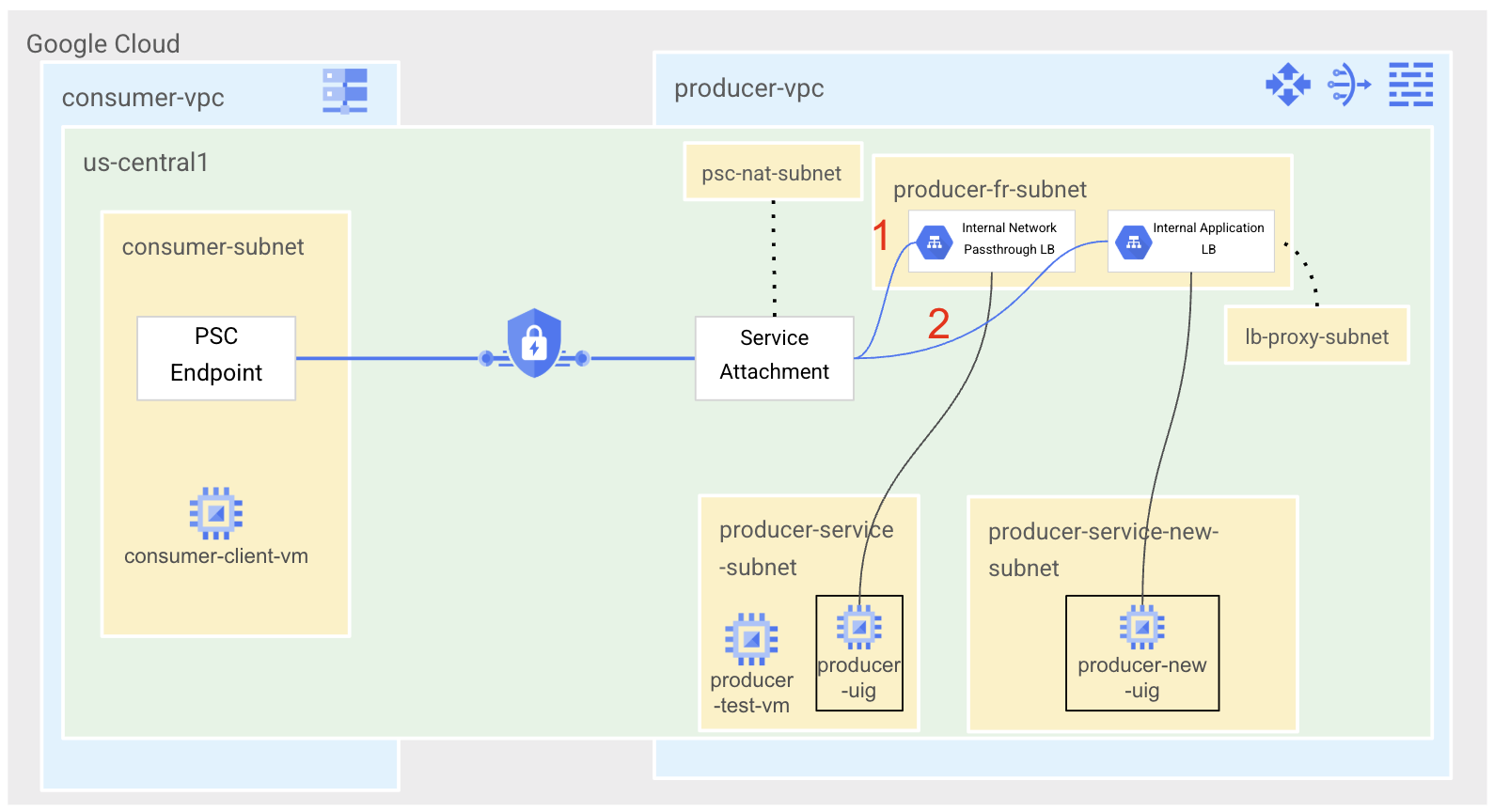
Для этой лабораторной работы мы начнем с создания producer-vpc с тремя подсетями: одна для размещения сервиса producer и тестовой виртуальной машины, одна для правил переадресации балансировщика нагрузки и подсеть NAT для PSC. Нам понадобится Cloud Router и Cloud NAT для обеспечения доступа в интернет для загрузки пакетов Linux. Мы предоставим доступ к нашему сервису Apache, настроенному через группу неуправляемых экземпляров, через внутренний региональный балансировщик нагрузки Network Passthrough и свяжем правило переадресации с подключением сервиса.
На стороне потребителя мы создадим потребительскую VPC с одной подсетью для размещения нашей конечной точки PSC и виртуальной машины тестового клиента. Мы настроим частную зону Cloud DNS для доступа к сервису по имени хоста.
Чтобы продемонстрировать функцию PSC Mutability, на стороне производителя мы добавим две дополнительные подсети: одну для размещения новой виртуальной машины сервиса, а другую для подсети, предназначенной только для прокси-сервера балансировщика нагрузки. Мы создадим новую виртуальную машину с веб-сервером Apache, снова настроенную через группу неуправляемых экземпляров, и предоставим к ней доступ через новый внутренний региональный балансировщик нагрузки приложений. Мы обновим подключение сервиса, указав новое правило переадресации, и проверим, сохраняется ли подключение на стороне потребителя.
3. Настройка и требования
Настройка среды для самостоятельного обучения
- Войдите в консоль Google Cloud и создайте новый проект или используйте существующий. Если у вас еще нет учетной записи Gmail или Google Workspace, вам необходимо ее создать .

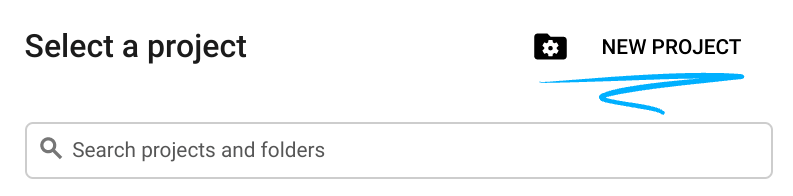
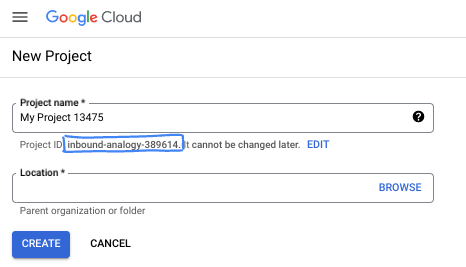
- Название проекта — это отображаемое имя участников данного проекта. Это строка символов, не используемая API Google. Вы всегда можете его изменить.
- Идентификатор проекта уникален для всех проектов Google Cloud и является неизменяемым (его нельзя изменить после установки). Консоль Cloud автоматически генерирует уникальную строку; обычно вам неважно, какая она. В большинстве практических заданий вам потребуется указать идентификатор вашего проекта (обычно обозначается как
PROJECT_ID). Если сгенерированный идентификатор вас не устраивает, вы можете сгенерировать другой случайный идентификатор. В качестве альтернативы вы можете попробовать свой собственный и посмотреть, доступен ли он. После этого шага его нельзя изменить, и он сохраняется на протяжении всего проекта. - К вашему сведению, существует третье значение — номер проекта , которое используется некоторыми API. Подробнее обо всех трех значениях можно узнать в документации .
- Далее вам потребуется включить оплату в консоли Cloud для использования ресурсов/API Cloud. Выполнение этого практического задания не потребует больших затрат, если вообще потребует. Чтобы отключить ресурсы и избежать дополнительных расходов после завершения этого урока, вы можете удалить созданные ресурсы или удалить проект. Новые пользователи Google Cloud имеют право на бесплатную пробную версию стоимостью 300 долларов США .
Запустить Cloud Shell
Хотя Google Cloud можно управлять удаленно с ноутбука, в этом практическом занятии вы будете использовать Google Cloud Shell — среду командной строки, работающую в облаке.
В консоли Google Cloud нажмите на значок Cloud Shell на панели инструментов в правом верхнем углу:

Подготовка и подключение к среде займут всего несколько минут. После завершения вы должны увидеть что-то подобное:

Эта виртуальная машина содержит все необходимые инструменты разработки. Она предоставляет постоянный домашний каталог объемом 5 ГБ и работает в облаке Google, что значительно повышает производительность сети и аутентификацию. Вся работа в этом практическом задании может выполняться в браузере. Вам не нужно ничего устанавливать.
4. Прежде чем начать
Включить API
Внутри Cloud Shell убедитесь, что идентификатор вашего проекта указан правильно.
gcloud config list project
gcloud config set project [YOUR-PROJECT-NAME]
export project=[YOUR-PROJECT-NAME]
export region=us-central1
export zone=$region-a
echo $project
echo $region
echo $zone
Включите все необходимые службы
gcloud services enable compute.googleapis.com
gcloud services enable dns.googleapis.com
5. Создание сети продюсеров [Продюсерский проект]
Создание сети VPC
Из Cloud Shell
gcloud compute networks create producer-vpc \
    --subnet-mode=custom
Создание подсетей
Начнём с развертывания трёх подсетей в vpc производителя. Одна будет использоваться для развертывания службы производителя, другая — для правил пересылки балансировщика нагрузки, а третья будет связана с подключением службы PSC для нашей подсети NAT PSC.
Из Cloud Shell
gcloud compute networks subnets create producer-service-subnet \
    --network=producer-vpc \
    --range=10.0.0.0/28 \
    --region=$region

gcloud compute networks subnets create producer-fr-subnet \
        --network=producer-vpc \
        --range=192.168.0.0/28 \
        --region=$region

gcloud compute networks subnets create psc-nat-subnet \
    --network=producer-vpc \
    --range=10.100.0.0/28 \
    --region=$region \
    --purpose=PRIVATE_SERVICE_CONNECT
Создать облачный NAT
Для установки необходимых пакетов для наших сервисов-производителей требуется облачный NAT.
Из Cloud Shell
gcloud compute routers create $region-cr \
    --network=producer-vpc \
    --region=$region
Из Cloud Shell
gcloud compute routers nats create $region-nat \
    --router=$region-cr \
    --region=$region \
    --nat-all-subnet-ip-ranges \
    --auto-allocate-nat-external-ips
Создание политики и правил сетевого брандмауэра
Из Cloud Shell
gcloud compute network-firewall-policies create producer-vpc-policy --global

gcloud compute network-firewall-policies associations create \
    --firewall-policy producer-vpc-policy \
    --network producer-vpc \
    --name network-producer-vpc \
    --global-firewall-policy
Чтобы разрешить IAP подключаться к вашим виртуальным машинам, создайте правило брандмауэра, которое:
- Применяется ко всем экземплярам виртуальных машин, к которым вы хотите обеспечить доступ с помощью IAP.
- Разрешает входящий трафик из диапазона IP-адресов 35.235.240.0/20. Этот диапазон содержит все IP-адреса, которые IAP использует для пересылки TCP-трафика.
Из Cloud Shell
gcloud compute network-firewall-policies rules create 1000 \
    --action ALLOW \
    --firewall-policy producer-vpc-policy \
    --description "SSH with IAP" \
    --direction INGRESS \
    --src-ip-ranges 35.235.240.0/20 \
    --layer4-configs tcp:22  \
    --global-firewall-policy
Начнём с трёх правил брандмауэра. Одно разрешит доступ к виртуальным машинам для проверки работоспособности балансировщика нагрузки (2000), одно — доступ к виртуальным машинам из диапазона NAT PSC (3000), и одно — подключение между виртуальными машинами в подсети сервиса для целей тестирования (4000). Все правила будут предназначены для порта 80, поскольку мы будем использовать этот порт для нашего сервиса.
Из Cloud Shell
gcloud compute network-firewall-policies rules create 2000 \
    --action ALLOW \
    --firewall-policy producer-vpc-policy \
    --description "LB healthchecks" \
    --direction INGRESS \
    --src-ip-ranges 130.211.0.0/22,35.191.0.0/16 \
    --layer4-configs tcp:80  \
    --global-firewall-policy

gcloud compute network-firewall-policies rules create 3000 \
    --action ALLOW \
    --firewall-policy producer-vpc-policy \
    --description "allow access from PSC NAT subnet" \
    --direction INGRESS \
    --src-ip-ranges 10.100.0.0/28 \
    --layer4-configs tcp:80  \
    --global-firewall-policy

 gcloud compute network-firewall-policies rules create 4000 \
    --action ALLOW \
    --firewall-policy producer-vpc-policy \
    --description "allow access between producer service VMs and testing client for testing purposes" \
    --direction INGRESS \
    --src-ip-ranges 10.0.0.0/28 \
    --layer4-configs tcp:80 \
    --global-firewall-policy
6. Создать сервис для продюсеров [Проект продюсера]
Мы создадим простой веб-сервис Apache, используя группу неуправляемых экземпляров, который будет отображать сообщение "Я являюсь сервисом-производителем".
Создать экземпляр
Из Cloud Shell
gcloud compute instances create producer-service-vm \
    --network producer-vpc \
    --subnet producer-service-subnet \
    --zone $zone \
    --no-address \
    --metadata startup-script='#! /bin/bash
    sudo apt-get update
    sudo apt-get install apache2 -y
    a2enmod ssl
    sudo a2ensite default-ssl
    echo "I am a Producer Service." | \
    tee /var/www/html/index.html
    systemctl restart apache2'
Создать группу неуправляемых экземпляров
Из Cloud Shell
gcloud compute instance-groups unmanaged create producer-uig \
  --zone=$zone
Добавьте producer-service-vm в только что созданную группу неуправляемых экземпляров.
Из Cloud Shell
gcloud compute instance-groups unmanaged add-instances producer-uig \
  --zone=$zone \
  --instances=producer-service-vm
Создание компонентов балансировки нагрузки
Для первой версии сервиса производителя мы будем предоставлять к нему доступ с помощью балансировщика нагрузки Network Passthrough Load Balancer на порту 80.
Разверните проверку работоспособности для порта 80.
Из Cloud Shell
gcloud compute health-checks create http producer-hc \
        --region=$region
Разверните серверную часть и добавьте её в эту серверную часть.
Из Cloud Shell
gcloud compute backend-services create producer-bes \
  --load-balancing-scheme=internal \
  --protocol=tcp \
  --region=$region \
  --health-checks=producer-hc \
  --health-checks-region=$region

gcloud compute backend-services add-backend producer-bes \
  --region=$region \
  --instance-group=producer-uig \
  --instance-group-zone=$zone
Создайте статический IP-адрес, который будет использоваться для правила переадресации балансировщика нагрузки.
Из Cloud Shell
gcloud compute addresses create producer-fr-ip\
  --region $region \
  --subnet producer-fr-subnet \
  --addresses 192.168.0.2
Создайте правило переадресации балансировщика нагрузки, открывающее порт 80, используя ранее созданные нами серверную службу и IP-адрес.
Из Cloud Shell
gcloud compute forwarding-rules create producer-fr \
  --region=$region \
  --load-balancing-scheme=internal \
  --network=producer-vpc \
  --subnet=producer-fr-subnet \
  --address=producer-fr-ip \
  --ip-protocol=TCP \
  --ports=80 \
  --backend-service=producer-bes \
  --backend-service-region=$region
7. Тестирование сервиса «Производитель» [Проект «Производитель»]
Создайте тестовую виртуальную машину в подсети producer-service-subnet, войдите в нее и протестируйте вызов службы Apache.
Из Cloud Shell
 gcloud compute instances create producer-test-vm \
    --zone=$zone \
    --subnet=producer-service-subnet \
    --no-address
Из Cloud Shell
gcloud compute ssh producer-test-vm \
    --zone=$zone \
    --command="curl -s 192.168.0.2/index.html"
Ожидаемый результат
I am a Producer Service.
8. Представление услуг производителя посредством предоставления услуг в рамках программы "Прикрепление к производственной группе" [Проект производителя]
Создайте подключение к службе. Свяжите его с правилом переадресации, которое мы создали с помощью psc-nat-subnet.
Из Cloud Shell
gcloud compute service-attachments create producer-attachment \
    --region=$region \
    --producer-forwarding-rule=producer-fr  \
    --connection-preference=ACCEPT_AUTOMATIC \
    --nat-subnets=psc-nat-subnet
Запишите URI подключения к службе ( selfLink ), так как он понадобится вам на следующем шаге для настройки конечной точки PSC. Получить его можно, выполнив следующую команду в Cloud Shell.
Из Cloud Shell
gcloud compute service-attachments describe producer-attachment --region=$region
Пример выходных данных
connectionPreference: ACCEPT_AUTOMATIC
creationTimestamp: '2026-02-10T07:50:04.250-08:00'
description: ''
enableProxyProtocol: false
fingerprint: xxx
id: 'xxx'
kind: compute#serviceAttachment
name: producer-attachment
natSubnets:
- https://www.googleapis.com/compute/v1/projects/$project/regions/$region/subnetworks/psc-nat-subnet
pscServiceAttachmentId:
  high: 'xxx'
  low: 'xxx'
reconcileConnections: false
region: https://www.googleapis.com/compute/v1/projects/$project/regions/$region
selfLink: https://www.googleapis.com/compute/v1/projects/$project/regions/$region/serviceAttachments/producer-attachment
targetService: https://www.googleapis.com/compute/v1/projects/$project/regions/$region/forwardingRules/producer-fr
Скопируйте URI, начиная с проектов.
Пример: projects/$project/regions/$region/serviceAttachments/producer-attachment
9. Создание потребительской сети [Потребительский проект]
Создание сети VPC
Из Cloud Shell
gcloud compute networks create consumer-vpc \
    --subnet-mode=custom
Создать подсеть
Будет развернута единая подсеть, в которой мы развернем конечную точку PSC и тестовую клиентскую виртуальную машину.
Из Cloud Shell
gcloud compute networks subnets create consumer-subnet \
    --network=consumer-vpc \
    --range=10.0.0.0/28 \
    --region=$region
Создание политики и правил сетевого брандмауэра
Из Cloud Shell
gcloud compute network-firewall-policies create consumer-vpc-policy --global

gcloud compute network-firewall-policies associations create \
    --firewall-policy consumer-vpc-policy \
    --network consumer-vpc \
    --name network-consumer-vpc \
    --global-firewall-policy
Мы также настроим consumer-vpc для использования IAP для SSH.
Из Cloud Shell
gcloud compute network-firewall-policies rules create 1000 \
    --action ALLOW \
    --firewall-policy consumer-vpc-policy \
    --description "SSH with IAP" \
    --direction INGRESS \
    --src-ip-ranges 35.235.240.0/20 \
    --layer4-configs tcp:22  \
    --global-firewall-policy
10. Создайте конечную точку подключения частной службы [Проект потребителя]
Зарезервируйте статический IP-адрес, который будет использоваться для конечной точки PSC.
Из Cloud Shell
gcloud compute addresses create psc-endpoint-ip \
    --region=$region \
    --subnet=consumer-subnet \
    --addresses 10.0.0.2
Создайте конечную точку PSC, используя зарезервированный статический IP-адрес и URI подключения службы, которые мы указали ранее.
Из Cloud Shell
gcloud compute forwarding-rules create psc-endpoint \
  --region=$region \
  --network=consumer-vpc \
  --address=psc-endpoint-ip \
  --target-service-attachment=projects/$project/regions/$region/serviceAttachments/producer-attachment
11. Настройте частную DNS-зону для конечной точки PSC [потребительский проект].
Используя Cloud DNS, мы настроим частную DNS-зону с DNS-именем myservice.com , которая будет использоваться с нашей конечной точкой PSC.
Из Cloud Shell
gcloud dns managed-zones create "consumer-service" \
    --dns-name=myservice.com \
    --description="consumer service dns" \
    --visibility=private \
    --networks=consumer-vpc

gcloud dns record-sets transaction start \
   --zone="consumer-service"
Создайте запись типа A для myservice.com и укажите в ней IP-адрес конечной точки PSC.
Из Cloud Shell
gcloud dns record-sets transaction add 10.0.0.2 \
   --name=myservice.com \
   --ttl=300 \
   --type=A \
   --zone="consumer-service"

gcloud dns record-sets transaction execute \
   --zone="consumer-service"
12. Тестирование конечной точки PSC [потребительский проект]
Создайте клиентскую виртуальную машину.
Из Cloud Shell
gcloud compute instances create consumer-client-vm \
    --zone=$zone \
    --subnet=consumer-subnet \
    --no-address
Проверка подключения конечной точки PSC
Из Cloud Shell
gcloud compute ssh consumer-client-vm \
    --zone=$zone \
    --command="curl -s myservice.com/index.html"
Ожидаемый результат
I am a Producer Service.
В следующей части практического занятия мы создадим и перенесем новый сервис производителя, продемонстрировав функцию PSC Mutability, которая позволяет выполнить это бесшовное обновление без необходимости внесения каких-либо изменений в конфигурацию на стороне потребителя.
13. Создайте обновленную службу производителя [Проект производителя]
Для обновления нашей службы производителя мы развернем новую виртуальную машину с аналогичным веб-сервером Apache и сообщением «Я являюсь НОВОЙ службой производителя». Мы добавим эту виртуальную машину в новую группу неуправляемых экземпляров и будем использовать эту группу в качестве бэкэнда для нашего нового балансировщика нагрузки. Вместо использования балансировщика нагрузки с сетевой передачей мы обновим наш балансировщик нагрузки до регионального внутреннего балансировщика нагрузки приложений.
Обновите сеть
Создайте новую подсеть, которая будет использоваться в качестве подсети только для прокси-сервера для балансировщика нагрузки приложений.
Из Cloud Shell
gcloud compute networks subnets create lb-proxy-subnet \
    --network=producer-vpc \
    --range=10.200.0.0/24 \
    --region=$region \
    --purpose=REGIONAL_MANAGED_PROXY \
    --role=ACTIVE
Создайте новую подсеть, в которой будет размещен наш новый сервис.
Из Cloud Shell
gcloud compute networks subnets create producer-service-new-subnet \
    --network=producer-vpc \
    --range=10.0.1.0/28 \
    --region=$region
Создайте новое правило брандмауэра, которое разрешит подключение к нашей новой службе производителя из подсети, предназначенной только для прокси-серверов.
Из Cloud Shell
 gcloud compute network-firewall-policies rules create 3001 \
    --action ALLOW \
    --firewall-policy producer-vpc-policy \
    --description "allow access from proxy only subnet" \
    --direction INGRESS \
    --src-ip-ranges 10.200.0.0/24 \
    --layer4-configs tcp:80  \
    --global-firewall-policy
Создать экземпляр
Из Cloud Shell
gcloud compute instances create new-producer-service-vm \
    --network producer-vpc \
    --subnet producer-service-new-subnet \
    --zone $zone \
    --no-address \
    --metadata startup-script='#! /bin/bash
    sudo apt-get update
    sudo apt-get install apache2 -y
    a2enmod ssl
    sudo a2ensite default-ssl
    echo "I am a NEW Producer Service." | \
    tee /var/www/html/index.html
    systemctl restart apache2'
Создать группу неуправляемых экземпляров
Из Cloud Shell
gcloud compute instance-groups unmanaged create producer-new-uig \
  --zone=$zone

gcloud compute instance-groups unmanaged add-instances producer-new-uig \
  --zone=$zone \
  --instances=new-producer-service-vm

gcloud compute instance-groups unmanaged set-named-ports producer-new-uig \
    --named-ports=http:80 \
    --zone=$zone
Создание новых компонентов балансировки нагрузки
Создайте серверную службу. Обратите внимание, что мы используем схему балансировки нагрузки INTERNAL_MANAGED, поскольку обновляем систему до внутреннего балансировщика нагрузки приложения.
Из Cloud Shell
gcloud compute backend-services create producer-new-bes \
  --load-balancing-scheme=INTERNAL_MANAGED \
  --protocol=http \
  --region=$region \
  --health-checks=producer-hc \
  --health-checks-region=$region
Добавьте группу неуправляемых экземпляров в качестве бэкэнда к серверной службе.
Из Cloud Shell
gcloud compute backend-services add-backend producer-new-bes \
  --region=$region \
  --instance-group=producer-new-uig \
  --instance-group-zone=$zone
Создайте карту URL-адресов и настройте целевые HTTP-прокси.
Из Cloud Shell
gcloud compute url-maps create producer-url-map \
  --default-service=producer-new-bes \
  --region=$region

gcloud compute target-http-proxies create http-proxy \
  --url-map=producer-url-map \
  --region=$region
Создайте статический IP-адрес, который мы будем использовать для нашего правила переадресации. Он будет из той же подсети, что и исходное правило переадресации.
Из Cloud Shell
gcloud compute addresses create producer-fr-new-ip\
  --region $region \
  --subnet producer-fr-subnet \
  --addresses 192.168.0.3
Создайте правило пересылки.
Из Cloud Shell
gcloud compute forwarding-rules create new-producer-fr \
  --load-balancing-scheme=INTERNAL_MANAGED \
  --network=producer-vpc \
  --subnet=producer-fr-subnet \
  --address=producer-fr-new-ip \
  --ports=80 \
  --region=$region \
  --target-http-proxy=http-proxy \
  --target-http-proxy-region=$region
14. Протестируйте обновленную службу производителя [Проект производителя]
Мы будем использовать ту же тестовую виртуальную машину, которую создали для тестирования изначально развернутой службы.
Из Cloud Shell
gcloud compute ssh producer-test-vm \
    --zone=$zone \
    --command="curl -s 192.168.0.3/index.html"
Обратите внимание, что мы используем обновленный IP-адрес! 192.168.0.3 — это IP-адрес нашего регионального внутреннего балансировщика нагрузки приложений.
Ожидаемый результат
I am a NEW Producer Service.
15. Обновите приложение к услуге [Проект производителя]
Для лучшей визуализации обновления правила пересылки вложений к услугам мы можем выполнить команду describe для вложений к услугам до и после изменения.
Из Cloud Shell
gcloud compute service-attachments describe producer-attachment \
    --region=$region \
    --format="value(targetService)"
Ожидаемый результат
https://www.googleapis.com/compute/v1/projects/$project/regions/$region/forwardingRules/producer-fr
Обновите приложение к услуге.
Из Cloud Shell
gcloud compute service-attachments update producer-attachment \
  --region=$region \
  --target-service=projects/$project/regions/$region/forwardingRules/new-producer-fr
Теперь снова запустите команду describe, чтобы увидеть новое правило пересылки.
Из Cloud Shell
gcloud compute service-attachments describe producer-attachment \
    --region=$region \
    --format="value(targetService)"
Ожидаемый результат
https://www.googleapis.com/compute/v1/projects/$project/regions/$region/forwardingRules/new-producer-fr
16. Повторная проверка подключения потребительского PSC [Потребительский проект]
Войдите в ту же клиентскую программу.
Из Cloud Shell
gcloud compute ssh consumer-client-vm \
    --zone=$zone \
    --command="curl -s myservice.com/index.html"
Ожидаемый результат
I am a NEW Producer Service.
Поздравляем! Вы успешно обновили балансировщик нагрузки сервиса производителя PSC, и это не потребовало никаких изменений конфигурации на стороне потребителя!
17. Этапы очистки [Потребительский проект]
Из одного терминала Cloud Shell удалите компоненты лаборатории.
gcloud dns record-sets delete myservice.com --zone="consumer-service" --type=A -q

gcloud dns managed-zones delete "consumer-service" -q

gcloud compute forwarding-rules delete psc-endpoint --region=$region -q

gcloud compute addresses delete psc-endpoint-ip --region=$region -q

gcloud compute instances delete consumer-client-vm --zone=$zone --project $project -q

gcloud compute network-firewall-policies rules delete 1000 --firewall-policy consumer-vpc-policy --global-firewall-policy -q

gcloud compute network-firewall-policies associations delete --firewall-policy=consumer-vpc-policy  --name=network-consumer-vpc --global-firewall-policy -q

gcloud compute network-firewall-policies delete consumer-vpc-policy --global -q

gcloud compute networks subnets delete consumer-subnet --region $region -q

gcloud compute networks delete consumer-vpc -q
18. Этапы очистки [Проект продюсера]
Из одного терминала Cloud Shell удалите компоненты лаборатории.
gcloud compute service-attachments delete producer-attachment --region=$region -q

gcloud compute instances delete producer-test-vm --zone=$zone --project $project -q

gcloud compute forwarding-rules delete new-producer-fr --region=$region -q

gcloud compute addresses delete producer-fr-new-ip --region $region -q

gcloud compute target-http-proxies delete http-proxy --region $region -q

gcloud compute url-maps delete producer-url-map --region $region -q

gcloud compute backend-services delete producer-new-bes --region $region -q

gcloud compute instance-groups unmanaged delete producer-new-uig --zone $zone -q

gcloud compute instances delete new-producer-service-vm --zone $zone --project $project -q

gcloud compute networks subnets delete producer-service-new-subnet --region $region -q

gcloud compute networks subnets delete lb-proxy-subnet --region $region -q

gcloud compute forwarding-rules delete producer-fr --region=$region -q

gcloud compute addresses delete producer-fr-ip --region $region -q

gcloud compute backend-services delete producer-bes --region $region -q

gcloud compute health-checks delete producer-hc --region $region -q

gcloud compute instance-groups unmanaged delete producer-uig --zone $zone -q

gcloud compute instances delete producer-service-vm --zone $zone --project $project -q

gcloud compute network-firewall-policies rules delete 4000 --firewall-policy producer-vpc-policy --global-firewall-policy -q

gcloud compute network-firewall-policies rules delete 3001 --firewall-policy producer-vpc-policy --global-firewall-policy -q

gcloud compute network-firewall-policies rules delete 3000 --firewall-policy producer-vpc-policy --global-firewall-policy -q

gcloud compute network-firewall-policies rules delete 2000 --firewall-policy producer-vpc-policy --global-firewall-policy -q

gcloud compute network-firewall-policies rules delete 1000 --firewall-policy producer-vpc-policy --global-firewall-policy -q

gcloud compute network-firewall-policies associations delete --firewall-policy=producer-vpc-policy  --name=network-producer-vpc --global-firewall-policy -q

gcloud compute network-firewall-policies delete producer-vpc-policy --global -q

gcloud compute routers nats delete $region-nat --router=$region-cr --region=$region -q

gcloud compute routers delete $region-cr --region=$region -q

gcloud compute networks subnets delete psc-nat-subnet --region=$region -q

gcloud compute networks subnets delete producer-fr-subnet --region=$region -q

gcloud compute networks subnets delete producer-service-subnet --region=$region -q

gcloud compute networks delete producer-vpc -q
19. Поздравляем!
Поздравляем с завершением практического занятия!
Что мы рассмотрели
- Создайте простой веб-сервис Apache, представленный в качестве сервиса-производителя PSC.
- Создайте конечную точку PSC.
- Создайте частную зону Cloud DNS для обращений к клиентским сервисам.
- Обновите правило переадресации, связанное с подключением услуги, используя функцию изменения PSC.