

1. Trước khi bắt đầu
Lớp học lập trình này hướng dẫn bạn cách tạo một dự án trên đám mây của Google Cloud, thiết lập và thao tác trên Bảng điều khiển Google Cloud, cũng như truy cập vào một số dịch vụ thường dùng nhất trong Bảng điều khiển Cloud.
Điều kiện tiên quyết
- Kiến thức cơ bản về cách sử dụng dòng lệnh.
- Kiến thức cơ bản về cách sử dụng Cloud Console.
Kiến thức bạn sẽ học được
- Cách tạo dự án trên Google Cloud.
- Cách kích hoạt và sử dụng Cloud Shell.
- Cách thao tác trên Cloud Console.
- Cách truy cập vào các dịch vụ thường dùng nhất trong Cloud Console.
Bạn cần có
- Tài khoản Google, chẳng hạn như tài khoản Gmail hoặc tài khoản Google Workspace.
- Có quyền truy cập vào Tài khoản thanh toán trên Cloud hoặc thẻ tín dụng để đăng ký dùng thử miễn phí.
2. Tạo một dự án trên Google Cloud
Phần này hướng dẫn bạn cách tạo một dự án trên đám mây của Google và sử dụng Cloud Shell.
Bắt đầu thiết lập
- Đăng nhập vào Cloud Console rồi tạo một dự án mới hoặc sử dụng lại một dự án hiện có.


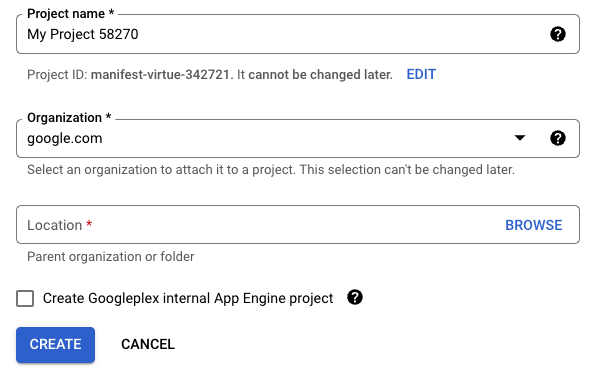
Ghi nhớ Mã dự án. Mã này xuất hiện ngay bên dưới Tên dự án. Mã này là một tên riêng biệt trên tất cả các dự án Google Cloud và sẽ được tham chiếu sau trong lớp học lập trình này dưới dạng PROJECT_ID.
- Bật tính năng thanh toán trong Cloud Console để có thể sử dụng các tài nguyên của Google Cloud.
Để hoàn thành lớp học lập trình này, bạn sẽ không tốn nhiều chi phí, nếu có. Tuy nhiên, để tránh bị tính phí ngoài phạm vi lớp học lập trình này, hãy nhớ làm theo hướng dẫn trong phần Dọn dẹp.
Cloud Shell
Trong lớp học lập trình này, bạn sẽ sử dụng Cloud Shell, một môi trường dòng lệnh chạy trong Google Cloud. Cloud Shell là một máy ảo dựa trên Debian được tải sẵn tất cả các công cụ phát triển mà bạn cần. Thư mục này cung cấp một thư mục chính có dung lượng 5 GB và tồn tại vĩnh viễn, giúp tăng cường đáng kể hiệu suất mạng và hoạt động xác thực. Điều này có nghĩa là bạn chỉ cần một trình duyệt để tham gia lớp học lập trình này.
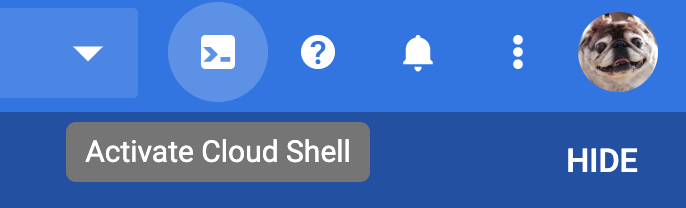
Cách kích hoạt Cloud Shell từ Cloud Console:
- Nhấp vào biểu tượng
 Kích hoạt Cloud Shell.
Có thể mất vài phút để cung cấp và kết nối với môi trường.
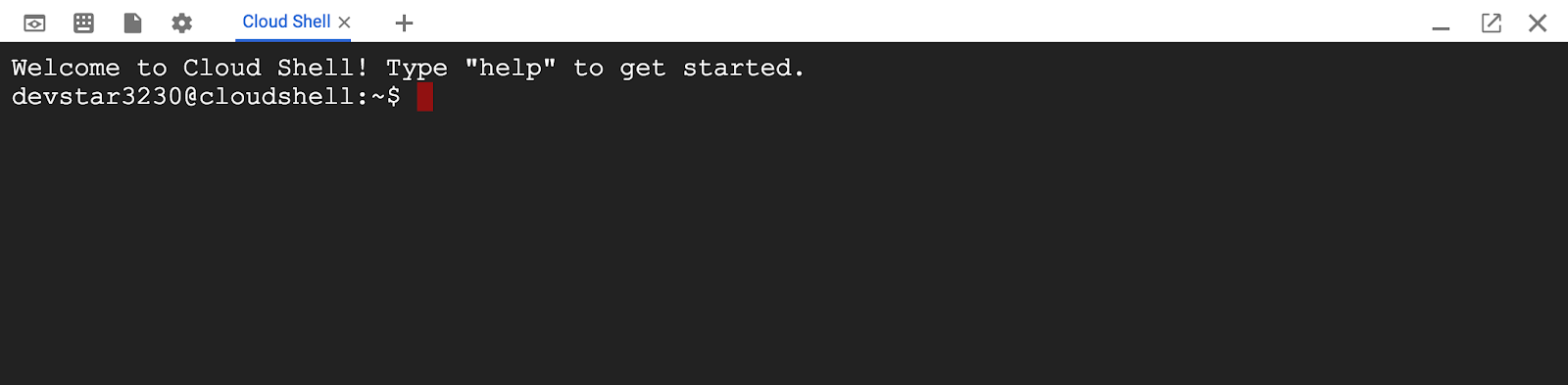
Sau khi kết nối với Cloud Shell, bạn sẽ thấy rằng mình đã được xác thực và dự án đã được đặt thành PROJECT_ID.
- Để xem danh sách các tài khoản có thông tin đăng nhập, hãy nhập nội dung sau vào dòng lệnh Cloud Shell.
gcloud auth list
Bạn sẽ thấy kết quả sau đây:
Credentialed accounts:
 - <MY_ACCOUNT>@<MY_DOMAIN>.com (active)
- Để xem danh sách các dự án của bạn, hãy nhập lệnh sau.
gcloud config list project
Bạn sẽ thấy kết quả sau đây:
[core]
project = <PROJECT_ID>
Nếu vì lý do nào đó mà dự án chưa được thiết lập, hãy chạy lệnh này để thiết lập dự án.
gcloud config set project <PROJECT_ID>
PROJECT_ID là mã nhận dạng mà bạn đã dùng trong các bước thiết lập. Bạn cũng có thể tìm thông tin này trong trang tổng quan của Cloud Console:
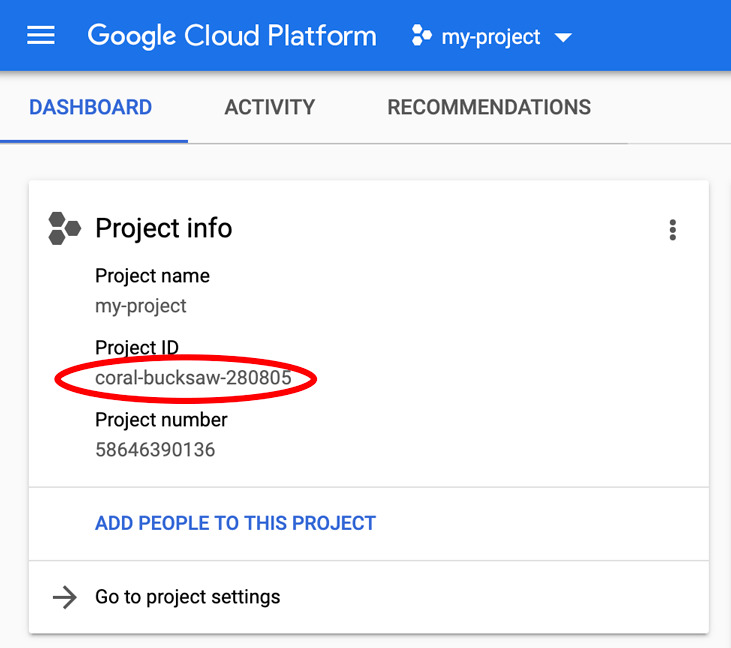
Cloud Shell cũng đặt một số biến môi trường theo mặc định, có thể hữu ích khi bạn chạy các lệnh trong tương lai.
- Để xem mã dự án, hãy nhập lệnh sau.
echo $GOOGLE_CLOUD_PROJECT
Bạn sẽ thấy kết quả sau đây:
<PROJECT_ID>
- Cuối cùng, hãy đặt cấu hình dự án và vùng mặc định.
gcloud config set compute/zone us-central1-f
Bạn có thể chọn nhiều vùng khác nhau. Để biết thêm thông tin, hãy xem bài viết Khu vực và múi giờ.
3. Sử dụng Cloud Console
Phần này hướng dẫn bạn cách thao tác trên Cloud Console và cho bạn biết cách truy cập vào một số dịch vụ thường dùng nhất của Cloud Console.
Khám phá Cloud Console
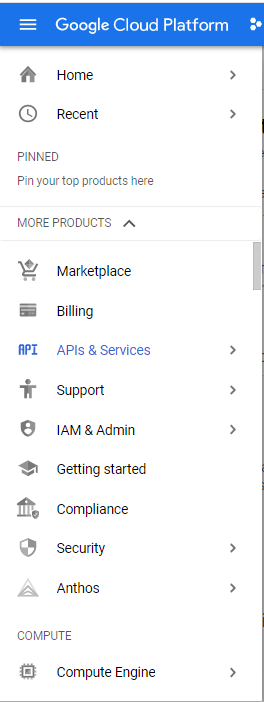
- Để truy cập vào các công cụ trên đám mây, hãy nhấp vào trình đơn điều hướng (
 ) ở trên cùng bên trái màn hình để mở trình đơn chính. Khi bạn di chuyển qua một số lựa chọn có sẵn, hãy lưu ý rằng các công cụ được chia thành những lĩnh vực chính, chẳng hạn như Điện toán, Lưu trữ, Mạng và Dữ liệu lớn. Ngoài ra, lưu ý rằng bạn có thể ghim những công cụ thường dùng lên đầu trình đơn.
 - Chọn Trang chủ để xem trang tổng quan chính.
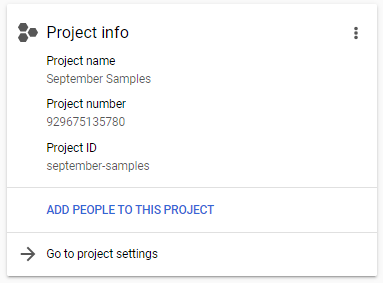
Trang tổng quan này hiển thị thông tin về danh tính của dự án. Tên dự án là một thuật ngữ mô tả giúp bạn xác định dự án. Số dự án và Mã dự án phải là duy nhất trên tất cả các dự án của Google Cloud, vì vậy, có thể phức tạp và khó nhớ hơn, nhưng bạn luôn có thể tìm thấy chúng trên trang tổng quan. Khi đã quen với bảng điều khiển, bạn có thể tuỳ chỉnh trang tổng quan để hiển thị những mục quan trọng nhất đối với mình.

Nhiều công cụ có thêm trình đơn theo bối cảnh. Bạn có thể mở và đóng trình đơn bằng các nút <| và |> ở cuối trình đơn.
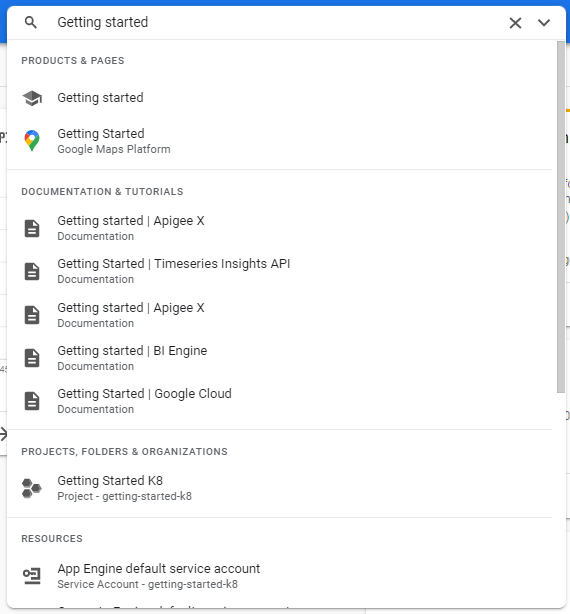
Bạn cũng có thể chuyển đến các công cụ bằng cách sử dụng trường Tìm kiếm ở đầu Cloud Console.
Thanh toán
Mục Thanh toán của Cloud Console cung cấp nhiều công cụ để theo dõi hoạt động thanh toán cho dự án của bạn. Để biết thêm thông tin, hãy xem tài liệu về Cloud Billing.
Cách thiết lập thông tin thanh toán cho dự án:
- Trong trình đơn điều hướng, hãy nhấp vào Thanh toán. Nếu bạn có nhiều tài khoản thanh toán, hãy chọn Chuyển đến tài khoản thanh toán được liên kết khi được nhắc.
- Dành vài phút để xem thông tin có trong trình đơn theo bối cảnh. Khi sử dụng Google Cloud, bạn có thể quay lại phần này để theo dõi thông tin thanh toán.
- Để nhận thông báo khi đạt đến ngưỡng thanh toán đặt sẵn, bạn có thể tạo ngân sách. Để biết thêm thông tin, hãy xem bài viết Tạo, chỉnh sửa hoặc xoá ngân sách và cảnh báo về ngân sách.
- Để phân tích chi tiết, bạn có thể thấy việc xuất thông tin thanh toán sang BigQuery là hữu ích. Để biết thêm thông tin, hãy xem bài viết Xuất dữ liệu Thanh toán trên đám mây sang BigQuery.
APIs & Services
Cloud Console có thể cung cấp quyền truy cập vào nhiều API của Google.
Để bật API và tạo thông tin xác thực cho API, hãy chọn API và dịch vụ trong trình đơn chính.
- Chọn thẻ Bật API và dịch vụ để bật API. Trong phần này, bạn có thể tìm kiếm API, xem thêm thông tin về API (chẳng hạn như giá nếu có), bật và dùng thử API.
- Chọn thẻ Tạo thông tin xác thực để tạo thông tin xác thực, chẳng hạn như khoá API, tài khoản dịch vụ và mã ứng dụng OAuth. Để biết thông tin tổng quan về quy trình xác thực trong Google Cloud, hãy xem phần Tổng quan về quy trình xác thực.
Quản lý danh tính và quyền truy cập (IAM)
IAM cung cấp quyền kiểm soát chi tiết đối với quyền truy cập vào các tài nguyên trên Google Cloud. Nếu bạn cần có cộng tác viên trong một dự án, cung cấp tệp trong bộ nhớ cho người khác, cho phép người khác chạy truy vấn hoặc thực hiện các tác vụ tương tự, thì IAM giúp bạn dễ dàng cấp quyền phù hợp cho đúng người hoặc nhóm.
Cách định cấu hình IAM cho dự án:
- Nhấp vào IAM và Quản trị > IAM trong trình đơn điều hướng.
Trang IAM cho biết những người dùng có quyền đối với dự án.
- Kiểm tra danh sách để xem địa chỉ email và vai trò tương ứng.
Đối với mỗi đối tượng chính này, có một số vai trò được liệt kê. Để tìm hiểu thêm, hãy xem phần Tìm hiểu về vai trò và Tìm hiểu về vai trò tuỳ chỉnh của IAM.
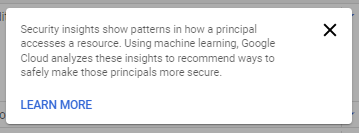
Bạn cũng có thể thấy rằng một số đối tượng chính được gắn thẻ có quá nhiều quyền. Google Cloud quét các hành động của những người dùng chính này và đưa ra đề xuất về những người có thể có ít quyền hơn, điều này thường làm tăng tính bảo mật cho dự án của bạn. Để tìm hiểu thêm, hãy xem bài viết Thực thi đặc quyền tối thiểu bằng đề xuất vai trò.
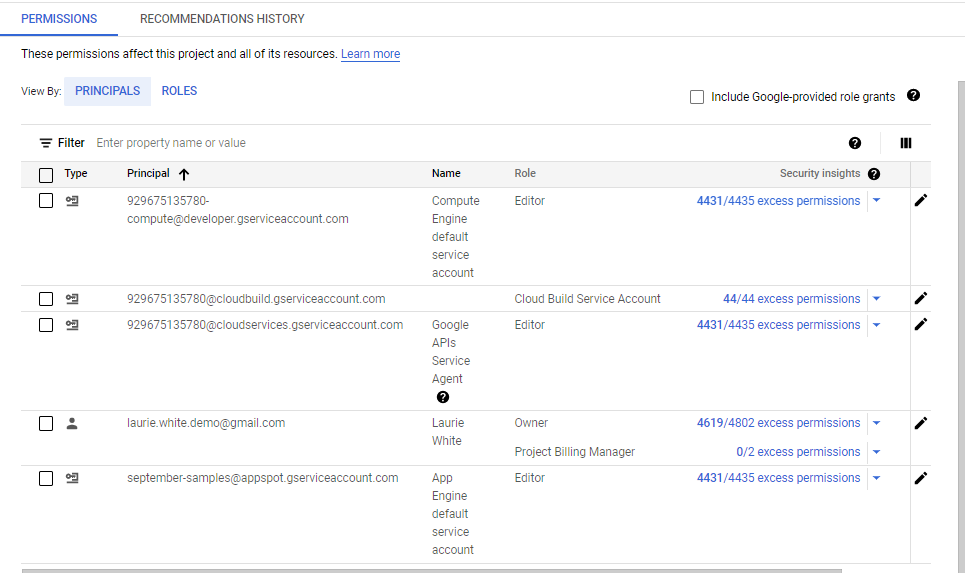
Khi sử dụng "?" để xem thông tin chi tiết về bảo mật, bạn sẽ thấy cảnh báo này:
- Để thêm hoặc xoá quyền, hãy sử dụng các đường liên kết ở đầu trang IAM.
- Dành vài phút để xem các mục khác trong trình đơn điều hướng Quản trị và quản lý danh tính và quyền truy cập (IAM).
4. Dọn dẹp
Nếu đã thêm một dự án, bạn có thể muốn xoá dự án đó để tránh bị tính phí vào Tài khoản Google của mình.
- Trong Cloud Console, hãy chuyển đến trang Quản lý tài nguyên.
- Trong danh sách dự án, hãy chọn dự án bạn muốn xoá, rồi nhấp vào Xoá.
- Trong hộp thoại, hãy nhập mã dự án rồi nhấp vào Tắt để xoá dự án.
5. Xin chúc mừng
Xin chúc mừng! Bạn đã tìm hiểu cách tạo một dự án trên Google Cloud và cách truy cập vào một số mục thường dùng nhất của Bảng điều khiển Google Cloud.