

1. खास जानकारी
यह कोडलैब, Accelerated Mobile Pages Foundations में बताए गए कॉन्सेप्ट के बारे में ज़्यादा जानकारी देता है. इस लैब को शुरू करने से पहले, आपको पिछला कोड लैब पूरा कर लेना चाहिए. इसके अलावा, आपको एएमपी के मुख्य सिद्धांतों की बुनियादी जानकारी होनी चाहिए.
इस कोडलैब में, आपको यह जानकारी मिलेगी कि एएमपी, विज्ञापन, Analytics, वीडियो एम्बेड करने, सोशल मीडिया इंटिग्रेशन, इमेज कैरसेल वगैरह को कैसे मैनेज करता है. इसके लिए, आपको बुनियादी कोडलैब के उदाहरण का इस्तेमाल करना होगा. साथ ही, एएमपी के अलग-अलग कॉम्पोनेंट के ज़रिए इन सुविधाओं को जोड़ना होगा.
आपको क्या सीखने को मिलेगा
- amp-ad की मदद से डिसप्ले विज्ञापन.
- YouTube वीडियो, Twitter कार्ड, और रिस्पॉन्सिव टेक्स्ट एलिमेंट एम्बेड करें.
- amp-carousel का इस्तेमाल करके, इमेज और कॉन्टेंट के कॉम्बिनेशन वाले कैरसेल बनाएं.
- amp-analytics की मदद से, ट्रैकिंग के आसान पैटर्न.
- अपने पेज पर साइट नेविगेशन जोड़ने के तरीके.
- एएमपी के साथ फ़ॉन्ट कैसे काम करते हैं.
आपको किन चीज़ों की ज़रूरत होगी
- सैंपल कोड
- Chrome या कोई ऐसा ब्राउज़र जो JavaScript कंसोल की जांच कर सकता हो
- Python (बेहतर होगा कि 2.7 हो) या Chrome 200 OK वेब सर्वर एक्सटेंशन
- कोड एडिटर (उदाहरण के लिए, Atom, Sublime, Notepad++)
2. सैंपल कोड पाना
आपके पास अपने कंप्यूटर पर, पूरा सैंपल कोड डाउनलोड करने का विकल्प होता है:
...या कमांड लाइन से GitHub रिपॉज़िटरी को क्लोन करें:
$ git clone https://github.com/googlecodelabs/accelerated-mobile-pages-advanced.git
आपको एक ZIP फ़ाइल डाउनलोड करनी होगी. इसमें उदाहरण के तौर पर कई संसाधन फ़ाइलें और शुरुआती article.html पेज होगा.
फ़ोल्डर को अनज़िप करें और अपने कंप्यूटर पर कमांड लाइन के ज़रिए डायरेक्ट्री पर जाएं.
3. सैंपल पेज चलाना
हमारे सैंपल पेज की जांच करने के लिए, हमें वेब सर्वर से फ़ाइलों को ऐक्सेस करना होगा. जांच के लिए, कुछ समय के लिए लोकल वेब सर्वर बनाने के कई तरीके हैं. इस कोड लैब में, हम उपलब्ध तीन विकल्पों के लिए निर्देश देंगे:
- Google Chrome ऐप्लिकेशन "Web Server for Chrome" - हमारा सुझाव है कि आप इस ऐप्लिकेशन का इस्तेमाल करें. यह सबसे आसान तरीका है और यह अलग-अलग प्लैटफ़ॉर्म पर काम करता है. ध्यान दें: इस तरीके के लिए, Google Chrome इंस्टॉल होना ज़रूरी है.
- Firebase Hosting - अगर आपको हमारे नए स्टैटिक ऐसेट होस्टिंग प्लैटफ़ॉर्म "Firebase Hosting" के बारे में भी जानना है, तो यह विकल्प चुनें. एसएसएल की सुविधा डिफ़ॉल्ट रूप से चालू होती है.
- लोकल एचटीटीपी Python सर्वर - इसके लिए, कमांड-लाइन का ऐक्सेस ज़रूरी है.
पहला विकल्प: Web Server for Chrome
आपको Chrome वेब स्टोर पर, इस लिंक पर "Web Server for Chrome" ऐप्लिकेशन मिल सकता है.
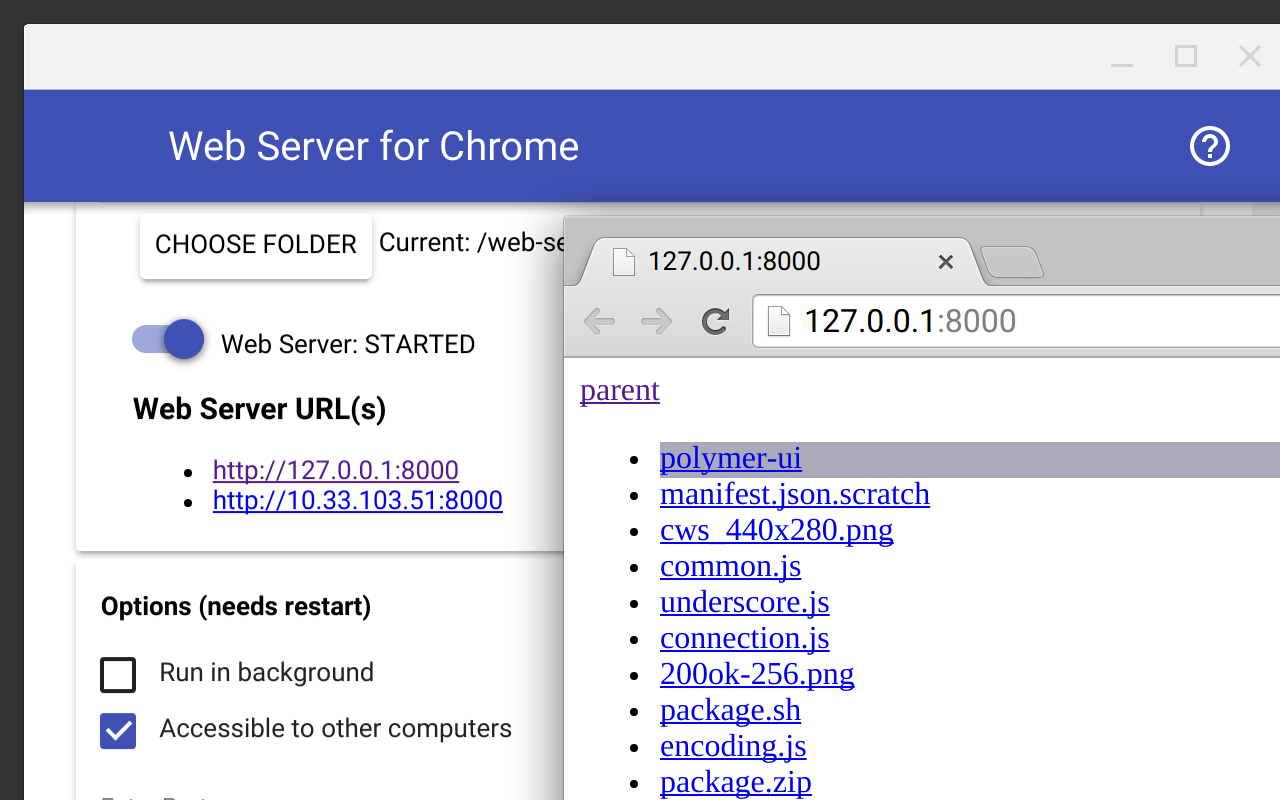
Chrome ऐप्लिकेशन इंस्टॉल करने के बाद, आपको "फ़ोल्डर चुनें" बटन की मदद से, ऐप्लिकेशन को किसी फ़ोल्डर पर ले जाना होगा. इस कोड लैब के लिए, आपको वह फ़ोल्डर चुनना चाहिए जिसमें आपने कोड लैब की उदाहरण फ़ाइलों को अनज़िप किया है.
इसके अलावा, आपको "Automatically show index.html" विकल्प पर सही का निशान लगाना चाहिए और पोर्ट को "8000" पर सेट करना चाहिए. इन बदलावों को लागू करने के लिए, आपको वेब सर्वर को रीस्टार्ट करना होगा.
इस यूआरएल को ऐक्सेस करने के लिए:
http://localhost:8000/article.amp.html
अगर ऊपर दिया गया यूआरएल सही से लोड हो जाता है, तो अगले सेक्शन पर जाएं.
दूसरा विकल्प: Firebase होस्टिंग
अगर आपको Firebase की नई स्टैटिक वेब होस्टिंग के बारे में जानना है, तो यहां दिए गए निर्देशों का पालन करके, अपनी एएमपी साइट को Firebase होस्टिंग यूआरएल पर डिप्लॉय करें.
Firebase Hosting, स्टैटिक होस्टिंग की सुविधा देने वाली कंपनी है. इसका इस्तेमाल करके, स्टैटिक वेबसाइट और उसकी ऐसेट को तुरंत डिप्लॉय और होस्ट किया जा सकता है. इनमें एचटीएमएल, सीएसएस, और JavaScript फ़ाइलें शामिल हैं. स्टैटिक कॉन्टेंट को कॉन्टेंट डिलीवरी नेटवर्क (सीडीएन) में कैश मेमोरी में सेव किया जाता है. साथ ही, दुनिया भर में मौजूद पॉइंट ऑफ़ प्रेज़ेंस (पीओपी) के साथ इसे डिलीवर किया जाता है. इससे उपयोगकर्ताओं को लोड होने में लगने वाले समय को कम करने का फ़ायदा मिलता है.
आखिर में, Firebase होस्टिंग हमेशा एसएसएल के ज़रिए उपलब्ध कराई जाती है. इसलिए, यह एएमपी और वेब के लिए बहुत अच्छी है. अगर आपको सिर्फ़ एएमपी पर फ़ोकस करना है, तो इस विकल्प को अनदेखा करें.
तीसरा विकल्प: एचटीटीपी Python सर्वर
अगर Chrome का इस्तेमाल नहीं किया जाता है या Chrome एक्सटेंशन इंस्टॉल करने में समस्या आ रही है, तो कमांड-लाइन से Python का इस्तेमाल करके भी लोकल वेब सर्वर शुरू किया जा सकता है.
कमांड लाइन से Python के बिल्ट-इन एचटीटीपी सर्वर को चलाने के लिए, बस यह कमांड चलाएं:
python -m SimpleHTTPServer
इसके बाद, इस यूआरएल पर जाएं:
http://localhost:8000/article.amp.html
4. एएमपी के मुख्य कॉम्पोनेंट के बारे में जानें
AMP के कॉम्पोनेंट सिस्टम की मदद से, हम अपने लेखों में कम समय में असरदार और रिस्पॉन्सिव सुविधाएं जोड़ सकते हैं. <head> टैग में मौजूद मुख्य AMP JavaScript लाइब्रेरी में कई मुख्य कॉम्पोनेंट शामिल होते हैं:
- amp-ad - विज्ञापन दिखाने के लिए कंटेनर.
- amp-img - यह एचटीएमएल img टैग की जगह इस्तेमाल किया जाता है.
- amp-pixel - इसका इस्तेमाल ट्रैकिंग पिक्सल के तौर पर किया जाता है, ताकि पेज व्यू की संख्या का पता लगाया जा सके.
- amp-video - यह HTML5 वीडियो टैग की जगह इस्तेमाल किया जाता है.
ऊपर दिए गए सभी मुख्य कॉम्पोनेंट का इस्तेमाल, एएमपी दस्तावेज़ में तुरंत किया जा सकता है. हमारे उदाहरण कोड में, पेज पर पहले से ही amp-img का इस्तेमाल किया गया है. साथ ही, हमने AMP फ़ाउंडेशन के कोडलैब में यह भी देखा कि यह AMP लेआउट सिस्टम से कैसे जुड़ा है. इसलिए, अगले चैप्टर में amp-ad के बारे में जानें!
5. विज्ञापन जोड़ना
आपका सैंपल article.amp.html पेज ऐसा होना चाहिए:
<!doctype html>
<html ⚡ lang="en">
  <head>
    <meta charset="utf-8" />
    <meta name="viewport" content="width=device-width,minimum-scale=1,initial-scale=1">

    <link rel="canonical" href="/article.html">
    <link rel="shortcut icon" href="amp_favicon.png">

    <title>News Article</title>

    <style amp-boilerplate>body{-webkit-animation:-amp-start 8s steps(1,end) 0s 1 normal both;-moz-animation:-amp-start 8s steps(1,end) 0s 1 normal both;-ms-animation:-amp-start 8s steps(1,end) 0s 1 normal both;animation:-amp-start 8s steps(1,end) 0s 1 normal both}@-webkit-keyframes -amp-start{from{visibility:hidden}to{visibility:visible}}@-moz-keyframes -amp-start{from{visibility:hidden}to{visibility:visible}}@-ms-keyframes -amp-start{from{visibility:hidden}to{visibility:visible}}@-o-keyframes -amp-start{from{visibility:hidden}to{visibility:visible}}@keyframes -amp-start{from{visibility:hidden}to{visibility:visible}}</style><noscript><style amp-boilerplate>body{-webkit-animation:none;-moz-animation:none;-ms-animation:none;animation:none}</style></noscript>
    <style amp-custom>
      body {
        width: auto;
        margin: 0;
        padding: 0;
      }

      header {
        background: Tomato;
        color: white;
        font-size: 2em;
        text-align: center;
      }

      h1 {
        margin: 0;
        padding: 0.5em;
        background: white;
        box-shadow: 0px 3px 5px grey;
      }

      p {
        padding: 0.5em;
        margin: 0.5em;
      }
    </style>
    <script async src="https://cdn.ampproject.org/v0.js"></script>
    <script type="application/ld+json">
    {
     "@context": "http://schema.org",
     "@type": "NewsArticle",
     "mainEntityOfPage":{
       "@type":"WebPage",
       "@id":"https://example.com/my-article.html"
     },
     "headline": "My First AMP Article",
     "image": {
       "@type": "ImageObject",
       "url": "https://example.com/article_thumbnail1.jpg",
       "height": 800,
       "width": 800
     },
     "datePublished": "2015-02-05T08:00:00+08:00",
     "dateModified": "2015-02-05T09:20:00+08:00",
     "author": {
       "@type": "Person",
       "name": "John Doe"
     },
     "publisher": {
       "@type": "Organization",
       "name": "⚡ AMP Times",
       "logo": {
         "@type": "ImageObject",
         "url": "https://example.com/amptimes_logo.jpg",
         "width": 600,
         "height": 60
       }
     },
     "description": "My first experience in an AMPlified world"
    }
    </script>
  </head>
  <body>
    <header>
      News Site
    </header>
    <article>
      <h1>Article Name</h1>

      <p>Lorem ipsum dolor sit amet, consectetur adipiscing elit. Etiam egestas tortor sapien, non tristique ligula accumsan eu.</p>

      <amp-img src="mountains.jpg" layout="responsive" width="266" height="150"></amp-img>
    </article>
  </body>
</html>
ऊपर दिया गया एक सामान्य पेज है. इस पेज की सबसे दिलचस्प बात यह है कि यह एएमपी की पुष्टि करने और Schema.org के सर्च इंजन मेटा डेटा की पुष्टि करने की प्रोसेस, दोनों को पूरा करता है. अगर इस पेज को किसी समाचार वेबसाइट पर डिप्लॉय किया जाता है, तो इसे एएमपी कॉन्टेंट के लिए बनाए गए Google Search के नए कैरसेल में शामिल किया जा सकता है. इसलिए, यह हमारे काम के लिए एक बेहतरीन शुरुआती बिंदु है.
पेज में बदलाव करने से पहले, Chrome डेवलपर टूल खोलें. किसी वेबसाइट (खास तौर पर, मोबाइल पर फ़ोकस करने वाली वेबसाइट) पर काम करते समय, ब्राउज़र में टेस्टिंग करते समय मोबाइल अनुभव को सिम्युलेट करना आम तौर पर एक अच्छा विचार होता है. Menu > More Tools > Developer Tools के ज़रिए Chrome में Developer Console खोलकर, शुरू करें:

अब डेवलपर कंसोल में JavaScript आउटपुट की जांच करें. पक्का करें कि आपने Console टैब चुना हो:
अब डेवलपर कंसोल में, डिवाइस सिम्युलेशन बटन पर क्लिक करें. इसे एक फ़ोन और टैबलेट के ज़रिए दिखाया गया है, जो एक-दूसरे के बगल में रखे हुए हैं:
दिखने वाले मेन्यू में, डिवाइस को "Nexus 5X" पर सेट करें:

अब हम पेज पर काम करना शुरू कर सकते हैं. आइए, अपने एएमपी लेख में कोई विज्ञापन जोड़कर देखें!
एएमपी में मौजूद सभी विज्ञापन, amp-ad कॉम्पोनेंट का इस्तेमाल करके बनाए जाते हैं. इस कॉम्पोनेंट का इस्तेमाल करके, हम अपने विज्ञापनों को कई तरीकों से कॉन्फ़िगर कर सकते हैं. जैसे, चौड़ाई, ऊंचाई, और लेआउट मोड. हालांकि, कई विज्ञापन प्लैटफ़ॉर्म को अतिरिक्त कॉन्फ़िगरेशन की ज़रूरत होगी. जैसे, विज्ञापन नेटवर्क कंपनी के लिए खाता आईडी, कौनसा विज्ञापन दिखाया जाना चाहिए या विज्ञापन को टारगेट करने के विकल्प. amp-ad के लिए, हम एचटीएमएल एट्रिब्यूट के तौर पर ज़रूरी अलग-अलग विकल्प भरते हैं.
Double Click विज्ञापन का यह उदाहरण देखें:
<amp-ad
  width="300"
  height="250"
  type="doubleclick"
  data-slot="/35096353/amptesting/image/static">
</amp-ad>
जैसा कि आप देख सकते हैं, यह बहुत आसान कॉन्फ़िगरेशन है. type एट्रिब्यूट के बारे में जान लें. यह एट्रिब्यूट, amp-ad कॉम्पोनेंट को यह बताता है कि आपको किस विज्ञापन प्लैटफ़ॉर्म का इस्तेमाल करना है. इस मामले में, हमें Double Click का प्लैटफ़ॉर्म चाहिए था. इसलिए, टाइप की वैल्यू doubleclick थी.
data-slot एट्रिब्यूट ज़्यादा यूनीक है. amp-ad में data- से शुरू होने वाले सभी एट्रिब्यूट, वेंडर के हिसाब से तय किए गए एट्रिब्यूट होते हैं. इसका मतलब है कि सभी वेंडर के लिए इस एट्रिब्यूट की वैल्यू देना ज़रूरी नहीं है. साथ ही, अगर इसकी वैल्यू दी जाती है, तो वे इस पर प्रतिक्रिया नहीं देंगे. उदाहरण के लिए, ऊपर दिए गए Double Click के उदाहरण की तुलना, A9 प्लैटफ़ॉर्म के टेस्ट विज्ञापन से करें:
<amp-ad
  width="300"
  height="250"
  type="a9"
  data-aax_size="300x250"
  data-aax_pubname="test123"
  data-aax_src="302">
</amp-ad>
ऊपर दिए गए दोनों उदाहरणों को, <header> टैग के ठीक बाद अपने लेख में जोड़ें. पेज को रीफ़्रेश करें. इसके बाद, आपको दो टेस्टिंग विज्ञापन दिखेंगे:

आइए, DoubleClick के साथ इस्तेमाल किए जा सकने वाले कुछ और विकल्पों के बारे में जानें. अपने पेज पर, जियोटारगेटिंग वाले इन दो विज्ञापन कॉन्फ़िगरेशन को जोड़ें:
<amp-ad
  width="300"
  height="250"
  type="doubleclick"
  data-slot="/35096353/amptesting/geo/uk">
  <div fallback>No ad appeared because you're not browsing from the UK!</div>
</amp-ad>

<amp-ad
  width="300"
  height="250"
  type="doubleclick"
  data-slot="/35096353/amptesting/geo/us">
  <div fallback>No ad appeared because you're not browsing from the US!</div>
</amp-ad>
माफ़ करें, पेज के कोड से ही जियोटारगेटिंग को कंट्रोल नहीं किया जा सकता. हालांकि, इन टेस्ट विज्ञापनों को DoubleClick डैशबोर्ड में पहले ही कॉन्फ़िगर कर दिया गया है, ताकि ये सिर्फ़ कुछ देशों में दिखें. खास तौर पर, यूनाइटेड किंगडम और अमेरिका में.
पेज को रीफ़्रेश करें और देखें. यह स्क्रीनशॉट ऑस्ट्रेलिया से लिया गया है. इसलिए, कोई भी विज्ञापन लोड नहीं हो रहा है:

ऊपर दिए गए जियोटारगेटिंग के उदाहरण से पता चलता है कि amp-ad, सभी तरह के विज्ञापन प्लैटफ़ॉर्म की सुविधाओं के लिए काफ़ी फ़्लेक्सिबल है.
फ़िलहाल, इन विज्ञापन नेटवर्क के साथ काम किया जा सकता है:
- A9
- Adblade
- Adform
- AdReactor
- AdSense
- AdTech
- Criteo
- Dot and Media
- Doubleclick
- Flite
- Industrybrains
- OpenX
- plista
- Smart AdServer
- Yieldmo
- Revcontent
- TripleLift
- Teads
- I-Mobile
- Webediads
विज्ञापन दिखाने वाले नए प्लैटफ़ॉर्म के बारे में जानने के लिए, AMP Ad component का दस्तावेज़ पेज देखें.
अगले चैप्टर में, हम एएमपी के ज़्यादा बेहतर कॉम्पोनेंट के बारे में जानेंगे. साथ ही, यह भी जानेंगे कि उन्हें एएमपी दस्तावेज़ों में कैसे शामिल किया जाए.
6. एक्सटेंडेड कॉम्पोनेंट की मदद से कॉन्टेंट को बड़ा करना
अब आपके पास टेक्स्ट, इमेज, और पेज पर एम्बेड किया गया विज्ञापन वाला एक बुनियादी एएमपी दस्तावेज़ है. ये सभी, कहानी बताने और अपने कॉन्टेंट से कमाई करने के लिए ज़रूरी हैं. हालांकि, आधुनिक वेबसाइटों में सिर्फ़ फ़ोटो और टेक्स्ट के अलावा, कई अन्य सुविधाएं भी शामिल होती हैं.
इसलिए, आइए अपने एएमपी दस्तावेज़ को अगले लेवल पर ले जाएं और जानें कि पहले बताए गए मुख्य कॉम्पोनेंट के अलावा, कौनसे कॉम्पोनेंट उपलब्ध हैं.
इस चैप्टर में, हम वेब की कुछ ऐसी बेहतर सुविधाएं जोड़ने की कोशिश करेंगे जो आम तौर पर समाचार लेखों में मिलती हैं:
- YouTube वीडियो
- ट्वीट
- लेख में शामिल उद्धरण
YouTube वीडियो एम्बेड करना
आइए, दस्तावेज़ में YouTube वीडियो एम्बेड करके देखते हैं. यहां दिया गया कोड, वीडियो को एम्बेड करेगा और उसे आपके पेज में जोड़ देगा:
<amp-youtube
  data-videoid="mGENRKrdoGY"
  layout="responsive"
  width="480"
  height="270">
  <div fallback>
    <p>The video could not be loaded.</p>
  </div>
</amp-youtube>
पेज को रीफ़्रेश करें और पेज देखें. आपको वीडियो की जगह यह टेक्स्ट दिखेगा: "वीडियो लोड नहीं किया जा सका."
अगर आपका ब्राउज़र बिना किसी समस्या के YouTube वीडियो दिखा सकता है, तब भी आपको यह गड़बड़ी दिखेगी. क्यों? वीडियो लोड नहीं हुआ है, बल्कि कॉम्पोनेंट लोड नहीं हुआ है.
ध्यान रखें कि सभी कॉम्पोनेंट, एएमपी की मुख्य लाइब्रेरी की JavaScript फ़ाइल में शामिल नहीं होते हैं. हमें खास तौर पर YouTube कॉम्पोनेंट के लिए, एक और JavaScript अनुरोध शामिल करना होगा. कोर सेट को छोड़कर, सभी कॉम्पोनेंट के लिए JavaScript के इन अतिरिक्त रेफ़रंस की ज़रूरत होगी.
<head> टैग में यह अनुरोध जोड़ें:
<script async custom-element="amp-youtube" src="https://cdn.ampproject.org/v0/amp-youtube-0.1.js"></script>
पेज को रीफ़्रेश करें. इसके बाद, आपको YouTube वीडियो दिखेगा:

हमने वीडियो की चौड़ाई और ऊंचाई को फिर से तय किया है, ताकि AMP लेआउट सिस्टम, आसपेक्ट रेशियो का हिसाब लगा सके. इसके अलावा, लेआउट टाइप को रिस्पॉन्सिव पर सेट किया गया है. इसका मतलब है कि यह वीडियो, पैरंट एलिमेंट की पूरी चौड़ाई में दिखेगा.
YouTube कॉम्पोनेंट के बारे में ज़्यादा जानें.
कोई ट्वीट दिखाना
खबरों वाले लेखों में, Twitter से पहले से फ़ॉर्मैट किए गए ट्वीट एम्बेड करना एक सामान्य सुविधा है. AMP Twitter कॉम्पोनेंट, इस सुविधा को आसानी से उपलब्ध करा सकता है.
अपने दस्तावेज़ के <head> टैग में, यहां दिया गया JavaScript अनुरोध जोड़ें:
<script async custom-element="amp-twitter" src="https://cdn.ampproject.org/v0/amp-twitter-0.1.js"></script>
अब अपने लेख में, ट्वीट को एम्बेड करने के लिए यह कोड जोड़ें:
<amp-twitter
  width="486"
  height="657"
  layout="responsive"
  data-tweetid="638793490521001985">
</amp-twitter>
data-tweetid एट्रिब्यूट, किसी प्लैटफ़ॉर्म वेंडर के लिए ज़रूरी कस्टम एट्रिब्यूट का एक और उदाहरण है. इस मामले में, Twitter data-tweetid एट्रिब्यूट को पेज में एम्बेड किए जाने वाले किसी खास ट्वीट के तौर पर पहचानता है.
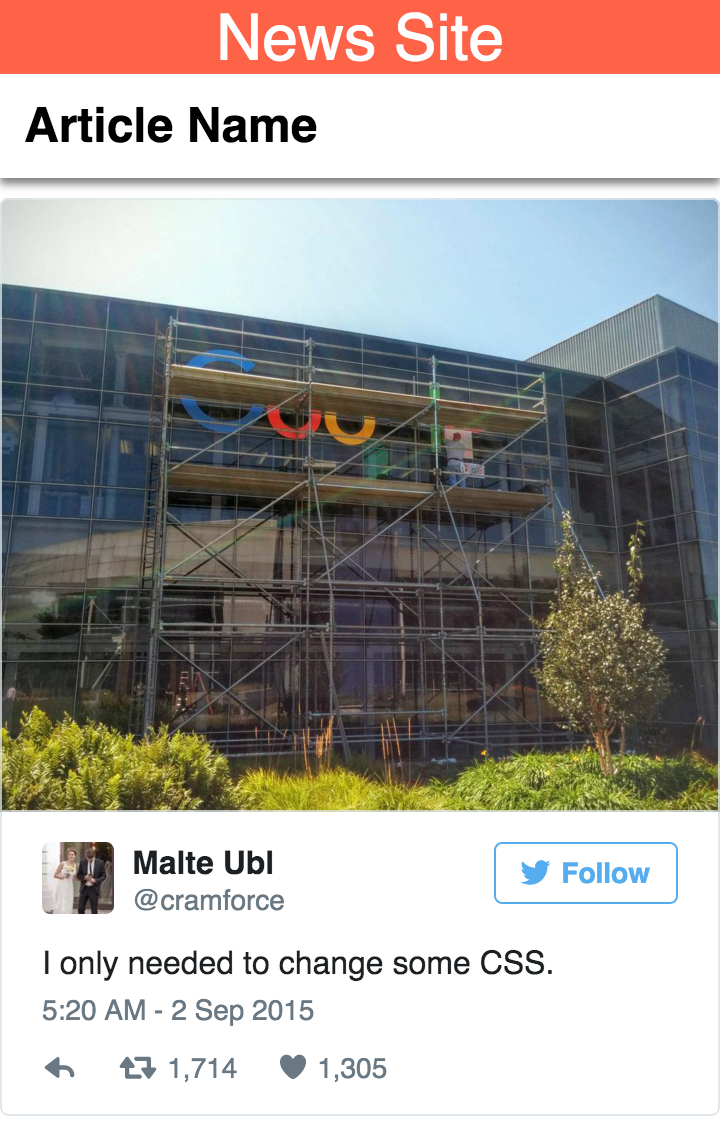
अपने ब्राउज़र को रीफ़्रेश करें और पेज देखें. आपको यह ट्वीट दिखेगा:
Twitter कॉम्पोनेंट के बारे में ज़्यादा जानें.
किसी लेख के उद्धरण को हाइलाइट करना
समाचार लेखों में, लेख के खास तौर पर दिलचस्प टेक्स्ट स्निपेट को हाइलाइट करना एक सामान्य बात है. उदाहरण के लिए, किसी खास सोर्स से लिए गए कोटेशन या किसी अहम तथ्य को बड़े फ़ॉन्ट में दोहराया जा सकता है, ताकि पढ़ने वाले का ध्यान खींचा जा सके.
हालांकि, यह ज़रूरी नहीं है कि सभी कोटेशन या टेक्स्ट के स्निपेट में स्ट्रिंग वर्णों की लंबाई एक जैसी हो. इसलिए, बड़े फ़ॉन्ट साइज़ को उस जगह के हिसाब से बैलेंस करना मुश्किल हो सकता है जहां टेक्स्ट को पेज पर दिखाया जाएगा.
AMP में, इस तरह की स्थिति के लिए एक और कॉम्पोनेंट शामिल है. इसे amp-fit-text कहा जाता है. इसकी मदद से, किसी एलिमेंट की निश्चित चौड़ाई और निश्चित लंबाई तय की जा सकती है. साथ ही, फ़ॉन्ट का ज़्यादा से ज़्यादा साइज़ भी तय किया जा सकता है. यह कॉम्पोनेंट, कोटेशन के टेक्स्ट को उपलब्ध चौड़ाई और ऊंचाई में फ़िट करने के लिए, फ़ॉन्ट के साइज़ को अपने-आप घटाता या बढ़ाता है.
चलिए, मैं कोशिश करती हूँ। सबसे पहले, कॉम्पोनेंट की लाइब्रेरी को <head> टैग में जोड़ें:
<script async custom-element="amp-fit-text" src="https://cdn.ampproject.org/v0/amp-fit-text-0.1.js"></script>
अपने पेज पर यह जोड़ें:
<amp-fit-text width="400" height="75" layout="responsive" max-font-size="42">
  Big, bold article quote goes here.
</amp-fit-text>
पेज को रीफ़्रेश करें और नतीजा देखें!
अब और एक्सपेरिमेंट करें. अगर कोटेशन बहुत छोटा हो, तो क्या होगा?
<amp-fit-text width="400" height="75" layout="responsive" max-font-size="42">
  #YOLO
</amp-fit-text>
या क्या आपको ज़्यादा जानकारी वाला कोटेशन चाहिए?
<amp-fit-text width="400" height="75" layout="responsive" max-font-size="42">
   And the Raven, never flitting, still is sitting, still is sitting. On the pallid bust of Pallas just above my chamber door; And his eyes have all the seeming of a demon's that is dreaming, And the lamp-light o'er him streaming throws his shadow on the floor; And my soul from out that shadow that lies floating on the floor. Shall be lifted—nevermore!
</amp-fit-text>
amp-fit-text के साथ आखिरी एक्सपेरिमेंट के तौर पर, #YOLO जैसा छोटा टेक्स्ट बनाएं. इसकी ऊंचाई बहुत ज़्यादा होनी चाहिए. उदाहरण के लिए, वैल्यू 400 और max-font-size एट्रिब्यूट की वैल्यू 42 रखें. नतीजे के तौर पर मिलने वाला पेज कैसा दिखेगा? क्या टेक्स्ट को वर्टिकल तौर पर बीच में रखा जाता है या amp-fit-text टैग की ऊंचाई को कम करके, फ़ॉन्ट के ज़्यादा से ज़्यादा साइज़ के हिसाब से सेट किया जाता है? आपको एएमपी के लेआउट सिस्टम के बारे में जो भी जानकारी है उसका इस्तेमाल करके, दस्तावेज़ में बदलाव करने से पहले सवाल का जवाब देने की कोशिश करें!
7. ज़्यादा जानकारी वाले कैरसेल
वेब डेवलपमेंट में, कैरसेल एक और सामान्य सुविधा है. एएमपी में एक सामान्य कॉम्पोनेंट शामिल होता है, जिसे इस ज़रूरत को पूरा करने के लिए डिज़ाइन किया गया है. आइए, इमेज के कैरसेल जैसे किसी आसान उदाहरण से शुरुआत करते हैं.
अपने दस्तावेज़ के <head> टैग में यह JavaScript अनुरोध जोड़कर, कैरसेल कॉम्पोनेंट लाइब्रेरी को शामिल करना न भूलें:
<script async custom-element="amp-carousel" src="https://cdn.ampproject.org/v0/amp-carousel-0.1.js"></script>
इसके बाद, हम इमेज का एक सामान्य कैरसेल एम्बेड करेंगे. इसमें रिस्पॉन्सिव लेआउट होगा. साथ ही, इसकी चौड़ाई और ऊंचाई पहले से तय होगी. अपने पेज पर यह जोड़ें:
<amp-carousel layout="fixed-height" height="168" type="carousel" >
  <amp-img src="mountains-1.jpg" width="300" height="168"></amp-img>
  <amp-img src="mountains-2.jpg" width="300" height="168"></amp-img>
  <amp-img src="mountains-3.jpg" width="300" height="168"></amp-img>
</amp-carousel>
अपने पेज को रीफ़्रेश करें. इसके बाद, आपको अपने पेज पर एक कैरसेल दिखेगा:
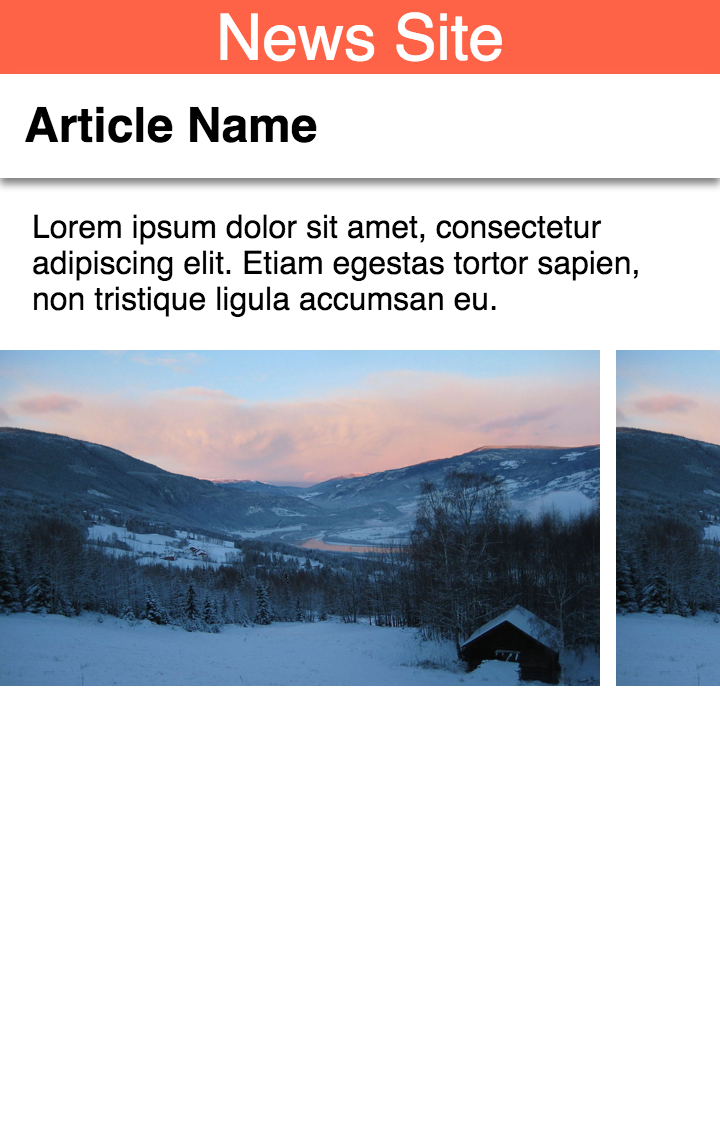
कैरोसेल कॉम्पोनेंट को कई तरह से कॉन्फ़िगर किया जा सकता है. टाइप को बदलकर slides करें और नतीजे देखें. amp-carousel एट्रिब्यूट की वैल्यू को responsive में बदलें. साथ ही, amp-carousel एट्रिब्यूट में मौजूद इमेज के layout एट्रिब्यूट की वैल्यू को भी responsive में बदलें.
अब आपको स्क्रोल करने वाली एलिमेंट की सूची के बजाय, एक बार में एक एलिमेंट दिखेगा. एक एलिमेंट से दूसरे एलिमेंट पर जाने के लिए, हॉरिज़ॉन्टल तरीके से स्वाइप करें. तीसरे एलिमेंट पर स्वाइप करने के बाद, आगे स्वाइप नहीं किया जा सकेगा.
इसके बाद, loop एट्रिब्यूट जोड़ें. पेज को रीफ़्रेश करें और तुरंत बाईं ओर स्वाइप करें. कैरसेल लगातार लूप होता रहता है.
आखिर में, इस कैरसेल को हर दो सेकंड में अपने-आप चलने के लिए सेट करते हैं. पेज में autoplay एट्रिब्यूट जोड़ें. साथ ही, डिले एट्रिब्यूट को 2000 की वैल्यू के साथ इस तरह जोड़ें: delay="2000".
आपका फ़ाइनल नतीजा कुछ ऐसा दिखना चाहिए:
<amp-carousel layout="responsive" width="300" height="168"
         type="slides" autoplay delay="2000" loop>
  <amp-img src="mountains-1.jpg" width="300" height="168" layout="responsive"></amp-img>
  <amp-img src="mountains-2.jpg" width="300" height="168" layout="responsive"></amp-img>
  <amp-img src="mountains-3.jpg" width="300" height="168" layout="responsive"></amp-img>
</amp-carousel>
पेज को रीफ़्रेश करें और इसे आज़माएं!
इमेज कैरसेल बहुत अच्छे होते हैं, लेकिन अगर हमें अपने कैरसेल में ज़्यादा जटिल कॉन्टेंट दिखाना हो, तो क्या करें? आइए, एक ही कैरसेल में विज्ञापन, कुछ टेक्स्ट, और इमेज को एक साथ रखकर देखते हैं. क्या amp-carousel एक साथ इन सभी तरह के कॉन्टेंट को मैनेज कर सकता है? ज़रूर.
सबसे पहले, पेज में इस स्टाइल को जोड़ें, ताकि यह पक्का किया जा सके कि amp-fit-text और amp-carousel कॉम्पोनेंट एक साथ सुरक्षित तरीके से काम कर रहे हैं:
amp-fit-text {
    white-space: normal;
}
अब अपने पेज में यह कैरसेल कोड डालें:
<amp-carousel layout="fixed-height" height="250" type="carousel" >
    <amp-img src="blocky-mountains-1.jpg" width="300" height="250"></amp-img>

    <amp-ad width="300" height="250"
      type="doubleclick"
      data-slot="/35096353/amptesting/image/static">
        <div placeholder>This advert is still loading.</div>
    </amp-ad>

    <amp-fit-text width="300" height="250" layout="fixed">
        Big, bold article quote goes here.
    </amp-fit-text>
</amp-carousel>
पेज को रीफ़्रेश करें. इसके बाद, आपको कुछ ऐसा दिखेगा:


कैरसेल कॉम्पोनेंट के बारे में ज़्यादा जानें.
8. amp-analytics की मदद से ट्रैक करना
आम तौर पर, Analytics प्लैटफ़ॉर्म को वेबसाइटों में इंटिग्रेट करने के लिए, इनलाइन JavaScript स्निपेट और फ़ंक्शन कॉल का इस्तेमाल किया जाता है. इनसे ऐसे इवेंट ट्रिगर होते हैं जिन्हें Analytics सिस्टम को वापस भेज दिया जाता है. एएमपी, JSON कॉन्फ़िगरेशन का एक फ़्लेक्सिबल सिंटैक्स उपलब्ध कराता है, ताकि इस प्रोसेस को कई आंकड़ों के पार्टनर के लिए दोहराया जा सके.
यहां Google Analytics की ट्रैकिंग के लिए इस्तेमाल की जाने वाली पारंपरिक JavaScript का एक उदाहरण दिया गया है. हम इसे amp-analytics के JSON फ़ॉर्मैट में फिर से लिखेंगे. सबसे पहले, JavaScript का पारंपरिक तरीका:
<script>
(function(i,s,o,g,r,a,m){i['GoogleAnalyticsObject']=r;i[r]=i[r]||function(){
(i[r].q=i[r].q||[]).push(arguments)},i[r].l=1*new Date();a=s.createElement(o),
m=s.getElementsByTagName(o)[0];a.async=1;a.src=g;m.parentNode.insertBefore(a,m)
})(window,document,'script','//www.google-analytics.com/analytics.js','ga');

ga('create', 'UA-XXXXX-Y', 'auto');
ga('send', 'pageview');
</script>
ऊपर दिया गया कोड बहुत आसान है. यह पेजव्यू इवेंट को ट्रैक करने के लिए सूचना भेजता है.
amp-analytics कॉम्पोनेंट में ऊपर दी गई सभी चीज़ों को दोहराने के लिए, हम सबसे पहले अपने दस्तावेज़ के <head> में कॉम्पोनेंट लाइब्रेरी को शामिल करते हैं:
<script async custom-element="amp-analytics" src="https://cdn.ampproject.org/v0/amp-analytics-0.1.js"></script>
इसके बाद, हम कॉम्पोनेंट को इस तरह शामिल करते हैं:
<amp-analytics type="googleanalytics">
<script type="application/json">
{
  "vars": {
    "account": "UA-YYYY-Y"
  },
  "triggers": {
    "default pageview": {
      "on": "visible",
      "request": "pageview",
      "vars": {
        "title": "Name of the Article"
      }
    }
  }
}
</script>
</amp-analytics>
यह ज़्यादा मुश्किल लग सकता है, लेकिन असल में यह अलग-अलग तरह के इवेंट के बारे में बताने के लिए बहुत ही आसान फ़ॉर्मैट है. इसके अलावा, JSON फ़ॉर्मैट में पारंपरिक उदाहरण में JavaScript कोड का ब्लब शामिल नहीं होता है. अगर इसमें गलती से बदलाव कर दिया जाता है, तो इससे गड़बड़ियां हो सकती हैं.
JSON फ़ॉर्मैट में, ट्रिगर की कुंजी में कुंजियों का एक सेट शामिल होता है. यह सेट, उन सभी इवेंट ट्रिगर को दिखाता है जिन्हें हम ट्रैक करेंगे. उन ट्रिगर की कुंजियां, इवेंट के ब्यौरे होती हैं. उदाहरण के लिए, ऊपर दिए गए उदाहरण में "डिफ़ॉल्ट पेजव्यू". टाइटल की वैल्यू, देखे जा रहे पेज के नाम से जुड़ी होती है.
ऊपर दिए गए उदाहरण को बड़ा करके, हम "#हेडर ट्रिगर पर क्लिक करें" नाम का एक और ट्रिगर जोड़ सकते हैं:
<amp-analytics type="googleanalytics">
<script type="application/json">
{
  "vars": {
    "account": "UA-YYYY-Y"
  },
  "triggers": {
    "default pageview": {
      "on": "visible",
      "request": "pageview",
      "vars": {
        "title": "Name of the Article"
      }
    },
    "click on #header trigger": {
      "on": "click",
      "selector": "#header",
      "request": "event",
      "vars": {
        "eventCategory": "examples",
        "eventAction": "clicked-header"
      }
    }
  }
}
</script>
</amp-analytics>
यह ट्रिगर ठीक वैसा ही काम करता है जैसा इसका नाम है. DOM सिलेक्टर "#header" का इस्तेमाल करके, हम "header" आईडी वाले टैग के लिए क्वेरी कर सकते हैं. साथ ही, डिवाइस पर "क्लिक किए गए" या टैप किए गए इवेंट पर, हम "examples" कैटगरी के लेबल के साथ, "clicked-header" इवेंट ऐक्शन को Analytics प्लैटफ़ॉर्म पर भेजते हैं.
अगर आपके पास कोई कस्टम ट्रैकिंग प्लैटफ़ॉर्म है जिसे आपको इंटिग्रेट करना है, तो अब भी amp-analytics का इस्तेमाल किया जा सकता है. साथ ही, ट्रैकिंग की जानकारी के लिए अपने हिसाब से यूआरएल एंडपॉइंट तय किए जा सकते हैं. amp-analytics कॉम्पोनेंट के बारे में ज़्यादा जानने के लिए, यहां क्लिक करें!
9. आपकी साइट पर नेविगेट करना
मोबाइल वेबसाइटों के लिए, साइट नेविगेशन मेन्यू को शामिल करना एक सामान्य ज़रूरत है. ये मेन्यू कई तरह के हो सकते हैं. यहां कुछ उदाहरण दिए गए हैं, जिनसे पता चलता है कि एएमपी दस्तावेज़ पर नेविगेशन कैसे दिखाया जा सकता है:
- अपने होम पेज पर वापस जाएं – यह सबसे आसान विकल्प है.
- कैरोसेल कॉम्पोनेंट के ज़रिए सब-हेडिंग मेन्यू.
होम पेज का लिंक
अपने उपयोगकर्ताओं को वेबसाइट के सामान्य नेविगेशन विकल्पों का ऐक्सेस देने का सबसे आसान तरीका यह है कि उन्हें वापस अपनी वेबसाइट के सामान्य इंटरफ़ेस पर भेजें!
इस एचटीएमएल लिंक को <header> टैग में जोड़कर देखें:
<header>
  <a href="homepage.html">
    <amp-img class="home-button" src="icons/home.png" width="36" height="36"></amp-img>
  </a>

  News Site
</header>
इसके बाद, इस नियम को अपनी इनलाइन सीएसएस में जोड़ें:
.home-button {
  float: left;
}
अब पेज को रीफ़्रेश करें. आपको पेज के सबसे ऊपर बाईं ओर, homepage.html पर ले जाने वाला लिंक दिखेगा. इस लिंक पर क्लिक करने से आपको पता चलेगा कि यह लिंक कहीं नहीं जाता.
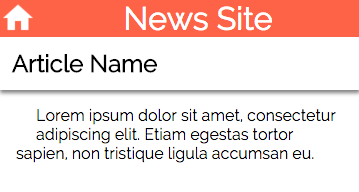
इस लिंक को अपनी वेबसाइट के होमपेज के यूआरएल से बदला जा सकता है. इससे आपके उपयोगकर्ता, आपकी वेबसाइट के नेविगेशन का इस्तेमाल करके, आपकी साइट के अन्य हिस्सों पर जा सकेंगे.
जैसा कि बताया गया है, यह सबसे आसान तरीका है. इसमें आपकी मौजूदा वेबसाइट के नेविगेशन का इस्तेमाल किया जाता है. इसके बाद, हम दो अन्य विकल्पों के बारे में जानेंगे.
सब हेडिंग मेन्यू
इस समस्या को हल करने का एक और तरीका है. इसके लिए, आपको अपनी साइट के नेविगेशन मेन्यू को एएमपी दस्तावेज़ में दिखाना होगा. हम आपकी साइट के हेडर के नीचे स्क्रोल किए जा सकने वाले मेन्यू को दिखाने के लिए, कैरसेल का इस्तेमाल कर सकते हैं. इससे मेन्यू को आपके पेज के छोटे से सेक्शन में दिखाया जा सकता है.
हमें कैरसेल कॉम्पोनेंट की ज़रूरत है. इसलिए, पक्का करें कि आपने कॉम्पोनेंट के JavaScript को अपने पेज के <head> टैग में जोड़ दिया हो:
<script async custom-element="amp-carousel" src="https://cdn.ampproject.org/v0/amp-carousel-0.1.js"></script>
इस एचटीएमएल स्निपेट को अपने <header> टैग के ठीक नीचे जोड़ें:
...
</header>
<div class="sub-menu">
  <amp-carousel layout="fixed-height" height="38" type="carousel">
    <a href="#example1">Example 1</a>
    <a href="#example2">Example 2</a>
    <a href="#example3">Longer Named Example 3</a>
    <a href="#example4">Example 4</a>
    <a href="#example5">Example 5</a>
    <a href="#example6">Example 6</a>
  </amp-carousel>
</div>
<article>
...
इसके बाद, इन नियमों को अपनी इनलाइन सीएसएस में जोड़ें:
.sub-menu {
  background: black;
}

.sub-menu a {
  display: block;
  background: tomato;
  margin: 5px;
  padding: 5px;
  color: white;
  text-decoration: none;
}
अब पेज को रीफ़्रेश करें. आपको लेख के टाइटल के नीचे, लिंक का मेन्यू दिखेगा. इस मेन्यू को हॉरिज़ॉन्टल तौर पर स्क्रोल किया जा सकता है, ताकि कई नेविगेशन लिंक सेव किए जा सकें.
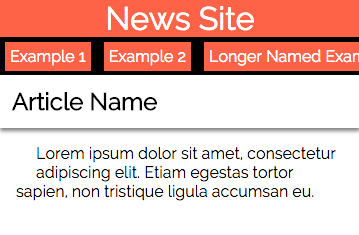
इस सब-मेन्यू नेविगेशन की मदद से, अपने पेज पर ज़्यादा जगह इस्तेमाल किए बिना कई लिंक सेव किए जा सकते हैं.
10. फ़ॉन्ट जोड़ना
जैसा कि पहले बताया गया है, एएमपी दस्तावेज़ों में बाहरी स्टाइलशीट के अनुरोधों की अनुमति नहीं है. हालांकि, इस नियम का एक अपवाद है: फ़ॉन्ट.
वेब उपयोगकर्ताओं के लिए, फ़ॉन्ट लेख पढ़ने के अनुभव का एक अहम हिस्सा होते हैं. साथ ही, वेब ब्राउज़र बाहरी स्टाइलशीट के अनुरोधों के ज़रिए फ़ॉन्ट फ़ाइलें फ़ेच करते हैं. इसलिए, एएमपी में इस सुविधा को शामिल न करना ज़रूरी है.
आइए, दस्तावेज़ में Raleway फ़ॉन्ट का रेफ़रंस जोड़कर देखते हैं:
<link rel="stylesheet" type="text/css" href="https://fonts.googleapis.com/css?family=Raleway">
अब Raleway का रेफ़रंस शामिल करने के लिए, अपनी सीएसएस को अपडेट करें:
body {
  width: auto;
  margin: 0;
  padding: 0;
  font-family: 'Raleway', sans-serif;
}
अपने पेज को रीफ़्रेश करें और अपने पेज का नया लुक देखें. इसके अलावा, पुष्टि करने वाले टूल के आउटपुट की जांच करें. आपको पता चलेगा कि इस बाहरी अनुरोध के बारे में कोई शिकायत नहीं है.
11. बधाई हो!
आपने ऐडवांस एएमपी कोडलैब पूरा कर लिया है. साथ ही, आपने एएमपी के कई मुख्य कॉम्पोनेंट के बारे में जान लिया है!
हमें उम्मीद है कि आपको यह समझ आ गया होगा कि अलग-अलग विज्ञापन प्लैटफ़ॉर्म और आंकड़ों की सेवा देने वाली कंपनियों के साथ काम करने के लिए, amp-ad और amp-analytics का इस्तेमाल कैसे किया जा सकता है. एएमपी कॉम्पोनेंट की पूरी सूची देखना न भूलें. यह सूची यहां उपलब्ध है.
यहां कुछ अन्य विषय और लिंक दिए गए हैं. इनसे आपको अपनी स्किल को बेहतर बनाने में मदद मिल सकती है!
- AMP By Example - एएमपी कॉम्पोनेंट और कॉम्पोनेंट पैटर्न के उदाहरणों का बड़ा कैटलॉग.
- Double Click विज्ञापन के उदाहरण - इसमें amp-ad के कई उदाहरण दिए गए हैं.
- पेज डिस्कवरी के बारे में पूरी जानकारी
- अनुमति न दिए गए एचटीएमएल टैग
- सीएसएस के प्रतिबंधित नियम और ऐनिमेशन
- iFrame के बारे में ज़्यादा जानकारी
- एएमपी सीडीएन
- उपलब्ध एएमपी कॉम्पोनेंट की सूची