

1. نظرة عامة
تتيح منصة مطوّري "مساعد Google" إنشاء برامج لتوسيع وظائف "مساعد Google"، وهو مساعد شخصي افتراضي، على أكثر من مليار جهاز، بما في ذلك مكبرات الصوت الذكية والهواتف والسيارات وأجهزة التلفزيون وسماعات الرأس وغيرها. يتفاعل المستخدمون مع "مساعد Google" في محادثة لإنجاز المهام، مثل شراء البقالة أو حجز رحلة. بصفتك مطوّرًا، يمكنك استخدام "منصة المطوّرين في Google Assistant" لإنشاء تجارب محادثة ممتعة وفعّالة بين المستخدمين وخدمة التنفيذ التابعة لجهة خارجية وإدارتها بسهولة.
يتناول هذا الدرس التطبيقي حول الترميز مفاهيم للمبتدئين حول التطوير باستخدام Actions SDK لـ "مساعد Google"، ولن تحتاج إلى أي خبرة سابقة في المنصة لإكماله. في هذا الدرس التطبيقي حول الترميز، ستنشئ "إجراءً" بسيطًا لـ "مساعد Google" يخبر المستخدمين عن طالعهم عند بدء مغامرتهم في أرض Gryffinberg الأسطورية. في درس تطبيقي حول الترميز في المستوى 2 من Actions SDK، يمكنك تطوير هذا الإجراء بشكل أكبر لتخصيص التوقعات استنادًا إلى إدخالات المستخدم.
ما ستنشئه
في هذا الدرس التطبيقي حول الترميز، ستنشئ إجراءً بسيطًا يتضمّن الوظائف التالية:
- الردّ على المستخدمين برسالة ترحيب
- تطرح سؤالاً على المستخدمين وتستجيب بشكل مناسب لاختيار المستخدم
- توفير شرائح اقتراحات يمكن للمستخدمين النقر عليها لتقديم مدخلات
- تعديل رسالة الترحيب للمستخدم استنادًا إلى ما إذا كان مستخدمًا متكرّرًا
عند الانتهاء من هذا الدرس التطبيقي حول الترميز، سيتضمّن الإجراء الذي أكملته مسار المحادثة التالي (يمثّل النص بجانب الميكروفون إدخال المستخدم، بينما يمثّل النص بجانب مكبّر الصوت ردّ الإجراء):


أهداف الدورة التعليمية
- كيفية إنشاء مشروع في "وحدة تحكّم المهام"
- كيفية استخدام أداة gactions لنقل مشروع الإجراءات بين "وحدة تحكّم الإجراءات" ونظام الملفات على جهازك
- كيفية إرسال طلب إلى المستخدم بعد أن يستدعي الإجراء
- كيفية معالجة إدخال المستخدم وإرجاع رد
- كيفية اختبار الإجراء في "محاكي الإجراءات"
- كيفية تنفيذ عملية التنفيذ باستخدام محرِّر Cloud Functions
المتطلبات
يجب أن تتوفّر الأدوات التالية في بيئتك:
- بيئة تطوير متكاملة (IDE) أو محرّر نصوص من اختيارك
- وحدة طرفية لتنفيذ أوامر shell الخاصة بـ Node.js وnpm
- متصفّح ويب، مثل Google Chrome
2. إعداد
توضّح الأقسام التالية كيفية إعداد بيئة التطوير وإنشاء مشروع "إجراءات".
التحقّق من إعدادات أذوناتك على Google
لاختبار الإجراء الذي تنشئه في هذا الدرس التطبيقي حول الترميز، عليك تفعيل الأذونات اللازمة حتى يتمكّن المحاكي من الوصول إلى الإجراء.
لتفعيل الأذونات، اتّبِع الخطوات التالية:
- انتقِل إلى عناصر التحكّم في النشاط.
- سجِّل الدخول باستخدام حساب Google إذا لم يسبق لك إجراء ذلك.
- فعِّل الأذونات التالية:
- النشاط على الويب وفي التطبيقات
- ضَع علامة في المربّع تضمين سجلّ Chrome والأنشطة التي تتم على المواقع والتطبيقات والأجهزة التي تستخدم خدمات Google ضمن النشاط على الويب وفي التطبيقات**.**
إنشاء مشروع "إجراءات"
مشروع "الإجراءات" هو حاوية للإجراء.
لإنشاء مشروع Actions لهذا الدرس التطبيقي حول الترميز، اتّبِع الخطوات التالية:
- افتح وحدة تحكّم الإجراءات.
- انقر على مشروع جديد.
- أدخِل اسم مشروع، مثل
actions-codelab. (الاسم مخصَّص للرجوع إليه عند الحاجة. يمكنك لاحقًا ضبط اسم خارجي لمشروعك.)

- انقر على إنشاء مشروع.
- في شاشة ما نوع الإجراء الذي تريد إنشاءه؟، اختَر بطاقة مخصّص.
- انقر على التالي.
- في شاشة كيف تريد إنشاء التطبيق؟، اختَر بطاقة مشروع فارغ.
- انقر على بدء الإنشاء.
حفظ رقم تعريف المشروع للإجراء
رقم تعريف المشروع هو معرّف فريد للإجراء. ستحتاج إلى رقم تعريف مشروعك في عدة خطوات من هذا الدرس العملي.
لاسترداد رقم تعريف مشروعك، اتّبِع الخطوات التالية:
- في "وحدة تحكّم الإجراءات"، انقر على النقاط الثلاث الرأسية (أدرِج الرمز هنا).
- انقر على إعدادات المشروع.

- انسخ رقم تعريف المشروع**.**
ربط حساب فوترة
إذا لم يكن لديك حساب فوترة، عليك إنشاء حساب فوترة وربطه بمشروعك في Google Cloud لنشر عملية التنفيذ لاحقًا باستخدام Cloud Functions.
لربط حساب فوترة بمشروعك، اتّبِع الخطوات التالية:
- انتقِل إلى صفحة الفوترة في Google Cloud Platform.
- انقر على إضافة حساب فوترة أو إنشاء حساب.
- أدخِل معلومات الدفع.
- انقر على بدء الفترة التجريبية المجانية أو إرسال الفوترة وتفعيلها.
- انتقِل إلى صفحة الفوترة في Google Cloud Platform.
- انقر على علامة التبويب مشاريعي.
- انقر على النقاط الثلاث تحت الإجراءات بجانب مشروع "الإجراءات" الخاص بدرس تطبيقي حول الترميز.
- انقر على تغيير الفوترة.
- في القائمة المنسدلة، اختَر حساب الفوترة الذي أعددته.
- انقر على ضبط الحساب.
لتجنُّب تحمّل رسوم، اتّبِع الخطوات الواردة في قسم "تنظيف مشروعك" في نهاية هذا الدرس العملي.
تثبيت واجهة سطر الأوامر gactions
في هذا الدرس التطبيقي حول الترميز، ستستخدم أداة واجهة سطر الأوامر (CLI) الخاصة بـ gactions لمزامنة مشروع "إجراءات Google" بين "وحدة تحكّم المهام" ونظام الملفات المحلي.
لتثبيت واجهة سطر الأوامر gactions، اتّبِع التعليمات الواردة في تثبيت أداة سطر الأوامر gactions.
تنزيل مشروع "الإجراءات"
ابدأ تطوير الإجراء من خلال تنزيل مشروع الإجراءات من "وحدة تحكّم الإجراءات".
لتنزيل مشروع "الإجراءات"، اتّبِع الخطوات التالية:
- لإنشاء دليل جديد والانتقال إليه، نفِّذ الأوامر التالية:
mkdir myproject
cd myproject
- لنسخ إعدادات مشروع "إجراءات Google" إلى نظام الملفات على جهازك، نفِّذ الأمر التالي:
gactions pull --project-id <projectID>
فهم بنية الملف
يتم تمثيل مشروع الإجراءات الذي تنزّله من "وحدة تحكّم الإجراءات" في بنية ملف YAML. تعرض الصورة التالية تمثيلاً عالي المستوى لبنية الملف:

تتألف بنية الملف مما يلي:
-
actions/: يمثّل مشروع "الإجراءات". يتصل النظام بـactions.yamlعند استدعاء الإجراء، ثم يتصل بملفcustom/global/actions.intent.MAIN.yaml. custom/: الدليل الذي ستعمل فيه لتعديل "الإجراء"global/: يحتوي هذا الدليل على نوايا النظام التي تضيفها المنصة إلى مشروعك تلقائيًا. سنتعرّف أكثر على أغراض النظام لاحقًا في هذا الدرس التطبيقي حول الترميز.-
manifest.yaml: ملف يحتوي على معلومات يمكن نقلها، أو معلومات غير خاصة بأي مشروع معيّن ويمكن نقلها بين المشاريع. -
settings/: يمثّل إعدادات مشروع "إجراءات Google"، مثل الاسم المعروض واللغة التلقائية والفئة.
3- بدء محادثة
يبدأ المستخدمون المحادثة مع تطبيقك من خلال الاستدعاء. على سبيل المثال، إذا كان لديك إجراء باسم MovieTime، يمكن للمستخدمين استدعاء الإجراء من خلال قول عبارة مثل "Ok Google، أريد التحدث مع MovieTime"، حيث MovieTime هو الاسم المعروض. يجب أن تتضمّن مهمّتك اسمًا معروضًا إذا أردت نشرها، ولكن لا تحتاج إلى تحديد الاسم المعروض لاختبارها. بدلاً من ذلك، يمكنك استخدام العبارة "التحدّث إلى تطبيق الاختبار" في المحاكي لتفعيل الإجراء. يمكنك التعرّف على المزيد من المعلومات عن المحاكي لاحقًا في هذا القسم.
عليك تعديل طلب التفعيل الرئيسي لتحديد ما يحدث بعد أن يفعّل المستخدم الإجراء.
تقدّم "الإجراءات" تلقائيًا طلبًا عامًا عند تفعيل طلب التفعيل ("ابدأ إنشاء الإجراء من خلال تحديد طلب التفعيل الرئيسي").
في القسم التالي، يمكنك تخصيص الطلب الخاص بالاستدعاء الرئيسي في ملف custom/global/actions.intent.MAIN.yaml.
إعداد الاستدعاء الرئيسي
يمكنك تعديل طلب التفعيل الرئيسي في ملف actions.intent.MAIN.yaml.
لتعديل الطلب الذي يرسله تطبيقك إلى المستخدم عندما يستدعي تطبيقك، اتّبِع الخطوات التالية:
- افتح
custom/global/actions.intent.MAIN.yamlفي محرِّر النصوص. - استبدِل النص في الحقل
speech(Start building your action...) برسالة الترحيب التالية:A wondrous greeting, adventurer! Welcome to the mythical land of Gryffinberg! Based on your clothes, you are not from around these lands. It looks like you're on your way to an epic journey.
actions.intent.MAIN.yaml
handler:
  staticPrompt:
    candidates:
    - promptResponse:
        firstSimple:
          variants:
          - speech: A wondrous greeting, adventurer! Welcome to the mythical land of
                Gryffinberg! Based on your clothes, you are not from around these lands.
                It looks like you're on your way to an epic journey.
transitionToScene: actions.scene.END_CONVERSATION
- احفظ الملف.
اختبار طلب التفعيل الرئيسي في المحاكي
توفّر وحدة تحكّم "الإجراءات" أداة ويب لاختبار الإجراء تُعرف باسم المحاكي. تحاكي الواجهة الأجهزة والبرامج وإعداداتها، ما يتيح لك التحدّث مع "الإجراء" كما لو كان يعمل على شاشة ذكية أو هاتف أو مكبّر صوت أو جهاز KaiOS.
عند استدعاء الإجراء، من المفترض أن يستجيب الآن بالطلب المخصّص الذي أضفته ("تحية رائعة أيها المغامر!...").
يمكنك استخدام الأمر gactions deploy preview لاختبار الإجراء في وحدة التحكّم بدون تعديل إصدار مشروع "الإجراءات على Google". عند تنفيذ هذا الأمر، لن يتم نقل أي تغييرات تجريها في نظام الملفات المحلي إلى الإصدارات التي تم نشرها من مشروع "إجراءات Google"، ولكن يمكنك اختبارها على إصدار معاينة.
لاختبار عملية الاستدعاء الرئيسية للإجراء في المحاكي، اتّبِع الخطوات التالية:
- لنشر مشروعك في "وحدة تحكّم الإجراءات" بغرض الاختبار، نفِّذ الأمر التالي في الوحدة الطرفية:
gactions deploy preview
من المفترض أن تتلقّى ناتجًا يبدو على النحو التالي:
✔ Done. You can now test your changes in Simulator with this URL: http://console.actions.google.com/project/{project-id}/simulator?disableAutoPreview
- انسخ عنوان URL المقدَّم والصقه في المتصفّح.
- لاستدعاء الإجراء في المحاكي، اكتب
Talk to my test appفي حقل الإدخال واضغط علىEnter.

عندما تبدأ عملية الاستدعاء الرئيسية للإجراء، يردّ "مساعد Google" برسالة الترحيب المخصّصة. في هذه المرحلة، تنتهي المحادثة بعد أن يردّ "مساعد Google" برسالة ترحيب. في القسم التالي، يمكنك تعديل الإجراء حتى تستمر المحادثة.
عرض سجلّات الأحداث
عندما تكون في علامة التبويب اختبار في "وحدة تحكّم الإجراءات"، تعرض اللوحة سجلات الأحداث التي تعرض سجلّ المحادثات كسجلات أحداث. يعرض كل سجلّ أحداث الأحداث التي تحدث خلال دور المحادثة هذا.
تتضمّن مهمّتك حاليًا سجلّ أحداث واحدًا يعرض كلاً من طلب المستخدم ("التحدّث إلى تطبيق الاختبار") وردّ مهمّتك. تعرض لقطة الشاشة التالية سجلّ أحداث مهمّتك:
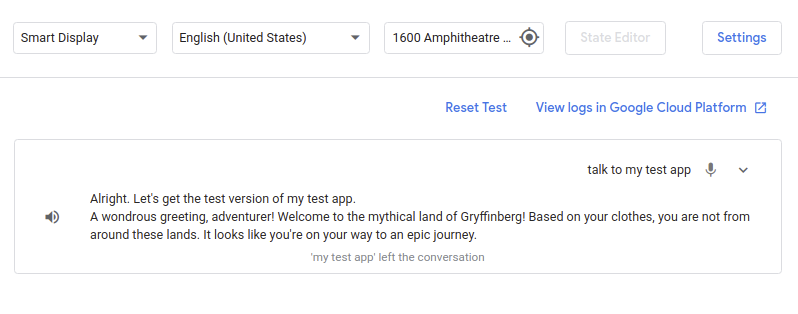
إذا نقرت على السهم المتّجه للأسفل بجانب Talk to my test app في سجلّ الأحداث، يمكنك الاطّلاع على الأحداث التي وقعت في هذه الجولة من المحادثة، مرتّبة حسب التسلسل الزمني:
-
userInput: تتوافق مع إدخال المستخدم ("التحدّث إلى تطبيق الاختبار") interactionMatch: تتوافق مع استجابة الاستدعاء الرئيسية للإجراء، والتي تم تشغيلها من خلال إدخال المستخدم. إذا وسّعت هذا الصف من خلال النقر على السهم، يمكنك الاطّلاع على الطلب الذي أضفته لعملية الاستدعاء الرئيسية (A wondrous greeting, adventurer!...)endConversation: تتوافق مع الانتقال المحدّد في الغرضMain invocation، والذي يؤدي حاليًا إلى إنهاء المحادثة. سنتعرّف على المزيد من المعلومات عن عمليات الانتقال في القسم التالي من هذا الدرس العملي.
توفّر سجلّات الأحداث إمكانية الاطّلاع على طريقة عمل "الإجراء"، وهي أدوات مفيدة لتصحيح أخطاء "الإجراء" في حال مواجهة أي مشاكل. للاطّلاع على تفاصيل حدث معيّن، انقر على السهم بجانب اسم الحدث، كما هو موضّح في لقطة الشاشة التالية:

4. إنشاء محادثة تطبيقك
بعد تحديد ما يحدث بعد أن يستدعي المستخدم الإجراء، يمكنك إنشاء بقية محادثة الإجراء. قبل مواصلة هذا الدرس التطبيقي حول الترميز، تعرَّف على المصطلحات التالية لفهم طريقة عمل المحادثة في تطبيقك:
يمكن أن يتضمّن الإجراء مشهدًا واحدًا أو عدة مشاهد، ويجب تفعيل كل مشهد قبل أن يتمكّن من التنفيذ. يحتوي الإجراء الذي ستنشئه في هذا الدرس العملي على مشهد واحد فقط بعنوان Start. الطريقة الأكثر شيوعًا لتفعيل مشهد هي ضبط الإجراء بحيث يؤدي تطابق بيانات أدخلها المستخدم مع هدف داخل مشهد إلى بدء الانتقال إلى مشهد آخر وتفعيله.
على سبيل المثال، تخيَّل إجراءً افتراضيًا يقدّم للمستخدم معلومات عن الحيوانات. عندما يستدعي المستخدم هذا الإجراء، تتم مطابقة الغرض Main invocation ويتم تشغيل الانتقال إلى مشهد باسم Facts.. يؤدي هذا الانتقال إلى تنشيط المشهد Facts، الذي يرسل الطلب التالي إلى المستخدم: Would you like to hear a fact about cats or dogs?. ضمن المشهد Facts، يوجد غرض مخصّص باسم Cat، يحتوي على عبارات تدريبية قد يقولها المستخدم لسماع معلومة عن القطط، مثل "أريد سماع معلومة عن القطط" أو "قطة". عندما يطلب المستخدم سماع معلومة عن القطط، تتم مطابقة الغرض Cat، ويتم تشغيل انتقال إلى مشهد يُسمى Cat fact.. يتم تنشيط المشهد Cat fact وإرسال طلب إلى المستخدم يتضمّن معلومة عن القطط.

الشكل 1: تسلسل المحادثة النموذجية في "إجراء" تم إنشاؤه باستخدام Actions SDK
تشكّل المشاهد والأهداف وعمليات الانتقال معًا منطق محادثتك وتحدّد المسارات المختلفة التي يمكن للمستخدم اتّخاذها خلال محادثة "الإجراء". في القسم التالي، ستنشئ مشهدًا وتحدّد كيفية تفعيله بعد أن يستدعي المستخدم الإجراء.
الانتقال من الاستدعاء الرئيسي إلى المشهد
في هذا القسم، يمكنك إنشاء مشهد جديد باسم Start، والذي يرسل طلبًا إلى المستخدم يسأله عمّا إذا كان يريد معرفة طالعه. يمكنك أيضًا إضافة انتقال من طلب التفعيل الرئيسي إلى مشهد Start الجديد.
لإنشاء هذا المشهد وإضافة انتقال إليه، اتّبِع الخطوات التالية:
- افتح
custom/global/actions.intent.MAIN.yamlفي محرِّر النصوص. - استبدِل النص في الحقل
transitionToScene(actions.scene.END_CONVERSATION) بالنص التالي:transitionToScene: Start
actions.intent.MAIN.yaml
handler:
  staticPrompt:
    candidates:
    - promptResponse:
        firstSimple:
          variants:
          - speech: Welcome to the mythical land of  Gryffinberg! Based on your clothes,
              you are not from around these lands. It looks like you're on your way
              to an epic journey.
transitionToScene: Start
يُعلم ذلك الإجراء الخاص بك بالانتقال من عملية الاستدعاء الرئيسية إلى مشهد Start.
- احفظ الملف.
- في نافذة الوحدة الطرفية، أنشئ دليل
scenesجديدًا في الدليلcustom:
mkdir custom/scenes
- أنشئ ملفًا جديدًا باسم
Start.yamlفي الدليلscenes، والذي يمثّل المشهدstartفي "الإجراء":
touch custom/scenes/Start.yaml
- افتح
Start.yamlفي محرِّر النصوص. - ألصِق الرمز التالي في ملف
Start.yaml:
Start.yaml
onEnter:
  staticPrompt:
    candidates:
    - promptResponse:
        firstSimple:
          variants:
          - speech: Before you continue on your quest, would you like your fortune
              told?
في رمز ملف Start.yaml، هناك حقل يُسمى onEnter، وهو المرحلة الأولى التي يتم تنفيذها في دورة حياة المشهد.
في هذه الحالة، تتم إضافة الطلب (Before you continue on your quest...) إلى قائمة انتظار الطلبات عندما يدخل المستخدم إلى مشهد Start لأول مرة.
إضافة شرائح الاقتراحات
تقدّم شرائح الاقتراحات اقتراحات قابلة للنقر للمستخدم يعالجها الإجراء كبيانات أدخلها المستخدم. في هذا القسم، يمكنك إضافة شرائح اقتراحات Yes وNo التي تظهر أسفل الطلب الذي أعددته للتو (Before you continue on your quest, would you like your fortune told?) لمساعدة المستخدمين على الأجهزة التي تتضمّن شاشات.
لإضافة شرائح اقتراحات إلى طلب Start المشهد، اتّبِع الخطوات التالية:
- عدِّل الرمز في
Start.yamlليتطابق مع مقتطف الرمز التالي الذي يتضمّن الرمز اللازم لإعداد شرائح الاقتراحات:
Start.yaml
onEnter:
  staticPrompt:
    candidates:
    - promptResponse:
        firstSimple:
          variants:
          - speech: Before you continue on your quest, would you like your fortune
              told?
        suggestions:
        - title: "Yes"
        - title: "No"
- احفظ الملف.
اختبار الإجراء في المحاكي
في هذه المرحلة، يجب أن ينتقل تطبيقك على "مساعد Google" من طلب التفعيل الرئيسي إلى مشهد Start وأن يسأل المستخدم عمّا إذا كان يريد معرفة طالعه. يجب أن تظهر شرائح الاقتراحات أيضًا في الشاشة المحاكية.
لاختبار الإجراء في المحاكي، اتّبِع الخطوات التالية:
- في الوحدة الطرفية، شغِّل الأمر التالي:
gactions deploy preview
من المفترض أن تتلقّى ناتجًا يبدو على النحو التالي:
✔ Done. You can now test your changes in Simulator with this URL: http://console.actions.google.com/project/{project-id}/simulator?disableAutoPreview
- انسخ عنوان URL المقدَّم والصقه في المتصفّح.
- انقر على اختبار للانتقال إلى المحاكي.
- اكتب
Talk to my test appفي حقل الإدخال واضغط علىEnter. يجب أن تردّ المهمة بالطلبMain invocationوطلب المشهدStartالمضاف، "قبل مواصلة مهمتك، هل تريد معرفة طالعك؟"، مع عرض شرائح الاقتراحات.
تعرض لقطة الشاشة التالية هذا التفاعل:

- انقر على شريحة الاقتراح نعم أو لا للردّ على الطلب. (يمكنك أيضًا قول "نعم" أو "لا" أو إدخال
YesأوNoفي حقل الإدخال).
عند الردّ على الطلب، ستردّ مهمّتك برسالة تشير إلى أنّها لم تفهم إدخالك: "عذرًا، لم أفهم ما قلته. هل يمكنك إعادة المحاولة؟" بما أنّك لم تُعدِّل بعد إعدادات الإجراء ليفهم الردود "نعم" أو "لا" ويتفاعل معها، فإنّ الإجراء يطابق ردّك مع هدف NO_MATCH.
تقدّم نية النظام NO_MATCH ردودًا عامة تلقائيًا، ولكن يمكنك تخصيص هذه الردود للإشارة إلى المستخدم بأنّك لم تفهم طلبه. يُنهي "مساعد Google" محادثة المستخدم مع مهمّتك بعد أن يتعذّر عليه مطابقة بيانات أدخلها المستخدم ثلاث مرات.
إضافة نيتَي yes وno
بعد أن أصبح بإمكان المستخدمين الردّ على السؤال الذي يطرحه الإجراء، يمكنك ضبط الإجراء لفهم ردود المستخدمين ("نعم" أو "لا"). في الأقسام التالية، ستنشئ نوايا مخصّصة تتم مطابقتها عندما يقول المستخدم "نعم" أو "لا"، وستضيف هذه النوايا إلى مشهد Start.
إنشاء نية yes
لإنشاء غرض yes، اتّبِع الخطوات التالية:
- في نافذة الأوامر، أنشئ دليلاً جديدًا باسم
intentsفي الدليلcustom:
mkdir custom/intents
- أنشئ ملفًا جديدًا باسم
yes.yamlفي الدليلintents:
touch custom/intents/yes.yaml
- افتح
yes.yamlفي محرِّر النصوص. - ألصِق مقتطف الرمز التالي الذي يحتوي على عبارات التدريب في
yes.yaml:
yes.yaml
trainingPhrases:
- of course
- let's do it
- ok
- sure
- "y"
- "yes"
- احفظ الملف.
إضافة النية yes إلى المشهد Start
أصبح بإمكان "الإجراء" الآن فهم متى يعبّر المستخدم عن نيّة "الموافقة". يمكنك إضافة نية مخصّصة yes إلى المشهد Start، لأنّ المستخدم يستجيب لطلب Start ("قبل مواصلة رحلتك، هل تريد معرفة طالعك؟").
لإضافة هذه النية المخصّصة إلى المشهد Start، اتّبِع الخطوات التالية:
- افتح
custom/scenes/Start.yamlفي محرِّر النصوص. - أضِف معالج
intentEventsوyesإلى نهاية ملفStart.yaml:
Start.yaml
intentEvents:
- handler:
    staticPrompt:
      candidates:
      - promptResponse:
          firstSimple:
            variants:
            - speech: Your future depends on the item you choose to use for your quest. Choose wisely! Farewell, stranger.
  intent: "yes"
  transitionToScene: actions.scene.END_CONVERSATION
عند مطابقة الغرض yes، تتم إضافة الطلب "يعتمد مستقبلك على العنصر الذي تختاره لاستخدامه في مهمتك..." إلى قائمة انتظار الطلبات. بعد ذلك، ينتقل المشهد Start إلى مشهد النظام actions.scene.END_CONVERSATION الذي يعرض الطلبات في قائمة انتظار الطلبات وينهي المحادثة.
اختبار هدف yes في المحاكي
في هذه المرحلة، يفهم الإجراء متى يريد المستخدم معرفة طالعه ويُرجع الردّ المناسب.
لاختبار هذه النية في المحاكي، اتّبِع الخطوات التالية:
- في الوحدة الطرفية، شغِّل الأمر التالي:
gactions deploy preview
من المفترض أن تتلقّى ناتجًا يبدو على النحو التالي:
✔ Done. You can now test your changes in Simulator with this URL: http://console.actions.google.com/project/{project-id}/simulator?disableAutoPreview
- انسخ عنوان URL المقدَّم والصقه في المتصفّح.
- انقر على اختبار للانتقال إلى المحاكي.
- لاختبار الإجراء في المحاكي، اكتب
Talk to my test appفي الحقل الإدخال واضغط علىEnter. - اكتب
Yesفي حقل الإدخال واضغط علىEnter. يمكنك بدلاً من ذلك النقر على شريحة الاقتراح نعم.

يردّ الإجراء على المستخدم ويخبره أنّ حظه يعتمد على المساعدة التي يختارها. بعد ذلك، ينهي الإجراء الجلسة لأنّك ضبطت عملية الانتقال End conversation للغرض yes.
إنشاء نية no
يمكنك الآن إنشاء الغرض no حتى تتمكّن "الإجراء" من فهم المستخدم والردّ عليه عندما لا يريد معرفة طالعه.
لإنشاء هذه النية، اتّبِع الخطوات التالية:
- في نافذة الأوامر، أنشئ ملفًا جديدًا باسم
no.yamlفي الدليلintents:
touch custom/intents/no.yaml
- افتح
no.yamlفي محرِّر النصوص. - ألصِق عبارات التدريب التالية في ملف
no.yaml:
no.yaml
trainingPhrases:
- nope
- I don't want
- "n"
- "no"
- nah
- no thanks
- احفظ الملف.
إضافة النية no إلى المشهد Start
يمكن الآن للإجراء فهم ما إذا كان المستخدم يعبّر عن "الرفض" أو ما يشبه "الرفض"، مثل "لا". عليك إضافة النية المخصّصة no إلى المشهد Start لأنّ المستخدم يستجيب لطلب Start ("قبل مواصلة رحلتك، هل تريد معرفة طالعك؟").
لإضافة هذه النية إلى المشهد Start، اتّبِع الخطوات التالية:
- افتح
custom/scenes/Start.yamlفي محرِّر النصوص. - أضِف معالج
noالتالي أسفل معالجyesفيStart.yaml:
Start.yaml
- handler:
    staticPrompt:
      candidates:
      - promptResponse:
          firstSimple:
            variants:
            - speech: I understand, stranger. Best of luck on your quest! Farewell.
  intent: "no"
  transitionToScene: actions.scene.END_CONVERSATION
- احفظ الملف.
اختبار هدف no في المحاكي
في هذه المرحلة، سيفهم الإجراء أنّ المستخدم لا يريد معرفة طالعه وسيعرض الردّ المناسب.
لاختبار هذه النية في المحاكي، اتّبِع الخطوات التالية:
- في الوحدة الطرفية، شغِّل الأمر التالي:
gactions deploy preview
من المفترض أن تتلقّى ناتجًا يبدو على النحو التالي:
✔ Done. You can now test your changes in Simulator with this URL: http://console.actions.google.com/project/{project-id}/simulator?disableAutoPreview
- انسخ عنوان URL المقدَّم والصقه في المتصفّح.
- انقر على اختبار للانتقال إلى المحاكي.
- اكتب
Talk to my test appفي حقل الإدخال واضغط علىEnter. - اكتب
Noفي حقل الإدخال واضغط علىEnter. يمكنك بدلاً من ذلك النقر على شريحة الاقتراحNo.
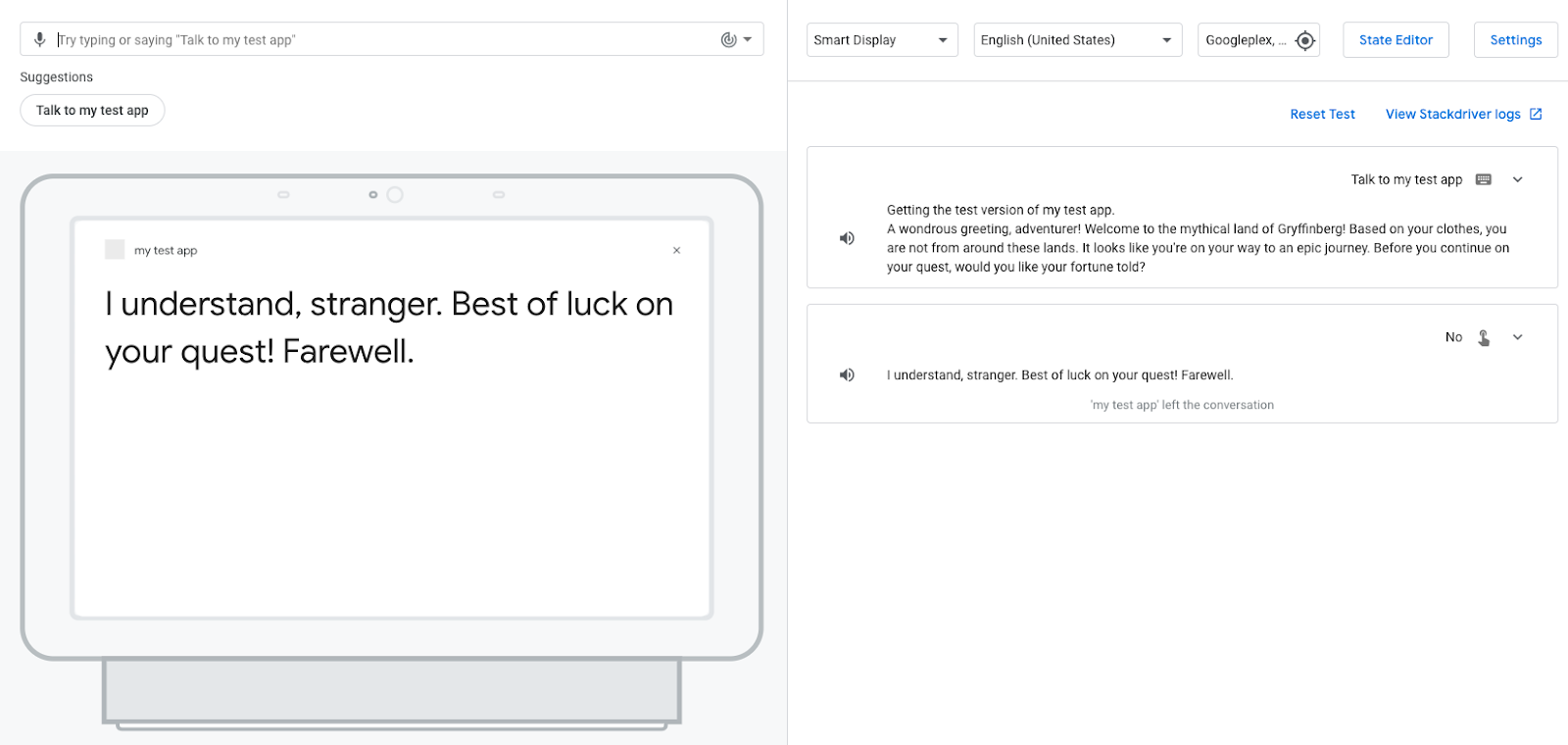
بدلاً من إخبار المستخدم بتوقعاته، تتمنى له الإجراءات حظًا سعيدًا في رحلته. بعد ذلك، ينهي الإجراء الجلسة لأنّك ضبطت عملية الانتقال End conversation للغرض no.
5- تنفيذ الطلب
في الوقت الحالي، تكون ردود مهمّتك ثابتة، فعند تفعيل مشهد يحتوي على طلب، ترسل مهمّتك الطلب نفسه في كل مرة. في هذا القسم، عليك تنفيذ تنفيذ الطلب الذي يحتوي على منطق لإنشاء ردّ حواري ديناميكي.
تحدّد عملية التنفيذ ما إذا كان المستخدم مكرّر الزيارة أو مستخدمًا جديدًا، وتعدّل رسالة الترحيب الخاصة بالإجراء للمستخدمين المكرّري الزيارة. يتم تقصير رسالة الترحيب للمستخدمين المتكررين، ويتم التعبير عن التقدير لعودة المستخدم: "مرحبًا بك أيها المغامر! مرحبًا بك من جديد في أرض Gryffinberg الأسطورية".
في هذا الدرس التطبيقي حول الترميز، ستستخدم محرّر Cloud Functions لتعديل رمز التنفيذ ونشره.
يمكن أن يؤدي الإجراء إلى تشغيل خطافات ويب تُعلمك بتنفيذ حدث يقع أثناء عملية استدعاء أو أجزاء معيّنة من تنفيذ مشهد. عندما يتم تشغيل خطاف ويب، ترسل "المهمة" طلبًا يتضمّن حمولة JSON إلى عملية التنفيذ مع اسم معالج الأحداث الذي سيتم استخدامه لمعالجة الحدث. ينفّذ هذا المعالج بعض العمليات المنطقية ويعرض استجابة JSON ذات صلة.
إنشاء عملية التنفيذ
في هذا القسم، يمكنك تعديل عملية التنفيذ لإنشاء طلبات مختلفة للمستخدمين المتكرّرين والمستخدمين الجدد عندما يستدعون الإجراء.
لإضافة هذه المنطق إلى عملية التنفيذ، اتّبِع الخطوات التالية:
- في نافذة الوحدة الطرفية، تأكَّد من أنّك في دليل الجذر الخاص بمشروعك وأنشئ دليل
webhooksجديدًا:
mkdir webhooks
- أنشئ ملفًا جديدًا باسم
ActionsOnGoogleFulfillment.yamlفي الدليلwebhooks:
touch webhooks/ActionsOnGoogleFulfillment.yaml
- افتح
ActionsOnGoogleFulfillment.yamlفي محرِّر النصوص. - أضِف معالج
greetingومحتوىinlineCloudFunctionإلى ملفActionsOnGoogleFulfillment.yaml:
ActionsOnGoogleFulfillment.yaml
handlers:
- name: greeting
inlineCloudFunction:
  executeFunction: ActionsOnGoogleFulfillment
يحدّد ملف ActionsOnGoogleFulfillment.yaml معالِجات خطاف الويب (مثل معالِج greeting) ويطلب من "الإجراء" استخدام Cloud Functions كنقطة نهاية لخطاف الويب.
- أنشئ دليلاً جديدًا باسم
ActionsOnGoogleFulfillmentفي الدليلwebhooks:
mkdir webhooks/ActionsOnGoogleFulfillment
- أنشئ ملفًا جديدًا باسم
index.jsفي الدليلActionsOnGoogleFulfillment:
touch webhooks/ActionsOnGoogleFulfillment/index.js
- افتح
index.jsفي محرِّر النصوص. - أضِف الرمز التالي إلى
index.js:
index.js
const { conversation } = require('@assistant/conversation');
const functions = require('firebase-functions');

const app = conversation({debug: true});

app.handle('greeting', conv => {
 let message = 'A wondrous greeting, adventurer! Welcome back to the mythical land of Gryffinberg!';
 if (!conv.user.lastSeenTime) {
   message = 'Welcome to the mythical land of  Gryffinberg! Based on your clothes, you are not from around these lands. It looks like you\'re on your way to an epic journey.';
 }
 conv.add(message);
});


exports.ActionsOnGoogleFulfillment = functions.https.onRequest(app);
يحدّد هذا الرمز معالج greeting الذي يرسل التحية المناسبة إلى
المستخدم
- احفظ الملف.
- أنشئ ملفًا جديدًا باسم
package.jsonفي الدليلActionsOnGoogleFulfillment:
touch webhooks/ActionsOnGoogleFulfillment/package.json
يحدّد ملف package.json التبعيات والبيانات الوصفية الأخرى لخطاف الويب.
- افتح
package.jsonفي محرِّر النصوص. - انسخ الرمز من مستودع GitHub هذا وألصِقه في الملف
package.json. - احفظ الملف.
فهم الرمز البرمجي
تستجيب عملية التنفيذ، التي تستخدم مكتبة التنفيذ في Actions on Google لـ Node.js، لطلبات HTTP من "مساعد Google".
في مقتطف الرمز البرمجي السابق، يمكنك تحديد المعالج greeting الذي يتحقّق ممّا إذا كان المستخدم قد زار الإجراء سابقًا باستخدام السمة lastSeenTime. إذا لم يتم تحديد السمة lastSeenTime، يكون المستخدم جديدًا ويتلقّى رسالة الترحيب المخصّصة للمستخدمين الجدد. بخلاف ذلك، تقرّ الرسالة بعودة المستخدم وتنشئ رسالة ترحيب معدَّلة.
تعديل طلب التفعيل الرئيسي لتشغيل ويب هوك
بعد تحديد الدالة greeting، يمكنك ضبط معالج الأحداث greeting في نية الاستدعاء الرئيسية لكي يعرف الإجراء كيفية استدعاء هذه الدالة عندما يستدعي المستخدم الإجراء.
لضبط الإجراء لاستدعاء معالج greeting الجديد، اتّبِع الخطوات التالية:
- افتح
custom/global/actions.intent.MAIN.yamlفي محرِّر النصوص. - استبدِل الرمز في
actions.intent.MAIN.yamlبالرمز التالي:
actions.intent.MAIN.yaml
handler:
  webhookHandler: greeting
transitionToScene: Start
- احفظ الملف.
الآن، عندما تتم مطابقة نية الاستدعاء الرئيسية، يتم استدعاء معالج greeting webhook.
اختبار عملية الاستدعاء الرئيسية المعدَّلة في المحاكي
لاختبار الإجراء في المحاكي، اتّبِع الخطوات التالية:
- في الوحدة الطرفية، شغِّل الأمر التالي:
gactions deploy preview
من المفترض أن تتلقّى ناتجًا يبدو على النحو التالي:
✔ Done. You can now test your changes in Simulator with this URL: http://console.actions.google.com/project/{project-id}/simulator?disableAutoPreview
- انسخ عنوان URL المقدَّم والصقه في المتصفّح.
- لاختبار الإجراء في المحاكي، اكتب
Talk to my test appفي الحقل الإدخال واضغط علىEnter.
بما أنّك اختبرت الإجراء في وقت سابق من هذا الدرس العملي، لست مستخدمًا جديدًا، لذا ستتلقّى التحية المختصرة التالية: "تحية رائعة، أيها المغامر! مرحبًا بك من جديد في أرض Gryffinberg الأسطورية..."
6. تمثيل المهمة بصريًا باستخدام أداة Actions Builder
تتضمّن Actions SDK إمكانية التشغيل التفاعلي مع بيئة تطوير متكاملة (IDE) مستندة إلى الويب تُسمى Actions Builder ومدمجة في Actions Console. يمكنك نقل نظام الملفات على جهازك إلى مسودة "الإجراء" في وحدة التحكّم باستخدام الأمر gactions push. على عكس gactions deploy preview التي تتيح لك اختبار الإجراء في المحاكي فقط، تنقل gactions push كل المحتوى من ملفاتك المحلية إلى "أداة إنشاء الإجراءات".
توفّر "وحدة تحكّم الإجراءات" تمثيلاً مرئيًا لإعدادات "الإجراء". يمكن أن يكون عرض "الإجراء" بشكل مرئي مفيدًا أثناء عملية التطوير، ولا يؤثر في إصدار "الإجراء" الذي يتم عرضه للاختبار.
لإرسال مشروع "الإجراءات" وعرضه في وحدة تحكّم "الإجراءات"، اتّبِع الخطوات التالية:
- في الوحدة الطرفية، شغِّل الأمر التالي لنقل مشروعك إلى "وحدة تحكّم الإجراءات":
gactions push
من المفترض أن تتلقّى ناتجًا يبدو على النحو التالي:
✔ Done. Files were pushed to Actions Console, and you can now view your project with this URL: https://console.actions.google.com/project/{project-id}/overview. If you want to test your changes, run "gactions deploy preview", or navigate to the Test section in the Console.
- انسخ عنوان URL المقدَّم والصقه في المتصفّح.
- في وحدة تحكّم الإجراءات، انقر على تطوير في شريط التنقّل العلوي.
- انقر على سهم القائمة المنسدلة بجانب المشاهد، ثم انقر على بدء. من المفترض أن يظهر تمثيل مرئي لمشهد
Startفي مهمّتك، كما هو موضّح في لقطة الشاشة التالية:

تنظيف مشروعك [يُنصح به]
لتجنُّب تحمّل رسوم محتملة، ننصحك بإزالة المشاريع التي لا تنوي استخدامها. لحذف المشاريع التي أنشأتها في هذا الدرس التطبيقي حول الترميز، اتّبِع الخطوات التالية:
- لحذف مشروع Cloud والموارد، أكمِل الخطوات الواردة في قسم إيقاف المشاريع (حذفها).
- اختياري: لإزالة مشروعك على الفور من وحدة تحكّم "الإجراءات"، أكمِل الخطوات الواردة في قسم حذف مشروع. إذا لم تُكمل هذه الخطوة، ستتم إزالة مشروعك تلقائيًا بعد 30 يومًا تقريبًا.
7. تهانينا!
تعرف أساسيات إنشاء "مهام" في "مساعد Google" باستخدام حزمة تطوير البرامج للإجراءات.
المواضيع التي تناولتها
- كيفية إعداد مشروع "إجراءات" في وحدة تحكّم "الإجراءات"
- كيفية استخدام Actions SDK لإنشاء مشروع "الإجراءات" على نظام الملفات المحلي
- كيفية إضافة طلب إلى عملية الاستدعاء الرئيسية ليتمكّن المستخدمون من بدء محادثة مع "الإجراء"
- كيفية إنشاء واجهة محادثة تتضمّن مشاهد ونوايا وانتقالات وشرائح اقتراحات وتنفيذ
- كيفية اختبار "الإجراء" باستخدام "محاكي الإجراءات"
مزيد من المعلومات
يمكنك استكشاف المراجع التالية لمعرفة المزيد حول إنشاء "مهام" لـ "مساعد Google":
- موقع المستندات الرسمي لتطوير "المهام مع مساعد Google"
- صفحة "المهام على Google" على GitHub للحصول على عيّنات التعليمات البرمجية والمكتبات
- منتدى Reddit الرسمي للمطوّرين الذين يعملون مع "مساعد Google"
تابِع حساب @ActionsOnGoogle على Twitter للاطّلاع على آخر الإشعارات، واستخدِم الهاشتاغ #AoGDevs في تغريداتك لمشاركة ما تنشئه.
استطلاع لجمع الملاحظات
قبل المغادرة، يُرجى ملء استطلاع موجز حول تجربتك.