

1. परिचय
मान लें कि आपने Play Store पर ऐप्लिकेशन पब्लिश कर दिया है. अब आपको ऐप्लिकेशन में कुछ पैरामीटर की वैल्यू में बदलाव करना है. आम तौर पर, आपको अपने ऐप्लिकेशन का नया वर्शन फिर से पब्लिश करना चाहिए. साथ ही, उपयोगकर्ताओं को अपने फ़ोन पर ऐप्लिकेशन अपडेट करना चाहिए.
अगर आपको अपने ऐप्लिकेशन में हमेशा के लिए बदलाव करना है, तो ऐप्लिकेशन अपडेट करने का तरीका काम करेगा. हालांकि, अगर आपको अपने ऐप्लिकेशन में कुछ पैरामीटर की वैल्यू में बार-बार बदलाव करना है, तो क्या होगा? इसके अलावा, अगर आपको ऐप्लिकेशन के सबसे सही कॉन्फ़िगरेशन का पता लगाने के लिए कुछ एक्सपेरिमेंट करने हैं, तो क्या होगा?
इन मामलों में, ऐप्लिकेशन अपडेट ठीक से काम नहीं करेंगे. क्योंकि अपडेट को पूरी तरह से उपयोगकर्ताओं तक पहुंचने में कुछ समय लगता है. साथ ही, ऐप्लिकेशन के कई वर्शन पर एक्सपेरिमेंट चलाना भी काफ़ी मुश्किल होता है.
इसके अलावा, यह कैसे पता लगाया जा सकता है कि ऐप्लिकेशन का उपयोगकर्ता अनुभव, उम्मीद के मुताबिक काम कर रहा है या नहीं? Play Console पर उपयोगकर्ताओं की टिप्पणियों को पढ़ा जा सकता है. हालांकि, इससे सटीक फ़ैसला लेने में मदद नहीं मिल सकती.
अगर आपको इस कोडलैब को पूरा करते समय कोई समस्या (कोड में गड़बड़ियां, व्याकरण की गलतियां, शब्दों का सही इस्तेमाल न होना वगैरह) आती है, तो कृपया कोडलैब के सबसे नीचे बाएं कोने में मौजूद गड़बड़ी की शिकायत करें लिंक पर क्लिक करके समस्या की शिकायत करें.
आपको क्या सीखने को मिलेगा
- 'Firebase के लिए Google Analytics' में फ़नल बनाने का तरीका
- Firebase रिमोट कॉन्फ़िगरेशन का इस्तेमाल कैसे करें
- Firebase A/B टेस्टिंग को कैसे चलाया जाता है
आपको इन चीज़ों की ज़रूरत होगी
- Android Studio का 4.1 या इसके बाद का वर्शन
- Google खाता
- Android 5.0 या इसके बाद के वर्शन वाला टेस्ट डिवाइस. साथ ही, डिवाइस को कनेक्ट करने के लिए यूएसबी केबल या Play Store/Google API के साथ काम करने वाली सिस्टम इमेज के साथ AVD(Android वर्चुअल डिवाइस) चलाने वाला Android Emulator
AdMob इस्तेमाल करने के अपने अनुभव को आप क्या रेटिंग देंगे?
Firebase इस्तेमाल करने के अपने अनुभव को आप क्या रेटिंग देंगे?
2. डेवलपमेंट एनवायरमेंट सेट अप करना
कोड डाउनलोड करें
इस कोडलैब के लिए, पूरा कोड डाउनलोड करने के लिए, इस बटन पर क्लिक करें:
डाउनलोड की गई ज़िप फ़ाइल को अनपैक करें. इससे admob-firebase-codelabs-android-master नाम का रूट फ़ोल्डर अनपैक हो जाएगा.
...या कमांड लाइन से GitHub रिपॉज़िटरी का क्लोन बनाएं.
$ git clone https://github.com/googlecodelabs/admob-firebase-codelabs-android
इस रिपॉज़िटरी में चार फ़ोल्डर हैं. ये फ़ोल्डर इस तरह हैं:
 101-base — यह शुरुआती कोड है, जिसे आपको इस कोडलैब में बनाना है.
- 101-complete_and_102-base — इस कोडलैब के लिए पूरा किया गया कोड और 102 कोडलैब के लिए स्टार्टर.
- 102-complete — 102 कोडलैब के लिए पूरा किया गया कोड.
स्टार्टर ऐप्लिकेशन इंपोर्ट करना
Android Studio लॉन्च करें. इसके बाद, वेलकम स्क्रीन पर "प्रोजेक्ट इंपोर्ट करें" को चुनें. इसके बाद, डाउनलोड किए गए कोड से 101-complete_and_102-base डायरेक्ट्री चुनें.
अब आपके पास Android Studio में प्रोजेक्ट खुला होना चाहिए.
Android प्रोजेक्ट में Firebase कॉन्फ़िगरेशन फ़ाइल जोड़ना
- Awesome Drawing Quiz प्रोजेक्ट की खास जानकारी वाली स्क्रीन पर, सेटिंग आइकॉन पर क्लिक करें.

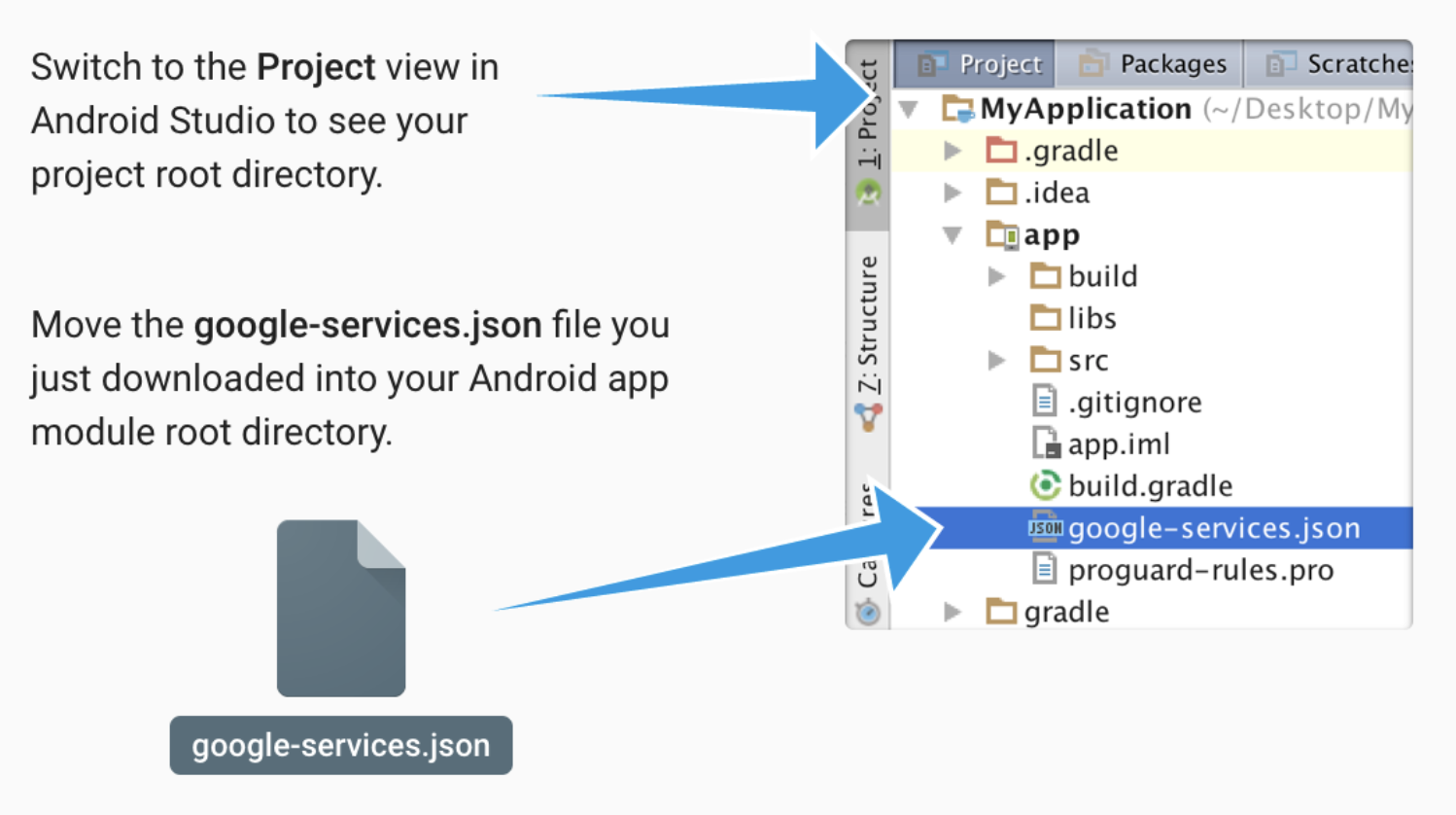
- सामान्य टैब में जाकर, google-service.json फ़ाइल डाउनलोड करने के लिए Android ऐप्लिकेशन चुनें.
- कॉन्फ़िगरेशन फ़ाइल को अपने प्रोजेक्ट की app डायरेक्ट्री में ले जाएं.
3. कंसोल से Firebase प्रोजेक्ट खोलना
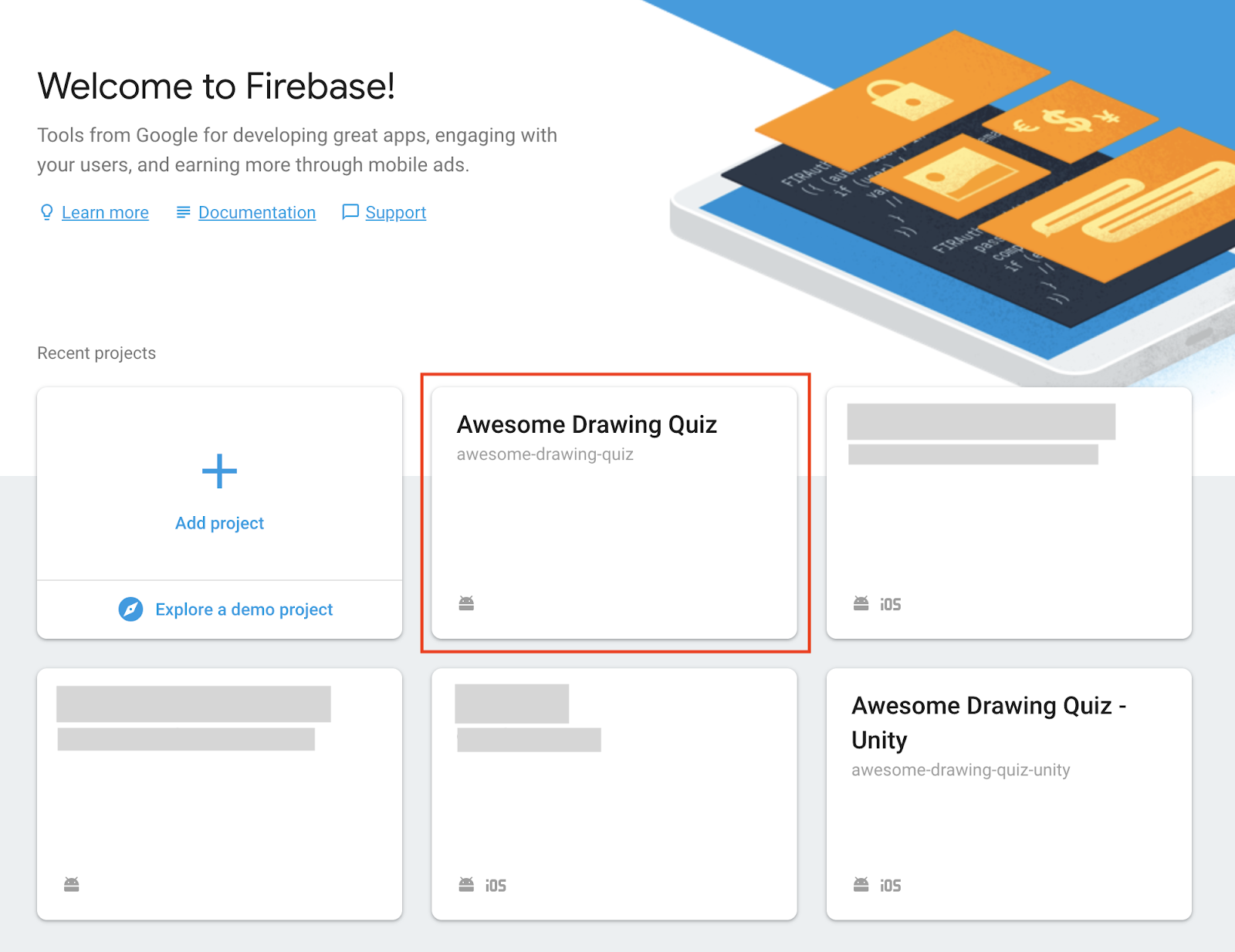
अगले चरण पर जाने से पहले, Firebase कंसोल में जाकर उस प्रोजेक्ट को खोलें जिसे आपने AdMob+Firebase 101 Codelab के ‘सेटअप Firebase प्रोजेक्ट' चरण में बनाया था.
4. ऐप्लिकेशन इवेंट का फ़नल बनाना
आपने ऐप्लिकेशन में उपयोगकर्ता की गतिविधि को ट्रैक करने के लिए, कुछ ऐप्लिकेशन इवेंट जोड़े होंगे. हर ऐप्लिकेशन इवेंट की रिपोर्ट पढ़कर, आपको इवेंट से जुड़ी जानकारी मिल सकती है. जैसे, कुल संख्या, हर उपयोगकर्ता के हिसाब से औसत संख्या, डेमोग्राफ़िक्स वगैरह.
हालांकि, अगर आपको किसी इवेंट पर फ़ोकस करने के बजाय, इवेंट की किसी सीरीज़ के पूरा होने की दर देखनी है, तो क्या करें? Google Analytics for Firebase में, फ़नल का इस्तेमाल करके, ऐप्लिकेशन के इवेंट के पूरा होने की दर को विज़ुअलाइज़ और ऑप्टिमाइज़ किया जा सकता है.
फ़नल बनाना
फ़नल बनाने के लिए:
- Firebase कंसोल पर जाएं और पहले से बनाया गया Awesome Drawing Quiz प्रोजेक्ट चुनें.
- फ़नल पर क्लिक करें.
- नया फ़नल पर क्लिक करें.
- फ़नल के लिए एक नाम और विवरण दर्ज़ करें.
- पहले दो इवेंट चुनें जिन्हें आप फ़नल में चरण के रूप में उपयोग करना चाहते हैं.
- हर अतिरिक्त चरण के लिए किसी अन्य इवेंट को जोड़ें पर क्लिक करें और एक इवेंट चुनें।
- बनाएं पर क्लिक करें.
ऊपर दिया गया तरीका अपनाकर, ये फ़नल बनाएं:
#1 फ़नल का नाम: लेवल के हिसाब से सफलता दर इवेंट: level_start, level_success
#2 फ़नल का नाम: इनाम वाले विज्ञापन को पूरा देखने की दर इवेंट: ad_reward_prompt, ad_reward_impression, ad_reward
#3 फ़नल का नाम: गेम पूरा होने की दर इवेंट: game_start, game_complete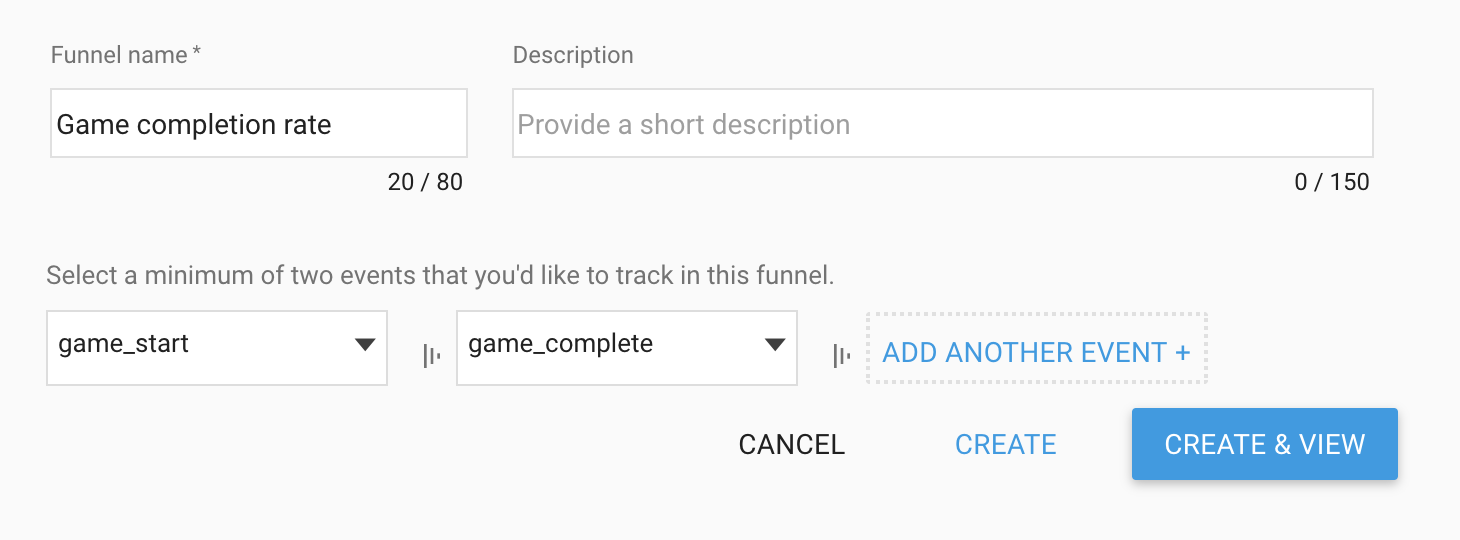
फ़नल विश्लेषण देखना
कुछ फ़नल बनाने के बाद, Firebase कंसोल में फ़नल मेन्यू में जाकर उन्हें ऐक्सेस किया जा सकता है. सूची में फ़नल के नाम पर क्लिक करके, हर फ़नल का ज़्यादा जानकारी वाला विश्लेषण देखा जा सकता है.
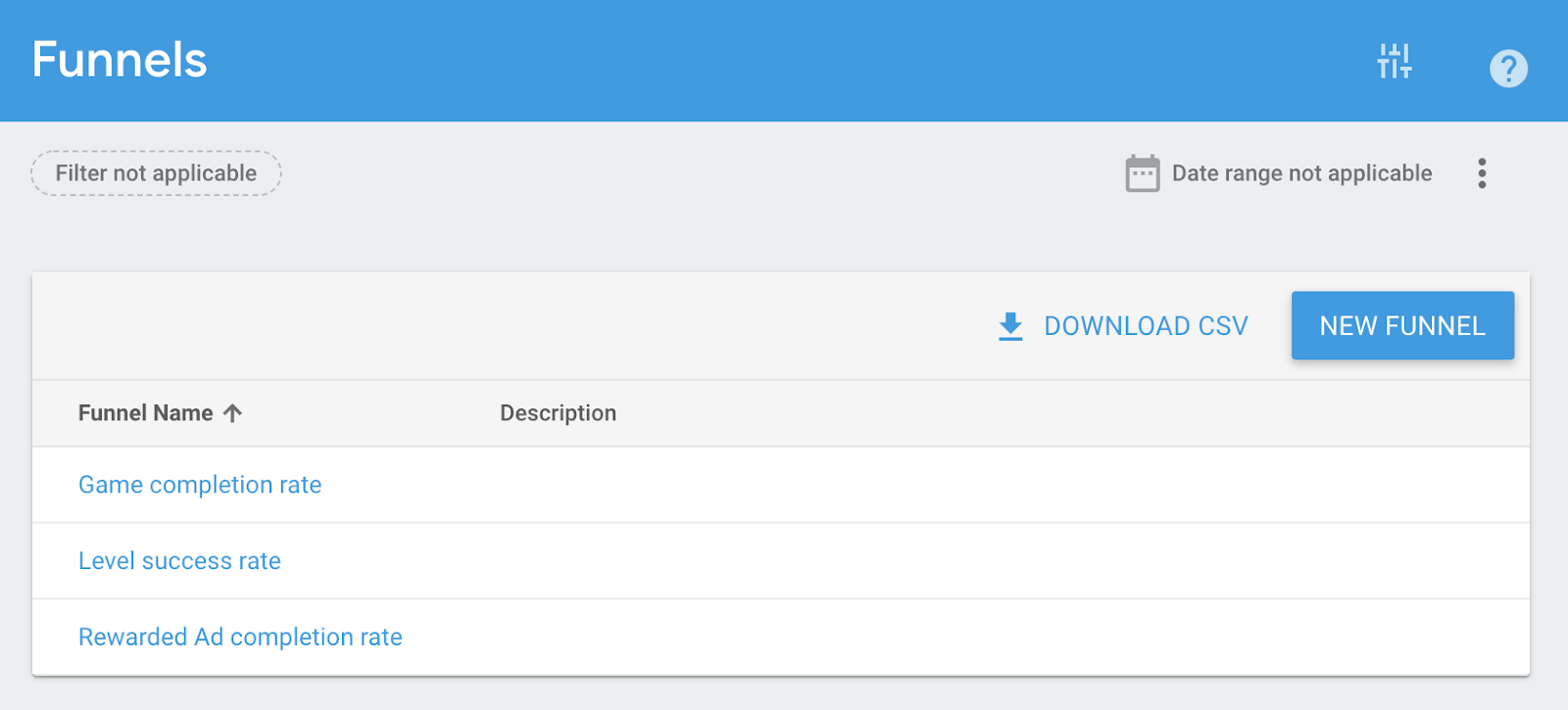
उदाहरण के लिए, लेवल पूरा करने की दर पर क्लिक करें. इसमें फ़नल की जानकारी इस तरह दिखेगी:

ऊपर दिए गए स्क्रीनशॉट में, उन उपयोगकर्ताओं का प्रतिशत देखा जा सकता है जिन्होंने लेवल शुरू करने (level_start इवेंट ट्रिगर किया) के बाद लेवल पूरा किया (level_success इवेंट ट्रिगर किया). यहां देखा जा सकता है कि 46.2% उपयोगकर्ताओं ने लेवल पूरा कर लिया है.
इवेंट की संख्या पर क्लिक करने के बाद, इवेंट की संख्या के आधार पर मेट्रिक इस तरह दिखेंगी:
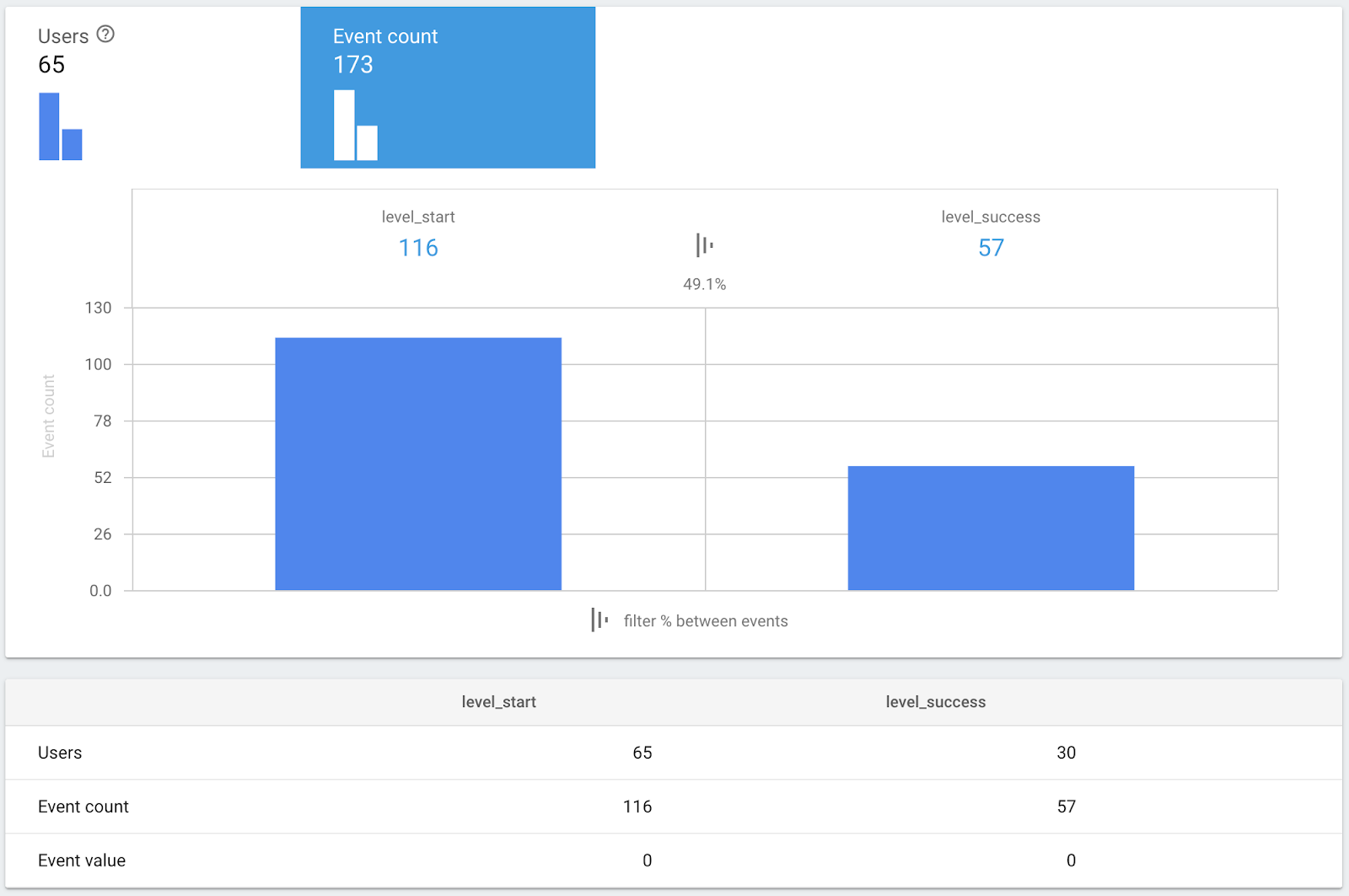
ऊपर दिए गए स्क्रीनशॉट में मौजूद मेट्रिक के आधार पर, इस अवधि के दौरान 116 बार गेम शुरू किया गया (level_start इवेंट ट्रिगर हुआ) और 57 बार गेम पूरा किया गया (level_success इवेंट ट्रिगर हुआ).
इवेंट के आधार पर कन्वर्ज़न पूरा होने की दर(49.1%), उपयोगकर्ता के आधार पर कन्वर्ज़न पूरा होने की दर(46.2%) से थोड़ी ज़्यादा है. इससे पता चलता है कि कुछ लोग, दूसरों की तुलना में बेहतर परफ़ॉर्म करते हैं.
5. ऐप्लिकेशन में Remote Config को इंटिग्रेट करना
ऐप्लिकेशन इवेंट और फ़नल के आधार पर, आपको अपने ऐप्लिकेशन के बारे में कुछ अहम जानकारी मिल सकती है. इसलिए, हो सकता है कि आपको अपने ऐप्लिकेशन को ऑप्टिमाइज़ करना पड़े. आम तौर पर, इसमें ऐप्लिकेशन में पैरामीटर वैल्यू को बेहतर बनाना शामिल होता है. उन पैरामीटर की वैल्यू में बदलाव करने के लिए, आपको ऐप्लिकेशन को अपडेट करना होगा, ताकि बदलावों को उपयोगकर्ताओं पर लागू किया जा सके.
Firebase में रिमोट कॉन्फ़िगरेशन का इस्तेमाल करके, ऐप्लिकेशन को अपडेट किए बिना उन वैल्यू में बदलाव किया जा सकता है. इसका मतलब है कि उपयोगकर्ताओं को अपडेट डाउनलोड करने के लिए मजबूर किए बिना, ऐप्लिकेशन के काम करने के तरीके में बदलाव किया जा सकता है.
इस कोडलैब में, आपको यह जानने को मिलेगा कि रिमोट कॉन्फ़िगरेशन का इस्तेमाल करके, इनाम की रकम (इनाम वाले वीडियो विज्ञापन देखने के बाद बताए जाने वाले अक्षरों की संख्या) को ऐप्लिकेशन अपडेट किए बिना कैसे अडजस्ट किया जा सकता है.
ऐप्लिकेशन की डिपेंडेंसी में रिमोट कॉन्फ़िगरेशन जोड़ना
आइए, ऐप्लिकेशन की डिपेंडेंसी में Firebase रिमोट कॉन्फ़िगरेशन को जोड़कर शुरू करें.
app/build.gradle
apply plugin: 'com.android.application'

android {
    ...
}

dependencies {
    ...

    // TODO: Add Firebase Remote Config dependency (102)
    implementation 'com.google.firebase:firebase-config-ktx'

    ...
}

...
अपने प्रोजेक्ट को Gradle फ़ाइलों के साथ सिंक करना
यह पक्का करने के लिए कि आपके ऐप्लिकेशन के लिए सभी डिपेंडेंसी उपलब्ध हैं, अपने प्रोजेक्ट को ग्रेडल फ़ाइलों के साथ सिंक करें. अपने प्रोजेक्ट को Gradle फ़ाइलों के साथ सिंक करने के लिए, फ़ाइल > प्रोजेक्ट को Gradle फ़ाइलों के साथ सिंक करें मेन्यू चुनें.
रिमोट कॉन्फ़िगरेशन पैरामीटर की डिफ़ॉल्ट वैल्यू सेट करना
Remote Config से वैल्यू फ़ेच करने के लिए, नेटवर्क कनेक्शन होना ज़रूरी है. अगर नेटवर्क उपलब्ध नहीं है, तो आपको रिमोट कॉन्फ़िगरेशन के हर पैरामीटर के लिए डिफ़ॉल्ट वैल्यू तय करनी चाहिए.
res/xml फ़ोल्डर में remote_config_defaults.xml फ़ाइल बनाएं. इसके बाद, इनाम की रकम की डिफ़ॉल्ट वैल्यू सेट करें (reward_amount)नीचे दिए गए तरीके से.
res/xml/remote_config_defaults.xml
<?xml version="1.0" encoding="utf-8"?>
<defaultsMap>
    <entry>
        <key>reward_amount</key>
        <value>1</value>
    </entry>
</defaultsMap>
ध्यान दें कि reward_amount, Remote Config में पैरामीटर का नाम है.
रिमोट कॉन्फ़िगरेशन से इनाम की रकम फ़ेच करना
GameSettings क्लास में बदलाव करें, ताकि वह RemoteConfig इंस्टेंस का रेफ़रंस सेव कर सके.AwesomeDrawingQuiz.kt
ध्यान दें कि RemoteConfig इंस्टेंस को डीबग मोड में सर्वर से नई वैल्यू फ़ेच करने के लिए कॉन्फ़िगर किया जाता है, ताकि डेवलपमेंट प्रोसेस में मदद मिल सके. (fetch(0L) को कॉल करके, फ़ेच करने के कम से कम इंटरवल को शून्य सेकंड पर सेट करें)
AwesomeDrawingQuiz.kt
class AwesomeDrawingQuiz : Application() {

    ...

    // COMPLETE: Provide FirebaseRemoteConfig instance (102)
    private fun provideGameSettings() = GameSettings(provideRemoteConfig())

    // COMPLETE: Add a function that provides a FirebaseRemoteConfig instance (102)
    private fun provideRemoteConfig(): FirebaseRemoteConfig {
        val rc = Firebase.remoteConfig.apply {
            setDefaultsAsync(R.xml.remote_config_defaults)
        }
        val fetchTask = if (BuildConfig.DEBUG) rc.fetch(0L) else rc.fetch()
        fetchTask.addOnCompleteListener {
            if (it.isSuccessful) {
                Log.d("AwesomeDrawingQuiz", "Remote config value fetched")
                rc.activate()
            }
        }
        return rc
    }
}
इसके बाद, रिमोट कॉन्फ़िगरेशन से इनाम की रकम फ़ेच करने के लिए, GameSettings क्लास को बदलें.
GameSettings.kt
// TODO: Add FirebaseRemoteConfig as a class member
class GameSettings(private val rc: FirebaseRemoteConfig) {

  ...

  // TODO: Apply reward amount from the Remote Config (102)
  val rewardAmount: Int
    get() = rc.getLong(KEY_REWARD_AMOUNT).toInt()

  companion object {
    ...

    // TODO: Add a key for 'reward_amount' Remote Config parameter (102)
    private const val KEY_REWARD_AMOUNT = "reward_amount"
  }
}
कंसोल से रिमोट कॉन्फ़िगरेशन पैरामीटर बनाना
इसके बाद, इनाम की रकम के लिए एक नया रिमोट कॉन्फ़िगरेशन पैरामीटर बनाएं, ताकि इसकी वैल्यू को तुरंत अडजस्ट किया जा सके.
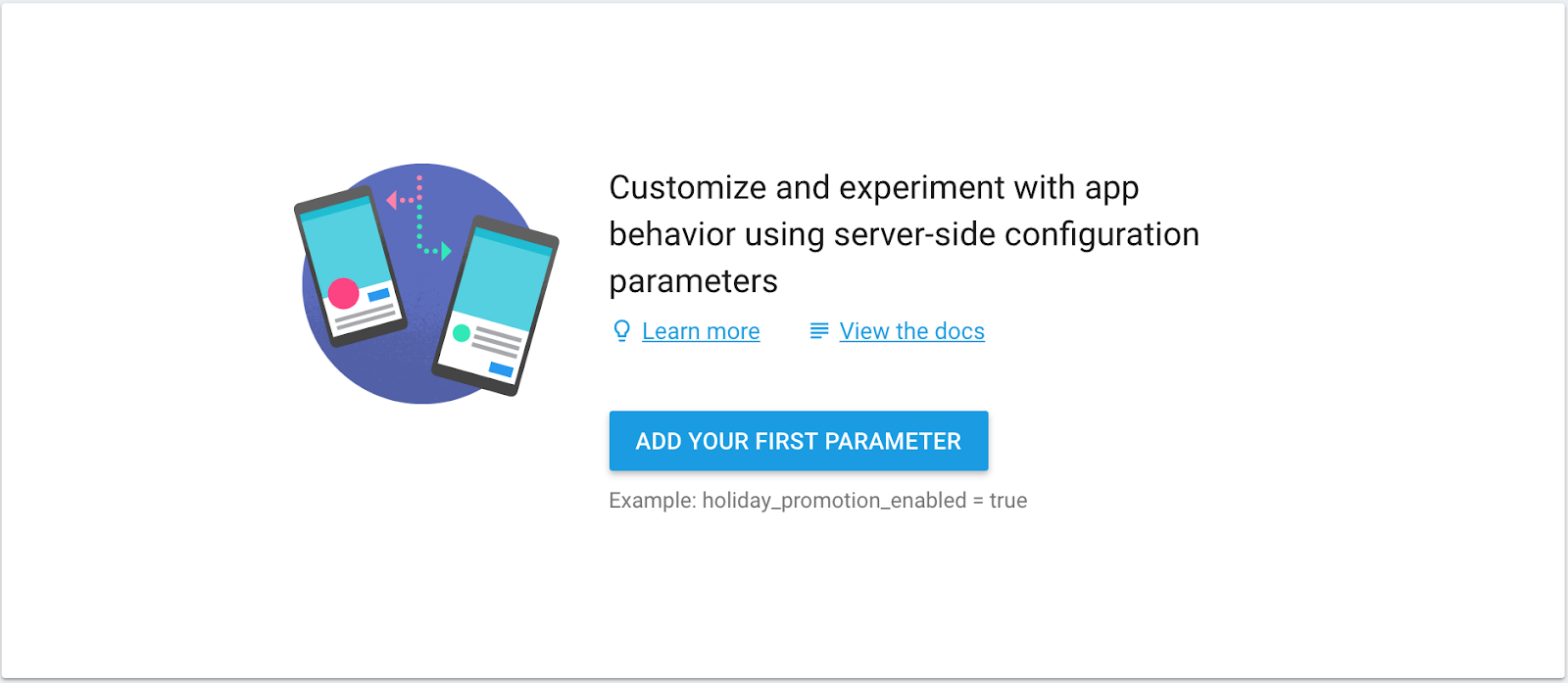
नया पैरामीटर बनाने के लिए, Firebase कंसोल पर जाएं. इसके बाद, Awesome Drawing Quiz प्रोजेक्ट चुनें, जिसे आपने पहले बनाया था. रिमोट कॉन्फ़िगरेशन -> अपना पहला पैरामीटर जोड़ें बटन पर क्लिक करें.
पैरामीटर का नाम reward_amount रखें और इसकी डिफ़ॉल्ट वैल्यू 1 पर सेट करें. इसके बाद, पैरामीटर जोड़ें बटन पर क्लिक करें.
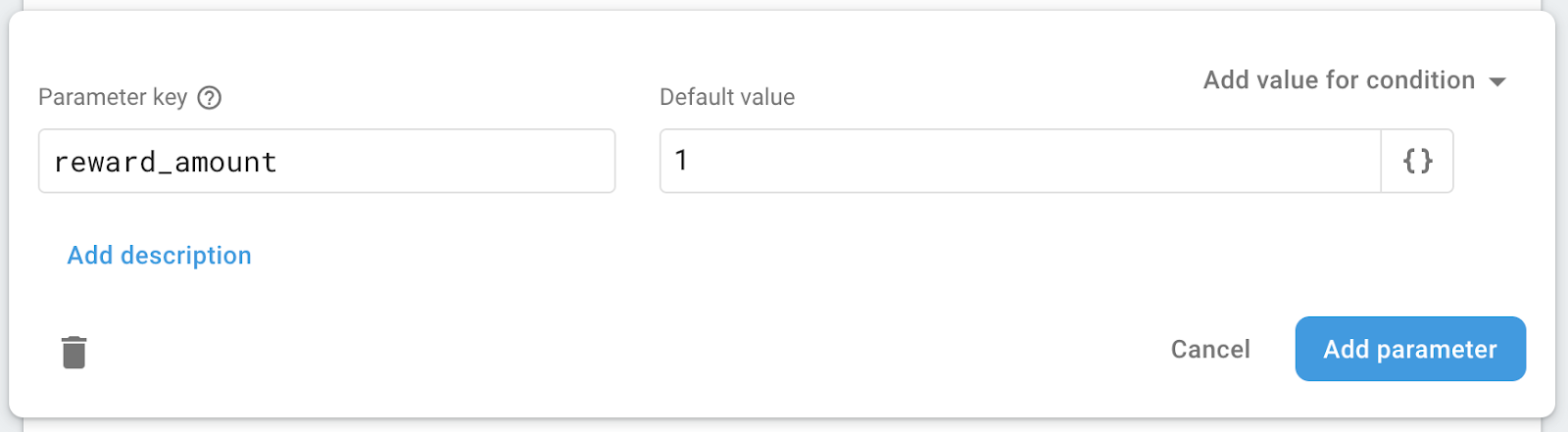
बदलाव को उपयोगकर्ताओं के लिए लाइव करने के लिए, बदलाव पब्लिश करें बटन पर क्लिक करें.

6. रिमोट कॉन्फ़िगरेशन की मदद से ऐप्लिकेशन के व्यवहार में बदलाव करना
अब Awesome Drawing Quiz में इनाम की रकम को Firebase कंसोल पर कॉन्फ़िगर किया जा सकता है. इसके लिए, ऐप्लिकेशन के कोड को अपडेट करने की ज़रूरत नहीं है.
इस सेक्शन में, इनाम की रकम को 1 से 2 में बदला जाएगा, ताकि इनाम वाला विज्ञापन देखने के बाद ऐप्लिकेशन, दो और वर्णों को सुराग के तौर पर दिखा सके.
reward_amount पैरामीटर की डिफ़ॉल्ट वैल्यू अपडेट करना
Firebase कंसोल पर जाएं. इसके बाद, पहले बनाया गया Awesome Drawing Quiz प्रोजेक्ट चुनें. रिमोट कॉन्फ़िगरेशन पर क्लिक करें. इसके बाद, सूची में मौजूद reward_amount पर क्लिक करें. इसके बाद, डिफ़ॉल्ट वैल्यू को 2 में बदलें. इसके बाद, अपडेट करें बटन पर क्लिक करें.

बदलावों को उपयोगकर्ताओं के लिए लाइव करने के लिए, बदलाव पब्लिश करें बटन पर क्लिक करें.
ऐप्लिकेशन के व्यवहार में हुए बदलाव की पुष्टि करना
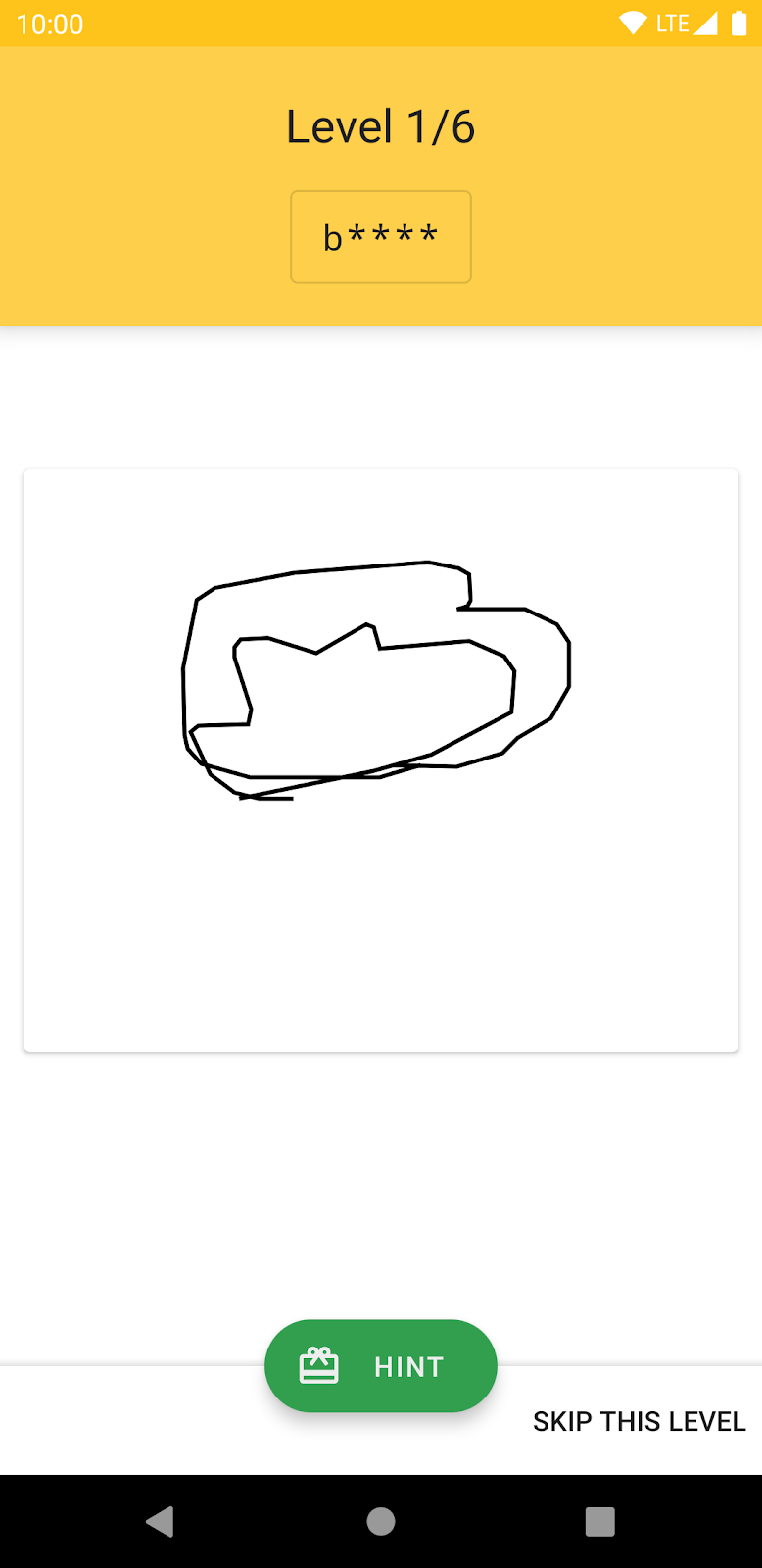
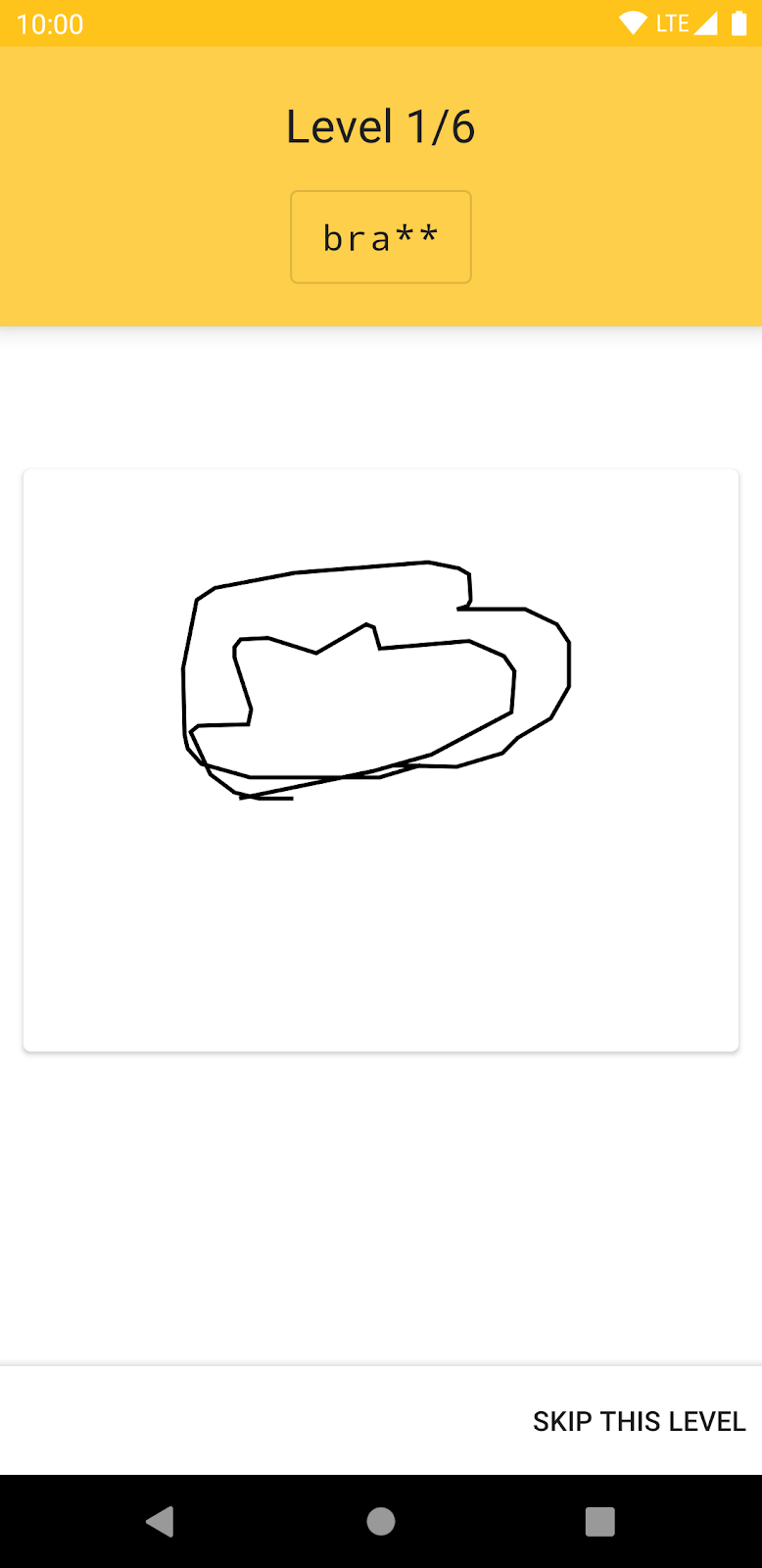
ऐप्लिकेशन के व्यवहार में हुए बदलाव की पुष्टि करने के लिए, प्रोजेक्ट को फिर से चलाएं. इनाम वाला विज्ञापन देखने के बाद, आपको दिखेगा कि ऐप्लिकेशन में अब इनाम के तौर पर दो अक्षर दिख रहे हैं. ऐसा इसलिए है, क्योंकि हमने Remote Config कंसोल में ऐसा कॉन्फ़िगर किया था.
इनाम वाला विज्ञापन देखने से पहले | इनाम के तौर पर दो अतिरिक्त अक्षर दिखाए गए |
7. इनाम की रकम को ऑप्टिमाइज़ करने के लिए एक्सपेरिमेंट बनाना
अब ऐप्लिकेशन का अपडेट पब्लिश किए बिना, इनाम की रकम बदली जा सकती है. हालांकि, यह कैसे पता लगाया जा सकता है कि आपने जो बदलाव किया है वह ऐप्लिकेशन के लिए सही है?
Firebase A/B टेस्टिंग की मदद से, ऐप्लिकेशन के इस्तेमाल के अनुभव को बेहतर बनाने के लिए एक्सपेरिमेंट किए जा सकते हैं. इसके लिए, आपको ऐप्लिकेशन को अपडेट करने या हर एक्सपेरिमेंट की परफ़ॉर्मेंस को ट्रैक करने के लिए अलग टूल बनाने की ज़रूरत नहीं होती.
एक्सपेरिमेंट डिज़ाइन करना
नया एक्सपेरिमेंट बनाने से पहले, आपको एक्सपेरिमेंट का मकसद या लक्ष्य तय करना चाहिए. नया एक्सपेरिमेंट बनाने से पहले, इस चेकलिस्ट को ज़रूर देख लें.
- क्या: आपको किस चीज़ को ऑप्टिमाइज़ करना है? (जैसे, गेम का मुश्किल होना, विज्ञापन दिखाने का समय/विज्ञापन दिखना वगैरह)
- क्यों: एक्सपेरिमेंट चलाने के पीछे आपके कारोबार का लक्ष्य क्या है? (उदाहरण के लिए, विज्ञापन से मिलने वाला रेवेन्यू बढ़ाने, उपयोगकर्ताओं को बनाए रखने की दर बढ़ाने वगैरह के लिए)
- कौन: एक्सपेरिमेंट में कौन शामिल हो सकता है? (जैसे, सभी उपयोगकर्ता, किसी खास उपयोगकर्ता की ऑडियंस वगैरह)
इस कोडलैब में, आपको इनाम की रकम को ऑप्टिमाइज़ करने के लिए एक एक्सपेरिमेंट बनाना है. इससे Awesome Drawing Quiz में रोज़ाना उपयोगकर्ता की दिलचस्पी को बढ़ाया जा सकेगा.
एक्सपेरिमेंट बनाना
Firebase कंसोल में जाकर, Awesome Drawing Quiz प्रोजेक्ट खोलें. A/B टेस्टिंग मेन्यू चुनें. इसके बाद, एक्सपेरिमेंट बनाएं बटन पर क्लिक करें.
रिमोट कॉन्फ़िगरेशन एक्सपेरिमेंट बनाने के लिए, रिमोट कॉन्फ़िगरेशन को चुनें.

एक्सपेरिमेंट का नाम ‘इनाम की रकम' रखें. यह नाम, यहां दिए गए स्क्रीनशॉट में दिखाया गया है.

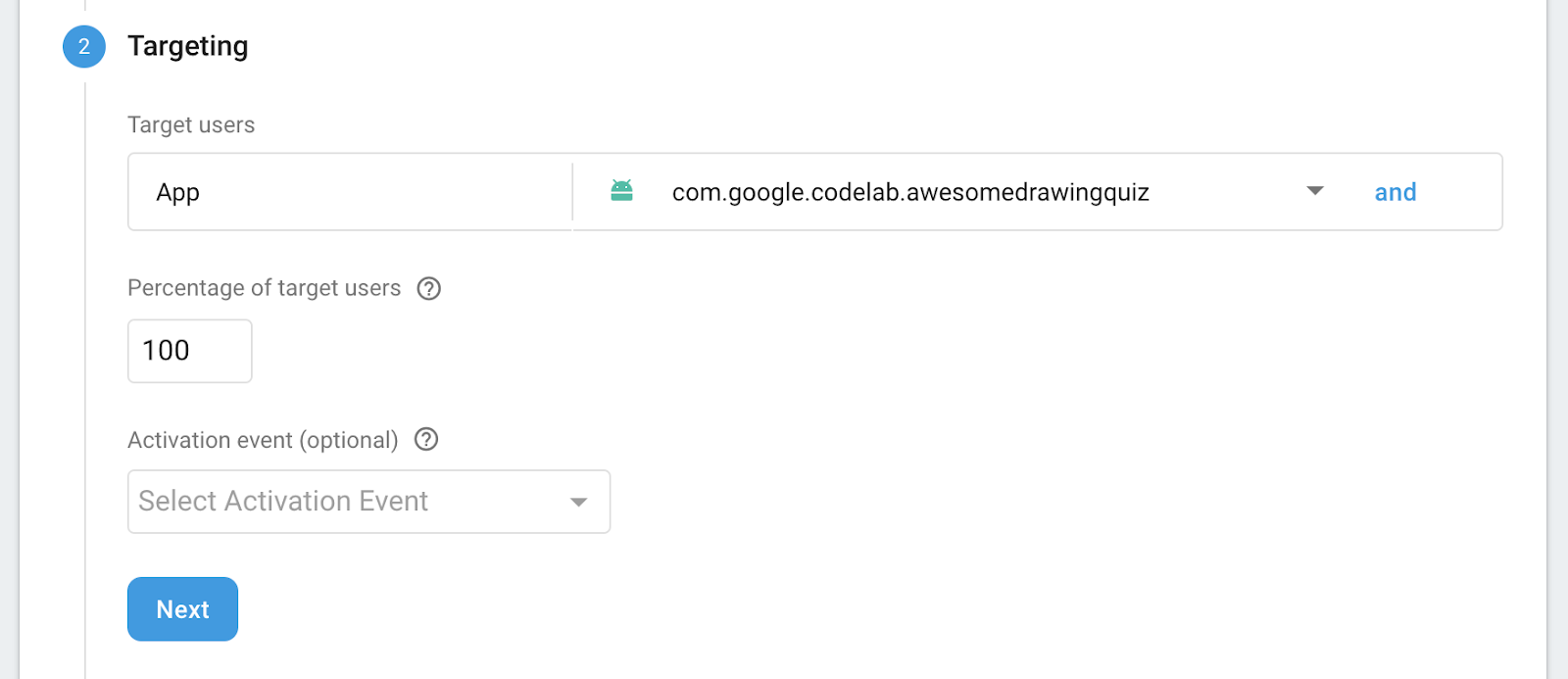
टारगेटिंग के विकल्पों को कॉन्फ़िगर करें. इस कोडलैब में, आपको Awesome Drawing Quiz के सभी उपयोगकर्ताओं को टारगेट करना है.
एक्सपेरिमेंट का मुख्य मकसद, ऐसी सबसे अच्छी वैल्यू का पता लगाना है जिससे हर दिन उपयोगकर्ता का जुड़ाव बढ़े. इसलिए, ट्रैक करने के लिए हर दिन उपयोगकर्ता का जुड़ाव को प्राइमरी मेट्रिक के तौर पर चुनें.

आखिर में, कंट्रोल और वैरिएंट ग्रुप सेटअप करें, ताकि आपको पता चल सके कि कौनसा ग्रुप बेहतर परफ़ॉर्म कर रहा है. कंट्रोल ग्रुप से reward_amount चुनें और इसकी वैल्यू में कोई बदलाव न करें. वैरिएंट ग्रुप के लिए, इसका नाम ‘कम इनाम' के तौर पर सेट करें. इसके बाद, reward_amount की वैल्यू को 1 पर सेट करें.
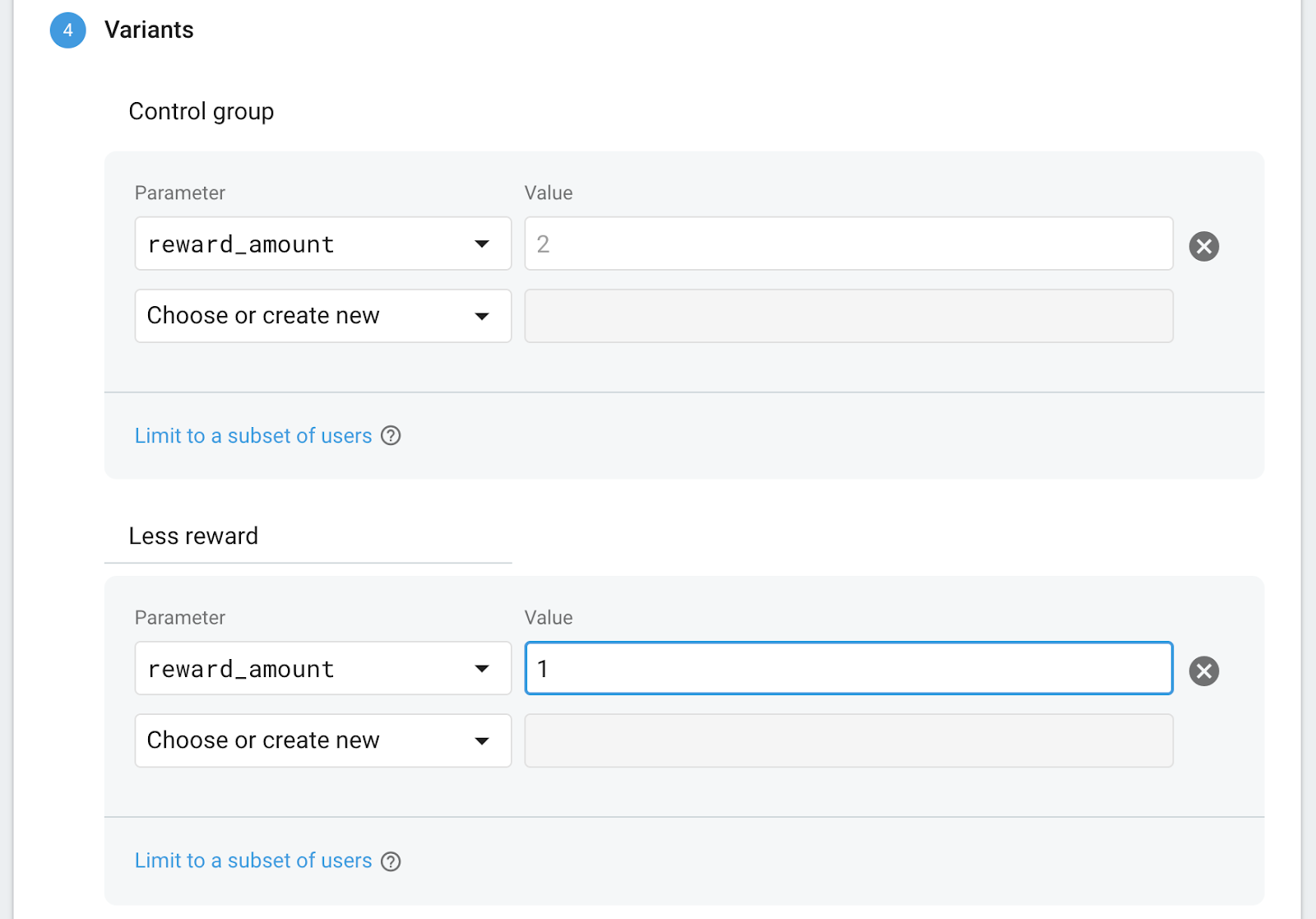
इस कॉन्फ़िगरेशन के हिसाब से, ‘कम इनाम' ग्रुप में शामिल लोगों को इनाम के तौर पर एक लेटर मिलेगा. वहीं, कंट्रोल ग्रुप में शामिल लोगों को इनाम के तौर पर दो लेटर मिलेंगे. इस वजह से, आपको यह पता चलेगा कि इनाम की रकम का उपयोगकर्ताओं पर क्या असर पड़ता है.
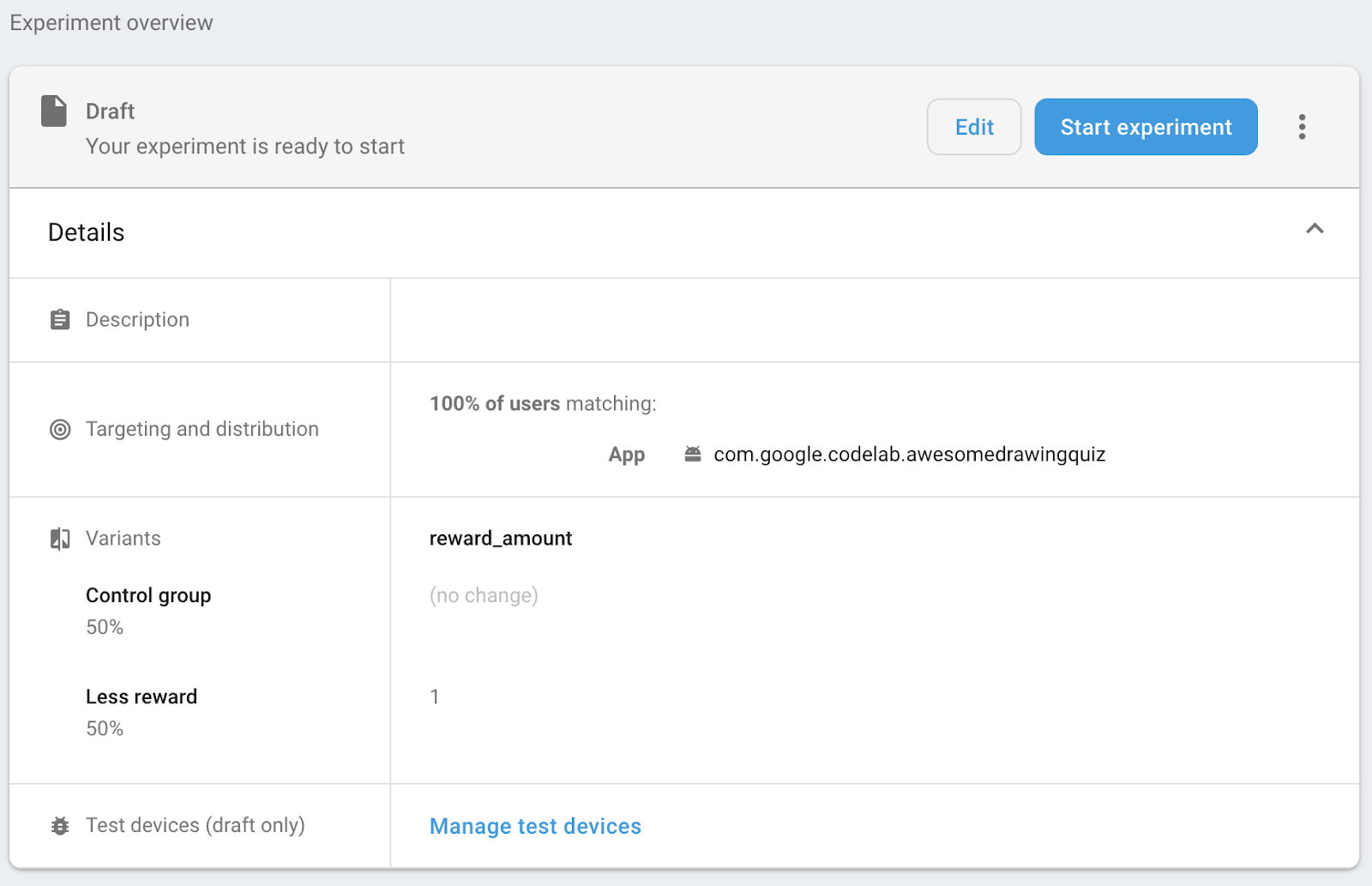
समीक्षा करें बटन पर क्लिक करने के बाद, आपको एक्सपेरिमेंट की खास जानकारी इस तरह दिखेगी.
एक्सपेरिमेंट चलाना
एक्सपेरिमेंट चलाने के लिए, एक्सपेरिमेंट शुरू करें बटन पर क्लिक करें. ध्यान दें कि एक्सपेरिमेंट शुरू होने के बाद, उसके कॉन्फ़िगरेशन में बदलाव नहीं किया जा सकता.

8. एक्सपेरिमेंट मैनेज करना
एक्सपेरिमेंट की प्रोग्रेस देखना
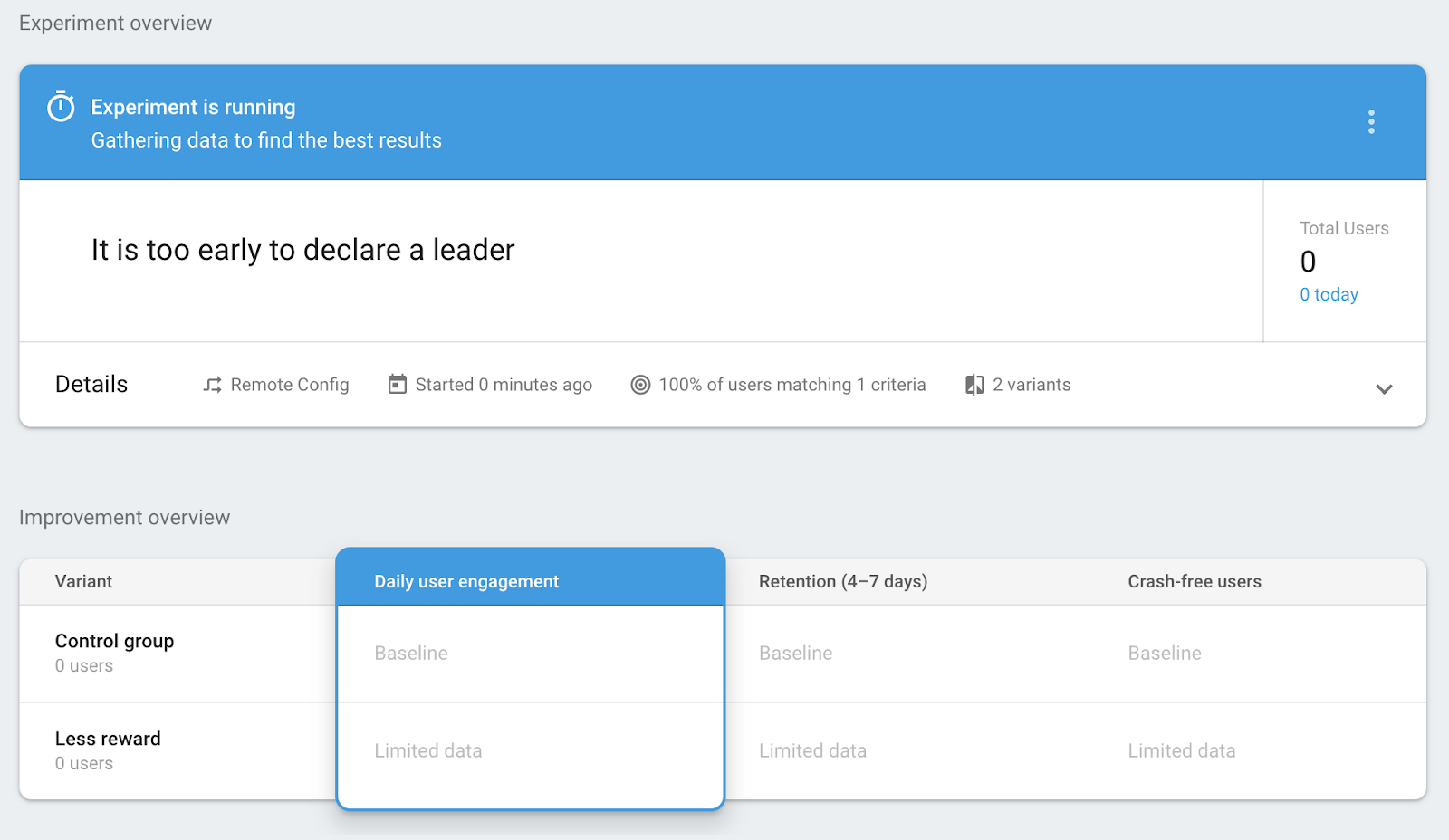
Firebase कंसोल में A/B टेस्टिंग मेन्यू में जाकर, एक्सपेरिमेंट की प्रोग्रेस देखी जा सकती है. यह स्क्रीनशॉट में दिखाए गए तरीके से दिखेगी. ध्यान दें कि कार्ड में, पिछले 30 मिनट में एक्सपेरिमेंट में हिस्सा लेने वाले उपयोगकर्ताओं की संख्या भी देखी जा सकती है.

सूची में मौजूद किसी एक्सपेरिमेंट पर क्लिक करने के बाद, आपको एक्सपेरिमेंट की जानकारी दिखेगी. जब तक एक्सपेरिमेंट के लिए सबसे अच्छा परफ़ॉर्म करने वाला वैरिएंट तय नहीं हो जाता, तब तक आपको ‘अभी सबसे अच्छा परफ़ॉर्म करने वाले वैरिएंट के बारे में बताना जल्दबाज़ी होगी’ मैसेज दिखेगा.
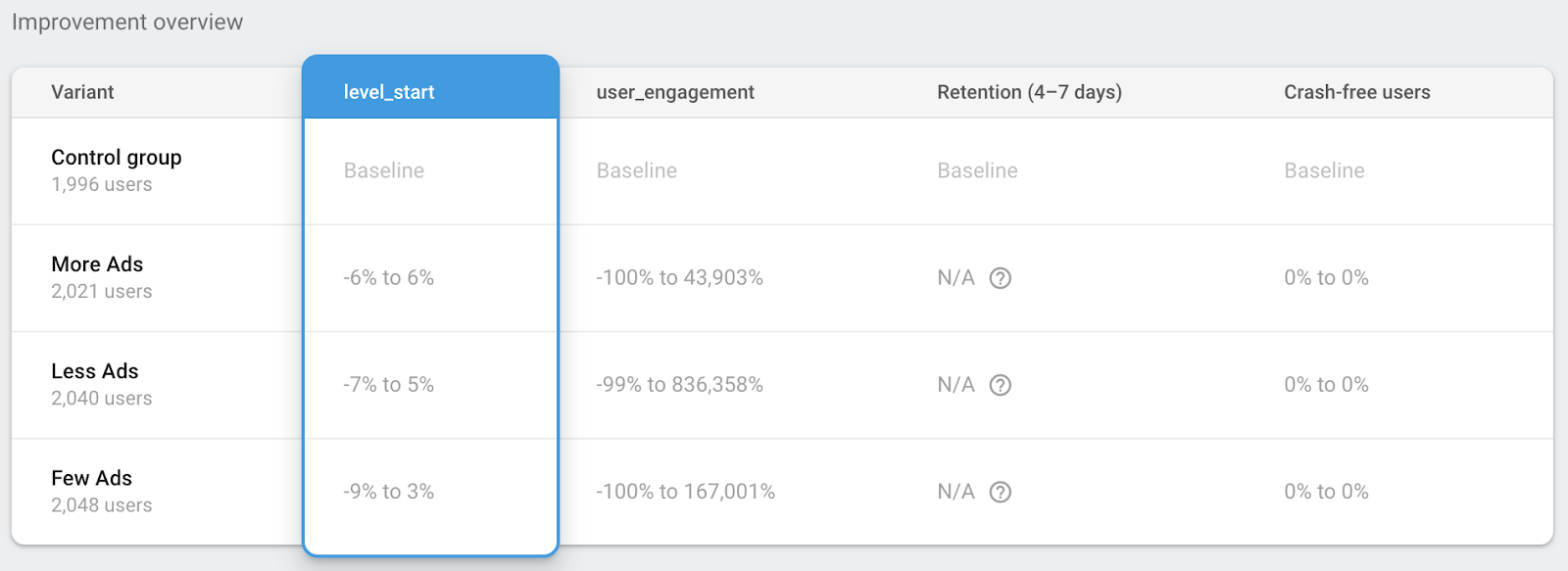
कुछ समय तक एक्सपेरिमेंट चलने के बाद, बेहतर परफ़ॉर्मेंस की खास जानकारी सेक्शन में, एक्सपेरिमेंट के दौरान अब तक इकट्ठा किया गया डेटा दिखने लगेगा. हर वैरिएंट की परफ़ॉर्मेंस की तुलना करके, यह देखा जा सकता है कि कौनसी परफ़ॉर्मेंस बेहतर है. इस स्क्रीनशॉट में, परफ़ॉर्मेंस की खास जानकारी वाले सेक्शन का उदाहरण दिखाया गया है.
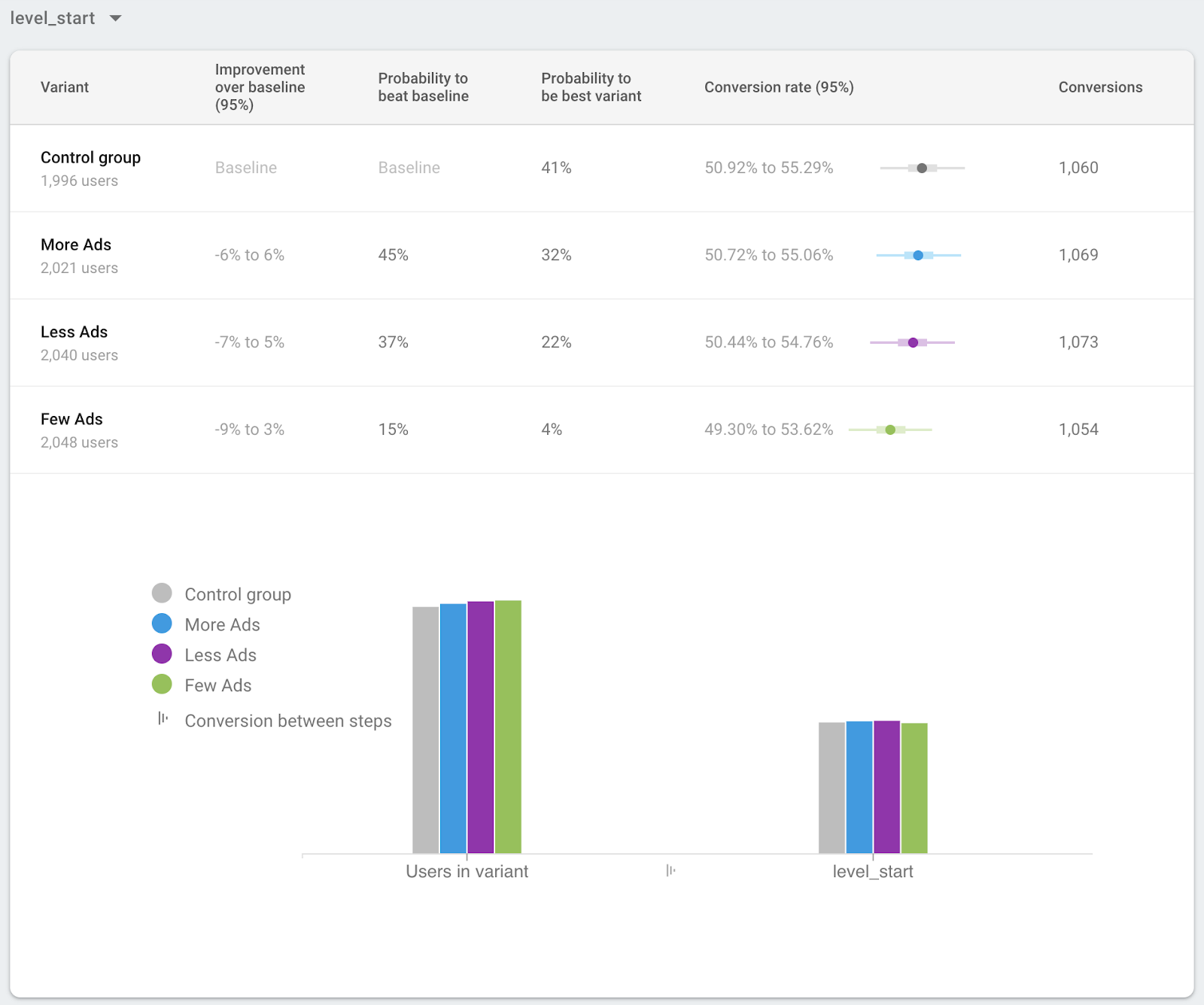
बेहतर परफ़ॉर्मेंस की खास जानकारी सेक्शन के नीचे मौजूद टेबल में, एक्सपेरिमेंट की लक्ष्य मेट्रिक के साथ-साथ एक्सपेरिमेंट में ट्रैक की जा रही अन्य मेट्रिक की जानकारी देखी जा सकती है. इस स्क्रीनशॉट में, मेट्रिक की जानकारी वाले सेक्शन का उदाहरण दिखाया गया है.
सभी उपयोगकर्ताओं के लिए लीडर को रोल आउट करना
जब आपका एक्सपेरिमेंट इतने समय तक चल चुका हो कि उससे अहम नतीजे मिल सकें, तब आपके पास ये दो विकल्प होते हैं: A/B टेस्टिंग में सबसे अच्छा परफ़ॉर्म करने वाला वैरिएंट मिलने के बाद, आपको उस वैरिएंट को सभी उपयोगकर्ताओं के लिए रोल आउट करने का सुझाव दिया जाएगा.
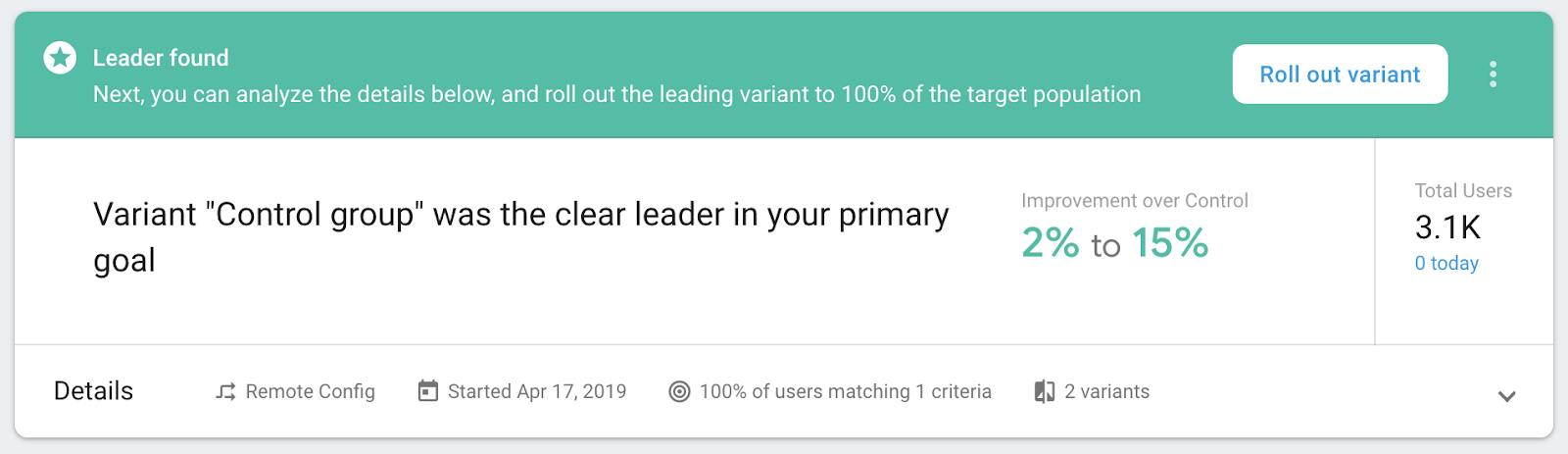
हालांकि, अगर एक्सपेरिमेंट में सबसे सही वैरिएंट नहीं मिला है, तो भी सभी उपयोगकर्ताओं के लिए किसी एक वैरिएंट को रोल आउट किया जा सकता है.
एक्सपेरिमेंट की जानकारी वाली स्क्रीन पर, कॉन्टेक्स्ट मेन्यू (  ) पर क्लिक करें. इसके बाद, वैरिएंट रोल आउट करें पर क्लिक करें.
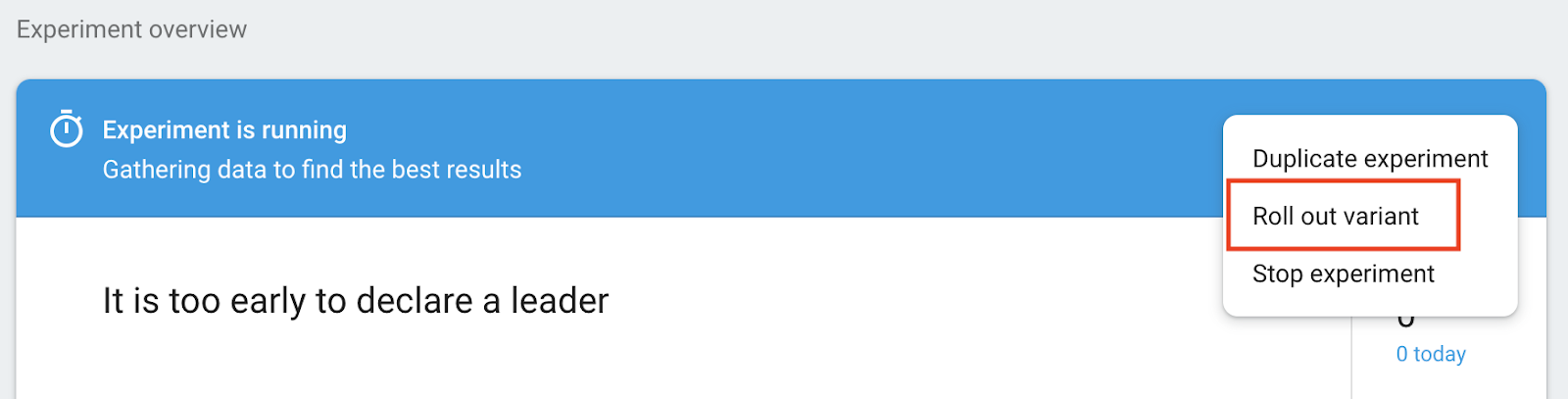
सभी उपयोगकर्ताओं के लिए रोल आउट करने के लिए कोई वैरिएंट चुनें. इसके बाद, रिमोट कॉन्फ़िगरेशन में बदलाव करने से पहले, बदलावों की समीक्षा करने के लिए रिमोट कॉन्फ़िगरेशन में देखें बटन पर क्लिक करें.

यह पुष्टि करने के बाद कि ड्राफ़्ट में कोई समस्या नहीं है, बदलाव पब्लिश करें बटन पर क्लिक करें, ताकि सभी उपयोगकर्ताओं के लिए बदलाव लाइव हो जाए.

9. सब हो गया!
आपने AdMob+Firebase 102 Android Codelab पूरा कर लिया है. इस कोडलैब का पूरा कोड, 102-complete फ़ोल्डर में देखा जा सकता है.