

1. Introducción
El problema del "pez dorado"
Imagina que contratas a un agente de viajes para planificar las vacaciones de tus sueños en Tokio. Usa el Agente de sesión para ver "El problema del pez dorado" en acción.
Entras a su oficina y le dices:
“¡Hola! Quiero planificar un viaje de 2 días a Tokio. Me interesan los sitios históricos y el sushi".
El agente responde con entusiasmo:
“Excelente. Planeé una visita al Palacio Imperial y una cena de sushi en Sukiyabashi Jiro".
Sonríes y dices:
“¡Suena perfecto! ¿Me puedes enviar el itinerario?".
El agente te mira sin expresión y te pregunta:
“¡Hola! ¿En qué puedo ayudarte a planificar un viaje hoy?"
Este es el "problema del pez dorado". Sin memoria, cada interacción es una pizarra en blanco. La inteligencia está ahí (el agente sabe cómo planificar viajes), pero falta continuidad. Para que un agente de IA sea realmente útil, debe recordar.
Tu misión de hoy
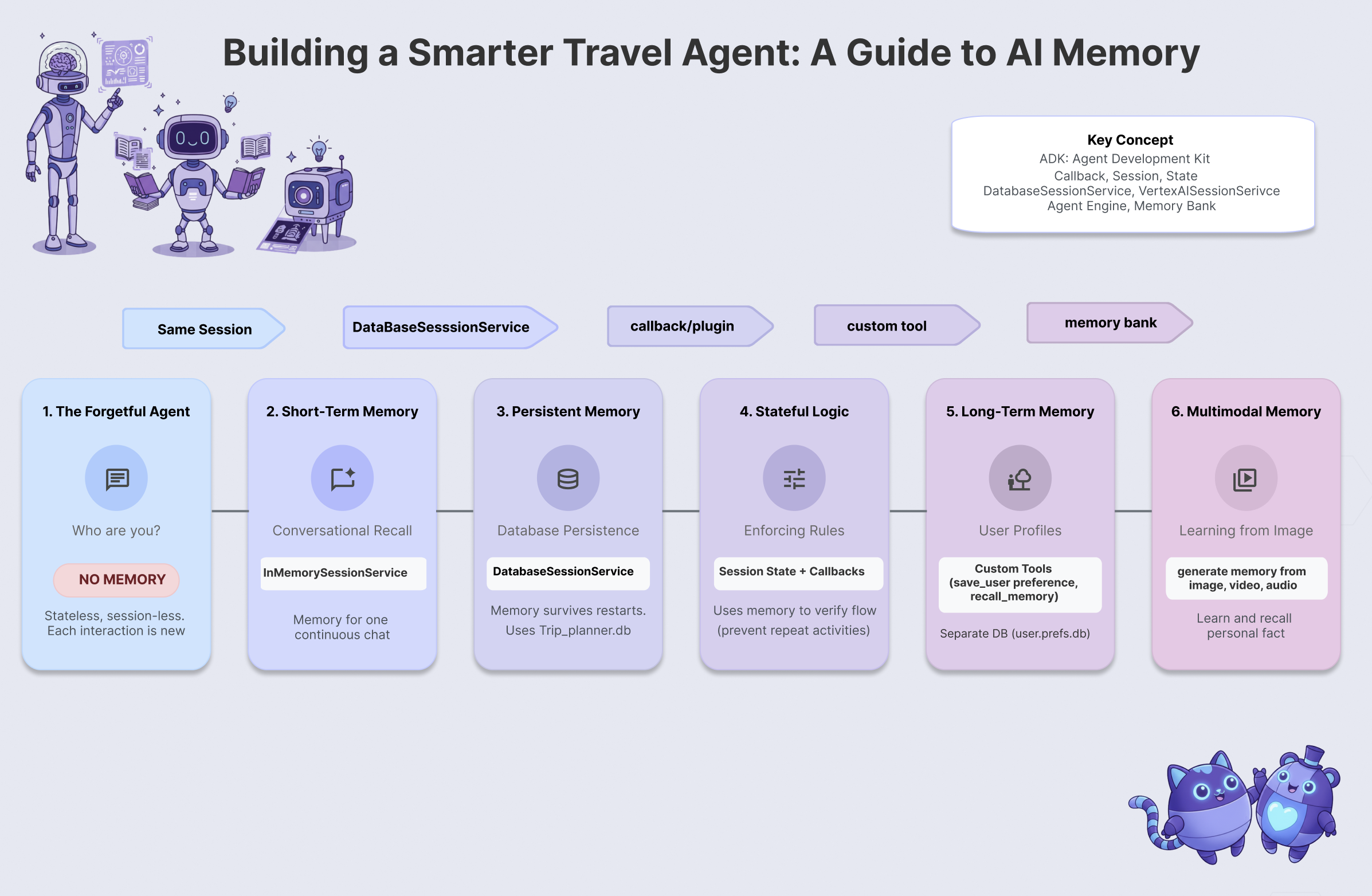
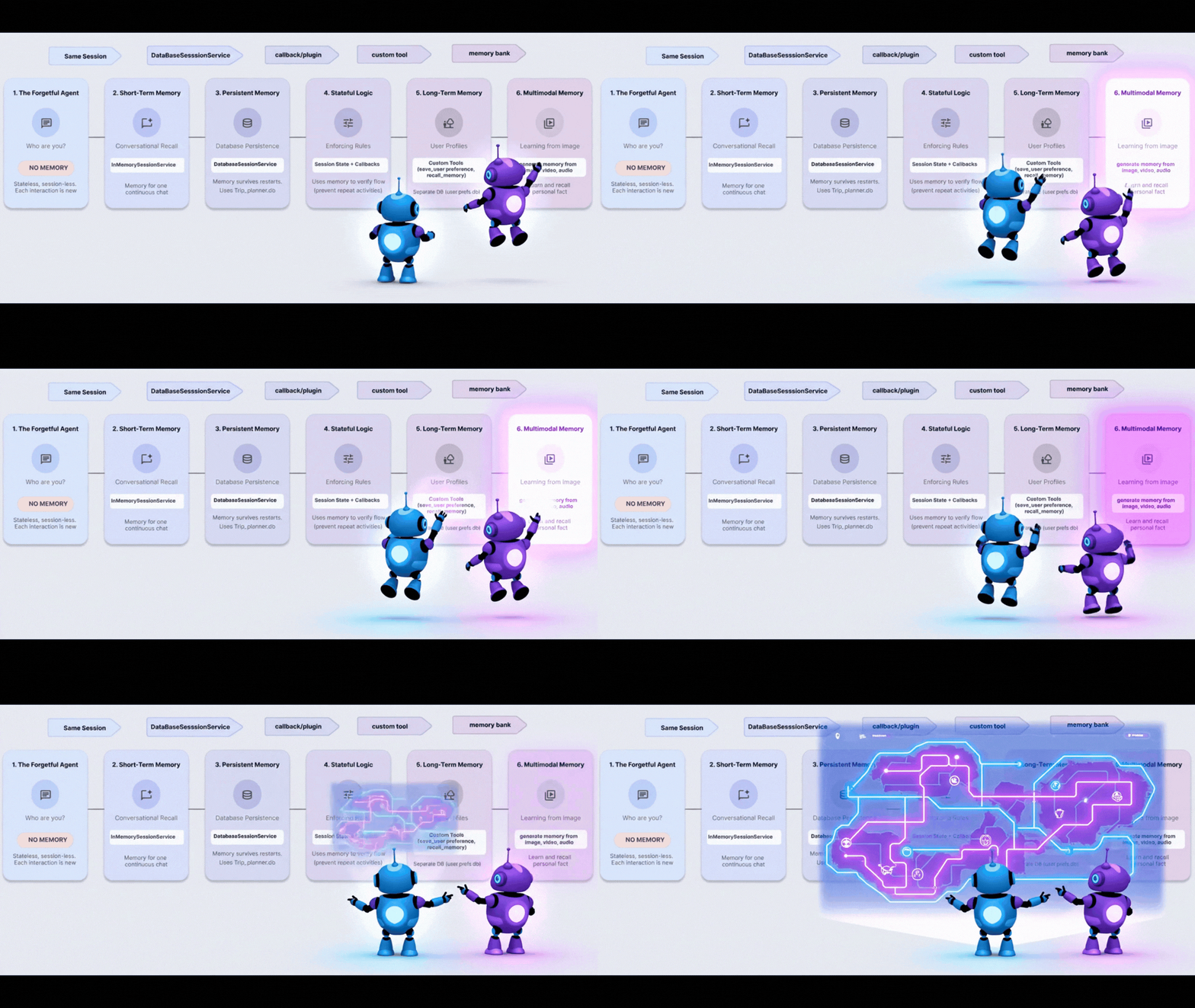
En este taller, resolverás el problema de los peces de colores creando un agente de viajes que recuerda, aprende y se adapta. Avanzarás por los 6 niveles de memoria del agente y crearás un sistema que se comporte menos como un chatbot y más como un asistente personal dedicado.
Nivel | Concepto | El "superpoder" |
Nivel 1 | Sesión y estado | Mantener una conversación sin olvidar |
Nivel 2 | Estado multiagente | Compartir notas entre los miembros del equipo |
Nivel 3 | Persistencia | Recordarte incluso después de reiniciar el sistema |
Nivel 4 | Devoluciones de llamada | Actualización de la memoria de forma completamente autónoma |
Nivel 5 | Herramientas personalizadas | Lectura y escritura de perfiles de usuario estructurados |
Nivel 6 | Multimodal Memory | Cómo "ver" y recordar fotos y videos |
La pila de memoria del ADK
Antes de escribir código, comprendamos las herramientas que usaremos. El Kit de desarrollo de agentes (ADK) de Google proporciona una forma estructurada de controlar la memoria:
- Sesión: Es el contenedor de una conversación. Contiene el historial de lo que se dijo.
- Estado: Es un "bloc de notas" de par clave-valor adjunto a la sesión. Los agentes usan esto para almacenar hechos específicos (p.ej.,
destination="Tokyo"). - MemoryService: Almacenamiento a largo plazo. Aquí es donde conservamos los datos de forma permanente, como las preferencias del usuario o los documentos analizados.
2. Configurar
Para potenciar nuestros agentes de IA, necesitamos dos cosas: un proyecto de Google Cloud que proporcione la base.
Parte uno: Habilita la cuenta de facturación
Para ejecutar este codelab, necesitas una cuenta de facturación con algo de crédito. Usa los créditos del banner que se encuentra en la parte superior de este codelab para comenzar. Si ya te conectaste a una cuenta de facturación, puedes omitir este paso.
Parte dos: Entorno abierto
- 👉 Haz clic en este vínculo para navegar directamente al editor de Cloud Shell.
- 👉 Si se te solicita autorización en algún momento, haz clic en Autorizar para continuar.
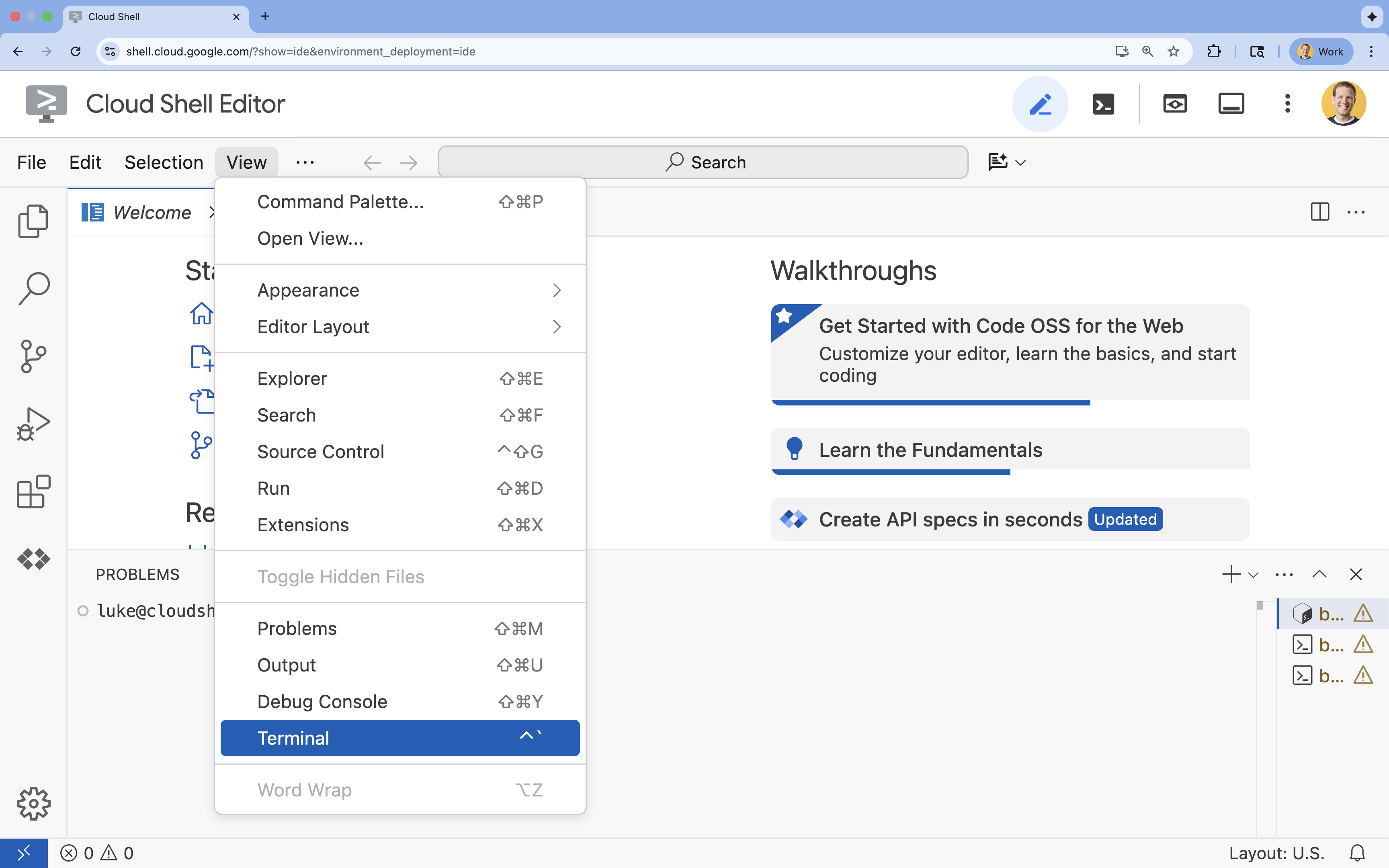
- 👉 Si la terminal no aparece en la parte inferior de la pantalla, ábrela:
- Haz clic en Ver.
- Haz clic en Terminal.
- 👉💻 En la terminal, verifica que ya te hayas autenticado y que el proyecto esté configurado con tu ID del proyecto usando el siguiente comando:
gcloud auth list - 👉💻 Clona el proyecto de arranque desde GitHub:
git clone https://github.com/cuppibla/memory_agent_starter - 👉💻 Ejecuta la secuencia de comandos de configuración desde el directorio del proyecto.
cd ~/memory_agent_starter ./init.sh - 👉💻 Configura el ID del proyecto necesario:
gcloud config set project $(cat ~/project_id.txt) --quiet
Parte tres: Cómo configurar el permiso
- 👉💻 Habilita las APIs requeridas con el siguiente comando. Esto puede tardar algunos minutos.
gcloud services enable \ cloudresourcemanager.googleapis.com \ servicenetworking.googleapis.com \ run.googleapis.com \ aiplatform.googleapis.com \ compute.googleapis.com - 👉💻 Ejecuta los siguientes comandos en la terminal para otorgar los permisos necesarios:
. ~/memory_agent_starter/set_env.sh
Observa que se creó un archivo .env para ti. Se mostrará la información de tu proyecto.
3. La base: sesión y estado
El concepto: El contexto es fundamental
La forma más básica de memoria es la memoria de sesión. Esto es lo que permite que un agente sepa que "lo" en la oración "Quiero comprar lo" se refiere al zapato del que estabas hablando hace 10 segundos.
En el ADK, administramos esto con el objeto Session.
- Enfoque sin estado: Se crea una sesión nueva para cada mensaje.
- Enfoque con estado: Se crea una sesión y se reutiliza para toda la conversación.
Paso 1: Examina el agente
👉💻 En la terminal de Cloud Shell, ejecuta el siguiente comando para abrir el archivo en el Editor de Cloud Shell:
cloudshell edit ~/memory_agent_starter/01_session_agent/agent.py
Abre ~/memory_agent_starter/01_session_agent/agent.py.
👉 Busca el comentario # TODO: Create a root agent dentro de la función agent.py.
Reemplaza toda esta línea por el siguiente código:
root_agent = LlmAgent(
    name="multi_day_trip_agent",
    model="gemini-2.5-flash",
    description="Agent that progressively plans a multi-day trip, remembering previous days and adapting to user feedback.",
    instruction="""
    You are the "Adaptive Trip Planner" 🗺️ - an AI assistant that builds multi-day travel itineraries step-by-step.

    Your Defining Feature:
    You have short-term memory. You MUST refer back to our conversation to understand the trip's context, what has already been planned, and the user's preferences. If the user asks for a change, you must adapt the plan while keeping the unchanged parts consistent.

    Your Mission:
    1.  **Initiate**: Start by asking for the destination, trip duration, and interests.
    2.  **Plan Progressively**: Plan ONLY ONE DAY at a time. After presenting a plan, ask for confirmation.
    3.  **Handle Feedback**: If a user dislikes a suggestion (e.g., "I don't like museums"), acknowledge their feedback, and provide a *new, alternative* suggestion for that time slot that still fits the overall theme.
    4.  **Maintain Context**: For each new day, ensure the activities are unique and build logically on the previous days. Do not suggest the same things repeatedly.
    5.  **Final Output**: Return each day's itinerary in MARKDOWN format.
    """,
    tools=[google_search]
)
La instrucción le indica al LLM que recuerde, pero el código debe proporcionar la capacidad de recordar.
Paso 2: Los dos casos
Abre ~/memory_agent_starter/01_session_agent/main.py.
👉 En la terminal de Cloud Shell, ejecuta el siguiente comando para abrir el archivo en el Editor de Cloud Shell:
cloudshell edit ~/memory_agent_starter/01_session_agent/main.py
Abre ~/memory_agent_starter/01_session_agent/main.py y busca el comentario # TODO: Create a runner with in memorysession service dentro de la función main.py.
Reemplaza toda esta línea por el siguiente código:
    runner = Runner(
        agent=agent,
        session_service=session_service,
        app_name=agent.name
    )
👉 Busca el comentario # TODO: create a different session to test dentro de la función main.py.
Reemplaza toda esta línea por el siguiente código:
    tokyo_session_2 = await session_service.create_session(
        app_name=multi_day_agent.name,
        user_id=user_id
    )
Pruébalo
Tenemos dos funciones que demuestran la diferencia entre la memoria de "pez dorado" y la de "elefante".
Situación 1: Con estado (sesión compartida)
async def run_trip_same_session_scenario(session_service, user_id):
    # 1. Create ONE session
    trip_session = await session_service.create_session(...)

    # 2. Turn 1
    await run_agent_query(..., trip_session, ...)

    # 3. Turn 2 - REUSING the same session!
    # The agent can "see" Turn 1 because it's in the session history.
    await run_agent_query(..., trip_session, ...)
Situación 2: Sin estado (sesión nueva cada vez)
async def run_trip_different_session_scenario(session_service, user_id):
    # Turn 1
    tokyo_session = await session_service.create_session(...)
    await run_agent_query(..., tokyo_session, ...)

    # Turn 2 - Creating a FREASH session
    # The agent has NO IDEA what happened in Turn 1.
    tokyo_session_2 = await session_service.create_session(...)
    await run_agent_query(..., tokyo_session_2, ...)
Paso 3: Ejecuta el agente
Veamos la diferencia en acción. Ejecuta la secuencia de comandos:
👉💻 En la línea de comandos, ejecuta la siguiente línea de comandos:
cd ~/memory_agent_starter
uv run python ~/memory_agent_starter/01_session_agent/main.py
Observa la situación 1: El agente recuerda tus preferencias del primer mensaje y adapta el plan en el segundo mensaje.
Observa la situación 2: En el segundo turno ("¿Recuerdas qué me gustó de la comida?"), el agente falla por completo porque es una sesión nueva. Es como decir: "No sé de qué hablas".
Conclusión clave
Regla núm. 1 de la memoria: Siempre reutiliza el session.id para mantener el contexto de la conversación. El objeto Session es el búfer de memoria a corto plazo de tu agente.
4. El equipo: Estado multiagente

El concepto: "El juego del teléfono"
Cuando varios agentes trabajan juntos, son como colegas que se pasan una carpeta de archivos. Si un agente escribe una nota en la carpeta, el siguiente agente debería poder leerla.
En el ADK, esta "carpeta" es el estado.
- El estado es un diccionario (
{"key": "value"}) que se encuentra dentro de la sesión. - Cualquier agente de la sesión puede leerla o escribir en ella.
Paso 1: Examina el flujo de trabajo
👉💻 En la terminal de Cloud Shell, ejecuta el siguiente comando para abrir el archivo en el Editor de Cloud Shell:
cloudshell edit ~/memory_agent_starter/02_multi_agent/agent.py
👉 En el archivo ~/memory_agent_starter/02_multi_agent/agent.py, busca el comentario # TODO: foodie agent.
Reemplaza toda esta línea por el siguiente código:
foodie_agent = LlmAgent(
    name="foodie_agent",
    model="gemini-2.5-flash",
    tools=[google_search],
    instruction="""You are an expert food critic. Your goal is to find the best restaurant based on a user's request.

    When you recommend a place, you must output *only* the name of the establishment and nothing else.
    For example, if the best sushi is at 'Jin Sho', you should output only: Jin Sho
    """,
    output_key="destination"  # ADK will save the agent's final response to state['destination']
)
👉 Busca el comentario # TODO: transportation agent dentro de la función agent.py.
Reemplaza toda esta línea por el siguiente código:
transportation_agent = LlmAgent(
    name="transportation_agent",
    model="gemini-2.5-flash",
    tools=[google_search],
    instruction="""You are a navigation assistant. Given a destination, provide clear directions.
    The user wants to go to: {destination}.

    Analyze the user's full original query to find their starting point.
    Then, provide clear directions from that starting point to {destination}.
    """,
)
👉 Busca el comentario # TODO: root_agent dentro de la función agent.py.
Reemplaza toda esta línea por el siguiente código:
root_agent = SequentialAgent(
    name="find_and_navigate_agent",
    sub_agents=[foodie_agent, transportation_agent],
    description="A workflow that first finds a location and then provides directions to it."
)
Ahora tenemos dos agentes que trabajan en secuencia:
- Agente de Foodie: Busca un restaurante.
- Agente de transporte: Te indica cómo llegar a ese restaurante.
El traspaso mágico: Observa cómo foodie_agent le pasa la batuta a transportation_agent.
foodie_agent = LlmAgent(
    # ...
    # CRITICAL: This tells ADK to save the agent's output to state['destination']
    output_key="destination"
)

transportation_agent = LlmAgent(
    # ...
    # CRITICAL: This injects state['destination'] into the prompt
    instruction="""
    The user wants to go to: {destination}.
    Provide clear directions...
    """,
)
output_key="destination": La respuesta del agente de Foodie se guarda de manera eficiente.{destination}: El agente de transporte lee esa respuesta automáticamente.
(No se requiere ninguna acción) Paso 2: El orquestador
Abre 02_multi_agent/main.py.
Usamos un SequentialAgent para ejecutarlos en orden.
# 1. Create a single session for the sequential agent
session = await session_service.create_session(...)

# 2. Run the query
# The SequentialAgent manages the state flow:
# Query -> Foodie -> state['destination'] -> Transportation -> Final Answer
await run_agent_query(root_agent, query, ...)
El usuario envía una instrucción:
"Find best sushi in Palo Alto and then tell me how to get there."
Los agentes trabajan en conjunto para responderla.
Paso 3: Ejecuta el equipo
👉💻 En la terminal de Cloud Shell, ejecuta el flujo de trabajo de varios agentes:
cd ~/memory_agent_starter
uv run python ~/memory_agent_starter/02_multi_agent/main.py
¿Qué sucede?
- Agente de Foodie: Encuentra "Jin Sho" (o similar).
- ADK: Guarda "Jin Sho" en
state['destination']. - Agente de transporte: Recibe "Jin Sho" en su instrucción.
- Resultado: "Para llegar a Jin Sho desde la estación de Caltrain, camina por University Ave…"
Conclusión clave
Regla núm. 2 de la memoria: Usa State para pasar información estructurada entre agentes. Usa output_key para escribir y {placeholders} para leer.
5. El reinicio: persistencia
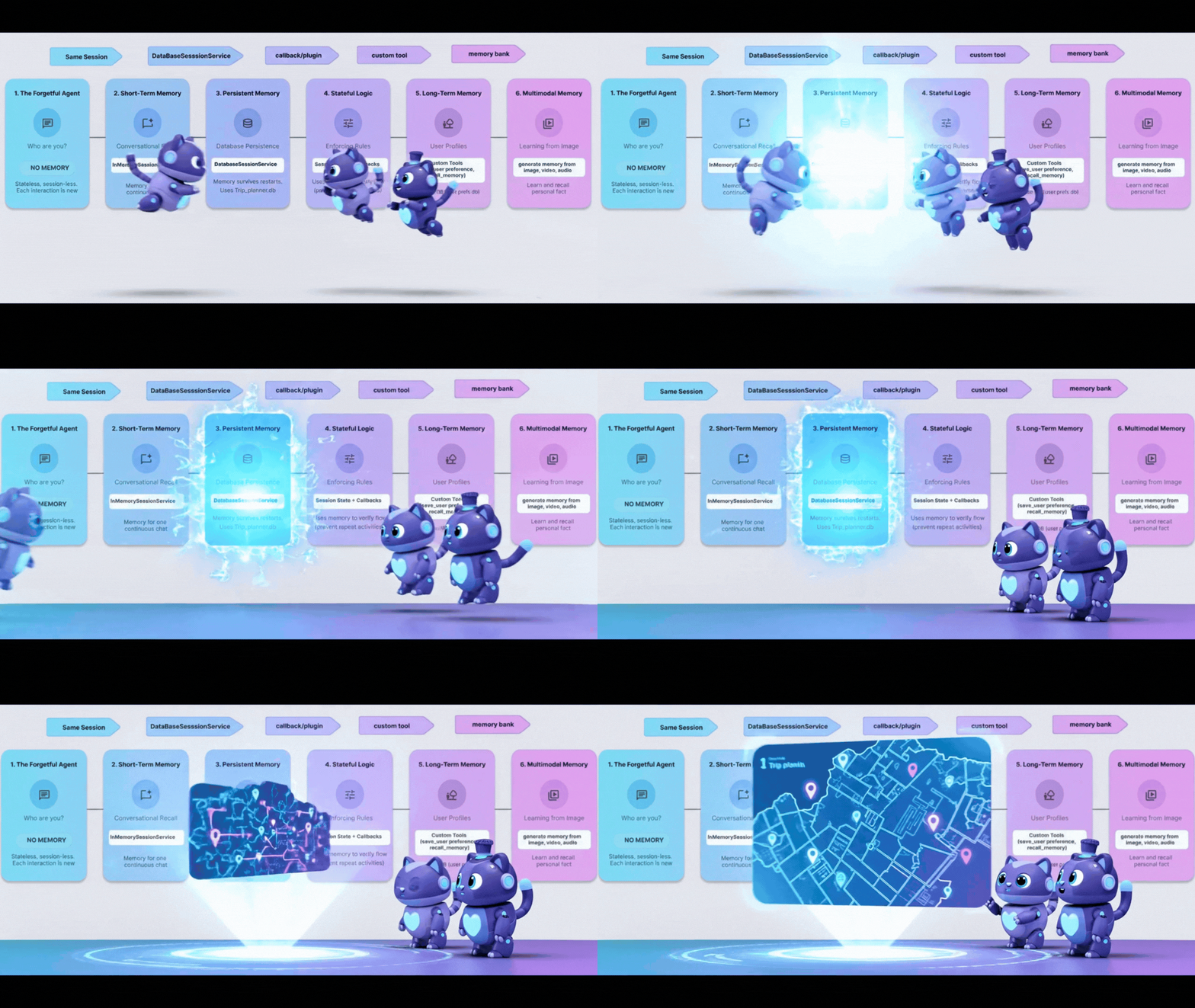
El concepto: "El problema del reinicio"
Hasta ahora, nuestra memoria ha sido InMemory. Si detienes la secuencia de comandos y la vuelves a iniciar, el agente olvidará todo. Es como una computadora que borra su disco duro cada vez que la apagas.
Para solucionar este problema, necesitamos persistencia. Intercambiamos InMemorySessionService por DatabaseSessionService.
Paso 1: El cambio de base de datos
👉💻 En la terminal de Cloud Shell, ejecuta el siguiente comando para abrir el archivo en el Editor de Cloud Shell:
cloudshell edit ~/memory_agent_starter/03_persistent_agent/main.py
👉 En el archivo ~/memory_agent_starter/03_persistent_agent/main.py, busca el comentario # TODO: Configuration for Persistent Sessions.
Reemplaza toda esta línea por el siguiente código:
SESSIONS_DIR = Path(os.path.expanduser("~")) / ".adk_codelab" / "sessions"
os.makedirs(SESSIONS_DIR, exist_ok=True)
SESSION_DB_FILE = SESSIONS_DIR / "trip_planner.db"
SESSION_URL = f"sqlite:///{SESSION_DB_FILE}"
Ahora, cada sesión y evento se guarda en un archivo SQLite.
Paso 2: Recuperación entre sesiones
La persistencia permite no solo reanudar una conversación, sino también aprender de las anteriores.
En el mismo archivo ~/memory_agent_starter/03_persistent_agent/main.py, consulta Caso de prueba 3: Recuperación entre sesiones.
👉 Busca el comentario # TODO: retrieve the previous session manually.
Reemplaza toda esta línea por el siguiente código:
    old_session = await session_service.get_session(
        app_name=root_agent.name, user_id="user_01", session_id=session_id
    )
👉 Busca el comentario # TODO: Extract content from the OLD session dentro de la función main.py.
Reemplaza toda esta línea por el siguiente código:
previous_context += f"- {role}: {text}\n"
👉 Busca el comentario # TODO: Manually inject the context to the query dentro de la función main.py.
Reemplaza toda esta línea por el siguiente código:
    query_3 = f"""
    {previous_context}

    I'm planning a new trip to Osaka this time.
    Based on my previous preferences (above), what should I eat?
    """
Esto simula que un usuario regresa meses después. Solo con una base de datos puedes recuperar ese historial antiguo.
Paso 3: Cómo sobrevivir al reinicio
👉💻 En la terminal, ejecuta el siguiente comando:
cd ~/memory_agent_starter
uv run python ~/memory_agent_starter/03_persistent_agent/main.py
Se crea un archivo ~/memory_agent_starter/trip_planner.db. Prueba lo siguiente: Ejecuta la secuencia de comandos dos veces.
- En la segunda ejecución, busca "Se reanudó la sesión existente".
- El agente recordará el contexto de la primera ejecución porque se carga desde el archivo de la base de datos.
Conclusión clave
Regla núm. 3 de la memoria: Usa DatabaseSessionService para la producción. Garantiza que las conversaciones de los usuarios sobrevivan a los reinicios del servidor y permite el análisis del historial a largo plazo.
6. The Spy - Callbacks
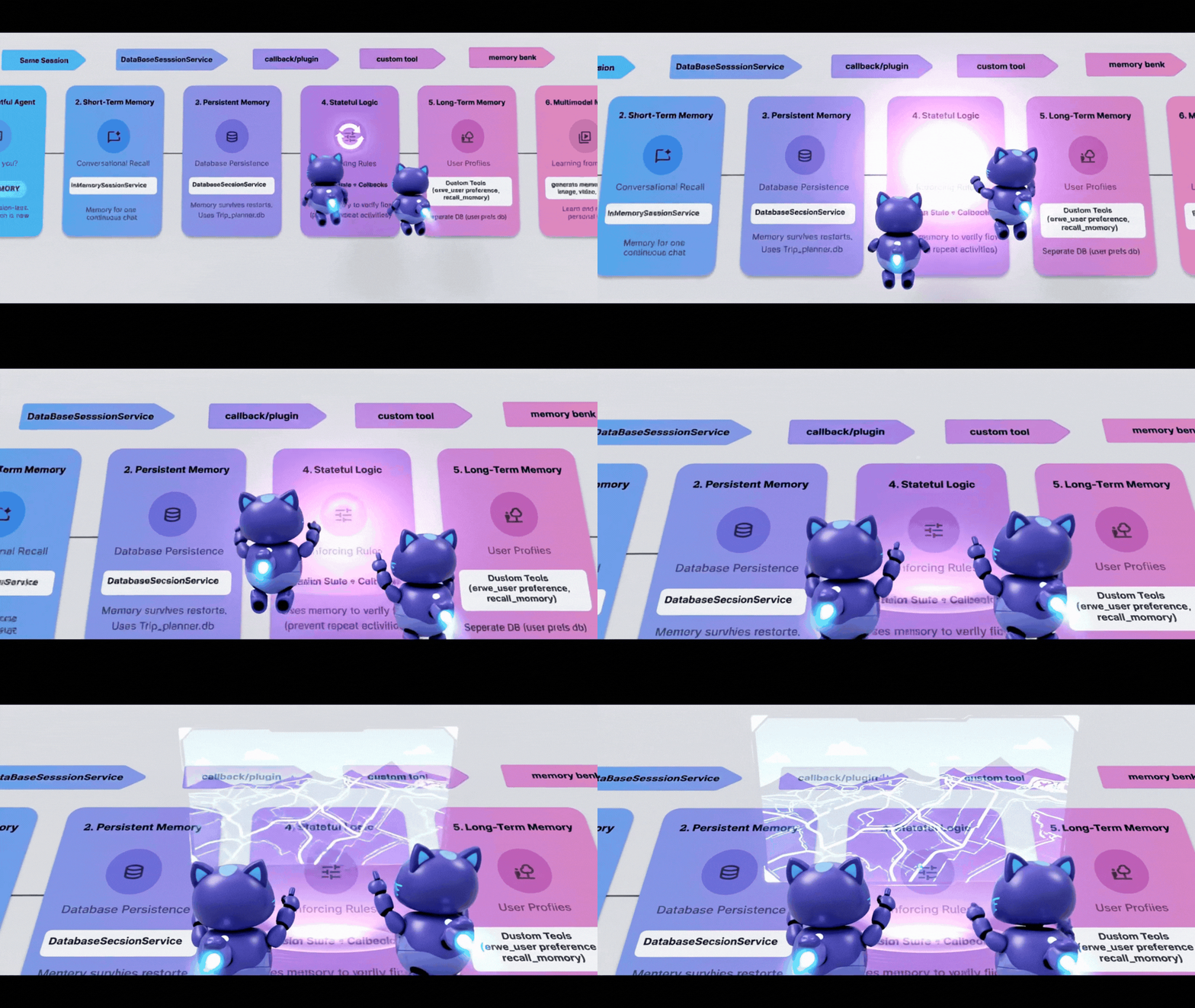
A veces, debes actualizar la memoria automáticamente en función de lo que hace el agente, no solo de lo que dice. Quieres un "espía" que observe al agente y tome notas.
En el ADK, este espía es la devolución de llamada. 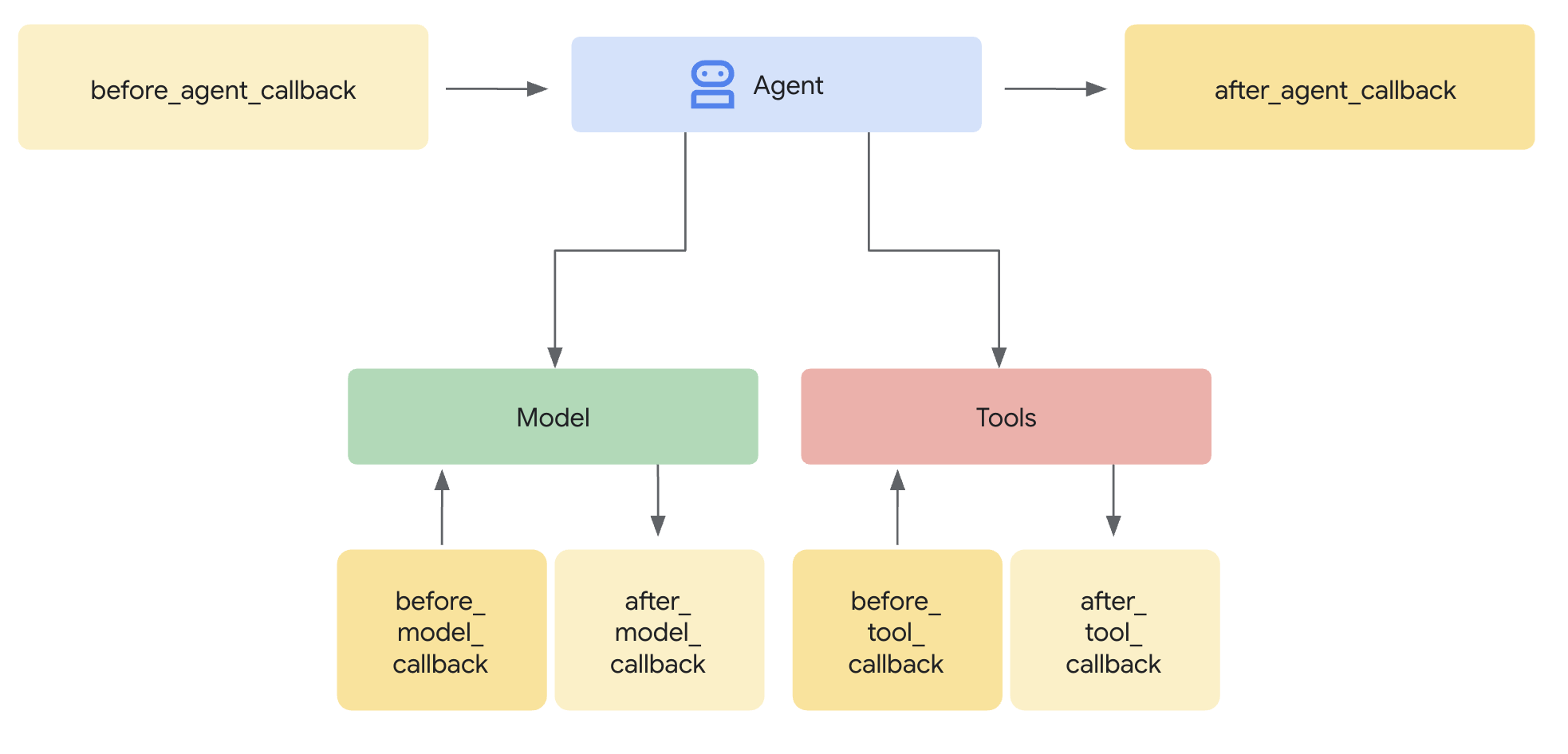
after_tool_callback: Es una función que se ejecuta cada vez que el agente trabaja.ToolContext: Es una forma de escribir en State desde el interior de esa función.
Paso 1: La lógica
👉💻 En la terminal de Cloud Shell, ejecuta el siguiente comando para abrir el archivo en el Editor de Cloud Shell:
cloudshell edit ~/memory_agent_starter/04_stateful_agent/agent.py
👉 En el archivo ~/memory_agent_starter/04_stateful_agent/agent.py, busca el comentario # TODO: Implement call back logic.
Reemplaza toda esta línea por el siguiente código:
def save_activity_type_callback(
    tool,
    args: Dict[str, Any],
    tool_context: ToolContext,
    tool_response: Dict[str, Any],
) -> Optional[Dict[str, Any]]:
    """
    Callback to save the TYPE of activity just planned into the session state.
    """
    # 1. Get the actual agent name.
    if tool.name == "transfer_to_agent":
         agent_name = args.get("agent_name")
    else:
         agent_name = tool.name

    activity_type = "unknown"

    # 2. Determine the type based on which agent was actually used
    if agent_name == "museum_expert":
        activity_type = "CULTURAL"
    elif agent_name == "restaurant_expert":
        activity_type = "FOOD"
    elif agent_name == "outdoor_expert":
        activity_type = "OUTDOOR"

    print(f"\n🔔 [CALLBACK] The planner transferred to '{agent_name}'.")

    # 3. Update the state directly
    tool_context.state["last_activity_type"] = activity_type
    print(f"💾 [STATE UPDATE] 'last_activity_type' is now set to: {activity_type}\n")

    return tool_response
👉 En el mismo archivo, busca el comentario # TODO: add callback to root agent dentro de la función 04_stateful_agent/agent.py.
Reemplaza toda esta línea por el siguiente código:
after_tool_callback=save_activity_type_callback,
La instrucción dinámica: La instrucción del agente ahora es una función, no una cadena. Cambia según el estado.
def get_planner_instruction(context):
    last_activity = context.state.get("last_activity_type", "None")

    return f"""
    The last activity was: {last_activity}

    If last_activity is 'CULTURAL' -> `museum_expert` is BANNED.
    """
Paso 3: Prueba el dispositivo Spy
👉💻 En la terminal, ejecuta la secuencia de comandos. Para ello, copia y pega el siguiente comando:
cd ~/memory_agent_starter
uv run python ~/memory_agent_starter/04_stateful_agent/main.py
Cuando ejecutes este agente, verás un bucle.
- Turno 1: Pides un museo. El espía establece
last_activity="CULTURAL". - Turno 2: Pides otro museo.
- Se actualizaron las instrucciones del agente: "CULTURAL is BANNED".
- El agente dice: "No puedo ir a otro museo. ¿Qué tal un parque?"
Observa los registros de la consola para [CALLBACK] y [STATE UPDATE]. Puedes ver cómo cambia la memoria en tiempo real a medida que trabaja el agente.
Conclusión clave
Regla núm. 4 de la memoria: Usa devoluciones de llamada para automatizar la administración del estado. Tu agente crea su propio contexto con solo hacer su trabajo.
7. El gabinete de archivos: Herramientas personalizadas
El concepto: "Memoria estructurada"
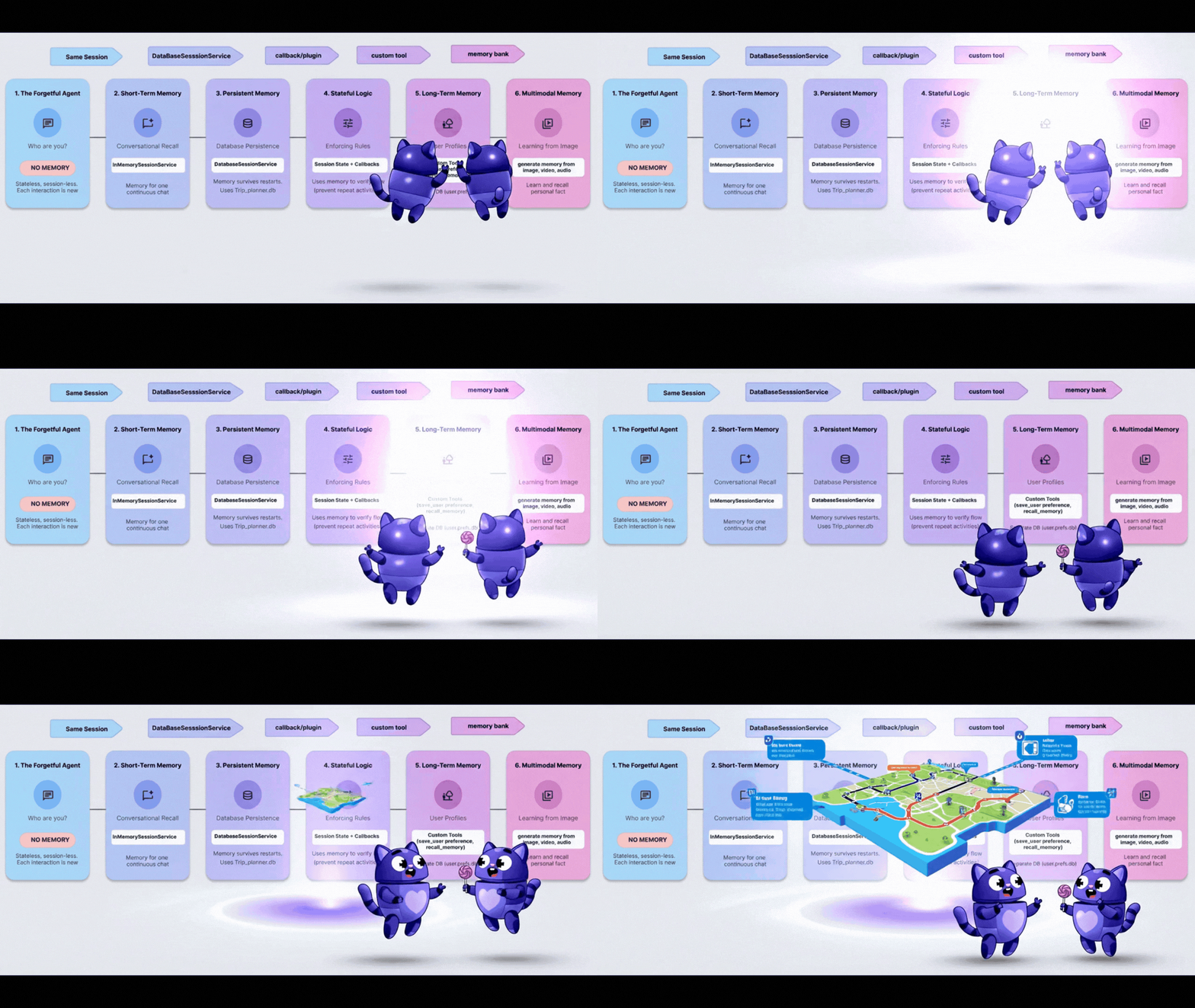
Hasta ahora, "Memoria" ha sido un registro de chat o un simple par clave-valor. Pero ¿qué sucede si necesitas recordar un perfil de usuario complejo? p.ej., diet: vegan, budget: high, pets: [cat, dog].
Para ello, tratamos la memoria como una herramienta. El agente decide de forma explícita cuándo abrir el gabinete de archivos (leer) y cuándo presentar un informe (escribir). 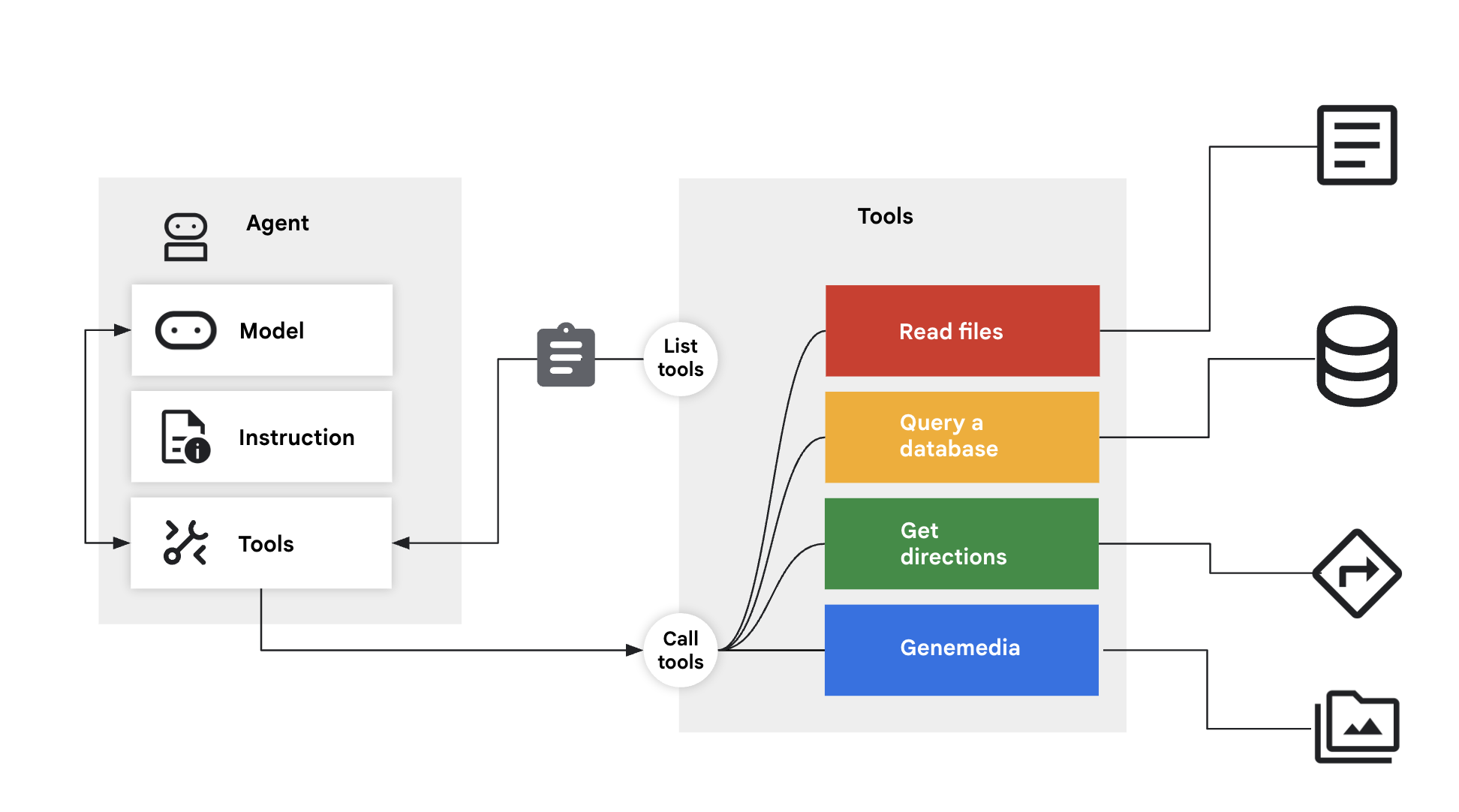
Paso 1: Las herramientas
👉💻 En la terminal de Cloud Shell, ejecuta el siguiente comando para abrir el archivo en el Editor de Cloud Shell:
cloudshell edit ~/memory_agent_starter/05_profile_agent/tools.py
👉 En este archivo: ~/memory_agent_starter/05_profile_agent/tools.py.
Debemos implementar estas dos herramientas específicas:
save_user_preferences: Escribe en una base de datos.recall_user_preferences: Lee desde una base de datos.
Ubica el comentario # TODO: implement save_user_preferences tools dentro de la función ~/memory_agent_starter/05_profile_agent/tools.py.
Reemplaza toda esta línea por el siguiente código:
def save_user_preferences(tool_context: ToolContext, new_preferences: Dict[str, Any]) -> str:
    user_id = tool_context.session.user_id
    with sqlite3.connect(USER_DB_FILE) as conn:
        for key, value in new_preferences.items():
            conn.execute("INSERT INTO user_preferences (user_id, pref_key, pref_value) VALUES (?, ?, ?) ON CONFLICT(user_id, pref_key) DO UPDATE SET pref_value = excluded.pref_value;",
                         (user_id, key, json.dumps(value)))
    return f"Preferences updated: {list(new_preferences.keys())}"
👉 Busca el comentario # TODO: implement recall_user_preferences tools dentro de la función 05/tools.py.
Reemplaza toda esta línea por el siguiente código:
def recall_user_preferences(tool_context: ToolContext) -> Dict[str, Any]:
    user_id = tool_context.session.user_id
    preferences = {}
    with sqlite3.connect(USER_DB_FILE) as conn:
        rows = conn.execute("SELECT pref_key, pref_value FROM user_preferences WHERE user_id = ?", (user_id,)).fetchall()
        if not rows: return {"message": "No preferences found."}
        for key, value_str in rows: preferences[key] = json.loads(value_str)
    return preferences
La instrucción fuerza un flujo de trabajo:
instruction="""
1. RECALL FIRST: First action MUST be `recall_user_preferences`.
3. LEARN: If a user states a new preference, use `save_user_preferences`.
"""
Paso 2: La ejecución
👉💻 En la terminal de Cloud Shell, ejecuta el siguiente comando para abrir el archivo en el Editor de Cloud Shell:
cloudshell edit ~/memory_agent_starter/05_profile_agent/main.py
Abre ~/memory_agent_starter/05_profile_agent/main.py.
A diferencia de los módulos anteriores, en los que el ADK controlaba el estado automáticamente, aquí el agente tiene el control.
- Elige llamar a
recall_user_preferencesal principio. - Elige llamar a
save_user_preferencescuando dices "Soy vegano".
Paso 3: Compila el perfil
👉💻 Ejecuta la secuencia de comandos:
cd ~/memory_agent_starter
uv run python ~/memory_agent_starter/05_profile_agent/main.py
Prueba este flujo de conversación:
- "Hola, planifica una cena". -> El agente verifica la base de datos y no encuentra nada. Pregunta sobre las preferencias.
- "Soy vegano". -> El agente guarda "vegana" en la BD.
- Reinicia la secuencia de comandos.
- "Hola, planifica una cena". -> El agente verifica la BD, ve "vegana" y sugiere un restaurante vegano de inmediato.
Conclusión clave
Regla núm. 5 de la memoria: Para datos estructurados complejos, proporciona a tu agente herramientas de lectura y escritura. Permite que el LLM administre su propio almacenamiento a largo plazo.
8. El cerebro: memoria multimodal
El concepto: "La experiencia humana"
Los humanos recuerdan más que solo texto. Recordamos la vibración de una foto, el sonido de una voz, la sensación de un video.
Vertex AI Memory Bank permite que tu agente controle la memoria multimodal. Puede procesar imágenes, videos y audio, "comprenderlos" y recuperarlos más tarde.
Paso 1: La configuración
👉💻 En la terminal de Cloud Shell, ejecuta el siguiente comando para abrir el archivo en el Editor de Cloud Shell:
cloudshell edit ~/memory_agent_starter/06_multimodal_agent/main.py
👉 Abre 06_multimodal_agent/main.py. Ubica el comentario # TODO: Configure Memory Bank Topic.
Reemplaza toda esta línea por el siguiente código:
travel_topics = [
    MemoryTopic(
        managed_memory_topic=ManagedMemoryTopic(
            managed_topic_enum=ManagedTopicEnum.USER_PREFERENCES
        )
    ),
    MemoryTopic(
        managed_memory_topic=ManagedMemoryTopic(
            managed_topic_enum=ManagedTopicEnum.USER_PERSONAL_INFO
        )
    ),
    MemoryTopic(
        custom_memory_topic=CustomMemoryTopic(
            label="travel_experiences",
            description="""Memorable travel experiences including:
                - Places visited and impressions
                - Favorite restaurants, cafes, and food experiences
                - Preferred accommodation types and locations
                - Activities enjoyed (museums, hiking, beaches, etc.)
                - Travel companions and social preferences
                - Photos and videos from trips with location context""",
        )
    ),
    MemoryTopic(
        custom_memory_topic=CustomMemoryTopic(
            label="travel_preferences",
            description="""Travel style and preferences:
                - Budget preferences (luxury, mid-range, budget)
                - Transportation preferences (flying, trains, driving)
                - Trip duration preferences
                - Season and weather preferences
                - Cultural interests and language abilities
                - Dietary restrictions and food preferences""",
        )
    ),
    MemoryTopic(
        custom_memory_topic=CustomMemoryTopic(
            label="travel_logistics",
            description="""Practical travel information:
                - Passport and visa information
                - Frequent flyer numbers and hotel loyalty programs
                - Emergency contacts
                - Medical considerations and insurance
                - Packing preferences and essentials
                - Time zone preferences and jet lag strategies""",
        )
    ),
]
Ubica el comentario # TODO: Configure Memory Bank Customization
Reemplaza toda esta línea por el siguiente código:
memory_bank_config = {
    "customization_configs": [
        {
            "memory_topics": travel_topics,
        }
    ],
    "similarity_search_config": {
        "embedding_model": f"projects/{PROJECT_ID}/locations/{LOCATION}/publishers/google/models/gemini-embedding-001"
    },
    "generation_config": {
        "model": f"projects/{PROJECT_ID}/locations/{LOCATION}/publishers/google/models/gemini-2.5-flash"
    },
}
Paso 2: Incorporación del mundo
En test_trip_planner, enviamos lo siguiente:
- Un mensaje de texto ("Hola")
- Una imagen (punto de interés)
- Un video (Mar Mediterráneo)
- Un clip de audio (nota de voz sobre Gaeta)
Ubica el comentario # TODO create session service and memory service dentro de la función 6_multimodal_agent/main.py.
Reemplaza toda esta línea por el siguiente código:
session_service = VertexAiSessionService(
    project=PROJECT_ID, location=LOCATION, agent_engine_id=agent_engine_id
)
memory_service = VertexAiMemoryBankService(
    project=PROJECT_ID, location=LOCATION, agent_engine_id=agent_engine_id
)
👉 En el mismo archivo 06_multimodal_agent/main.py, busca el comentario # TODO: create memory from session.
Reemplaza toda esta línea por el siguiente código:
await memory_service.add_session_to_memory(final_session_state)
Esta es la línea mágica. Envía todo ese rich media a Vertex AI, que lo procesa y lo indexa.
Paso 3: La recuperación
👉💻 En la terminal de Cloud Shell, ejecuta el siguiente comando para abrir el archivo en el Editor de Cloud Shell:
cloudshell edit ~/memory_agent_starter/06_multimodal_agent/agent.py
El agente tiene un PreloadMemoryTool.
tools=[PreloadMemoryTool(), budget_tool]
Cuando comienza una nueva sesión, esta herramienta busca automáticamente en el Memory Bank experiencias pasadas relevantes y las inyecta en el contexto.
Paso 4: Ejecuta el cerebro
👉💻 En la terminal de Cloud Shell, ejecuta la secuencia de comandos (nota: Esto requiere un proyecto de Google Cloud con Vertex AI habilitado):
cd ~/memory_agent_starter
uv run python ~/memory_agent_starter/06_multimodal_agent/main.py
Mira el paso de verificación final:
"Según la imagen, el video Y el audio que compartí contigo antes…"
El agente responderá lo siguiente:
"¡Deberías visitar Gaeta! Me mostraste un video del mar Mediterráneo y un clip de audio en el que dijiste que amabas Gaeta".
Conectó los puntos entre los diferentes tipos de medios del pasado.
Conclusión clave
Regla núm. 6 de la memoria: Usa Vertex AI Memory Bank para disfrutar de la mejor experiencia de memoria. Unifica texto, imágenes y video en un solo cerebro con capacidad de búsqueda.
9. Conclusión
Pasaste de un pez dorado olvidadizo a un elefante multimodal.
Lo que creaste | La capacidad |
Agente de sesión | Memoria de conversación a corto plazo |
Multi-Agent | Memoria compartida del equipo |
Agente persistente | Historial a largo plazo |
Agente con estado | Memoria dinámica y autoactualizable |
Profile Agent | Memoria de datos estructurados |
Agente multimodal | Memoria sensorial similar a la humana |
La confianza se basa en la memoria. Si implementas estos patrones, crearás agentes que respeten el tiempo y el historial del usuario, lo que generará interacciones más profundas y eficaces.
Comienza a crear tus agentes personalizados hoy mismo.