

1. アルファ版ワークショップ
ワークショップ codelab へのリンク: bit.ly/asm-workshop-jp
2. 概要
アーキテクチャ図
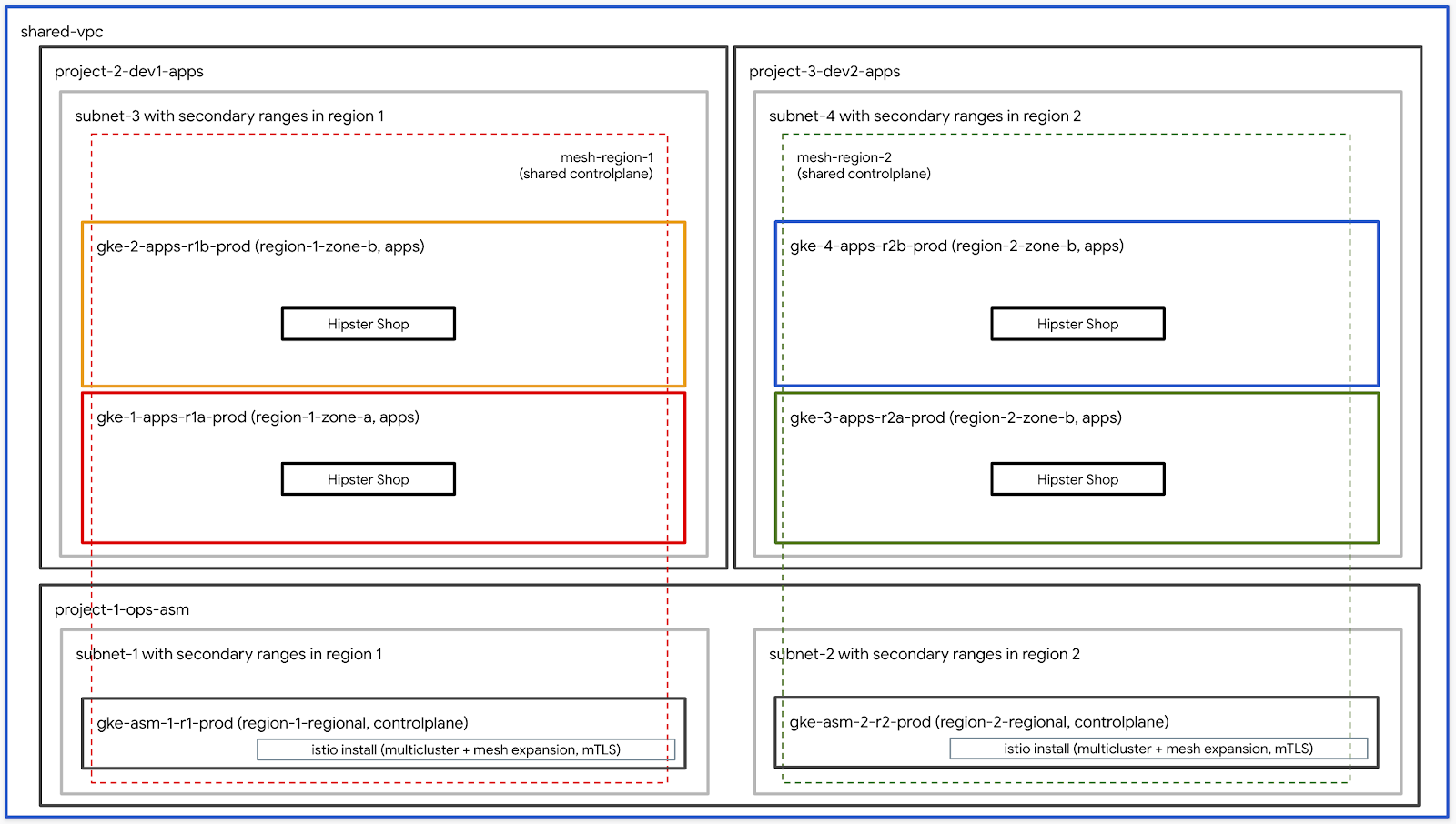
このワークショップは、GCPでグローバルに分散されたサービスをプロダクション環境で設定する方法を体験する、実践的なハンズオンです。使用する主なテクノロジーは、コンピューティング用の Google Kubernetes Engine(GKE)と、セキュアな接続、可観測性、高度なトラフィック操作を実現する Istioサービスメッシュです。このワークショップで使用されるすべてのプラクティスとツールは、実際に本番で使用するものと同じです。
アジェンダ
TODO - 最終的な内訳で更新
前提条件
ワークショップを進める前に、下記の事項が必要となります。
- GCP組織リソース
- 請求先アカウント ID(このアカウントの請求先アカウント管理者である必要があります)
- 組織レベルに対する Organization Administrator IAM ロール
3. インフラストラクチャのセットアップ - 管理者用ワークフロー
ワークショップ作成スクリプトの説明
bootstrap_workshop.shというスクリプトを使用して、ワークショップの初期環境を構築します。このスクリプトを使用して、自分用に単一の環境をセットアップすることも、複数のユーザー用に複数の環境をセットアップすることもできます。
ワークショップ作成スクリプトには、次の情報が必要です。
- 組織名(例:
yourcompany.com) - これは、ワークショップ環境を作成する組織の名前です。 - 請求先アカウント ID(例:
12345-12345-12345) - この ID は、ワークショップで作成されるすべてのリソースの請求先として使用されます。 - ワークショップ番号(例:
01) - 2 桁の数字。これは、1日に複数のワークショップを行っており、それらを個別に管理したい場合に使用されます。ワークショップ番号は、プロジェクトIDの命名にも使用されます。個別のワークショップ番号を使用すると、毎回一意のプロジェクトIDを取得しやすくなります。ワークショップ番号に加えて、現在の日付(YYMMDD形式)もプロジェクトIDに使用されます。日付とワークショップ番号の組み合わせにより、一意のプロジェクトIDが提供されます。 - ユーザーの開始番号(例:
1) - この番号は、ワークショップの最初のユーザー番号を表します。たとえば、10 人のユーザー向けのワークショップを作成する場合、ユーザーの開始番号が 1、ユーザーの終了番号が 10 となります。 - ユーザーの終了番号(例:
10) - この番号は、ワークショップの最後のユーザー番号を表します。たとえば、10人のユーザー向けのワークショップを作成する場合、ユーザーの開始番号が1、ユーザーの終了番号が10となります。単一の環境(自分用など)を構築している場合は、ユーザー開始番号と終了番号は同じです。これにより、単一の環境が構築されます。
- 管理用 GCS バケット(例:
my-gcs-bucket-name)- この GCS バケットは、ワークショップ関連の情報を保存するために使用されます。この情報は cleanup_workshop.sh スクリプトで使用され、ワークショップ作成スクリプト中に作成されたすべてのリソースを適切に削除するために使用されます。ワークショップを作成する管理者は、このバケットに対する読み取り/書き込み権限が必要です。
ワークショップ作成スクリプトは上記の値を使用し、 setup-terraform-admin-project.shスクリプトを呼び出すラッパースクリプトとして機能します。 このスクリプトは、単一ユーザーのワークショップ環境を作成します。
ワークショップの作成に必要な管理者権限
このワークショップには2種類のユーザーがいます。1 つ目はワークショップのリソースを作成および削除する ADMIN_USER 、2 つ目は MY_USER で、ワークショップの手順を実行します。MY_USER は、自身のリソースのみにアクセスできます。 ADMIN_USER は、すべてのユーザー設定にアクセスできます。自分でこのセットアップを作成する場合、ADMIN_USER とMY_USER は同じとなります。あなたが複数の学生のためにこのワークショップを作成するインストラクターである場合、ADMIN_USER と MY_USER は異なります。
ADMIN_USER には次の組織レベルの権限が必要です。
- オーナー - 組織内のすべてのプロジェクトに対するプロジェクトオーナーの権限。
- フォルダ管理者 - 組織内のフォルダを作成および削除する機能。すべてのユーザーは、プロジェクト内のすべてのリソースを含む単一のフォルダを取得します。
- 組織の管理者
- プロジェクト作成者 - 組織内にプロジェクトを作成する権限。
- プロジェクトの削除 - 組織内のプロジェクトを削除する権限。
- プロジェクト IAM 管理者 - 組織内のすべてのプロジェクトに IAM ルールを作成する権限。
これらに加えて、ADMIN_USER はワークショップで使用される請求アカウントIDの請求管理者でもある必要があります。
ワークショップを実行するユーザースキーマと権限
組織内のユーザー(自分以外)向けにこのワークショップを作成する場合は、MY_USER の特定のユーザー命名ルールに従う必要があります。 bootstrap_workshop.shスクリプトの実行中に、ユーザーの開始番号とユーザーの終了番号を指定します。これらの番号は、次のようにユーザー名を作成するために使用されます。:
user<3桁のユーザー番号>@<組織名>
たとえば、yourcompany.comという組織で、ユーザーの開始番号1およびユーザーの終了番号3でワークショップ作成スクリプトを実行すると、次に示すユーザー名のワークショップ環境が作成されます。:
user001@yourcompany.comuser002@yourcompany.comuser003@yourcompany.com
これらのユーザー名には、setup_terraform_admin_project.shスクリプトで作成された特定のプロジェクトのプロジェクト所有者ロールが割り当てられます。ワークショップ作成スクリプトを使用するときは、このユーザー命名スキーマに従う必要があります。 詳細は GSuiteで複数のユーザーを一度に追加する方法を参照してください。
ワークショップで必要なツール群
このワークショップは Cloud Shell から実行されることを想定しています。ワークショップでは、以下のツール群が必要になります。
- gcloud(バージョン 270 以降)
- kubectl
- sed(Mac OS ではなく、Cloud Shell / Linux の sed で動作します)
- git(最新版を使用していることを確認してください)
sudo apt updatesudo apt install git- jq
- envsubst
- kustomize
ワークショップのセットアップ(単一ユーザー セットアップ)
- Cloud Shell を開き、以降の作業を Cloud Shell 上で実行します。Cloud Shell を開くには、下記のリンクをクリックしてください。
- 想定している管理者ユーザーで gcloud にログインしていることを確認します。
gcloud config list
WORKDIR(作業用フォルダ)を作成し、ワークショップリポジトリをクローンします。
mkdir asm-workshop
cd asm-workshop
export WORKDIR=`pwd`
git clone https://github.com/GoogleCloudPlatform/anthos-service-mesh-workshop.git asm
- ワークショップで使用する組織名、請求アカウント ID、ワークショップ番号、管理用 GCS バケットを定義します。上記のセクションで、ワークショップのセットアップに必要な権限を確認します。
gcloud organizations list
export ORGANIZATION_NAME=<ORGANIZATION NAME>

gcloud beta billing accounts list
export ADMIN_BILLING_ID=<ADMIN_BILLING ID>

export WORKSHOP_NUMBER=<two digit number for example 01>

export ADMIN_STORAGE_BUCKET=<ADMIN CLOUD STORAGE BUCKET>
- bootstrap_workshop.shスクリプトを実行します。このスクリプトの完了には数分かかる場合があります。
cd asm
./scripts/bootstrap_workshop.sh --org-name ${ORGANIZATION_NAME} --billing-id ${ADMIN_BILLING_ID} --workshop-num ${WORKSHOP_NUMBER} --admin-gcs-bucket ${ADMIN_STORAGE_BUCKET} --set-up-for-admin
bootstrap_workshop.shスクリプトが完了すると、組織内のユーザーごとにGCPフォルダが作成されます。フォルダ内に、 terraform管理プロジェクトが作成されます。 terraform 管理プロジェクトは、このワークショップに必要な残りのGCPリソースを作成するために使用されます。 terraform管理プロジェクトで必要なAPIを有効にします。 Cloud Buildを使用してTerraform planを適用します。 Cloud Build サービス アカウントに適切な IAM ロールを付与して、GCP でリソースを作成できるようにします。最後に、Google Cloud Storage(GCS)バケットでリモート バックエンドを構成して、すべての GCP リソースの Terraform 状態を保存します。
terraform管理プロジェクトでCloud Buildタスクを表示するには、terraform管理プロジェクトIDが必要です。これは、ワークショップ作成スクリプトで指定された管理用GCSバケットに保存されます。複数のユーザーに対してワークショップ作成スクリプトを実行する場合、すべての Terraform 管理プロジェクト ID は GCS バケットにあります。
- 管理用 GCS バケットから workshop.txt ファイルを取得して、Terraform プロジェクト ID を取得します。
export WORKSHOP_ID="$(date '+%y%m%d')-${WORKSHOP_NUMBER}"
gsutil cp gs://${ADMIN_STORAGE_BUCKET}/${ORGANIZATION_NAME}/${WORKSHOP_ID}/workshop.txt .
ワークショップのセットアップ(複数ユーザーのセットアップ)
- Cloud Shell を開き、以降の作業を Cloud Shell 上で実行します。Cloud Shell を開くには、下記のリンクをクリックしてください。
- 想定している管理者ユーザーで gcloud にログインしていることを確認します。
gcloud config list
- WORKDIR(作業用フォルダ)を作成し、ワークショップリポジトリをクローンします。
mkdir asm-workshop
cd asm-workshop
export WORKDIR=`pwd`
git clone https://github.com/GoogleCloudPlatform/anthos-service-mesh-workshop.git asm
- ワークショップで使用する組織名、請求アカウント ID、ワークショップ番号、管理用 GCS バケットを定義します。上記のセクションで、ワークショップのセットアップに必要な権限を確認します。
gcloud organizations list
export ORGANIZATION_NAME=<ORGANIZATION NAME>

gcloud beta billing accounts list
export ADMIN_BILLING_ID=<BILLING ID>

export WORKSHOP_NUMBER=<two digit number for example 01>

export START_USER_NUMBER=<number for example 1>

export END_USER_NUMBER=<number greater or equal to START_USER_NUM>

export ADMIN_STORAGE_BUCKET=<ADMIN CLOUD STORAGE BUCKET>
- bootstrap_workshop.shスクリプトを実行します。このスクリプトの完了には数分かかる場合があります。
cd asm
./scripts/bootstrap_workshop.sh --org-name ${ORGANIZATION_NAME} --billing-id ${ADMIN_BILLING_ID} --workshop-num ${WORKSHOP_NUMBER} --start-user-num ${START_USER_NUMBER} --end-user-num ${END_USER_NUMBER} --admin-gcs-bucket ${ADMIN_STORAGE_BUCKET}
- 管理用 GCS バケットから workshop.txt ファイルを取得して、Terraform プロジェクト ID を取得します。
export WORKSHOP_ID="$(date '+%y%m%d')-${WORKSHOP_NUMBER}"
gsutil cp gs://${ADMIN_STORAGE_BUCKET}/${ORGANIZATION_NAME}/${WORKSHOP_ID}/workshop.txt .
4. インフラストラクチャ セットアップ - ユーザーワークフロー
所要時間: 1時間
目標: インフラストラクチャとIstioのインストールを確認する
- ワークショップで使用するツールをインストールする
- ワークショップ用リポジトリをクローンする
Infrastructureのインストールを確認するk8s-repoのインストールを確認する- Istio のインストールを確認する
ユーザー情報の取得
ワークショップをセットアップする管理者は、ユーザー名とパスワード情報をユーザーに提供する必要があります。すべてのユーザーのプロジェクトには、user001@yourcompany.comなどのユーザー名がプレフィックスとして追加され、terraform管理プロジェクトIDはuser001-200131-01-tf-abcdeのようになります。各ユーザーは、自分のワークショップ環境にのみアクセスできます。
ワークショップで必要なツール群
このワークショップは Cloud Shell から実行されることを想定しています。ワークショップでは、以下のツール群が必要になります。
- gcloud(バージョン 270 以降)
- kubectl
- sed(Mac OS ではなく、Cloud Shell / Linux の sed で動作します)
- git(最新版を使用していることを確認してください)
sudo apt updatesudo apt install git- jq
- envsubst
- kustomize
- pv
terraform管理プロジェクトへのアクセス
bootstrap_workshop.shスクリプトが完了すると、組織内のユーザーごとにGCPフォルダが作成されます。フォルダ内に、 terraform管理プロジェクトが作成されます。 terraform 管理プロジェクトは、このワークショップに必要な残りのGCPリソースを作成するために使用されます。 setup-terraform-admin-project.shスクリプトは、terraform管理プロジェクトで必要なAPIを有効にします。 Cloud Build は、Terraform プランを適用するために使用されます。スクリプトを使用して、 Cloud Buildサービスアカウントに適切なIAMロールを付与し、GCPでリソースを作成できるようにします。最後に、すべての GCP リソースの Terraform 状態を保存するために、リモート バックエンドが Google Cloud Storage(GCS)バケットに構成されます。
terraform管理プロジェクトでCloud Buildタスクを表示するには、terraform管理プロジェクトIDが必要です。これは、ワークショップ作成スクリプトで指定された管理用GCSバケットに保存されます。複数のユーザーに対してワークショップ作成スクリプトを実行する場合、すべての Terraform 管理プロジェクト ID は GCS バケットにあります。
- Cloud Shell を開き、以降の作業を Cloud Shell 上で実行します。Cloud Shell を開くには、下記のリンクをクリックしてください。
- kustomize を
$HOME/binにインストールし(未インストールの場合)、$HOME/binを $PATH に加えます。
mkdir -p ${HOME}/bin
cd bin
curl -s "https://raw.githubusercontent.com/\
kubernetes-sigs/kustomize/master/hack/install_kustomize.sh"  | bash
cd ${HOME}
export PATH=$PATH:${HOME}/bin
echo "export PATH=$PATH:${HOME}/bin" >> ~/.bashrc
- pv をインストールし、セッション上で設定を永続化するためにそれを
.customize_environmentに追加します。
sudo apt-get update && sudo apt-get -y install pv
echo -e  '#!/bin/sh' >> $HOME/.customize_environment
echo -e "apt-get update" >> $HOME/.customize_environment
echo -e "apt-get -y install pv" >> $HOME/.customize_environment
- 想定しているユーザーで gcloud にログインしていることを確認します。
gcloud config list
- WORKDIR(作業用フォルダ)を作成し、ワークショップリポジトリをクローンします。
mkdir asm-workshop
cd asm-workshop
export WORKDIR=`pwd`
git clone https://github.com/GoogleCloudPlatform/anthos-service-mesh-workshop.git asm
cd asm
- Terraform 管理プロジェクト ID を下記のコマンドで取得します。:
export TF_ADMIN=$(gcloud projects list | grep tf- | awk '{ print $1 }')
echo $TF_ADMIN
- ワークショップに関連するすべてのリソース情報は、terraform 管理プロジェクトのGCSバケットに保存されているvars.shファイルに変数として保存されています。 terraform管理プロジェクトのvars.shファイルを取得します。
mkdir vars
gsutil cp gs://${TF_ADMIN}/vars/vars.sh ./vars/vars.sh
echo "export WORKDIR=${WORKDIR}" >> ./vars/vars.sh
- 表示されたリンクをクリックして、Terraform 管理プロジェクトのCloud Buildページを開きます。
source ./vars/vars.sh
echo "https://console.cloud.google.com/cloud-build/builds?project=${TF_ADMIN}"
- Cloud Build ページが表示されたら、左側のナビゲーションから [履歴] リンクをクリックし、最新のビルドをクリックして、最初の Terraform の適用の詳細を表示します。次のリソースは、Terraformスクリプトの一部として作成されます。上記のアーキテクチャ図も参考になります。
- 組織内の4つのGCPプロジェクト。各プロジェクトは提供された請求アカウント ID に関連付けられています。
- 1つのプロジェクトは、共有VPCが設定されている
network host projectです。このプロジェクトには、他のリソースは作成されません。 - 1つのプロジェクトは、IstioコントロールプレーンのGKEクラスタに使用される
ops projectです。 - それ以外の2つのプロジェクトは、それぞれのサービスに取り組んでいる2つの異なる開発チームを表しています。
- 3 つの
ops、dev1、dev2プロジェクトのそれぞれで、2 つの GKE クラスタが作成されます。 - Kubernetesのマニフェストファイル用の6つのフォルダを含む
k8s-repoという名前のCSRリポジトリが作成されます。 GKEクラスタごとに1つのフォルダがあります。このリポジトリは、GitOps 形式で Kubernetes マニフェストをクラスタにデプロイするために使用されます。 - Cloud Buildトリガーは、
k8s-repoのmasterブランチへのコミットがあるたびに作成され、KubernetesのマニフェストをそれぞれのフォルダからGKEクラスタにデプロイします。
- terraform 管理プロジェクトでビルドが完了すると、opsプロジェクトで別のビルドが開始されます。表示されたリンクをクリックして、
opsプロジェクトのCloud Buildページを開きます。
echo "https://console.cloud.google.com/cloud-build/builds?project=${TF_VAR_ops_project_name}"
インストールの確認
- すべてのクラスタを管理するために kubeconfig ファイルを作成します。次のスクリプトを実行します。
./scripts/setup-gke-vars-kubeconfig.sh
このスクリプトは、新しい kubeconfig ファイルを kubemesh という名前で gke フォルダに作成します。
KUBECONFIG変数を新しい kubeconfig ファイルに変更します。
source ./vars/vars.sh
export KUBECONFIG=`pwd`/gke/kubemesh
- var.sh を .bashrc に追加し、Cloud Shell が再起動した際に常に読み込まれるようにします。
echo "source ${WORKDIR}/asm/vars/vars.sh" >> ~/.bashrc
echo "export KUBECONFIG=${WORKDIR}/asm/gke/kubemesh" >> ~/.bashrc
- クラスタのコンテキストを取得します。6 つのクラスタが表示されます。
kubectl config view -ojson | jq -r '.clusters[].name'
`出力結果(コピーしないでください)`
gke_tf05-01-ops_us-central1_gke-asm-2-r2-prod
gke_tf05-01-ops_us-west1_gke-asm-1-r1-prod
gke_tf05-02-dev1_us-west1-a_gke-1-apps-r1a-prod
gke_tf05-02-dev1_us-west1-b_gke-2-apps-r1b-prod
gke_tf05-03-dev2_us-central1-a_gke-3-apps-r2a-prod
gke_tf05-03-dev2_us-central1-b_gke-4-apps-r2b-prod
Istio のインストール確認
- すべての Pod が実行され、ジョブが完了したことを確認して、Istio が両方のクラスタにインストールされていることを確認します。
kubectl --context ${OPS_GKE_1} get pods -n istio-system
kubectl --context ${OPS_GKE_2} get pods -n istio-system
`出力結果(コピーしないでください)`
NAME                                      READY   STATUS    RESTARTS   AGE
grafana-5f798469fd-z9f98                  1/1     Running   0          6m21s
istio-citadel-568747d88-qdw64             1/1     Running   0          6m26s
istio-egressgateway-8f454cf58-ckw7n       1/1     Running   0          6m25s
istio-galley-6b9495645d-m996v             2/2     Running   0          6m25s
istio-ingressgateway-5df799fdbd-8nqhj     1/1     Running   0          2m57s
istio-pilot-67fd786f65-nwmcb              2/2     Running   0          6m24s
istio-policy-74cf89cb66-4wrpl             2/2     Running   1          6m25s
istio-sidecar-injector-759bf6b4bc-mw4vf   1/1     Running   0          6m25s
istio-telemetry-77b6dfb4ff-zqxzz          2/2     Running   1          6m24s
istio-tracing-cd67ddf8-n4d7k              1/1     Running   0          6m25s
istiocoredns-5f7546c6f4-g7b5c             2/2     Running   0          6m39s
kiali-7964898d8c-5twln                    1/1     Running   0          6m23s
prometheus-586d4445c7-xhn8d               1/1     Running   0          6m25s
`出力結果(コピーしないでください)`
NAME                                      READY   STATUS    RESTARTS   AGE
grafana-5f798469fd-2s8k4                  1/1     Running   0          59m
istio-citadel-568747d88-87kdj             1/1     Running   0          59m
istio-egressgateway-8f454cf58-zj9fs       1/1     Running   0          60m
istio-galley-6b9495645d-qfdr6             2/2     Running   0          59m
istio-ingressgateway-5df799fdbd-2c9rc     1/1     Running   0          60m
istio-pilot-67fd786f65-nzhx4              2/2     Running   0          59m
istio-policy-74cf89cb66-4bc7f             2/2     Running   3          59m
istio-sidecar-injector-759bf6b4bc-grk24   1/1     Running   0          59m
istio-telemetry-77b6dfb4ff-6zr94          2/2     Running   4          60m
istio-tracing-cd67ddf8-grs9g              1/1     Running   0          60m
istiocoredns-5f7546c6f4-gxd66             2/2     Running   0          60m
kiali-7964898d8c-nhn52                    1/1     Running   0          59m
prometheus-586d4445c7-xr44v               1/1     Running   0          59m
- Istio が両方の
dev1クラスタにインストールされていることを確認してください。dev1クラスタでは、Citadel、sidecar-injector、coredn のみが実行されています。ops-1 クラスタで実行されている Istio のコントロール プレーンを共有します。
kubectl --context ${DEV1_GKE_1} get pods -n istio-system
kubectl --context ${DEV1_GKE_2} get pods -n istio-system
- Istioが両方の
dev2クラスタにインストールされていることを確認してください。dev2クラスタでは、Citadel、sidecar-injector、corednのみが実行されています。 ops-2クラスタで実行されているIstioのコントロールプレーンを共有します。
kubectl --context ${DEV2_GKE_1} get pods -n istio-system
kubectl --context ${DEV2_GKE_2} get pods -n istio-system
`出力結果(コピーしないでください)`
NAME                                      READY   STATUS    RESTARTS   AGE
istio-citadel-568747d88-4lj9b             1/1     Running   0          66s
istio-sidecar-injector-759bf6b4bc-ks5br   1/1     Running   0          66s
istiocoredns-5f7546c6f4-qbsqm             2/2     Running   0          78s
共有コントロール プレーンのサービス ディスカバリを確認する
- 必要に応じて、Secret がデプロイされていることを確認します。
kubectl --context ${OPS_GKE_1} get secrets -l istio/multiCluster=true -n istio-system
kubectl --context ${OPS_GKE_2} get secrets -l istio/multiCluster=true -n istio-system
`出力結果(コピーしないでください)`
For OPS_GKE_1:
NAME                  TYPE     DATA   AGE
gke-1-apps-r1a-prod   Opaque   1      8m7s
gke-2-apps-r1b-prod   Opaque   1      8m7s
gke-3-apps-r2a-prod   Opaque   1      44s
gke-4-apps-r2b-prod   Opaque   1      43s

For OPS_GKE_2:
NAME                  TYPE     DATA   AGE
NAME                  TYPE     DATA   AGE
gke-1-apps-r1a-prod   Opaque   1      40s
gke-2-apps-r1b-prod   Opaque   1      40s
gke-3-apps-r2a-prod   Opaque   1      8m4s
gke-4-apps-r2b-prod   Opaque   1      8m4s
このワークショップでは、すべてのGKEクラスタが作成される単一の 共有VPCを使用します。クラスタ全体でサービスを検出するには、ops クラスタで Secret として作成された kubeconfig ファイル(各アプリケーション クラスタ用)を使用します。Pilot は、これらの Secret を使用して、アプリケーションクラスタの Kube API サーバー(上記の Secret を介して認証された)を照会することにより、サービスを検出します。両方のopsクラスタがkubeconfigで作成された Secret を使用して、すべてのアプリクラスタに対して認証できることがわかります。 Ops クラスタは、Secret として kubeconfig ファイルを使用してサービスを自動的に検出できます。これには、ops クラスタ内の Pilot が他のすべてのクラスタの Kube API サーバーにアクセスできることが必要です。Pilot が Kube API サーバーに到達できない場合は、リモートサービスを ServiceEntries として手動で追加します。ServiceEntry は、サービス レジストリの DNS エントリと考えることができます。ServiceEntry は、完全修飾 DNS 名(FQDN)と到達可能な IP アドレスを使用してサービスを定義します。詳細については、Istio Multicluster のドキュメントをご覧ください。
5. infrastructure リポジトリの説明
インフラストラクチャ Cloud Build
ワークショップのGCPリソースは、 Cloud Buildと Infrastructure CSRリポジトリを使用して構築されます。ローカル端末からワークショップ作成スクリプト(scripts/bootstrap_workshop.shにあります)を実行します。ワークショップ作成スクリプトは、GCP フォルダ、Terraform 管理プロジェクト、Cloud Build サービス アカウントの適切な IAM 権限を作成します。Terraform 管理プロジェクトは、Terraform 状態、ログ、その他のスクリプトを保存するために使用されます。ここには、infrastructure と k8s_repo の CSR リポジトリが含まれています。これらのリポジトリについては、次のセクションで詳しく説明します。 terraform管理プロジェクトには、他のワークショップリソースは組み込まれていません。 terraform管理プロジェクトのCloud Buildサービスアカウントは、ワークショップのリソースを構築するために使用されます。
Infrastructure フォルダにある cloudbuild.yaml ファイルは、ワークショップのGCPリソースを構築するために使用します。 GCPリソースの作成に必要なすべてのツールを使用して、カスタム ビルダーイメージを作成します。これらのツールには、gcloud SDK、terraform、およびpython、git、jqなどの他のユーティリティが含まれます。カスタムビルダーイメージは、terraform plan を実行し、各リソースに apply します。各リソースの Terraform ファイルは個別のフォルダにあります(詳細は次のセクションをご覧ください)。リソースは、一度に1つずつ、通常作成される方法に従って構築されます(たとえば、プロジェクトでリソースが作成される前にGCPプロジェクトが構築されます)。詳細については、 cloudbuild.yaml ファイルを確認してください。
Cloud Buildは、infrastructure リポジトリへのコミットがあるたびに トリガーされます。インフラストラクチャに対して行われた変更は、 Infrastructure as Code(IaC)として保存され、リポジトリにコミットされます。ワークショップの状態は常にこのリポジトリに保存されます。
フォルダ構造 - チーム、環境、リソース
Infrastructure リポジトリは、ワークショップのGCPインフラストラクチャリソースをセットアップします。フォルダとサブフォルダに構造化されています。リポジトリ内のベースフォルダは、特定のGCPリソースを所有するチームを表します。フォルダの次のレイヤーは、チームの特定の環境(dev、stage、prod など)を表します。環境内のフォルダーの次のレイヤは、特定のリソース(host_project、gke_clusters など)を表します。必要なスクリプトと terraform ファイルは、リソース フォルダ内に存在します。
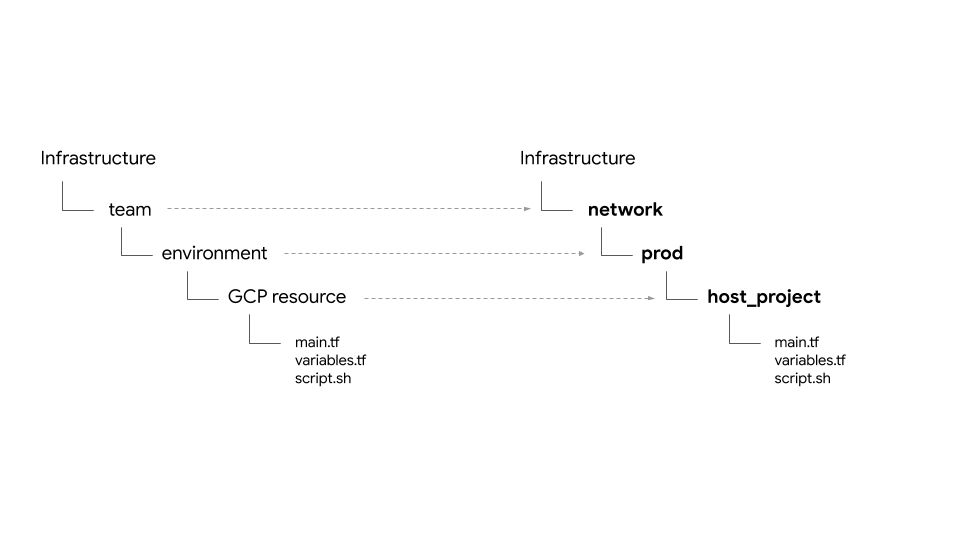
このワークショップでは、次の4種類のチームが出てきます。:
- infrastructure - クラウドを管理するインフラストラクチャチームを表します。他のすべてのチームのGCPリソースを作成する責任があります。リソースにはTerraform管理プロジェクトを使用します。インフラストラクチャ リポジトリ自体は、Terraform 状態ファイル(後述)にあります。これらのリソースは、ワークショップ作成プロセス中に bash スクリプトによって作成されます(詳細については、モジュール 0 - インフラストラクチャのセットアップ - 管理者用ワークフローをご覧ください)。
- network - ネットワークチームを表します。 VPCとネットワークリソースを担当します。次の GCP リソースを所有しています。
host project- 共有VPCのホストプロジェクトを表します。shared VPC- 共有VPC、サブネット、セカンダリIP範囲、ルーティング情報、ファイアウォールルールを表します。- ops - 運用 / DevOpsチームを表します。彼らは次のリソースを所有しています。
ops project- すべての ops リソースのプロジェクトを表します。gke clusters- リージョンごとのops GKEクラスタ。また、Istio コントロール プレーンは、各 ops GKE クラスタにインストールされます。k8s-repo- すべてのGKEクラスタのGKEマニフェストを含むCSRリポジトリ。- apps - アプリケーションチームを表します。このワークショップでは、
app1とapp2の 2 つのチームをシミュレートします。彼らは次のリソースを所有しています。 app projects- すべてのアプリチームが個別のプロジェクトセットを持ちます。これにより、プロジェクトごとに請求とIAMを制御できます。gke clusters- これらは、アプリケーションコンテナ/ Pod が実行されるアプリケーション用クラスタです。gce instances- 必要に応じて、GCE インスタンスで実行されるアプリケーションがある場合に使用します。このワークショップでは、app1 に、アプリケーションの一部が実行されるいくつかのGCEインスタンスがあります。
このワークショップでは、同じアプリ(Hipster ショップアプリ)を app1 と app2 の両方で使用します。
プロバイダ、state、出力 - バックエンド、共有 state
google プロバイダと google-beta プロバイダは gcp/[environment]/gcp/provider.tf にあります。provider.tf ファイルは、すべてのリソースフォルダで シンボリックリンクされています。これにより、各リソースのプロバイダを個別に管理する代わりに、1か所でプロバイダを管理できます。
すべてのリソースには、リソースの tfstate ファイルの場所を定義する backend.tf ファイルが含まれています。この backend.tf ファイルは、スクリプト(scripts/setup_terraform_admin_project にある)を使用してテンプレート(templates/backend.tf_tmpl にある)から生成され、それぞれのリソースフォルダに配置されます。 GCS バケットがファイル置き場として使用されます。GCSバケットフォルダ名はリソース名と一致します。リソースはすべて、terraform管理プロジェクトにあります。
相互依存する値を持つリソースには、output.tf ファイルが含まれます。必要な出力値は、その特定のリソースのバックエンドで定義された tfstate ファイルに保存されます。たとえば、プロジェクトにGKEクラスタを作成するには、プロジェクトIDを知る必要があります。プロジェクトIDは、GKEクラスタリソースの terraform_remote_state データソースを介して使用できる tfstate ファイルに output.tf を介して出力されます。
shared_stateファイルは、リソースのtfstateファイルを指す terraform_remote_state データソースです。shared_state_[resource_name].tf ファイルは、他のリソースからの出力を必要とするリソースフォルダに存在します。たとえば、ops_gke リソースフォルダには、ops_project および shared_vpc リソースの shared_state ファイルがあります。これは、ops プロジェクトで GKE クラスタを作成するにはプロジェクト ID と VPC の詳細が必要になるためです。shared_stateファイルは、スクリプト(scripts/setup_terraform_admin_project にある)を使用してテンプレート(templates/shared_state.tf_tmpl にある)から生成されます。すべてのリソースの shared_state ファイルは、gcp/[environment]/shared_states フォルダに配置されます。必要な shared_state ファイルは、それぞれのリソース フォルダでシンボリックリンクされています。すべての shared_state ファイルを 1 つのフォルダに配置し、それらを適切なリソース フォルダにシンボリック リンクすると、すべての状態ファイルを 1 か所で簡単に管理できます。
変数
すべてのリソースの値は環境変数として保存されます。これらの変数は、terraform adminプロジェクトのGCSバケットにある vars.sh というファイルに(エクスポートステートメントとして)保存されます。これには、組織ID、請求先アカウント、プロジェクトID、GKEクラスタの詳細などが含まれます。任意の端末から vars.sh をダウンロードして入手し、セットアップの値を取得できます。
Terraform変数は、TF_VAR_[variable name]として vars.sh に保存されます。これらの変数は、それぞれのリソースフォルダに variables.tfvars ファイルを生成するために使用されます。 variables.tfvars ファイルには、すべての変数とその値が含まれています。 variables.tfvars ファイルは、スクリプト(scripts/setup_terraform_admin_project にあります)を使用して、同じフォルダ内のテンプレートファイルから生成されます。
K8s リポジトリの説明
k8s_repo は、terraform管理プロジェクトにあるCSRリポジトリ(infrastructureリポジトリとは別)で、GKEマニフェストをすべてのGKEクラスタに保存および適用するために使用されます。k8s_repo は、インフラストラクチャ Cloud Build によって作成されます(詳細については、前のセクションをご覧ください)。最初のインフラストラクチャCloud Buildプロセス中に、合計6つのGKEクラスタが作成されます。k8s_repo には、6 つのフォルダが作成されます。各フォルダ(GKE クラスタ名と一致する名前)は、それぞれのリソース マニフェスト ファイルを含む GKE クラスタに対応しています。インフラストラクチャの構築と同様に、Cloud Build は k8s_repo を使用して Kubernetes マニフェストをすべての GKE クラスタに適用するために使用されます。Cloud Buildは、k8s_repoリポジトリへのコミットがあるたびにトリガーされます。インフラストラクチャと同様に、すべての Kubernetes マニフェストはコードとして k8s_repo リポジトリに保存され、各 GKE クラスタの状態は常にそれぞれのフォルダに保存されます。
初期インフラストラクチャ構築の一部として、k8s_repo が作成され、Istio がすべてのクラスタにインストールされます
プロジェクト、GKE クラスタ、Namespace
このワークショップのリソースは、さまざまなGCPプロジェクトに分かれています。プロジェクトは、会社の組織(またはチーム)構造と一致する必要があります。さまざまなプロジェクト / 製品 / リソースを担当するチーム(組織内)は、さまざまなGCPプロジェクトを使用します。個別のプロジェクトを作成すると、IAMアクセス許可の個別のセットを作成し、プロジェクトレベルで請求を管理できます。さらに、クォータもプロジェクトレベルで管理されます。
このワークショップには、それぞれ個別のプロジェクトを持つ5つのチームが出てきます。
- GCPリソースを構築するインフラストラクチャチームは、Terraform管理プロジェクトを使用します。彼らは、CSR リポジトリ(
infrastructureと呼ばれる)のコードとしてインフラストラクチャを管理し、GCS バケットの GCP で構築されたリソースに関するすべての Terraform 状態情報を保存します。これらは、CSR 리포지토리 및 Terraform 상태의 GCS 버킷에 대한 액세스를 제어합니다. - 共有VPCを構築するネットワークチームは、
hostプロジェクトを使用します。このプロジェクトには、VPC、サブネット、ルート、ファイアウォールルールが含まれています。共有VPCを使用すると、GCPリソースのネットワークを一元管理できます。すべてのプロジェクトは、ネットワークにこの単一の共有VPCを使用しています。 - GKE クラスタと ASM / Istio コントロール プレーンを構築する ops / platform チームは、
opsプロジェクトを使用します。GKE クラスタとサービス メッシュのライフサイクルを管理します。これらは、クラスタを強化し、Kubernetes プラットフォームの復元力とスケールを管理する責任があります。このワークショップでは、リソースをKubernetesにデプロイするGitOpsメソッドを使用します。 CSRリポジトリ(k8s_repoと呼ばれる)がopsプロジェクトに存在します。 - 最後に、アプリケーションを構築する dev1 チームと dev2 チーム(2 つの開発チームを表す)は、独自の
dev1プロジェクトとdev2プロジェクトを使用します。これらは、顧客に提供するアプリケーションとサービスです。これらは、運用チームが管理するプラットフォーム上に構築されます。リソース(deployment、service など)はk8s_repoに push され、適切なクラスタにデプロイされます。このワークショップは CI / CD のベスト プラクティスとツールに焦点を当てていないことに注意してください。Cloud Build を使用して、GKE クラスタへの Kubernetes リソースのデプロイを自動化します。実際の運用シナリオでは、適切な CI / CD ソリューションを使用して、アプリケーションを GKE クラスタにデプロイします。
このワークショップには 2 種類の GKE クラスタがあります。
- Ops クラスタ - ops チームが DevOps のツールを実行するために使用します。このワークショップでは、ASM / Istioコントロールプレーンを実行してサービスメッシュを管理します。
- アプリケーション(アプリ)クラスタ - 開発チームがアプリケーションを実行するために使用します。このワークショップでは、Hipster ショップアプリに使用されます。
ops / admin ツールをアプリケーションを実行するクラスタから分離すると、各リソースのライフサイクルを個別に管理できます。2 つのタイプのクラスタは、それらを使用するチーム / プロダクトに関連する異なるプロジェクトにも存在します。これにより、IAM権限も管理しやすくなります。
合計 6 つの GKE クラスタが表示されます。ops プロジェクトでは、2 つのリージョナル ops クラスタが作成されます。ASM / Istio コントロール プレーンは、両方の ops クラスタにインストールされます。各 ops クラスタは異なるリージョンにあります。さらに、4 つのゾーン アプリケーション クラスタがあります。これらは個別のプロジェクトに作成されます。このワークショップは、それぞれ個別のプロジェクトを持つ2つの開発チームをシミュレーションします。各プロジェクトには 2 つのアプリ クラスタが含まれます。アプリクラスタは、異なるゾーンのゾーンクラスタです。4 つのアプリ クラスタは、2 つのリージョンと 4 つのゾーンにあります。これにより、リージョンとゾーンの冗長性が得られます。
このワークショップで使用されるアプリケーションである Hipster ショップアプリは、4 つのアプリクラスタすべてにデプロイされます。各マイクロサービスは、すべてのアプリ クラスタの個別の Namespace に存在します。Hipster ショップアプリの Deployment(Pod)は、ops クラスタにはデプロイされません。ただし、すべてのマイクロサービスの namespace とサービスリソースも ops クラスタに作成されます。ASM / Istioコントロールプレーンは、サービスディスカバリにKubernetesサービスレジストリを使用します。 (ops クラスタに)サービスがない場合、アプリ クラスタで実行されている各サービスの ServiceEntries を手動で作成する必要があります。
このワークショップでは、10層のマイクロサービスアプリケーションをデプロイします。このアプリケーションは、「 Hipster Shop」と呼ばれるウェブベースの e コマースアプリで、ユーザーはアイテムを参照してカートに追加し、購入することができます。
Kubernetes マニフェストと k8s_repo
k8s_repo を使用して、すべての GKE クラスタに Kubernetes リソースを追加します。これを行うには、Kubernetes マニフェストをコピーして k8s_repo にコミットします。k8s_repo へのすべてのコミットは、Kubernetes マニフェストをそれぞれのクラスタにデプロイする Cloud Build ジョブをトリガーします。各クラスタのマニフェストは、クラスタ名と同じ名前の別のフォルダにあります。
6 つのクラスタ名は次のとおりです。
- gke-asm-1-r1-prod - リージョン 1 にあるリージョン ops クラスタ
- gke-asm-2-r2-prod - リージョン 2 にあるリージョナル ops クラスタ
- gke-1-apps-r1a-prod - リージョン 1 のゾーン a にあるアプリ クラスタ
- gke-2-apps-r1b-prod - リージョン 1 のゾーン b にあるアプリ クラスタ
- gke-3-apps-r2a-prod - リージョン 2 のゾーン a にあるアプリ クラスタ
- gke-4-apps-r2b-prod - リージョン 2 のゾーン b にあるアプリ クラスタ
k8s_repo には、これらのクラスタに対応するフォルダがあります。これらのフォルダに配置されたマニフェストは、対応する GKE クラスタに適用されます。各クラスタのマニフェストは、管理を容易にするためにサブフォルダ(クラスタのメインフォルダ内)に配置されます。このワークショップでは、 Kustomizeを使用して、デプロイされるリソースを追跡します。詳細については、Kustomize の公式ドキュメントをご覧ください。
6. サンプルアプリをデプロイする
目標: Hipster ショップアプリを apps クラスタにデプロイする
k8s-repoリポジトリをクローン- Hipster ショップのマニフェストをすべての apps クラスタにコピーする
- Hipster ショップアプリ用に ops クラスタに Services を作成する
- グローバルの接続性をテストするため
loadgeneratorをopsクラスターにセットアップ - Hipster ショップアプリへのセキュアな接続を確認する
ops プロジェクトのリポジトリをクローンする
最初の Terraform インフラストラクチャ構築の一部として、k8s-repo は ops プロジェクトで既に作成されています。
- WORKDIR の下に、リポジトリ用の空フォルダを作成します。:
mkdir ${WORKDIR}/k8s-repo
cd ${WORKDIR}/k8s-repo
- git リポジトリとして初期化し、リモートのリポジトリとして追加、master ブランチを pull します。
git init && git remote add origin \
 https://source.developers.google.com/p/${TF_VAR_ops_project_name}/r/k8s-repo
- git のローカル設定を行います。
git config --local user.email ${MY_USER}
git config --local user.name "K8s repo user"
git config --local \
credential.'https://source.developers.google.com'.helper gcloud.sh
git pull origin master
マニフェストのコピー、コミット、そしてプッシュ
- Hipster Shop マニフェストをすべてのクラスタのソース リポジトリにコピーします。
cd ${WORKDIR}/asm
cp -r k8s_manifests/prod/app/* ../k8s-repo/${DEV1_GKE_1_CLUSTER}/app/.
cp -r k8s_manifests/prod/app/* ../k8s-repo/${DEV1_GKE_2_CLUSTER}/app/.
cp -r k8s_manifests/prod/app/* ../k8s-repo/${DEV2_GKE_1_CLUSTER}/app/.
cp -r k8s_manifests/prod/app/* ../k8s-repo/${DEV2_GKE_2_CLUSTER}/app/.
cp -r k8s_manifests/prod/app/* ../k8s-repo/${OPS_GKE_1_CLUSTER}/app/.
cp -r k8s_manifests/prod/app/* ../k8s-repo/${OPS_GKE_2_CLUSTER}/app/.
- Hipster ショップは、ops クラスタではなく、アプリケーション クラスタにデプロイされます。ops クラスタは、ASM / Istio コントロール プレーンでのみ使用されます。ops クラスタから Hipster ショップの Deployment、PodSecurityPolicy、RBAC マニフェストを削除します。
rm -rf ../k8s-repo/${OPS_GKE_1_CLUSTER}/app/deployments
rm -rf ../k8s-repo/${OPS_GKE_2_CLUSTER}/app/deployments
rm -rf ../k8s-repo/${OPS_GKE_1_CLUSTER}/app/podsecuritypolicies
rm -rf ../k8s-repo/${OPS_GKE_2_CLUSTER}/app/podsecuritypolicies
rm -rf ../k8s-repo/${OPS_GKE_1_CLUSTER}/app/rbac
rm -rf ../k8s-repo/${OPS_GKE_2_CLUSTER}/app/rbac
- 1 つの dev クラスタを除くすべてのクラスタから、cartservice デプロイ、RBAC、PodSecurityPolicy を削除します。Hipster ショップはマルチクラスタ展開用に構築されたものではなく、4 つのデプロイメントすべてを実行し続けることで、アクセスしたデプロイメントに応じてカート情報に矛盾が生じてしまいます。
rm ../k8s-repo/${DEV1_GKE_2_CLUSTER}/app/deployments/app-cart-service.yaml
rm ../k8s-repo/${DEV1_GKE_2_CLUSTER}/app/podsecuritypolicies/cart-psp.yaml
rm ../k8s-repo/${DEV1_GKE_2_CLUSTER}/app/rbac/cart-rbac.yaml

rm ../k8s-repo/${DEV2_GKE_1_CLUSTER}/app/deployments/app-cart-service.yaml
rm ../k8s-repo/${DEV2_GKE_1_CLUSTER}/app/podsecuritypolicies/cart-psp.yaml
rm ../k8s-repo/${DEV2_GKE_1_CLUSTER}/app/rbac/cart-rbac.yaml

rm ../k8s-repo/${DEV2_GKE_2_CLUSTER}/app/deployments/app-cart-service.yaml
rm ../k8s-repo/${DEV2_GKE_2_CLUSTER}/app/podsecuritypolicies/cart-psp.yaml
rm ../k8s-repo/${DEV2_GKE_2_CLUSTER}/app/rbac/cart-rbac.yaml
- 最初の dev クラスタのみで、cartservice デプロイ、RBAC、PodSecurityPolicy を kustomization.yaml に追加します。
cd ../k8s-repo/${DEV1_GKE_1_CLUSTER}/app
cd deployments && kustomize edit add resource app-cart-service.yaml
cd ../podsecuritypolicies && kustomize edit add resource cart-psp.yaml
cd ../rbac && kustomize edit add resource cart-rbac.yaml
cd ${WORKDIR}/asm
- ops クラスタの kustomization.yaml から PodSecurityPolicies、deployment、RBAC ディレクトリを削除します。
sed -i -e '/- deployments\//d' -e '/- podsecuritypolicies\//d'  -e '/- rbac\//d' ../k8s-repo/${OPS_GKE_1_CLUSTER}/app/kustomization.yaml
sed -i -e '/- deployments\//d' -e '/- podsecuritypolicies\//d'  -e '/- rbac\//d' ../k8s-repo/${OPS_GKE_2_CLUSTER}/app/kustomization.yaml
- RBACマニフェストのPROJECT_IDを置き換えます。
sed -i 's/${PROJECT_ID}/'${TF_VAR_dev1_project_name}'/g'  ../k8s-repo/${DEV1_GKE_1_CLUSTER}/app/rbac/*
sed -i 's/${PROJECT_ID}/'${TF_VAR_dev1_project_name}'/g'  ../k8s-repo/${DEV1_GKE_2_CLUSTER}/app/rbac/*
sed -i 's/${PROJECT_ID}/'${TF_VAR_dev2_project_name}'/g'  ../k8s-repo/${DEV2_GKE_1_CLUSTER}/app/rbac/*
sed -i 's/${PROJECT_ID}/'${TF_VAR_dev2_project_name}'/g'  ../k8s-repo/${DEV2_GKE_2_CLUSTER}/app/rbac/*
- IngressGateway マニフェストと VirtualService マニフェストを ops クラスタのソース リポジトリにコピーします。
cp -r k8s_manifests/prod/app-ingress/* ../k8s-repo/${OPS_GKE_1_CLUSTER}/app-ingress/
cp -r k8s_manifests/prod/app-ingress/* ../k8s-repo/${OPS_GKE_2_CLUSTER}/app-ingress/
- Config Connector リソースを各プロジェクトのクラスタの 1 つにコピーします。
cp -r k8s_manifests/prod/app-cnrm/* ../k8s-repo/${OPS_GKE_1_CLUSTER}/app-cnrm/
cp -r k8s_manifests/prod/app-cnrm/* ../k8s-repo/${DEV1_GKE_1_CLUSTER}/app-cnrm/
cp -r k8s_manifests/prod/app-cnrm/* ../k8s-repo/${DEV2_GKE_1_CLUSTER}/app-cnrm/
- Config ConnectorマニフェストのPROJECT_IDを置き換えます。
sed -i 's/${PROJECT_ID}/'${TF_VAR_ops_project_name}'/g' ../k8s-repo/${OPS_GKE_1_CLUSTER}/app-cnrm/*
sed -i 's/${PROJECT_ID}/'${TF_VAR_dev1_project_name}'/g'  ../k8s-repo/${DEV1_GKE_1_CLUSTER}/app-cnrm/*
sed -i 's/${PROJECT_ID}/'${TF_VAR_dev2_project_name}'/g'  ../k8s-repo/${DEV2_GKE_1_CLUSTER}/app-cnrm/*
loadgeneratorマニフェスト(Deployment、PodSecurityPolicy、RBAC)を ops クラスタにコピーします。Hipsterショップアプリは、グローバルなGoogle Cloud Load Balancer(GCLB)を使用して公開されます。 GCLBはクライアントトラフィック(frontend宛て)を受信し、サービスの最も近いインスタンスに送信します。loadgeneratorを両方の ops クラスタに配置すると、ops クラスタで実行されている両方の Istio Ingress ゲートウェイにトラフィックが送信されます。負荷分散については、次のセクションで詳しく説明します。
cp -r k8s_manifests/prod/app-loadgenerator/. ../k8s-repo/gke-asm-1-r1-prod/app-loadgenerator/.
cp -r k8s_manifests/prod/app-loadgenerator/. ../k8s-repo/gke-asm-2-r2-prod/app-loadgenerator/.
- 両方の ops クラスタの
loadgeneratorマニフェストの ops プロジェクト ID を置き換えます。
sed -i 's/OPS_PROJECT_ID/'${TF_VAR_ops_project_name}'/g'  ../k8s-repo/${OPS_GKE_1_CLUSTER}/app-loadgenerator/loadgenerator-deployment.yaml
sed -i 's/OPS_PROJECT_ID/'${TF_VAR_ops_project_name}'/g'  ../k8s-repo/${OPS_GKE_1_CLUSTER}/app-loadgenerator/loadgenerator-rbac.yaml

sed -i 's/OPS_PROJECT_ID/'${TF_VAR_ops_project_name}'/g'  ../k8s-repo/${OPS_GKE_2_CLUSTER}/app-loadgenerator/loadgenerator-deployment.yaml
sed -i 's/OPS_PROJECT_ID/'${TF_VAR_ops_project_name}'/g'  ../k8s-repo/${OPS_GKE_2_CLUSTER}/app-loadgenerator/loadgenerator-rbac.yaml
- 両方の ops クラスタの
loadgeneratorリソースを kustomization.yaml に追加します。
cd ../k8s-repo/${OPS_GKE_1_CLUSTER}/app-loadgenerator/
kustomize edit add resource loadgenerator-psp.yaml
kustomize edit add resource loadgenerator-rbac.yaml
kustomize edit add resource loadgenerator-deployment.yaml

cd ../../${OPS_GKE_2_CLUSTER}/app-loadgenerator/
kustomize edit add resource loadgenerator-psp.yaml
kustomize edit add resource loadgenerator-rbac.yaml
kustomize edit add resource loadgenerator-deployment.yaml
k8s-repoにコミットします。
cd ${WORKDIR}/k8s-repo
git add . && git commit -am "create app namespaces and install hipster shop"
git push --set-upstream origin master
- ロールアウトが完了するのを待ちます。
../asm/scripts/stream_logs.sh $TF_VAR_ops_project_name
アプリケーションの展開を確認する
- カートを除いたすべてのアプリケーション namespace の Pod が、すべての dev クラスタで実行状態(Running)であることを確認します。
for ns in ad checkout currency email frontend payment product-catalog recommendation shipping; do
  kubectl --context ${DEV1_GKE_1} get pods -n ${ns};
  kubectl --context ${DEV1_GKE_2} get pods -n ${ns};
  kubectl --context ${DEV2_GKE_1} get pods -n ${ns};
  kubectl --context ${DEV2_GKE_2} get pods -n ${ns};
done;
出力結果(コピーしないでください)
NAME                               READY   STATUS    RESTARTS   AGE
currencyservice-5c5b8876db-pvc6s   2/2     Running   0          13m
NAME                               READY   STATUS    RESTARTS   AGE
currencyservice-5c5b8876db-xlkl9   2/2     Running   0          13m
NAME                               READY   STATUS    RESTARTS   AGE
currencyservice-5c5b8876db-zdjkg   2/2     Running   0          115s
NAME                               READY   STATUS    RESTARTS   AGE
currencyservice-5c5b8876db-l748q   2/2     Running   0          82s

NAME                            READY   STATUS    RESTARTS   AGE
emailservice-588467b8c8-gk92n   2/2     Running   0          13m
NAME                            READY   STATUS    RESTARTS   AGE
emailservice-588467b8c8-rvzk9   2/2     Running   0          13m
NAME                            READY   STATUS    RESTARTS   AGE
emailservice-588467b8c8-mt925   2/2     Running   0          117s
NAME                            READY   STATUS    RESTARTS   AGE
emailservice-588467b8c8-klqn7   2/2     Running   0          84s

NAME                        READY   STATUS    RESTARTS   AGE
frontend-64b94cf46f-kkq7d   2/2     Running   0          13m
NAME                        READY   STATUS    RESTARTS   AGE
frontend-64b94cf46f-lwskf   2/2     Running   0          13m
NAME                        READY   STATUS    RESTARTS   AGE
frontend-64b94cf46f-zz7xs   2/2     Running   0          118s
NAME                        READY   STATUS    RESTARTS   AGE
frontend-64b94cf46f-2vtw5   2/2     Running   0          85s

NAME                              READY   STATUS    RESTARTS   AGE
paymentservice-777f6c74f8-df8ml   2/2     Running   0          13m
NAME                              READY   STATUS    RESTARTS   AGE
paymentservice-777f6c74f8-bdcvg   2/2     Running   0          13m
NAME                              READY   STATUS    RESTARTS   AGE
paymentservice-777f6c74f8-jqf28   2/2     Running   0          117s
NAME                              READY   STATUS    RESTARTS   AGE
paymentservice-777f6c74f8-95x2m   2/2     Running   0          86s

NAME                                     READY   STATUS    RESTARTS   AGE
productcatalogservice-786dc84f84-q5g9p   2/2     Running   0          13m
NAME                                     READY   STATUS    RESTARTS   AGE
productcatalogservice-786dc84f84-n6lp8   2/2     Running   0          13m
NAME                                     READY   STATUS    RESTARTS   AGE
productcatalogservice-786dc84f84-gf9xl   2/2     Running   0          119s
NAME                                     READY   STATUS    RESTARTS   AGE
productcatalogservice-786dc84f84-v7cbr   2/2     Running   0          86s

NAME                                     READY   STATUS    RESTARTS   AGE
recommendationservice-5fdf959f6b-2ltrk   2/2     Running   0          13m
NAME                                     READY   STATUS    RESTARTS   AGE
recommendationservice-5fdf959f6b-dqd55   2/2     Running   0          13m
NAME                                     READY   STATUS    RESTARTS   AGE
recommendationservice-5fdf959f6b-jghcl   2/2     Running   0          119s
NAME                                     READY   STATUS    RESTARTS   AGE
recommendationservice-5fdf959f6b-kkspz   2/2     Running   0          87s

NAME                              READY   STATUS    RESTARTS   AGE
shippingservice-7bd5f569d-qqd9n   2/2     Running   0          13m
NAME                              READY   STATUS    RESTARTS   AGE
shippingservice-7bd5f569d-xczg5   2/2     Running   0          13m
NAME                              READY   STATUS    RESTARTS   AGE
shippingservice-7bd5f569d-wfgfr   2/2     Running   0          2m
NAME                              READY   STATUS    RESTARTS   AGE
shippingservice-7bd5f569d-r6t8v   2/2     Running   0          88s
- cart Namespace の Pod が、最初の dev クラスタでのみ実行状態(Running)であることを確認します。
kubectl --context ${DEV1_GKE_1} get pods -n cart;
出力結果(コピーしないでください)
NAME                           READY   STATUS    RESTARTS   AGE
cartservice-659c9749b4-vqnrd   2/2     Running   0          17m
Hipsterショップアプリケーションへのアクセス
グローバル ロード バランシング
これで、4 つのアプリ クラスタすべてに Hipster Shop アプリがデプロイされました。これらのクラスタは、2 つのリージョンと 4 つのゾーンにあります。クライアントは、frontendサービスにアクセスしてHipsterショップアプリにアクセスできます。frontend サービスは、4 つのアプリ クラスタすべてで実行されます。Google Cloud Load Balancer( GCLB)を使用して、frontendサービスの4つのインスタンスすべてにクライアントトラフィックを取得します。
Istio Ingress ゲートウェイは ops クラスタでのみ実行され、リージョン内の 2 つのゾーン アプリケーション クラスタに対するリージョン ロードバランサーとして機能します。GCLB は、グローバルフロントエンド サービスへのバックエンドとして 2 つの Istio 入力ゲートウェイ(2 つの ops クラスタで実行)を使用します。Istio Ingress ゲートウェイは、GCLB からクライアント トラフィックを受信し、クライアント トラフィックをアプリケーション クラスタで実行されているフロントエンド Pod に送信します。
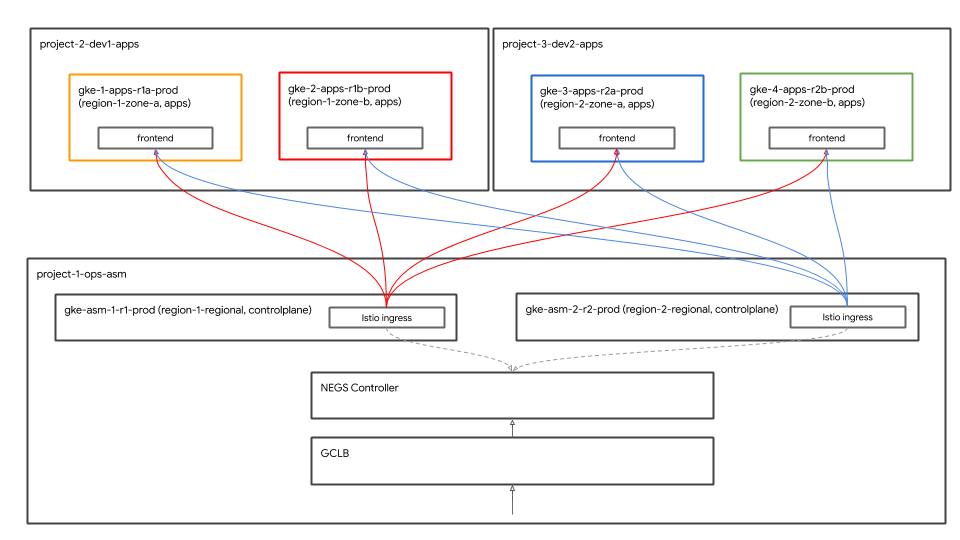
また、Istio Ingress ゲートウェイをアプリケーション クラスタに直接配置し、GCLB がそれらをバックエンドとして使用することもできます。
GKE Autoneg コントローラ
Istio IngressゲートウェイKubernetes Serviceは、 ネットワークエンドポイントグループ(NEG)を使用して、GCLBのバックエンドとして自身を登録します。 NEG では、GCLB を使用したコンテナ ネイティブのロード バランシングが可能です。NEG は Kubernetes サービスの特別なアノテーションを使用して作成されるため、NEG コントローラに自身を登録できます。Autoneg コントローラは特別な GKE コントローラで、NEG の作成を自動化し、Service アノテーションを使用してそれらをバックエンドとして GCLB に割り当てます。Istio イングレス ゲートウェイを含む Istio コントロール プレーンは、Terraform Cloud Build の初期インフラストラクチャでデプロイされます。GCLB と Autoneg の設定は、Terraform インフラストラクチャの初期 Cloud Build の一部として行われます。
Cloud Endpoints とマネージド証明書を使用した安全な上り(内向き)
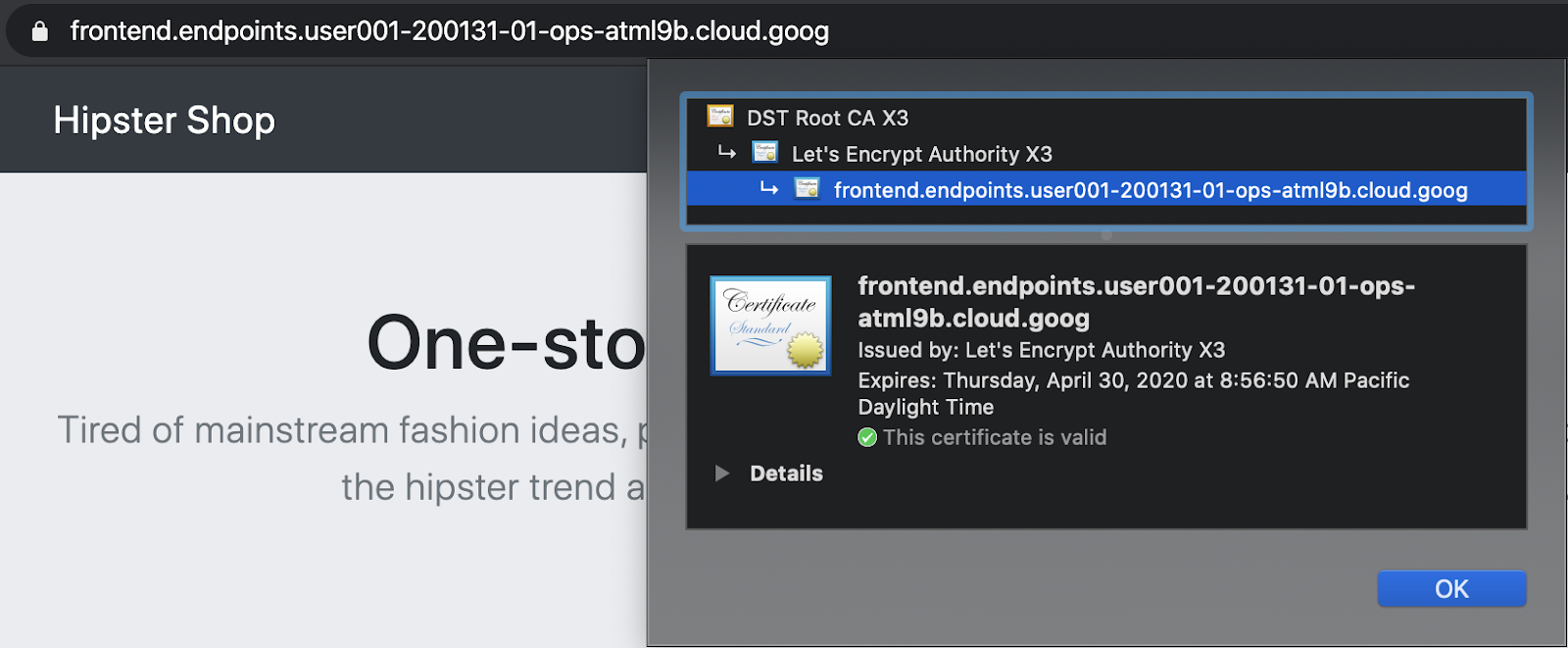
GCPマネージド証明書は、frontend GCLBサービスへのクライアントトラフィックを保護するために使用されます。 GCLBは、グローバルfrontendサービスにマネージド証明書を使用し、SSLはGCLBで終端されます。このワークショップでは、マネージド証明書のドメインとして Cloud Endpointsを使用します。または、frontendのドメインとDNS名を使用して、GCPマネージド証明書を作成できます。
- Hipster ショップにアクセスするには、次のコマンドで出力されるリンクをクリックします。
echo "https://frontend.endpoints.${TF_VAR_ops_project_name}.cloud.goog"
- ChromeタブのURLバーのロック記号をクリックして、証明書が有効であることを確認できます。
グローバル ロード バランシングの確認
アプリケーションのデプロイの一部として、GCLB Hipster ショップの Cloud Endpoints リンクにテストトラフィックを生成する両方の ops クラスタに、負荷生成機能がデプロイされました。GCLBがトラフィックを受信し、両方のIstio Ingressゲートウェイに送信していることを確認します。
- HipsterショップGCLBが作成されているopsプロジェクトのGCLB > Monitoringリンクを取得します。
echo "https://console.cloud.google.com/net-services/loadbalancing/details/http/istio-ingressgateway?project=${TF_VAR_ops_project_name}&cloudshell=false&tab=monitoring&duration=PT1H"
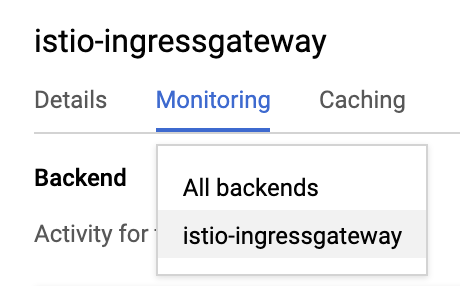
- 以下に示すように、[Backend] プルダウン メニューで [All backends] から [istio-ingressgateway] に変更します。
- 両方の
istio-ingressgatewaysに向かうトラフィックを確認します。
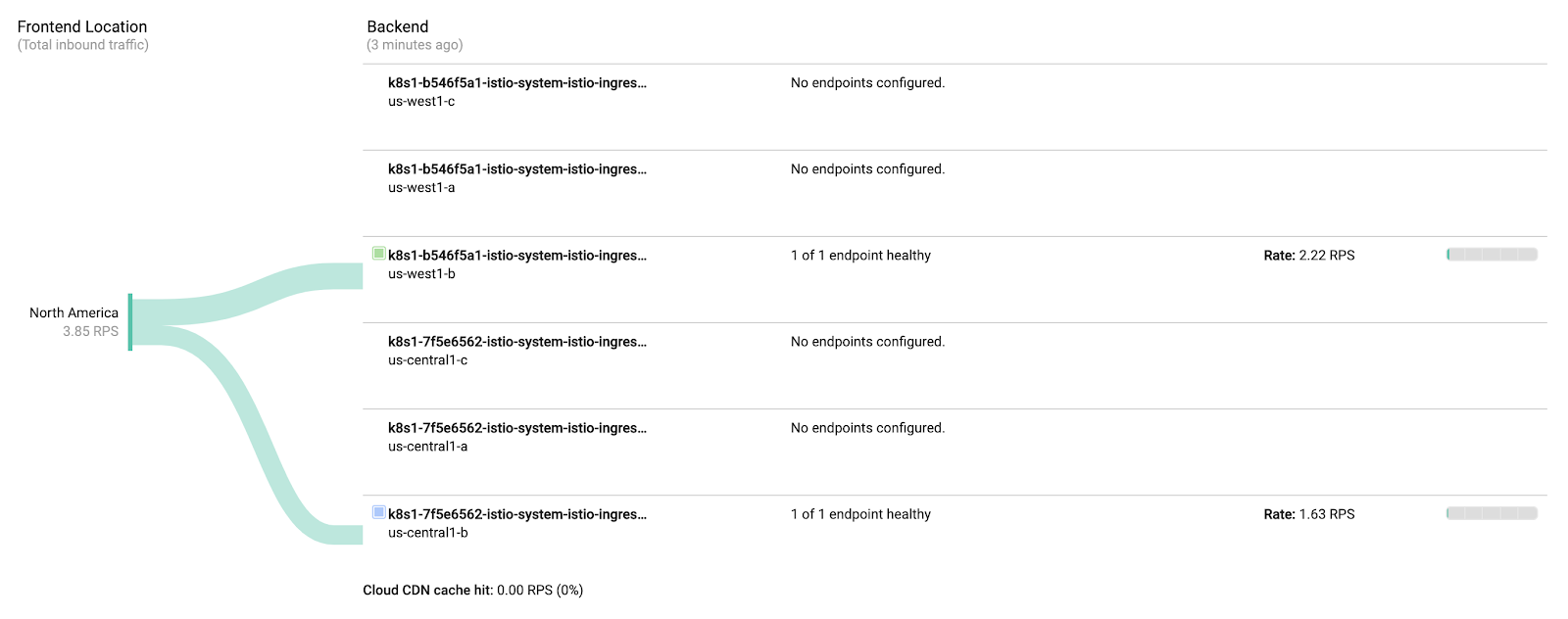
istio-ingressgatewayごとに3つのNEGが作成されます。 ops クラスタはリージョナル クラスタであるため、リージョン内の各ゾーンに対して 1 つの NEG が作成されます。ただし、istio-ingressgatewayPod はリージョンごとに単一のゾーンで実行されます。ここでは、istio-ingressgatewayPodに向かうトラフィックが表示されます。
負荷生成機能は、両方の ops クラスタで実行され、2 つのリージョンからのクライアント トラフィックをシミュレートします。opsクラスターリージョン1で生成された負荷は、リージョン2のistio-ingressgatewayに送信されます。同様に、ops クラスター リージョン 2 で生成された負荷は、リージョン 1 の istio-ingressgateway に送信されます。
7. Stackdriverによる可観測性
目標: Istio のテレメトリー データを Stackdriver に連携し、確認する
istio-telemetryリソースをインストール- Istio Services のダッシュボードを作成または更新する
- コンテナのログを表示する
- Stackdriver で分散トレース情報を表示する
Istio の主要な機能の 1 つは、組み込みの可観測性("o11y")です。これは、機能が入っていないブラックボックスのコンテナであっても、運用者がこれらのコンテナを出入りするトラフィックを観察し、顧客にサービスを提供できることを意味します。このモニタリングは、指標、ログ、トレースといういくつかの異なる方法で行われます。
また、Hipster ショップに組み込まれている負荷生成機能を利用します。観測性は、トラフィックのない静的システムではあまりうまく機能しないため、負荷の生成は、その動作を確認するのに役立ちます。負荷生成はすでに実行されているので、簡単に確認可能です。
- istioをstackdriverの構成ファイルにインストールします。
cd ${WORKDIR}/k8s-repo

cd gke-asm-1-r1-prod/istio-telemetry
kustomize edit add resource istio-telemetry.yaml

cd ../../gke-asm-2-r2-prod/istio-telemetry
kustomize edit add resource istio-telemetry.yaml
- k8s-repoにコミットします。
cd ../../
git add . && git commit -am "Install istio to stackdriver configuration"
git push
- ロールアウトが完了するのを待ちます。
../asm/scripts/stream_logs.sh $TF_VAR_ops_project_name
- Istio→Stackdriverの連携を確認します。Stackdriver Handler CRDを取得します。
kubectl --context ${OPS_GKE_1} get handler -n istio-system
出力には、stackdriver という名前の Handler が表示されます。
NAME            AGE
kubernetesenv   12d
prometheus      12d
stackdriver     69s
Istio の指標が Stackdriver にエクスポートされていることを確認します。このコマンドから出力されるリンクをクリックします。:
echo "https://console.cloud.google.com/monitoring/metrics-explorer?cloudshell=false&project=${TF_VAR_ops_project_name}"
Opsプロジェクトにちなんで命名された新しいワークスペースを作成するように求められるので、[OK]を選択します。新しいUIについてのプロンプトが表示されたら、ダイアログを閉じます。
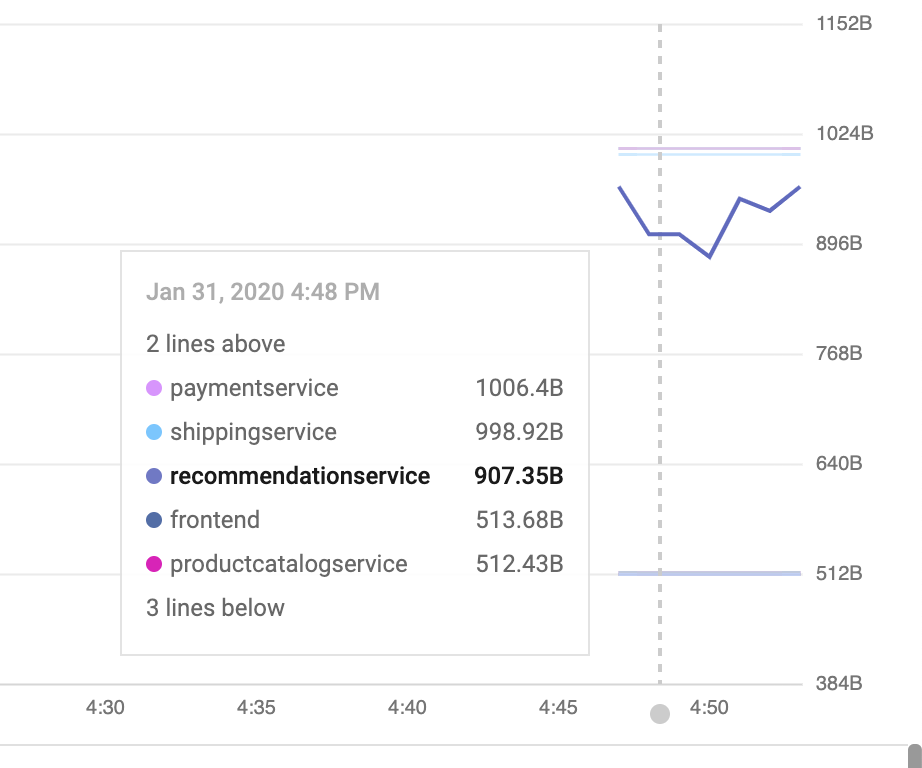
メトリクス エクスプローラで、[レコードタイプ]をクリックし、「istio」と入力します。「Kubernetes Pod」リソースタイプには「Server Request Count」などのオプションがあります。これは、指標がメッシュから Stackdriver に流れていることを示しています。
(以下の行を表示する場合は、destination_service_nameでグループ化する必要があります。)
ダッシュボードで指標を可視化する:
メトリックがStackdriver APMシステムにあるので、それらを視覚化する方法が必要です。このセクションでは、メトリクスの 4 つの「ゴールデン シグナル」のうち 3 つを表示するビルド済みのダッシュボードをインストールします。トラフィック(1秒あたりのリクエスト数)、レイテンシ(この場合、99パーセンタイルと50パーセンタイル)、エラー(この例では飽和を除外しています)。
Istio の Envoy プロキシはいくつかの指標を提供しますが、これらは使い始めるのに適したセットです。(完全なリストは こちらです)。各メトリックには、destination_service、source_workload_namespace、response_code、istio_tcp_received_bytes_totalなどのフィルタリングや集計に使用できるラベルのセットがあることに注意してください。
- 次に、あらかじめ用意されているメトリックダッシュボードを追加しましょう。 Dashboard APIを直接使用します。これは、API呼び出しを手動で生成する場合、通常行いません。なんらかの自動化システムの一部であるか、Web UIでダッシュボードを手動で作成します。これにより、すぐに使い始められます。:
cd ${WORKDIR}/asm/k8s_manifests/prod/app-telemetry/

sed -i 's/OPS_PROJECT/'${TF_VAR_ops_project_name}'/g'  services-dashboard.json
OAUTH_TOKEN=$(gcloud auth application-default print-access-token)
curl -X POST -H "Authorization: Bearer $OAUTH_TOKEN" -H "Content-Type: application/json" \
https://monitoring.googleapis.com/v1/projects/${TF_VAR_ops_project_name}/dashboards \
 -d @services-dashboard.json
- 出力されたリンクに移動して、新しく追加されたダッシュボードを表示します。
echo "https://console.cloud.google.com/monitoring/dashboards/custom/servicesdash?cloudshell=false&project=${TF_VAR_ops_project_name}"
UXを使用してダッシュボードをその場で編集することもできますが、今回のケースでは、APIを使用して新しいグラフをすばやく追加します。そのためには、ダッシュボードの最新バージョンを取得し、編集内容を適用してから、HTTP PATCHメソッドを使用してプッシュする必要があります。
- モニタリング API を使用して、既存のダッシュボードを取得できます。追加したばかりのダッシュボードを取得します。:
curl -X GET -H "Authorization: Bearer $OAUTH_TOKEN" -H "Content-Type: application/json" \
https://monitoring.googleapis.com/v1/projects/${TF_VAR_ops_project_name}/dashboards/servicesdash > sd-services-dashboard.json
- 新しいグラフの追加:(50th%ile latency):[ API reference] これで、新しいグラフウィジェットをコードでダッシュボードに追加できます。この変更は、ピアによってレビューされ、バージョン管理システムにチェックインされます。追加するウィジェットは、50% の待機時間(latency の中央値)を示しています。
取得したばかりのダッシュボードを編集して、新しいセクションを追加してみましょう。
jq --argjson newChart "$(<new-chart.json)" '.gridLayout.widgets += [$newChart]' sd-services-dashboard.json > patched-services-dashboard.json
- 既存の servicesdashboard を更新します。
curl -X PATCH -H "Authorization: Bearer $OAUTH_TOKEN" -H "Content-Type: application/json" \
https://monitoring.googleapis.com/v1/projects/${TF_VAR_ops_project_name}/dashboards/servicesdash \
 -d @patched-services-dashboard.json
- 次の出力されたリンクに移動して、更新されたダッシュボードを表示します。
echo "https://console.cloud.google.com/monitoring/dashboards/custom/servicesdash?cloudshell=false&project=${TF_VAR_ops_project_name}"
- 簡単なログ分析を行います。
Istioは、すべてのインメッシュネットワークトラフィックの構造化ログのセットを提供し、それらをStackdriver Loggingにアップロードして、1つの強力なツールでクロスクラスター分析を可能にします。ログには、クラスタ、コンテナ、アプリ、connection_id などのサービスレベルのメタデータが追加されます。
ログエントリの例(この場合、Envoyプロキシのaccesslog)は次のようになります(整形済み)。:
  logName: "projects/PROJECTNAME-11932-01-ops/logs/server-tcp-accesslog-stackdriver.instance.istio-system"
labels: {
  connection_id: "fbb46826-96fd-476c-ac98-68a9bd6e585d-1517191"
  destination_app: "redis-cart"
  destination_ip: "10.16.1.7"
  destination_name: "redis-cart-6448dcbdcc-cj52v"
  destination_namespace: "cart"
  destination_owner: "kubernetes://apis/apps/v1/namespaces/cart/deployments/redis-cart"
  destination_workload: "redis-cart"
  source_ip: "10.16.2.8"
  total_received_bytes: "539"
  total_sent_bytes: "569"
...
 }
ここでログを表示します。:
echo "https://console.cloud.google.com/logs/viewer?cloudshell=false&project=${TF_VAR_ops_project_name}"
Istio のコントロール プレーンログを表示するには、[リソース] > [Kubernetes コンテナ] を選択し、「Pilot」で検索します。
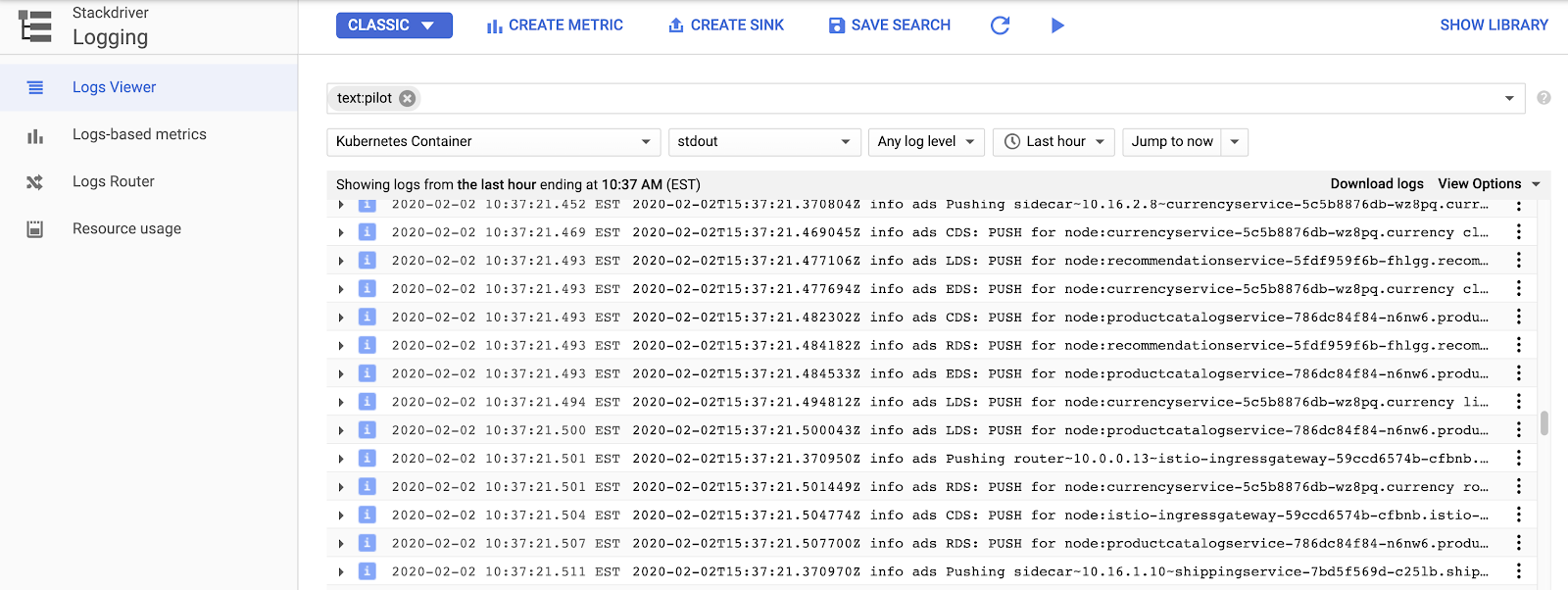
ここでは、各サンプルアプリサービスのプロキシ設定をプッシュする Istio コントロール プレーンを確認できます。「CDS」、「LDS」、「RDS」は、異なる Envoy API を表します(詳細情報)。
Istio のログを超えて、コンテナログだけでなく、インフラストラクチャまたは他の GCP サービスログもすべて同じインターフェースで見つけることができます。GKEの サンプルログクエリを次に示します。ログビューアでは、ログから指標を作成することもできます(たとえば、「文字列に一致するすべてのエラーをカウントする」)。ダッシュボードで、またはアラートの一部として使用できます。ログは、BigQueryなどの他の分析ツールにストリーミングすることもできます。
Hipster ショップ用のサンプル フィルタをいくつか示します。
resource.type="k8s_container" labels.destination_app="productcatalogservice"
resource.type="k8s_container" resource.labels.namespace_name="cart"
- 分散トレーシングを確認します。
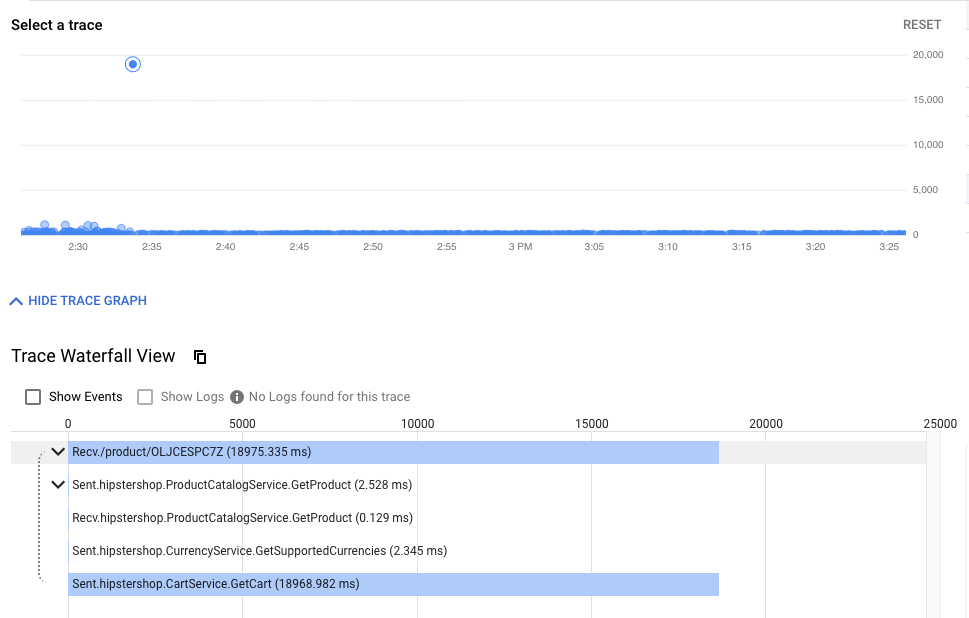
分散システムを使用しているため、デバッグには新しいツールである分散トレースが必要です。このツールを使用すると、サービスがどのように相互作用しているのかに関する統計情報(下の図の異常な低速イベントの検出など)を見つけたり、生のサンプルトレースを見て、実際に何が起こっているのかを調べたりすることができます。
タイムラインビューには、最終的にエンドユーザーに応答するまでの、すべてのリクエストが時系列に表示されます。待ち時間、または初期リクエストからHipsterスタックまでの最初のリクエストまでの時間によってグラフ化されます。ドットが高くなるほど、ユーザーエクスペリエンスが遅くなります(そして不幸になります!)。
ドットをクリックすると、その特定のリクエストの詳細なウォーターフォールビューを見つけることができます。特定のリクエストの生の詳細(統計の集計だけでなく)を見つけるこの機能は、サービス間の相互作用を理解するために、特にサービス間のまれではある良くない相互作用を探し出す場合に不可欠です。
ウォーターフォール ビューは、デバッガーを使用したことのある人なら誰でも知っているはずですが、この場合は、単一のアプリケーションの異なるプロセスに費やされた時間ではなく、サービス間でメッシュを横断し、別々のコンテナで実行されている時間を示しています。
ここでトレースを見つけることができます。:
echo "https://console.cloud.google.com/traces/overview?cloudshell=false&project=${TF_VAR_ops_project_name}"
ツールのスクリーンショットの例:
- クラスタ内の可観測ツールを公開します。
Prometheu と Grafana は、ops クラスタの Istio コントロール プレーンの一部としてデプロイされるオープンソースの可観測性ツールです。これらは ops クラスタで実行されており、メッシュのステータスや Hipster ショップ自体をさらに調査するために利用できます。
これらのツールを表示するには、Cloud Shell から次のコマンドを実行するだけです(見るべきものがあまり無いため、Prometheus はスキップします)。
kubectl --context ${OPS_GKE_1} -n istio-system port-forward svc/grafana 3000:3000 >> /dev/null &
次に、公開されたサービス(3000)を Cloud Shell ウェブプレビュー タブで開きます。
- https://ssh.cloud.google.com/devshell/proxy?authuser=0&port=3000&environment_id=default
- (必ず Cloud Shell と同じ Chrome のシークレット ウィンドウで URL を開いてください)。
Grafana は、Stackdriver のカスタム ダッシュボードに似た指標ダッシュボード システムです。Istio のインストールには、特定の Istio メッシュで実行されているサービスとワークロードの指標、および Istio Control Plane 自体のヘルスを表示するために使用できるいくつかの組み込みダッシュボードが付属しています。
8. 相互TLS認証
目標: マイクロサービス間でセキュアな接続を設定する(認証)
- メッシュ全体で mTLS を有効にする
- 調査ログを使用して mTLS を確認する
アプリがインストールされ、可観測性が確保できたので、サービス間の接続の保護し、機能し続けることを確認します。
たとえば、Kiali ダッシュボードで、サービスが mTLS を使用していないことを確認できます(「ロック」アイコンなし)。ただし、トラフィックは流れており、システムは正常に動作しています。StackDriver ゴールデンメトリクスダッシュボードは、全体的としてシステムが機能しているという安心感を与えてくれます。
- ops クラスタの MeshPolicy を確認します。注: mTLS は永続的であり、暗号化されたトラフィックと非 mTLS トラフィックの両方を許可します。
kubectl --context ${OPS_GKE_1} get MeshPolicy -o yaml
kubectl --context ${OPS_GKE_2} get MeshPolicy -o yaml
`出力結果(コピーしないでください)`
  spec:
    peers:
    - mtls:
        mode: PERMISSIVE
- mTLSをオンにします。 Istio オペレーター コントローラが実行されており、IstioControlPlane リソースを編集または置換することで Istio 構成を変更できます。コントローラは変更を検出し、それに応じて Istio インストール状態を更新することで対応します。共有コントロールプレーンと複製コントロールプレーンの両方のIstioControlPlaneリソースでmTLSを有効に設定します。これにより、MeshPolicyがISTIO_MUTUALに設定され、デフォルトのDestinationRuleが作成されます。
cd ${WORKDIR}/asm
sed -i '/global:/a\ \ \ \ \ \ mtls:\n\ \ \ \ \ \ \ \ enabled: true' ../k8s-repo/${OPS_GKE_1_CLUSTER}/istio-controlplane/istio-replicated-controlplane.yaml
sed -i '/global:/a\ \ \ \ \ \ mtls:\n\ \ \ \ \ \ \ \ enabled: true' ../k8s-repo/${OPS_GKE_2_CLUSTER}/istio-controlplane/istio-replicated-controlplane.yaml
sed -i '/global:/a\ \ \ \ \ \ mtls:\n\ \ \ \ \ \ \ \ enabled: true' ../k8s-repo/${DEV1_GKE_1_CLUSTER}/istio-controlplane/istio-shared-controlplane.yaml
sed -i '/global:/a\ \ \ \ \ \ mtls:\n\ \ \ \ \ \ \ \ enabled: true' ../k8s-repo/${DEV1_GKE_2_CLUSTER}/istio-controlplane/istio-shared-controlplane.yaml
sed -i '/global:/a\ \ \ \ \ \ mtls:\n\ \ \ \ \ \ \ \ enabled: true' ../k8s-repo/${DEV2_GKE_1_CLUSTER}/istio-controlplane/istio-shared-controlplane.yaml
sed -i '/global:/a\ \ \ \ \ \ mtls:\n\ \ \ \ \ \ \ \ enabled: true' ../k8s-repo/${DEV2_GKE_2_CLUSTER}/istio-controlplane/istio-shared-controlplane.yaml
- k8s-repo にコミットします。
cd ${WORKDIR}/k8s-repo
git add . && git commit -am "turn mTLS on"
git push
- ロールアウトが完了するのを待ちます。
${WORKDIR}/asm/scripts/stream_logs.sh $TF_VAR_ops_project_name
mTLSの動作確認
- ops クラスタで MeshPolicy をもう一度確認します。注. 非暗号トラフィックは許可されず、mTLSトラフィックのみを許可します。
kubectl --context ${OPS_GKE_1} get MeshPolicy -o json | jq .items[].spec
kubectl --context ${OPS_GKE_2} get MeshPolicy -o json | jq .items[].spec
出力結果(コピーしないでください):
{
  "peers": [
    {
      "mtls": {}
    }
  ]
}
- Istio オペレーター コントローラによって作成された DestinationRule を確認します。
kubectl --context ${OPS_GKE_1} get DestinationRule default -n istio-system -o yaml
kubectl --context ${OPS_GKE_2} get DestinationRule default -n istio-system -o yaml
出力結果(コピーしないでください):
  apiVersion: networking.istio.io/v1alpha3
  kind: DestinationRule
  metadata:
    name: default
    namespace: istio-system
  spec:
    host: '*.local'
    trafficPolicy:
      tls:
        mode: ISTIO_MUTUAL
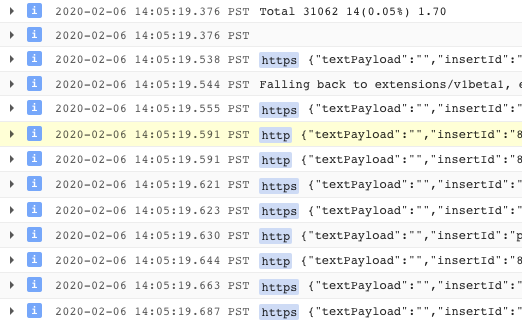
また、ログからHTTPからHTTPSへの移行を確認できます。 UIのログからこの特定のフィールドを公開するには、ログエントリを1つクリックしてから、表示したいフィールドの値をクリックします。この場合、「プロトコル」の横にある「http」をクリックします。:
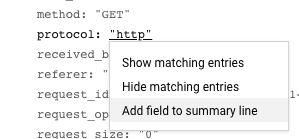
これにより、mTLSの有効化を確認する良い方法が得られます。:
また、ログエントリを指標に変換し、時系列のグラフを表示することもできます。:
TODO(smcghee)
9. カナリアデプロイメント
目標: frontendサービスの新バージョンをロールアウトする
Frontend-v2(次のプロダクション バージョン)サービスを 1 つのリージョンにロールアウトDestinationRulesとVirtualServicesを使用して、トラフィックをfrontend-v2に徐々に転送するk8s-repoに複数のコミットを行い、GitOps デプロイ パイプラインを確認する
カナリア デプロイは、新しいサービスの段階的なロールアウト手法です。カナリア デプロイでは、現在のバージョンに残りの割合を送信しながら、新しいバージョンへのトラフィックを増加させていきます。一般的なパターンは、トラフィック分割の各段階で カナリア分析を実行し、新しいバージョンの「ゴールデンシグナル」(レイテンシ、エラー率、飽和)をベースラインと比較することです。これにより、サービス停止を防ぎ、トラフィック分割のあらゆる段階で新しい「v2」サービスの安定性を確保できます。
このセクションでは、Cloud Build と Istio のトラフィック ポリシーを使用して、frontend サービスで新しいバージョンの基本的なカナリア デプロイを作成する方法を学習します。
まず、**DEV1 リージョン(us-west1)**でカナリア パイプラインを実行し、そのリージョンの両方のクラスタに frontend v2 をデプロイします。次に、**DEV2 リージョン(us-central)**でカナリア パイプラインを実行し、そのリージョンの両方のクラスタに v2 をデプロイします。リージョンごとにパイプラインを順番に実行することは、すべてのリージョンで並列に実行するのではなく、不適切な構成またはv2アプリ自体のバグによって引き起こされるグローバルな停止を回避するのに役立ちます。
注: 両方のリージョンでカナリア パイプラインを手動でトリガーしますが、本番環境では、たとえばレジストリにプッシュされた新しい Docker イメージタグに基づいて、自動トリガーを使用します。
- Cloud Shellから、カナリアディレクトリに移動します。:
CANARY_DIR="${WORKDIR}/asm/k8s_manifests/prod/app-canary/"
K8S_REPO="${WORKDIR}/k8s-repo"
- repo_setup.shスクリプトを実行して、ベースラインマニフェストをk8s-repoにコピーします。
cd $CANARY_DIR
./repo-setup.sh
次のマニフェストがコピーされます。:
- frontend-v2 デプロイ
- frontend-v1 パッチ(「v1」ラベルと「/ version」エンドポイントを持つコンテナ イメージを含める)
- respy: HTTP 応答の分布を書き出し、カナリア デプロイをリアルタイムで視覚化するのに役立つ小さな Pod。
- frontend Istio DestinationRule - 「バージョン」デプロイメント ラベルに基づいて、frontend Kubernetes サービスを 2 つのサブセット(v1 と v2)に分割します
- frontend Istio VirtualService - トラフィックの 100% を frontend v1 にルーティングします。これにより、Kubernetes サービスのデフォルトのラウンドロビン動作が上書きされ、すべての Dev1 リージョントラフィックの 50% が frontend v2 に直ちに送信されます。
- 変更内容をk8s_repoにコミットします。:
cd $K8S_REPO
git add . && git commit -am "frontend canary setup"
git push
cd $CANARY_DIR
- Ops1プロジェクトのコンソールでCloud Buildに移動します。 Cloud Build パイプラインが完了するまで待ってから、両方の DEV1 クラスタの frontend Namespace で Pod を取得します。以下が表示されるはずです。:
watch -n 1 kubectl --context ${DEV1_GKE_1} get pods -n frontend
出力結果(コピーしないでください)
NAME                           READY   STATUS    RESTARTS   AGE
frontend-578b5c5db6-h9567      2/2     Running   0          59m
frontend-v2-54b74fc75b-fbxhc   2/2     Running   0          2m26s
respy-5f4664b5f6-ff22r         2/2     Running   0          2m26s
- 別のCloud Shellセッションを開きます。 DEV1_GKE_1で実行されている新しいRespy Podに入ります。
RESPY_POD=$(kubectl --context ${DEV1_GKE_1} get pod -n frontend | grep respy | awk '{ print $1 }')
kubectl --context ${DEV1_GKE_1} exec -n frontend -it $RESPY_POD -c respy /bin/sh
- watchコマンドを実行して、frontendサービスのHTTP応答の分布を確認します。すべてのトラフィックが、新しい VirtualService で定義された frontend v1 デプロイに向かうことがわかります。
watch -n 1 ./respy --u http://frontend:80/version --c 10 --n 500
出力結果(コピーしないでください)
500 requests to http://frontend:80/version...
+----------+-------------------+
| RESPONSE | % OF 500 REQUESTS |
+----------+-------------------+
| v1       | 100.0%            |
|          |                   |
+----------+-------------------+
- 前のCloud Shellセッションに戻り、Dev2リージョンでカナリアパイプラインを実行します。 VirtualService のフロントエンド v2 トラフィックの割合を更新するスクリプトを提供します(重みを 20%、50%、80%、100% に更新します)。それぞれの更新の間で、スクリプトはCloud Buildパイプラインが完了するのを待ちます。 Dev1 リージョンのカナリア デプロイ スクリプトを実行します。注-このスクリプトの完了には約10分かかります。
cd ${CANARY_DIR}
K8S_REPO=${K8S_REPO} CANARY_DIR=${CANARY_DIR} OPS_DIR=${OPS_GKE_1_CLUSTER} OPS_CONTEXT=${OPS_GKE_1} ./auto-canary.sh
このスクリプトの実行中に、respy コマンドを実行している 2 番目の Cloud Shell セッションに移動して、トラフィックの分割をリアルタイムで確認できます。たとえば、20% の場合は次のようになります。
出力結果(コピーしないでください)
500 requests to http://frontend:80/version...
+----------+-------------------+
| RESPONSE | % OF 500 REQUESTS |
+----------+-------------------+
| v1       | 79.4%             |
|          |                   |
| v2       | 20.6%             |
|          |                   |
+----------+-------------------+
- frontend v2のDev1ロールアウトが完了すると、スクリプトの最後に成功メッセージが表示されます。
出力結果(コピーしないでください)
✅ 100% successfully deployed
🌈 frontend-v2 Canary Complete for gke-asm-1-r1-prod
- そして、Dev1 Podからのすべてのfrontendトラフィックはfrontend v2に向いていなければなりません。:
出力結果(コピーしないでください)
500 requests to http://frontend:80/version...
+----------+-------------------+
| RESPONSE | % OF 500 REQUESTS |
+----------+-------------------+
| v2       | 100.0%            |
|          |                   |
+----------+-------------------+
- **Cloud Source Repos > k8s_repoに移動します。**トラフィックの割合ごとに個別のコミットが表示され、最新のコミットがリストの一番上に表示されます。:

- Dev1でrespy Podを終了します。次に、Dev2リージョンで実行されているrespy Podに入ります。
RESPY_POD=$(kubectl --context ${DEV2_GKE_1} get pod -n frontend | grep respy | awk '{ print $1 }')
kubectl --context ${DEV2_GKE_1} exec -n frontend -it $RESPY_POD -c respy /bin/sh
- respyコマンドを再度実行します。:
watch -n 1 ./respy --u http://frontend:80/version --c 10 --n 500
出力結果(コピーしないでください)
500 requests to http://frontend:80/version...
+----------+-------------------+
| RESPONSE | % OF 500 REQUESTS |
+----------+-------------------+
| v1       | 100.0%            |
|          |                   |
+----------+-------------------+
*Dev2 リージョンは、v1 ではまだ「ロック」されていることに注意してください。*これは、ベースラインのrepo_setupスクリプトで、VirtualServiceをプッシュして、すべてのトラフィックを明示的にv1に送信したためです。このようにして、Dev1でリージョンのカナリアを安全に実行し、新しいバージョンをグローバルに展開する前にそれが正常に実行されたことを確認できました。
- Dev2リージョンで自動カナリアスクリプトを実行します。
K8S_REPO=${K8S_REPO} CANARY_DIR=${CANARY_DIR} OPS_DIR=${OPS_GKE_2_CLUSTER} OPS_CONTEXT=${OPS_GKE_2} ./auto-canary.sh
- Dev2 の Respy Pod から、Dev2 Pod からのトラフィックが frontend v1 から v2 に徐々に移動するのを確認します。スクリプトが完了すると、次のように表示されます。:
出力結果(コピーしないでください)
500 requests to http://frontend:80/version...
+----------+-------------------+
| RESPONSE | % OF 500 REQUESTS |
+----------+-------------------+
| v2       | 100.0%            |
|          |                   |
+----------+-------------------+
このセクションでは、リージョンのカナリア デプロイに Istio を使用する方法について説明しました。本番環境では、手動のスクリプトの代わりに、コンテナレジストリにプッシュされた新しいタグ付きコンテナイメージなどのトリガーを使用して、このカナリアスクリプトをCloud Buildパイプラインとして自動的にトリガーできます。また、各ステップの間にカナリア分析を追加して、トラフィックを送信する前に、事前定義された安全なしきい値に対してv2のレイテンシとエラー率を分析することもできます。
10. 認可ポリシー
目標: マイクロサービス間で RBAC を設定する(認可)
AuthorizationPolicyを作成して、マイクロサービスへのアクセスを拒否するAuthorizationPolicyを使用して、特定のマイクロサービスへのアクセスを許可する
1か所で実行される可能性のあるモノリシックアプリケーションとは異なり、グローバルに分散したマイクロサービスアプリは、ネットワークの境界を越えて呼び出しを行います。つまり、アプリケーションへのエントリポイントが増え、悪意のある攻撃を受ける機会が増えます。また、Kubernetes Podには一時的なIPアドレスがあるため、従来のIPアドレスベースのファイアウォールルールは、ワークロード間のアクセスを保護するには不十分です。マイクロサービスアーキテクチャでは、セキュリティへの新しいアプローチが必要です。 サービスアカウントなどのKubernetesセキュリティビルディングブロックに基づいて、Istioはアプリケーションに柔軟な セキュリティポリシーのセットを提供します。
Istioポリシーは、認証と認可の両方を対象としています。認証はIDを検証し(このサーバーは本人であると言っていますか?)、認可は権限を検証します(このクライアントは許可されていますか?)。モジュール1(MeshPolicy)の相互TLSセクションでIstio認証について説明しました。このセクションでは、Istio認可ポリシーを使用して、アプリケーションワークロードの1つであるcurrencyserviceへのアクセスを制御する方法を学習します。
最初に、4 つの Dev クラスタすべてに AuthorizationPolicy をデプロイし、currencyservice へのすべてのアクセスを遮断し、frontend でエラーをトリガーします。次に、frontendサービスのみがcurrencyserviceにアクセスできるようにします。
- 認可のサンプルディレクトリに移動します。
export AUTHZ_DIR="${WORKDIR}/asm/k8s_manifests/prod/app-authorization"
export K8S_REPO="${WORKDIR}/k8s-repo"

cd $AUTHZ_DIR
currency-deny-all.yamlの内容を見てみます。このポリシーは、Deployment ラベルセレクタを使用して、currencyservice へのアクセスを制限します。specフィールドがないことに注意してください。これは、このポリシーが選択したサービスへのすべてのアクセスを拒否することを意味します。
cat currency-deny-all.yaml
出力結果(コピーしないでください)
apiVersion: "security.istio.io/v1beta1"
kind: "AuthorizationPolicy"
metadata:
  name: "currency-policy"
  namespace: currency
spec:
  selector:
    matchLabels:
      app: currencyservice
- 両方のリージョンの ops クラスタの currency ポリシーを k8s-repo にコピーします。
mkdir -p ${K8S_REPO}/${OPS_GKE_1_CLUSTER}/app-authorization/
sed -i '/  - app-ingress\//a\ \ - app-authorization\/' ${K8S_REPO}/${OPS_GKE_1_CLUSTER}/kustomization.yaml
cp currency-deny-all.yaml ${K8S_REPO}/${OPS_GKE_1_CLUSTER}/app-authorization/currency-policy.yaml
cd ${K8S_REPO}/${OPS_GKE_1_CLUSTER}/app-authorization/; kustomize create --autodetect
cd $AUTHZ_DIR

mkdir -p ${K8S_REPO}/${OPS_GKE_2_CLUSTER}/app-authorization/
sed -i '/  - app-ingress\//a\ \ - app-authorization\/' ${K8S_REPO}/${OPS_GKE_2_CLUSTER}/kustomization.yaml
cp currency-deny-all.yaml ${K8S_REPO}/${OPS_GKE_2_CLUSTER}/app-authorization/currency-policy.yaml
cd ${K8S_REPO}/${OPS_GKE_2_CLUSTER}/app-authorization/; kustomize create --autodetect
- 変更をプッシュします。
cd $K8S_REPO
git add . && git commit -am "AuthorizationPolicy - currency: deny all"
git push
cd $AUTHZ_DIR
- ブラウザで Hipster ショップアプリのフロントエンドにアクセスしてみます。
echo "https://frontend.endpoints.${TF_VAR_ops_project_name}.cloud.goog"
currencyservice から認可エラーが表示されるはずです。
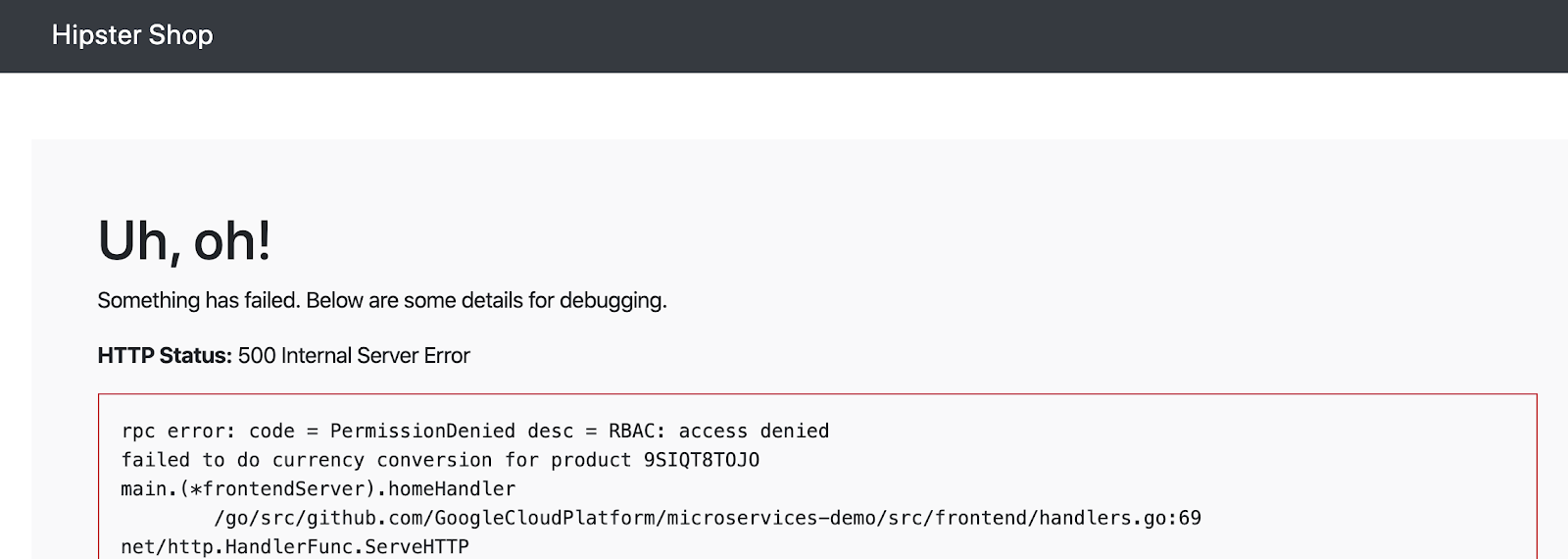
- currency サービスがこの AuthorizationPolicy をどのように適用しているかを確認してみましょう。まず、ブロックされた認可呼び出しはデフォルトでは記録されないため、currency Pod のいずれかの Envoy プロキシでトレースレベルのログを有効にします。
CURRENCY_POD=$(kubectl --context ${DEV1_GKE_2} get pod -n currency | grep currency| awk '{ print $1 }')
kubectl --context ${DEV1_GKE_2} exec -it $CURRENCY_POD -n currency -c istio-proxy /bin/sh
curl -X POST "http://localhost:15000/logging?level=trace"; exit
- currencyサービスのサイドカープロキシからRBAC(認可)ログを取得します。 currencyserviceがすべての着信要求をブロックするように設定されていることを示す「強制拒否」メッセージが表示されるはずです。
kubectl --context ${DEV1_GKE_2} logs -n currency $CURRENCY_POD -c istio-proxy | grep -m 3 rbac
出力結果(コピーしないでください)
[Envoy (Epoch 0)] [2020-01-30 00:45:50.815][22][debug][rbac] [external/envoy/source/extensions/filters/http/rbac/rbac_filter.cc:67] checking request: remoteAddress: 10.16.5.15:37310, localAddress: 10.16.3.8:7000, ssl: uriSanPeerCertificate: spiffe://cluster.local/ns/frontend/sa/frontend, subjectPeerCertificate: , headers: ':method', 'POST'
[Envoy (Epoch 0)] [2020-01-30 00:45:50.815][22][debug][rbac] [external/envoy/source/extensions/filters/http/rbac/rbac_filter.cc:118] enforced denied
[Envoy (Epoch 0)] [2020-01-30 00:45:50.815][22][debug][http] [external/envoy/source/common/http/conn_manager_impl.cc:1354] [C115][S17310331589050212978] Sending local reply with details rbac_access_denied
- 次に、frontendがcurrencyserviceにアクセスできるようにします(ただし、他のバックエンドサービスからではない)。
currency-allow-frontend.yamlを開き、その内容を調べます。次のルールを追加したことを確認してください。:
cat currency-allow-frontend.yaml
出力結果(コピーしないでください)
rules:
 - from:
   - source:
       principals: ["cluster.local/ns/frontend/sa/frontend"]
ここでは、特定の source.principal(クライアント)をホワイトリストに登録して、currencyサービスにアクセスしています。このsource.principalは、Kubernetesサービスアカウントによって定義されます。この場合、ホワイトリストに登録するサービス アカウントは、frontend Namespace の frontend サービス アカウントです。
注: Istio AuthorizationPolicies で Kubernetes サービス アカウントを使用する場合は、モジュール 1 で行ったように、最初にクラスタ全体の相互 TLS を有効にする必要があります。これは、サービス アカウントの認証情報がリクエストにマウントされるようにするためです。
- 更新されたcurrencyポリシーをコピーします。
cp $AUTHZ_DIR/currency-allow-frontend.yaml ${K8S_REPO}/${OPS_GKE_1_CLUSTER}/app-authorization/currency-policy.yaml
cp $AUTHZ_DIR/currency-allow-frontend.yaml ${K8S_REPO}/${OPS_GKE_2_CLUSTER}/app-authorization/currency-policy.yaml
- 更新をプッシュします。
cd $K8S_REPO
git add . && git commit -am "AuthorizationPolicy - currency: allow frontend"
git push
cd $AUTHZ_DIR
- Cloud Buildの完了を待ちます。
- Hipster ショップアプリのフロントエンドを再度開きます。今回は、ホームページにエラーが表示されないはずです。これは、frontend 가 현재 서비스에 액세스하는 것을 명시적으로 허용했기 때문입니다.
- 次に、カートにアイテムを追加し、"place order"をクリックして、チェックアウトを実行してください。今回は、currencyサービスから価格変換エラーが表示されるはずです。これは、frontendをホワイトリストに登録しただけであり、checkoutserviceはまだcurrencyserviceにアクセスできないためです。
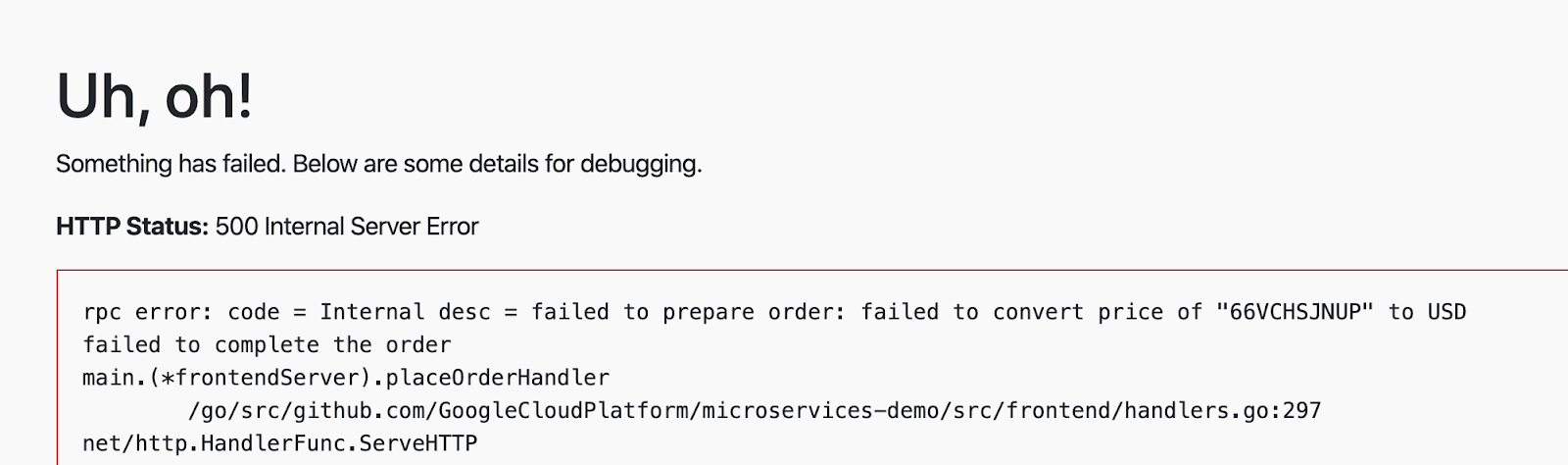
- 最後に、別のルールをcurrencyservice AuthorizationPolicyに追加して、checkoutサービスがcurrency serviceにアクセスできるようにします。frontendとcheckoutの 2つのサービスからのcurrency serviceのアクセスのみを開放していることに注意してください。他のバックエンドサービスは引き続きブロックされます。
currency-allow-frontend-checkout.yamlを開き、その内容を見てみます。ルールのリストは論理ORとして機能することに注意してください。currency service は、これら 2 つのサービス アカウントのいずれかを持つワークロードからのリクエストのみを受け入れます。
cat currency-allow-frontend-checkout.yaml
出力結果(コピーしないでください)
apiVersion: "security.istio.io/v1beta1"
kind: "AuthorizationPolicy"
metadata:
  name: "currency-policy"
  namespace: currency
spec:
  selector:
    matchLabels:
      app: currencyservice
  rules:
  - from:
    - source:
        principals: ["cluster.local/ns/frontend/sa/frontend"]
  - from:
    - source:
        principals: ["cluster.local/ns/checkout/sa/checkout"]
- 最終的な認可ポリシーをk8s-repoにコピーします。
cp $AUTHZ_DIR/currency-allow-frontend-checkout.yaml ${K8S_REPO}/${OPS_GKE_1_CLUSTER}/app-authorization/currency-policy.yaml
cp $AUTHZ_DIR/currency-allow-frontend-checkout.yaml ${K8S_REPO}/${OPS_GKE_2_CLUSTER}/app-authorization/currency-policy.yaml
- 更新をプッシュします。
cd $K8S_REPO
git add . && git commit -am "AuthorizationPolicy - currency: allow frontend and checkout"
git push
- Cloud Build の完了を待ちます。
- チェックアウトを実行してみてください。正常に動作するはずです。
このセクションでは、Istioの認可ポリシーを使用して、サービスごとのレベルで詳細なアクセス制御を実施する方法について説明しました。実稼働環境では、サービスごとに 1 つの AuthorizationPolicy を作成し、(たとえば)allow-all ポリシーを使用して、同じ Namespace 内のすべてのワークロードが相互にアクセスできるようにします。
11. インフラストラクチャのスケーリング
目標: 新しいリージョン、プロジェクト、クラスタを追加しインフラストラクチャをスケーリングする
infrastructureリポジトリをクローン- 新しいリソースを作成するため、terraformファイルを更新
- 新しいリージョンに 2 つのサブネット(1 つは ops プロジェクト用、もう 1 つは新しいプロジェクト用)
- 新しいリージョンに新しい ops クラスタ(新しいサブネット内)
- 新しいリージョンに新しいIstioコントロールプレーン
- 新しいリージョンの新しいプロジェクトに 2 つの apps クラスタ
infrastructureリポジトリにコミット- セットアップを確認する
プラットフォームをスケールするには、いくつかの方法があります。既存のクラスタにノードを追加することで、計算リソースを追加できます。リージョン内にさらにクラスタを追加できます。または、プラットフォームにさらにリージョンを追加できます。プラットフォームのどの側面を拡張するかの決定は、要件に依存します。たとえば、リージョン内の 3 つのゾーンすべてにクラスタがある場合、おそらく既存のクラスタにノード(またはノードプール)を追加すれば十分です。ただし、1 つのリージョンの 3 つのゾーンのうち 2 つにクラスタがある場合、3 番目のゾーンに新しいクラスタを追加すると、スケーリングと追加のフォールト ドメイン(つまり、新しいゾーン)が得られます。リージョンに新しいクラスタを追加するもう 1 つの理由は、規制またはコンプライアンスの理由(PCI、PII 情報を格納するデータベース クラスタなど)のために、単一のテナント クラスタを作成する必要がある場合があることです。ビジネスとサービスが拡大するにつれて、クライアントにより近くでサービスを提供するために新しいリージョンを追加することが避けられなくなります。
現在のプラットフォームは、2 つのリージョンと、リージョンごとに 2 つのゾーンのクラスタで構成されています。プラットフォームのスケーリングは、次の2つの方法で考えることができます。:
- 垂直 - リージョンにより多くのコンピューティングを追加します。これは、既存のクラスタにノード(またはノードプール)を追加するか、リージョン内に新しいクラスタを追加することによって行われます。これは、
infrastructureリポジトリを介して行われます。最も簡単な方法は、既存のクラスタにノードを追加することです。追加の構成は必要ありません。新しいクラスタを追加するには、追加のサブネット(およびセカンダリー範囲)、適切なファイアウォール ルールの追加、新しいクラスタのリージョン ASM / Istio サービス メッシュ コントロール プレーンへの追加、アプリケーション リソースの新しいクラスタへのデプロイが必要になる場合があります。 - 水平 - さらにリージョンを追加します。現在のプラットフォームは、リージョンのテンプレートを提供します。 ASM / Istio コントロールが常駐するリージョナル ops クラスタと、アプリケーション リソースがデプロイされる 2 つ(またはそれ以上)のゾーン アプリケーション クラスタで構成されます。
このワークショップでは、垂直ユースケースのステップも含まれるため、プラットフォームを「水平」にスケーリングします。プラットフォームに水平に新しいリージョン(r3)を追加してプラットフォームをスケーリングするには、次のリソースを追加する必要があります。:
- 新しいオペレーションとアプリケーション クラスタ用にリージョン r3 の共有 VPC にホスト プロジェクトのサブネット
- ASM / Istio コントロール プレーンが存在するリージョン r3 のリージョナル ops クラスタ
- リージョン r3 の 2 つのゾーンにある 2 つのゾーン アプリケーション クラスタ
- k8s-repoへの更新:
- ASM / Istio コントロール プレーン リソースをリージョン r3 の ops クラスタにデプロイする
- ASM / Istio 共有コントロール プレーン リソースをリージョン r3 のアプリ クラスタにデプロイする
- 新しいプロジェクトを作成する必要はありませんが、ワークショップの手順では、プラットフォームに新しいチームを追加するユースケースをカバーする新しいプロジェクトdev3を追加する方法を示します。
infrastructureリポジトリは、上記の新しいリソースを追加するために使用されます。
- Cloud Shellで、WORKDIRに移動し、
infrastructureリポジトリのクローンを作成します。
cd ${WORKDIR}
mkdir -p ${WORKDIR}/infra-repo
cd ${WORKDIR}/infra-repo
git init && git remote add origin https://source.developers.google.com/p/${TF_ADMIN}/r/infrastructure

git config --local user.email ${MY_USER} && git config --local user.name "infra repo user"
git config --local credential.'https://source.developers.google.com'.helper gcloud.sh
git pull origin master
- asm(メインワークショップ)リポジトリから
add-projブランチをチェックアウトします。add-projブランチには、このセクションの変更内容が含まれています。
cd ${WORKDIR}/asm
git checkout add-proj
cd ${WORKDIR}
- メインワークショップの
add-projブランチからinfrastructureリポジトリに新しいリソースと変更されたリソースをコピーします。
cp -r asm/infrastructure/apps/prod/app3 ./infra-repo/apps/prod/.
cp -r asm/infrastructure/cloudbuild.yaml ./infra-repo/cloudbuild.yaml
cp -r asm/infrastructure/network/prod/shared_vpc/main.tf ./infra-repo/network/prod/shared_vpc/main.tf
cp -r asm/infrastructure/network/prod/shared_vpc/variables.tf ./infra-repo/network/prod/shared_vpc/variables.tf
cp -r asm/infrastructure/ops/prod/cloudbuild/config/cloudbuild.tpl.yaml ./infra-repo/ops/prod/cloudbuild/config/cloudbuild.tpl.yaml
cp -r asm/infrastructure/ops/prod/cloudbuild/main.tf ./infra-repo/ops/prod/cloudbuild/main.tf
cp -r asm/infrastructure/ops/prod/cloudbuild/shared_state_app3_project.tf ./infra-repo/ops/prod/cloudbuild/shared_state_app3_project.tf
cp -r asm/infrastructure/ops/prod/cloudbuild/shared_state_app3_gke.tf ./infra-repo/ops/prod/cloudbuild/shared_state_app3_gke.tf
cp -r asm/infrastructure/ops/prod/k8s_repo/build_repo.sh ./infra-repo/ops/prod/k8s_repo/build_repo.sh
cp -r asm/infrastructure/ops/prod/k8s_repo/config/make_multi_cluster_config.sh ./infra-repo/ops/prod/k8s_repo/config/make_multi_cluster_config.sh
cp -r asm/infrastructure/ops/prod/k8s_repo/main.tf ./infra-repo/ops/prod/k8s_repo/main.tf
cp -r asm/infrastructure/ops/prod/k8s_repo/shared_state_app3_project.tf ./infra-repo/ops/prod/k8s_repo/shared_state_app3_project.tf
cp -r asm/infrastructure/ops/prod/k8s_repo/shared_state_app3_gke.tf ./infra-repo/ops/prod/k8s_repo/shared_state_app3_gke.tf
cp -r asm/infrastructure/ops/prod/ops_gke/main.tf ./infra-repo/ops/prod/ops_gke/main.tf
cp -r asm/infrastructure/ops/prod/ops_gke/outputs.tf ./infra-repo/ops/prod/ops_gke/outputs.tf
cp -r asm/infrastructure/ops/prod/ops_gke/variables.tf ./infra-repo/ops/prod/ops_gke/variables.tf
cp -r asm/infrastructure/ops/prod/ops_project/main.tf ./infra-repo/ops/prod/ops_project/main.tf
add-project.shスクリプトを実行します。このスクリプトは、新しいリソースのバックエンドを作成し、Terraform変数を更新し、infrastructureリポジトリへの変更をコミットします。
./asm/scripts/add-project.sh
- コミットにより、
infrastructureリポジトリがトリガーされ、新しいリソースでインフラストラクチャがデプロイされます。次のリンクの出力をクリックし、上部の最新ビルドに移動して、Cloud Buildの進行状況を表示します。
echo "https://console.cloud.google.com/cloud-build/builds?project=${TF_ADMIN}"
Infrastructure Cloud Buildの最後のステップでは、k8s-repoに新しいKubernetesリソースが作成されます。これにより、k8s-repo(opsプロジェクト内)でCloud Buildがトリガーされます。新しい Kubernetes リソースは、前の手順で追加された 3 つの新しいクラスタ用です。ASM / Istio コントロール プレーンと共有コントロール プレーン リソースは、k8s-repo Cloud Build を使用して新しいクラスタに追加されます。
infrastructureCloud Buildが正常に終了したら、次の出力されたリンクをクリックして、実行されたk8s-repoの最新のCloud Buildに移動します。
echo "https://console.cloud.google.com/cloud-build/builds?project=${TF_VAR_ops_project_name}"
- 次のスクリプトを実行して、新しいクラスタを vars ファイルと kubeconfig ファイルに追加します。
chmod +x ./asm/scripts/setup-gke-vars-kubeconfig-add-proj.sh
./asm/scripts/setup-gke-vars-kubeconfig-add-proj.sh
KUBECONFIG変数を変更して、新しいkubeconfigファイルを指すようにします。
source ${WORKDIR}/asm/vars/vars.sh
export KUBECONFIG=${WORKDIR}/asm/gke/kubemesh
- クラスタ コンテキストを一覧表示します。8 つのクラスタが表示されるはずです。
kubectl config view -ojson | jq -r '.clusters[].name'
`出力結果(コピーしないでください)`
gke_user001-200204-05-dev1-49tqc4_us-west1-a_gke-1-apps-r1a-prod
gke_user001-200204-05-dev1-49tqc4_us-west1-b_gke-2-apps-r1b-prod
gke_user001-200204-05-dev2-49tqc4_us-central1-a_gke-3-apps-r2a-prod
gke_user001-200204-05-dev2-49tqc4_us-central1-b_gke-4-apps-r2b-prod
gke_user001-200204-05-dev3-49tqc4_us-east1-b_gke-5-apps-r3b-prod
gke_user001-200204-05-dev3-49tqc4_us-east1-c_gke-6-apps-r3c-prod
gke_user001-200204-05-ops-49tqc4_us-central1_gke-asm-2-r2-prod
gke_user001-200204-05-ops-49tqc4_us-east1_gke-asm-3-r3-prod
gke_user001-200204-05-ops-49tqc4_us-west1_gke-asm-1-r1-prod
Istioインストールの確認
- すべての Pod が実行され、ジョブが完了したことを確認して、Istio が新しい ops クラスタにインストールされていることを確認します。
kubectl --context ${OPS_GKE_3} get pods -n istio-system
`出力結果(コピーしないでください)`
NAME                                      READY   STATUS    RESTARTS   AGE
grafana-5f798469fd-72g6w                  1/1     Running   0          5h12m
istio-citadel-7d8595845-hmmvj             1/1     Running   0          5h12m
istio-egressgateway-779b87c464-rw8bg      1/1     Running   0          5h12m
istio-galley-844ddfc788-zzpkl             2/2     Running   0          5h12m
istio-ingressgateway-59ccd6574b-xfj98     1/1     Running   0          5h12m
istio-pilot-7c8989f5cf-5plsg              2/2     Running   0          5h12m
istio-policy-6674bc7678-2shrk             2/2     Running   3          5h12m
istio-sidecar-injector-7795bb5888-kbl5p   1/1     Running   0          5h12m
istio-telemetry-5fd7cbbb47-c4q7b          2/2     Running   2          5h12m
istio-tracing-cd67ddf8-2qwkd              1/1     Running   0          5h12m
istiocoredns-5f7546c6f4-qhj9k             2/2     Running   0          5h12m
kiali-7964898d8c-l74ww                    1/1     Running   0          5h12m
prometheus-586d4445c7-x9ln6               1/1     Running   0          5h12m
- Istio が両方の
dev3クラスタにインストールされていることを確認してください。dev3クラスターで実行されるのは、Citadel、sidecar-injector、corednのみです。ops-3クラスタで実行されている Istio コントロール プレーンを共有します。
kubectl --context ${DEV3_GKE_1} get pods -n istio-system
kubectl --context ${DEV3_GKE_2} get pods -n istio-system
`出力結果(コピーしないでください)`
NAME                                      READY   STATUS    RESTARTS   AGE
istio-citadel-568747d88-4lj9b             1/1     Running   0          66s
istio-sidecar-injector-759bf6b4bc-ks5br   1/1     Running   0          66s
istiocoredns-5f7546c6f4-qbsqm             2/2     Running   0          78s
共有コントロール プレーンのサービス ディスカバリを確認する
- 必要に応じて、6 つのアプリケーション クラスタのすべての ops クラスタに Secret がデプロイされていることを確認します。
kubectl --context ${OPS_GKE_1} get secrets -l istio/multiCluster=true -n istio-system
kubectl --context ${OPS_GKE_2} get secrets -l istio/multiCluster=true -n istio-system
kubectl --context ${OPS_GKE_3} get secrets -l istio/multiCluster=true -n istio-system
`出力結果(コピーしないでください)`
NAME                  TYPE     DATA   AGE
gke-1-apps-r1a-prod   Opaque   1      14h
gke-2-apps-r1b-prod   Opaque   1      14h
gke-3-apps-r2a-prod   Opaque   1      14h
gke-4-apps-r2b-prod   Opaque   1      14h
gke-5-apps-r3b-prod   Opaque   1      5h12m
gke-6-apps-r3c-prod   Opaque   1      5h12m
12. サーキットブレーカー
目標: サーキット ブレーカーを shipping サービスに実装する
shippingにサーキットブレーカーを実装するためDestinationRuleを作成fortio(負荷生成ユーティリティ)を使用して、強制的に負荷をかけることにより、shippingサービスのサーキット ブレーカーを検証する
Istio 対応サービスの基本的なモニタリングとトラブルシューティングの戦略を学習したので、Istio がサービスの復元力を向上させ、最初に行う必要のあるトラブルシューティングの量を削減する方法を見てみましょう。
マイクロサービスアーキテクチャは、1つのサービスの障害がその依存関係とその依存関係の依存関係に伝播し、エンドユーザーに影響を与える可能性のある「リップル効果」障害を引き起こす カスケード障害のリスクをもたらします。 Istioは、サービスを分離するのに役立つサーキットブレーカートラフィックポリシーを提供し、ダウンストリーム(クライアント側)サービスが障害のあるサービスを待機するのを防ぎ、アップストリーム(サーバー側)サービスがダウンストリームトラフィックの突然の大量アクセスから保護されます。全体的に、サーキットブレーカーを使用すると、1つのバックエンドサービスがハングしているためにすべてのサービスが SLOに失敗することを回避できます。
サーキット ブレーカー パターンは、電気が流れすぎたときに「回路が落ち」て過負荷からデバイスを保護できる電気スイッチにちなんで命名されています。Istio のセットアップでは、これは Envoy がサーキット ブレーカーであり、サービスに対する保留中のリクエストの数を追跡することを意味します。このデフォルトの「閉じた」状態では、リクエストは Envoy が中断せずにプロキシします。
ただし、保留中のリクエストの数が定義済みのしきい値を超えると、サーキット ブレーカーが作動(オープン)し、Envoy はすぐにエラーを返します。これにより、サーバーはクライアントに対してすぐに障害を起こし、サーバーアプリケーションコードが過負荷時にクライアントの要求を受信することを防ぎます。
次に、定義されたタイムアウトの後、Envoyはハーフオープン状態に移行します。サーバーは試用的な方法でリクエストの受信を再開できます。リクエストに正常に応答できる場合、サーキットブレーカーは再び閉じ、サーバーへのリクエストが開始され、再び流れ始めます。
この 図は、Istioサーキットブレーカーパターンをまとめたものです。青い長方形はEnvoyを表し、青い丸はクライアントを表し、白い丸はサーバーコンテナを表します。
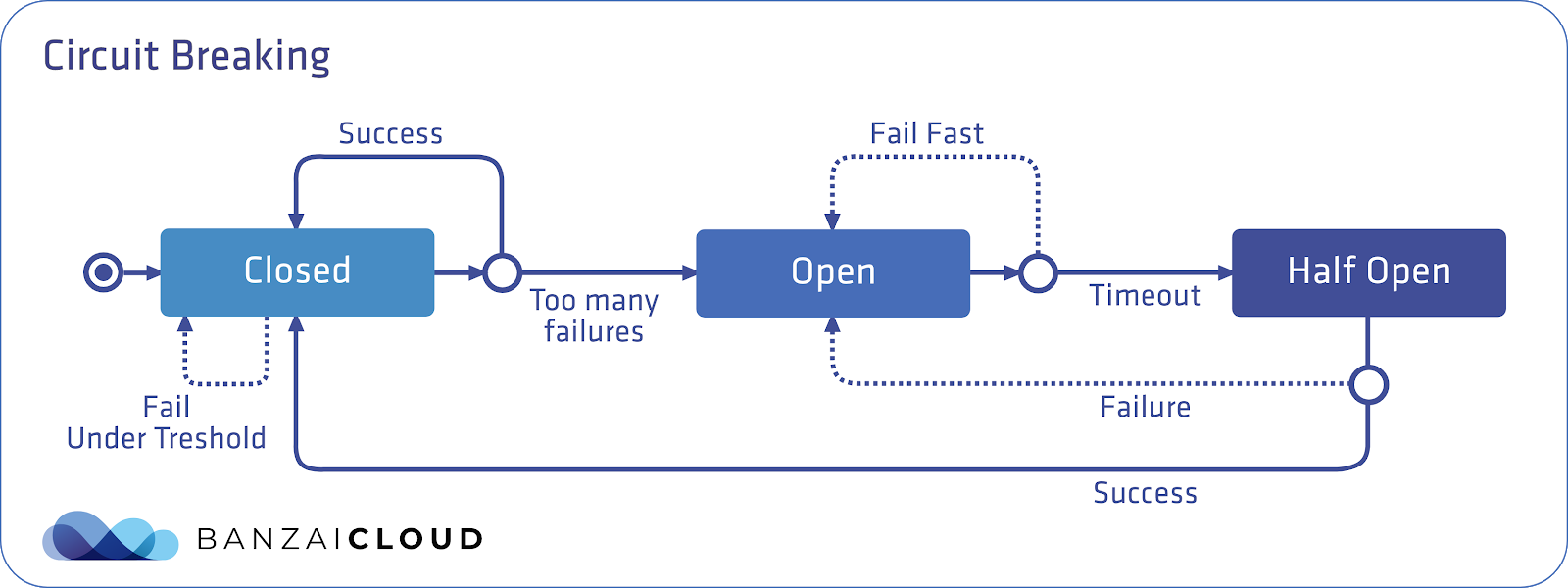
IstioのDestinationRulesを使用して、サーキットブレーカーポリシーを定義できます。このセクションでは、次のポリシーを適用して、shippingサービスにサーキットブレーカーを適用します。:
出力結果(コピーしないでください)

apiVersion: "networking.istio.io/v1alpha3"
kind: "DestinationRule"
metadata:
  name: "shippingservice-shipping-destrule"
  namespace: "shipping"
spec:
  host: "shippingservice.shipping.svc.cluster.local"
  trafficPolicy:
    tls:
      mode: ISTIO_MUTUAL
    connectionPool:
      tcp:
        maxConnections: 1
      http:
        http1MaxPendingRequests: 1
        maxRequestsPerConnection: 1
    outlierDetection:
      consecutiveErrors: 1
      interval: 1s
      baseEjectionTime: 10s
      maxEjectionPercent: 100
ここで注意すべき2つのDestinationRuleフィールドがあります。 **connectionPool**は、このサービスが許可する接続の数を定義します。 outlierDetection フィールドは、Envoy がサーキット ブレーカーを開くしきい値を決定する方法を構成する場所です。ここでは、毎秒(間隔)、Envoy はサーバー コンテナから受信したエラーの数をカウントします。**consecutiveErrors**しきい値を超えると、Envoy サーキット ブレーカーが開き、productcatalog Pod の 100% が 10 秒間新しいクライアント リクエストから保護されます。Envoyサーキットブレーカーが開いている(アクティブになっている)場合、クライアントは503(Service Unavailable)エラーを受け取ります。これを実際に見てみましょう。
- サーキットブレーカーディレクトリに移動します。
export K8S_REPO="${WORKDIR}/k8s-repo"
export ASM="${WORKDIR}/asm"
- 両方の Ops クラスタで shipping service の DestinationRule を更新します。
cp $ASM/k8s_manifests/prod/istio-networking/app-shipping-circuit-breaker.yaml ${K8S_REPO}/${OPS_GKE_1_CLUSTER}/istio-networking/app-shipping-circuit-breaker.yaml
cp $ASM/k8s_manifests/prod/istio-networking/app-shipping-circuit-breaker.yaml ${K8S_REPO}/${OPS_GKE_2_CLUSTER}/istio-networking/app-shipping-circuit-breaker.yaml

cd ${K8S_REPO}/${OPS_GKE_1_CLUSTER}/istio-networking/; kustomize edit add resource app-shipping-circuit-breaker.yaml
cd ${K8S_REPO}/${OPS_GKE_2_CLUSTER}/istio-networking/; kustomize edit add resource app-shipping-circuit-breaker.yaml
- Fortio 負荷生成 Pod を Dev1 リージョンの GKE_1 クラスタにコピーします。これは、shippingservice のサーキット ブレーカーを「作動」させるために使用するクライアント Pod です。
cp $ASM/k8s_manifests/prod/app/deployments/app-fortio.yaml ${K8S_REPO}/${DEV1_GKE_1_CLUSTER}/app/deployments/
cd ${K8S_REPO}/${DEV1_GKE_1_CLUSTER}/app/deployments; kustomize edit add resource app-fortio.yaml
- 変更をコミットします。
cd $K8S_REPO
git add . && git commit -am "Circuit Breaker: shippingservice"
git push
cd $ASM
- Cloud Buildの完了を待ちます。
- Cloud Shellに戻り、fortio Podを使用して、gRPCトラフィックを1つの同時接続でshippingServiceに送信します。(合計 1,000 件のリクエスト)
connectionPool設定をまだ超えていないため、サーキット ブレーカーは作動しません。
FORTIO_POD=$(kubectl --context ${DEV1_GKE_1} get pod -n shipping | grep fortio | awk '{ print $1 }')

kubectl --context ${DEV1_GKE_1} exec -it $FORTIO_POD -n shipping -c fortio /usr/bin/fortio -- load -grpc -c 1 -n 1000 -qps 0 shippingservice.shipping.svc.cluster.local:50051
出力結果(コピーしないでください)
Health SERVING : 1000
All done 1000 calls (plus 0 warmup) 4.968 ms avg, 201.2 qps
- ここでfortioを再度実行し、同時接続数を2に増やしますが、リクエストの総数は一定に保ちます。サーキット ブレーカーが作動したため、リクエストの最大 3 分の 2 が「オーバーフロー」エラーを返します。定義したポリシーでは、1秒間隔で許可される同時接続は1つのみです。
kubectl --context ${DEV1_GKE_1} exec -it $FORTIO_POD -n shipping -c fortio /usr/bin/fortio -- load -grpc -c 2 -n 1000 -qps 0 shippingservice.shipping.svc.cluster.local:50051
出力結果(コピーしないでください)
18:46:16 W grpcrunner.go:107> Error making grpc call: rpc error: code = Unavailable desc = upstream connect error or disconnect/reset before headers. reset reason: overflow
...

Health ERROR : 625
Health SERVING : 375
All done 1000 calls (plus 0 warmup) 12.118 ms avg, 96.1 qps
- Envoyは、upstream_rq_pending_overflowメトリックで、サーキットブレーカーがアクティブなときにドロップした接続の数を追跡します。これをfortio Podで見つけましょう。:
kubectl --context ${DEV1_GKE_1} exec -it $FORTIO_POD -n shipping -c istio-proxy -- sh -c 'curl localhost:15000/stats' | grep shipping | grep pending
出力結果(コピーしないでください)
cluster.outbound|50051||shippingservice.shipping.svc.cluster.local.circuit_breakers.default.rq_pending_open: 0
cluster.outbound|50051||shippingservice.shipping.svc.cluster.local.circuit_breakers.high.rq_pending_open: 0
cluster.outbound|50051||shippingservice.shipping.svc.cluster.local.upstream_rq_pending_active: 0
cluster.outbound|50051||shippingservice.shipping.svc.cluster.local.upstream_rq_pending_failure_eject: 9
cluster.outbound|50051||shippingservice.shipping.svc.cluster.local.upstream_rq_pending_overflow: 565
cluster.outbound|50051||shippingservice.shipping.svc.cluster.local.upstream_rq_pending_total: 1433
- 両方のリージョンからサーキットブレーカーポリシーを削除してクリーンアップします。
kubectl --context ${OPS_GKE_1} delete destinationrule shippingservice-circuit-breaker -n shipping
rm ${K8S_REPO}/${OPS_GKE_1_CLUSTER}/istio-networking/app-shipping-circuit-breaker.yaml
cd ${K8S_REPO}/${OPS_GKE_1_CLUSTER}/istio-networking/; kustomize edit remove resource app-shipping-circuit-breaker.yaml


kubectl --context ${OPS_GKE_2} delete destinationrule shippingservice-circuit-breaker -n shipping
rm ${K8S_REPO}/${OPS_GKE_2_CLUSTER}/istio-networking/app-shipping-circuit-breaker.yaml
cd ${K8S_REPO}/${OPS_GKE_2_CLUSTER}/istio-networking/; kustomize edit remove resource app-shipping-circuit-breaker.yaml
cd $K8S_REPO; git add .; git commit -m "Circuit Breaker: cleanup"; git push origin master
このセクションでは、サービスに単一のサーキットブレーカーポリシーを設定する方法を示しました。ベストプラクティスは、ハングする可能性のあるアップストリーム(バックエンド)サービスにサーキットブレーカーを設定することです。 Istio サーキット ブレーカー ポリシーを適用すると、マイクロサービスを分離し、アーキテクチャにフォールト トレランスを構築し、高負荷下で連鎖障害が発生するリスクを軽減できます。
13. フォールトインジェクション(Fault Injection)
目標: (本番環境にプッシュされる前に)意図的に遅延を発生させることにより、recommendationサービスの回復力をテストする
recommendationサービスVirtualServiceを作成し、5 秒の遅延を発生させるfortio負荷発生ツールで遅延をテストVirtualServiceから遅延を取り除き、確認
サービスにサーキットブレーカーポリシーを追加することは、運用中のサービスに対する回復力を構築する1つの方法です。しかし、サーキットブレーカーは障害(潜在的にユーザー側のエラー)をもたらし、これは理想的ではありません。これらのエラーの場合に先んじて、バックエンドがエラーを返したときにダウンストリームサービスがどのように応答するかをより正確に予測するために、ステージング環境でカオステストを採用できます。カオステストは、システム内の弱点を分析し、フォールトトレランスを向上させるために、意図的にサービスを中断する方法です。カオステストを使用して、たとえば、キャッシュされた結果をフロントエンドに表示することにより、バックエンドに障害が発生した場合のユーザー向けエラーを軽減する方法を特定することもできます。
Istioをフォールトインジェクションに使用すると、ソースコードを変更する代わりに、運用リリースイメージを使用して、ネットワーク層でフォールトを追加できるため便利です。本番環境では、本格的なカオステストツールを使用して、ネットワーク レイヤに加えて Kubernetes / コンピューティング レイヤで復元力をテストできます。
VirtualServiceに"fault"フィールドを適用することにより、Istioをカオステストに使用できます。 Istio は、2 種類の障害をサポートしています。遅延フォールト(タイムアウトを挿入)と アボートフォールト(HTTPエラーを挿入)です。この例では、5秒の遅延エラーをrecommendation serviceに挿入します。ただし、今回は、サーキット ブレーカーを使用して、このハングしているサービスに対して「フェイルファースト」する代わりに、ダウンストリーム サービスが完全なタイムアウトに耐えるようにします。
- フォールトインジェクションディレクトリに移動します。
export K8S_REPO="${WORKDIR}/k8s-repo"
export ASM="${WORKDIR}/asm/"
cd $ASM
k8s_manifests / prod / istio-networking / app-recommendation-vs-fault.yamlを開いてその内容を検査します。 Istioには、リクエストのパーセンテージにフォールトを挿入するオプションがあることに注意してください。ここでは、すべてのrecommendationserviceリクエストにタイムアウトを挿入します。
出力結果(コピーしないでください)
apiVersion: networking.istio.io/v1alpha3
kind: VirtualService
metadata:
  name: recommendation-delay-fault
spec:
  hosts:
  - recommendationservice.recommendation.svc.cluster.local
  http:
  - route:
    - destination:
        host: recommendationservice.recommendation.svc.cluster.local
    fault:
      delay:
        percentage:
          value: 100
        fixedDelay: 5s
- VirtualServiceをk8s_repoにコピーします。グローバルに障害を挿入するため両方のリージョンに設定を行います。
cp $ASM/k8s_manifests/prod/istio-networking/app-recommendation-vs-fault.yaml ${K8S_REPO}/${OPS_GKE_1_CLUSTER}/istio-networking/app-recommendation-vs-fault.yaml
cd ${K8S_REPO}/${OPS_GKE_1_CLUSTER}/istio-networking/; kustomize edit add resource app-recommendation-vs-fault.yaml

cp $ASM/k8s_manifests/prod/istio-networking/app-recommendation-vs-fault.yaml ${K8S_REPO}/${OPS_GKE_2_CLUSTER}/istio-networking/app-recommendation-vs-fault.yaml
cd ${K8S_REPO}/${OPS_GKE_2_CLUSTER}/istio-networking/; kustomize edit add resource app-recommendation-vs-fault.yaml
- 変更をプッシュします。
cd $K8S_REPO
git add . && git commit -am "Fault Injection: recommendationservice"
git push
cd $ASM
- Cloud Buildの完了を待ちます。
- サーキットブレーカーセクションでデプロイされたfortio Podに入り、いくつかのトラフィックをrecommendationserviceに送信します。
FORTIO_POD=$(kubectl --context ${DEV1_GKE_1} get pod -n shipping | grep fortio | awk '{ print $1 }')

kubectl --context ${DEV1_GKE_1} exec -it $FORTIO_POD -n shipping -c fortio /usr/bin/fortio -- load -grpc -c 100 -n 100 -qps 0 recommendationservice.recommendation.svc.cluster.local:8080
fortioコマンドが完了すると、応答に平均5秒かかっていることが表示されます。
出力結果(コピーしないでください)
Ended after 5.181367359s : 100 calls. qps=19.3
Aggregated Function Time : count 100 avg 5.0996506 +/- 0.03831 min 5.040237641 max 5.177559818 sum 509.965055
- アクションで挿入したフォールトを確認する別の方法は、ウェブブラウザでフロントエンドを開き、任意のプロダクトをクリックすることです。製品ページは、ページの下部に表示されるおすすめ情報を取得するため、ロードにさらに 5 秒かかります。
- 両方の Ops クラスタからフォールト インジェクション サービスを削除してクリーンアップします。
kubectl --context ${OPS_GKE_1} delete virtualservice recommendation-delay-fault -n recommendation
rm ${K8S_REPO}/${OPS_GKE_1_CLUSTER}/istio-networking/app-recommendation-vs-fault.yaml
cd ${K8S_REPO}/${OPS_GKE_1_CLUSTER}/istio-networking/; kustomize edit remove resource app-recommendation-vs-fault.yaml

kubectl --context ${OPS_GKE_2} delete virtualservice recommendation-delay-fault -n recommendation
rm ${K8S_REPO}/${OPS_GKE_2_CLUSTER}/istio-networking/app-recommendation-vs-fault.yaml
cd ${K8S_REPO}/${OPS_GKE_2_CLUSTER}/istio-networking/; kustomize edit remove resource app-recommendation-vs-fault.yaml
- 変更をプッシュします。
cd $K8S_REPO
git add . && git commit -am "Fault Injection cleanup / restore"
git push
cd $ASM
14. Istio コントロール プレーンのモニタリング
ASMは、Pilot、Mixer、Galley、Citadelの4つの重要なコントロールプレーンコンポーネントをインストールします。それぞれが関連するモニタリング指標を Prometheus に送信します。ASM には Grafana ダッシュボードが付属しており、オペレータはこのモニタリング データを視覚化し、コントロール プレーンの健全性とパフォーマンスを評価できます。
ダッシュボードを表示する
- Istio とともにインストールされた Grafana サービスをポート転送します。
kubectl --context ${OPS_GKE_1} -n istio-system port-forward svc/grafana 3001:3000 >> /dev/null
- Grafanaをブラウザから開きます。
- Cloud Shell ウィンドウの右上隅にある [Web プレビュー] アイコンをクリックします。
- ポート 3000 で [プレビュー] をクリックします(注: ポートが 3000 ではない場合は、[ポートの変更] をクリックしてポート 3000 を選択します)。
- これにより、ブラウザに次のような URL のタブが開きます。BASE_URL/?orgId=1&authuser=0&environment_id=default
- 利用可能なダッシュボードを表示します
- URLを次のように変更します" BASE_URL/dashboard"
- [istio] フォルダをクリックして、利用可能なダッシュボードを表示します
- これらのダッシュボードのいずれかをクリックして、そのコンポーネントのパフォーマンスを表示します。次のセクションでは、各コンポーネントの重要な指標を見ていきます
Pilot のモニタリング
Pilotは、データプレーン(Envoyプロキシ)にネットワークとポリシーの構成を配布するコントロールプレーンコンポーネントです。Pilot は、ワークロードとデプロイの数に応じてスケーリングする傾向がありますが、必ずしもこれらのワークロードへのトラフィックの量に応じてではありません。正常ではない Pilot は次のようになり得ます。
- 必要以上のリソースを消費します(CPU と/または RAM)
- 更新された構成情報をEnvoyにプッシュする際に遅延が生じます
注: Pilot がダウンしている場合や遅延がある場合でも、ワークロードは引き続きトラフィックを処理し続けます。
- ブラウザから「BASE_URL/dashboard/db/istio-pilot-dashboard」を開き、Pilot の指標を表示します。
重要なモニタリング指標
リソース使用量
Istioの パフォーマンスとスケーラビリティのページを使用可能な使用数のガイダンスとして使用してください。これよりも大幅に多くのリソースを使用している場合は、GCPサポートにお問い合わせください。
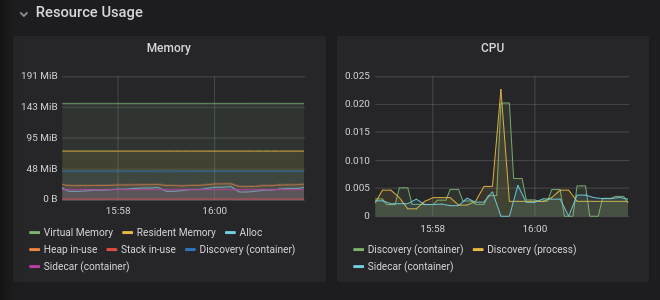
Pilotのプッシュ情報
このセクションでは、Envoy プロキシへの Pilot の設定プッシュをモニタリングします。
- Pilot Pushesは、プッシュされる設定のタイプを示します。
- ADS Monitoring は、システム内の Virtual Services、サービス、接続されたエンドポイントの数を示します。
- 既知のエンドポイントを持たないクラスタは、設定されているが実行中のインスタンスを持たないエンドポイントを表示します(* .googleapis.com などの外部サービスを示す場合があります)。
- Pilot Errorsは、時間の経過とともに発生したエラーの数を示します。
- Conflicts は、リスナーの構成があいまいな競合の数を示します。
エラーまたは競合がある場合、1 つ以上のサービスの構成が正しくないか、一貫性がありません。詳細については、データプレーンのトラブルシューティングをご覧ください。
Envoy情報
このセクションには、コントロールプレーンに接続するEnvoyプロキシに関する情報が含まれています。XDS 接続エラーが繰り返し発生する場合は、GCP サポートにお問い合わせください。
Mixer のモニタリング
Mixer は、Envoy プロキシからテレメトリー バックエンド(通常は Prometheus、Stackdriver など)にテレメトリーを集中させるコンポーネントです。この容量では、データプレーンにはありません。 2 つの異なるサービス名(istio-telemetry と istio-policy)でデプロイされた 2 つの Kubernetes Job(Mixer と呼ばれる)としてデプロイされます。
Mixerを使用して、ポリシーシステムと統合することもできます。この機能では、Mixer はデータプレーンに影響を与えます。これは、サービスへのアクセスのブロックに失敗したポリシーがMixerにチェックするためです。
Mixerは、トラフィックの量に応じてスケーリングする傾向があります。
- ブラウザから「BASE_URL/dashboard/db/istio-mixer-dashboard」を開き、Mixer の指標を表示します。
重要なモニタリング指標
リソース使用量
Istioのパフォーマンスとスケーラビリティのページを使用可能な使用数のガイダンスとして使用してください。これよりも大幅に多くのリソースを使用している場合は、GCPサポートにお問い合わせください。
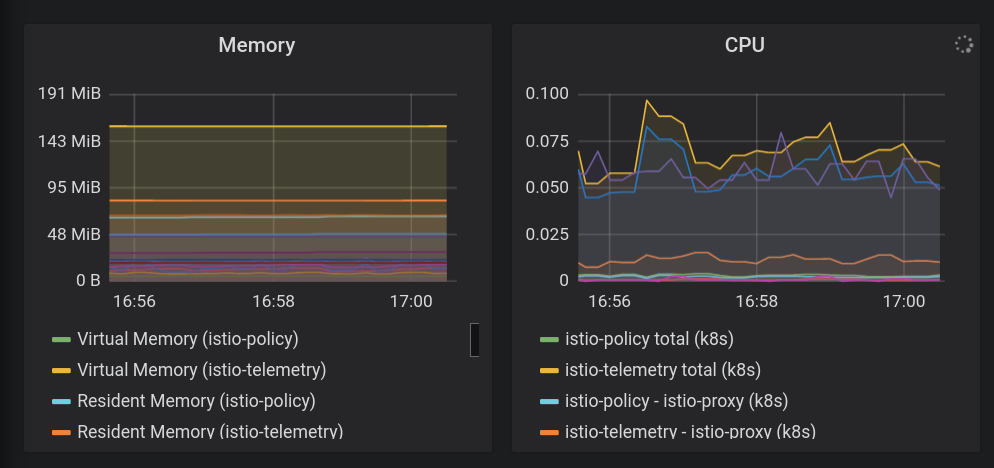
Mixer概要
- **応答時間(Response Duration)**は重要な指標です。 Mixer テレメトリーへのレポートはデータパスにありませんが、これらのレイテンシが大きい場合、サイドカー プロキシのパフォーマンスが確実に低下します。90パーセンタイルは1桁のミリ秒単位であり、99パーセンタイルは100ミリ秒未満であると予想する必要があります。
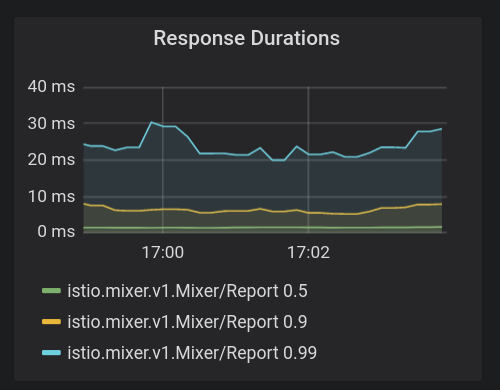
- Adapter Dispatch Duration は、Mixer がアダプターを呼び出す際に発生するレイテンシを示します(テレメトリーおよびロギング システムに情報を送信するために使用されます)。ここでの待ち時間が長いと、メッシュのパフォーマンスに絶対的な影響があります。繰り返しますが、p90のレイテンシは10ミリ秒未満である必要があります。
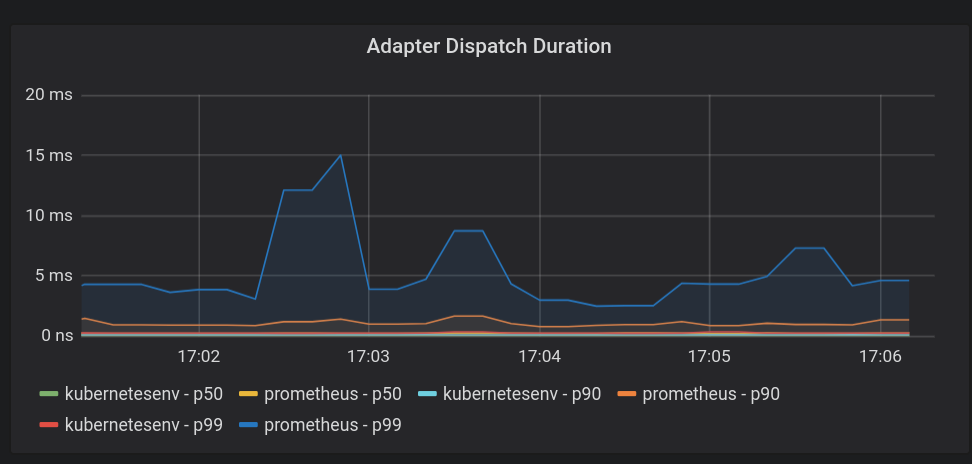
Galley のモニタリング
Galley は、Istio の構成の検証、取り込み、処理、配布を行うコンポーネントです。設定をKubernetes APIサーバーからPilotに伝えます。 Pilotと同様に、システム内のサービスとエンドポイントの数に応じてスケーリングする傾向があります。
- ブラウザから「BASE_URL/dashboard/db/istio-galley-dashboard」を開き、Galley の指標を表示します。
重要なモニタリング指標
リソース検証
検証に合格または失敗した Destination ルール、ゲートウェイ、サービス エントリなどのさまざまなタイプのリソースの数を示す、最も重要な指標です。
接続されたクライアント
Galleyに接続されているクライアントの数を示します。通常、これは3(Pilot、istio-telemetry、istio-policy)であり、これらのコンポーネントのスケーリングに合わせてスケーリングされます。
15. Istioのトラブルシューティング
データプレーンのトラブルシューティング
設定に問題があることがPilotダッシュボードに示されている場合は、PIlotログを調べるか、istioctlを使用して設定の問題を見つける必要があります。
Pilot ログを調べるには、kubectl -n istio-system logs istio-pilot-69db46c598-45m44 discovery などのコマンドを実行します。実際には、istio-pilot -...をトラブルシューティングする Pilot インスタンスの Pod 識別子に置き換えます。
結果のログで、プッシュステータスメッセージを検索します。例:
2019-11-07T01:16:20.451967Z        info        ads        Push Status: {
    "ProxyStatus": {
        "pilot_conflict_outbound_listener_tcp_over_current_tcp": {
            "0.0.0.0:443": {
                "proxy": "cartservice-7555f749f-k44dg.hipster",
                "message": "Listener=0.0.0.0:443 AcceptedTCP=accounts.google.com,*.googleapis.com RejectedTCP=edition.cnn.com TCPServices=2"
            }
        },
        "pilot_duplicate_envoy_clusters": {
            "outbound|15443|httpbin|istio-egressgateway.istio-system.svc.cluster.local": {
                "proxy": "sleep-6c66c7765d-9r85f.default",
                "message": "Duplicate cluster outbound|15443|httpbin|istio-egressgateway.istio-system.svc.cluster.local found while pushing CDS"
            },
            "outbound|443|httpbin|istio-egressgateway.istio-system.svc.cluster.local": {
                "proxy": "sleep-6c66c7765d-9r85f.default",
                "message": "Duplicate cluster outbound|443|httpbin|istio-egressgateway.istio-system.svc.cluster.local found while pushing CDS"
            },
            "outbound|80|httpbin|istio-egressgateway.istio-system.svc.cluster.local": {
                "proxy": "sleep-6c66c7765d-9r85f.default",
                "message": "Duplicate cluster outbound|80|httpbin|istio-egressgateway.istio-system.svc.cluster.local found while pushing CDS"
            }
        },
        "pilot_eds_no_instances": {
            "outbound_.80_._.frontend-external.hipster.svc.cluster.local": {},
            "outbound|443||*.googleapis.com": {},
            "outbound|443||accounts.google.com": {},
            "outbound|443||metadata.google.internal": {},
            "outbound|80||*.googleapis.com": {},
            "outbound|80||accounts.google.com": {},
            "outbound|80||frontend-external.hipster.svc.cluster.local": {},
            "outbound|80||metadata.google.internal": {}
        },
        "pilot_no_ip": {
            "loadgenerator-778c8489d6-bc65d.hipster": {
                "proxy": "loadgenerator-778c8489d6-bc65d.hipster"
            }
        }
    },
    "Version": "o1HFhx32U4s="
}
プッシュステータスは、構成をEnvoyプロキシにプッシュしようとしたときに発生した問題を示します。この場合、重複したアップストリーム宛先を示すいくつかの「クラスターの重複」メッセージが表示されています。
問題の診断に関するサポートについては、Google Cloudサポートにお問い合わせください。
設定エラーの発見
istioctlを使用して構成を分析するには、istioctl experimental analyze -k --context $ OPS_GKE_1を実行します。これにより、システムの構成の分析が実行され、提案された変更とともに問題が示されます。このコマンドが検出できる構成エラーの完全なリストについては、ドキュメントをご覧ください。
16. クリーンアップ
管理者はcleanup_workshop.shスクリプトを実行して、bootstrap_workshop.shスクリプトによって作成されたリソースを削除します。クリーンアップスクリプトを実行するには、次の情報が必要です。
- 組織名 - 例:
yourcompany.com - ワークショップID -
YYMMDD-NN**形式。**例.200131-01 - 管理用GCSバケット - ワークショップ作成スクリプトで定義
- Cloud Shell を開き、その中で次のすべてのアクションを実行します。下のリンクをクリックしてください。
- 想定している管理者ユーザーでgcloudにログインしていることを確認します。
gcloud config list
- asm フォルダに移動します。
cd ${WORKDIR}/asm
- 削除する組織名とワークショップIDを定義します。
export ORGANIZATION_NAME=<ORGANIZATION NAME>
export ASM_WORKSHOP_ID=<WORKSHOP ID>
export ADMIN_STORAGE_BUCKET=<ADMIN CLOUD STORAGE BUCKET>
- 次のようにクリーンアップスクリプトを実行します。
./scripts/cleanup_workshop.sh --workshop-id ${ASM_WORKSHOP_ID} --admin-gcs-bucket ${ADMIN_STORAGE_BUCKET} --org-name ${ORGANIZATION_NAME}