
1. 總覽
透過應用程式動作,你可以使用 Google 助理直接進入應用程式功能,並透過語音完成工作。Android 開發人員會實作功能元素,新增應用程式動作。功能可讓 Google 助理瞭解哪些應用程式功能支援使用者語音要求,以及您希望如何執行這些要求。
本程式碼研究室涵蓋使用應用程式動作開發的初學者概念。如要完成本程式碼研究室,您應具備 Android 應用程式開發和 Android Intent 的經驗。如果您是 Android 新手,建議先從 Android 開發人員基礎知識的程式碼研究室開始。
建構項目
在本程式碼研究室中,您會將兩個應用程式動作內建意圖 (BII) 新增至範例健身 Android 應用程式,讓使用者透過語音啟動及停止運動計時器。
課程內容
您將瞭解如何使用「健康與健身」類別的 BII,將 Google 助理擴充至 Android 應用程式。您也會學到如何使用 Android Studio 的 Google 助理外掛程式測試 BII。
必要條件
繼續操作前,請確認環境中備妥下列工具:
- 已安裝 git 的終端機,可執行 Shell 指令。
- 最新版 Android Studio。
- 可存取 [Google Play 管理中心][]的 Google 帳戶。
- 可存取 Play 商店的實體或虛擬 Android 裝置。
繼續操作前,請確認您登入 Android Studio 和測試裝置上的 Google 應用程式時,使用的是同一個 Google 帳戶。
2. 瞭解運作方式
應用程式動作可將使用者從 Google 助理連線至 Android 應用程式。運作方式為何?
當使用者要求 Google 助理使用您的應用程式執行工作時,Google 助理會將查詢內容與應用程式 shortcuts.xml XML 資源中定義的應用程式動作 capability 相符。
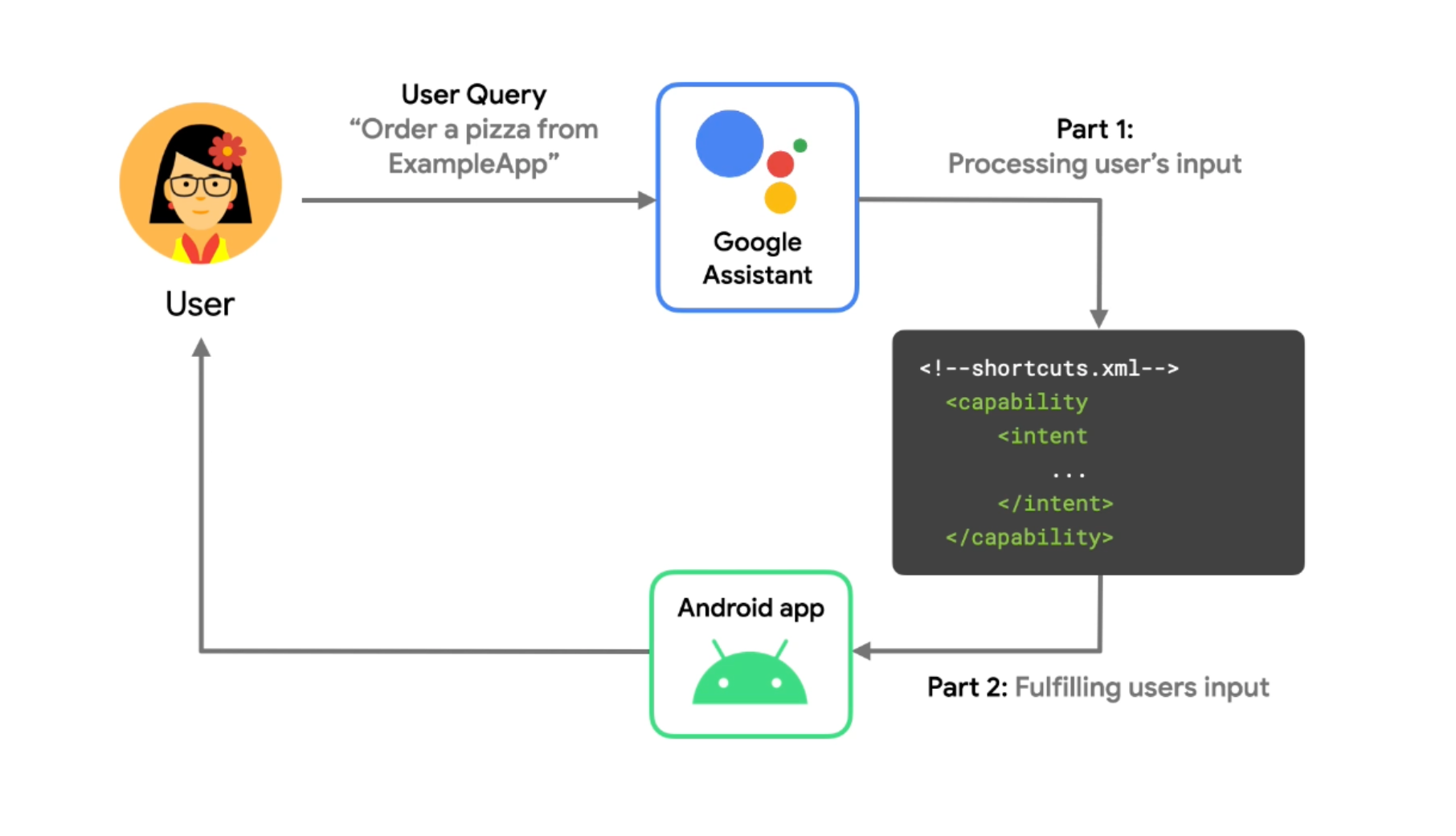
圖 1. 流程圖:說明 Google 助理如何處理應用程式動作語音查詢。
每個功能元素都會定義:
- 意圖:應觸發功能的應用程式動作語音意圖。
- 一或多個執行要求:Google 助理產生的 Android 意圖或深層連結,用於啟動應用程式並執行使用者語音要求。執行要求定義會指定使用者查詢中預期的參數,以及這些參數應如何編碼至啟動指令。
意圖
在自然語言理解 (NLU) 中,意圖是指一組意義相似的使用者片語。Google 提供了數十種「內建」意圖 (BII),涵蓋各種要求類型,可搭配應用程式動作使用。舉例來說,Google 助理經過訓練後,會將「訂披薩」或「顯示甜點菜單」等詞組與 ORDER_MENU_ITEM BII 建立關聯。透過應用程式動作,您可以運用這些 BII,快速將常見的語音要求擴充至應用程式功能。
執行要求
當使用者要求在 shortcuts.xml 中觸發應用程式動作時,Android 活動必須偵測及處理傳入的 Android intent 或深層連結,並提供使用者所需的功能。這樣一來,使用者就能透過語音操作,只要提出查詢,Google 助理就會叫用您的應用程式。
3. 準備開發環境
本程式碼研究室使用 Android 適用的 Fitness 範例應用程式。使用者可以透過這款應用程式啟動及停止運動計時器,並查看運動常規的統計資料。
下載基礎檔案
如要取得本程式碼研究室的基礎檔案,請執行下列指令來複製 GitHub 存放區:
git clone --branch codelab-start https://github.com/actions-on-google/appactions-fitness-kotlin.git
複製存放區後,請在 Android Studio 中開啟:
- 在「Welcome to Android Studio」對話方塊中,按一下「Import project」。
- 找出並選取複製存放區的資料夾。
更新 Android 應用程式 ID
更新應用程式的應用程式 ID,即可在測試裝置上清楚識別應用程式,並避免在將應用程式上傳至 Play 管理中心時發生「套件名稱重複」錯誤。如要更新應用程式 ID,請開啟 app/build.gradle:
android {
...
  defaultConfig {
    applicationId "com.MYUNIQUENAME.android.fitactions"
    ...
  }
}
將 applicationId 欄位中的「MYUNIQUENAME」替換為專屬名稱。
在裝置上試用應用程式
進一步變更應用程式的程式碼前,建議先瞭解範例應用程式的功能。在開發環境中測試應用程式的步驟如下:
- 開啟虛擬或實體 Android 測試裝置。
- 確認 Google 助理應用程式是否正常運作。
- 使用 Android Studio 在裝置上部署及執行範例應用程式。
如要測試應用程式,請按照下列步驟操作:
- 在 Android Studio 中,依序選取「Run」>「Run app」,或按一下工具列中的「Run」圖示
 。
。 - 如果使用虛擬裝置,請在「Select Deployment Target」對話方塊中選取虛擬裝置,然後按一下「OK」。建議使用的 OS 版本為 Android 8 (API 級別 26) 以上,不過動作最多可以支援到 Android 5 (API 級別 21) 的裝置。
- 開啟應用程式後,長按主畫面按鈕設定 Google 助理,並確認是否正常運作。登入 Google 助理 (如果尚未登入)。
- 重新開啟應用程式。
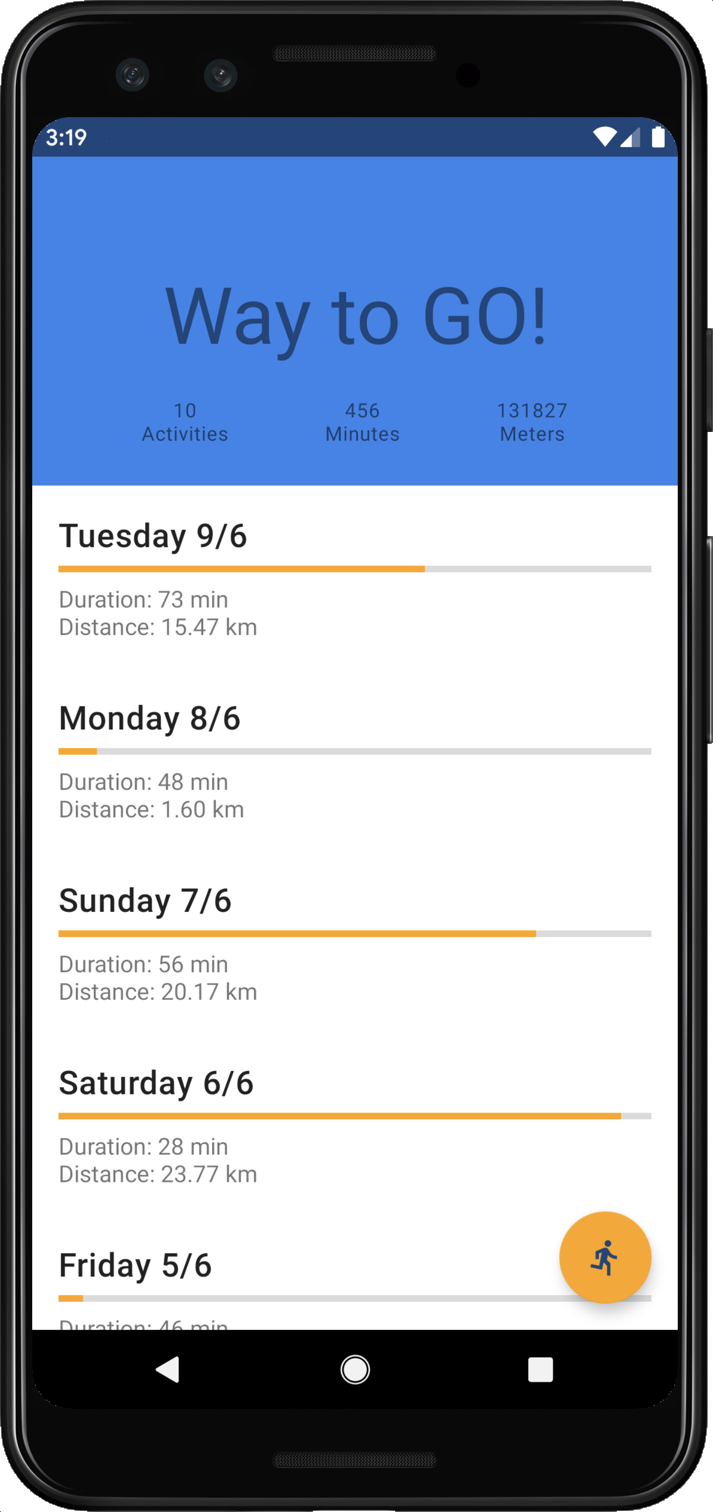
圖 2. 顯示運動統計資料的 Fit Actions 範例應用程式。
簡單瀏覽應用程式,瞭解其功能。輕觸「跑步」圖示可啟動運動計時器,輕觸「X」圖示則可停止計時器。這些是您透過應用程式動作啟用語音控制的任務。
安裝 Google 助理外掛程式
Google 助理外掛程式可讓您在測試裝置上測試應用程式動作。如要在 Android Studio 中新增這項功能,請按照下列步驟操作:
- 依序前往「File」 >「Settings」 (MacOS 中則為「Android Studio」 >「Preferences」)。
- 在「外掛程式」部分,前往「市集」並搜尋「Google 助理」。
- 安裝工具,然後重新啟動 Android Studio。
4. 新增「開始運動」BII 功能
使用者可以透過 actions.intent.START_EXERCISE BII 開啟應用程式並以語音開始運動。在這個步驟中,您會為這個 BII 實作功能,讓使用者要求 Google 助理在「健身」應用程式中開始跑步。
定義功能
Google 助理會使用 shortcuts.xml 中定義的 capability 元素,透過下列步驟處理語音指令:
- Google 助理會將使用者語音查詢與應用程式功能中定義的 BII 進行比對。
- Google 助理會從查詢中擷取值,並填入 BII 參數。每個參數都會新增至附加至所產生
Intent的Bundle。 - Google 助理會使用
Intent啟動應用程式,並授予應用程式存取已組合參數的權限。
START_EXERCISE BII 支援 exercise.name BII 參數。您將使用這個參數,讓使用者指定要在應用程式中追蹤的運動類型。
將 START_EXERCISE BII 新增至應用程式,方法是在 app/src/main/res/xml 範例專案目錄的 shortcuts.xml 中加入這個 capability:
<!-- shortcuts.xml -->

<capability android:name="actions.intent.START_EXERCISE">
  <intent
    android:action="android.intent.action.VIEW"
    android:targetPackage="PUT_YOUR_APPLICATION_ID_HERE"
    android:targetClass="com.devrel.android.fitactions.FitMainActivity">
    <parameter
      android:name="exercise.name"
      android:key="exerciseType"/>
  </intent>
</capability>
將 PUT_YOUR_APPLICATION_ID_HERE 換成您在上一步定義的專屬 applicationId。
上述範例 XML:
- 宣告
START_EXERCISEBII 的功能。 - 指定 Google 助理產生的 Android
intent,用於啟動應用程式:targetPackage和targetClass屬性會指定接收活動。parameter屬性會將exercise.nameBII 參數對應至活動收到的Bundle額外內容中的exerciseType。
使用內嵌清查處理 BII 參數
BII 參數代表從 Google 助理使用者查詢中擷取的元素。舉例來說,當使用者說出「Ok Google,使用範例應用程式開始跑步」時,Google 助理會將「跑步」擷取到 exercise.name schema.org BII 參數中。對於部分 BII,您可以指示 Google 助理將 BII 參數與應用程式預期的 ID 集相符。
方法是將內嵌清查元素繫結至 BII 參數。內嵌清查是一組支援的 BII 參數值,例如「跑步」、「健行」和「慢跑」,以及對應的快速指令 ID,例如 EXERCISE_RUN。透過這項清查繫結,Google 助理可將相符參數的快速鍵 ID 傳遞至執行要求活動,而非原始查詢值。
部分 BII 參數 (例如 exercise.name) 需要內嵌目錄才能運作。如要處理這項參數,請將下列目錄 shortcut 元素新增至 shortcuts.xml:
<!-- shortcuts.xml -->

<shortcuts>
  <shortcut
    android:shortcutId="running"
    android:shortcutShortLabel="@string/activity_running">
    <capability-binding android:key="actions.intent.START_EXERCISE">
      <parameter-binding
        android:key="exercise.name"
        android:value="@array/runningSynonyms"/>
    </capability-binding>
  </shortcut>

  <shortcut
    android:shortcutId="walking"
    android:shortcutShortLabel="@string/activity_walking">
    <capability-binding android:key="actions.intent.START_EXERCISE">
      <parameter-binding
        android:key="exercise.name"
        android:value="@array/walkingSynonyms"/>
    </capability-binding>
  </shortcut>

  <shortcut
    android:shortcutId="cycling"
    android:shortcutShortLabel="@string/activity_cycling">
    <capability-binding android:key="actions.intent.START_EXERCISE">
      <parameter-binding
        android:key="exercise.name"
        android:value="@array/cyclingSynonyms"/>
    </capability-binding>
  </shortcut>

  <capability> ... </capability>
</shortcuts>
在上述程式碼中,您定義了三個捷徑,代表應用程式支援的運動類型 (跑步、步行和騎自行車) 的內嵌清查。每個快速鍵都會以以下方式繫結至功能:
- 每個
capability-binding元素的android:key屬性都參照為功能定義的相同START_EXCERCISEBII。 - 每個快速鍵的
parameter-binding元素都會對應至exercise.nameBII 參數。
新增內嵌目錄同義詞
前述商品型錄捷徑中 parameter-binding 元素的 android:value 屬性,是指每個商品型錄元素的同義字陣列資源。同義詞可啟用元素類型的變體,例如「跑步」、「慢跑」和「衝刺」可參照相同的 shortcutId。在專案的 array.xml 資源中新增下列同義字項目:
<!-- array.xml -->
<array name="runningSynonyms">
  <item>Run</item>
  <item>Jog</item>
  <item>Jogging</item>
  <item>Sprint</item>
</array>

<array name="walkingSynonyms">
  <item>Walk</item>
  <item>Hike</item>
  <item>Hiking</item>
</array>

<array name="cyclingSynonyms">
  <item>Biking</item>
  <item>Riding</item>
  <item>Pedaling</item>
</array>
執行傳入的 Android 意圖
Android 意圖是 Android 用來要求其他應用程式執行動作的訊息物件。Google 助理會根據觸發功能中的設定詳細資料產生意圖,藉此完成使用者的語音查詢。如要執行 START_EXERCISE 功能的意圖,請更新 FitMainActivity 目標類別,處理傳入的意圖和 BII 參數。
首先,請將 Intent.handleIntent 函式替換為下列程式碼:
//FitMainActivity.kt

private fun Intent.handleIntent() {
  when (action) {
    // When the BII is matched, Intent.Action_VIEW will be used
    Intent.ACTION_VIEW -> handleIntent(data)
    // Otherwise start the app as you would normally do.
    else -> showDefaultView()
  }
}
接著,使用下列程式碼將新的 handleIntent 函式新增至類別:
//FitMainActivity.kt

/**
 * Use extras provided by the intent to handle the different BIIs
 */

private fun handleIntent(data: Uri?) {
  // path is normally used to indicate which view should be displayed
  // i.e https://fit-actions.firebaseapp.com/start?exerciseType="Running" -> path = "start"
  var actionHandled = true

  val startExercise = intent?.extras?.getString(START_EXERCISE)
  // Add stopExercise variable here

  if (startExercise != null){
    val type = FitActivity.Type.find(startExercise)
    val arguments = Bundle().apply {
      putSerializable(FitTrackingFragment.PARAM_TYPE, type)
    }
    updateView(FitTrackingFragment::class.java, arguments)
  } // Add conditional for stopExercise
  else{
   // path is not supported or invalid, start normal flow.
   showDefaultView()

   // Unknown or invalid action
   actionHandled = false
  }
  notifyActionSuccess(actionHandled)
}
在上述 Intent.handleIntent 函式中,當 ACTION_VIEW 觸發時,應用程式動作意圖資料會傳遞至 handleIntent 函式。START_EXERCISE 意圖中綁定的 BII 參數會透過 intent?.extras?.getString(START_EXERCISE) 存取。函式的其餘部分會更新 FitTrackingFragment,顯示所選的 startExercise 健身類型。
測試應用程式動作
在開發應用程式動作時,您可以使用 Google 助理外掛程式,在測試裝置上預覽動作。您也可以使用外掛程式調整動作的意圖參數值,測試應用程式如何處理使用者以各種方式向 Google 助理提出應用程式要求。
如要使用外掛程式測試應用程式動作,請按照下列步驟操作:
- 在 Android Studio 中,依序選擇「Run」>「Run App」,或按一下頂端工具列的「Run」圖示,即可執行應用程式。
- 依序前往「Tools」 >「App Actions」 >「Google Assistant」 >「App Actions Test Tool」。
- 按一下「Create Preview」。如果系統要求,請詳閱並接受應用程式動作政策和服務條款。
- 選取
actions.intent.START_EXERCISE內建意圖。 - 保留「運動」方塊的預設「跑步」值。
- 按一下「執行應用程式動作」。確認 Google 助理可深層連結至應用程式的運動計時器,且計時器已開始跑步類型的運動。
您已使用 START_EXERCISE BII 實作第一個應用程式動作。恭喜!接著,我們會讓使用者在應用程式中停止進行中的運動。
5. 新增停止運動 BII 功能
使用者可以透過 actions.intent.STOP_EXERCISE BII 停止健身活動,例如說出「Ok Google,停止範例應用程式的跑步活動」。在 Fitness 應用程式中實作這項 BII,方法是在 shortcuts.xml 中新增第二個 capability:
<!-- shortcuts.xml -->

<capability android:name="actions.intent.STOP_EXERCISE">
  <intent
    android:action="android.intent.action.VIEW"
    android:targetPackage="PUT_YOUR_APPLICATION_ID_HERE"
    android:targetClass="com.devrel.android.fitactions.FitMainActivity">
    <!-- Eg. name = "Running" -->
    <parameter
        android:name="exercise.name"
        android:key="stopExercise"/>
  </intent>
</capability>
將 PUT_YOUR_APPLICATION_ID_HERE 替換成專屬 applicationId。
使用內嵌清查處理 BII 參數
這個 BII 支援與 START_EXERCISE BII 相同的 exercise.name 參數,可讓使用者指定要結束的進行中訓練。如要啟用這項功能,請在 shortcuts.xml 中新增第二組商品目錄捷徑元素:
<!-- shortcuts.xml -->

<shortcut
  android:shortcutId="running"
  android:shortcutShortLabel="@string/activity_running">
  <capability-binding android:key="actions.intent.STOP_EXERCISE">
      <parameter-binding
          android:key="exercise.name"
          android:value="@array/runningSynonyms"/>
  </capability-binding>
</shortcut>

<shortcut
  android:shortcutId="walking"
  android:shortcutShortLabel="@string/activity_walking">
  <capability-binding android:key="actions.intent.STOP_EXERCISE">
      <parameter-binding
          android:key="exercise.name"
          android:value="@array/walkingSynonyms"/>
  </capability-binding>
</shortcut>

<shortcut
  android:shortcutId="cycling"
  android:shortcutShortLabel="@string/activity_cycling">
  <capability-binding android:key="actions.intent.STOP_EXERCISE">
      <parameter-binding
          android:key="exercise.name"
          android:value="@array/cyclingSynonyms"/>
  </capability-binding>
</shortcut>
執行傳入的 Android 意圖
更新 FitMainActivity 類別,讓應用程式處理傳入的 STOP_EXERCISE Android Intent。首先,在 handleIntent 函式中新增變數,以保留 STOP_EXERCISE 意圖資料:
// FitMainActivity.kt

private fun handleIntent(data: Uri?) {
  val stopExercise = intent?.extras?.getString(STOP_EXERCISE)
  //...
}
接著,更新 handleIntent 函式的條件邏輯,以處理 STOP_EXERCISE 意圖:
// FitMainActivity.kt

private fun handleIntent(data: Uri?) {
  //...
  if (startExercise != null){
    val type = FitActivity.Type.find(startExercise)
    val arguments = Bundle().apply {
      putSerializable(FitTrackingFragment.PARAM_TYPE, type)
    }
    updateView(FitTrackingFragment::class.java, arguments)
  } // Add conditional for stopExercise
  <strong>
  } else if(stopExercise != null){
    // Stop the tracking service if any and return to home screen.
    stopService(Intent(this, FitTrackingService::class.java))
    updateView(FitStatsFragment::class.java)
  }
  </strong>
  //...
}
在上述程式碼中,您更新了 handleIntent 函式,檢查傳入的 Android Intent 中是否有 STOP_EXERCISE BII。如果找到,這項函式會停止作用中的計時器,並將使用者帶回主畫面。
測試應用程式動作
如要使用 Google 助理外掛程式測試應用程式動作,請按照下列步驟操作:
- 在 Android Studio 中,依序選擇「Run」>「Run App」,或按一下頂端工具列的「Run」圖示,即可執行應用程式。
- 在應用程式中,開始新的「跑步」運動。
- 在 Android Studio 中開啟外掛程式:依序前往「Tools」 >「App Actions」 >「Google Assistant」 >「App Actions Test Tool」。
- 按一下「Create Preview」。
- 選取
actions.intent.STOP_EXERCISE內建意圖。 - 保留「運動」方塊的預設「跑步」值。
- 按一下「執行應用程式動作」。確認 Google 助理停止運動,並將你帶回主畫面。
6. 後續步驟
恭喜!
您現在瞭解如何使用 Google 助理內建意圖,為 Android 應用程式啟用語音功能。在本程式碼研究室中,您已瞭解以下內容:
- 如何讓使用者透過 Google 助理深入瞭解特定應用程式功能。
- 如何使用內嵌廣告空間。
- 如何使用 Google 助理外掛程式測試 BII。
後續步驟
現在,您可以嘗試進一步調整健身應用程式。如要參考完成的專案,請參閱 GitHub 上的主要分支版本。
以下提供一些建議,協助您進一步瞭解如何使用應用程式動作擴充這個應用程式:
- 請參閱其他應用程式動作程式碼研究室。
- 請參閱應用程式動作的內建意圖參考資料,瞭解更多可將應用程式擴展至 Google 助理的 BII。
如要繼續使用 Google 助理開發動作,請參閱下列資源:
- developers.google.com/assistant:Actions on Google 的官方說明文件網站。
- 應用程式動作範例索引:範例應用程式和程式碼,可探索應用程式動作功能。
- Actions on Google GitHub 存放區:範例程式碼和程式庫。
- r/GoogleAssistantDev:專為使用 Google 助理開設的官方 Reddit 社群。
歡迎在 Twitter 追蹤 @ActionsOnGoogle,隨時掌握最新公告,並在推文中加上 #appactions,分享您開發的內容!
意見回饋問卷調查
最後,請填寫這份問卷,提供您對本程式碼研究室的意見。