

1. 總覽
ARCore 平台可讓您在行動裝置上建構擴增實境應用程式。透過 Cloud Anchors API,您可以建立共用參照架構的 AR 應用程式,讓多位使用者在同一處現實世界位置放置虛擬內容。
這個程式碼研究室會逐步引導您瞭解 Cloud Anchors API。您將使用現有的 ARCore 應用程式,修改為使用 Cloud Anchors,並建立共用的 AR 體驗。
ARCore 錨點和持續性雲端錨點
ARCore 的基本概念是錨點,用來描述現實世界中的固定位置。ARCore 會隨著時間提升動作追蹤功能,並自動調整錨點的姿勢值。
雲端錨點是代管在雲端的錨點。多位使用者可以解決這些問題,在使用者和裝置之間建立共同的參照架構。
代管錨點
當錨點代管時,會發生以下情況:
- 系統會將錨點相對於世界的姿態上傳至雲端,並取得 Cloud Anchor ID。
Cloud Anchor ID 是字串,必須傳送給想解析這個錨點的任何人。 - 含有錨點視覺資料的資料集會上傳至 Google 伺服器。
這個資料集包含裝置最近看到的視覺資料。在代管前,稍微移動裝置,從不同角度擷取錨點周圍的區域,可獲得更準確的定位結果。
轉移 Cloud Anchor ID
在本程式碼研究室中,您將使用 Firebase 轉移 Cloud Anchor ID。您可以使用其他方式分享 Cloud Anchor ID。
解析錨點
您可以使用 Cloud Anchor API,透過雲端錨點 ID 解析錨點。這會在與原始代管錨點相同的實體位置建立新錨點。解決問題時,裝置必須查看與原始託管錨點相同的實體環境。
永久雲端錨點
在 1.20 版之前,雲端錨點只能在代管後 24 小時內解析。使用 Persistent Cloud Anchors API,您可以建立雲端錨點,並在建立後 1 天到 365 天內解析。
建構目標
在本程式碼研究室中,您將以現有的 ARCore 應用程式為基礎進行建構。完成本程式碼研究室後,您的應用程式將具備下列功能:
- 能夠託管永久性雲端錨點,並取得雲端錨點 ID。
- 在裝置上儲存 Cloud Anchor ID,方便使用 Android
SharedPreferences輕鬆擷取。 - 使用已儲存的 Cloud Anchor ID,解析先前代管的錨點。這樣一來,我們就能輕鬆使用單一裝置模擬多使用者體驗,以進行本程式碼研究室。
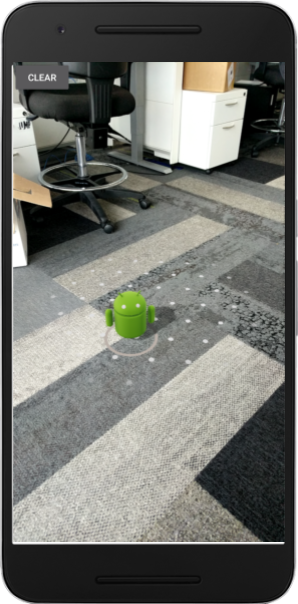
- 與執行相同應用程式的其他裝置共用 Cloud Anchor ID,讓多位使用者在相同位置看到 Android 雕像。
在 Cloud Anchor 的位置算繪 Android 雕像:
課程內容
- 瞭解如何使用 ARCore SDK 代管錨點,並取得 Cloud Anchor ID。
- 如何使用 Cloud Anchor ID 解析錨點。
- 如何在同一部裝置或不同裝置上,儲存及共用不同 AR 工作階段之間的 Cloud Anchor ID。
軟硬體需求
- 支援 ARCore 的裝置,透過 USB 傳輸線連接至開發機器。
- Google Play 服務 - AR 適用 1.22 以上版本。
- 搭載 Android Studio (3.0 以上版本) 的開發電腦。
2. 設定開發環境
設定開發機器
使用 USB 傳輸線將 ARCore 裝置連接至電腦。確認裝置允許 USB 偵錯。
開啟終端機並執行 adb devices,如下所示:
adb devices

List of devices attached
<DEVICE_SERIAL_NUMBER>    device
<DEVICE_SERIAL_NUMBER> 是裝置專屬的字串。請先確認只有一部裝置,再繼續操作。
下載及安裝程式碼
您可以複製存放區:
git clone https://github.com/googlecodelabs/arcore-cloud-anchors.git
或者下載並解壓縮 ZIP 檔案:
請啟動 Android Studio。按一下「Open an existing Android Studio project」。然後前往您解壓縮上述下載的 ZIP 檔案的目錄,並按兩下 arcore-cloud-anchors 目錄。
這是含有多個模組的單一 Gradle 專案。如果 Android Studio 左上方的「Project」窗格尚未顯示,請按一下下拉式選單中的「Projects」。結果應如下所示:
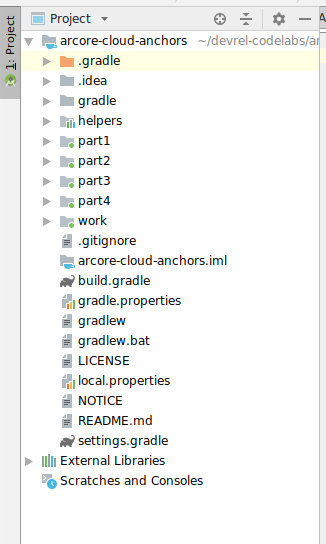
您主要會在 work 模組中作業。其他模組包括 helpers 模組,其中包含您會使用的一組實用包裝函式類別。此外,本程式碼研究室的每個部分都有完整解決方案。除了 helpers 模組外,每個模組都是可建構的應用程式。
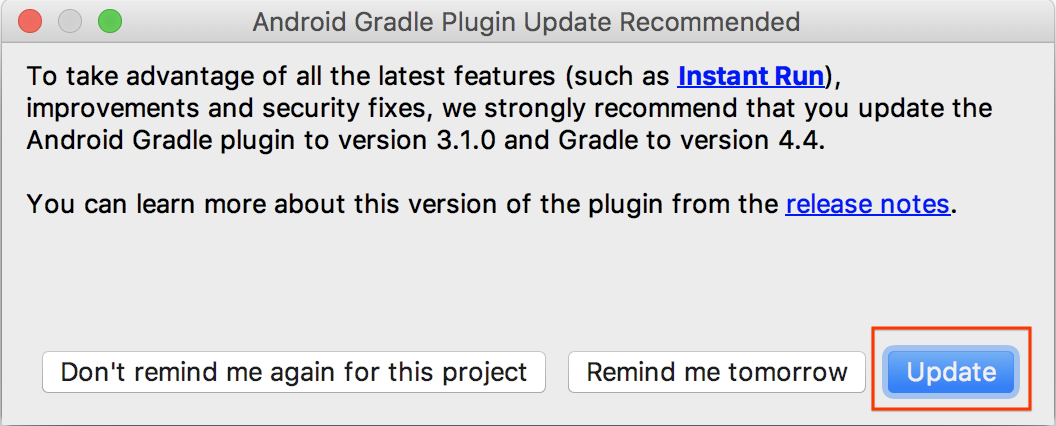
如果看到建議升級 Android Gradle 外掛程式的對話方塊,請按一下「Don't remind me again for this project」:
依序按一下「Run」(執行) >「Run...」(執行...) > ‘work'. 在顯示的「Select Deployment Target」對話方塊中,裝置應會列在「Connected Devices」下方。選取裝置,然後按一下「OK」。Android Studio 會建構初始應用程式,並在裝置上執行。
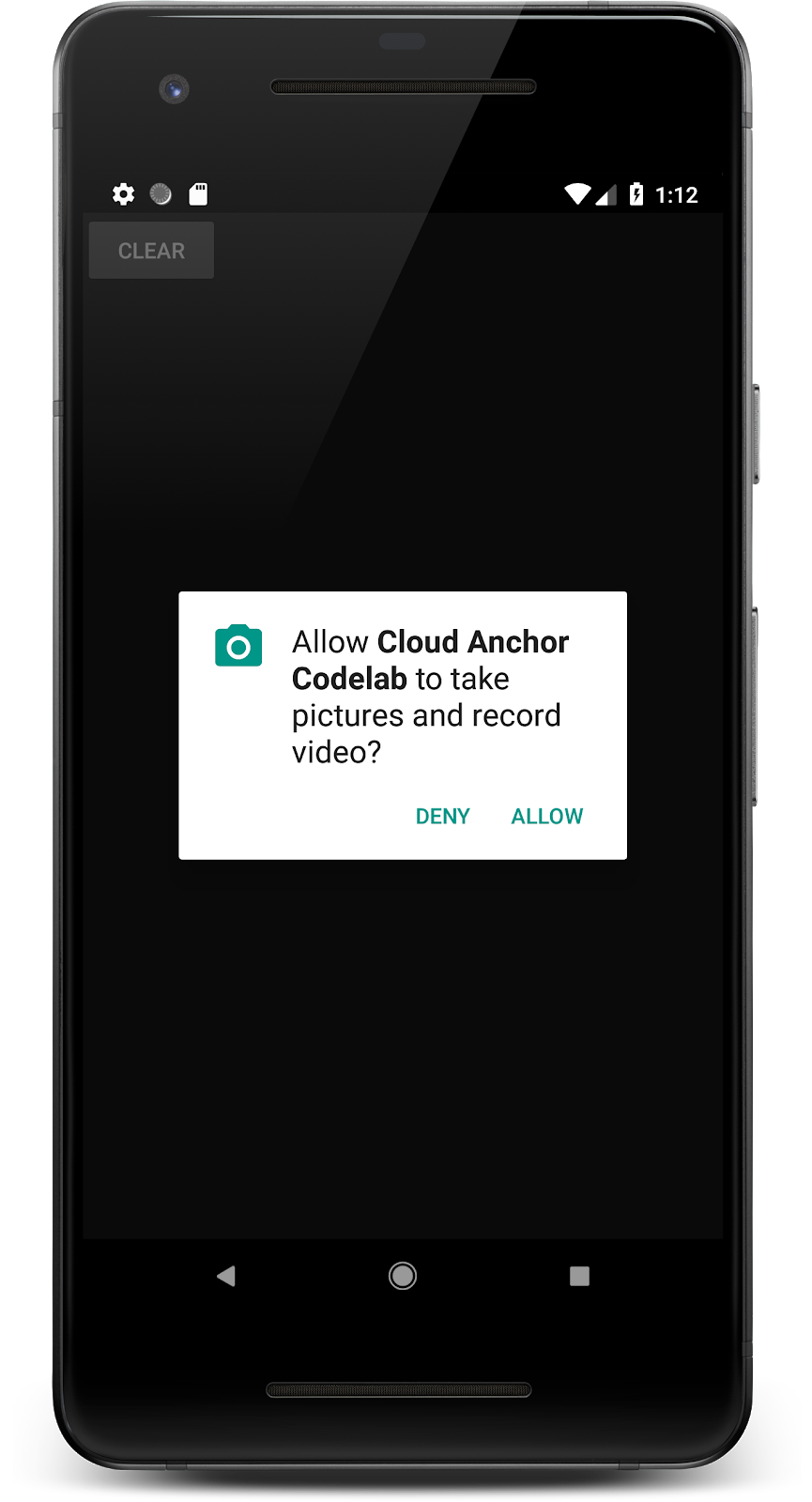
首次執行應用程式時,系統會要求 CAMERA 權限。輕觸「允許」繼續操作。
如何使用應用程式
- 移動裝置,協助應用程式尋找飛機。找到平面時,系統會以虛線顯示平面。
- 輕觸平面上的某處來放置錨點。系統會在錨點位置繪製 Android 機器人。這個應用程式一次只能放置一個錨點。
- 移動裝置。即使裝置移動,人偶也應停留在相同位置。
- 按一下「清除」按鈕即可移除錨點。這樣就能放置另一個錨點。
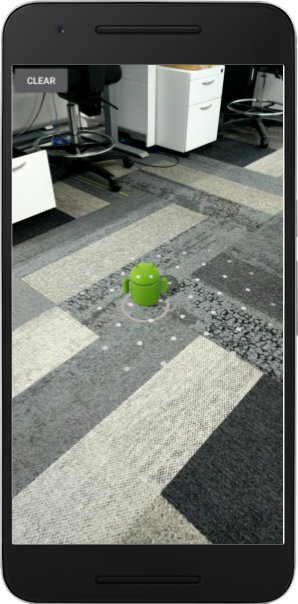
目前這個應用程式只會使用 ARCore 提供的動作追蹤功能,在單次執行應用程式時追蹤錨點。如果您決定結束、終止並重新啟動應用程式,先前放置的錨點和所有相關資訊 (包括姿勢) 都會遺失。
在接下來的幾節中,您將以這個應用程式為基礎,瞭解如何在 AR 工作階段之間共用錨點。
3. 主持 Anchor 節目
在本節中,您將修改 work 專案來代管錨點。編寫程式碼前,您需要對應用程式的設定進行幾項修改。
宣告 INTERNET 權限
由於雲端錨點需要與 ARCore Cloud Anchor API 服務通訊,因此應用程式必須具備網際網路存取權。
在 AndroidManifest.xml 檔案中,於 android.permission.CAMERA 權限宣告下方新增下列程式碼:
<!-- Find this line... -->
<uses-permission android:name="android.permission.CAMERA"/>

<!-- Add the line right below -->
<uses-permission android:name="android.permission.INTERNET"/>
啟用 ARCore API
- 前往 ARCore API 服務頁面。
- 在專案清單中選取所需專案,或是建立新的專案。
- 按一下「啟用」。
設定免密碼驗證
如要使用永久雲端錨點,您必須使用免金鑰驗證,向 ARCore API 進行驗證。
- 前往 Google Cloud Platform Console。
- 在專案清單中選取一個專案。
- 如果「API 和服務」頁面尚未開啟,請開啟主控台左側選單,然後選取「API 和服務」。
- 按一下左側的「憑證」。
- 按一下「建立憑證」,然後選取「OAuth 用戶端 ID」。
- 填入下列值:
- 應用程式類型:Android
- 套件名稱:
com.google.ar.core.codelab.cloudanchor
- 擷取偵錯簽署憑證指紋:
- 在 Android Studio 專案中,開啟 Gradle 工具窗格。
- 在 cloud-anchors > work > Tasks > android 中,執行 signingReport 工作。
- 將 SHA-1 指紋複製到 Google Cloud 的「SHA-1 憑證指紋」欄位。
設定 ARCore
接著,您將修改應用程式,在使用者輕觸時代管錨點,而非一般錨點。如要這麼做,您必須設定 ARCore 階段作業,才能啟用 Cloud Anchors。
在 CloudAnchorFragment.java 檔案中,新增下列程式碼:
// Find this line...
session = new Session(requireActivity());

// Add these lines right below:
// Configure the session.
Config config = new Config(session);
config.setCloudAnchorMode(CloudAnchorMode.ENABLED);
session.configure(config);
請先建構並執行應用程式,再繼續操作。請務必只建構 work 模組。應用程式應可順利建構,並照常執行。
主持錨點
現在可以代管要上傳至 ARCore API 的錨點。
在 CloudAnchorFragment 類別中新增下列欄位:
// Find this line...
private Anchor currentAnchor = null;

// Add these lines right below.
@Nullable
private Future future = null;
請記得加入 com.google.ar.core.Future 的匯入內容。
按照下列方式修改 onClearButtonPressed 方法:
private void onClearButtonPressed() {
  // Clear the anchor from the scene.
  if (currentAnchor != null) {
    currentAnchor.detach();
    currentAnchor = null;
  }

  // The next part is the new addition.
  // Cancel any ongoing asynchronous operations.
  if (future != null) {
    future.cancel();
    future = null;
  }
}
接著,將下列方法新增至 CloudAnchorFragment 類別:
private void onHostComplete(String cloudAnchorId, CloudAnchorState cloudState) {
  if (cloudState == CloudAnchorState.SUCCESS) {
    messageSnackbarHelper.showMessage(getActivity(), "Cloud Anchor Hosted. ID: " + cloudAnchorId);
  } else {
    messageSnackbarHelper.showMessage(getActivity(), "Error while hosting: " + cloudState.toString());
  }
}
在 CloudAnchorFragment 類別中找出 handleTap 方法,然後新增以下程式碼行:
// Find this line...
currentAnchor = hit.createAnchor();

// Add these lines right below:
messageSnackbarHelper.showMessage(getActivity(), "Now hosting anchor...");
future = session.hostCloudAnchorAsync(currentAnchor, 300, this::onHostComplete);
再次從 Android Studio 執行應用程式。放置錨點時,您應該會看到「Now hosting anchor...」訊息。主機代管成功後,您應該會看到另一則訊息。如果看到「Error hosting anchor: ERROR_NOT_AUTHORIZED」,請確認 OAuth 用戶端設定正確無誤。
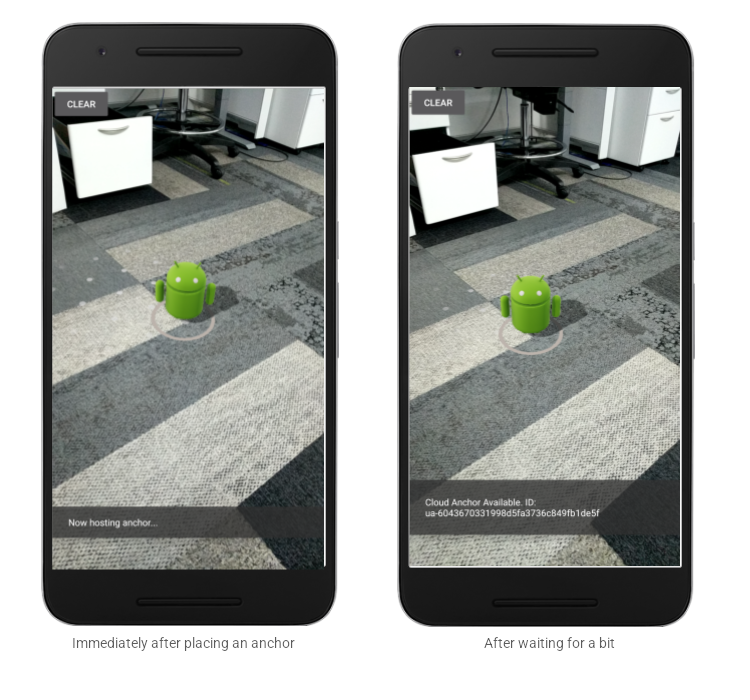
只要知道錨點 ID,且與錨點位於同一實體空間,就能使用錨點 ID,在與周圍環境完全相同的姿態 (位置和方向) 建立錨點。
不過,錨點 ID 很長,其他使用者不容易手動輸入。在接下來的章節中,您將以容易擷取的方式儲存 Cloud Anchor ID,以便在相同或另一部裝置上解析錨點。
4. 儲存 ID 和解析錨點
在本節中,您會將短代碼指派給長 Cloud Anchor ID,方便其他使用者手動輸入。您將使用 Shared Preferences API,將 Cloud Anchor ID 儲存為鍵/值表格中的值。即使應用程式終止並重新啟動,這個資料表仍會保留。
我們已為您提供名為 StorageManager 的輔助類別。這是 SharedPreferences API 的包裝函式,內含產生新不重複短代碼,以及讀取/寫入 Cloud Anchor ID 的方法。
使用 StorageManager
修改 CloudAnchorFragment,使用 StorageManager 儲存具有短代碼的 Cloud Anchor ID,方便日後擷取。
在「CloudAnchorFragment」中建立下列新欄位:
// Find this line...
private TapHelper tapHelper;

// And add the storageManager.
private final StorageManager storageManager = new StorageManager();
然後修改 onHostComplete 方法:
private void onHostComplete(String cloudAnchorId, CloudAnchorState cloudState) {
  if (cloudState == CloudAnchorState.SUCCESS) {
    int shortCode = storageManager.nextShortCode(getActivity());
    storageManager.storeUsingShortCode(getActivity(), shortCode, anchor.getCloudAnchorId());
    messageSnackbarHelper.showMessage(
        getActivity(), "Cloud Anchor Hosted. Short code: " + shortCode);
  } else {
    messageSnackbarHelper.showMessage(getActivity(), "Error while hosting: " + cloudState.toString());
  }
}
現在,請從 Android Studio 建構及執行應用程式。建立及代管錨點時,系統會顯示短代碼,而非長版的 Cloud Anchor ID。
放置錨點後立即 | 稍待片刻後 |
|
|
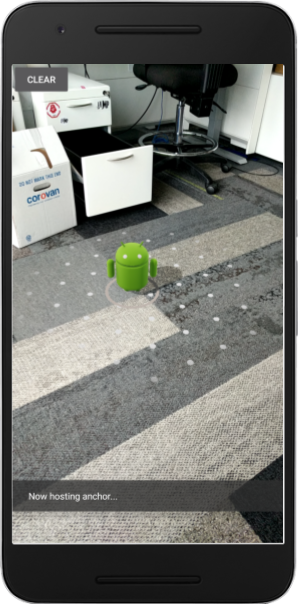
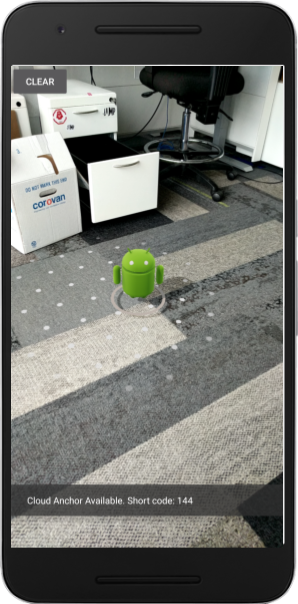
請注意,StorageManager 目前一律會依遞增順序指派短代碼。
接著,您會新增幾個 UI 元素,以便輸入短代碼並重新建立錨點。
新增「解決」按鈕
您會在「CLEAR」CLEAR按鈕旁新增另一個按鈕。即「解決」按鈕。按一下「解決」按鈕,系統會開啟對話方塊,提示使用者輸入短代碼。短代碼用於從 StorageManager 擷取 Cloud Anchor ID,並解析錨點。
如要新增按鈕,請修改 res/layout/cloud_anchor_fragment.xml 檔案。在 Android Studio 中按兩下檔案,然後按一下底部的「Text」分頁標籤,即可顯示原始 XML。進行下列修改:
<!-- Find this element. -->
<Button
    android:text="CLEAR"
    android:id="@+id/clear_button"
    android:layout_width="wrap_content"
    android:layout_height="wrap_content"/>

<!-- Add this element right below. -->
<Button
    android:text="RESOLVE"
    android:id="@+id/resolve_button"
    android:layout_width="wrap_content"
    android:layout_height="wrap_content"/>
現在,請在 CloudAnchorFragment 中新增欄位:
private Button resolveButton;
新增方法:
private void onResolveButtonPressed() {
  ResolveDialogFragment dialog = new ResolveDialogFragment();
  dialog.show(getFragmentMagetActivity().getSupportFragmentManagernager(), "Resolve");
}
在 onCreateView 方法中初始化 resolveButton,如下所示:
// Find these lines...
Button clearButton = rootView.findViewById(R.id.clear_button);
clearButton.setOnClickListener(v -> onClearButtonPressed());

// Add these lines right below.
resolveButton = rootView.findViewById(R.id.resolve_button);
resolveButton.setOnClickListener(v -> onResolveButtonPressed());
找出 handleTap 方法,並修改為:
private void handleTap(Frame frame, Camera camera) {
  // ...

  // Find this line.
  currentAnchor = hit.createAnchor();

  // Add this line right below.
  getActivity().runOnUiThread(() -> resolveButton.setEnabled(false));
}
在 onClearButtonPressed 方法中新增一行:
private void onClearButtonPressed() {
  // Clear the anchor from the scene.
    if (currentAnchor != null) {
      currentAnchor.detach();
      currentAnchor = null;
    }

    // Cancel any ongoing async operations.
    if (future != null) {
      future.cancel();
      future = null;
    }

  // The next line is the new addition.
  resolveButton.setEnabled(true);
}
從 Android Studio 建構及執行應用程式。「清除」按鈕旁應該會顯示「解決」按鈕。按一下「RESOLVE」按鈕後,應該會彈出如下所示的對話方塊。
「解決」按鈕現在會顯示 | 點選按鈕後,系統會顯示這個對話方塊 |
|
|
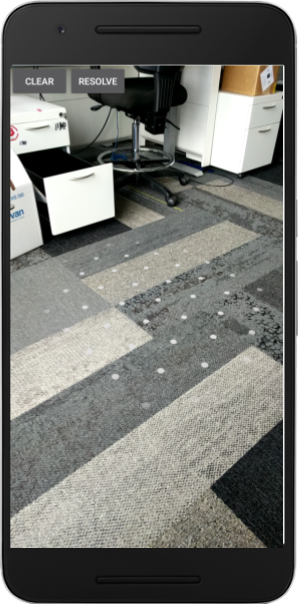
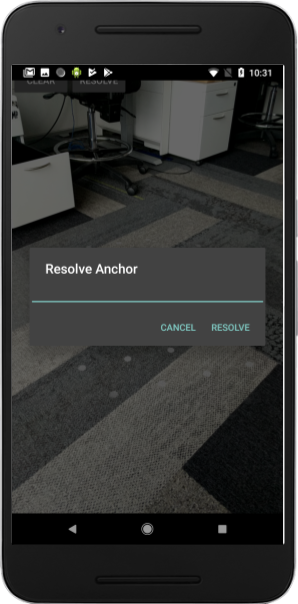
輕觸平面並放置錨點後,「RESOLVE」按鈕應該會停用,但輕觸「CLEAR」按鈕後,應該會再次啟用。這是刻意設計,確保場景中一次只會有一個錨點。
「Resolve Anchor」對話方塊不會執行任何動作,但您現在要變更這點。
解析錨點
在 CloudAnchorFragment 類別中新增下列方法:
private void onShortCodeEntered(int shortCode) {
  String cloudAnchorId = storageManager.getCloudAnchorId(getActivity(), shortCode);
  if (cloudAnchorId == null || cloudAnchorId.isEmpty()) {
    messageSnackbarHelper.showMessage(
        getActivity(),
        "A Cloud Anchor ID for the short code " + shortCode + " was not found.");
    return;
  }
  resolveButton.setEnabled(false);
  future = session.resolveCloudAnchorAsync(
      cloudAnchorId, (anchor, cloudState) -> onResolveComplete(anchor, cloudState, shortCode));
}

private void onResolveComplete(Anchor anchor, CloudAnchorState cloudState, int shortCode) {
  if (cloudState == CloudAnchorState.SUCCESS) {
    messageSnackbarHelper.showMessage(getActivity(), "Cloud Anchor Resolved. Short code: " + shortCode);
    currentAnchor = anchor;
  } else {
    messageSnackbarHelper.showMessage(
        getActivity(),
        "Error while resolving anchor with short code "
            + shortCode
            + ". Error: "
            + cloudState.toString());
    resolveButton.setEnabled(true);
  }
}
然後修改 onResolveButtonPressed 方法:
private void onResolveButtonPressed() {
  ResolveDialogFragment dialog = ResolveDialogFragment.createWithOkListener(
      this::onShortCodeEntered);
  dialog.show(getActivity().getSupportFragmentManager(), "Resolve");
}
從 Android Studio 建構及執行應用程式,然後執行下列步驟:
- 在平面上建立錨點,並等待錨點代管完成。
記住簡短代碼。 - 按下「清除」CLEAR按鈕即可刪除錨點。
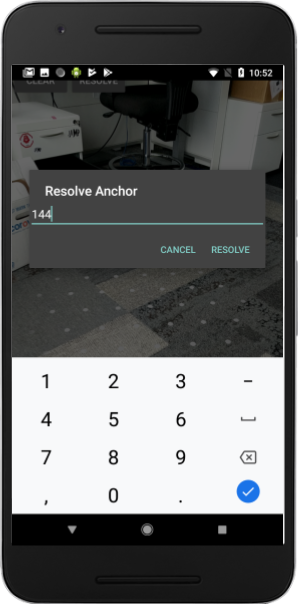
- 按下「解決」按鈕。輸入步驟 1 中的短碼。
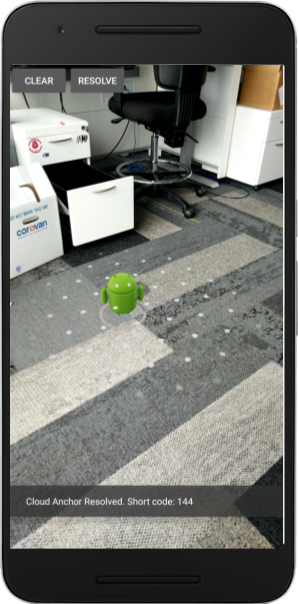
- 您應該會看到錨點位於環境中的相同位置。
- 結束並終止應用程式,然後重新開啟。
- 重複步驟 (3) 和 (4)。您應該會看到新的錨點,位置與先前相同。
輸入短碼 | 錨點已順利解析 |
|
|
5. 在裝置之間分享
您已瞭解如何將錨點的 Cloud Anchor ID 儲存至裝置的本機儲存空間,並在稍後擷取該 ID 以重建相同的錨點。不過,只有在不同裝置之間共用 Cloud Anchor ID 時,才能完全發揮 Cloud Anchors 的潛力。
應用程式分享 Cloud Anchor ID 的方式由您決定。你可以使用任何方式將字串從一部裝置轉移到另一部裝置。在本程式碼研究室中,您將使用 Firebase 即時資料庫,在應用程式執行個體之間轉移 Cloud Anchor ID。
設定 Firebase
您必須使用 Google 帳戶設定 Firebase 即時資料庫,才能搭配這個應用程式使用。Android Studio 中的 Firebase Assistant 可輕鬆完成這項作業。
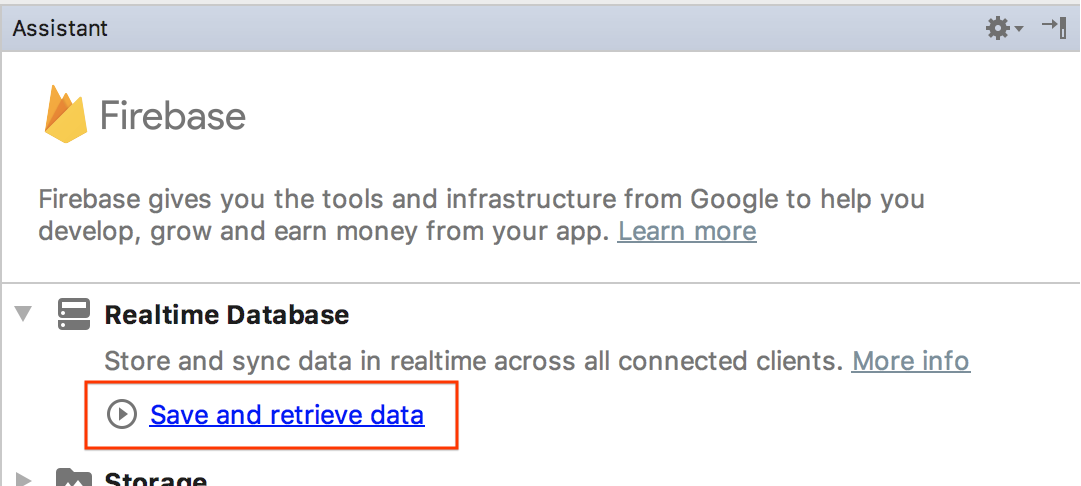
在 Android Studio 中,依序點選「Tools」>「Firebase」。在彈出的「助理」窗格中,按一下「Realtime Database」,然後按一下「儲存及擷取資料」:
按一下「Connect to Firebase」按鈕,將 Android Studio 專案連結至新的或現有的 Firebase 專案。
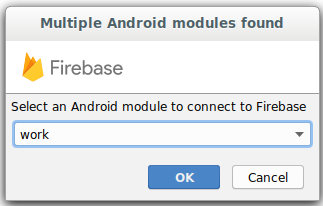
系統會提示你選取模組。選取 work 模組:
系統會顯示「開始連線」對話方塊。這項作業可能需要一些時間才能完成。
使用 Google 帳戶登入,然後完成網頁工作流程,為應用程式建立 Firebase 專案,直到返回 Android Studio 為止。
接著,在「Assistant」窗格中,按一下「add the Realtime Database to your app」(將 Realtime Database 新增至應用程式):
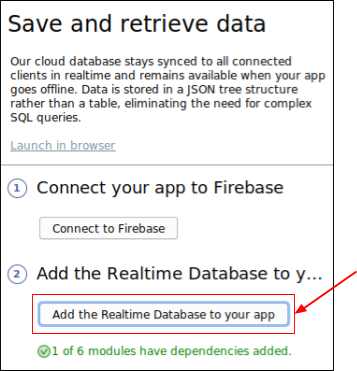
在彈出的對話方塊中,從「目標模組」下拉式選單選取「work」,然後按一下「接受變更」。
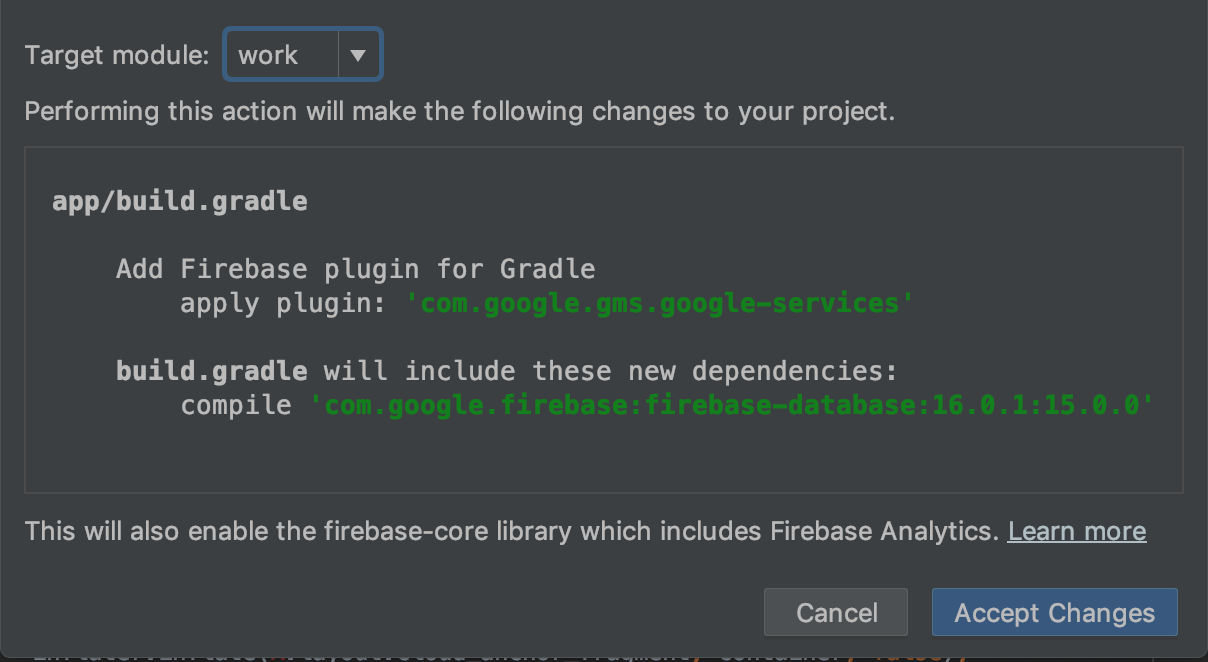
系統接著就會:
- 在
work目錄中新增google-services.json檔案 - 在同一個目錄中,將幾行程式碼新增至
build.gradle檔案。 - 建構並執行應用程式 (您可能會看到有關 Firebase 資料庫版本號碼的解決錯誤)。
在 work 模組 build.gradle 檔案中,找出並移除下列程式碼行 (xxxx 是最新版本號碼的預留位置)
dependencies {
  ...
  implementation 'com.google.firebase:firebase-database:xxxx'
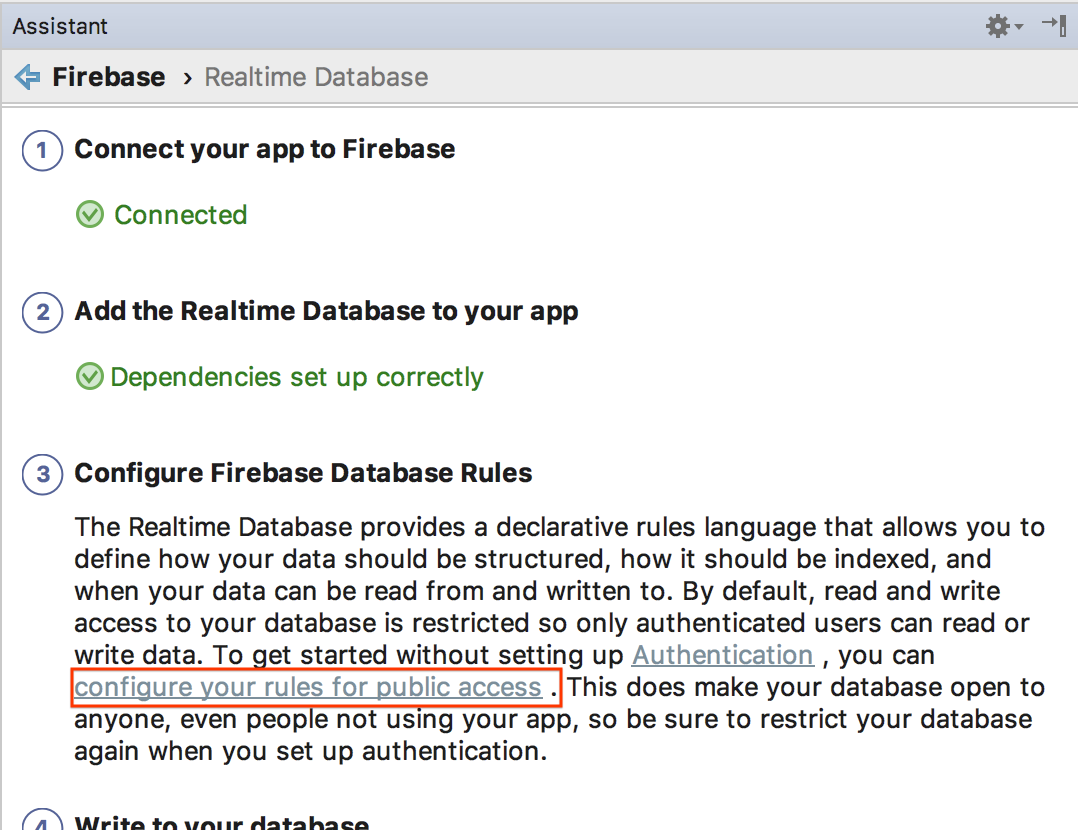
接著,請先查看「設定公開存取規則」頁面中連結的操作說明,瞭解如何將 Firebase 即時資料庫設為可供全球寫入,但暫時不要按照說明操作。這有助於簡化本程式碼研究室的測試:
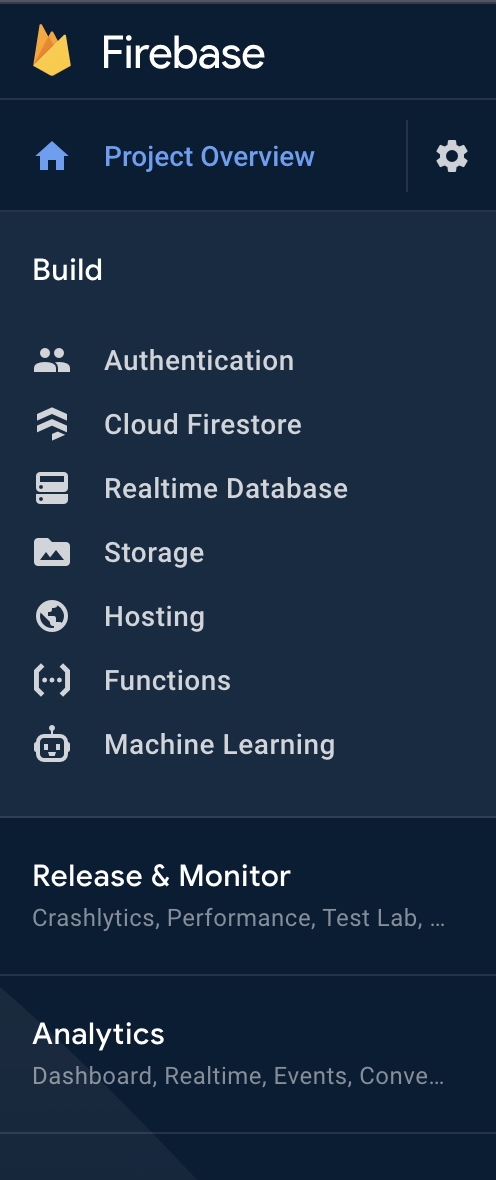
在 Firebase 控制台中,選取您連結 Android Studio 專案的專案,然後選取「BUILD」>「Realtime Database」。
按一下「建立資料庫」,設定 Realtime Database:
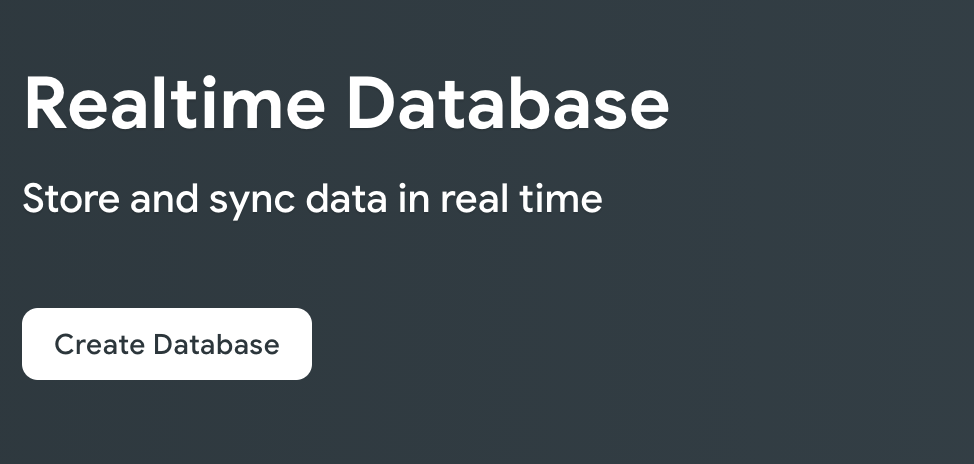
選擇任何資料庫位置。
在下一個步驟中,選取測試模式安全性規則,然後按一下「啟用」:
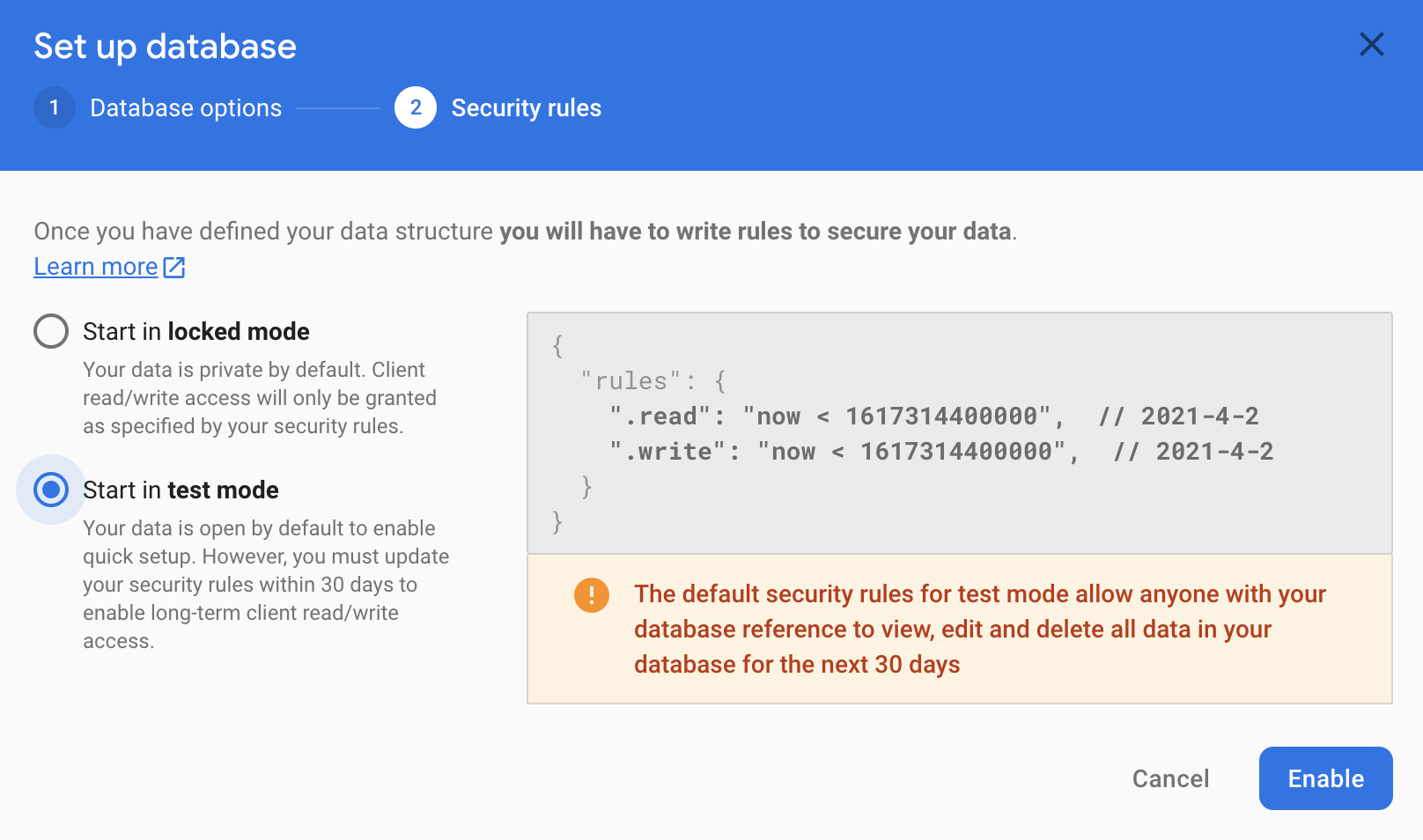
您的應用程式現在已設定為使用 Firebase 資料庫。
使用 FirebaseManager
現在請將 StorageManager 換成 FirebaseManager。
在 Android Studio 中,找出 work 目錄下的 CloudAnchorFragment 類別。將 StorageManager 替換為 FirebaseManager:
// Find this line.
private final StorageManager storageManager = new StorageManager();

// And replace it with this line.
private FirebaseManager firebaseManager;
在 onAttach 方法中初始化 firebaseManager:
public void onAttach(@NonNull Context context) {
  super.onAttach(context);
  tapHelper = new TapHelper(context);
  trackingStateHelper = new TrackingStateHelper(requireActivity());

  // The next line is the new addition.
  firebaseManager = new FirebaseManager(context);
}
按照下列方式修改 onShortCodeEntered 方法:
private void onShortCodeEntered(int shortCode) {
  firebaseManager.getCloudAnchorId(shortCode, cloudAnchorId -> {
    if (cloudAnchorId == null || cloudAnchorId.isEmpty()) {
      messageSnackbarHelper.showMessage(
          getActivity(),
          "A Cloud Anchor ID for the short code " + shortCode + " was not found.");
      return;
    }
    resolveButton.setEnabled(false);
    future = session.resolveCloudAnchorAsync(
        cloudAnchorId, (anchor, cloudState) -> onResolveComplete(anchor, cloudState, shortCode));
  });
}
然後,按照下列方式修改 onHostComplete 方法:
private void onHostComplete(String cloudAnchorId, CloudAnchorState cloudState) {
  if (cloudState == CloudAnchorState.SUCCESS) {
    firebaseManager.nextShortCode(shortCode -> {
      if (shortCode != null) {
        firebaseManager.storeUsingShortCode(shortCode, cloudAnchorId);
        messageSnackbarHelper.showMessage(getActivity(), "Cloud Anchor Hosted. Short code: " + shortCode);
      } else {
        // Firebase could not provide a short code.
        messageSnackbarHelper.showMessage(getActivity(), "Cloud Anchor Hosted, but could not "
            + "get a short code from Firebase.");
      }
    });
  } else {
    messageSnackbarHelper.showMessage(getActivity(), "Error while hosting: " + cloudState.toString());
  }
}
建構及執行應用程式。您應該會看到與上一節相同的 UI 流程,但現在系統會使用線上 Firebase 資料庫儲存 Cloud Anchor ID 和短代碼,而非裝置本機儲存空間。
多使用者測試
如要測試多使用者體驗,請使用兩部不同的手機:
- 在兩部裝置上安裝應用程式。
- 使用一部裝置代管錨點並產生短碼。
- 使用其他裝置,透過該短代碼解決錨點問題。
您應該可以從一部裝置代管錨點、取得短代碼,並在另一部裝置上使用短代碼,在相同位置查看錨點!
6. 總結
恭喜!您已完成本程式碼研究室!
涵蓋內容
- 瞭解如何使用 ARCore SDK 代管錨點,並取得 Cloud Anchor ID。
- 如何使用 Cloud Anchor ID 解析錨點。
- 如何在同一部裝置或不同裝置上,在不同 AR 階段之間儲存及共用 Cloud Anchor ID。