

1. परिचय
एआर अनुभव को MP4 फ़ाइल में सेव करने और उसे MP4 फ़ाइल से वापस चलाने की सुविधा, ऐप्लिकेशन डेवलपर और असली उपयोगकर्ताओं, दोनों के लिए फ़ायदेमंद हो सकती है.
अपनी डेस्क से ही नई सुविधाओं को डीबग और टेस्ट करना
ARCore Record & Playback API का सबसे आसान इस्तेमाल, डेवलपर के लिए है. अब आपको किसी टेस्ट के लिए डिवाइस पर ऐप्लिकेशन बनाने और चलाने की ज़रूरत नहीं है. साथ ही, यूएसबी केबल को डिस्कनेक्ट करके, कोड में किए गए छोटे-मोटे बदलावों को टेस्ट करने के लिए इधर-उधर घूमने की भी ज़रूरत नहीं है. अब आपको सिर्फ़ टेस्ट एनवायरमेंट में, फ़ोन के अनुमानित मूवमेंट के साथ MP4 रिकॉर्ड करना होगा. इसके बाद, अपनी डेस्क से ही टेस्ट करें.
अलग-अलग डिवाइसों से रिकॉर्ड करना और रिकॉर्ड किए गए कॉन्टेंट को चलाना
रिकॉर्डिंग और प्लेबैक एपीआई की मदद से, एक उपयोगकर्ता किसी सेशन को एक डिवाइस पर रिकॉर्ड कर सकता है. वहीं, दूसरा उपयोगकर्ता उसी सेशन को किसी दूसरे डिवाइस पर चला सकता है. किसी एआर अनुभव को दूसरे व्यक्ति के साथ शेयर किया जा सकता है. इसके कई विकल्प मौजूद हैं!
क्या आपने पहली बार ARCore ऐप्लिकेशन बनाया है?
इस कोडलैब का इस्तेमाल कैसे किया जाएगा?
आपको क्या बनाना है
इस कोडलैब में, रिकॉर्डिंग और प्लेबैक एपीआई का इस्तेमाल करके एक ऐसा ऐप्लिकेशन बनाया जाएगा जो एआर अनुभव को MP4 फ़ाइल में रिकॉर्ड करता है. साथ ही, उसी फ़ाइल से अनुभव को वापस चलाता है. आपको इनके बारे में जानकारी मिलेगी:
- AR सेशन को MP4 फ़ाइल में सेव करने के लिए, Recording API का इस्तेमाल करने का तरीका.
- MP4 फ़ाइल से एआर सेशन को फिर से चलाने के लिए, Playback API का इस्तेमाल कैसे करें.
- किसी एक डिवाइस पर एआर सेशन रिकॉर्ड करने और उसे दूसरे डिवाइस पर चलाने का तरीका.
आपको किन चीज़ों की ज़रूरत होगी
इस कोडलैब में, आपको Hello AR Java ऐप्लिकेशन में बदलाव करना होगा. यह ऐप्लिकेशन, ARCore Android SDK का इस्तेमाल करके बनाया गया है. इसके लिए, आपको कुछ खास हार्डवेयर और सॉफ़्टवेयर की ज़रूरत होगी.
हार्डवेयर से जुड़ी ज़रूरी शर्तें
- ARCore के साथ काम करने वाला डिवाइस, जिस पर डेवलपर के लिए सेटिंग और टूल चालू हों. साथ ही, यूएसबी डीबगिंग चालू हो और उसे यूएसबी केबल की मदद से, डेवलपमेंट मशीन से कनेक्ट किया गया हो.
- डेवलपमेंट मशीन, जहां Android Studio चलाया जाता है.
- डेवलपमेंट के दौरान लाइब्रेरी डाउनलोड करने के लिए, इंटरनेट का ऐक्सेस.
ज़रूरी सॉफ़्टवेयर
- आपके ARCore डिवाइस पर Google Play Services for AR (ARCore) 1.24 या उसके बाद का वर्शन होना चाहिए. यह सेवा आम तौर पर, Play Store के ज़रिए डिवाइस पर अपने-आप इंस्टॉल हो जाती है. इसे ARCore की सुविधा वाले डिवाइस पर मैन्युअल तरीके से भी इंस्टॉल किया जा सकता है.
- डेवलपमेंट मशीन पर Android Studio (v3.1 या इसके बाद का वर्शन) होना चाहिए.
बेहतर नतीजों के लिए, आपको ARCore के बारे में बुनियादी जानकारी भी होनी चाहिए.
2. डेवलपमेंट एनवायरमेंट सेट अप करना
सबसे पहले, अपना डेवलपमेंट एनवायरमेंट सेट अप करें.
ARCore Android SDK टूल डाउनलोड करना
एसडीके टूल डाउनलोड करने के लिए, पर क्लिक करें.
ARCore Android SDK को अनज़िप करना
अपने कंप्यूटर पर Android SDK डाउनलोड करने के बाद, फ़ाइल को अनज़िप करें और arcore-android-sdk-1.24/samples/hello_ar_java डायरेक्ट्री पर जाएं. यह उस ऐप्लिकेशन की रूट डायरेक्ट्री है जिसका इस्तेमाल किया जाएगा.
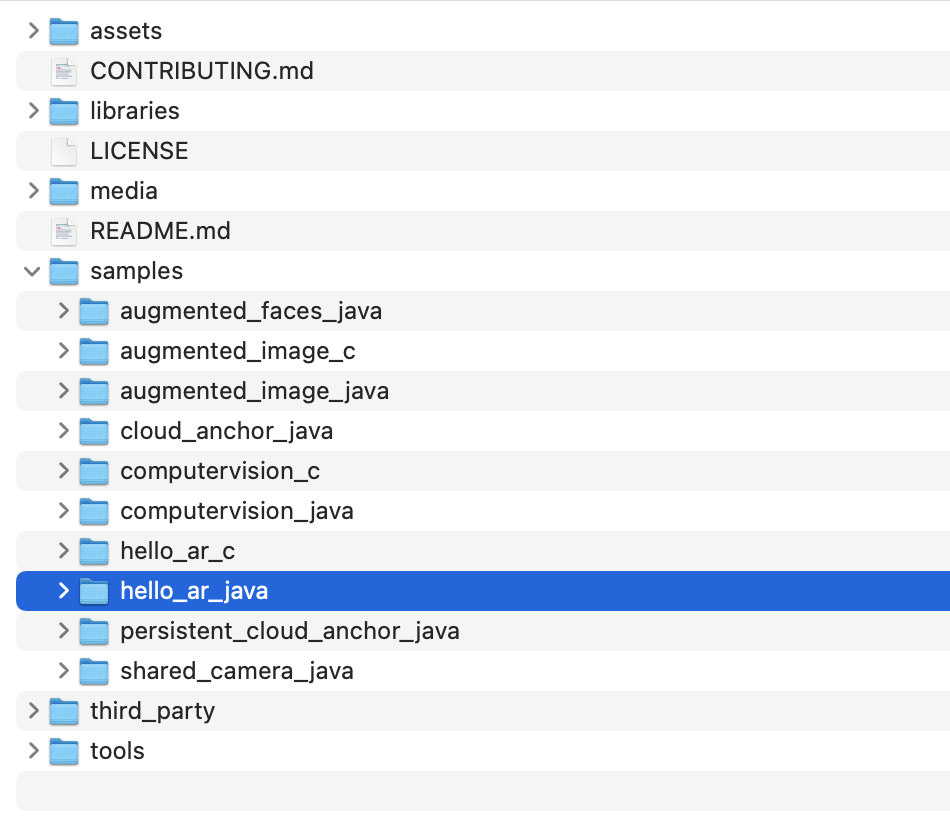
Android Studio में Hello AR Java को लोड करना
Android Studio लॉन्च करें और Open an existing Android Studio project पर क्लिक करें.
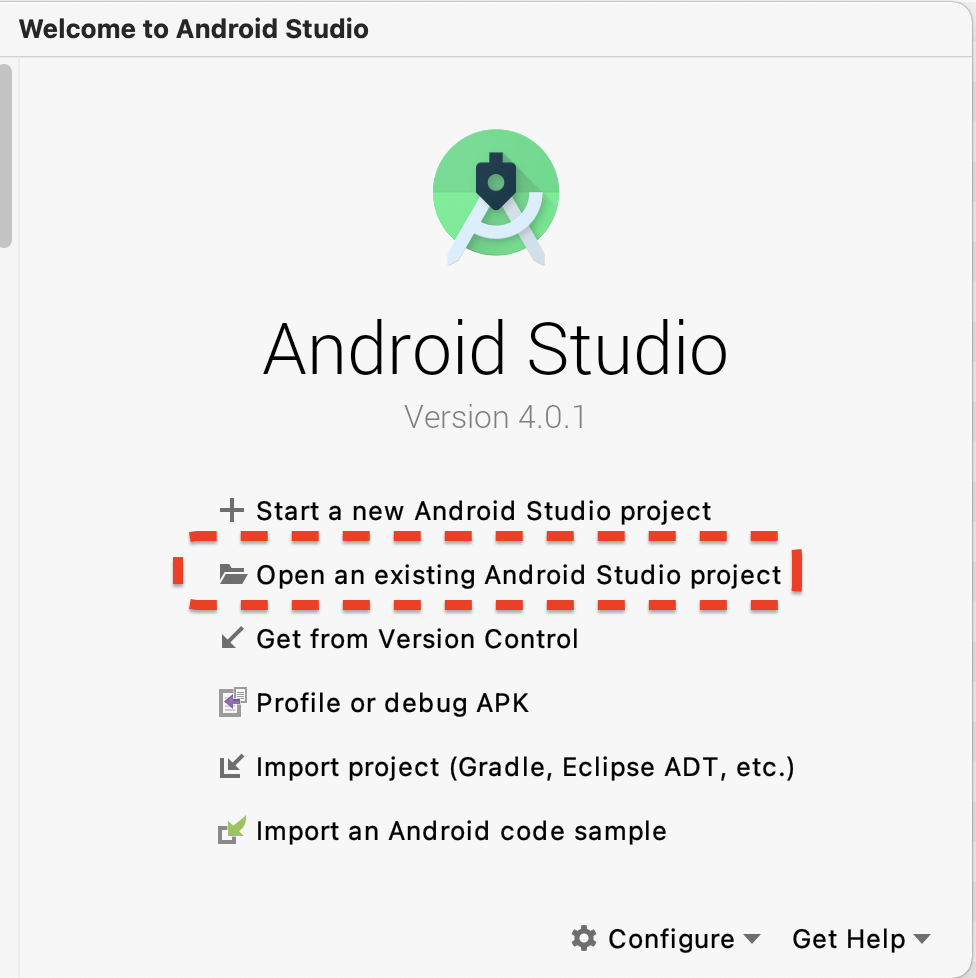
इसके बाद, दिखने वाली डायलॉग विंडो में, arcore-android-sdk-1.24/samples/hello_ar_java को चुनें और खोलें पर क्लिक करें.
Android Studio में प्रोजेक्ट सिंक होने की प्रोसेस पूरी होने तक इंतज़ार करें. अगर कोई कॉम्पोनेंट मौजूद नहीं है, तो प्रोजेक्ट इंपोर्ट नहीं किया जा सकेगा. साथ ही, गड़बड़ी के मैसेज दिखेंगे. आगे बढ़ने से पहले, इन समस्याओं को ठीक करें.
सैंपल के तौर पर मिला ऐप्लिकेशन चलाना
- ARCore की सुविधा वाले डिवाइस को अपनी डेवलपमेंट मशीन से कनेक्ट करें.
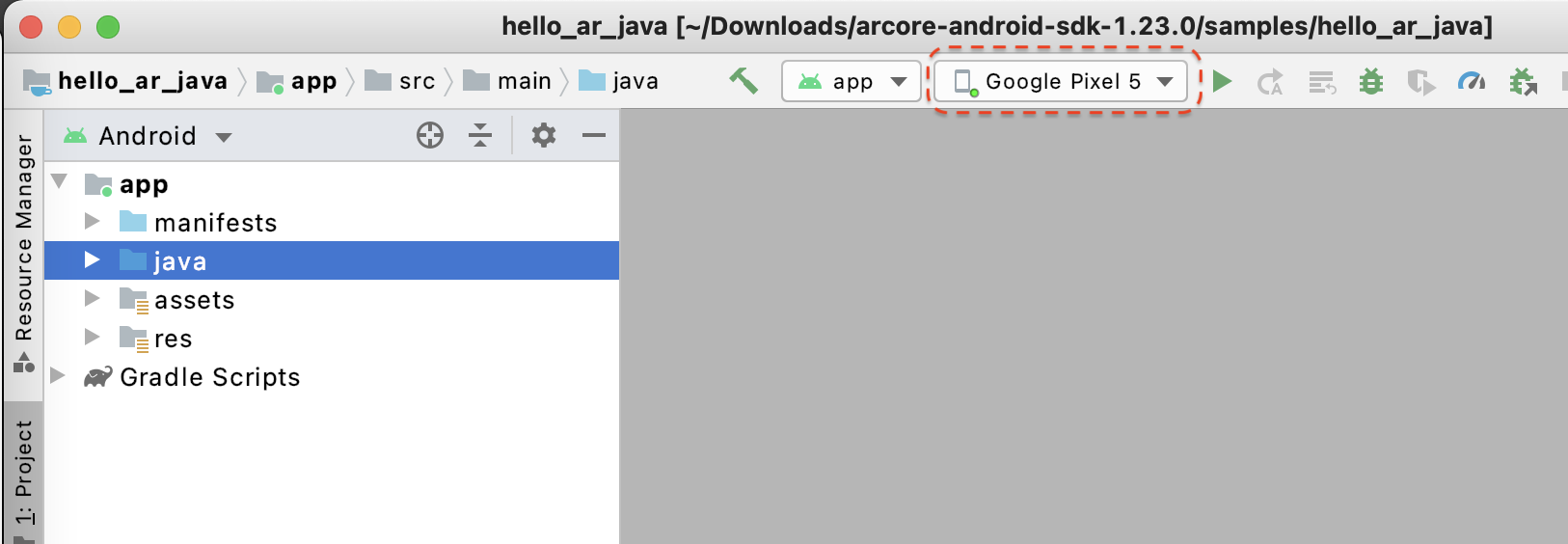
- अगर डिवाइस को सही तरीके से पहचान लिया जाता है, तो आपको Android Studio में डिवाइस का नाम दिखेगा.
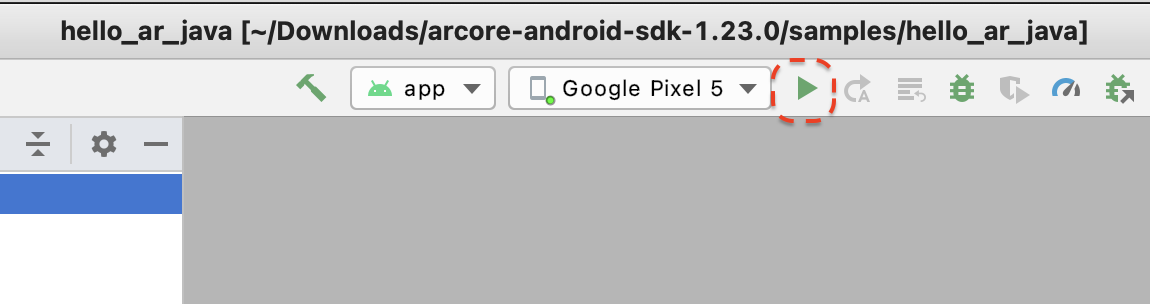
- डिवाइस पर ऐप्लिकेशन को इंस्टॉल और लॉन्च करने के लिए, Android Studio में Run बटन पर क्लिक करें या Run > Run ‘app' को चुनें.
- आपको फ़ोटो लेने और वीडियो रिकॉर्ड करने की अनुमति मांगने वाला एक प्रॉम्प्ट दिखेगा. ऐप्लिकेशन को कैमरे का ऐक्सेस देने के लिए, इस ऐप्लिकेशन का इस्तेमाल करते समय को चुनें. इसके बाद, आपको डिवाइस की स्क्रीन पर अपने आस-पास की जगहें दिखेंगी.
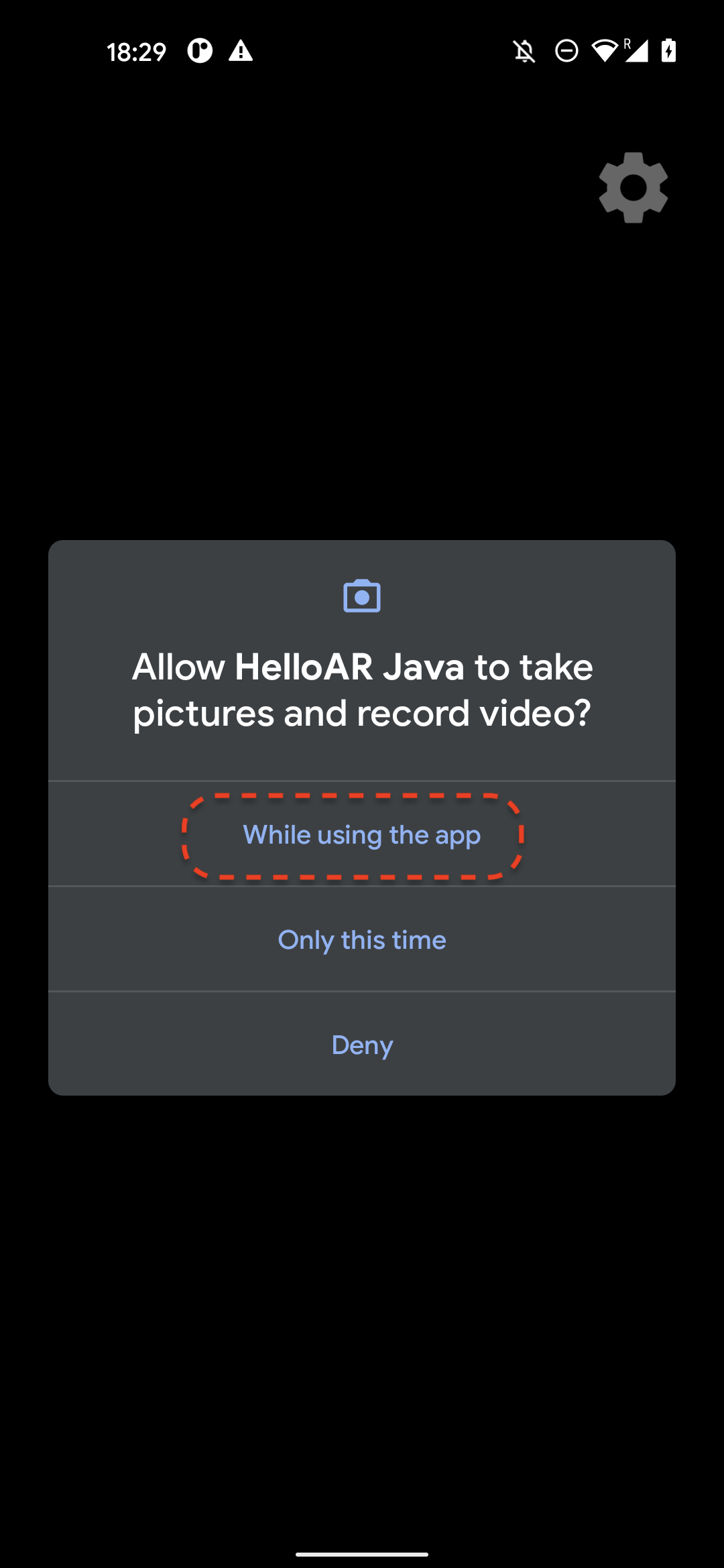
- हवाई जहाज़ों को स्कैन करने के लिए, डिवाइस को हॉरिज़ॉन्टली घुमाएं.
- जब ऐप्लिकेशन को किसी समतल जगह का पता चलता है, तब सफ़ेद रंग की ग्रिड दिखती है. उस जगह पर मार्कर लगाने के लिए, उस पर टैप करें.
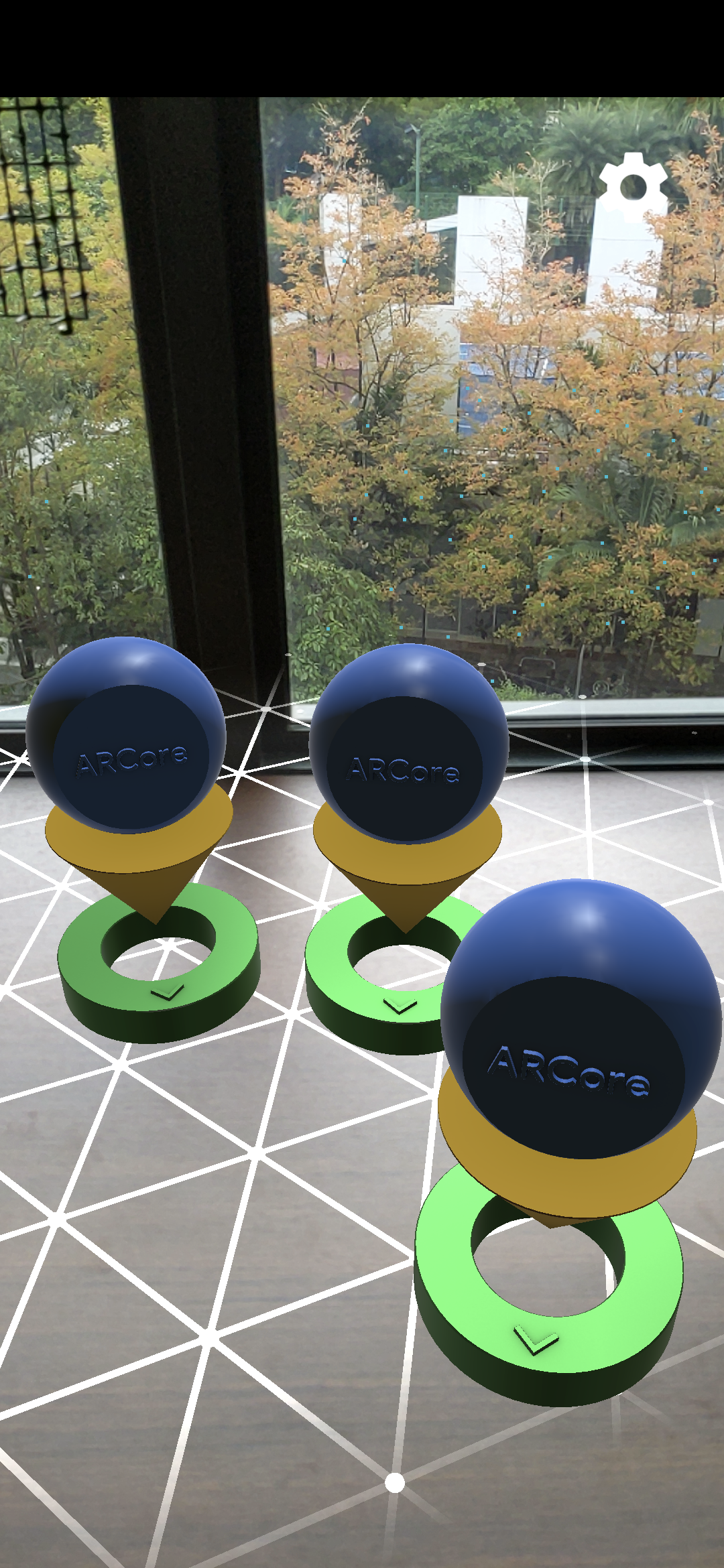
इस चरण में आपने क्या किया
- Hello AR Java प्रोजेक्ट सेट अप करना
- ARCore के साथ काम करने वाले डिवाइस पर, सैंपल के तौर पर मिला ऐप्लिकेशन बनाना और उसे चलाना
इसके बाद, आपको एआर सेशन को MP4 फ़ाइल में रिकॉर्ड करना होगा.
3. किसी ARCore सेशन को MP4 फ़ाइल में रिकॉर्ड करना
हम इस चरण में रिकॉर्डिंग की सुविधा जोड़ेंगे. इसमें ये चीज़ें शामिल होती हैं:
- रिकॉर्डिंग शुरू या बंद करने के लिए बटन.
- डिवाइस पर MP4 फ़ाइल सेव करने के लिए स्टोरेज फ़ंक्शन.
- ARCore सेशन की रिकॉर्डिंग शुरू या बंद करने के लिए कॉल.
'रिकॉर्ड करें' बटन के लिए यूज़र इंटरफ़ेस (यूआई) जोड़ना
रिकॉर्डिंग की सुविधा लागू करने से पहले, यूज़र इंटरफ़ेस (यूआई) पर एक बटन जोड़ें. इससे उपयोगकर्ता, ARCore को यह बता पाएगा कि रिकॉर्डिंग कब शुरू या बंद करनी है.
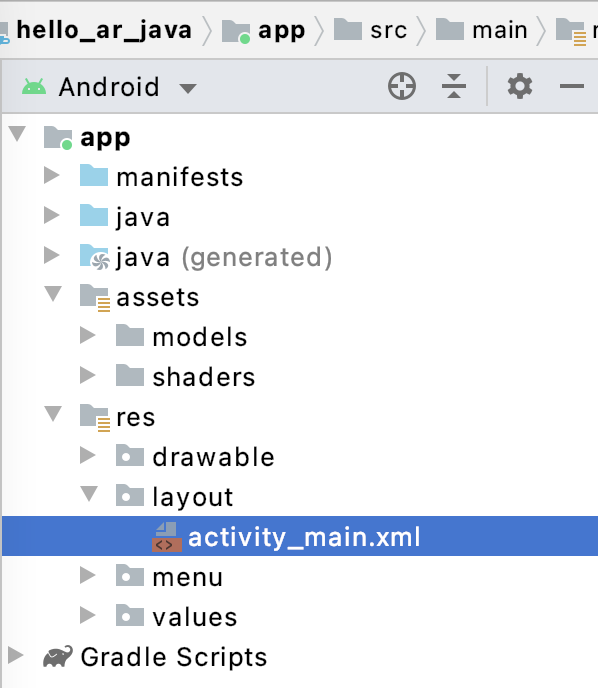
प्रोजेक्ट पैनल में, app/res/layout/activity_main.xml फ़ाइल खोलें.
डिफ़ॉल्ट रूप से, Android Studio app/res/layout/activity_main.xml फ़ाइल खोलने के बाद, डिज़ाइन व्यू का इस्तेमाल करेगा. कोड व्यू पर स्विच करने के लिए, टैब में सबसे ऊपर दाएं कोने में मौजूद कोड बटन पर क्लिक करें.
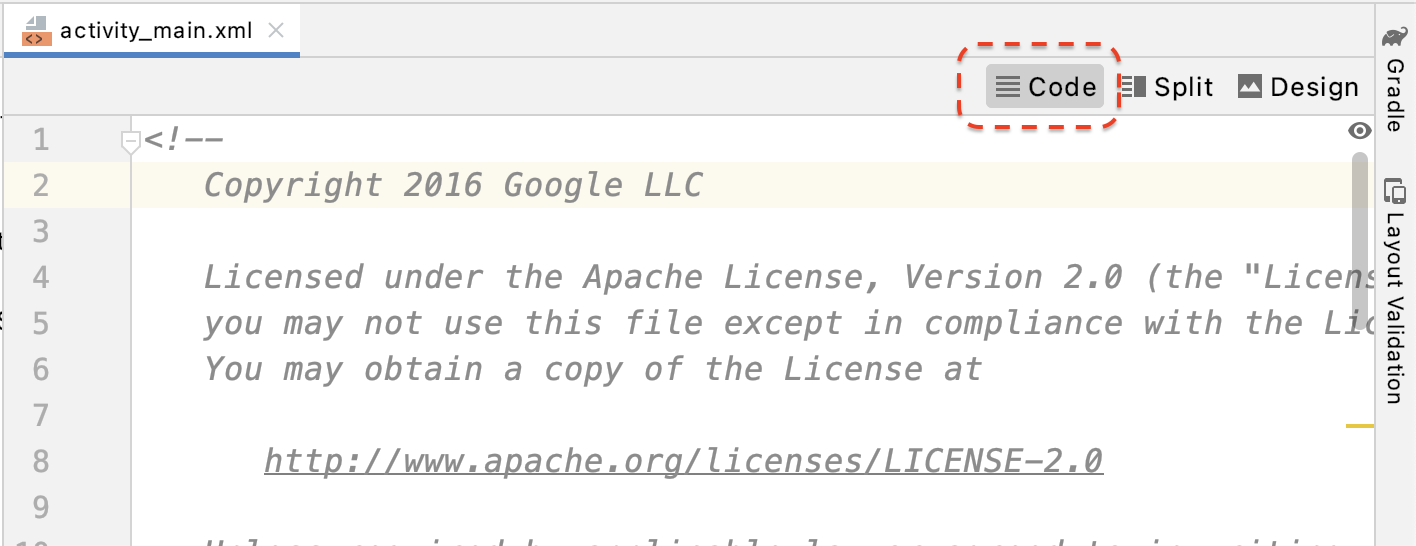
activity_main.xml में, क्लोज़िंग टैग से पहले यह कोड जोड़ें. इससे नया Record बटन बन जाएगा और इसका इवेंट हैंडलर, onClickRecord() नाम के तरीके पर सेट हो जाएगा:
  <!--
    Add a new "Record" button with those attributes:
        text is "Record",
        onClick event handler is "onClickRecord",
        text color is "red".
  -->
  <Button
      android:id="@+id/record_button"
      android:layout_width="wrap_content"
      android:layout_height="wrap_content"
      android:layout_alignLeft="@id/surfaceview"
      android:layout_alignBottom="@id/surfaceview"
      android:layout_marginBottom="100dp"
      android:onClick="onClickRecord"
      android:text="Record"
      android:textColor="@android:color/holo_red_light" />
ऊपर दिया गया कोड जोड़ने के बाद, आपको कुछ समय के लिए यह गड़बड़ी दिख सकती है: Corresponding method handler 'public void onClickRecord(android.view.View)' not found". ऐसा होता है. अगले कुछ चरणों में, onClickRecord() फ़ंक्शन बनाकर गड़बड़ी को ठीक किया जाएगा.
स्थिति के आधार पर बटन पर मौजूद टेक्स्ट बदलना
रिकॉर्ड करें बटन से, रिकॉर्डिंग शुरू और बंद, दोनों की जा सकती है. जब ऐप्लिकेशन डेटा रिकॉर्ड नहीं कर रहा हो, तब उसे "रिकॉर्ड करें" शब्द दिखाना चाहिए. जब ऐप्लिकेशन डेटा रिकॉर्ड कर रहा हो, तब बटन पर "बंद करें" लिखा होना चाहिए.
बटन को यह सुविधा देने के लिए, ऐप्लिकेशन को इसकी मौजूदा स्थिति के बारे में पता होना चाहिए. यहां दिया गया कोड, AppState नाम का एक नया enum बनाता है. यह enum, ऐप्लिकेशन की वर्किंग स्टेट को दिखाता है. साथ ही, appState नाम के एक प्राइवेट मेंबर वैरिएबल की मदद से, स्टेट में होने वाले खास बदलावों को ट्रैक करता है. इसे HelloArActivity.java क्लास की शुरुआत में, HelloArActivity में जोड़ें.
  // Represents the app's working state.
  public enum AppState {
    Idle,
    Recording
  }

  // Tracks app's specific state changes.
  private AppState appState = AppState.Idle;
अब ऐप्लिकेशन की इंटरनल स्थिति को ट्रैक किया जा सकता है. इसलिए, updateRecordButton() नाम का एक फ़ंक्शन बनाएं. यह फ़ंक्शन, ऐप्लिकेशन की मौजूदा स्थिति के आधार पर बटन के टेक्स्ट को बदलता है. HelloArActivity.java में मौजूद HelloArActivity क्लास में यह कोड जोड़ें.
// Add imports to the beginning of the file.
import android.widget.Button;

  // Update the "Record" button based on app's internal state.
  private void updateRecordButton() {
    View buttonView = findViewById(R.id.record_button);
    Button button = (Button) buttonView;

    switch (appState) {
      case Idle:
        button.setText("Record");
        break;
      case Recording:
        button.setText("Stop");
        break;
    }
  }
इसके बाद, onClickRecord() तरीका बनाएं. यह ऐप्लिकेशन की स्थिति की जांच करता है, इसे अगली स्थिति में बदलता है, और बटन के यूज़र इंटरफ़ेस (यूआई) को बदलने के लिए updateRecordButton() को कॉल करता है. HelloArActivity.java में मौजूद HelloArActivity क्लास में यह कोड जोड़ें.
  // Handle the "Record" button click event.
  public void onClickRecord(View view) {
    Log.d(TAG, "onClickRecord");

    // Check the app's internal state and switch to the new state if needed.
    switch (appState) {
        // If the app is not recording, begin recording.
      case Idle: {
        boolean hasStarted = startRecording();
        Log.d(TAG, String.format("onClickRecord start: hasStarted %b", hasStarted));

        if (hasStarted)
          appState = AppState.Recording;

        break;
      }

      // If the app is recording, stop recording.
      case Recording: {
        boolean hasStopped = stopRecording();
        Log.d(TAG, String.format("onClickRecord stop: hasStopped %b", hasStopped));

        if (hasStopped)
          appState = AppState.Idle;

        break;
      }

      default:
        // Do nothing.
        break;
    }

    updateRecordButton();
  }
ऐप्लिकेशन को रिकॉर्डिंग शुरू करने की अनुमति देना
ARCore में रिकॉर्डिंग शुरू करने के लिए, आपको सिर्फ़ दो काम करने होंगे:
RecordingConfigऑब्जेक्ट में रिकॉर्डिंग फ़ाइल का यूआरआई बताएं.RecordingConfigऑब्जेक्ट के साथsession.startRecordingको कॉल करना
बाकी कोड सिर्फ़ बॉयलरप्लेट कोड है: कॉन्फ़िगरेशन, लॉगिंग, और सही होने की जांच करना.
startRecording() नाम का एक नया फ़ंक्शन बनाएं. यह फ़ंक्शन डेटा रिकॉर्ड करता है और उसे MP4 यूआरआई में सेव करता है. HelloArActivity.java में मौजूद HelloArActivity क्लास में यह कोड जोड़ें.
// Add imports to the beginning of the file.
import android.net.Uri;
import com.google.ar.core.RecordingConfig;
import com.google.ar.core.RecordingStatus;
import com.google.ar.core.exceptions.RecordingFailedException;

  private boolean startRecording() {
    Uri mp4FileUri = createMp4File();
    if (mp4FileUri == null)
      return false;

    Log.d(TAG, "startRecording at: " + mp4FileUri);

    pauseARCoreSession();

    // Configure the ARCore session to start recording.
    RecordingConfig recordingConfig = new RecordingConfig(session)
        .setMp4DatasetUri(mp4FileUri)
        .setAutoStopOnPause(true);

    try {
      // Prepare the session for recording, but do not start recording yet.
      session.startRecording(recordingConfig);
    } catch (RecordingFailedException e) {
      Log.e(TAG, "startRecording - Failed to prepare to start recording", e);
      return false;
    }

    boolean canResume = resumeARCoreSession();
    if (!canResume)
      return false;

    // Correctness checking: check the ARCore session's RecordingState.
    RecordingStatus recordingStatus = session.getRecordingStatus();
    Log.d(TAG, String.format("startRecording - recordingStatus %s", recordingStatus));
    return recordingStatus == RecordingStatus.OK;
  }
ARCore सेशन को सुरक्षित तरीके से रोकने और फिर से शुरू करने के लिए, HelloArActivity.java में pauseARCoreSession() और resumeARCoreSession() बनाएं.
  private void pauseARCoreSession() {
    // Pause the GLSurfaceView so that it doesn't update the ARCore session.
    // Pause the ARCore session so that we can update its configuration.
    // If the GLSurfaceView is not paused,
    //   onDrawFrame() will try to update the ARCore session
    //   while it's paused, resulting in a crash.
    surfaceView.onPause();
    session.pause();
  }

  private boolean resumeARCoreSession() {
    // We must resume the ARCore session before the GLSurfaceView.
    // Otherwise, the GLSurfaceView will try to update the ARCore session.
    try {
      session.resume();
    } catch (CameraNotAvailableException e) {
      Log.e(TAG, "CameraNotAvailableException in resumeARCoreSession", e);
      return false;
    }

    surfaceView.onResume();
    return true;
  }
ऐप्लिकेशन को रिकॉर्डिंग रोकने की अनुमति देना
अपने ऐप्लिकेशन को नया डेटा रिकॉर्ड करने से रोकने के लिए, HelloArActivity.java में stopRecording() नाम का एक फ़ंक्शन बनाएं. यह फ़ंक्शन session.stopRecording() को कॉल करता है. साथ ही, अगर ऐप्लिकेशन रिकॉर्डिंग बंद नहीं कर पाता है, तो कंसोल लॉग में गड़बड़ी भेजता है.
  private boolean stopRecording() {
    try {
      session.stopRecording();
    } catch (RecordingFailedException e) {
      Log.e(TAG, "stopRecording - Failed to stop recording", e);
      return false;
    }

    // Correctness checking: check if the session stopped recording.
    return session.getRecordingStatus() == RecordingStatus.NONE;
  }
Android 11 के स्कोप किए गए स्टोरेज का इस्तेमाल करके, डिज़ाइन फ़ाइल स्टोरेज बनाना
इस कोडलैब में स्टोरेज से जुड़े फ़ंक्शन, Android 11 के स्कोप किए गए स्टोरेज की नई ज़रूरी शर्तों के मुताबिक डिज़ाइन किए गए हैं.
Android 11 को टारगेट करने के लिए, app/build.gradle फ़ाइल में कुछ छोटे-मोटे बदलाव करें. Android Studio के प्रोजेक्ट पैनल में, यह फ़ाइल Gradle Scripts नोड में होती है. यह app मॉड्यूल से जुड़ी होती है.
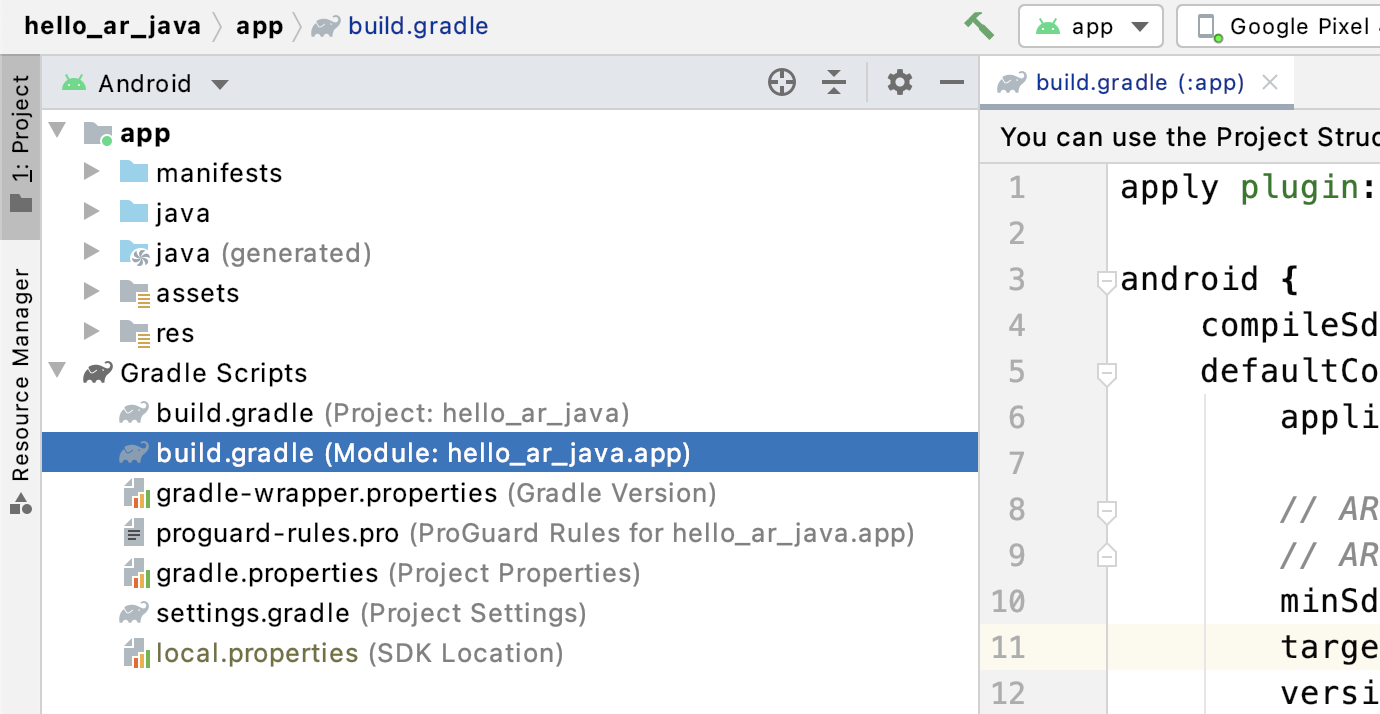
compileSdkVersion और targetSdkVersion को 30 में बदलें.
    compileSdkVersion 30
    defaultConfig {
      targetSdkVersion 30
    }
रिकॉर्डिंग के लिए, Android MediaStore API का इस्तेमाल करके, शेयर की गई मूवी डायरेक्ट्री में MP4 फ़ाइल बनाएं.
HelloArActivity.java में createMp4File() नाम का फ़ंक्शन बनाने के लिए:
// Add imports to the beginning of the file.
import java.text.SimpleDateFormat;
import android.content.ContentResolver;
import android.net.Uri;
import android.os.Build;
import android.os.Environment;
import android.provider.MediaStore;
import android.content.ContentValues;
import java.io.File;
import android.content.CursorLoader;
import android.database.Cursor;
import java.util.Date;


  private final String MP4_VIDEO_MIME_TYPE = "video/mp4";

  private Uri createMp4File() {
    SimpleDateFormat dateFormat = new SimpleDateFormat("yyyyMMdd_HHmmss");
    String mp4FileName = "arcore-" + dateFormat.format(new Date()) + ".mp4";

    ContentResolver resolver = this.getContentResolver();

    Uri videoCollection = null;
    if (Build.VERSION.SDK_INT >= Build.VERSION_CODES.Q) {
      videoCollection = MediaStore.Video.Media.getContentUri(
          MediaStore.VOLUME_EXTERNAL_PRIMARY);
    } else {
      videoCollection = MediaStore.Video.Media.EXTERNAL_CONTENT_URI;
    }

    // Create a new Media file record.
    ContentValues newMp4FileDetails = new ContentValues();
    newMp4FileDetails.put(MediaStore.Video.Media.DISPLAY_NAME, mp4FileName);
    newMp4FileDetails.put(MediaStore.Video.Media.MIME_TYPE, MP4_VIDEO_MIME_TYPE);

    if (Build.VERSION.SDK_INT >= Build.VERSION_CODES.Q) {
      // The Relative_Path column is only available since API Level 29.
      newMp4FileDetails.put(MediaStore.Video.Media.RELATIVE_PATH, Environment.DIRECTORY_MOVIES);
    } else {
      // Use the Data column to set path for API Level <= 28.
      File mp4FileDir = Environment.getExternalStoragePublicDirectory(Environment.DIRECTORY_MOVIES);
      String absoluteMp4FilePath = new File(mp4FileDir, mp4FileName).getAbsolutePath();
      newMp4FileDetails.put(MediaStore.Video.Media.DATA, absoluteMp4FilePath);
    }

    Uri newMp4FileUri = resolver.insert(videoCollection, newMp4FileDetails);

    // Ensure that this file exists and can be written.
    if (newMp4FileUri == null) {
      Log.e(TAG, String.format("Failed to insert Video entity in MediaStore. API Level = %d", Build.VERSION.SDK_INT));
      return null;
    }

    // This call ensures the file exist before we pass it to the ARCore API.
    if (!testFileWriteAccess(newMp4FileUri)) {
      return null;
    }

    Log.d(TAG, String.format("createMp4File = %s, API Level = %d", newMp4FileUri, Build.VERSION.SDK_INT));

    return newMp4FileUri;
  }

  // Test if the file represented by the content Uri can be open with write access.
  private boolean testFileWriteAccess(Uri contentUri) {
    try (java.io.OutputStream mp4File = this.getContentResolver().openOutputStream(contentUri)) {
      Log.d(TAG, String.format("Success in testFileWriteAccess %s", contentUri.toString()));
      return true;
    } catch (java.io.FileNotFoundException e) {
      Log.e(TAG, String.format("FileNotFoundException in testFileWriteAccess %s", contentUri.toString()), e);
    } catch (java.io.IOException e) {
      Log.e(TAG, String.format("IOException in testFileWriteAccess %s", contentUri.toString()), e);
    }

    return false;
  }
स्टोरेज की अनुमतियों को मैनेज करना
अगर Android 11 वाला डिवाइस इस्तेमाल किया जा रहा है, तो कोड की टेस्टिंग शुरू की जा सकती है. Android 10 या इससे पहले के वर्शन वाले डिवाइसों पर डेटा सेव करने के लिए, आपको ऐप्लिकेशन को स्टोरेज की अनुमतियां देनी होंगी. इससे ऐप्लिकेशन, टारगेट डिवाइस के फ़ाइल सिस्टम में डेटा सेव कर पाएगा.
AndroidManifest.xml में यह एलान करें कि ऐप्लिकेशन को Android 11 (एपीआई लेवल 30) से पहले, स्टोरेज से डेटा पढ़ने और लिखने की अनुमतियों की ज़रूरत है.
  <!-- Inside the <manifest> tag, below the existing Camera permission -->
  <uses-permission android:name="android.permission.WRITE_EXTERNAL_STORAGE"
      android:maxSdkVersion="29" />

  <uses-permission android:name="android.permission.READ_EXTERNAL_STORAGE"
      android:maxSdkVersion="29" />
रनटाइम के दौरान WRITE_EXTERNAL_STORAGE अनुमतियों का अनुरोध करने के लिए, HelloArActivity.java में checkAndRequestStoragePermission() नाम का हेल्पर फ़ंक्शन जोड़ा गया.
// Add imports to the beginning of the file.
import android.Manifest;
import android.content.pm.PackageManager;
import androidx.core.app.ActivityCompat;
import androidx.core.content.ContextCompat;

  private final int REQUEST_WRITE_EXTERNAL_STORAGE = 1;
  public boolean checkAndRequestStoragePermission() {
    if (ContextCompat.checkSelfPermission(this, Manifest.permission.WRITE_EXTERNAL_STORAGE)
        != PackageManager.PERMISSION_GRANTED) {
      ActivityCompat.requestPermissions(this,
          new String[]{Manifest.permission.WRITE_EXTERNAL_STORAGE},
          REQUEST_WRITE_EXTERNAL_STORAGE);
      return false;
    }

    return true;
  }
अगर आपके पास एपीआई लेवल 29 या उससे पहले का वर्शन है, तो createMp4File() के सबसे ऊपर स्टोरेज की अनुमतियों की जांच करने की सुविधा जोड़ें. अगर ऐप्लिकेशन के पास सही अनुमतियां नहीं हैं, तो फ़ंक्शन से बाहर निकलें. एपीआई लेवल 30 (Android 11) में, MediaStore में मौजूद फ़ाइलों को ऐक्सेस करने के लिए स्टोरेज की अनुमति की ज़रूरत नहीं होती.
  private Uri createMp4File() {
    // Since we use legacy external storage for Android 10,
    // we still need to request for storage permission on Android 10.
    if (Build.VERSION.SDK_INT <= Build.VERSION_CODES.Q) {
      if (!checkAndRequestStoragePermission()) {
        Log.i(TAG, String.format(
            "Didn't createMp4File. No storage permission, API Level = %d",
            Build.VERSION.SDK_INT));
        return null;
      }
    }
    // ... omitted code ...
  }
टारगेट डिवाइस से रिकॉर्ड करना
अब यह देखने का समय है कि आपने अब तक क्या बनाया है. अपने मोबाइल डिवाइस को डेवलपमेंट मशीन से कनेक्ट करें. इसके बाद, Android Studio में चलाएं पर क्लिक करें.
आपको स्क्रीन पर सबसे नीचे बाईं ओर, लाल रंग का रिकॉर्ड करें बटन दिखेगा. इस पर टैप करने से, टेक्स्ट बंद करें में बदल जाना चाहिए. सेशन रिकॉर्ड करने के लिए, अपने डिवाइस को घुमाएं. रिकॉर्डिंग पूरी होने पर, बंद करें बटन पर क्लिक करें. इससे आपके डिवाइस के बाहरी स्टोरेज में, arcore-xxxxxx_xxxxxx.mp4 नाम की एक नई फ़ाइल सेव हो जाएगी.
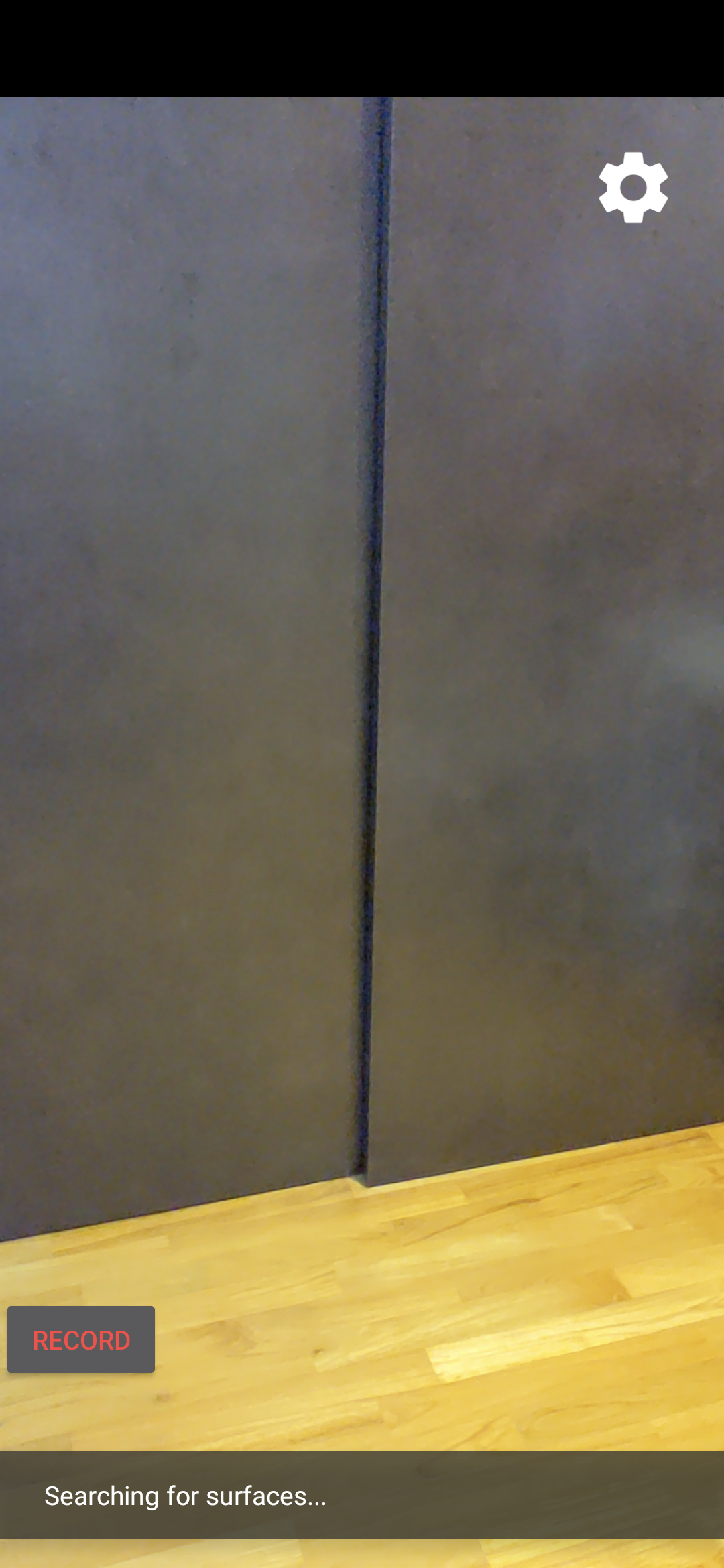
अब आपके डिवाइस के बाहरी स्टोरेज में एक नई arcore-xxxxxx_xxxxxx.mp4 फ़ाइल होनी चाहिए. Pixel 5 डिवाइसों पर, पाथ /storage/emulated/0/Movies/ है. रिकॉर्डिंग शुरू करने के बाद, Logcat विंडो में पाथ देखा जा सकता है.
com.google.ar.core.examples.java.helloar D/HelloArActivity: startRecording at:/storage/emulated/0/Movies/arcore-xxxxxxxx_xxxxxx.mp4
com.google.ar.core.examples.java.helloar D/HelloArActivity: startRecording - RecordingStatus OK
रिकॉर्डिंग देखना
रिकॉर्डिंग देखने के लिए, Files by Google जैसे फ़ाइल सिस्टम ऐप्लिकेशन का इस्तेमाल किया जा सकता है. इसके अलावा, इसे अपने डेवलपमेंट मशीन पर कॉपी किया जा सकता है. Android डिवाइस से फ़ाइलों की सूची बनाने और उन्हें फ़ेच करने के लिए, यहां दो adb कमांड दी गई हैं:
adb shell ls '$EXTERNAL_STORAGE/Movies/*'पर क्लिक करें. इससे डिवाइस के बाहरी स्टोरेज में मौजूद Movies डायरेक्ट्री में मौजूद फ़ाइलें दिखेंगीadb pull /absolute_path_from_previous_adb_shell_ls/arcore-xxxxxxxx_xxxxxx.mp4का इस्तेमाल करके, डिवाइस से डेवलपमेंट मशीन में फ़ाइल कॉपी करें
macOS पर इन दोनों कमांड का इस्तेमाल करने के बाद, यहां उदाहरण के तौर पर आउटपुट दिया गया है:
$ adb shell ls '$EXTERNAL_STORAGE/Movies/*'
/sdcard/Movies/arcore-xxxxxxxx_xxxxxx.mp4


$ adb pull /sdcard/Movies/arcore-xxxxxxxx_xxxxxx.mp4
/sdcard/Movies/arcore-xxxxxxxx_xxxxxx.mp4: ... pulled
इस चरण में आपने क्या किया
- रिकॉर्डिंग शुरू और बंद करने के लिए बटन जोड़ा गया
- रिकॉर्डिंग शुरू और बंद करने के लिए फ़ंक्शन लागू किए गए
- डिवाइस पर ऐप्लिकेशन की जांच की गई
- रिकॉर्ड की गई MP4 फ़ाइल को अपनी मशीन पर कॉपी किया हो और उसकी पुष्टि की हो
इसके बाद, आपको MP4 फ़ाइल से एआर सेशन को वापस चलाना होगा.
4. किसी MP4 फ़ाइल से ARCore सेशन को वापस चलाना
अब आपके पास रिकॉर्ड करें बटन और रिकॉर्ड किए गए सेशन वाली कुछ MP4 फ़ाइलें हैं. अब, ARCore Playback API का इस्तेमाल करके, उन्हें वापस चलाया जाएगा.
वीडियो चलाने के बटन के लिए यूज़र इंटरफ़ेस (यूआई) जोड़ें
प्लेबैक की सुविधा लागू करने से पहले, यूज़र इंटरफ़ेस (यूआई) पर एक बटन जोड़ें. इससे उपयोगकर्ता, ARCore को यह बता पाएगा कि सेशन का प्लेबैक कब शुरू और बंद करना है.
प्रोजेक्ट पैनल में जाकर, app/res/layout/activity_main.xml फ़ाइल खोलें.
activity_main.xml में, क्लोज़िंग टैग से पहले नीचे दिया गया कोड जोड़ें. इससे नया Playback बटन बन जाएगा. साथ ही, इसके इवेंट हैंडलर को onClickPlayback() नाम के तरीके पर सेट कर दिया जाएगा. यह बटन, रिकॉर्ड करें बटन की तरह ही होगा और स्क्रीन पर दाईं ओर दिखेगा.
  <!--
    Add a new "Playback" button with those attributes:
        text is "Playback",
        onClick event handler is "onClickPlayback",
        text color is "green".
  -->
  <Button
      android:id="@+id/playback_button"
      android:layout_width="wrap_content"
      android:layout_height="wrap_content"
      android:layout_alignEnd="@id/surfaceview"
      android:layout_alignBottom="@id/surfaceview"
      android:layout_marginBottom="100dp"
      android:onClick="onClickPlayback"
      android:text="Playback"
      android:textColor="@android:color/holo_green_light" />
प्लेबैक के दौरान अपडेट करने के लिए बटन
ऐप्लिकेशन की स्थिति को अब Playingback कहा जाता है. इस समस्या को हल करने के लिए, AppState enum और appState को तर्क के तौर पर इस्तेमाल करने वाले सभी मौजूदा फ़ंक्शन को अपडेट करें.
HelloArActivity.java में AppState enum में Playingback जोड़ें:
  public enum AppState {
    Idle,
    Recording,
    Playingback // New enum value.
  }
अगर मीडिया चलाने के दौरान रिकॉर्ड करें बटन स्क्रीन पर दिखता है, तो उपयोगकर्ता गलती से उस पर क्लिक कर सकता है. इससे बचने के लिए, प्लेबैक के दौरान रिकॉर्ड करें बटन को छिपाएं. इस तरह, आपको Playingback में onClickRecord() की स्थिति को मैनेज करने की ज़रूरत नहीं होती.
ऐप्लिकेशन के Playingback स्टेट में होने पर, रिकॉर्ड करें बटन को छिपाने के लिए, HelloArActivity.java में मौजूद updateRecordButton() फ़ंक्शन में बदलाव करें.
  // Update the "Record" button based on app's internal state.
  private void updateRecordButton() {
    View buttonView = findViewById(R.id.record_button);
    Button button = (Button)buttonView;

    switch (appState) {

      // The app is neither recording nor playing back. The "Record" button is visible.
      case Idle:
        button.setText("Record");
        button.setVisibility(View.VISIBLE);
        break;

      // While recording, the "Record" button is visible and says "Stop".
      case Recording:
        button.setText("Stop");
        button.setVisibility(View.VISIBLE);
        break;

      // During playback, the "Record" button is not visible.
      case Playingback:
        button.setVisibility(View.INVISIBLE);
        break;
    }
  }
इसी तरह, जब उपयोगकर्ता कोई सेशन रिकॉर्ड कर रहा हो, तब चलाएं बटन को छिपाएं. साथ ही, जब उपयोगकर्ता किसी सेशन को चला रहा हो, तब इसे "बंद करें" पर बदलें. इस तरह, वे वीडियो को अपने-आप पूरा होने का इंतज़ार किए बिना ही, उसे बंद कर सकते हैं.
HelloArActivity.java में updatePlaybackButton() फ़ंक्शन जोड़ें:
  // Update the "Playback" button based on app's internal state.
  private void updatePlaybackButton() {
    View buttonView = findViewById(R.id.playback_button);
    Button button = (Button)buttonView;

    switch (appState) {

      // The app is neither recording nor playing back. The "Playback" button is visible.
      case Idle:
        button.setText("Playback");
        button.setVisibility(View.VISIBLE);
        break;

      // While playing back, the "Playback" button is visible and says "Stop".
      case Playingback:
        button.setText("Stop");
        button.setVisibility(View.VISIBLE);
        break;

      // During recording, the "Playback" button is not visible.
      case Recording:
        button.setVisibility(View.INVISIBLE);
        break;
    }
  }
आखिर में, updatePlaybackButton() को कॉल करने के लिए onClickRecord() को अपडेट करें. HelloArActivity.java में यह लाइन जोड़ें:
  public void onClickRecord(View view) {
    // ... omitted code ...
    updatePlaybackButton(); // Add this line to the end of the function.
  }
'चलाएं' बटन वाली कोई फ़ाइल चुनें
टैप करने पर, चलाएं बटन से उपयोगकर्ता को कोई फ़ाइल चुनने की अनुमति मिलनी चाहिए, ताकि वह उसे चला सके. Android पर, फ़ाइल चुनने की सुविधा को सिस्टम फ़ाइल पिकर में मैनेज किया जाता है. यह सुविधा, किसी दूसरी ऐक्टिविटी में उपलब्ध होती है. यह Storage Access Framework (SAF) के ज़रिए किया जाता है. जब उपयोगकर्ता कोई फ़ाइल चुनता है, तो ऐप्लिकेशन को onActivityResult() नाम का कॉलबैक मिलता है. इस कॉलबैक फ़ंक्शन में, वीडियो का असली प्लेबैक शुरू होगा.
HelloArActivity.java में, फ़ाइल चुनने और वापस चलाने की सुविधा बंद करने के लिए, onClickPlayback() फ़ंक्शन बनाएं.
  // Handle the click event of the "Playback" button.
  public void onClickPlayback(View view) {
    Log.d(TAG, "onClickPlayback");

    switch (appState) {

      // If the app is not playing back, open the file picker.
      case Idle: {
        boolean hasStarted = selectFileToPlayback();
        Log.d(TAG, String.format("onClickPlayback start: selectFileToPlayback %b", hasStarted));
        break;
      }

      // If the app is playing back, stop playing back.
      case Playingback: {
        boolean hasStopped = stopPlayingback();
        Log.d(TAG, String.format("onClickPlayback stop: hasStopped %b", hasStopped));
        break;
      }

      default:
        // Recording - do nothing.
        break;
    }

    // Update the UI for the "Record" and "Playback" buttons.
    updateRecordButton();
    updatePlaybackButton();
  }
HelloArActivity.java में, एक selectFileToPlayback() फ़ंक्शन बनाएं, जो डिवाइस से कोई फ़ाइल चुनता हो. Android फ़ाइल सिस्टम से कोई फ़ाइल चुनने के लिए, ACTION_OPEN_DOCUMENT Intent का इस्तेमाल करें.
// Add imports to the beginning of the file.
import android.content.Intent;
import android.provider.DocumentsContract;

  private boolean selectFileToPlayback() {
    // Start file selection from Movies directory.
    // Android 10 and above requires VOLUME_EXTERNAL_PRIMARY to write to MediaStore.
    Uri videoCollection;
    if (Build.VERSION.SDK_INT >= Build.VERSION_CODES.Q) {
      videoCollection = MediaStore.Video.Media.getContentUri(
          MediaStore.VOLUME_EXTERNAL_PRIMARY);
    } else {
      videoCollection = MediaStore.Video.Media.EXTERNAL_CONTENT_URI;
    }

    // Create an Intent to select a file.
    Intent intent = new Intent(Intent.ACTION_OPEN_DOCUMENT);

    // Add file filters such as the MIME type, the default directory and the file category.
    intent.setType(MP4_VIDEO_MIME_TYPE); // Only select *.mp4 files
    intent.putExtra(DocumentsContract.EXTRA_INITIAL_URI, videoCollection); // Set default directory
    intent.addCategory(Intent.CATEGORY_OPENABLE); // Must be files that can be opened

    this.startActivityForResult(intent, REQUEST_MP4_SELECTOR);

    return true;
  }
REQUEST_MP4_SELECTOR इस अनुरोध की पहचान करने के लिए एक कॉन्स्टेंट है. इसे HelloArActivity.java में HelloArActivity के अंदर मौजूद किसी भी प्लेसहोल्डर वैल्यू का इस्तेमाल करके तय किया जा सकता है:
private int REQUEST_MP4_SELECTOR = 1;
फ़ाइल पिकर से मिले कॉलबैक को मैनेज करने के लिए, HelloArActivity.java में मौजूद onActivityResult() फ़ंक्शन को बदलें.
  // Begin playback once the user has selected the file.
  @Override
  protected void onActivityResult(int requestCode, int resultCode, Intent data) {
    // Check request status. Log an error if the selection fails.
    if (resultCode != android.app.Activity.RESULT_OK || requestCode != REQUEST_MP4_SELECTOR) {
      Log.e(TAG, "onActivityResult select file failed");
      return;
    }

    Uri mp4FileUri = data.getData();
    Log.d(TAG, String.format("onActivityResult result is %s", mp4FileUri));

    // Begin playback.
    startPlayingback(mp4FileUri);
  }
वीडियो चलाने के लिए, ऐप्लिकेशन को चालू करें
किसी MP4 फ़ाइल को चलाने के लिए, ARCore सेशन को तीन एपीआई कॉल की ज़रूरत होती है:
session.pause()session.setPlaybackDataset()session.resume()
HelloArActivity.java में, startPlayingback() फ़ंक्शन बनाएं.
// Add imports to the beginning of the file.
import com.google.ar.core.PlaybackStatus;
import com.google.ar.core.exceptions.PlaybackFailedException;

  private boolean startPlayingback(Uri mp4FileUri) {
    if (mp4FileUri == null)
      return false;

    Log.d(TAG, "startPlayingback at:" + mp4FileUri);

    pauseARCoreSession();

    try {
      session.setPlaybackDatasetUri(mp4FileUri);
    } catch (PlaybackFailedException e) {
      Log.e(TAG, "startPlayingback - setPlaybackDataset failed", e);
    }

    // The session's camera texture name becomes invalid when the
    // ARCore session is set to play back.
    // Workaround: Reset the Texture to start Playback
    // so it doesn't crashes with AR_ERROR_TEXTURE_NOT_SET.
    hasSetTextureNames = false;

    boolean canResume = resumeARCoreSession();
    if (!canResume)
      return false;

    PlaybackStatus playbackStatus = session.getPlaybackStatus();
    Log.d(TAG, String.format("startPlayingback - playbackStatus %s", playbackStatus));


    if (playbackStatus != PlaybackStatus.OK) { // Correctness check
      return false;
    }

    appState = AppState.Playingback;
    updateRecordButton();
    updatePlaybackButton();

    return true;
  }
ऐप्लिकेशन को वीडियो चलाने की सुविधा बंद करने की अनुमति देना
HelloArActivity.java में stopPlayingback() नाम का एक फ़ंक्शन बनाएं, ताकि ऐप्लिकेशन की स्थिति में होने वाले बदलावों को मैनेज किया जा सके. ये बदलाव तब होते हैं, जब:
- उपयोगकर्ता ने MP4 फ़ाइल चलाने की सुविधा बंद कर दी
- MP4 वीडियो अपने-आप खत्म हो गया
अगर उपयोगकर्ता ने वीडियो चलाना बंद कर दिया है, तो ऐप्लिकेशन को उसी स्थिति में वापस आ जाना चाहिए जिसमें वह उपयोगकर्ता के पहली बार लॉन्च करने पर था.
  // Stop the current playback, and restore app status to Idle.
  private boolean stopPlayingback() {
    // Correctness check, only stop playing back when the app is playing back.
    if (appState != AppState.Playingback)
      return false;

    pauseARCoreSession();

    // Close the current session and create a new session.
    session.close();
    try {
      session = new Session(this);
    } catch (UnavailableArcoreNotInstalledException
        |UnavailableApkTooOldException
        |UnavailableSdkTooOldException
        |UnavailableDeviceNotCompatibleException e) {
      Log.e(TAG, "Error in return to Idle state. Cannot create new ARCore session", e);
      return false;
    }
    configureSession();

    boolean canResume = resumeARCoreSession();
    if (!canResume)
      return false;

    // A new session will not have a camera texture name.
    // Manually set hasSetTextureNames to false to trigger a reset.
    hasSetTextureNames = false;

    // Reset appState to Idle, and update the "Record" and "Playback" buttons.
    appState = AppState.Idle;
    updateRecordButton();
    updatePlaybackButton();

    return true;
  }
इसके अलावा, प्लेयर के MP4 फ़ाइल के आखिर तक पहुंचने के बाद भी, वीडियो अपने-आप रुक सकता है. ऐसा होने पर, stopPlayingback() को ऐप्लिकेशन की स्थिति को वापस Idle पर स्विच करना चाहिए. onDrawFrame() में, PlaybackStatus देखें. अगर यह FINISHED है, तो यूज़र इंटरफ़ेस (यूआई) थ्रेड पर stopPlayingback() फ़ंक्शन को कॉल करें.
  public void onDrawFrame(SampleRender render) {
      // ... omitted code ...

      // Insert before this line:
      // frame = session.update();

      // Check the playback status and return early if playback reaches the end.
      if (appState == AppState.Playingback
          && session.getPlaybackStatus() == PlaybackStatus.FINISHED) {
        this.runOnUiThread(this::stopPlayingback);
        return;
      }

      // ... omitted code ...
  }
टारगेट डिवाइस पर वापस चलाना
अब यह देखने का समय है कि आपने अब तक क्या बनाया है. अपने मोबाइल डिवाइस को डेवलपमेंट मशीन से कनेक्ट करें. इसके बाद, Android Studio में चलाएं पर क्लिक करें.
ऐप्लिकेशन लॉन्च होने पर, आपको एक स्क्रीन दिखेगी. इसमें बाईं ओर लाल रंग का रिकॉर्ड करें बटन और दाईं ओर हरे रंग का चलाएं बटन दिखेगा.
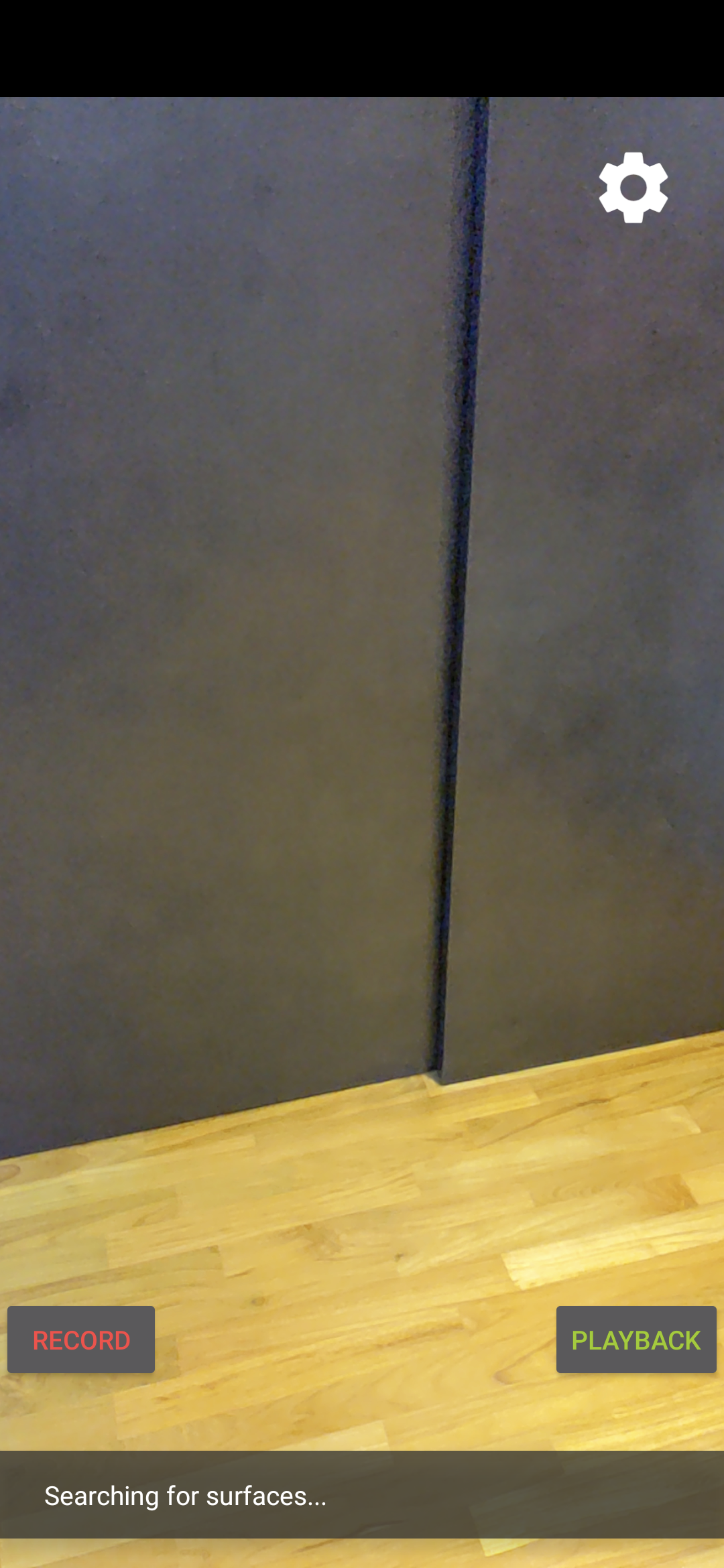
चलाएं बटन पर टैप करें और अभी रिकॉर्ड की गई MP4 फ़ाइलों में से कोई एक फ़ाइल चुनें. अगर आपको arcore- से शुरू होने वाली कोई फ़ाइल का नाम नहीं दिखता है, तो हो सकता है कि आपका डिवाइस Movies फ़ोल्डर न दिखा रहा हो. इस मामले में, सबसे ऊपर बाएं कोने में मौजूद मेन्यू का इस्तेमाल करके, फ़ोन मॉडल > फ़िल्में फ़ोल्डर पर जाएं. फ़ोन मॉडल का फ़ोल्डर देखने के लिए, आपको डिवाइस का स्टोरेज दिखाएं विकल्प चालू करना पड़ सकता है.
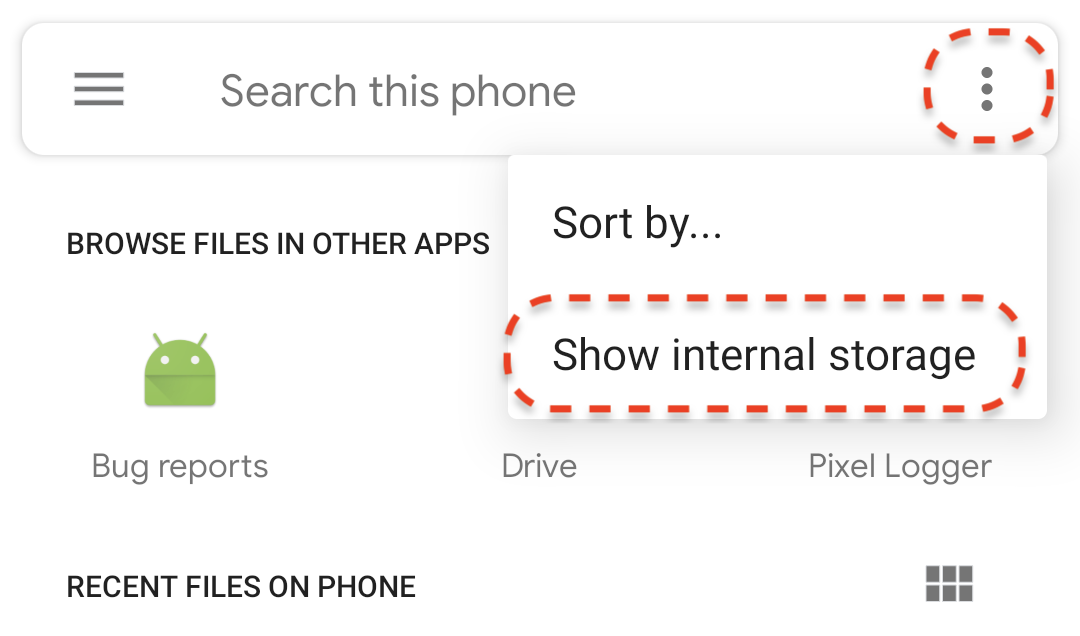
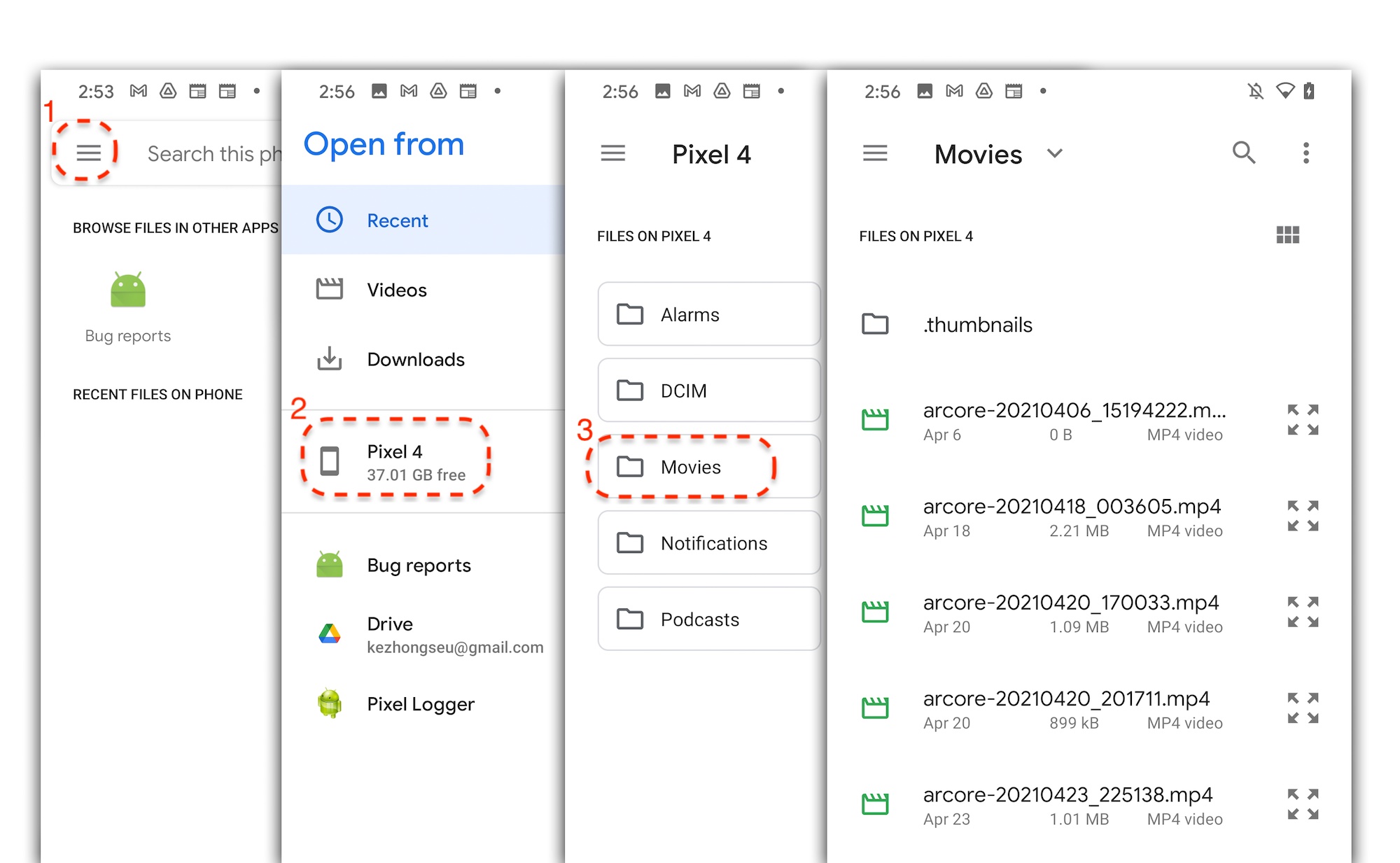
MP4 फ़ाइल चुनने के लिए, स्क्रीन पर मौजूद किसी फ़ाइल के नाम पर टैप करें. ऐप्लिकेशन को MP4 फ़ाइल चलाने में सक्षम होना चाहिए.
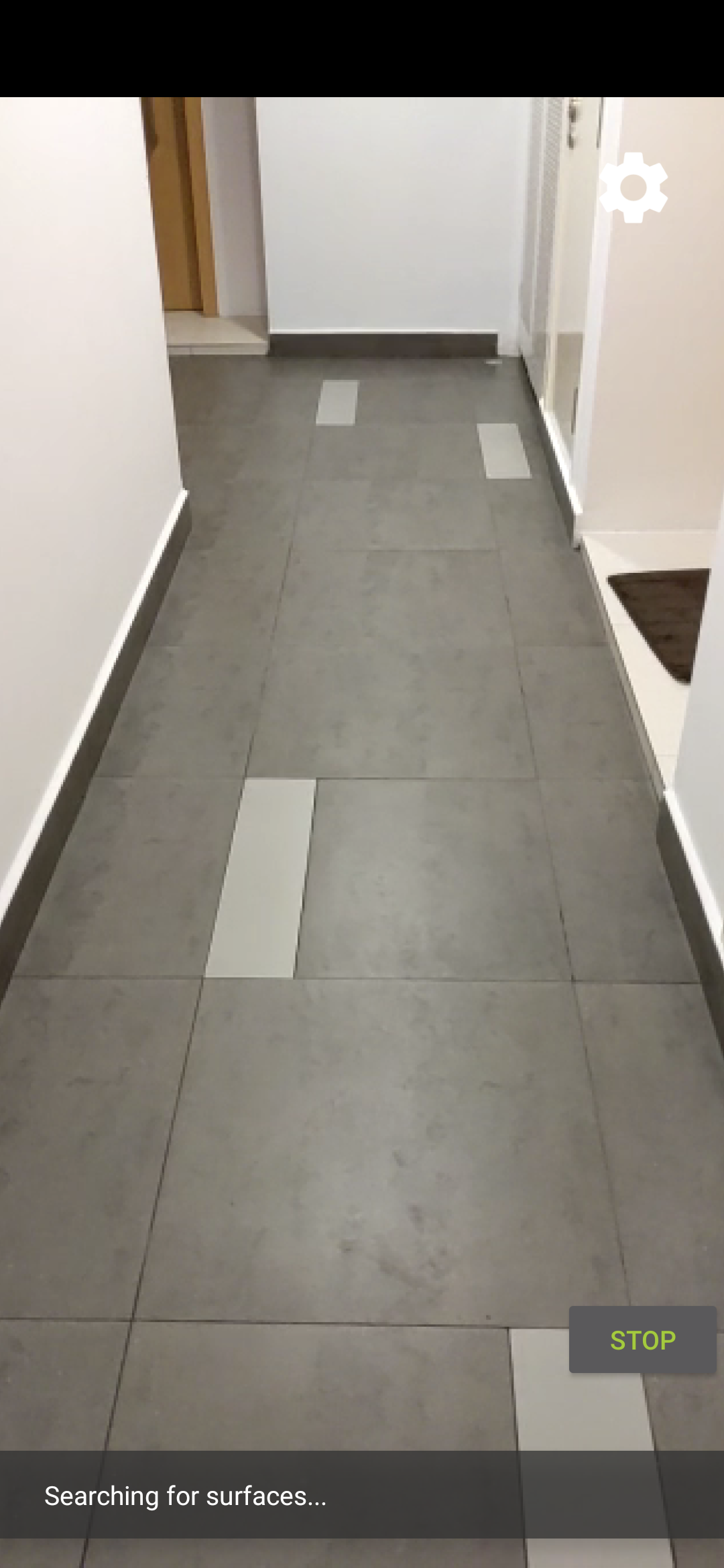
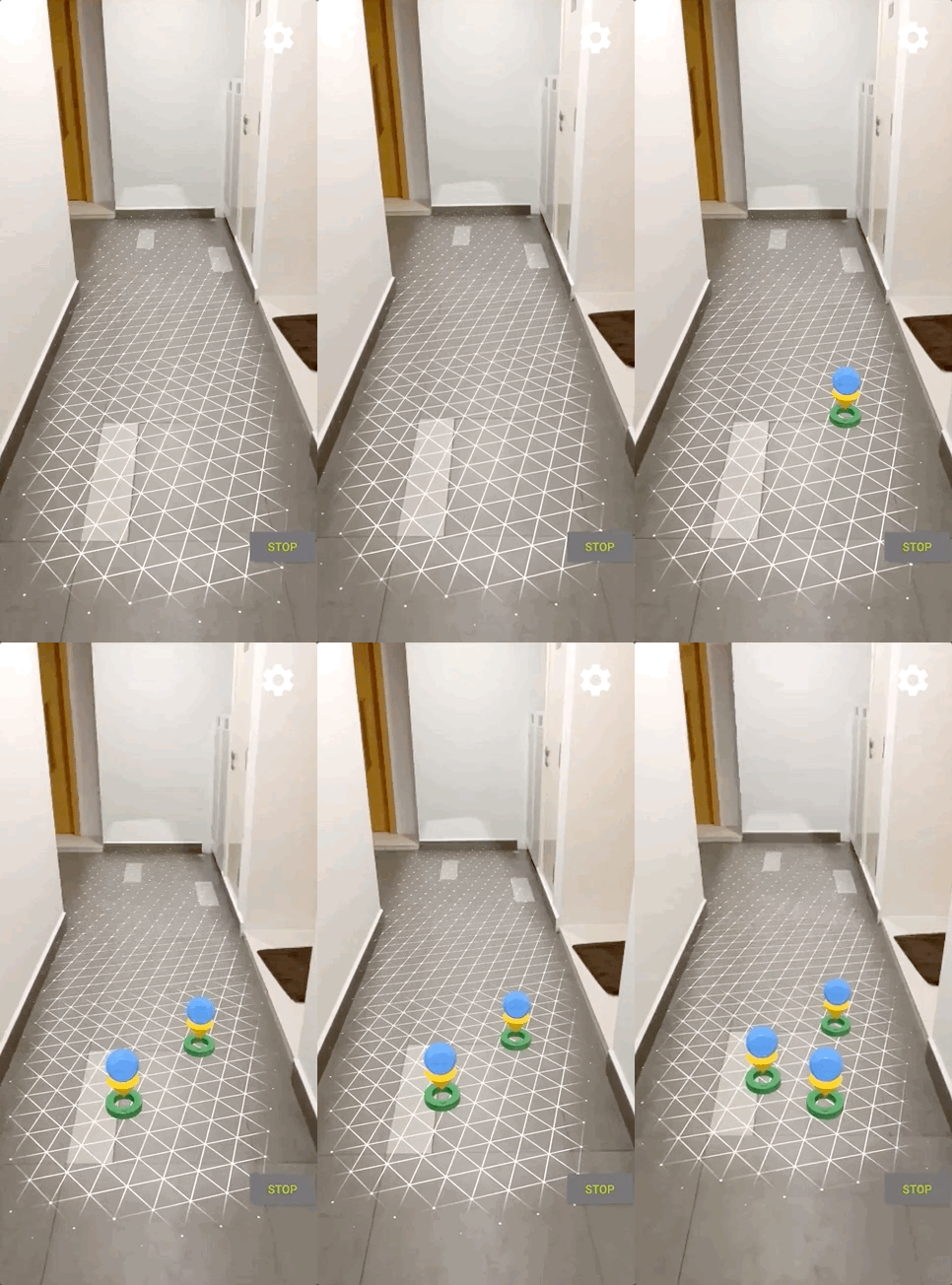
किसी सेशन को वापस चलाने और किसी सामान्य वीडियो को वापस चलाने के बीच का अंतर यह है कि रिकॉर्ड किए गए सेशन के साथ इंटरैक्ट किया जा सकता है. स्क्रीन पर मार्कर रखने के लिए, पहचाने गए किसी प्लेन पर टैप करें.
इस चरण में आपने क्या किया
- वीडियो चलाने और रोकने के लिए बटन जोड़ा गया
- ऐप्लिकेशन में रिकॉर्डिंग शुरू और बंद करने की सुविधा लागू की गई है
- डिवाइस पर, पहले रिकॉर्ड किए गए ARCore सेशन को वापस चलाया गया हो
5. MP4 फ़ाइल में अतिरिक्त डेटा रिकॉर्ड करना
ARCore 1.24 की मदद से, MP4 फ़ाइल में अतिरिक्त जानकारी रिकॉर्ड की जा सकती है. एआर ऑब्जेक्ट प्लेसमेंट की Pose रिकॉर्ड की जा सकती है. इसके बाद, रिकॉर्डिंग चलाने के दौरान एआर ऑब्जेक्ट को उसी जगह पर बनाया जा सकता है.
रिकॉर्ड करने के लिए, नए ट्रैक को कॉन्फ़िगर करें
HelloArActivity.java में यूयूआईडी और एमआईएमई टैग की मदद से, नया ट्रैक तय करें.
// Add imports to the beginning of the file.
import java.util.UUID;
import com.google.ar.core.Track;

  // Inside the HelloArActiity class.
  private static final UUID ANCHOR_TRACK_ID = UUID.fromString("53069eb5-21ef-4946-b71c-6ac4979216a6");;
  private static final String ANCHOR_TRACK_MIME_TYPE = "application/recording-playback-anchor";

  private boolean startRecording() {
    // ... omitted code ...

    // Insert after line:
    //   pauseARCoreSession();

    // Create a new Track, with an ID and MIME tag.
    Track anchorTrack = new Track(session)
        .setId(ANCHOR_TRACK_ID).
        .setMimeType(ANCHOR_TRACK_MIME_TYPE);
    // ... omitted code ...
  }
मौजूदा कोड को अपडेट करें, ताकि addTrack() को कॉल करके RecordingConfig ऑब्जेक्ट बनाया जा सके.
  private boolean startRecording() {
    // ... omitted code ...

    // Update the lines below with a call to the addTrack() function:
    //   RecordingConfig recordingConfig = new RecordingConfig(session)
    //    .setMp4DatasetUri(mp4FileUri)
    //    .setAutoStopOnPause(true);

    RecordingConfig recordingConfig = new RecordingConfig(session)
        .setMp4DatasetUri(mp4FileUri)
        .setAutoStopOnPause(true)
        .addTrack(anchorTrack); // add the new track onto the recordingConfig

    // ... omitted code ...
  }
रिकॉर्डिंग के दौरान ऐंकर पोज़ सेव करना
जब भी उपयोगकर्ता किसी पहचाने गए प्लेन पर टैप करता है, तब Anchor पर एक एआर मार्कर रखा जाएगा. ARCore, इसके पोज़ को अपडेट करेगा.
अगर ARCore सेशन की रिकॉर्डिंग अब भी जारी है, तो Anchor के बनाए जाने के समय उसके पोज़ को रिकॉर्ड करें.
HelloArActivity.java में handleTap() फ़ंक्शन में बदलाव करें.
// Add imports to the beginning of the file.
import com.google.ar.core.Pose;
import java.nio.FloatBuffer;

  private void handleTap(Frame frame, Camera camera) {
          // ... omitted code ...

          // Insert after line:
          // anchors.add(hit.createAnchor());

          // If the app is recording a session,
          // save the new Anchor pose (relative to the camera)
          // into the ANCHOR_TRACK_ID track.
          if (appState == AppState.Recording) {
            // Get the pose relative to the camera pose.
            Pose cameraRelativePose = camera.getPose().inverse().compose(hit.getHitPose());
            float[] translation = cameraRelativePose.getTranslation();
            float[] quaternion = cameraRelativePose.getRotationQuaternion();
            ByteBuffer payload = ByteBuffer.allocate(4 * (translation.length + quaternion.length));
            FloatBuffer floatBuffer = payload.asFloatBuffer();
            floatBuffer.put(translation);
            floatBuffer.put(quaternion);

            try {
              frame.recordTrackData(ANCHOR_TRACK_ID, payload);
            } catch (IllegalStateException e) {
              Log.e(TAG, "Error in recording anchor into external data track.", e);
            }
          }
          // ... omitted code ...
  }
हम कैमरा रिलेटिव Pose के बजाय वर्ल्ड रिलेटिव Pose को इसलिए सेव करते हैं, क्योंकि रिकॉर्डिंग सेशन का वर्ल्ड ओरिजिन और प्लेबैक सेशन का वर्ल्ड ओरिजिन एक जैसा नहीं होता. रिकॉर्डिंग सेशन का वर्ल्ड ओरिजिन, सेशन को पहली बार फिर से शुरू करने पर शुरू होता है. ऐसा तब होता है, जब Session.resume() को पहली बार कॉल किया जाता है. किसी प्लेबैक सेशन का वर्ल्ड ओरिजिन तब शुरू होता है, जब पहला फ़्रेम रिकॉर्ड किया जाता है. ऐसा तब होता है, जब Session.resume() को के बाद Session.startRecording() पहली बार कॉल किया जाता है.
वीडियो चलाने की सुविधा के लिए ऐंकर बनाना
Anchor को फिर से बनाना आसान है. HelloArActivity.java में createRecordedAnchors() नाम का फ़ंक्शन जोड़ा गया.
// Add imports to the beginning of the file.
import com.google.ar.core.TrackData;

  // Extract poses from the ANCHOR_TRACK_ID track, and create new anchors.
  private void createRecordedAnchors(Frame frame, Camera camera) {
    // Get all `ANCHOR_TRACK_ID` TrackData from the frame.
    for (TrackData trackData : frame.getUpdatedTrackData(ANCHOR_TRACK_ID)) {
      ByteBuffer payload = trackData.getData();
      FloatBuffer floatBuffer = payload.asFloatBuffer();

      // Extract translation and quaternion from TrackData payload.
      float[] translation = new float[3];
      float[] quaternion = new float[4];

      floatBuffer.get(translation);
      floatBuffer.get(quaternion);

      // Transform the recorded anchor pose
      // from the camera coordinate
      // into world coordinates.
      Pose worldPose = camera.getPose().compose(new Pose(translation, quaternion));

      // Re-create an anchor at the recorded pose.
      Anchor recordedAnchor = session.createAnchor(worldPose);

      // Add the new anchor into the list of anchors so that
      // the AR marker can be displayed on top.
      anchors.add(recordedAnchor);
    }
  }
HelloArActivity.java में onDrawFrame() फ़ंक्शन में createRecordedAnchors() को कॉल करें.
  public void onDrawFrame(SampleRender render) {
    // ... omitted code ...

    // Insert after this line:
    // handleTap(frame, camera);

    // If the app is currently playing back a session, create recorded anchors.
    if (appState == AppState.Playingback) {
      createRecordedAnchors(frame, camera);
    }
    // ... omitted code ...
  }
टारगेट डिवाइस पर टेस्ट करना
अपने मोबाइल डिवाइस को डेवलपमेंट मशीन से कनेक्ट करें. इसके बाद, Android Studio में चलाएं पर क्लिक करें.
सेशन रिकॉर्ड करने के लिए, सबसे पहले रिकॉर्ड करें बटन पर टैप करें. रिकॉर्डिंग के दौरान, एआर मार्कर लगाने के लिए, खोजे गए विमानों पर टैप करें.
रिकॉर्डिंग बंद होने के बाद, चलाएं बटन पर टैप करें. इसके बाद, वह फ़ाइल चुनें जिसे आपने अभी रिकॉर्ड किया है. वीडियो चलना शुरू हो जाएगा. ध्यान दें कि ऐप्लिकेशन पर टैप करते ही, एआर मार्कर की पिछली प्लेसमेंट कैसे दिखती हैं.
इस कोडलैब के लिए, आपको बस इतनी ही कोडिंग करनी होगी.
6. बधाई हो
बधाई हो, आपने यह कोडलैब पूरा कर लिया है! आइए, देखते हैं कि आपने इस कोडलैब में क्या-क्या किया:
- ARCore Hello AR Java सैंपल बनाएं और चलाएं.
- ऐप्लिकेशन में रिकॉर्ड बटन जोड़ा गया है, ताकि एआर सेशन को MP4 फ़ाइल में सेव किया जा सके
- ऐप्लिकेशन में एक प्लेबैक बटन जोड़ा गया है, ताकि MP4 फ़ाइल से एआर सेशन को वापस चलाया जा सके
- उपयोगकर्ता की ओर से MP4 में बनाए गए ऐंकर सेव करने के लिए, नई सुविधा जोड़ी गई है, ताकि उन्हें वापस चलाया जा सके