

1. Genel Bakış
ARCore, Android'de artırılmış gerçeklik uygulamaları oluşturmaya yönelik bir platformdur. Artırılmış görüntüler, gerçek dünyada önceden kaydedilmiş 2D görüntüleri tanıyabilen ve sanal içeriği bu görüntülerin üzerine yerleştirebilen AR uygulamaları oluşturmanıza olanak tanır.
Bu codelab'de, mevcut bir ARCore örnek uygulamasını, hareket eden veya yerinde sabit duran Artırılmış Görüntüler'i içerecek şekilde nasıl değiştireceğiniz açıklanır.
Ne oluşturacaksınız?
Bu codelab'de, önceden var olan bir ARCore örnek uygulamasını temel alarak çalışacaksınız. Codelab'in sonunda uygulamanız şunları yapabilecek:
- Bir görüntü hedefini algılama ve hedefe sanal labirent ekleme
- Hareket eden hedefi kamera görünümünde olduğu sürece takip etme
İlk ARCore uygulamanızı mı oluşturuyorsunuz?
Bu codelab'de örnek kod yazmayı mı planlıyorsunuz yoksa sadece bu sayfaları okumak mı istiyorsunuz?
Neler öğreneceksiniz?
- Java'da ARCore'da Artırılmış Görselleri kullanma
- Bir resmin ARCore tarafından tanınma yeteneğini ölçme
- Resme sanal içerik ekleme ve hareketini izleme
Ön koşullar
Bu codelab'i tamamlamak için belirli donanım ve yazılımlara ihtiyacınız vardır.
Donanım gereksinimleri
- Geliştirme makinenize USB kablosuyla bağlı bir ARCore destekli cihaz
Yazılım gereksinimleri
- ARCore APK 1.9.0 veya sonraki sürümler. Bu APK, normalde Play Store üzerinden cihaza otomatik olarak yüklenir.
- Android Studio (3.1 veya sonraki sürümler) yüklü bir geliştirme makinesi
- Geliştirme sırasında kitaplıkları indirmeniz gerektiğinden internet erişimi
Her şeyi hazırladığınıza göre başlayalım.
2. Geliştirme ortamını kurma
SDK'yı indir
İlk olarak GitHub'dan en son ARCore Android SDK'sını indireceğiz. Dosyayı tercih ettiğiniz konuma çıkarın. Bu codelab için en eski SDK sürümü 1.18.1'dir. Klasör arcore-android-sdk-x.xx.x olarak adlandırılır. Tam değer, kullandığınız SDK sürümü olur.
Android Studio'yu başlatın ve Open an existing Android Studio project'i (Mevcut bir Android Studio projesini aç) tıklayın.

Açılan bu klasöre gidin:
arcore-android-sdk-x.xx.x/samples/augmented_image_java
Aç'ı tıklayın.
Android Studio'nun projeyi senkronize etmesini bekleyin. Android Studio'da gerekli bileşenler yoksa Install missing platform and sync project mesajıyla hata verebilir. Sorunu düzeltmek için talimatları uygulayın.
Örnek uygulamayı çalıştırma
Çalışan bir ARCore uygulama projeniz olduğuna göre şimdi bunu test edelim.
ARCore cihazınızı geliştirme makinesine bağlayın ve cihazda hata ayıklama sürümünü çalıştırmak için Run > Run ‘app' (Çalıştır > "app" uygulamasını çalıştır) menüsünü kullanın. Hangi cihazdan çalıştırmak istediğinizi soran iletişim kutusunda, bağlı cihazı seçin ve Tamam'ı tıklayın.


Bu örnek proje targetSdkVersion 28 kullanır. Failed to find Build Tools revision 28.0.3 gibi bir derleme hatası alırsanız gerekli Android Build Tools sürümünü indirip yüklemek için Android Studio'da açıklanan talimatları uygulayın.
Her şey başarılı olursa örnek uygulama cihazda başlatılır ve Artırılmış Görüntü'nün fotoğraf ve video çekmesine izin vermeniz istenir. İzin vermek için İZİN VER'e dokunun.
Örnek bir resimle test etme
Geliştirme ortamınızı ayarladığınıza göre artık uygulamaya bakması için bir resim vererek uygulamayı test edebilirsiniz.
Android Studio'ya geri dönün. Project (Proje) penceresinde app > assets'e gidin ve dosyayı default.jpg çift tıklayarak açın.

Cihazınızın kamerasını ekrandaki Dünya görüntüsüne tutun ve taradığınız görüntüyü artı işaretinin içine sığdırmak için talimatları uygulayın.
Resmin üzerine aşağıdaki gibi bir resim çerçevesi yerleştirilir:

Ardından, örnek uygulamada küçük iyileştirmeler yapacağız.
3. 2D görüntüde labirent modeli görüntüleme
Artırılmış görüntülerin üzerine 3D model yerleştirerek bu özellikten yararlanmaya başlayabilirsiniz.
3D model indirme
Bu codelab'de Evol tarafından oluşturulan ve CC-BY 3.0 lisansı altında sunulan "Circle Maze - Green" adlı resmi kullanacağız. Bu 3D modelin bir kopyasını bu codelab'in GitHub deposunda sakladım. Kopyayı burada bulabilirsiniz.
Modeli indirip Android Studio'ya eklemek için aşağıdaki adımları uygulayın.
- Bu codelab'in GitHub deposu olan third_party dizinine gidin.
- GreenMaze_obj.zip'i ve İndir düğmesini tıklayın.
Bu işlemle GreenMaze_obj.zip adlı bir dosya indirilir.
- Android Studio'da app > assets > models altında
green-mazedizini oluşturun. GreenMaze_obj.zipdosyasını açın ve içeriği şu konuma kopyalayın:arcore-android-sdk-x.xx.x/samples/augmented_image_java/app/src/main/assets/models/green-maze- Android Studio'da app > assets > models > green-maze'e gidin.
Bu klasörde GreenMaze.obj ve GreenMaze.mtl olmak üzere iki dosya olmalıdır.

Labirent modelini oluşturma
GreenMaze.obj 3D modeli mevcut 2D görüntünün üzerinde göstermek için aşağıdaki adımları uygulayın.
AugmentedImageRenderer.java içinde, labirent modelini oluşturmak için mazeRenderer adlı bir üye değişkeni ekleyin. Labirent resme ekleneceğinden mazeRenderer öğesini AugmentedImageRenderer sınıfının içine yerleştirmek mantıklıdır.
AugmentedImageRenderer.java
  // Add a member variable to hold the maze model.
  private final ObjectRenderer mazeRenderer = new ObjectRenderer();
createOnGlThread() işlevinde GreenMaze.obj dosyasını yükleyin. İşinizi kolaylaştırmak için dokusuyla aynı çerçeve dokusunu kullanın.
AugmentedImageRenderer.java
  // Replace the definition of the createOnGlThread() function with the
  // following code, which loads GreenMaze.obj.
  public void createOnGlThread(Context context) throws IOException {

    mazeRenderer.createOnGlThread(
        context, "models/green-maze/GreenMaze.obj", "models/frame_base.png");
    mazeRenderer.setMaterialProperties(0.0f, 3.5f, 1.0f, 6.0f);

  }
draw() işlevinin tanımını aşağıdakiyle değiştirin. Bu işlem, labirenti algılanan resmin boyutuna göre ayarlar ve ekranda oluşturur.
AugmentedImageRenderer.java
  // Adjust size of detected image and render it on-screen
  public void draw(
      float[] viewMatrix,
      float[] projectionMatrix,
      AugmentedImage augmentedImage,
      Anchor centerAnchor,
      float[] colorCorrectionRgba) {
    float[] tintColor =
        convertHexToColor(TINT_COLORS_HEX[augmentedImage.getIndex() % TINT_COLORS_HEX.length]);

    final float mazeEdgeSize = 492.65f; // Magic number of maze size
    final float maxImageEdgeSize = Math.max(augmentedImage.getExtentX(), augmentedImage.getExtentZ()); // Get largest detected image edge size

    Pose anchorPose = centerAnchor.getPose();

    float mazeScaleFactor = maxImageEdgeSize / mazeEdgeSize; // scale to set Maze to image size
    float[] modelMatrix = new float[16];

    // OpenGL Matrix operation is in the order: Scale, rotation and Translation
    // So the manual adjustment is after scale
    // The 251.3f and 129.0f is magic number from the maze obj file
    // You mustWe need to do this adjustment because the maze obj file
    // is not centered around origin. Normally when you
    // work with your own model, you don't have this problem.
    Pose mazeModelLocalOffset = Pose.makeTranslation(
                                -251.3f * mazeScaleFactor,
                                0.0f,
                                129.0f * mazeScaleFactor);
    anchorPose.compose(mazeModelLocalOffset).toMatrix(modelMatrix, 0);
    mazeRenderer.updateModelMatrix(modelMatrix, mazeScaleFactor, mazeScaleFactor/10.0f, mazeScaleFactor); // This line relies on a change in ObjectRenderer.updateModelMatrix later in this codelab.
    mazeRenderer.draw(viewMatrix, projectionMatrix, colorCorrectionRgba, tintColor);
  }
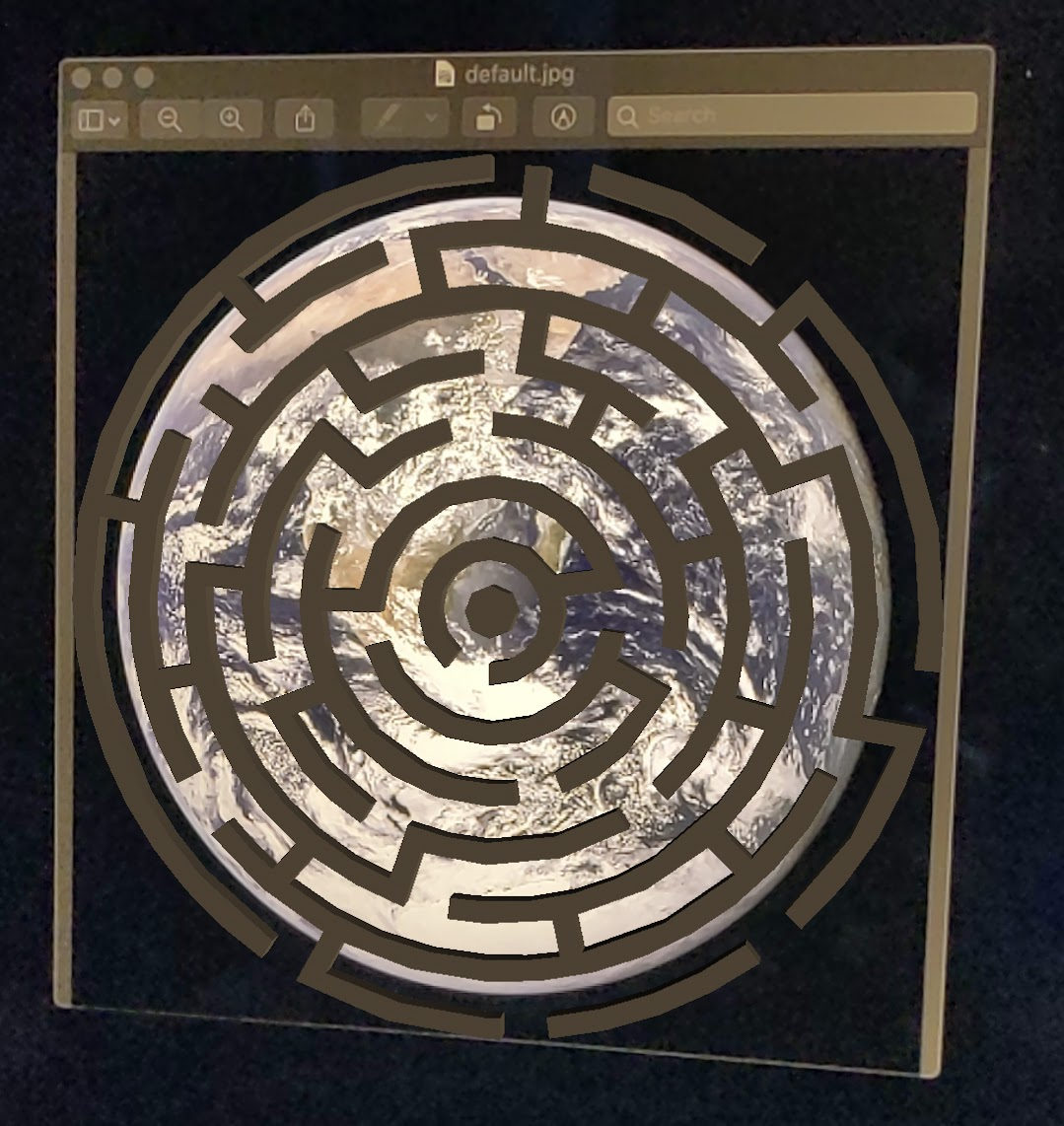
Artık labirent, default.jpg Dünya resminin üzerinde gösterilir.
Not: Bu örnek 3D model üzerinde tam kontrolünüz olmadığı için yukarıdaki kodda birkaç "sihirli" sayı kullanılıyor. Labirent modelinin boyutu 492,65 x 120 x 492,65 olup merkezi (251,3, 60, -129,0) konumundadır. Köşelerinin X, Y ve Z koordinat değerleri sırasıyla [5,02, 497,67], [0, 120] ve [-375,17, 117,25] aralığındadır. Bu nedenle, labirent modelinin ölçeği image_size / 492.65 olmalıdır. Labirentin 3D modeli başlangıç noktası (0, 0, 0) etrafında ortalanmadığı için mazeModelLocalOffset işareti eklenir.
Labirenti oluşturan duvar, resmin üzerine sığmayacak kadar yüksek. Labirenti 0, 1 oranında ölçeklendirmek için X, Y ve Z'yi eşit olmayan şekilde ölçeklendirebilen bir yardımcı işlev updateModelMatrix() oluşturun. Mevcut updateModelMatrix(float[] modelMatrix, float scaleFactor) işlevini koruyacağınızı ve işlev aşırı yüklemesi updateModelMatrix(float[] modelMatrix, float scaleFactorX, float scaleFactorY, float scaleFactorZ) işlevini yeni bir işlev olarak ekleyeceğinizi unutmayın.
common/rendering/ObjectRenderer.java
// Scale X, Y, Z coordinates unevenly
public void updateModelMatrix(float[] modelMatrix, float scaleFactorX, float scaleFactorY, float scaleFactorZ) {
    float[] scaleMatrix = new float[16];
    Matrix.setIdentityM(scaleMatrix, 0);
    scaleMatrix[0] = scaleFactorX;
    scaleMatrix[5] = scaleFactorY;
    scaleMatrix[10] = scaleFactorZ;
    Matrix.multiplyMM(this.modelMatrix, 0, modelMatrix, 0, scaleMatrix, 0);
}
Kodu çalıştırın. Labirent artık resmin üzerine tam olarak oturmalıdır.
4. Andy'yi labirente ekleyin
Artık bir labirentiniz olduğuna göre, içinde hareket edecek bir karakter ekleyin. ARCore Android SDK'sında bulunan andy.obj dosyasını kullanın. Resmin üzerinde oluşturulan yeşil labirentten farklı göründüğü için resim çerçevesinin dokusunu olduğu gibi bırakın.
AugmentedImageRenderer.java içinde, Andy'yi oluşturmak için özel bir ObjectRenderer ekleyin.
AugmentedImageRenderer.java
// Render for Andy
  private final ObjectRenderer andyRenderer = new ObjectRenderer();
Ardından, andyRenderer kavşağını createOnGlThread() kavşağının sonunda başlatın.
AugmentedImageRenderer.java
public void createOnGlThread(Context context) throws IOException {

    // Initialize andyRenderer
    andyRenderer.createOnGlThread(
        context, "models/andy.obj", "models/andy.png");
    andyRenderer.setMaterialProperties(0.0f, 3.5f, 1.0f, 6.0f);
  }
Son olarak, draw() fonksiyonunun sonunda Andy'yi labirentin üzerinde dururken oluşturun.
AugmentedImageRenderer.java
public void draw(
      float[] viewMatrix,
      float[] projectionMatrix,
      AugmentedImage augmentedImage,
      Anchor centerAnchor,
      float[] colorCorrectionRgba) {


    // Render Andy, standing on top of the maze
    Pose andyModelLocalOffset = Pose.makeTranslation(
        0.0f,
        0.1f,
        0.0f);
    anchorPose.compose(andyModelLocalOffset).toMatrix(modelMatrix, 0);
    andyRenderer.updateModelMatrix(modelMatrix, 0.05f); // 0.05f is a Magic number to scale
    andyRenderer.draw(viewMatrix, projectionMatrix, colorCorrectionRgba, tintColor);

  }
Kodunuzu çalıştırın. Andy'nin labirentin üzerinde durduğunu görürsünüz.

Hedef görüntü kalitesini belirleme
ARCore, resimleri tanımak için görsel özelliklerden yararlanır. Kalite farklılıkları nedeniyle tüm resimler kolayca tanınamayabilir.
arcoreimg, bir resmin ARCore tarafından ne kadar tanınacağını belirlemenize olanak tanıyan bir komut satırı aracıdır. 0 ile 100 arasında bir sayı verir. 100, tanınması en kolay olan sayıdır.
Örnek:
arcore-android-sdk-x.xx.x/tools/arcoreimg/macos$
$ ./arcoreimg  eval-img --input_image_path=/Users/username/maze.jpg
100
maze.jpg değeri 100 olduğundan ARCore tarafından kolayca tanınır.
5. İsteğe bağlı: Andy'nin labirentte hareket etmesini sağlama
Son olarak, andy'nin labirentte hareket etmesini sağlamak için kod ekleyebilirsiniz. Örneğin, fizik simülasyonunu işlemek için açık kaynaklı fizik motoru jBullet'ı kullanın. Bu bölümü atlamanızda hiçbir sakınca yoktur.
PhysicsController.java dosyasını indirip dizindeki projenize ekleyin.
arcore-android-sdk-x.xx.x/samples/augmented_image_java/app/src/main/java/com/google/ar/core/examples/java/augmentedimage/
Android Studio'da, çalışma zamanında yüklenebilmesi için GreenMaze.obj dosyasını proje öğeleri dizinine ekleyin. GreenMaze.obj dosyasını app > assets > models > green-maze konumundan app > assets konumuna kopyalayın.
Uygulamanın build.gradle dosyasına aşağıdaki bağımlılıkları ekleyin.
app/build.gradle
    // jbullet library
    implementation 'cz.advel.jbullet:jbullet:20101010-1'
Andy'nin mevcut pozunun konumunu depolamak için bir değişken andyPose tanımlayın.
AugmentedImageRenderer.java
  // Create a new pose for the Andy
  private Pose andyPose = Pose.IDENTITY;
Andy'yi yeni andyPose değişkenini kullanarak oluşturmak için AugmentedImageRenderer.java öğesini değiştirin.
AugmentedImageRenderer.java
public void draw(
      float[] viewMatrix,
      float[] projectionMatrix,
      AugmentedImage augmentedImage,
      Anchor centerAnchor,
      float[] colorCorrectionRgba) {

    // Use these code to replace previous code for rendering the Andy object
    //
    // Adjust the Andy's rendering position
    // The Andy's pose is at the maze's vertex's coordinate
    Pose andyPoseInImageSpace = Pose.makeTranslation(
        andyPose.tx() * mazeScaleFactor,
        andyPose.ty() * mazeScaleFactor,
        andyPose.tz() * mazeScaleFactor);

    anchorPose.compose(andyPoseInImageSpace).toMatrix(modelMatrix, 0);
    andyRenderer.updateModelMatrix(modelMatrix, 0.05f);
    andyRenderer.draw(viewMatrix, projectionMatrix, colorCorrectionRgba, tintColor);
  }
Andy poz güncellemelerini almak için yeni bir yardımcı işlev olan updateAndyPose()'yı ekleyin.
AugmentedImageRenderer.java
  // Receive Andy pose updates
  public void updateAndyPose(Pose pose) {
    andyPose = pose;
  }
AugmentedImageActivity.java içinde, fizik ile ilgili tüm işlevleri yönetmek için JBullet fizik motorunu kullanan bir PhysicsController nesnesi oluşturun.
AugmentedImageActivity.java
import com.google.ar.core.Pose;

  // Declare the PhysicsController object
  private PhysicsController physicsController;
Fizik motorunda Andy'yi temsil etmek için aslında sert bir top kullanıyoruz ve topun pozunu kullanarak Andy'nin pozunu güncelliyoruz. Uygulama bir resmi her tanıdığında fiziği güncellemek için PhysicsController işlevini çağırın. Topu gerçek dünyadaymış gibi hareket ettirmek için labirentte topu hareket ettirirken gerçek dünyadaki yer çekimini uygulayın.
AugmentedImageActivity.java
// Update the case clause for TRACKING to call PhysicsController
// whenever the app recognizes an image
  private void drawAugmentedImages(

    ...

        case TRACKING:
          // Switch to UI Thread to update View
          this.runOnUiThread(
              new Runnable() {
                @Override
                public void run() {
                  fitToScanView.setVisibility(View.GONE);
                }
              });

          // Create a new anchor for newly found images
          if (!augmentedImageMap.containsKey(augmentedImage.getIndex())) {
            Anchor centerPoseAnchor = augmentedImage.createAnchor(augmentedImage.getCenterPose());
            augmentedImageMap.put(
                augmentedImage.getIndex(), Pair.create(augmentedImage, centerPoseAnchor));

            physicsController = new PhysicsController(this);
          } else {
            Pose ballPose = physicsController.getBallPose();
            augmentedImageRenderer.updateAndyPose(ballPose);


            // Use real world gravity, (0, -10, 0), as gravity
            // Convert to Physics world coordinate(maze mesh has to be static)
            // Use the converted coordinate as a force to move the ball
            Pose worldGravityPose = Pose.makeTranslation(0, -10f, 0);
            Pose mazeGravityPose = augmentedImage.getCenterPose().inverse().compose(worldGravityPose);
            float mazeGravity[] = mazeGravityPose.getTranslation();
            physicsController.applyGravityToBall(mazeGravity);

            physicsController.updatePhysics();
          }
          break;
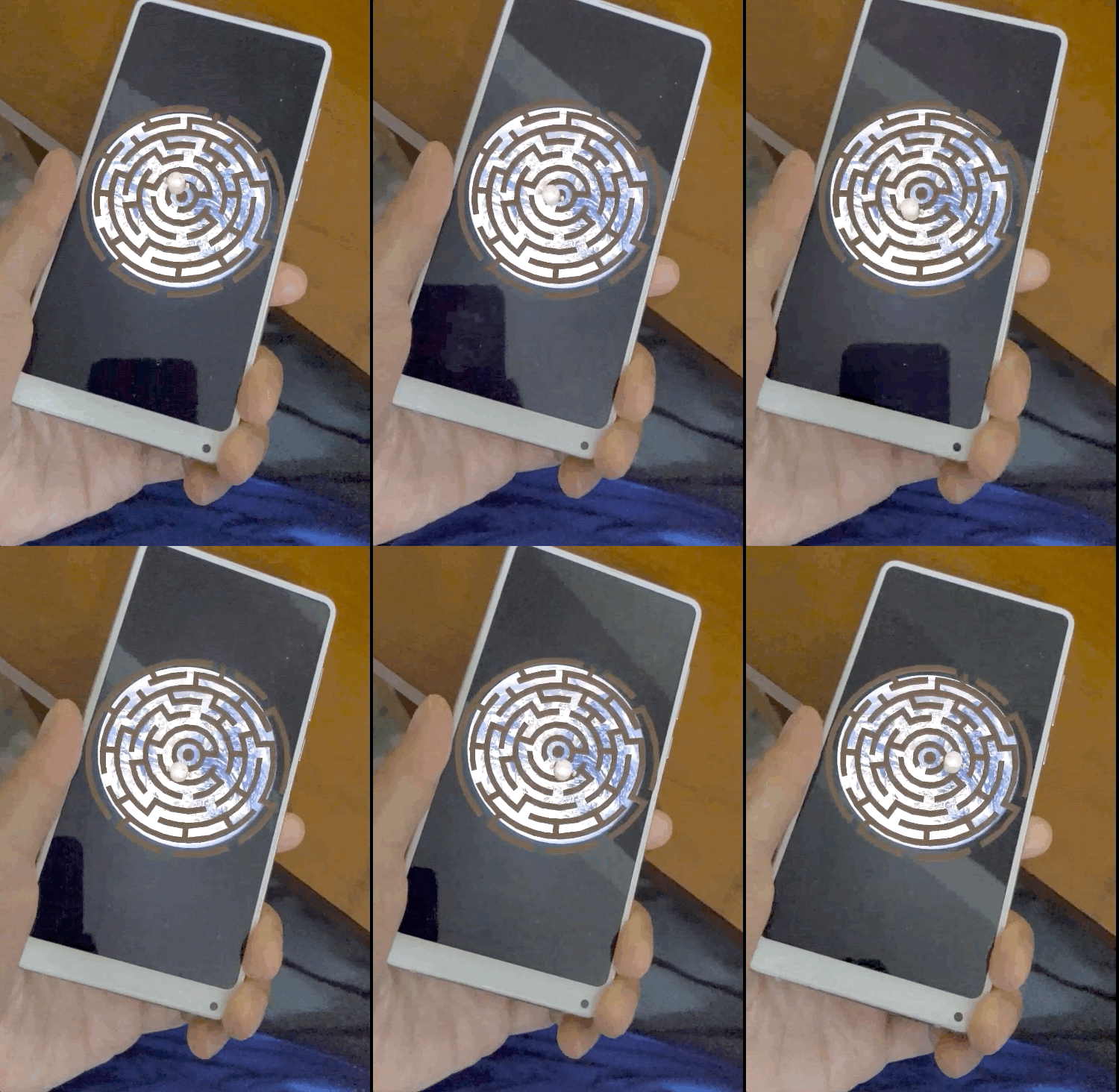
Uygulamayı çalıştırın. Andy, resmi eğdiğinizde artık gerçekçi bir şekilde hareket etmelidir.
Aşağıdaki örnekte resmi göstermek için başka bir telefon kullanılıyor. Tablet, basılı bir kitabın kapağı veya düz bir nesneye tutturulmuş basılı bir kağıt gibi size uygun olan herhangi bir şeyi kullanabilirsiniz.

İşte bu kadar. Andy'yi labirentten geçirmeye çalışırken iyi eğlenceler. İpucu: Hedef resmi ters çevirdiğinizde çıkışı daha kolay bulabilirsiniz.
6. Tebrikler
Tebrikler, bu codelab'in sonuna geldiniz. Böylece:
- ARCore AugmentedImage Java örneğini oluşturup çalıştırın.
- Resimde uygun ölçekte bir labirent modeli göstermek için örneği güncelledi.
- Resmin pozunu kullanarak eğlenceli bir şeyler yapın.
Kodun tamamını incelemek isterseniz buradan indirebilirsiniz.