

1. 簡介
平均而言,載入網頁所需的位元組中,超過 60% 是圖片。使用 AVIF 可縮小圖片,加快網站載入速度。
什麼是 AVIF?
AVIF 是從 AV1 影片位元串流衍生而來的圖片格式。AVIF 的設計宗旨是提高壓縮效率。
為什麼要使用 AVIF?
AVIF 圖片的大小比 JPEG、PNG、GIF 或 WebP 圖片小得多,但畫質相同或更佳。
學習目標
- 如何從圖片建立 AVIF 圖片
- 如何在網頁中算繪 AVIF 圖片
軟硬體需求
2. 使用 Squoosh 建立 AVIF 圖片
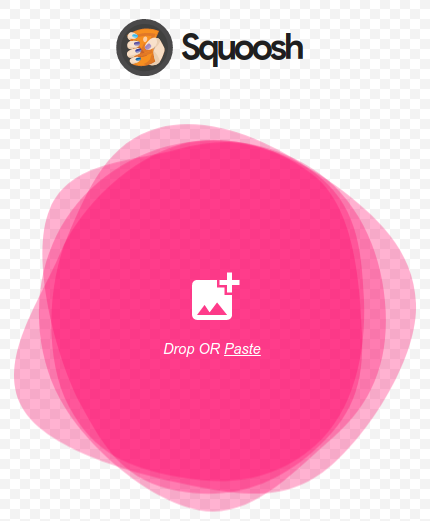
Squoosh 是一個圖片壓縮網路應用程式,可輕鬆將圖片壓縮為 AVIF 圖片。
- 開啟 https://squoosh.app
- 將本機圖片拖曳至 Squoosh。
- 從「壓縮」下拉式方塊中選擇 AVIF。
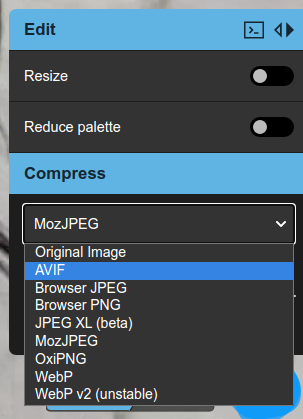
Squoosh 隨即會將圖片壓縮為 AVIF 圖片。Squoosh 完成作業後,右下角會顯示下載按鈕,以及 AVIF 圖片的一些統計資料。

原始範例圖片為 3340 kB,壓縮後的圖片為 378 kB。壓縮後的範例圖片比原始圖片小了近 10 倍!
- 下載 AVIF 圖片
按一下下載按鈕,系統就會將 AVIF 圖片儲存到本機磁碟。
現在您就擁有自己的 AVIF 圖片了!
3. 建構指令列編碼器 avifenc
avifenc 是一種指令列應用程式,可將 PNG 和 JPEG 圖片轉換為 AVIF 圖片。avifenc 使用 libavif,這是一種可解碼及編碼 AVIF 圖片的程式庫。如果想將大量圖片轉換為 AVIF,使用指令列編碼器 avifenc 可能是個好選擇。
- 取得驗證碼。
git clone https://github.com/AOMediaCodec/libavif.git
- 將目錄變更為 libavif。
cd libavif/
您可以透過多種方式設定 avifenc 和 libavif 的建構作業。詳情請參閱 libavif。我們將建構 avifenc,以便靜態連結至 libaom 編碼器、dav1d 解碼器和 libyuv 處理程式庫。
- 建構指令列編碼工具 avifenc。
建議您為 avifenc 建立建構目錄。
mkdir build
切換至建構目錄。
cd build
建立 avifenc 的建構檔案。
cmake -DAVIF_CODEC_AOM=LOCAL -DAVIF_CODEC_DAV1D=LOCAL -DAVIF_LIBYUV=LOCAL -DBUILD_SHARED_LIBS=OFF -DAVIF_BUILD_APPS=ON ../
建構 avifenc。
make
您已成功建構 avifenc!
4. 使用 avifenc 建立 AVIF 圖片
- 使用預設設定建立 AVIF 圖片。
如要執行 avifenc,最基本的參數是設定輸入和輸出檔案。
./avifenc happy_dog.jpg example.avif
現在您已擁有自己的第二張 AVIF 圖片!
- 變更 AVIF 編碼的品質。
一般來說,您可能只想變更 AVIF 編碼的 quality 參數。quality 參數會以壓縮後圖片的品質換取檔案大小。舉例來說,高品質檔案 (-q 90) 會比低品質檔案 (-q 20) 大得多,但高品質檔案的畫質會好很多。
5. 在網頁中算繪 AVIF 圖片。
現在,讓我們向全世界展示你的努力成果。
- 建立網頁,提供 AVIF 圖片。
建立名為 avif_example.html 的檔案。
在文字編輯器中開啟 avif_example.html,然後輸入以下程式碼:
<html>
  <head>
    <title>AVIF Example</title>
  </head>
  <body>
    <picture>
      <source type="image/avif" srcset="example.avif" />
      <img src="happy_dog.jpg" />
    </picture>
  </body>
</html>
將來源檔案 (在本例中為 happy_dog.jpg) 和 AVIF 檔案 (eaxmple.avif) 複製到與 avif_example.html 相同的目錄。
如果瀏覽器支援 AVIF,我們會使用 picture 元素算繪 AVIF 圖片,如果瀏覽器不支援,則會改用 JPEG。如要進一步瞭解 picture 元素,請參閱這篇文章。
- 在 Chrome 中開啟網頁。
開啟 HTML 檔案的方法之一,是將 avif_example.html 拖曳到 Chrome 中。開啟 HTML 檔案的另一種方法,是從 HTTP 伺服器提供 avif_example.html。
現在 Chrome 應該會算繪 AVIF 圖片。如要測試這項功能,請在圖片上按一下滑鼠右鍵並選擇 Save image as...,系統應會開啟含有 example.avif 的對話方塊。您也可以開啟 Chrome 開發人員工具,查看 example.avif 是否已下載。
6. 使用 FFmpeg 建立 AVIF 動畫圖片
- 建立 AVIF 動畫圖片。
執行這項指令,即可從 y4m 檔案建立動畫 AVIF 圖片。
ffmpeg -i ice_qcif_15fps.y4m animated.avif
現在你擁有了自己的 AVIF 動畫圖片!
- 在網頁中算繪動畫 AVIF 圖片。
建立名為 avif_animated_example.html 的檔案。
在文字編輯器中開啟 avif_animated_example.html,然後輸入以下程式碼:
<html>
  <head>
    <title>Animated AVIF Example</title>
  </head>
  <body>
    <picture>
      <source type="image/avif" srcset="animated.avif" />
      <img src="ice_qcif_15fps.gif" />
    </picture>
  </body>
</html>
將來源檔案 (上述範例中的 ice_qcif_15fps.gif) 和 AVIF 檔案 (animated.avif) 複製到與 avif_animated_example.html 相同的目錄。
- 在 Chrome 中開啟網頁。
開啟 HTML 檔案的方法之一,是將 avif_animated_example.html 拖曳到 Chrome 中。開啟 HTML 檔案的另一種方法,是從 HTTP 伺服器提供 avif_animated_example.html。
現在 Chrome 應該會算繪動畫 AVIF 圖片。
如果使用提供的範例媒體,畫面應大致如下所示:

如要測試這是否為動畫 AVIF 圖片,請在圖片上按一下滑鼠右鍵並選擇 Save image as...,系統應會開啟含有 animated.avif 的對話方塊。您也可以開啟 Chrome 開發人員工具,查看 animated.avif 是否已下載。
7. 使用 avifenc 建立 AVIF 動畫圖片
- 將來源媒體轉換為 y4m 格式。
avifenc 支援以 y4m 做為輸入內容,建立動畫 AVIF 圖片。如要建立 y4m 檔案,建議使用 FFmpeg。
ffmpeg -i input.gif -pix_fmt yuvj444p -f yuv4mpegpipe output.y4m
- 建立 AVIF 動畫圖片。
執行這項指令,即可從 y4m 檔案建立動畫 AVIF 圖片。
./avifenc ice_qcif_15fps.y4m animated.avif
現在你已經擁有第二張動畫 AVIF 圖片!
- 在網頁中算繪動畫 AVIF 圖片。
建立名為 avif_animated_example.html 的檔案。
在文字編輯器中開啟 avif_animated_example.html,然後輸入以下程式碼:
<html>
  <head>
    <title>Animated AVIF Example</title>
  </head>
  <body>
    <picture>
      <source type="image/avif" srcset="animated.avif" />
      <img src="ice_qcif_15fps.gif" />
    </picture>
  </body>
</html>
將來源檔案 (上述範例中的 ice_qcif_15fps.gif) 和 AVIF 檔案 (animated.avif) 複製到與 avif_animated_example.html 相同的目錄。
- 在 Chrome 中開啟網頁。
開啟 HTML 檔案的方法之一,是將 avif_animated_example.html 拖曳到 Chrome 中。開啟 HTML 檔案的另一種方法,是從 HTTP 伺服器提供 avif_animated_example.html。
現在 Chrome 應該會算繪動畫 AVIF 圖片。
如果使用提供的範例媒體,應該會看到如下畫面:
如要測試這是否為動畫 AVIF 圖片,請在圖片上按一下滑鼠右鍵並選擇 Save image as...,系統應會開啟含有 animated.avif 的對話方塊。您也可以開啟 Chrome 開發人員工具,查看 animated.avif 是否已下載。
- 變更 AVIF 編碼的品質。
ice_qcif_15fps.gif 檔案大約大了 7 倍,但品質卻差很多。您可以將品質參數變更為 20,藉此變更 AVIF 的品質,使其大致符合 ice_qcif_15fps.gif 的品質。
./avifenc -q 20 ice_qcif_15fps.y4m animated.avif
現在動畫 AVIF 檔案和 ice_qcif_15fps.gif 的品質差不多,但 GIF 檔案大約大了 22 倍。
8. 恭喜!
您已完成提供 AVIF 圖片的程式碼研究室!
希望您已清楚瞭解 AVIF 如何協助縮小圖片大小,並提高網路傳輸效率。如要進一步瞭解 AVIF 的功能,請參閱 Jake Archibald 的文章。