

1. Introduzione
Le immagini rappresentano più del 60% dei byte necessari in media per caricare una pagina web. Utilizzando AVIF puoi ridurre le dimensioni delle immagini e velocizzare il caricamento del tuo sito web.
Che cos'è AVIF?
AVIF è un formato di immagine derivato dal bitstream video AV1. AVIF è stato creato per l'efficienza di compressione.
Perché AVIF?
Le immagini AVIF sono molto più piccole rispetto alle immagini JPEG, PNG, GIF o WebP con la stessa qualità o una qualità migliore.
Cosa imparerai a fare
- Come creare immagini AVIF dalle tue immagini
- Come eseguire il rendering delle immagini AVIF in una pagina web
Che cosa ti serve
2. Creare immagini AVIF con Squoosh
Squoosh è un'app web di compressione delle immagini. Con Squoosh puoi comprimere facilmente le tue immagini in immagini AVIF.
- Apri https://squoosh.app.
- Trascina un'immagine locale su Squoosh.

- Scegli AVIF dalla casella a discesa Comprimi.
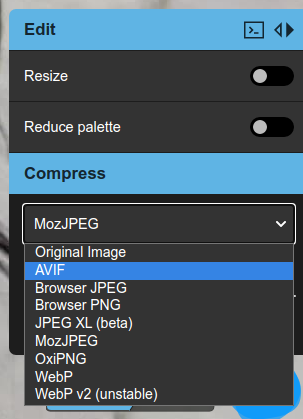
Squoosh comprimerà quindi l'immagine in un'immagine AVIF. Al termine dell'operazione, Squoosh mostrerà un pulsante di download con alcune statistiche sull'immagine AVIF nell'angolo in basso a destra.

L'immagine di esempio originale era di 3340 kB, mentre l'immagine compressa è di 378 kB. L'immagine di esempio è stata compressa ed è quasi 10 volte più piccola dell'immagine originale.
- Scarica l'immagine AVIF
Fai clic sul pulsante di download e l'immagine AVIF verrà salvata nell'unità locale.
Ora hai la tua immagine AVIF.
3. Creazione dell'encoder della riga di comando avifenc
avifenc è un'applicazione da riga di comando che può convertire le immagini PNG e JPEG in immagini AVIF. avifenc utilizza libavif, una libreria in grado di decodificare e codificare le immagini AVIF. Se hai molte immagini che vuoi convertire in AVIF, l'utilizzo del codificatore da riga di comando, avifenc, è probabilmente una buona scelta.
- Ottieni il codice.
git clone https://github.com/AOMediaCodec/libavif.git
- Passa alla directory libavif.
cd libavif/
Esistono molti modi diversi per configurare avifenc e libavif per la compilazione. Puoi trovare ulteriori informazioni su libavif. Creeremo avifenc in modo che sia collegato staticamente alle librerie di codifica libaom, decodifica dav1d ed elaborazione libyuv.
- Crea lo strumento di codifica a riga di comando, avifenc.
È consigliabile creare una directory di compilazione per avifenc.
mkdir build
Passa alla directory di build.
cd build
Crea i file di build per avifenc.
cmake -DAVIF_CODEC_AOM=LOCAL -DAVIF_CODEC_DAV1D=LOCAL -DAVIF_LIBYUV=LOCAL -DBUILD_SHARED_LIBS=OFF -DAVIF_BUILD_APPS=ON ../
Crea avifenc.
make
Hai creato avifenc.
4. Creazione di immagini AVIF con avifenc
- Crea un'immagine AVIF con le impostazioni predefinite.
I parametri più basilari per l'esecuzione di avifenc sono l'impostazione dei file di input e output.
./avifenc happy_dog.jpg example.avif
Ora hai la tua seconda immagine AVIF.
- Modifica della qualità della codifica AVIF.
In genere, l'unico parametro che potresti voler modificare nella codifica AVIF è quality. quality è un parametro che scambia la qualità di un'immagine compressa con le dimensioni del file. Ad esempio, un file di alta qualità (-q 90) sarà molto più grande di un file di bassa qualità (-q 20), ma avrà un aspetto migliore.
5. Visualizzare le immagini AVIF in una pagina web.
Ora mostriamo al mondo tutto il tuo duro lavoro.
- Crea una pagina web per pubblicare l'immagine AVIF.
Crea un file denominato avif_example.html.
Apri avif_example.html nell'editor di testo e digita questo codice:
<html>
  <head>
    <title>AVIF Example</title>
  </head>
  <body>
    <picture>
      <source type="image/avif" srcset="example.avif" />
      <img src="happy_dog.jpg" />
    </picture>
  </body>
</html>
Copia il file di origine (nel mio caso happy_dog.jpg) e il file AVIF (eaxmple.avif) nella stessa directory di avif_example.html.
Utilizziamo l'elemento picture per eseguire il rendering dell'immagine AVIF se il browser supporta AVIF, con un fallback a JPEG se il browser non lo supporta. Puoi trovare ulteriori informazioni sull'elemento picture qui.
- Apri la pagina web in Chrome.
Un modo per aprire il file HTML è trascinare avif_example.html in Chrome. Un'altra opzione per aprire il file HTML è pubblicare avif_example.html da un server HTTP.
Ora l'immagine AVIF dovrebbe essere visualizzata in Chrome. Puoi testare questa funzionalità facendo clic con il tasto destro del mouse sull'immagine e scegliendo Save image as..., che dovrebbe aprire una finestra di dialogo con example.avif. Un'altra opzione è aprire gli Strumenti per sviluppatori di Chrome e verificare che example.avif sia stato scaricato.
6. Creare immagini AVIF animate con FFmpeg
- Crea un'immagine AVIF animata.
Esegui questo comando per creare un'immagine AVIF animata da un file y4m.
ffmpeg -i ice_qcif_15fps.y4m animated.avif
Ora hai la tua immagine AVIF animata.
- Esegui il rendering dell'immagine AVIF animata in una pagina web.
Crea un file denominato avif_animated_example.html.
Apri avif_animated_example.html nell'editor di testo e digita questo codice:
<html>
  <head>
    <title>Animated AVIF Example</title>
  </head>
  <body>
    <picture>
      <source type="image/avif" srcset="animated.avif" />
      <img src="ice_qcif_15fps.gif" />
    </picture>
  </body>
</html>
Copia il file di origine (nell'esempio precedente ice_qcif_15fps.gif) e il file AVIF (animated.avif) nella stessa directory di avif_animated_example.html.
- Apri la pagina web in Chrome.
Un modo per aprire il file HTML è trascinare avif_animated_example.html in Chrome. Un'altra opzione per aprire il file HTML è pubblicare avif_animated_example.html da un server HTTP.
Ora l'immagine AVIF animata dovrebbe essere visualizzata in Chrome.
Se utilizzi i contenuti multimediali di esempio forniti, dovrebbe avere un aspetto simile a questo:

Per verificare che si tratti di un'immagine AVIF animata, fai clic con il tasto destro del mouse sull'immagine e scegli Save image as..., che dovrebbe aprire una finestra di dialogo con animated.avif. Un'altra opzione è aprire gli Strumenti per sviluppatori di Chrome e verificare che animated.avif sia stato scaricato.
7. Creare immagini AVIF animate con avifenc
- Converti i contenuti multimediali di origine nel formato y4m.
avifenc supporta y4m come input per creare immagini AVIF animate. Un'ottima opzione per creare file y4m è utilizzare FFmpeg.
ffmpeg -i input.gif -pix_fmt yuvj444p -f yuv4mpegpipe output.y4m
- Crea un'immagine AVIF animata.
Esegui questo comando per creare un'immagine AVIF animata da un file y4m.
./avifenc ice_qcif_15fps.y4m animated.avif
Ora hai la tua seconda immagine AVIF animata.
- Esegui il rendering dell'immagine AVIF animata in una pagina web.
Crea un file denominato avif_animated_example.html.
Apri avif_animated_example.html nell'editor di testo e digita questo codice:
<html>
  <head>
    <title>Animated AVIF Example</title>
  </head>
  <body>
    <picture>
      <source type="image/avif" srcset="animated.avif" />
      <img src="ice_qcif_15fps.gif" />
    </picture>
  </body>
</html>
Copia il file di origine (nell'esempio precedente ice_qcif_15fps.gif) e il file AVIF (animated.avif) nella stessa directory di avif_animated_example.html.
- Apri la pagina web in Chrome.
Un modo per aprire il file HTML è trascinare avif_animated_example.html in Chrome. Un'altra opzione per aprire il file HTML è pubblicare avif_animated_example.html da un server HTTP.
Ora l'immagine AVIF animata dovrebbe essere visualizzata in Chrome.
Se utilizzi i contenuti multimediali di esempio forniti, dovrebbe essere simile a questo:
Per verificare che si tratti di un'immagine AVIF animata, fai clic con il tasto destro del mouse sull'immagine e scegli Save image as..., che dovrebbe aprire una finestra di dialogo con animated.avif. Un'altra opzione è aprire gli Strumenti per sviluppatori di Chrome e verificare che animated.avif sia stato scaricato.
- Modifica della qualità della codifica AVIF.
Il file ice_qcif_15fps.gif è circa 7 volte più grande e di qualità molto inferiore. Puoi modificare la qualità di AVIF in modo che corrisponda approssimativamente a quella di ice_qcif_15fps.gif modificando il parametro di qualità in 20.
./avifenc -q 20 ice_qcif_15fps.y4m animated.avif
Ora il file AVIF animato e ice_qcif_15fps.gif hanno circa la stessa qualità, ma il file GIF è circa 22 volte più grande.
8. Complimenti!
Hai completato il lab di codici per la pubblicazione di immagini AVIF.
Spero che ora sia chiaro come AVIF possa aiutarti a ridurre le dimensioni delle immagini e a trasmetterle in modo più efficiente sul web. Puoi scoprire di più sulle funzionalità di AVIF in un ottimo post di Jake Archibald.