

1. Введение
Изображения в среднем занимают более 60% байтов, необходимых для загрузки веб-страницы. Использование AVIF позволяет уменьшить размер изображений и ускорить загрузку веб-сайта.
Что такое AVIF?
AVIF — это формат изображений, созданный на основе видеопотока AV1. Формат AVIF разработан для повышения эффективности сжатия.
Почему AVIF?
Изображения в формате AVIF значительно меньше по размеру, чем изображения в форматах JPEG, PNG, GIF или WebP, при этом качество изображения может быть таким же или даже лучше.
Что вы узнаете
- Как создать AVIF-изображения из ваших фотографий
- Как отображать AVIF-изображения на веб-странице
Что вам понадобится
2. Создание AVIF-изображений с помощью Squoosh
Squoosh — это веб-приложение для сжатия изображений. С помощью Squoosh вы можете легко сжимать изображения в формат AVIF.
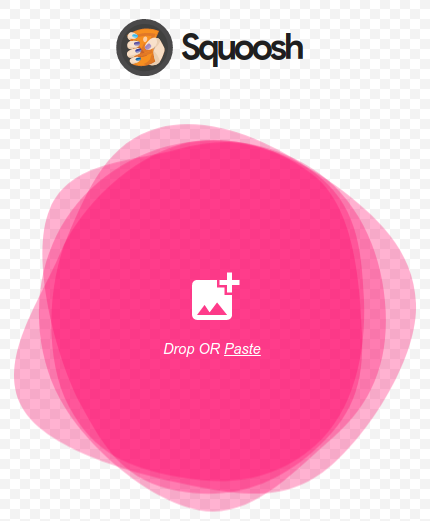
- Откройте https://squoosh.app
- Перетащите локальное изображение в Squoosh.
- Выберите AVIF из выпадающего списка «Сжать».
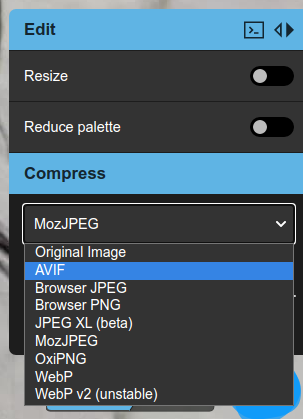
Затем Squoosh сожмет ваше изображение в формат AVIF. После завершения работы Squoosh отобразит кнопку загрузки со статистикой по AVIF-изображению в правом нижнем углу.

Исходное изображение имело размер 3340 кБ, а сжатое — 378 кБ. В результате сжатия размер исходного изображения уменьшился почти в 10 раз!
- Скачать образ AVIF
Нажмите кнопку загрузки, и образ AVIF будет сохранен на ваш локальный диск.
Теперь у вас есть собственный AVIF-образ!
3. Создание кодировщика командной строки avifenc
avifenc — это приложение командной строки, которое может конвертировать изображения PNG и JPEG в изображения AVIF. avifenc использует библиотеку libavif, которая может декодировать и кодировать изображения AVIF. Если у вас много изображений, которые вы хотите конвертировать в AVIF, то использование кодировщика командной строки avifenc, вероятно, будет хорошим выбором.
- Получите код.
git clone https://github.com/AOMediaCodec/libavif.git
- Перейдите в каталог libavif.
cd libavif/
Существует множество различных способов настройки сборки avifenc и libavif. Дополнительную информацию можно найти на странице libavif . Мы собираемся собрать avifenc таким образом, чтобы он был статически связан с библиотеками кодировщика libaom , декодера dav1d и обработки libyuv .
- Создайте инструмент кодирования командной строки avifenc.
Создание каталога сборки для avifenc — хорошая идея.
mkdir build
Перейдите в каталог сборки.
cd build
Создайте файлы сборки для avifenc.
cmake -DAVIF_CODEC_AOM=LOCAL -DAVIF_CODEC_DAV1D=LOCAL -DAVIF_LIBYUV=LOCAL -DBUILD_SHARED_LIBS=OFF -DAVIF_BUILD_APPS=ON ../
Создайте Avifenc.
make
Вы успешно настроили Avifenc!
4. Создание AVIF-изображений с помощью avifenc
- Создайте AVIF-образ с настройками по умолчанию.
Для запуска avifenc необходимы следующие основные параметры: входной и выходной файлы.
./avifenc happy_dog.jpg example.avif
Теперь у вас есть собственное второе AVIF-изображение!
- Изменение качества кодирования AVIF.
Как правило, единственным параметром, который может потребоваться изменить при кодировании AVIF, является параметр quality . quality — это параметр, который меняет качество сжатого изображения на размер файла. Например, файл высокого качества ( -q 90 ) будет намного больше, чем файл низкого качества ( -q 20 ), но файл высокого качества будет выглядеть намного лучше.
5. Отображение AVIF-изображений на веб-странице.
Теперь давайте покажем миру всю вашу усердную работу.
- Создайте веб-страницу для отображения вашего AVIF-изображения.
Создайте файл с именем avif_example.html .
Откройте avif_example.html в текстовом редакторе и введите следующий код:
<html>
  <head>
    <title>AVIF Example</title>
  </head>
  <body>
    <picture>
      <source type="image/avif" srcset="example.avif" />
      <img src="happy_dog.jpg" />
    </picture>
  </body>
</html>
Скопируйте исходный файл (в моем случае happy_dog.jpg ) и AVIF-файл ( eaxmple.avif ) в ту же директорию, что и avif_example.html .
Мы используем элемент picture для отображения изображения в формате AVIF, если браузер поддерживает AVIF, и в случае отсутствия поддержки JPEG, используем резервный вариант. Более подробную информацию об элементе picture можно найти здесь .
- Откройте веб-страницу в Chrome.
Один из способов открыть HTML-файл — перетащить avif_example.html в Chrome. Другой вариант — открыть avif_example.html с HTTP-сервера.
Теперь ваше AVIF-изображение должно отображаться в Chrome. Вы можете проверить это, щелкнув правой кнопкой мыши по изображению и выбрав Save image as... , после чего должно открыться диалоговое окно с example.avif . Другой вариант — открыть инструменты разработчика Chrome и убедиться, что example.avif загружен.
6. Создание анимированных AVIF-изображений с помощью FFmpeg
- Создайте анимированное AVIF-изображение.
Выполните эту команду, чтобы создать анимированное AVIF-изображение из файла y4m.
ffmpeg -i ice_qcif_15fps.y4m animated.avif
Теперь у вас есть собственное анимированное AVIF-изображение!
- Отобразите анимированное AVIF-изображение на веб-странице.
Создайте файл с именем avif_animated_example.html .
Откройте avif_animated_example.html в текстовом редакторе и введите следующий код:
<html>
  <head>
    <title>Animated AVIF Example</title>
  </head>
  <body>
    <picture>
      <source type="image/avif" srcset="animated.avif" />
      <img src="ice_qcif_15fps.gif" />
    </picture>
  </body>
</html>
Скопируйте исходный файл (в приведенном выше примере ice_qcif_15fps.gif ) и AVIF-файл ( animated.avif ) в ту же директорию, что и avif_animated_example.html .
- Откройте веб-страницу в Chrome.
Один из способов открыть HTML-файл — перетащить avif_animated_example.html в Chrome. Другой вариант — запустить avif_animated_example.html с HTTP-сервера.
Теперь ваше анимированное AVIF-изображение должно отображаться в Chrome.
При использовании предоставленного образца носителя изображение должно выглядеть примерно так:
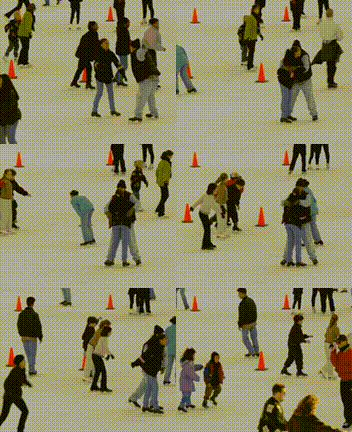
Вы можете проверить, является ли это анимированным AVIF-изображением, щелкнув правой кнопкой мыши по изображению и выбрав Save image as... , после чего должно открыться диалоговое окно с animated.avif . Другой вариант — открыть инструменты разработчика Chrome и убедиться, что animated.avif загружен.
7. Создание анимированных AVIF-изображений с помощью Avifenc
- Преобразуйте исходные медиафайлы в формат y4m.
avifenc поддерживает формат y4m в качестве входного параметра для создания анимированных AVIF-изображений. Отличный вариант для создания файлов y4m — использование FFmpeg .
ffmpeg -i input.gif -pix_fmt yuvj444p -f yuv4mpegpipe output.y4m
- Создайте анимированное AVIF-изображение.
Выполните эту команду, чтобы создать анимированное AVIF-изображение из файла y4m.
./avifenc ice_qcif_15fps.y4m animated.avif
Теперь у вас есть собственное второе анимированное AVIF-изображение!
- Отобразите анимированное AVIF-изображение на веб-странице.
Создайте файл с именем avif_animated_example.html .
Откройте avif_animated_example.html в текстовом редакторе и введите следующий код:
<html>
  <head>
    <title>Animated AVIF Example</title>
  </head>
  <body>
    <picture>
      <source type="image/avif" srcset="animated.avif" />
      <img src="ice_qcif_15fps.gif" />
    </picture>
  </body>
</html>
Скопируйте исходный файл (в приведенном выше примере ice_qcif_15fps.gif ) и AVIF-файл ( animated.avif ) в ту же директорию, что и avif_animated_example.html .
- Откройте веб-страницу в Chrome.
Один из способов открыть HTML-файл — перетащить avif_animated_example.html в Chrome. Другой вариант — запустить avif_animated_example.html с HTTP-сервера.
Теперь ваше анимированное AVIF-изображение должно отображаться в Chrome.
При использовании предоставленного образца носителя изображение должно выглядеть следующим образом:
Вы можете проверить, является ли это анимированным AVIF-изображением, щелкнув правой кнопкой мыши по изображению и выбрав Save image as... , после чего должно открыться диалоговое окно с animated.avif . Другой вариант — открыть инструменты разработчика Chrome и убедиться, что animated.avif загружен.
- Изменение качества кодирования AVIF.
Файл ice_qcif_15fps.gif примерно в 7 раз больше по размеру и имеет гораздо худшее качество. Вы можете изменить качество AVIF, чтобы оно примерно соответствовало качеству ice_qcif_15fps.gif , изменив параметр качества на 20.
./avifenc -q 20 ice_qcif_15fps.y4m animated.avif
Теперь анимированный AVIF-файл и ice_qcif_15fps.gif имеют примерно одинаковое качество, но GIF-файл примерно в 22 раза больше по размеру.
8. Поздравляем!
Вы завершили лабораторную работу по настройке AVIF-изображений!
Надеюсь, вам стало понятно, как AVIF может помочь уменьшить размер ваших изображений и повысить эффективность их передачи через Интернет. Более подробную информацию о возможностях AVIF вы можете найти в замечательной статье Джейка Арчибальда.