

1. บทนำ
รูปภาพคิดเป็นมากกว่า 60% ของไบต์โดยเฉลี่ยที่จำเป็นต่อการโหลดหน้าเว็บ การใช้ AVIF ช่วยให้คุณลดขนาดรูปภาพและทำให้เว็บไซต์โหลดเร็วขึ้นได้
AVIF คืออะไร
AVIF คือรูปแบบรูปภาพที่ได้จากสตรีมบิตวิดีโอ AV1 AVIF สร้างขึ้นเพื่อประสิทธิภาพการบีบอัด
ทำไมต้อง AVIF
รูปภาพ AVIF มีขนาดเล็กกว่ารูปภาพ JPEG, PNG, GIF หรือ WebP มาก โดยมีคุณภาพเท่ากันหรือดีกว่า
สิ่งที่คุณจะได้เรียนรู้
- วิธีสร้างรูปภาพ AVIF จากรูปภาพ
- วิธีแสดงรูปภาพ AVIF ในหน้าเว็บ
สิ่งที่คุณต้องมี
2. การสร้างรูปภาพ AVIF ด้วย Squoosh
Squoosh เป็นเว็บแอปสำหรับการบีบอัดรูปภาพ ซึ่งช่วยให้คุณบีบอัดรูปภาพเป็นรูปภาพ AVIF ได้อย่างง่ายดาย
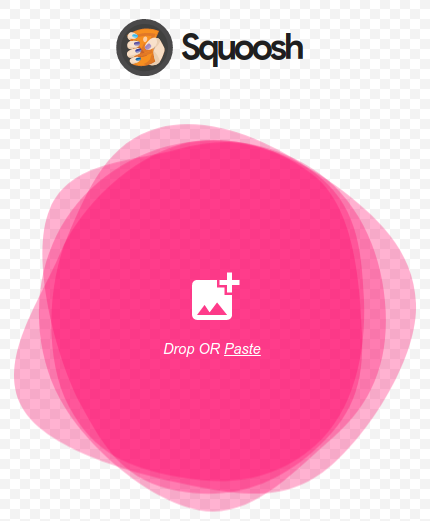
- เปิด https://squoosh.app
- วางรูปภาพในเครื่องลงใน Squoosh
- เลือก AVIF จากช่องรายการแบบเลื่อนลงของบีบอัด
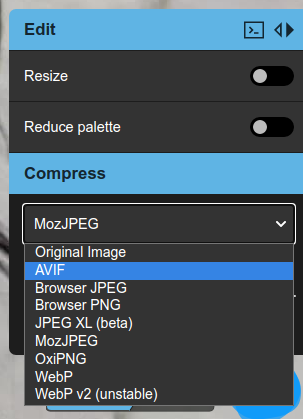
จากนั้น Squoosh จะบีบอัดรูปภาพเป็นรูปภาพ AVIF เมื่อ Squoosh ทำงานเสร็จแล้ว จะแสดงปุ่มดาวน์โหลดพร้อมสถิติบางอย่างเกี่ยวกับรูปภาพ AVIF ที่มุมขวาล่าง

รูปภาพตัวอย่างต้นฉบับมีขนาด 3340 KB และรูปภาพที่บีบอัดมีขนาด 378 KB รูปภาพตัวอย่างได้รับการบีบอัดให้มีขนาดเล็กกว่ารูปภาพต้นฉบับเกือบ 10 เท่า
- ดาวน์โหลดรูปภาพ AVIF
คลิกปุ่มดาวน์โหลด แล้วระบบจะบันทึกรูปภาพ AVIF ลงในไดรฟ์ในเครื่อง
ตอนนี้คุณมีรูปภาพ AVIF ของตัวเองแล้ว
3. การสร้างตัวเข้ารหัสบรรทัดคำสั่ง avifenc
avifenc เป็นแอปพลิเคชันบรรทัดคำสั่งที่แปลงรูปภาพ PNG และ JPEG เป็นรูปภาพ AVIF ได้ โดยใช้ libavif ซึ่งเป็นไลบรารีที่ถอดรหัสและเข้ารหัสรูปภาพ AVIF ได้ หากมีรูปภาพจำนวนมากที่ต้องการแปลงเป็น AVIF การใช้โปรแกรมเปลี่ยนไฟล์บรรทัดคำสั่งอย่าง avifenc อาจเป็นตัวเลือกที่ดี
- รับรหัส
git clone https://github.com/AOMediaCodec/libavif.git
- เปลี่ยนไดเรกทอรีเป็น libavif
cd libavif/
คุณกำหนดค่า avifenc และ libavif เพื่อสร้างได้หลายวิธี ดูข้อมูลเพิ่มเติมได้ที่ libavif เราจะสร้าง avifenc เพื่อให้ลิงก์กับตัวเข้ารหัส libaom, ตัวถอดรหัส dav1d และไลบรารีการประมวลผล libyuv แบบคงที่
- สร้างเครื่องมือเข้ารหัสบรรทัดคำสั่ง avifenc
การสร้างไดเรกทอรีบิลด์สำหรับ avifenc เป็นไอเดียที่ดี
mkdir build
เปลี่ยนไปใช้ไดเรกทอรีบิลด์
cd build
สร้างไฟล์บิลด์สำหรับ avifenc
cmake -DAVIF_CODEC_AOM=LOCAL -DAVIF_CODEC_DAV1D=LOCAL -DAVIF_LIBYUV=LOCAL -DBUILD_SHARED_LIBS=OFF -DAVIF_BUILD_APPS=ON ../
สร้าง avifenc
make
คุณสร้าง avifenc เรียบร้อยแล้ว
4. การสร้างรูปภาพ AVIF ด้วย avifenc
- สร้างรูปภาพ AVIF ด้วยการตั้งค่าเริ่มต้น
พารามิเตอร์พื้นฐานที่สุดสำหรับ avifenc ในการเรียกใช้คือการตั้งค่าไฟล์อินพุตและเอาต์พุต
./avifenc happy_dog.jpg example.avif
ตอนนี้คุณมีรูปภาพ AVIF ที่ 2 เป็นของตัวเองแล้ว
- การเปลี่ยนคุณภาพของการเข้ารหัส AVIF
โดยปกติแล้ว พารามิเตอร์เดียวที่คุณอาจต้องการเปลี่ยนในการเข้ารหัส AVIF คือพารามิเตอร์ quality quality คือพารามิเตอร์ที่แลกเปลี่ยนคุณภาพของรูปภาพที่บีบอัดกับขนาดของไฟล์ เช่น ไฟล์คุณภาพสูง (-q 90) จะมีขนาดใหญ่กว่าไฟล์คุณภาพต่ำ (-q 20) มาก แต่ไฟล์คุณภาพสูงจะดูดีกว่ามาก
5. แสดงรูปภาพ AVIF ในหน้าเว็บ
ตอนนี้เรามาแสดงผลงานทั้งหมดของคุณให้โลกได้เห็นกัน
- สร้างหน้าเว็บเพื่อแสดงรูปภาพ AVIF
สร้างไฟล์ชื่อ avif_example.html
เปิด avif_example.html ในเครื่องมือแก้ไขข้อความ แล้วพิมพ์โค้ดนี้
<html>
  <head>
    <title>AVIF Example</title>
  </head>
  <body>
    <picture>
      <source type="image/avif" srcset="example.avif" />
      <img src="happy_dog.jpg" />
    </picture>
  </body>
</html>
คัดลอกไฟล์ต้นฉบับ (ในกรณีของฉันคือ happy_dog.jpg) และไฟล์ AVIF (eaxmple.avif) ไปยังไดเรกทอรีเดียวกับ avif_example.html
เราใช้องค์ประกอบ picture เพื่อแสดงรูปภาพ AVIF หากเบราว์เซอร์รองรับ AVIF และใช้ JPEG เป็นรูปภาพสำรองหากเบราว์เซอร์ไม่รองรับ ดูข้อมูลเพิ่มเติมเกี่ยวกับองค์ประกอบ picture ได้ที่นี่
- เปิดหน้าเว็บใน Chrome
วิธีหนึ่งในการเปิดไฟล์ HTML คือการลาก avif_example.html ไปยัง Chrome อีกตัวเลือกหนึ่งในการเปิดไฟล์ HTML คือการแสดง avif_example.html จากเซิร์ฟเวอร์ HTTP
ตอนนี้ Chrome ควรแสดงรูปภาพ AVIF แล้ว คุณสามารถทดสอบได้โดยคลิกขวาที่รูปภาพแล้วเลือก Save image as... ซึ่งจะเปิดกล่องโต้ตอบที่มี example.avif อีกตัวเลือกหนึ่งคือเปิดเครื่องมือสำหรับนักพัฒนาซอฟต์แวร์ Chrome แล้วดูว่ามีการดาวน์โหลด example.avif หรือไม่
6. การสร้างรูปภาพ AVIF แบบเคลื่อนไหวด้วย FFmpeg
- สร้างรูปภาพ AVIF แบบเคลื่อนไหว
เรียกใช้คำสั่งนี้เพื่อสร้างรูปภาพ AVIF แบบเคลื่อนไหวจากไฟล์ y4m
ffmpeg -i ice_qcif_15fps.y4m animated.avif
ตอนนี้คุณก็มีรูปภาพ AVIF แบบเคลื่อนไหวเป็นของตัวเองแล้ว
- แสดงรูปภาพ AVIF แบบเคลื่อนไหวในหน้าเว็บ
สร้างไฟล์ชื่อ avif_animated_example.html
เปิด avif_animated_example.html ในเครื่องมือแก้ไขข้อความ แล้วพิมพ์โค้ดนี้
<html>
  <head>
    <title>Animated AVIF Example</title>
  </head>
  <body>
    <picture>
      <source type="image/avif" srcset="animated.avif" />
      <img src="ice_qcif_15fps.gif" />
    </picture>
  </body>
</html>
คัดลอกไฟล์ต้นฉบับ (ในกรณีข้างต้นคือ ice_qcif_15fps.gif) และไฟล์ AVIF (animated.avif) ไปยังไดเรกทอรีเดียวกับ avif_animated_example.html
- เปิดหน้าเว็บใน Chrome
วิธีหนึ่งในการเปิดไฟล์ HTML คือการลาก avif_animated_example.html ไปยัง Chrome อีกตัวเลือกหนึ่งในการเปิดไฟล์ HTML คือการแสดง avif_animated_example.html จากเซิร์ฟเวอร์ HTTP
ตอนนี้รูปภาพ AVIF แบบเคลื่อนไหวควรแสดงใน Chrome แล้ว
หากใช้สื่อตัวอย่างที่ให้ไว้ ควรมีลักษณะดังนี้
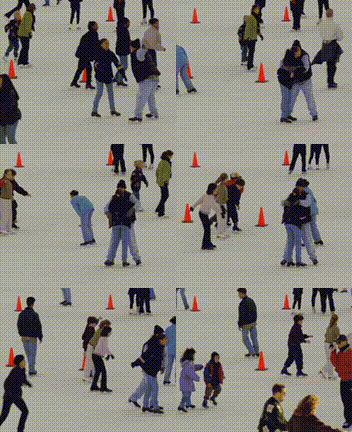
คุณสามารถทดสอบว่ารูปภาพ AVIF เป็นภาพเคลื่อนไหวได้โดยคลิกขวาที่รูปภาพแล้วเลือก Save image as... ซึ่งควรจะเปิดกล่องโต้ตอบที่มี animated.avif อีกตัวเลือกหนึ่งคือเปิดเครื่องมือสำหรับนักพัฒนาซอฟต์แวร์ Chrome แล้วดูว่ามีการดาวน์โหลด animated.avif หรือไม่
7. การสร้างรูปภาพ AVIF แบบเคลื่อนไหวด้วย avifenc
- แปลงสื่อต้นฉบับเป็นรูปแบบ y4m
avifenc รองรับ y4m เป็นอินพุตในการสร้างรูปภาพ AVIF แบบเคลื่อนไหว ตัวเลือกที่ยอดเยี่ยมในการสร้างไฟล์ y4m คือการใช้ FFmpeg
ffmpeg -i input.gif -pix_fmt yuvj444p -f yuv4mpegpipe output.y4m
- สร้างรูปภาพ AVIF แบบเคลื่อนไหว
เรียกใช้คำสั่งนี้เพื่อสร้างรูปภาพ AVIF แบบเคลื่อนไหวจากไฟล์ y4m
./avifenc ice_qcif_15fps.y4m animated.avif
ตอนนี้คุณมีรูปภาพ AVIF เคลื่อนไหวที่ 2 ของตัวเองแล้ว
- แสดงรูปภาพ AVIF แบบเคลื่อนไหวในหน้าเว็บ
สร้างไฟล์ชื่อ avif_animated_example.html
เปิด avif_animated_example.html ในเครื่องมือแก้ไขข้อความ แล้วพิมพ์โค้ดนี้
<html>
  <head>
    <title>Animated AVIF Example</title>
  </head>
  <body>
    <picture>
      <source type="image/avif" srcset="animated.avif" />
      <img src="ice_qcif_15fps.gif" />
    </picture>
  </body>
</html>
คัดลอกไฟล์ต้นฉบับ (ในกรณีข้างต้นคือ ice_qcif_15fps.gif) และไฟล์ AVIF (animated.avif) ไปยังไดเรกทอรีเดียวกับ avif_animated_example.html
- เปิดหน้าเว็บใน Chrome
วิธีหนึ่งในการเปิดไฟล์ HTML คือการลาก avif_animated_example.html ไปยัง Chrome อีกตัวเลือกหนึ่งในการเปิดไฟล์ HTML คือการแสดง avif_animated_example.html จากเซิร์ฟเวอร์ HTTP
ตอนนี้รูปภาพ AVIF แบบเคลื่อนไหวควรแสดงใน Chrome แล้ว
หากใช้สื่อตัวอย่างที่ให้ไว้ ควรมีลักษณะดังนี้
คุณสามารถทดสอบว่ารูปภาพ AVIF เป็นภาพเคลื่อนไหวได้โดยคลิกขวาที่รูปภาพแล้วเลือก Save image as... ซึ่งควรจะเปิดกล่องโต้ตอบที่มี animated.avif อีกตัวเลือกหนึ่งคือเปิดเครื่องมือสำหรับนักพัฒนาซอฟต์แวร์ Chrome แล้วดูว่ามีการดาวน์โหลด animated.avif หรือไม่
- การเปลี่ยนคุณภาพของการเข้ารหัส AVIF
ไฟล์ ice_qcif_15fps.gif มีขนาดใหญ่กว่าประมาณ 7 เท่าและมีคุณภาพแย่กว่ามาก คุณสามารถเปลี่ยนคุณภาพของ AVIF ให้ใกล้เคียงกับคุณภาพของ ice_qcif_15fps.gif ได้โดยเปลี่ยนพารามิเตอร์คุณภาพเป็น 20
./avifenc -q 20 ice_qcif_15fps.y4m animated.avif
ตอนนี้ไฟล์ AVIF แบบเคลื่อนไหวและ ice_qcif_15fps.gif มีคุณภาพใกล้เคียงกัน แต่ไฟล์ GIF มีขนาดใหญ่กว่าประมาณ 22 เท่า
8. ยินดีด้วย
คุณทำโค้ดแล็บการแสดงรูปภาพ AVIF เสร็จแล้ว
เราหวังว่าคุณจะเห็นว่า AVIF ช่วยให้รูปภาพมีขนาดเล็กลงและส่งผ่านทางเว็บได้อย่างมีประสิทธิภาพมากขึ้นได้อย่างไร คุณดูข้อมูลเพิ่มเติมเกี่ยวกับฟีเจอร์ของ AVIF ได้ในโพสต์ที่ยอดเยี่ยมของ Jake Archibald